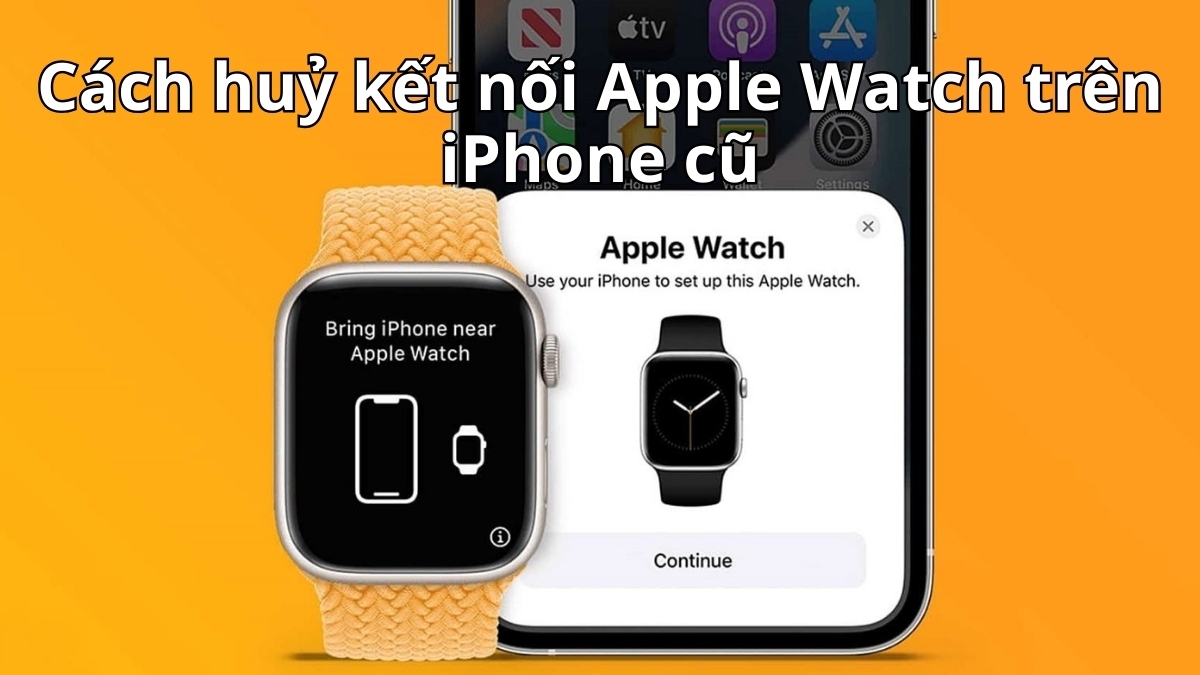
Cách hủy kết nối Apple Watch trên iPhone cũ đơn giản

Thực hiện cách hủy kết nối Apple Watch trên iPhone cũ là thao tác bắt buộc trước khi bạn nâng cấp hoặc chuyển nhượng một trong hai thiết bị. Chỉ với vài bước thiết lập đơn giản được hướng dẫn dưới đây, bạn có thể giải phóng kết nối với máy cũ và sao lưu thông tin cá nhân một cách an toàn.
Khi nào cần huỷ kết nối Apple Watch với iPhone cũ?
Bạn nên thực hiện cách hủy kết nối Apple Watch trên iPhone cũ trong những trường hợp tiêu biểu dưới đây:
- Chuyển nhượng thiết bị: Gỡ bỏ "chính chủ" (Activation Lock) và xóa sạch dữ liệu cá nhân để người sở hữu mới có thể kích hoạt máy bình thường.
- Nâng cấp điện thoại: Làm mới chu trình tương tác để chuyển giao toàn bộ dữ liệu từ iPhone cũ sang thiết bị mới thông qua tệp sao lưu hệ thống.
- Mất iPhone: Hủy ghép đôi trên Apple Watch khi bị mất iPhone nhằm ngắt liên hệ với thiết bị cũ, giúp bảo vệ tài khoản iCloud.
Điều kiện trước khi huỷ kết nối Apple Watch
Trước khi thực hiện cách thoát Apple Watch trên iPhone cũ, bạn nên kiểm tra và chuẩn bị một số điều kiện quan trọng sau:
- Duy trì khoảng cách kết nối: Nên đặt iPhone và Apple Watch gần nhau trong suốt quá trình để đảm bảo tín hiệu Bluetooth ổn định cho việc truyền tải dữ liệu sao lưu.
- Trạng thái thiết bị: Apple Watch cần được đeo trên cổ tay và đã nhập mật mã mở khóa để hệ thống chấp nhận các lệnh thay đổi cấu hình.
- Ghi nhớ thông tin xác thực: Trước khi tiến hành cách hủy kết nối Apple Watch với iPhone cũ, bạn cần chuẩn bị sẵn mật mã đồng hồ và mật khẩu Apple ID. Nếu thiếu mật khẩu Apple ID, tính năng Khóa kích hoạt sẽ không được gỡ bỏ, khiến thiết bị không thể sử dụng sau khi xóa.
- Xác nhận sao lưu cuối: Tận dụng tính năng tự động tạo bản backup của hệ thống khi ngắt kết nối để sẵn sàng khôi phục mọi dữ liệu cá nhân lên thiết bị mới.
Cách hủy kết nối Apple Watch trên iPhone cũ
Để thực hiện việc ngắt liên kết giữa hai thiết bị này, bạn có thể lựa chọn một trong hai phương thức thao tác dưới đây tùy theo sự thuận tiện.
Sử dụng iPhone cũ để hủy kết nối
Quá trình giải phóng bộ nhớ và gỡ bỏ khóa bảo mật iCloud có thể được xử lý nhanh chóng thông qua ứng dụng quản lý Apple Watch trên điện thoại cũ:
- Bước 1: Vào mục Tất cả đồng hồ (trong thẻ Đồng hồ của tôi) để bắt đầu cách hủy kết nối Apple Watch với iPhone cũ.
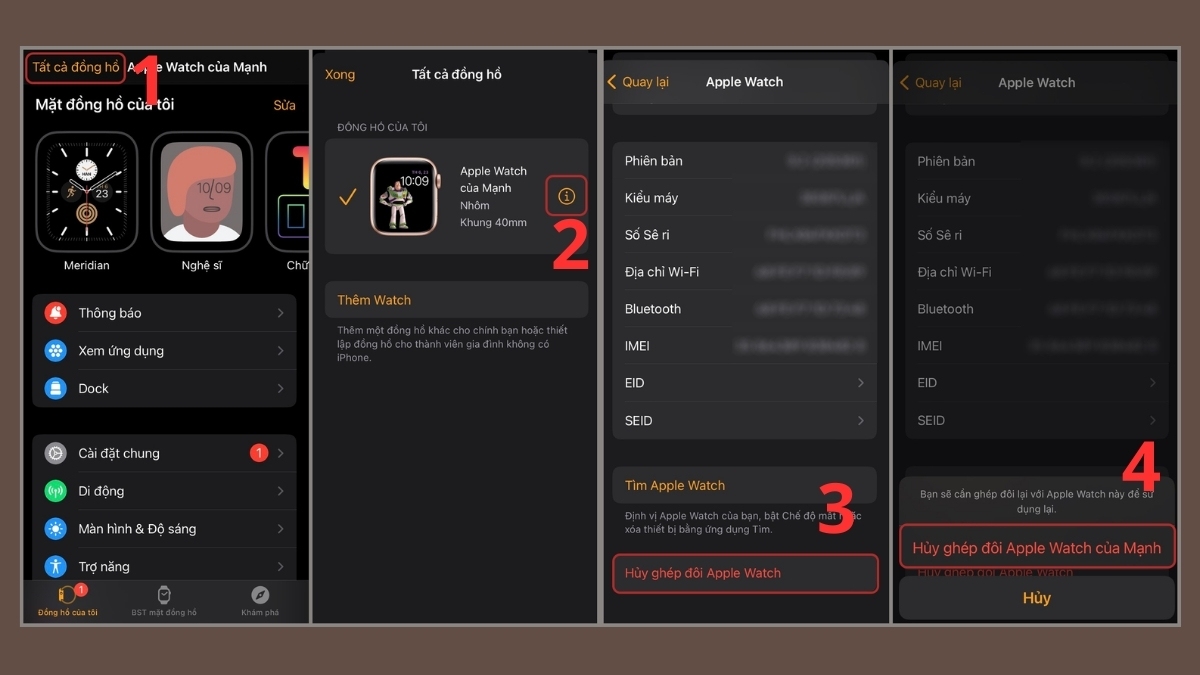
- Bước 2: Nhấn vào vòng tròn hình chữ i nằm bên phải đồng hồ cần xử lý.
- Bước 3: Kích hoạt lệnh Huỷ ghép đôi Apple Watch.
- Bước 4: Ấn Huỷ ghép đôi Apple Watch một lần nữa và nhập mật mã đồng hồ nếu yêu cầu.
Cần mua iPhone mới để thay thế iPhone cũ, kết nối mượt mà lại với Apple Watch? Đừng bỏ lỡ cơ hội lên đời iPhone mới tại CellphoneS với chương trình thu cũ đổi mới trợ giá cực tốt ngay hôm nay!
[Product_Listing categoryid="132" propertyid="" customlink="https://cellphones.com.vn/mobile/apple.html" title="Các dòng iPhone đang được quan tâm nhiều tại CellphoneS"]
Dùng khôi phục cài đặt gốc của Apple Watch
Nếu không muốn hủy ghép đôi thủ công, bạn có thể chủ động đưa đồng hồ về trạng thái ban đầu thông qua một trong hai lộ trình sau:
1.Thực hiện qua iPhone cũ
- Bước 1: Tại giao diện app Watch, kích hoạt phần Cài đặt chung.
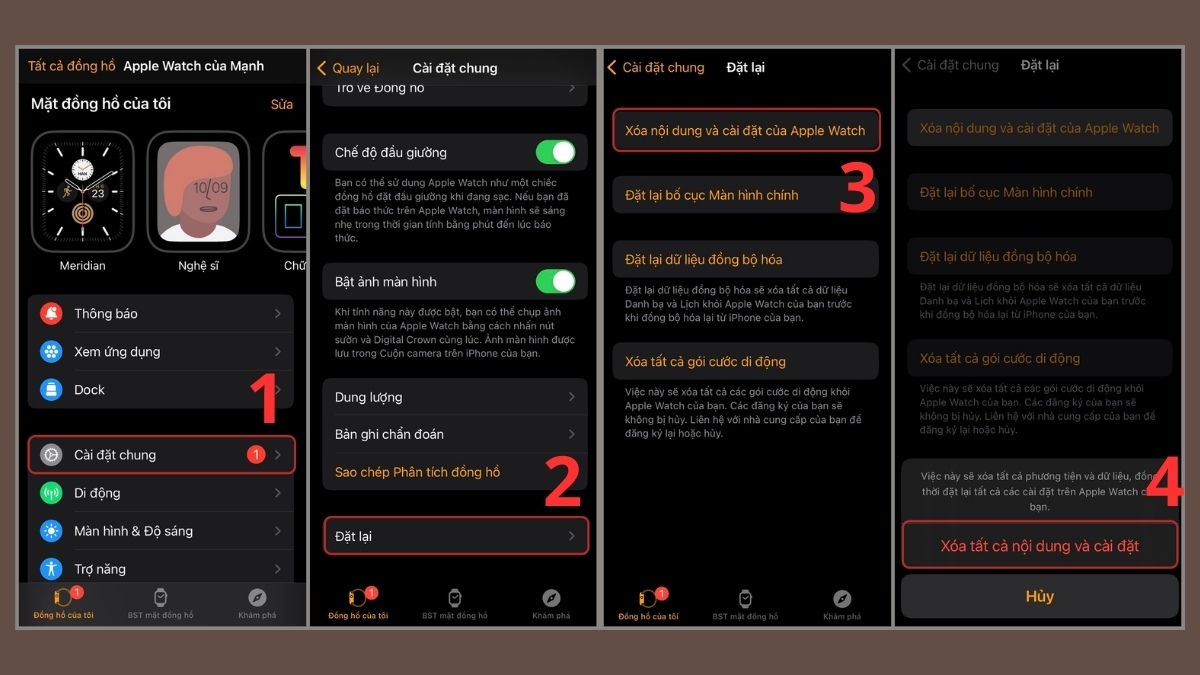
- Bước 2: Kéo xuống phía cuối và nhấn chọn thẻ Đặt lại.
- Bước 3: Kích hoạt lệnh Xóa nội dung và cài đặt của Apple Watch.
- Bước 4: Tiếp tục chạm Xoá tất cả nội dung và cài đặt để hoàn thành cách hủy kết nối Apple Watch trên iPhone cũ.
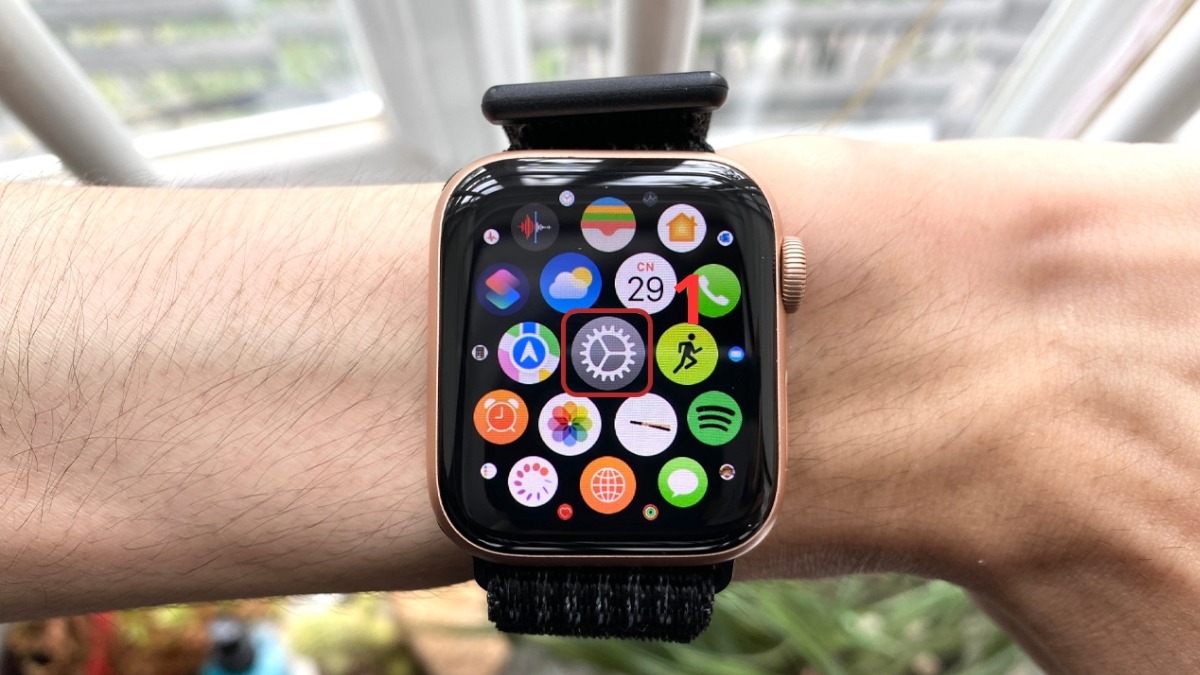
2.Thao tác bằng Apple Watch
- Bước 1: Trong danh sách các icon ứng dụng, tìm và nhấn icon màu xám hình bánh răng.
- Bước 2: Di chuyển đến thẻ Cài đặt chung.
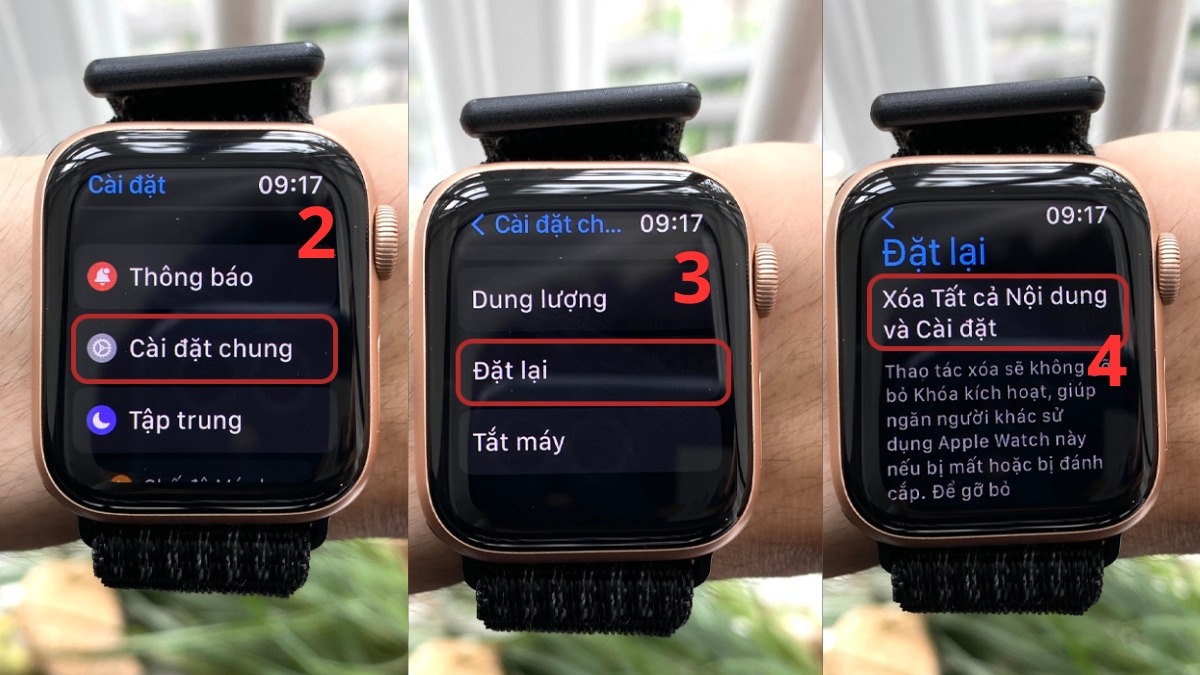
- Bước 3: Tìm phần Đặt lại, rồi tiến hành xác nhận yêu cầu Xóa Tất cả Nội dung và Cài đặt để hoàn thành.
Các lưu ý trong cách hủy kết nối 2 thiết bị
Để quá trình ngắt liên kết diễn ra trơn tru và bảo mật, bạn cần quan tâm đến một vài yếu tố kỹ thuật sau:
- Quản lý ví và gói cước: Chủ động gỡ bỏ thẻ giao thông trong ứng dụng Wallet và lựa chọn giữ hoặc xóa eSIM (đối với bản Cellular) tùy theo nhu cầu sử dụng thiết bị tiếp theo.
- Làm mới hệ thống: Khi thực hiện cách hủy kết nối Apple Watch trên iPhone cũ, đảm bảo cả 2 thiết bị đều chạy nền tảng phần mềm mới nhất nhằm loại bỏ xung đột.
- Kiểm tra dung lượng đám mây: Chắc chắn tài khoản iCloud còn đủ khoảng trống để chứa bản backup cuối cùng.
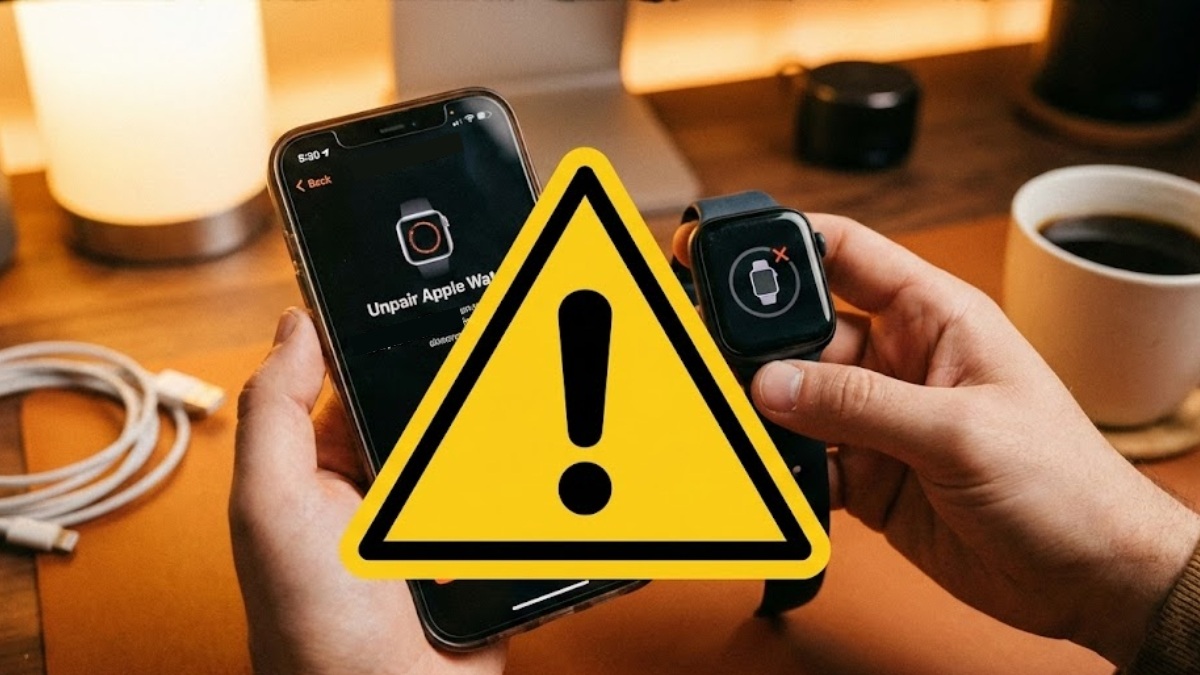
Cách hủy kết nối Apple Watch trên iPhone cũ là bước đệm quan trọng để chuẩn bị cho các thiết lập mới, đồng thời bảo vệ mọi thông tin riêng tư của người dùng. Bằng cách tuân thủ đúng trình tự trên, bạn sẽ dễ dàng hủy kết nối 2 thiết bị này một cách an toàn và nhanh chóng.
- Tham khảo các bài viết khác: Thủ thuật Android, Thủ thuật iOS
Câu hỏi thường gặp
Huỷ kết nối Apple Watch trên iPhone cũ có mất dữ liệu không?
Hủy kết nối Apple Watch sẽ xóa trắng máy nhưng tự động sao lưu vào iCloud qua iPhone.
Mất bao lâu để huỷ ghép đôi Apple Watch?
Quá trình huỷ ghép đôi thường kéo dài khoảng 5 đến 15 phút (hoặc hơn) tùy theo khối lượng dữ liệu, đời máy và chất lượng kết nối không dây giữa hai thiết bị.
Huỷ kết nối Apple Watch có cần kết nối Internet không?
Bạn nên kết nối Internet để iPhone xác thực tắt khóa iCloud (Activation Lock) và sao lưu dữ liệu Apple Watch lên hệ thống một cách an toàn.








Bình luận (0)