
Cách hủy gói Gemini Advanced nhanh chóng, đơn giản

Cách hủy gói Gemini Advanced là thao tác mà nhiều người dùng cần thực hiện khi không còn nhu cầu sử dụng hoặc muốn tránh bị tự động gia hạn trừ phí. Bài viết dưới đây sẽ hướng dẫn chi tiết từng bước giúp bạn thực hiện thao tác hủy gia hạn Gemini Advanced một cách an toàn, nhanh chóng trên mọi thiết bị.
Hiểu rõ về gói Gemini Advanced và cơ chế gia hạn
Gemini Advanced là phiên bản trả phí cao cấp dành cho người dùng cá nhân, cho phép bạn tiếp cận với các mô hình AI mạnh như Gemini 3 Pro hoặc Gemini 2.5 Ultra (tùy theo khu vực). Không chỉ dừng lại ở việc chat, gói này còn cung cấp:
- Dung lượng lưu trữ khổng lồ: Thường là 2TB hoặc 5TB (đối với gói AI Pro) dùng chung cho Photos, Drive và Gmail.
- Khả năng tích hợp sâu: Gemini có thể hoạt động trực tiếp trên Google Docs, Sheets và Gmail, hỗ trợ người dùng viết nội dung, xử lý dữ liệu và tóm tắt thông tin nhanh chóng ngay trong hệ sinh thái Google.
- Tính năng độc quyền: Quyền truy cập vào các công cụ sáng tạo như tạo video độ phân giải cao qua Veo 3.1 và chỉnh sửa ảnh nâng cao với Nano Banana Pro.
Gói này thường hoạt động theo hình thức đăng ký định kỳ (theo tháng hoặc theo năm). Điều đó có nghĩa, nếu bạn không thực hiện hủy gia hạn Gemini Advanced, hệ thống sẽ tự động trừ phí vào chu kỳ tiếp theo. Người dùng có thể tự quản lý hoặc tắt chế độ gia hạn tự động trong phần cài đặt tài khoản nhằm hạn chế phát sinh thêm chi phí không mong muốn trong các kỳ thanh toán tiếp theo.

Hướng dẫn cách hủy gói Gemini Advanced trên máy tính
Nếu bạn đang sử dụng máy tính, việc thực hiện cách hủy gói Gemini Advanced khá đơn giản:
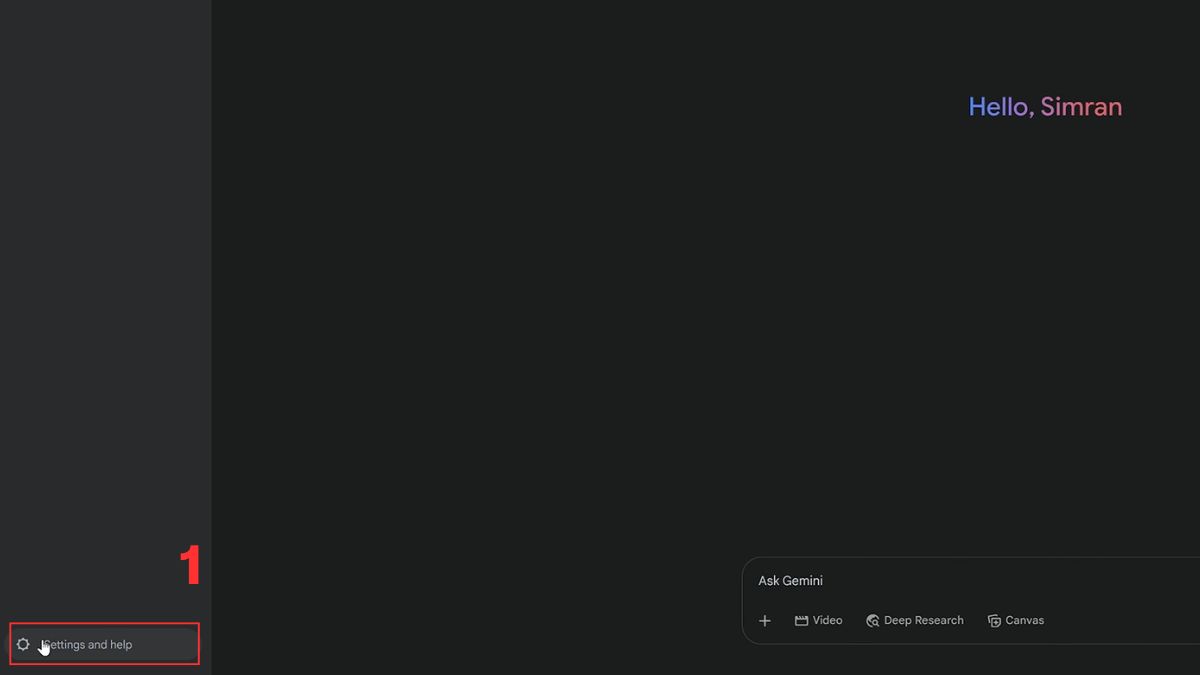
1.Vào phần Cài đặt (Settings):
- Vào Gemini và đăng nhập tài khoản Google đang dùng Gemini Advanced, sau đó nhấn vào mục Cài đặt và trợ giúp (Settings and help) ở góc dưới bên trái màn hình.
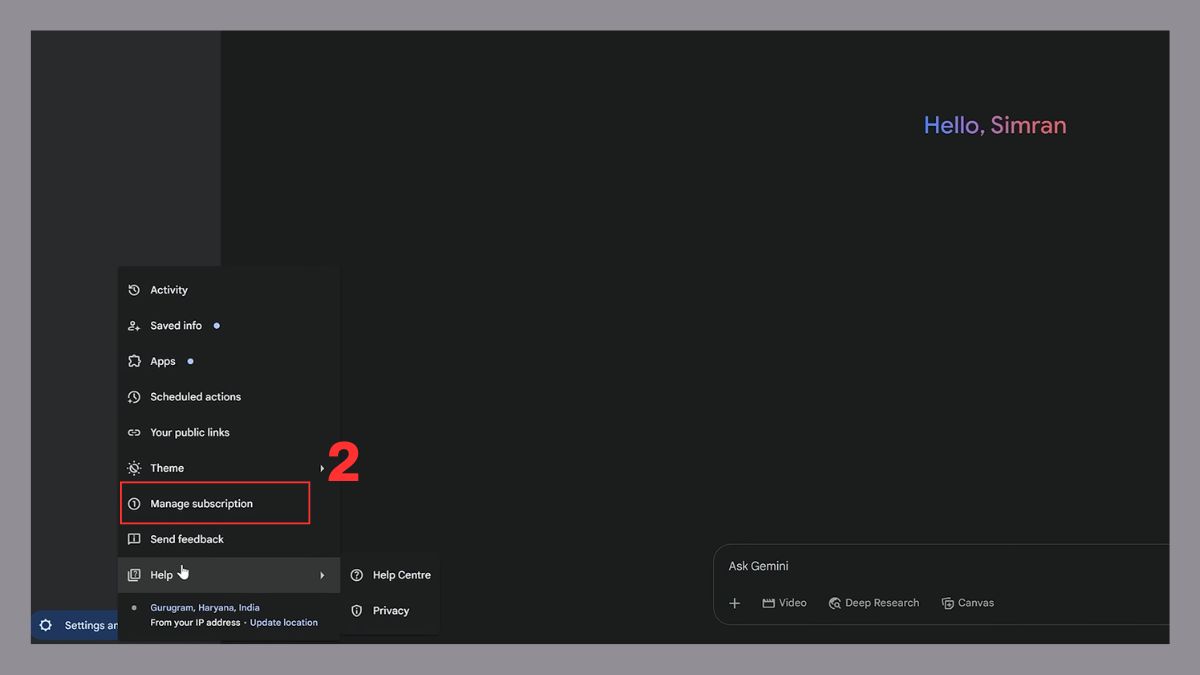
2.Quản lý gói đăng ký:
- Trong menu hiển thị, tìm và chọn mục Quản lý gói đăng ký (Manage subscription) để tiếp tục.
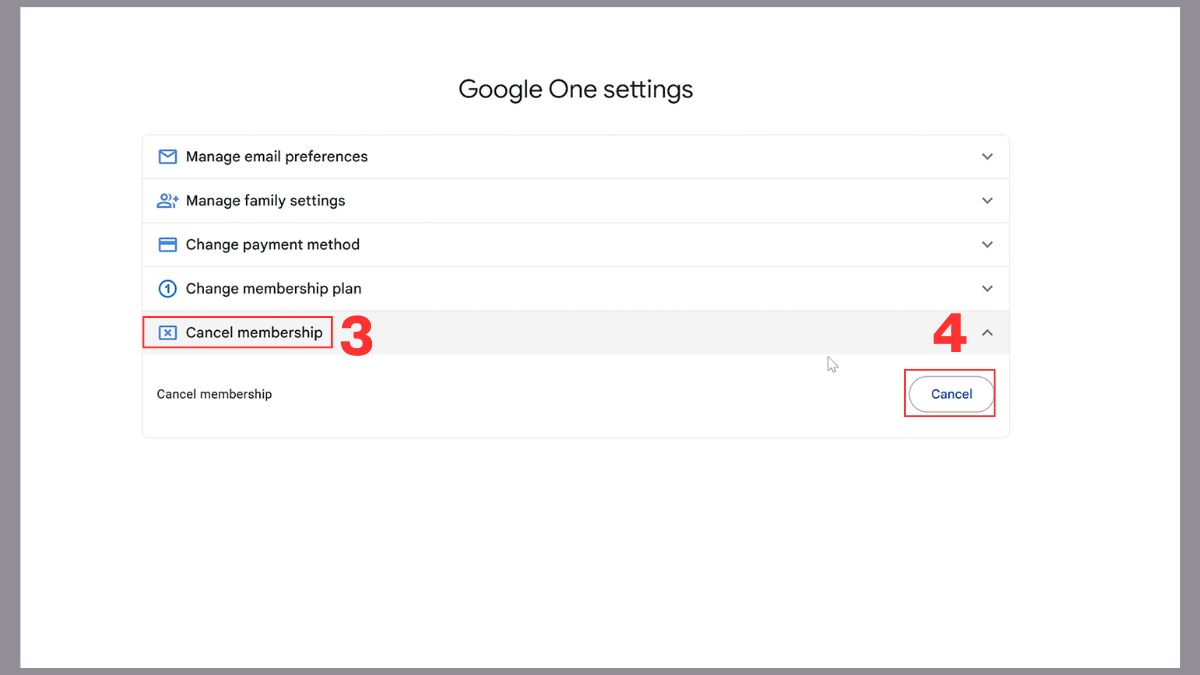
3.Hủy tư cách thành viên:
- Hệ thống sẽ tự động điều hướng bạn đến trang quản lý dịch vụ Google One liên quan đến gói thuê bao. Tại đây, bạn nhấn vào nút Hủy tư cách thành viên (Cancel membership) và nhấn tiếp Cancel (Huỷ).
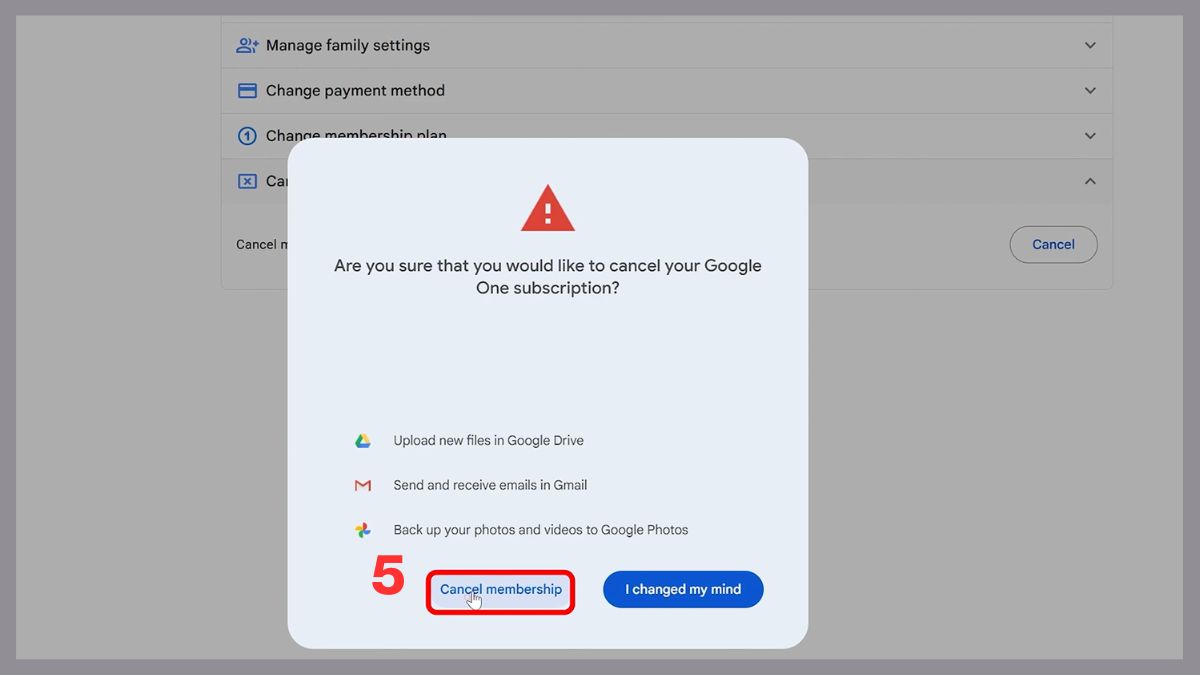
- Nhấn Hủy tư cách thành viên (Cancel membership) một lần nữa để xác nhận hệ thống yêu cầu.
4.Hoàn tất quá trình hủy đăng ký:
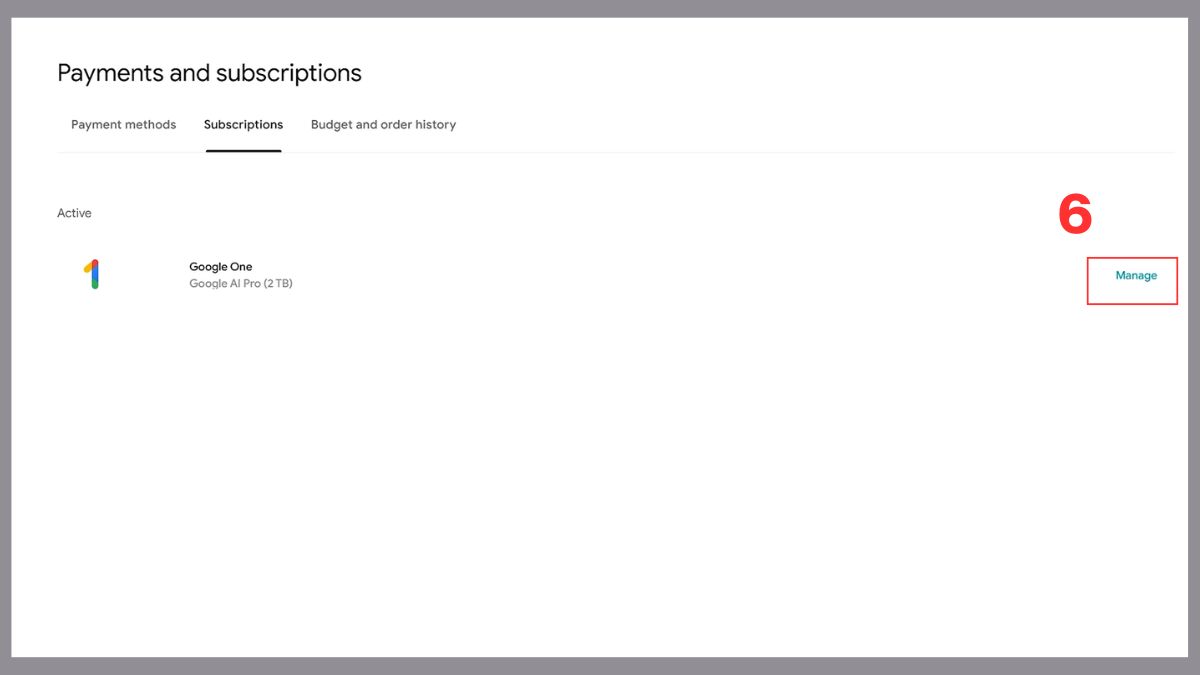
- Nhấn Manage tại gói Google One đang sử dụng để mở phần cài đặt thuê bao chi tiết.
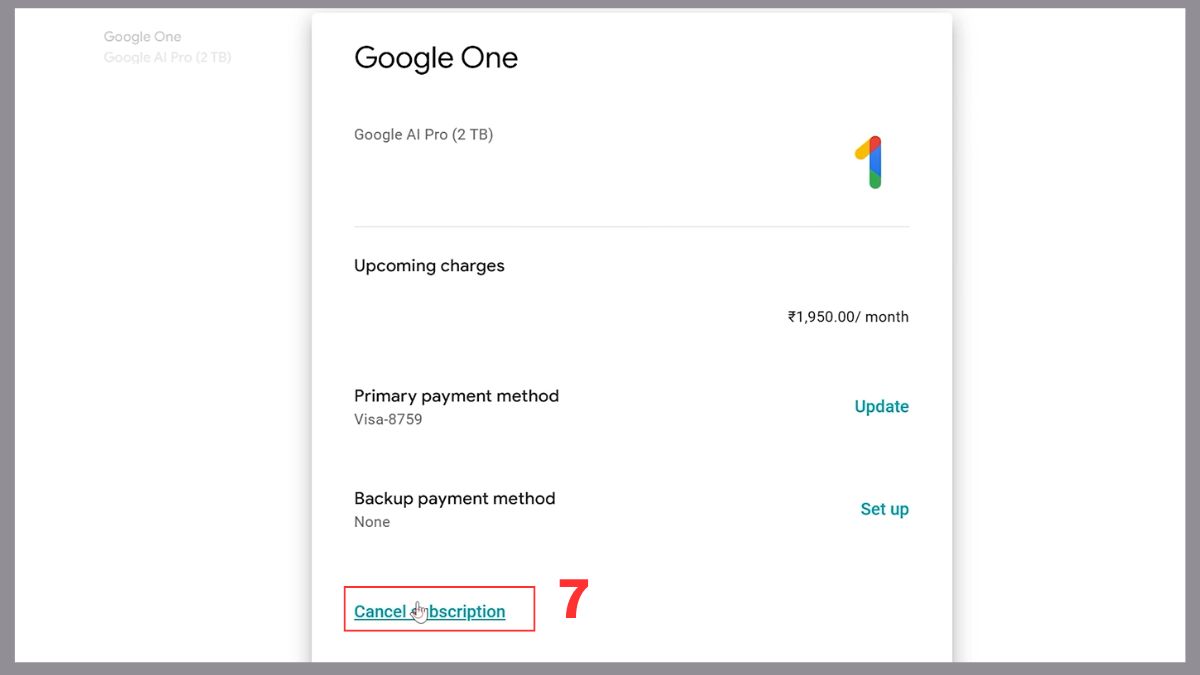
- Tại giao diện quản lý, nhấn Hủy đăng ký (Cancel subscription) để bắt đầu quy trình hủy đăng ký.
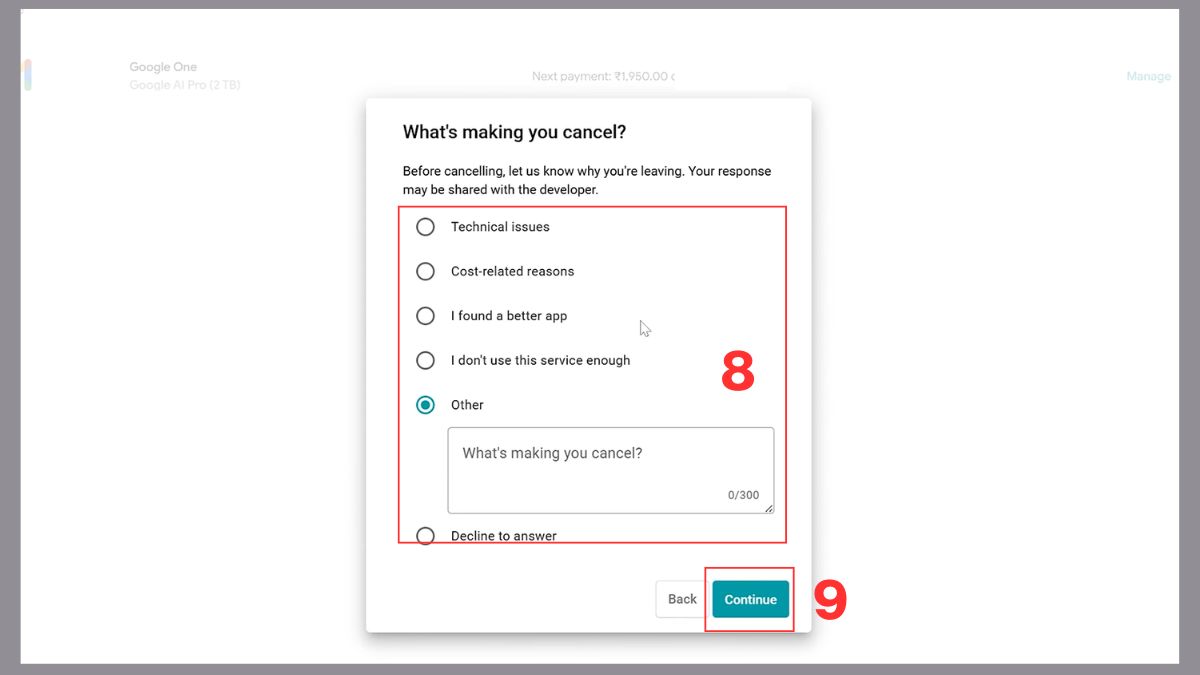
- Chọn lý do hủy (hoặc bỏ qua bằng “Decline to answer”), sau đó nhấn Tiếp tục.
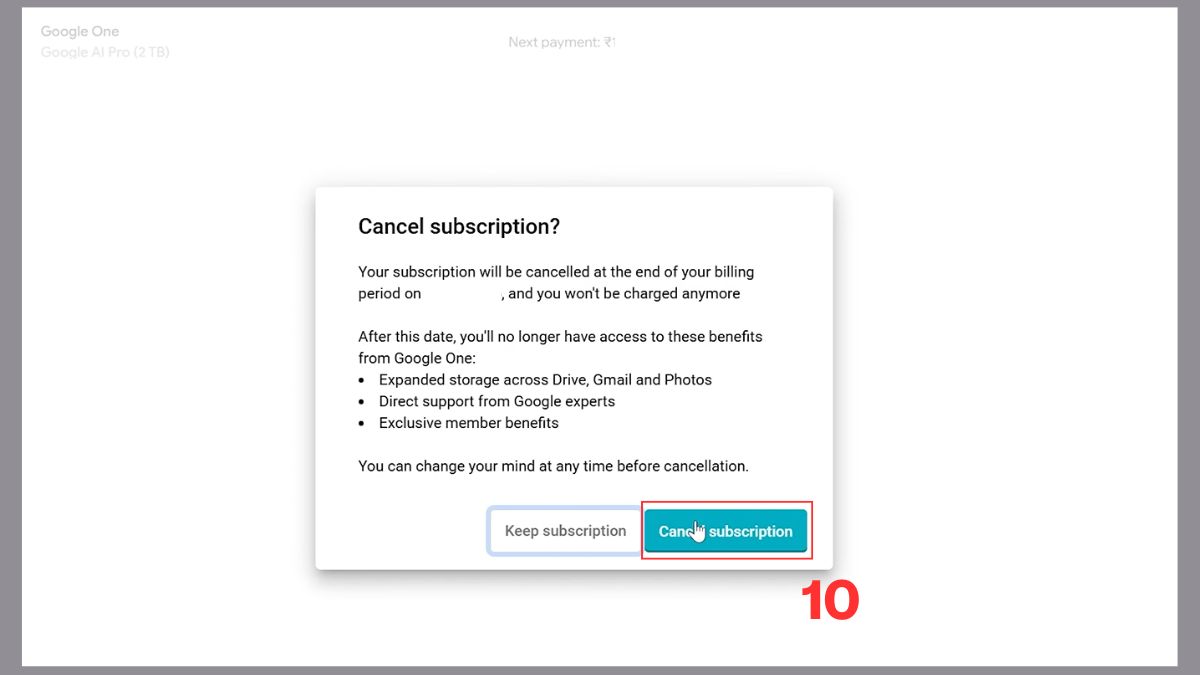
- Xác nhận lần cuối bằng Hủy đăng ký (Cancel subscription) để kết thúc quá trình.
Quá trình quản lý và sử dụng dịch vụ AI sẽ thuận tiện hơn trên các dòng Smartphone hiện đại. Tham khảo điện thoại tại CellphoneS để nhận ưu đãi hấp dẫn cùng bảo hành chính hãng.
[Product_Listing categoryid="3" propertyid="" customlink="https://cellphones.com.vn/mobile.html" title="Danh sách điện thoại đang được quan tâm nhiều tại CellphoneS"]
Cách hủy gói Gemini Advanced trên điện thoại Android và iOS
Ngoài máy tính, nhiều người dùng cũng đăng ký trực tiếp trên điện thoại. Vì vậy, việc biết cách hủy gói Gemini Advanced trên di động là rất quan trọng.
Hủy trên Google Play Store cho người dùng Android
Với người dùng Android, bạn có thể tiến hành hủy gói Gemini Advanced thông qua ứng dụng Google Play Store bằng các bước dưới đây:
- Bước 1: Mở ứng dụng Google Play Store trên điện thoại hoặc máy tính bảng Android của bạn.
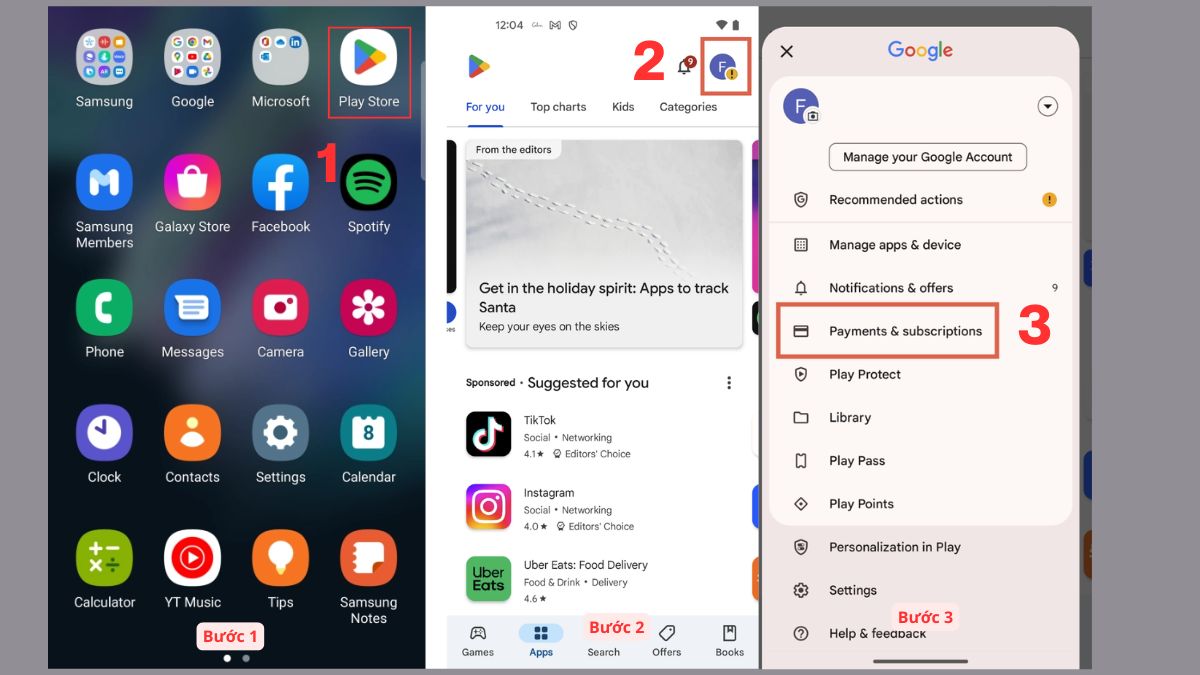
- Bước 2: Nhấn vào ảnh đại diện tài khoản Google ở góc trên bên phải màn hình.
- Bước 3: Chọn mục Thanh toán và gói đăng ký (Payments & subscriptions) để truy cập phần quản lý dịch vụ đăng ký.
- Bước 4: Tiếp tục nhấn vào Gói đăng ký (Subscriptions), sau đó tìm và chọn dịch vụ Google One hoặc Google One AI Premium đang hoạt động.
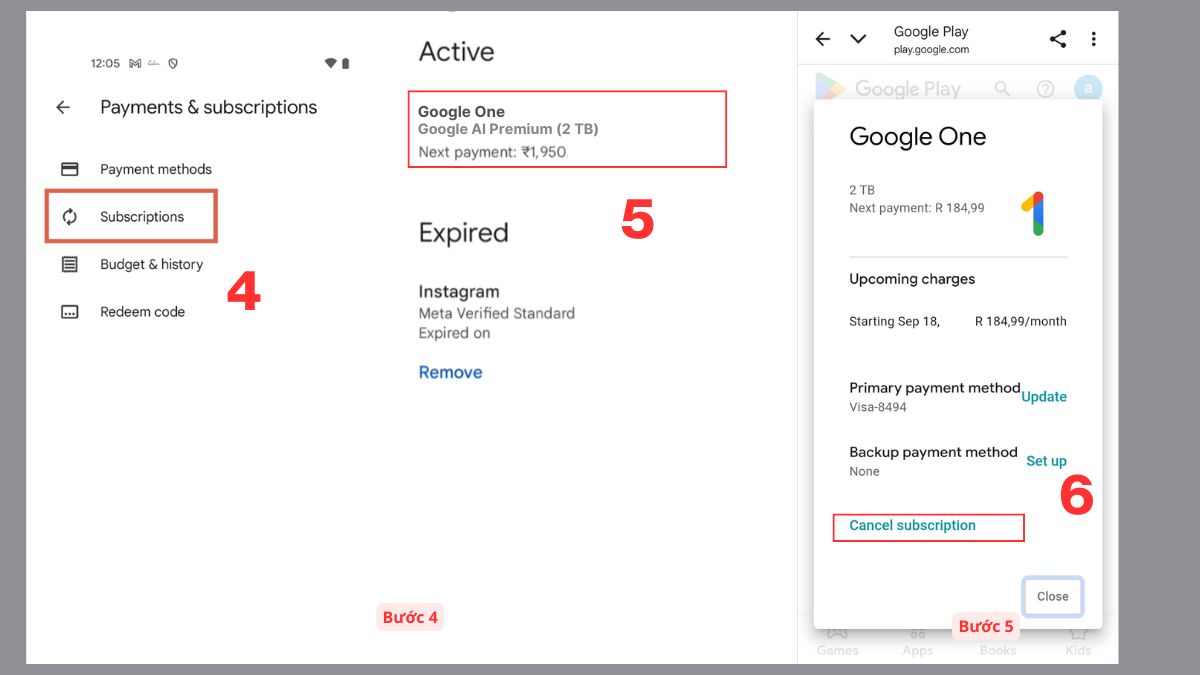
- Bước 5: Kéo xuống phía dưới màn hình, sau đó nhấn vào nút Hủy đăng ký (Cancel subscription) để bắt đầu quá trình hủy gói Gemini Advanced.
Hủy qua App Store dành cho người dùng iPhone
Đối với người dùng iOS, quá trình cách hủy gói Gemini Advanced được thực hiện theo các bước dưới đây.
- Bước 1: Mở ứng dụng Cài đặt (Settings) trên iPhone, sau đó chạm vào tên tài khoản Apple ID hiển thị ở phía trên cùng màn hình.
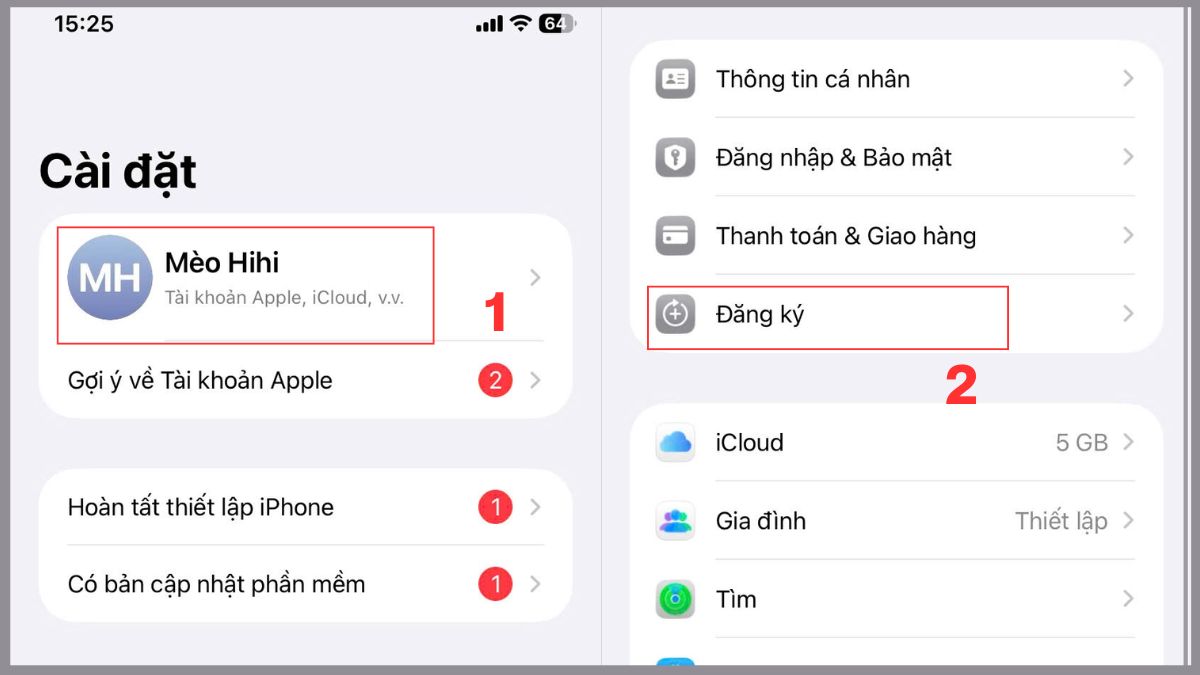
- Bước 2: Trong giao diện Apple ID, chọn mục Đăng ký (Subscriptions) để xem toàn bộ các gói dịch vụ đang được liên kết với tài khoản.
- Bước 3: Tìm trong danh sách đăng ký và nhấn vào gói Google One hoặc Google One AI Premium mà bạn đang sử dụng.
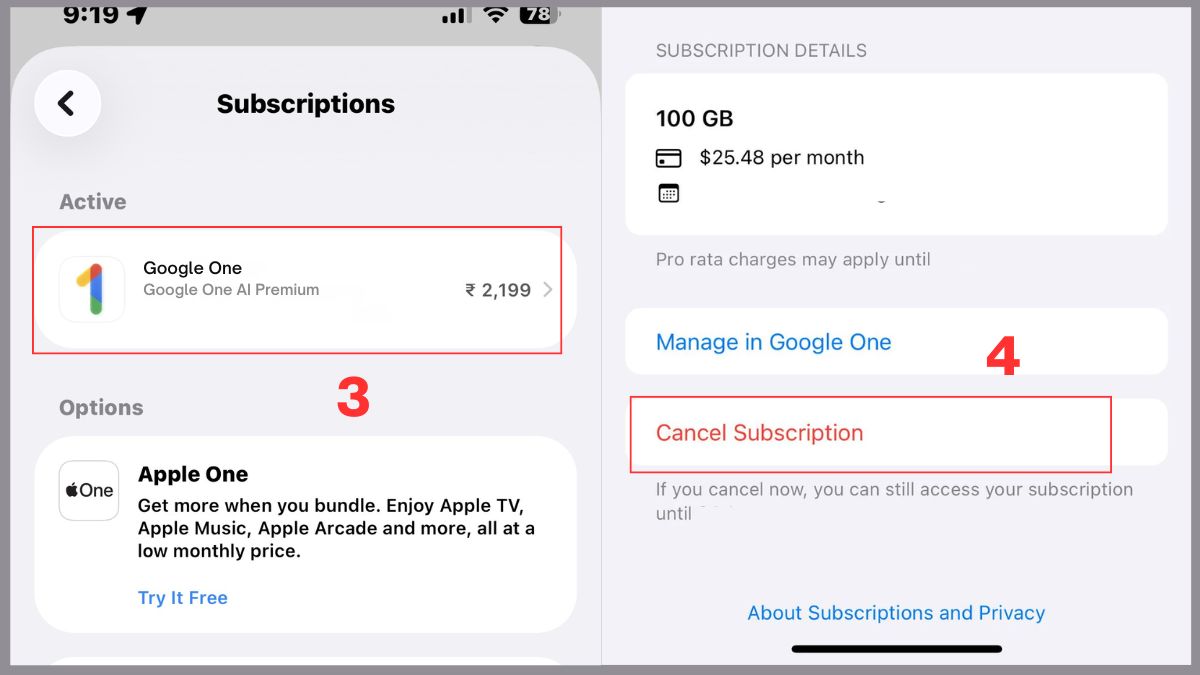
- Bước 4: Nhấn Hủy đăng ký (Cancel Subscription) để dừng gia hạn dịch vụ.
Những lưu ý quan trọng sau khi hủy đăng ký Gemini Advanced
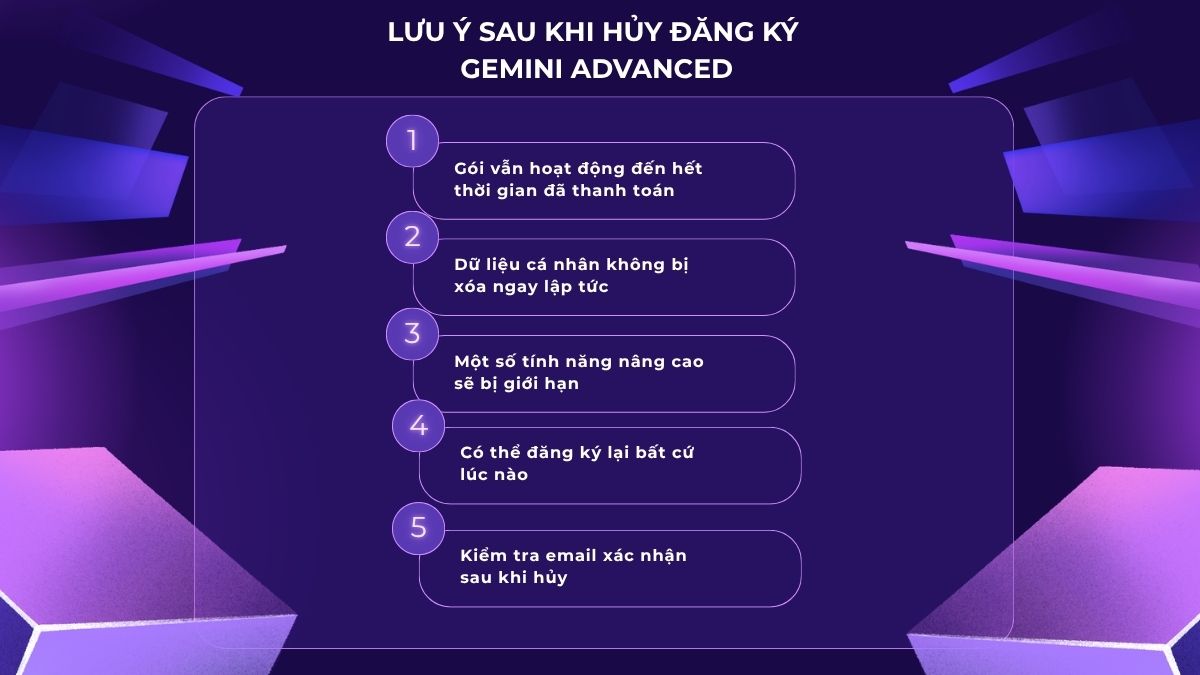
Sau khi thực hiện hủy gói Gemini Advanced, bạn nên lưu ý một số điểm quan trọng để tránh nhầm lẫn về thông tin của gói dịch vụ:
- Gói vẫn hoạt động đến hết thời gian đã thanh toán: Sau khi hủy Gemini Advanced, bạn vẫn có thể tiếp tục sử dụng đầy đủ các tính năng của gói cho đến khi kết thúc chu kỳ thanh toán hiện tại.
- Dữ liệu cá nhân không bị xóa ngay lập tức: Việc hủy Gemini Advanced không đồng nghĩa với việc toàn bộ dữ liệu, lịch sử trò chuyện hay nội dung đã tạo sẽ biến mất ngay sau đó.
- Một số tính năng nâng cao sẽ bị giới hạn: Khi gói hết hạn, người dùng sẽ không còn quyền truy cập vào các tính năng AI cao cấp chỉ dành cho phiên bản Gemini Advanced.
- Có thể đăng ký lại bất cứ lúc nào: Nếu muốn tiếp tục sử dụng dịch vụ trong tương lai, bạn hoàn toàn có thể đăng ký lại gói Gemini Advanced bằng tài khoản Google hiện tại.
- Kiểm tra email xác nhận sau khi hủy: Sau khi thao tác hoàn tất, bạn nên kiểm tra email để chắc chắn hệ thống đã ghi nhận yêu cầu hủy gia hạn Gemini Advanced thành công.
Cách kiểm tra lịch sử giao dịch đăng ký Gemini Advanced tránh bị trừ tiền oan
Để đảm bảo việc thực hiện cách hủy gói Gemini Advanced đã thực sự thành công và không có bất kỳ sai sót nào trong hệ thống billing, bạn nên kiểm tra lại lịch sử giao dịch. Dưới đây là 2 cách đơn giản giúp bạn dễ dàng theo dõi và xác nhận thông tin này.
Kiểm tra trực tiếp trong Gemini:
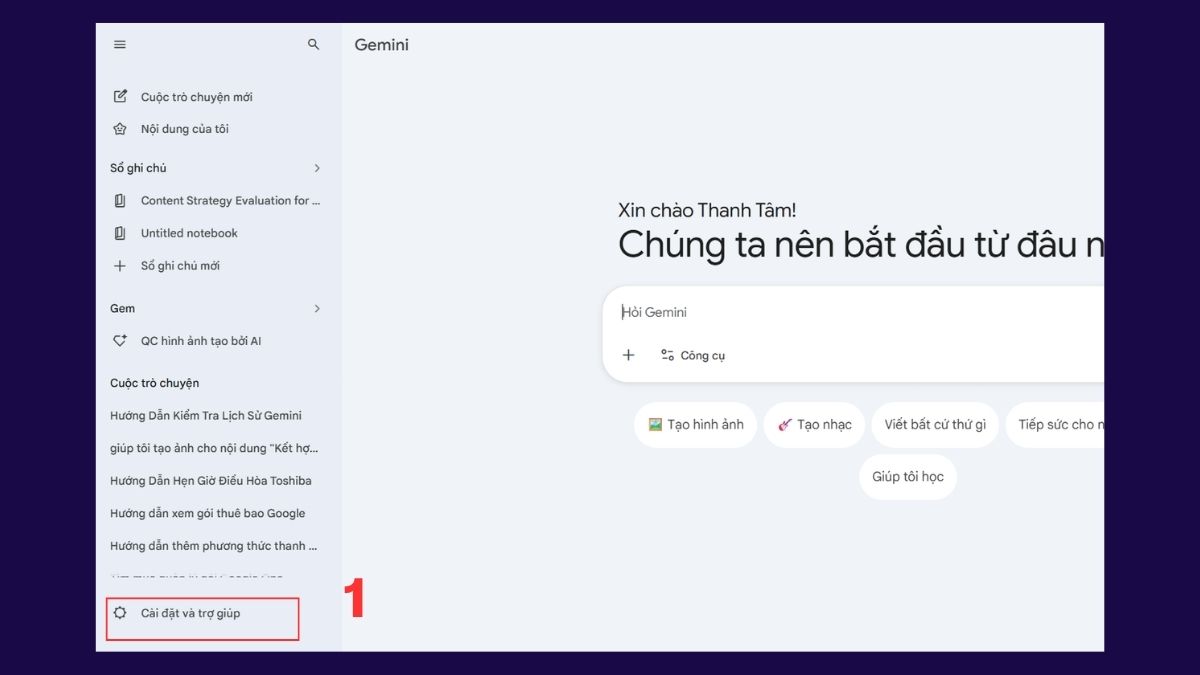
- Bước 1: Mở Gemini và đăng nhập đúng tài khoản Google đang đăng ký gói Advanced và nhấn vào biểu tượng hồ sơ hoặc menu Cài đặt và trợ giúp (Settings & Help).
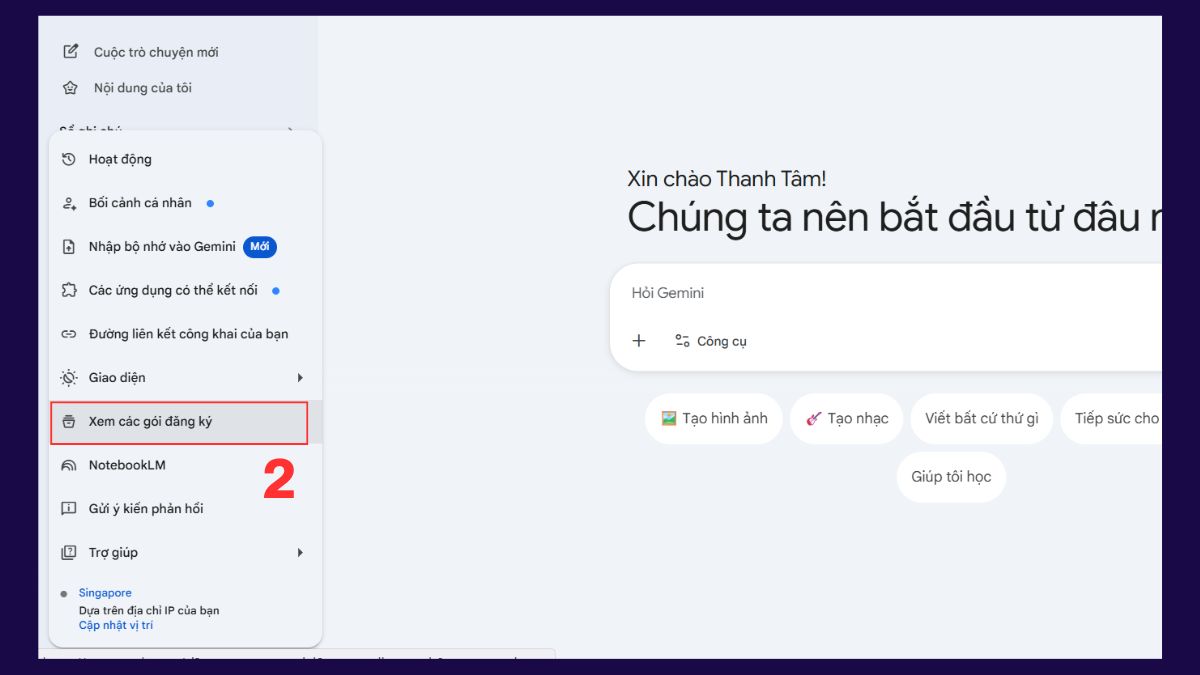
- Bước 2: Chọn mục Quản lý gói thuê bao (Manage subscription) để xem trạng thái gói hiện tại.
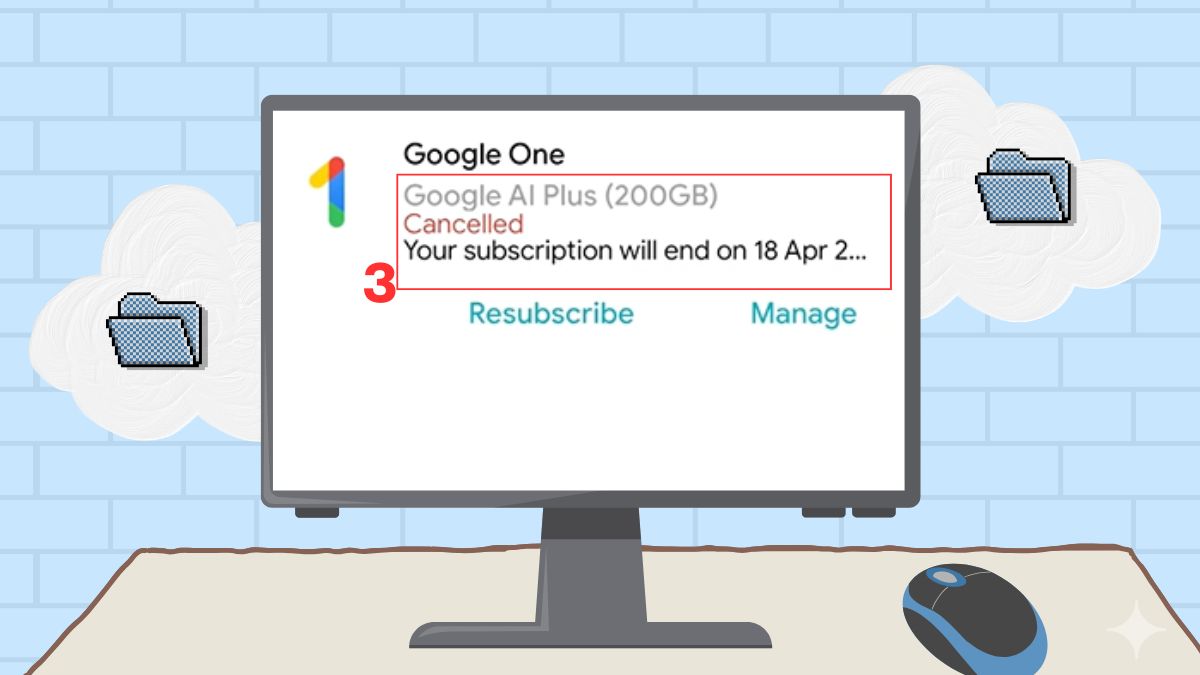
- Bước 3: Tại đây, bạn có thể xem gói Gemini đang sử dụng, thời gian gia hạn tiếp theo và kiểm tra trạng thái gói đã được hủy hay vẫn còn hoạt động.
Kiểm tra trong lịch sử thanh toán:
- Bước 1: Truy cập trang Google Payments tại payments.google.com và đăng nhập đúng tài khoản Google đang dùng để đăng ký Gemini Advanced.
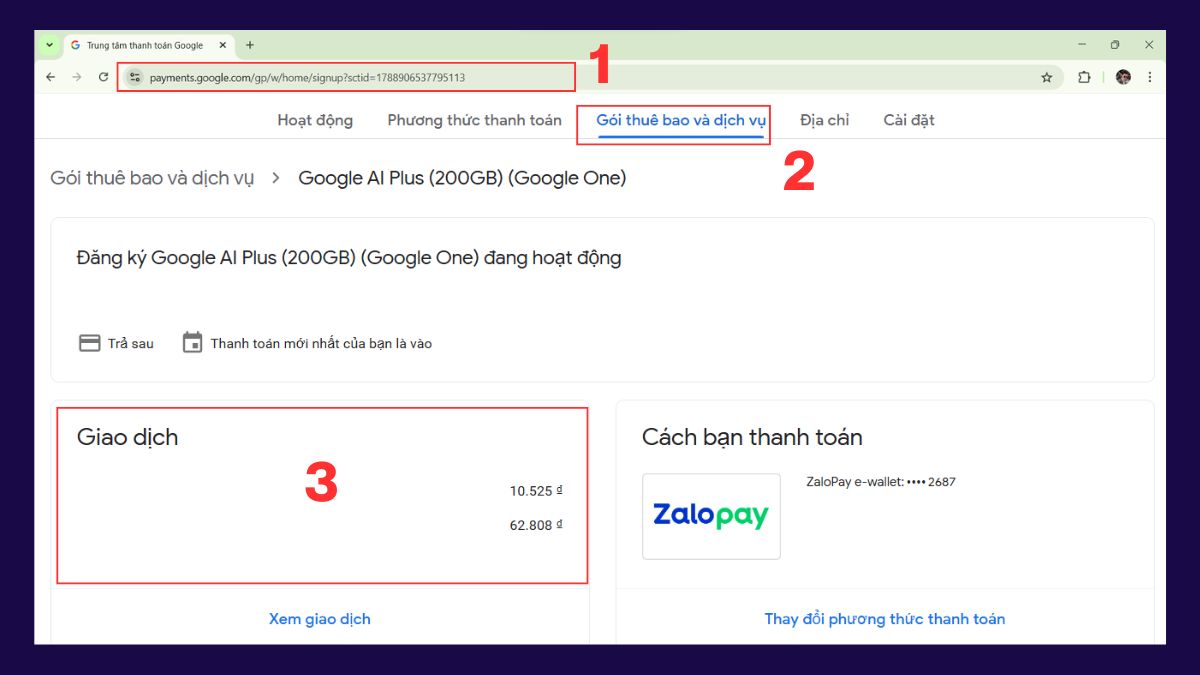
- Bước 2: Ở menu, chọn mục Gói thuê bao và dịch vụ (Subscriptions & Services).
- Bước 3: Tìm các giao dịch liên quan đến Gemini Advanced hoặc Google One AI Premium để kiểm tra lịch sử thanh toán, ngày trừ tiền và trạng thái gói đăng ký.
Việc nắm rõ cách hủy gói Gemini Advanced giúp bạn chủ động hơn trong việc quản lý chi phí và dịch vụ AI đang sử dụng. Dù bạn thao tác trên máy tính, Android hay iPhone, quy trình đều khá đơn giản và dễ thực hiện.
Câu hỏi thường gặp
Có nhận được hoàn tiền khi hủy gói Gemini Advanced không?
Việc hủy Gemini Advanced có dẫn đến mất dữ liệu không?







Bình luận (0)