Cách kết nối AirPod 4 với laptop Windows và MacBook

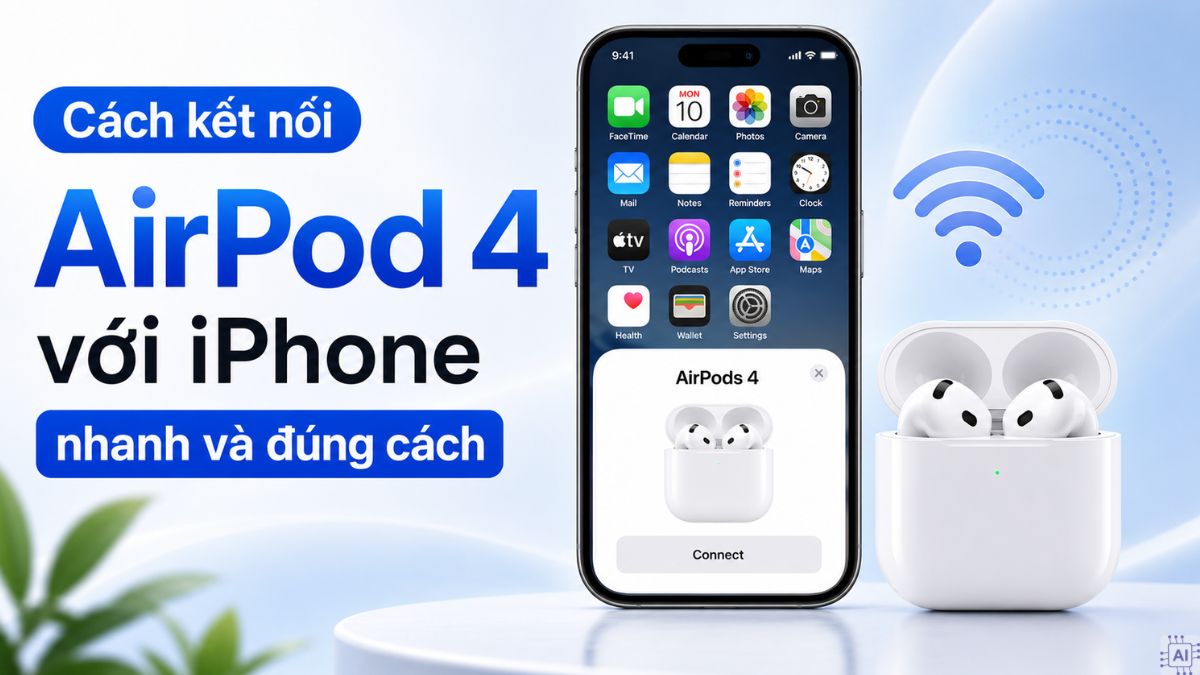
Không chỉ hoạt động tốt trên iPhone hay iPad, người dùng còn có thể dễ dàng áp dụng cách kết nối AirPod 4 với laptop để học tập, làm việc hoặc giải trí. Bài viết của Sforum sẽ hướng dẫn các bước kết nối, cách kiểm tra âm thanh, micro sau khi ghép nối và cách khắc phục những lỗi thường gặp.
Airpod 4 có kết nối được với laptop không?
AirPods 4 sử dụng công nghệ Bluetooth nên hoàn toàn có thể kết nối với hầu hết các dòng laptop hiện nay, bao gồm máy tính chạy Windows 10/11 và MacBook sử dụng macOS. Điều kiện duy nhất là thiết bị phải được trang bị Bluetooth và đang hoạt động bình thường. Tuy nhiên, trải nghiệm sử dụng sẽ có sự khác biệt giữa các hệ điều hành.

Khi ghép nối với MacBook, AirPods 4 sẽ tận dụng được nhiều tính năng độc quyền trong hệ sinh thái Apple như tự động chuyển đổi thiết bị, âm thanh không gian,... Trong khi đó, nếu thực hiện cách kết nối AirPod 4 với laptop Windows, tai nghe vẫn hoạt động tốt cho việc nghe nhạc, xem phim và gọi video nhưng một số tính năng nâng cao sẽ bị giới hạn.
Chuẩn bị và bật chế độ ghép nối trên AirPods 4
Trước khi bắt đầu cách kết nối AirPod 4 với laptop, bạn nên kiểm tra dung lượng pin của tai nghe và hộp sạc để đảm bảo quá trình ghép nối không bị gián đoạn. Đồng thời, hãy bật Bluetooth trên laptop và tắt kết nối của AirPods với các thiết bị khác nếu đang sử dụng.
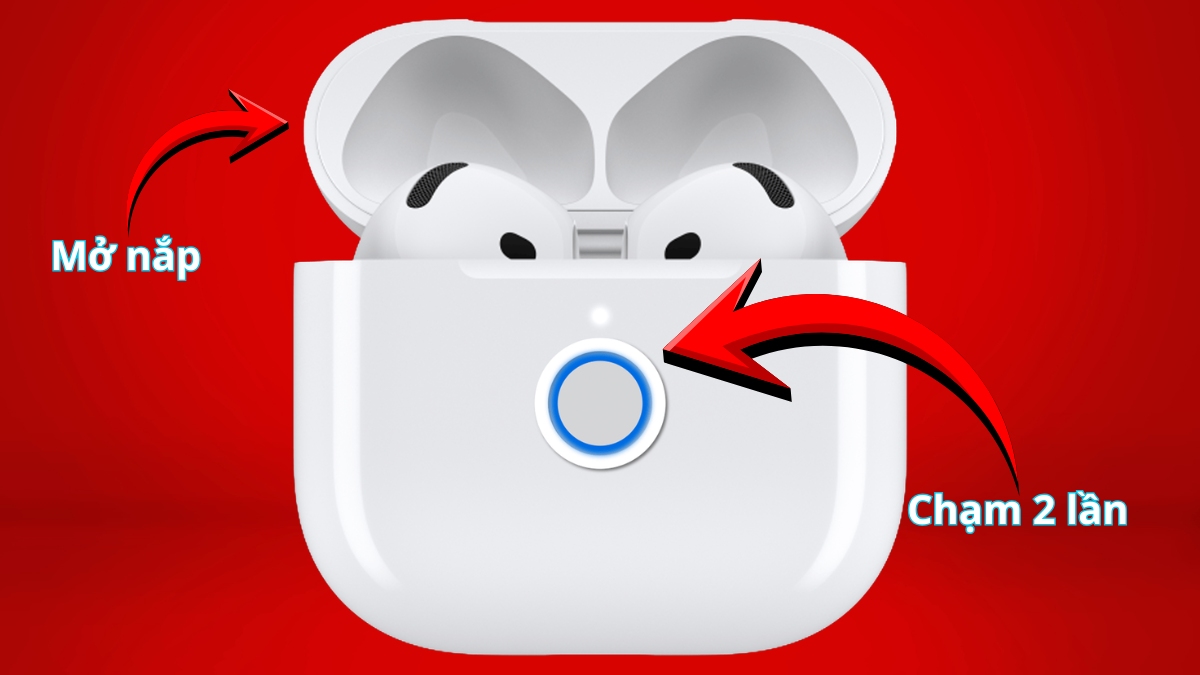
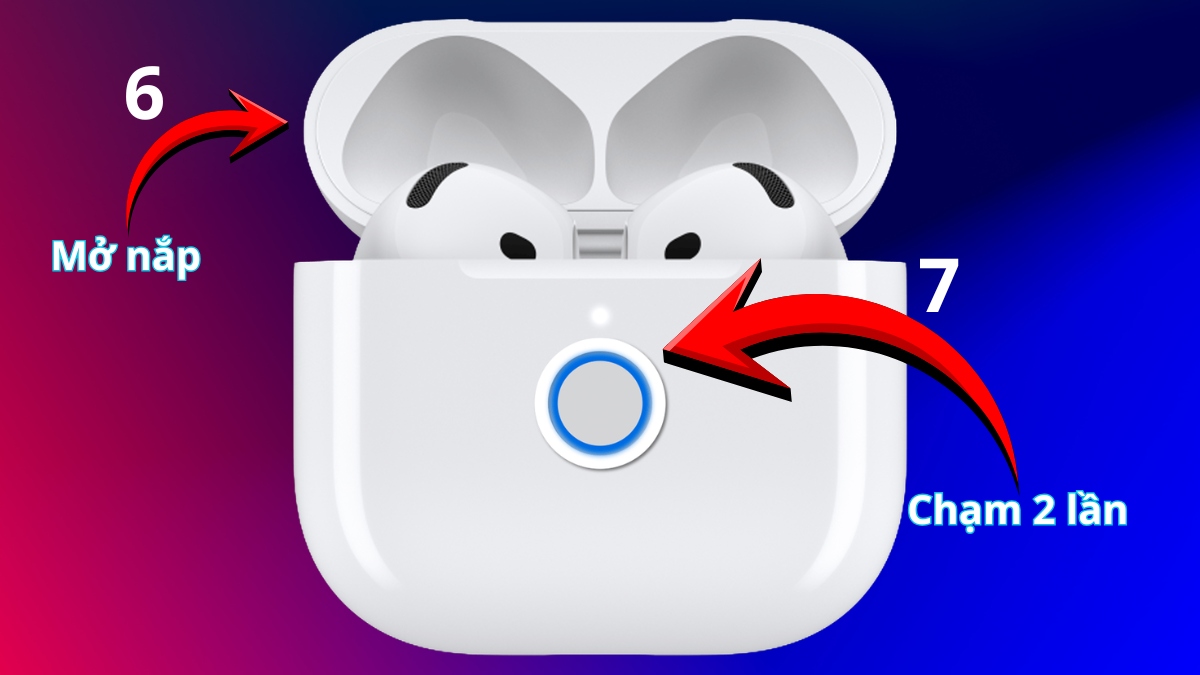
Để kích hoạt chế độ ghép nối, hãy đặt tai nghe vào trong hộp rồi mở nắp. Tiếp theo, đưa hộp lại gần thiết bị cần kết nối và chạm hai lần vào mặt trước của hộp. Đèn nhấp nháy màu trắng chính là dấu hiệu AirPods đã sẵn sàng ghép nối. Sau khi hoàn tất, AirPods 4 sẽ tự động ghi nhớ thiết bị và những lần sử dụng sau chỉ cần bật Bluetooth là tai nghe sẽ kết nối lại nhanh hơn.
Cách kết nối AirPod 4 với laptop theo từng hệ điều hành
Mỗi hệ điều hành Windows, MacOS sẽ có giao diện cài đặt Bluetooth khác biệt. Vì vậy, người dùng cần thao tác đúng theo từng nền tảng để việc ghép nối diễn ra thuận lợi.
Cách kết nối AirPod 4 với laptop Windows 11/10
Nếu bạn muốn kết nối Airpod với máy tính Win 11/10 mà không cần cài đặt thêm phần mềm thì hãy thao tác theo các bước dưới đây:
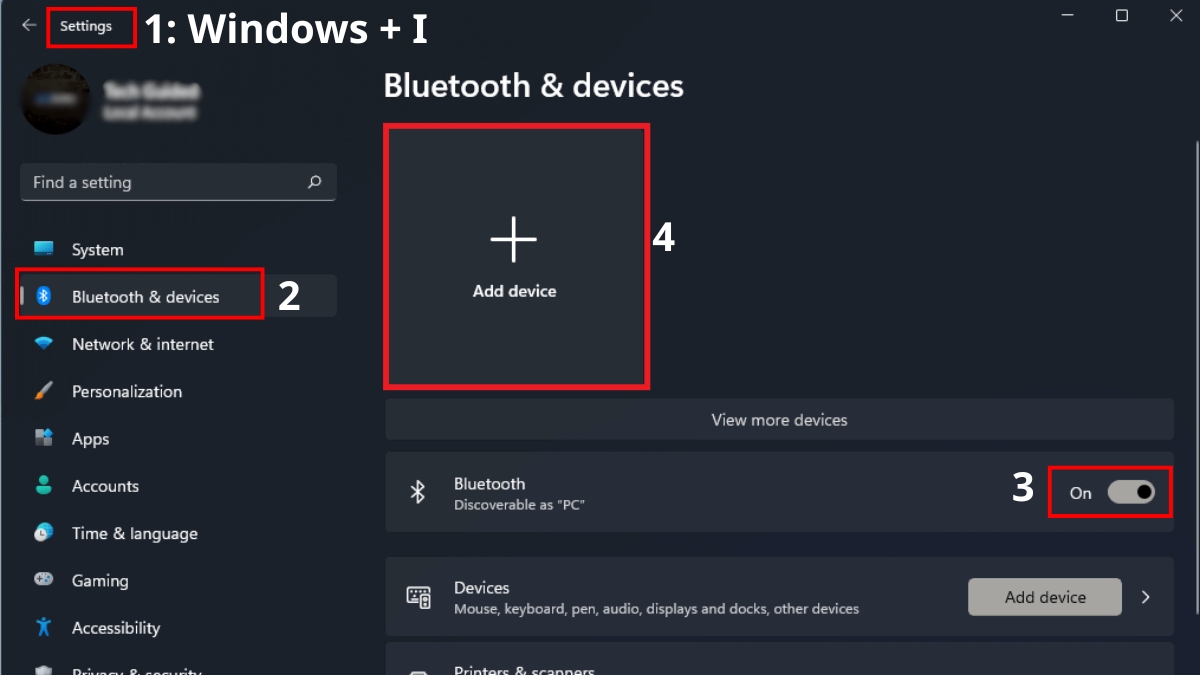
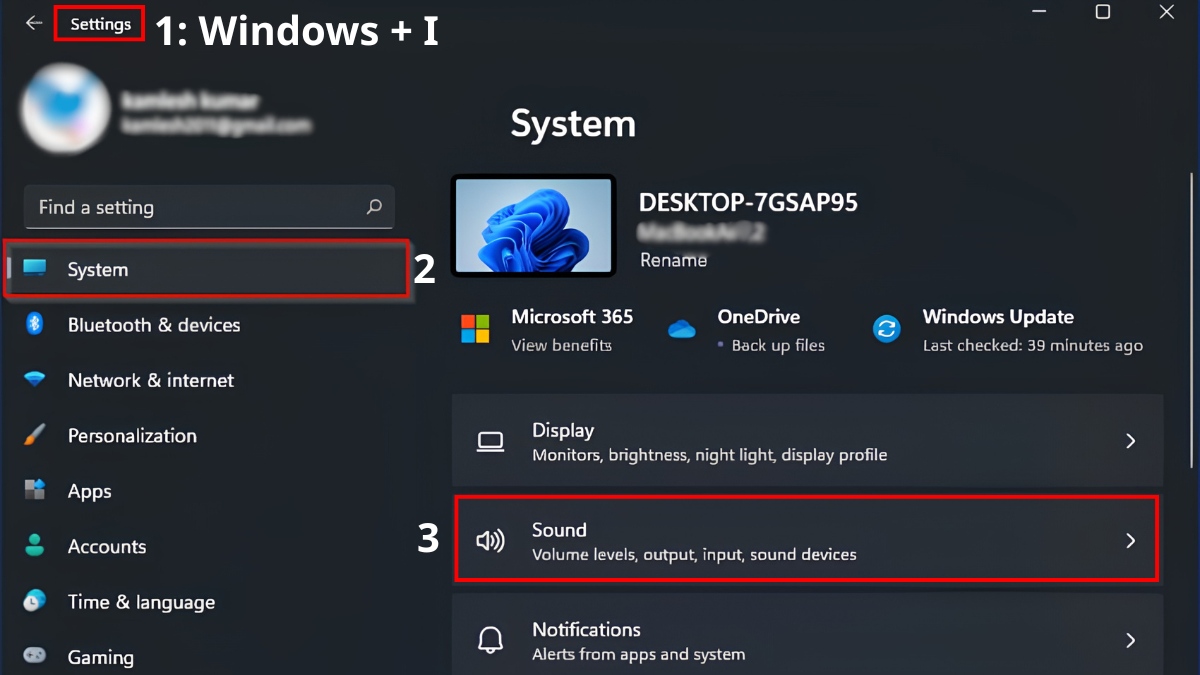
- Bước 1: Nhấn tổ hợp Windows + I để mở Settings > Chọn Bluetooth & devices > Bật Bluetooth > Nhấn Add device.
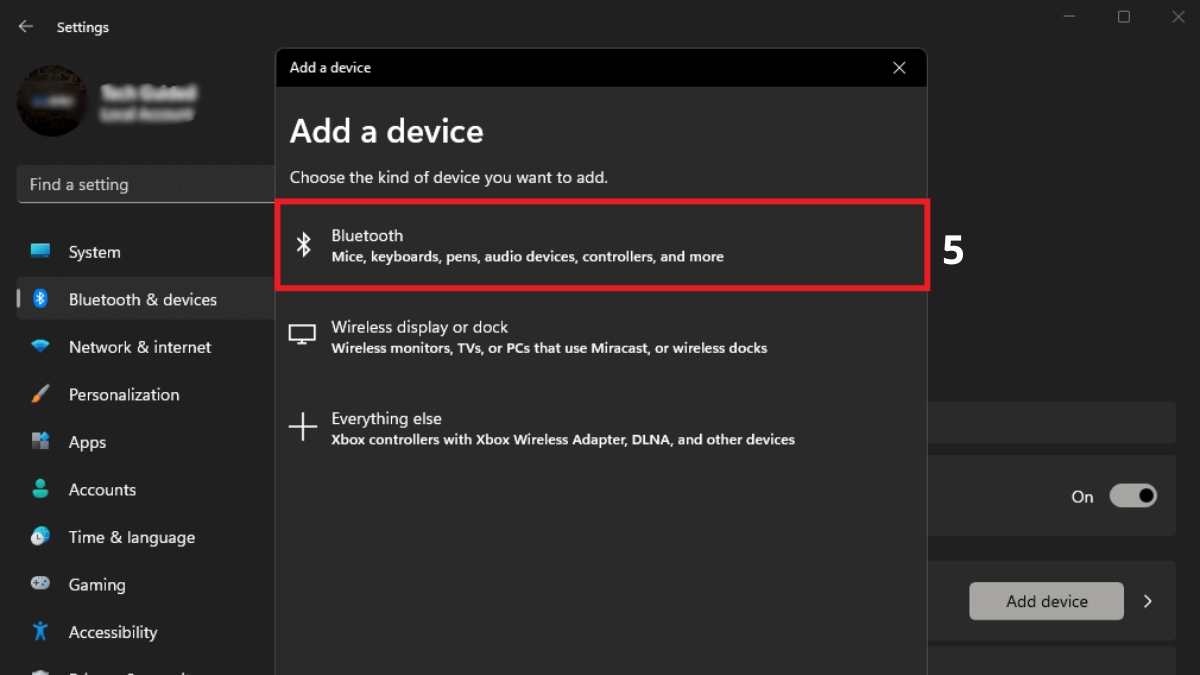
- Bước 2: Chọn Bluetooth để máy tính bắt đầu quét.
- Bước 3: Đưa AirPods 4 vào chế độ ghép nối bằng cách mở nắp hộp sạc > Chạm đúp vào khu vực cảm ứng cho đến khi đèn nhấp nháy màu trắng.
- Bước 4: Nhấn chọn tên AirPods 4 > Chọn Connect.
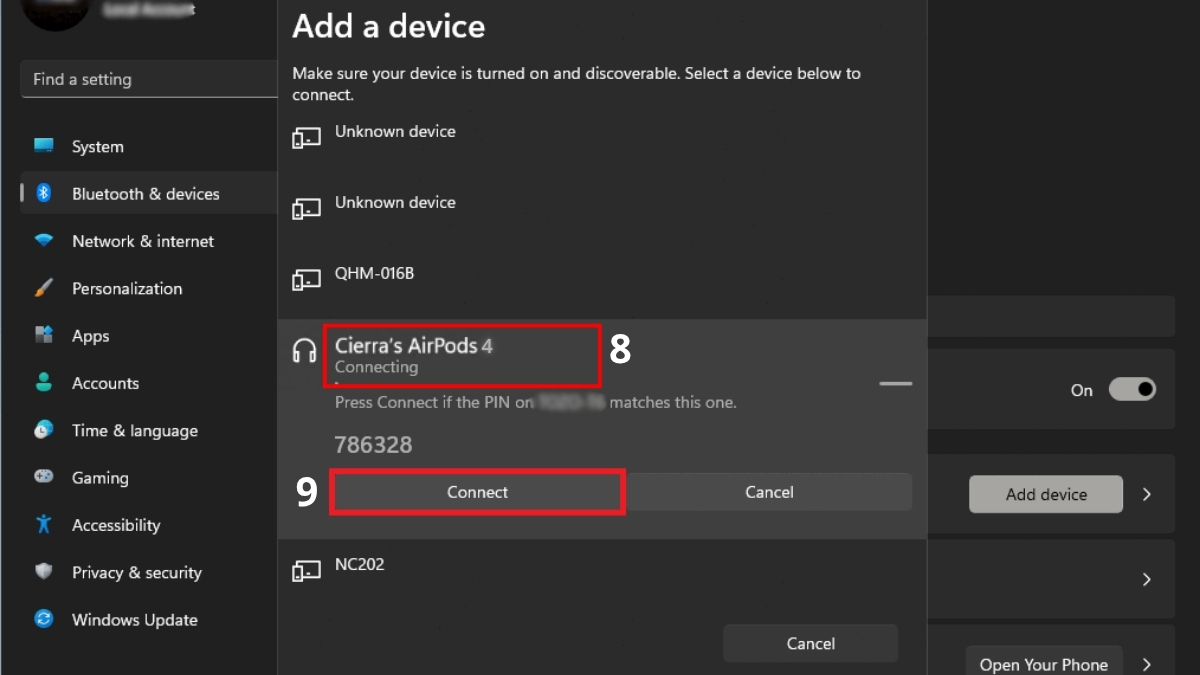
Lưu ý: Hướng dẫn trên được thực hiện trên Win 11, với hệ điều hành Win 10, trong bước 1 bạn cần vào Settings > Devices > Bluetooth & other devices > Add Bluetooth or other device.
AirPods mang đến kết nối nhanh, âm thanh ổn định và khả năng kết hợp tốt với laptop. Mua AirPods chính hãng tại CellphoneS để hưởng giá tốt, bảo hành uy tín cùng nhiều ưu đãi hấp dẫn.
[Product_Listing categoryid="384" propertyid="" customlink="https://cellphones.com.vn/thiet-bi-am-thanh/tai-nghe/apple.html" title="Danh sách tai nghe Apple đang được quan tâm nhiều tại CellphoneS"]
Cách kết nối AirPod 4 với MacBook (macOS)
Nhờ cùng thuộc hệ sinh thái Apple, việc kết nối AirPods 4 với MacBook thường diễn ra nhanh và ổn định hơn so với Windows. Cách làm:
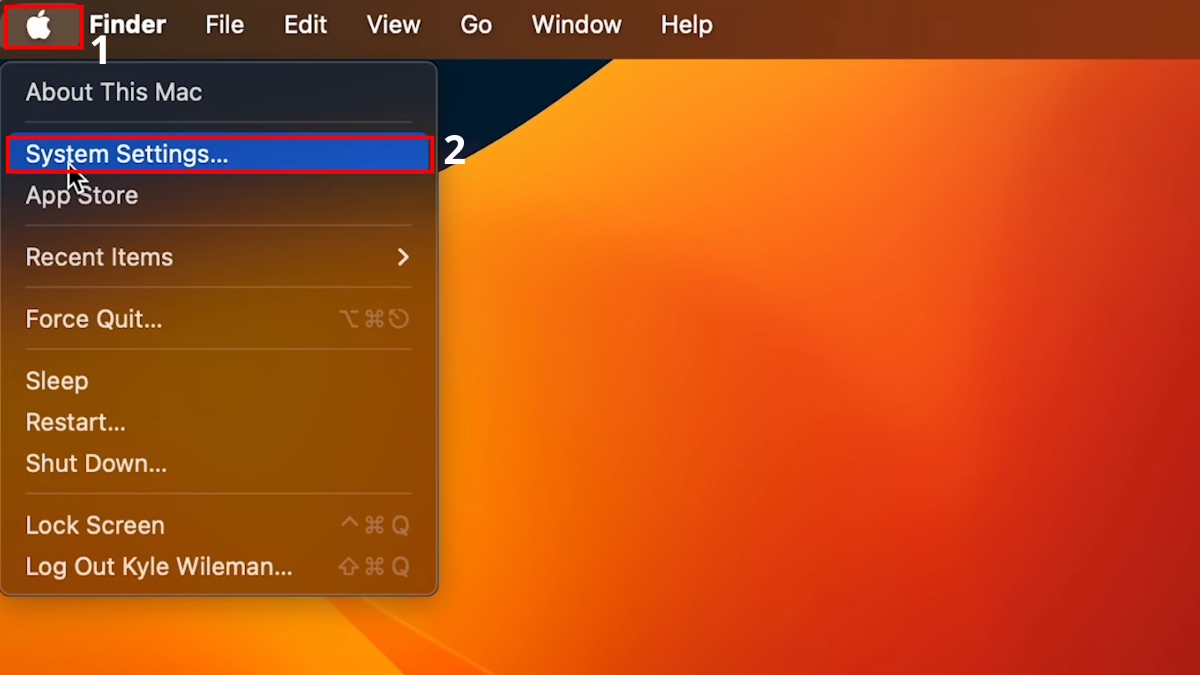
- Bước 1: Bấm vào icon quả táo > Chọn System Settings/System Preferences (Tùy phiên bản macOS).
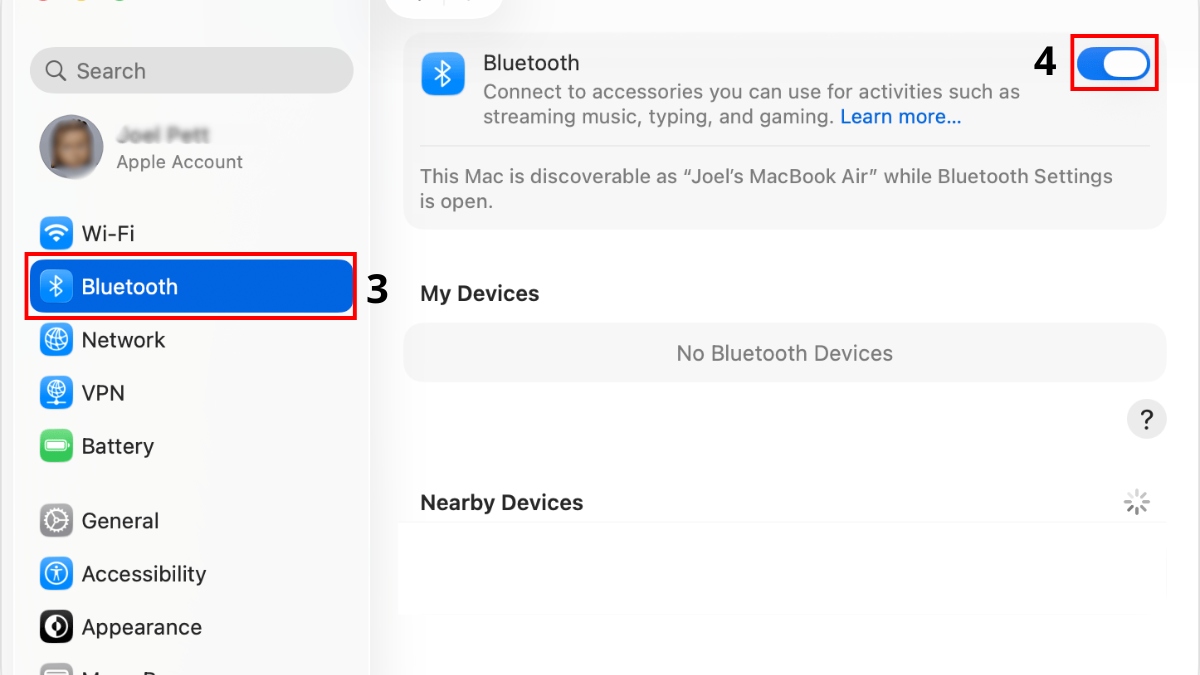
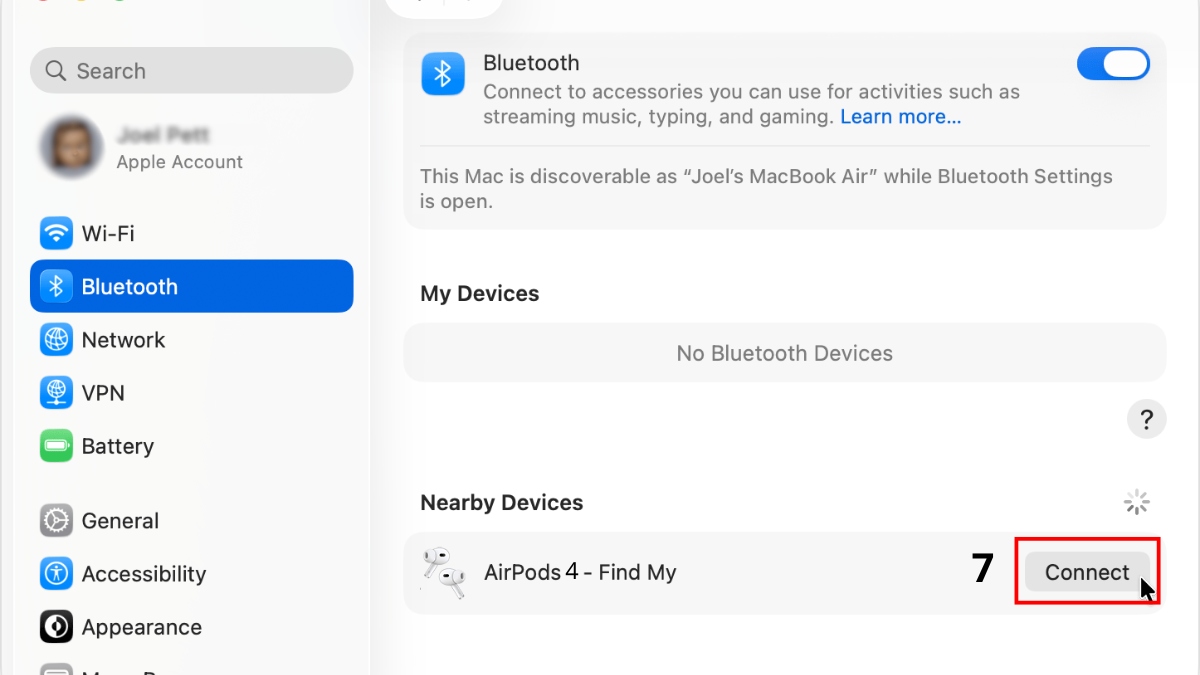
- Bước 2: Chọn mục Bluetooth > Gạt nút bật Bluetooth.
- Bước 3: Đặt AirPods 4 vào chế độ ghép nối bằng cách mở nắp hộp và gõ hai lần vào vùng cảm ứng.
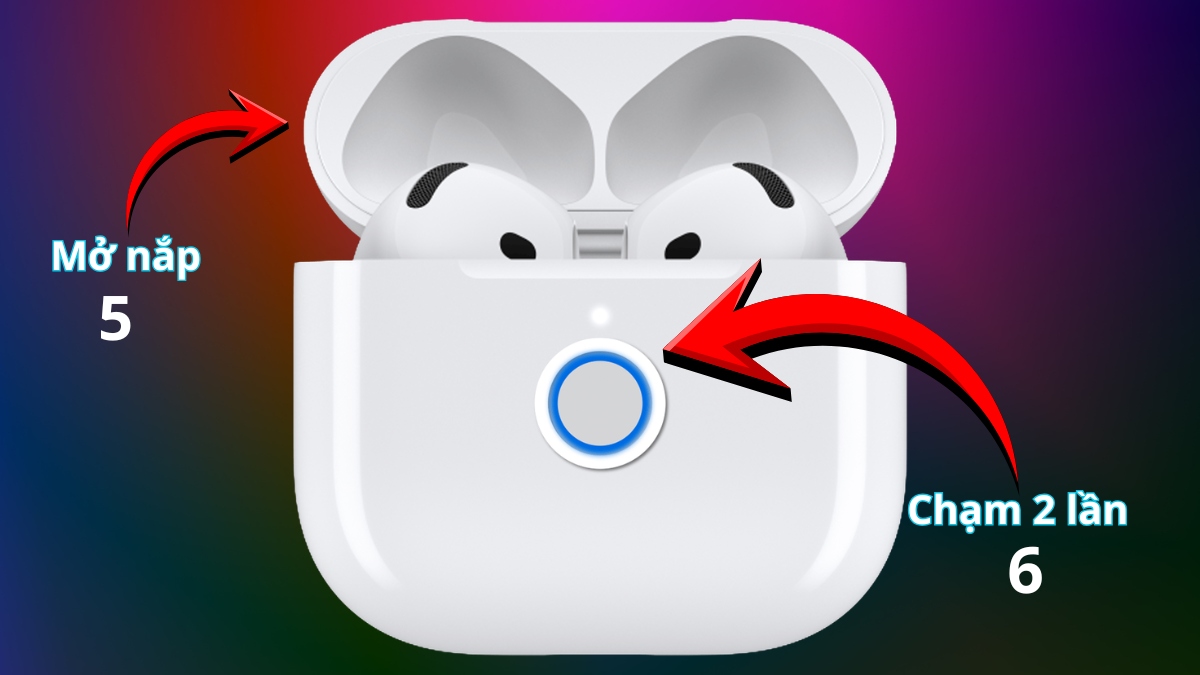
- Bước 4: Khi AirPods 4 xuất hiện trong danh sách thiết bị, nhấn Connect.
Cách Kiểm tra âm thanh và micro sau khi kết nối
Sau khi hoàn tất cách kết nối AirPod 4 với laptop, bạn nên kiểm tra lại âm thanh và micro để chắc chắn tai nghe đang hoạt động bình thường.
Trên Windows
- Bước 1: Vào Settings > System > Sound.
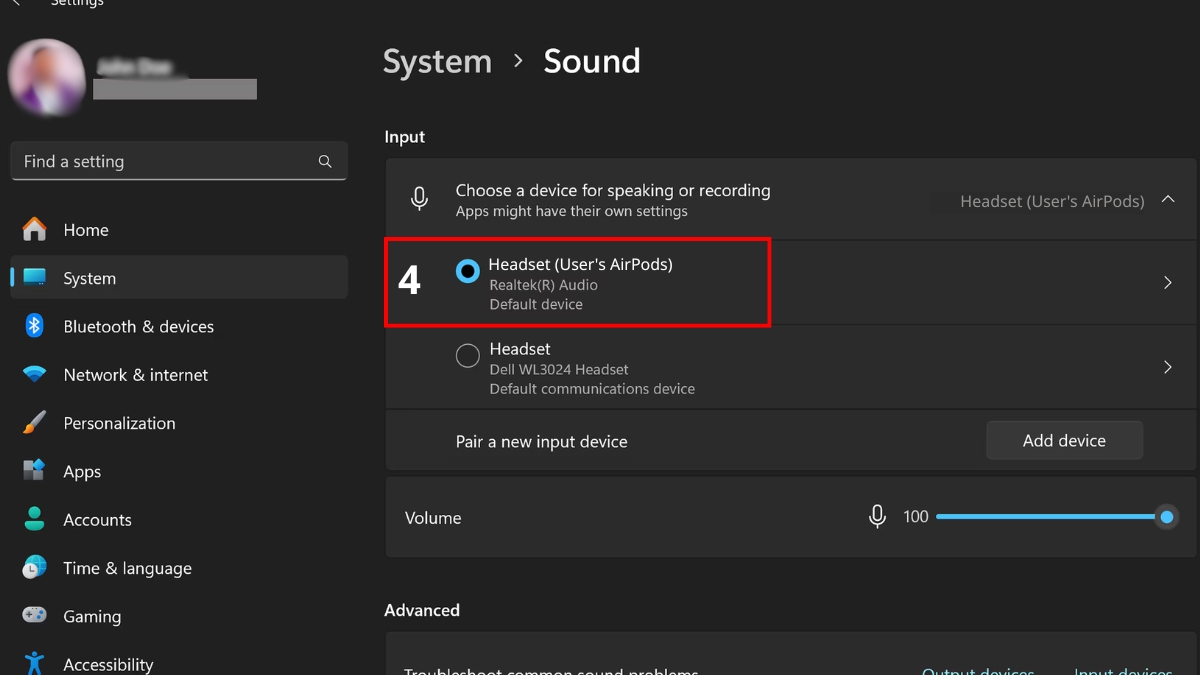
- Bước 2: Tại mục input (output), chọn AirPods 4 làm mặc định.
- Bước 3: Mở một đoạn âm thanh bất kỳ để kiểm tra chất lượng.

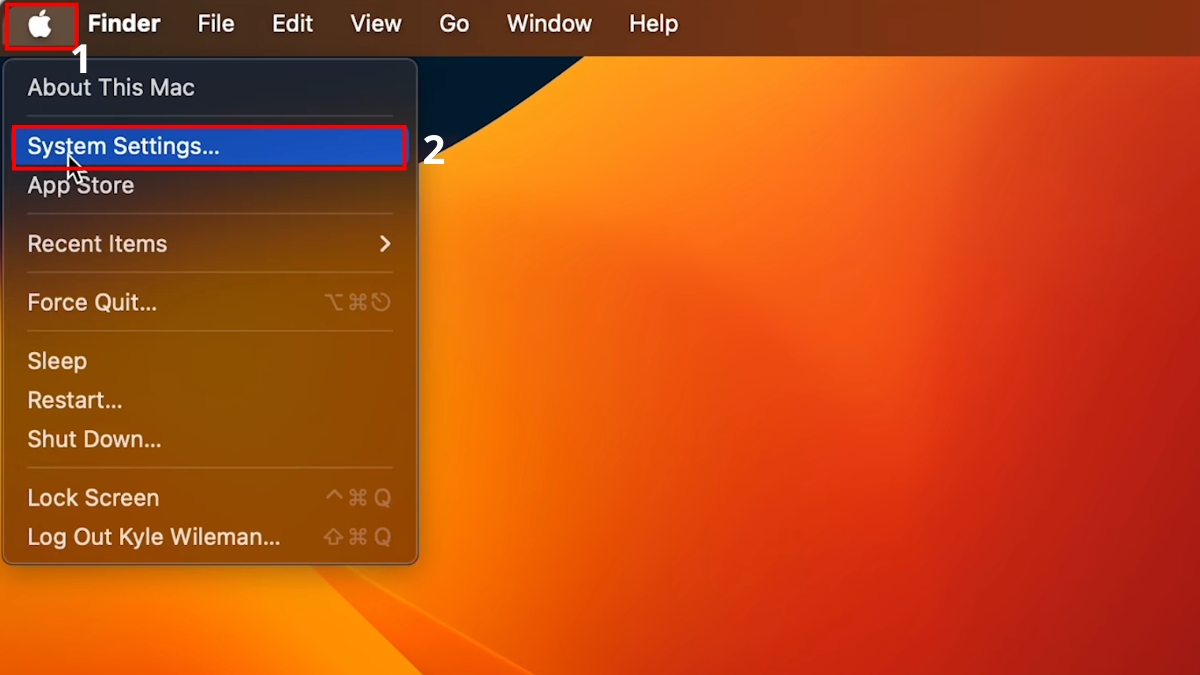
- Bước 1: Bấm vào icon quả táo > Chọn System Settings.
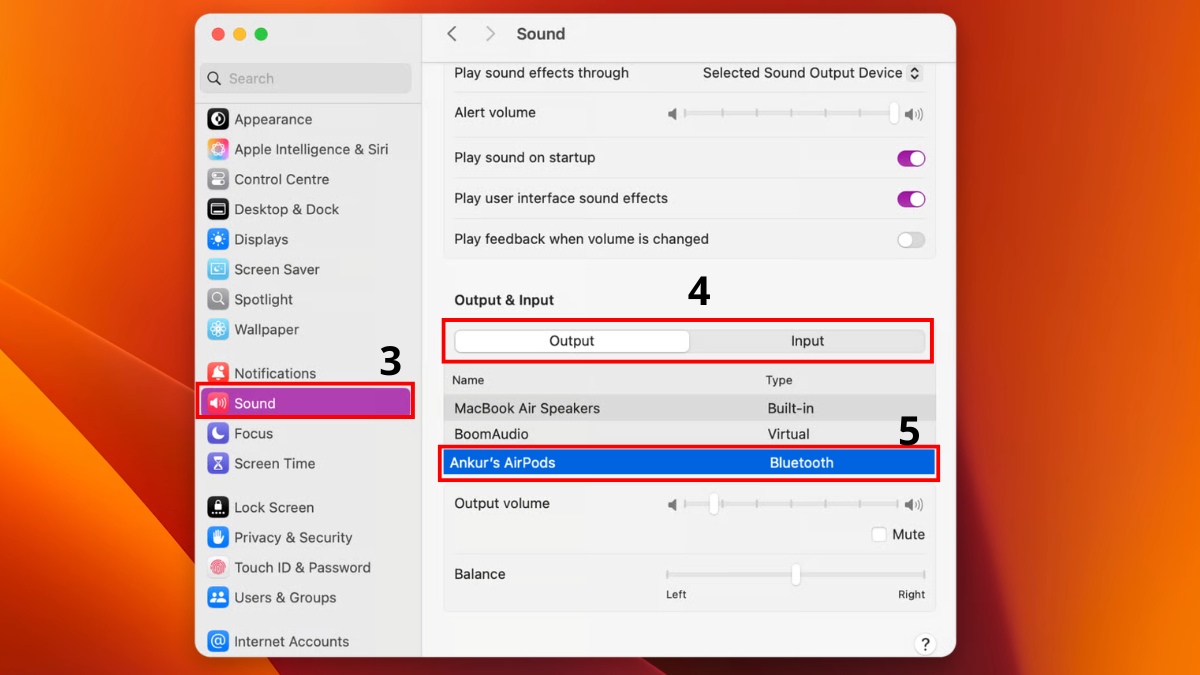
- Bước 2: Chọn Sound > Tại mục Output và Input, chọn tên AirPods 4.
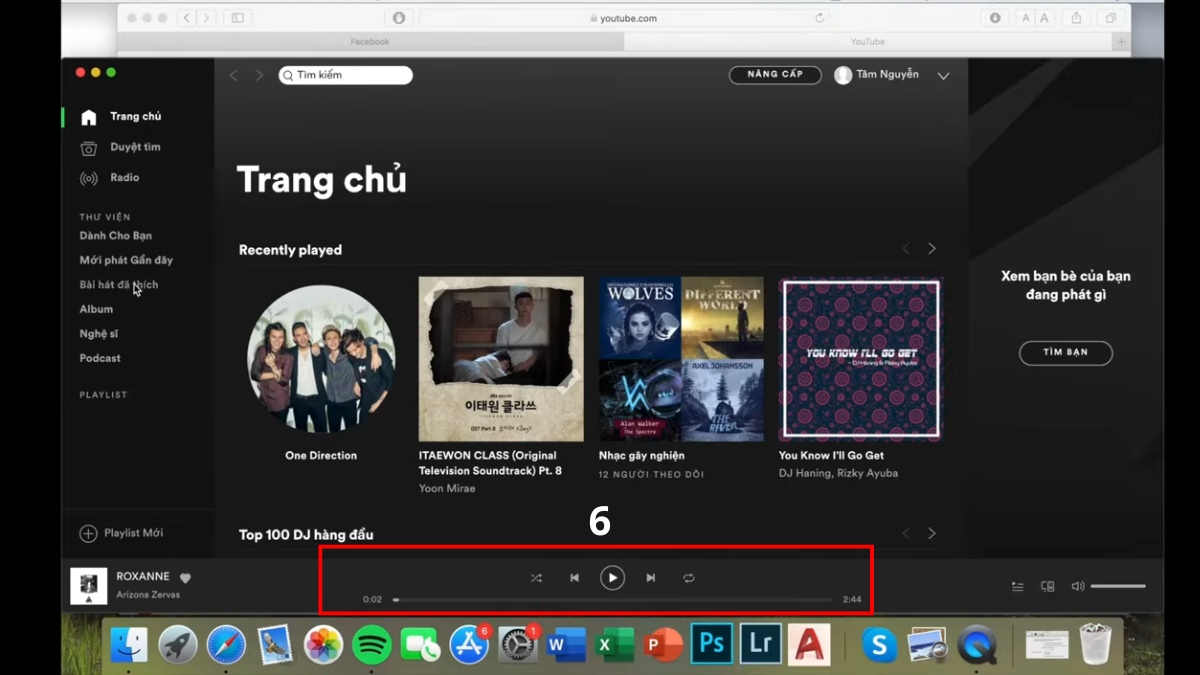
- Bước 3: Thử phát một bài hát hoặc thực hiện cuộc gọi FaceTime để kiểm tra loa và micro hoạt động ổn định.
Tại sao AirPods không kết nối được laptop?
AirPods không kết nối được laptop thường do Bluetooth trên máy tính hoặc tai nghe gặp sự cố, AirPods đang kết nối với thiết bị khác, pin yếu hoặc driver Bluetooth đã lỗi thời. Dù đã thực hiện đúng cách kết nối AirPod 4 với laptop Win 11/10, những nguyên nhân này vẫn có thể khiến quá trình ghép nối không thành công.
- Laptop không tìm thấy AirPods:
- Nguyên nhân: Bluetooth trên máy tính đang tắt hoặc hoạt động không ổn định.
- Cách khắc phục: Bật hoặc khởi động lại Bluetooth rồi thực hiện ghép nối lại.
- AirPods không hiện trong list thiết bị khả dụng để kết nối:
- Nguyên nhân: Tai nghe đang kết nối với iPhone, iPad hoặc thiết bị khác.
- Cách khắc phục: Ngắt kết nối AirPods khỏi thiết bị đang sử dụng, đưa tai nghe về chế độ ghép nối rồi kết nối lại với laptop.
- Quá trình ghép nối không thành công hoặc thường xuyên bị gián đoạn:
- Nguyên nhân: AirPods và laptop được đặt quá xa hoặc giữa 2 thiết bị có vật gây nhiễu tín hiệu.
- Cách khắc phục: Đặt AirPods gần laptop hơn và hạn chế các nguồn gây nhiễu Bluetooth.
- AirPods kết nối chập chờn hoặc không thể kết nối:
- Nguyên nhân: Pin tai nghe hoặc hộp sạc quá thấp.
- Cách khắc phục: Sạc đầy AirPods 4 và thử kết nối lại.
- Bluetooth không ổn định:
- Nguyên nhân: Driver Bluetooth đã cũ hoặc bị lỗi.
- Cách khắc phục: Update hoặc cài đặt lại driver.

Những tính năng nào của AirPods 4 bị hạn chế trên Windows?
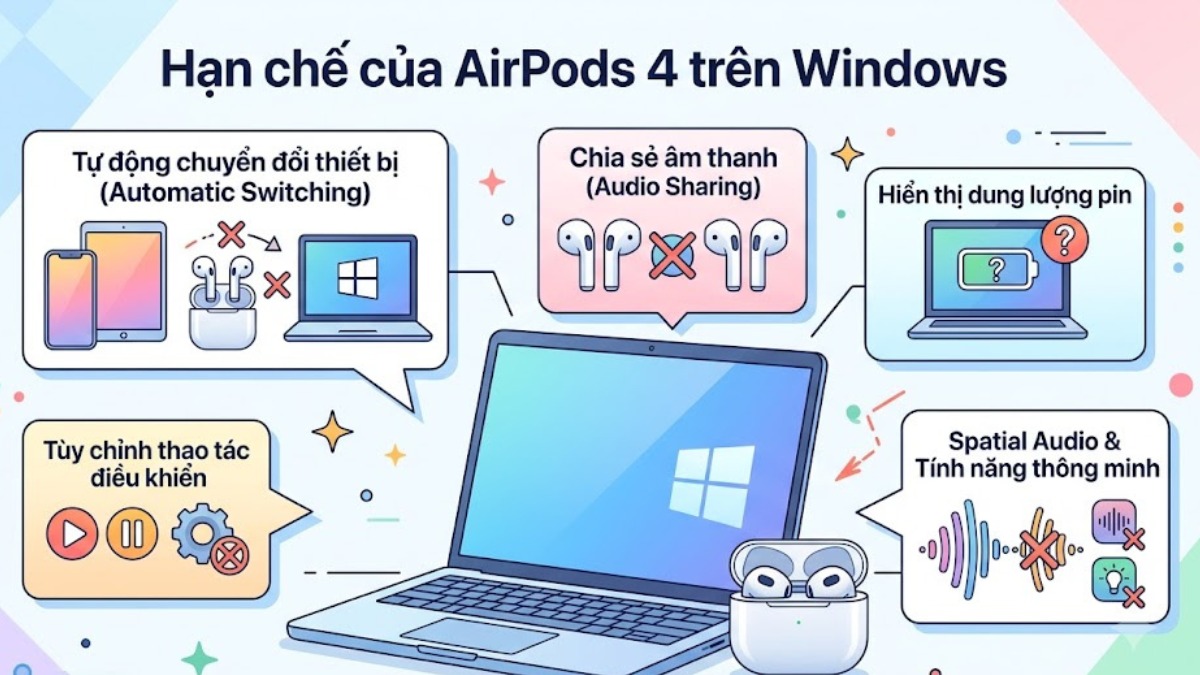
Bằng cách kết nối AirPod 4 với laptop Windows, bạn có thể sử dụng các tính năng cơ bản để phục vụ cho việc nghe nhạc, xem phim, họp trực tuyến, học online hay chơi game. Tuy nhiên, khi sử dụng với hệ điều hành này, một số tính năng độc quyền của hệ sinh thái Apple sẽ không hoạt động hoặc bị giới hạn:
- Tự động chuyển đổi thiết bị (Automatic Switching): AirPods 4 không thể tự động chuyển đổi giữa iPhone, iPad, Mac và các thiết bị Apple khác khi đang dùng với laptop Windows.
- Chia sẻ âm thanh (Audio Sharing): Không hỗ trợ chia sẻ âm thanh đồng thời cho hai cặp AirPods như trên iPhone hoặc iPad.
- Hiển thị dung lượng pin: Windows không hiển thị trực tiếp mức pin của AirPods và hộp sạc trong giao diện hệ thống như trên các thiết bị Apple.
- Tùy chỉnh thao tác điều khiển: Người dùng không thể thay đổi các cử chỉ điều khiển hoặc thiết lập tính năng của AirPods thông qua Windows mà cần thực hiện trên thiết bị Apple.
- Spatial Audio và một số tính năng thông minh: Các tính năng như Âm thanh không gian, phát hiện tai nghe hay các tiện ích thông minh khác có thể không được hỗ trợ hoặc chỉ hoạt động một phần.
Trên đây là hướng dẫn chi tiết cách kết nối AirPod 4 với laptop dành cho cả Windows 11/10 và MacBook. Nếu thực hiện đúng thao tác, bạn có thể sử dụng AirPods 4 để học tập, làm việc,... một cách nhanh chóng và ổn định. Xem thêm bài viết khác để tìm hiểu nhiều hơn về thế giới công nghệ cùng Sforum nhé!




Bình luận (0)