
Cách tăng giảm âm lượng trên AirPods 4 tiêu chuẩn và ANC

Tăng giảm âm lượng trên AirPods 4 đúng cách sẽ giúp bạn chủ động kiểm soát không gian âm thanh và bảo vệ thính giác hiệu quả. Với hai phiên bản tiêu chuẩn và chống ồn chủ động (ANC), Apple đã tích hợp nhiều phương thức thao tác rất linh hoạt. Bài viết dưới đây sẽ hướng dẫn bạn toàn bộ các cách điều chỉnh âm lượng từ cơ bản đến nâng cao.
Các cách tăng giảm âm lượng AirPods 4
Apple mang đến cho người dùng nhiều cách tương tác đa dạng để làm chủ mức âm lượng trên dòng tai nghe mới. Bạn có thể sử dụng linh hoạt lệnh giọng nói, thao tác trên thiết bị kết nối hoặc sử dụng Apple Watch.
Dùng trợ lý ảo Siri
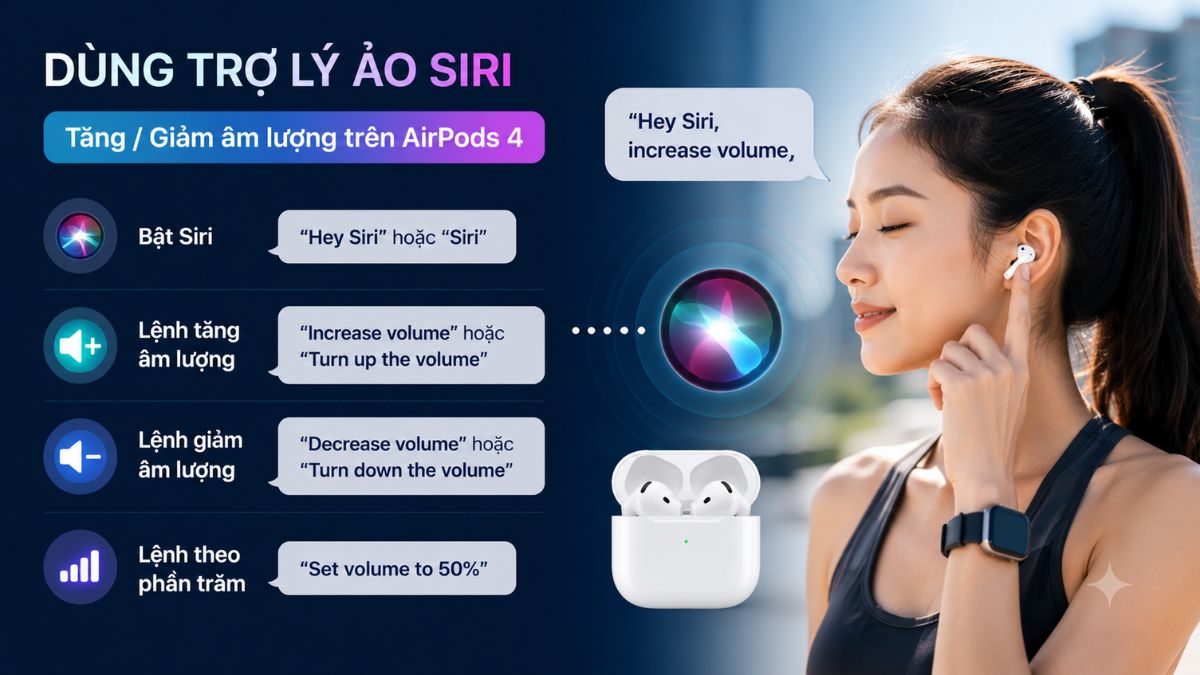
Sử dụng lệnh giọng nói là giải pháp điều chỉnh âm lượng nhanh nhất mà không cần chạm vào bất kỳ thiết bị nào. Thao tác này đặc biệt tiện lợi khi bạn đang tập luyện thể thao, lái xe hoặc tay đang bận làm việc khác:
- Bật Siri: Nói trực tiếp lệnh "Hey Siri" hoặc "Siri" để kích hoạt trợ lý ảo hỗ trợ tăng giảm âm lượng trên AirPods 4.
- Lệnh tăng âm lượng: Nói "Increase volume" hoặc "Turn up the volume" giúp tăng âm lượng AirPods 4 nhanh chóng mà không cần mở máy.
- Lệnh giảm âm lượng: Nói "Decrease volume" hoặc "Turn down the volume" để hạ mức âm thanh tai nghe vừa vặn với đôi tai của bạn.
- Lệnh theo phần trăm: Nói rõ mức mong muốn như "Set volume to 50%" giúp hệ thống tự động điều chỉnh âm lượng AirPods 4 chính xác tuyệt đối.
Trải nghiệm âm thanh bị gián đoạn do chiếc tai nghe cũ kém chất lượng? Ghé CellphoneS sắm AirPods với giá tốt, bảo hành chính hãng Apple cùng voucher hấp dẫn!
[Product_Listing categoryid="384" propertyid="" customlink="https://cellphones.com.vn/thiet-bi-am-thanh/tai-nghe/apple.html" title="Danh sách tai nghe Apple đang được quan tâm nhiều tại CellphoneS"]
Sử dụng nút tăng giảm âm lượng trên điện thoại
Điều chỉnh âm lượng AirPods 4 trực tiếp trên iPhone hoặc iPad là thói quen quen thuộc của hầu hết người dùng. Bạn có thể can thiệp nhanh qua phím cứng vật lý hoặc điều chỉnh trực quan ngay trên màn hình cảm ứng:
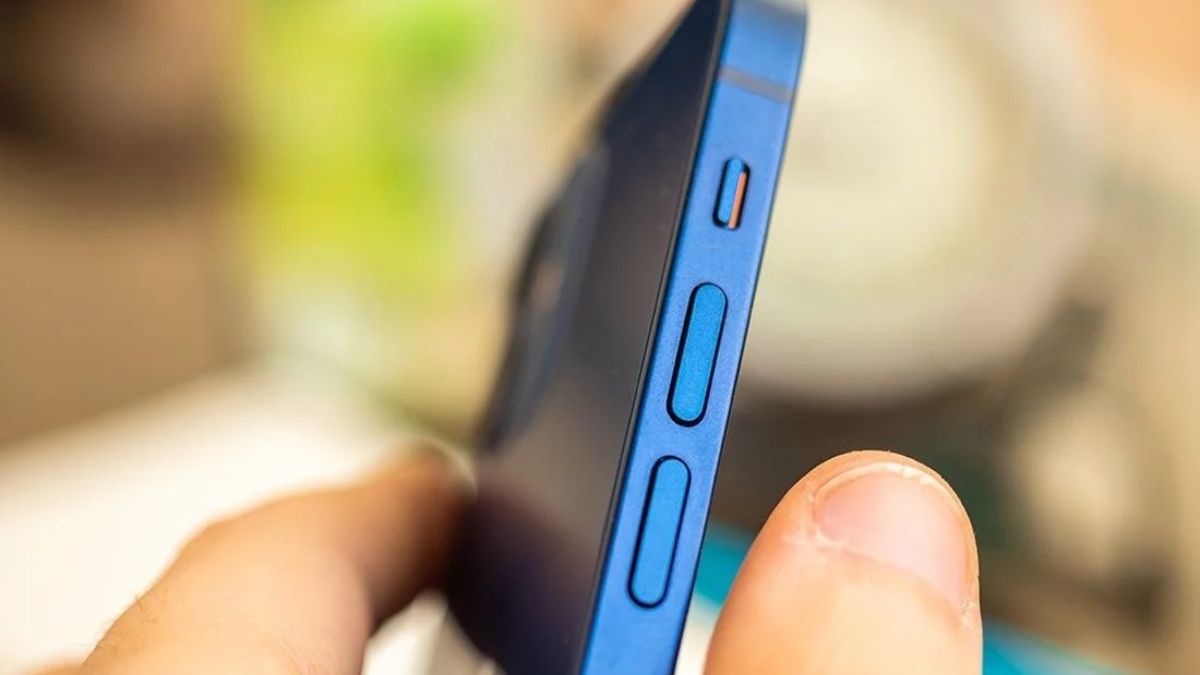
- Dùng phím vật lý: Nhấn phím Tăng hoặc Giảm âm lượng vật lý ở cạnh bên điện thoại để tăng giảm âm lượng trên AirPods 4 tức thì.
- Dùng Trung tâm điều khiển: Vuốt màn hình từ góc trên bên phải xuống và kéo thanh slider để điều chỉnh âm lượng AirPods 4 theo ý muốn.
- Dùng Màn hình khóa: Thao tác trực tiếp trên thanh trình phát nhạc đang hiển thị ngay ngoài màn hình khóa iPhone để thay đổi âm lượng dễ dàng.
Sử dụng Apple Watch
Nếu đang sở hữu một chiếc Apple Watch, bạn hoàn toàn có thể thực hiện cách tăng âm lượng AirPods 4 cực kỳ mượt mà từ cổ tay. Kết nối đồng bộ trong hệ sinh thái Apple giúp trải nghiệm nghe nhạc của bạn trở nên vô cùng tiện lợi:
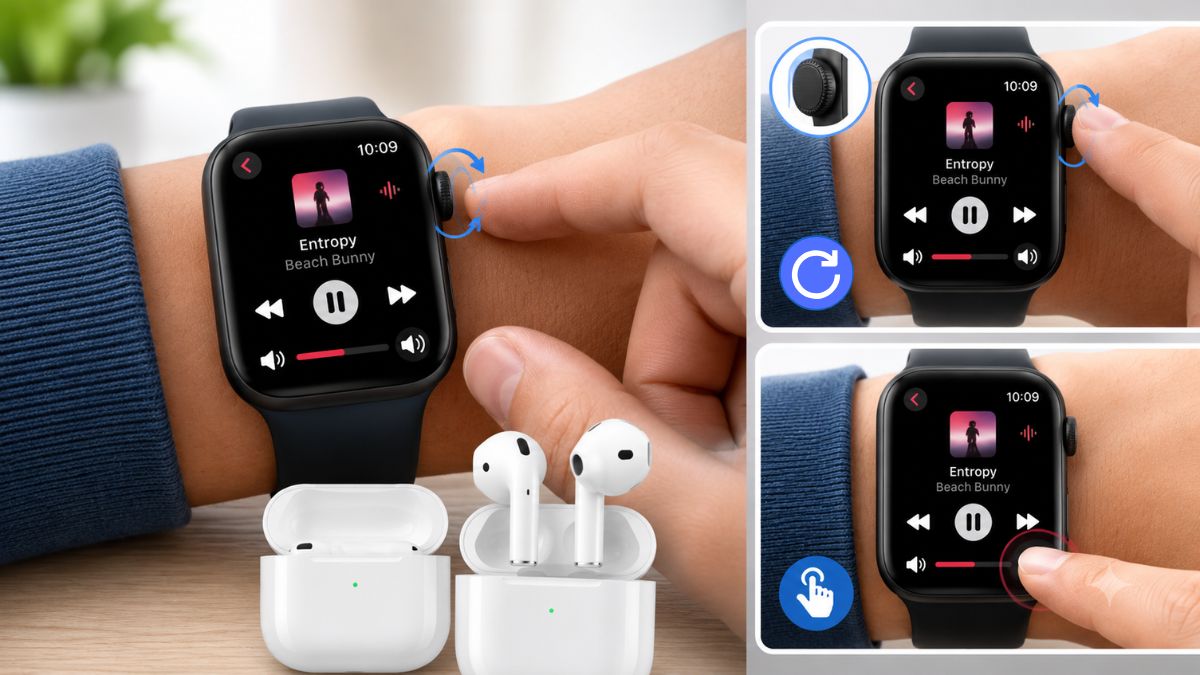
- Dùng núm Digital Crown: Mở ứng dụng Now Playing trên đồng hồ và xoay nhẹ núm xoay để thực hiện chỉnh âm lượng cho AirPods 4 tiện lợi.
- Dùng màn hình cảm ứng: Chạm trực tiếp vào biểu tượng loa trên màn hình Apple Watch để tăng giảm âm lượng trên AirPods 4 theo từng mức nhỏ.
AirPods 5 chính thức ra mắt với nâng cấp lớn từ trước đến nay trên dòng tai nghe mở của Apple: Chủ Động Khử Tiếng Ồn (ANC) hiệu quả hơn 1,5 lần so với thế hệ trước. Đặt cọc ngay hôm nay tại CellphoneS để nhận ưu đãi sớm trước ngày lên kệ 18/09
Cách mở khóa âm lượng airpod 4 tối đa
Đôi khi bạn sẽ cảm thấy âm lượng tai nghe bị giới hạn và không đạt được độ lớn như kỳ vọng trong quá trình sử dụng. Hiện tượng này xuất phát từ các tính năng bảo vệ thính giác mặc định được bật sẵn trên hệ điều hành iOS. Để mở khóa giới hạn này và giúp việc tăng giảm âm lượng trên AirPods 4 đạt mức tối đa, bạn hãy thực hiện theo các bước tùy chỉnh hệ thống dưới đây:
- Bước 1: Mở ứng dụng Cài đặt trên iPhone, chọn mục Âm thanh & Cảm ứng để truy cập vào thiết lập âm thanh thiết bị.
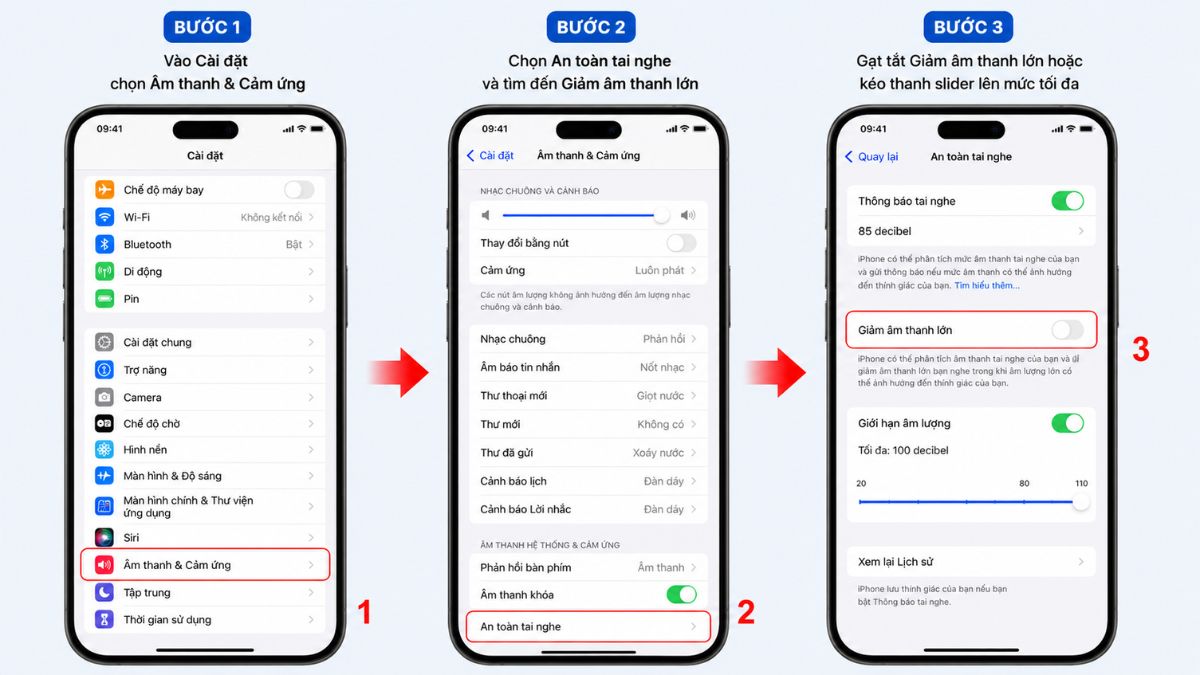
- Bước 2: Nhấn chọn mục An toàn tai nghe và tìm đến tùy chọn cấu hình Giảm âm thanh lớn của hệ thống.
- Bước 3: Gạt tắt công tắc Giảm âm thanh lớn hoặc kéo thanh slider giới hạn decibel (dB) lên mức tối đa để trải nghiệm chất âm to rõ nhất.
Cách khắc phục âm lượng tai nghe airpods 4 không đều
Tình trạng một bên tai nghe nghe to hơn bên còn lại gây ra cảm giác rất khó chịu và ảnh hưởng xấu đến trải nghiệm âm thanh. Sự cố này thường do cài đặt cân bằng âm thanh bị lệch hoặc bụi bẩn bám dính lâu ngày trên màng loa. Bạn có thể tự khắc phục triệt để hiện tượng mất cân bằng âm lượng này bằng các bước hướng dẫn sau:
- Bước 1: Vào Cài đặt trên iPhone, chọn Trợ năng, tìm đến mục Âm thanh/Hình ảnh và điều chỉnh thanh trượt Cân bằng (L/R) về chính giữa vị trí 0.00.

- Bước 2: Dùng cọ mềm hoặc tăm bông chuyên dụng vệ sinh sạch sẽ màng loa AirPods 4 để loại bỏ cặn bẩn cản trở đường truyền âm thanh.
- Bước 3: Ngắt kết nối tai nghe với thiết bị, đặt AirPods 4 lại vào hộp sạc khoảng 30 giây rồi tiến hành kết nối lại để làm mới hệ thống.
Việc nắm vững các cách tăng giảm âm lượng trên AirPods 4 giúp bạn chủ động tận hưởng không gian âm thanh trọn vẹn và an toàn nhất. Tùy thuộc vào phiên bản tiêu chuẩn hay ANC, bạn hãy lựa chọn thao tác điều chỉnh phù hợp với nhu cầu sinh hoạt hằng ngày. Hãy áp dụng ngay các mẹo trên để tối ưu hóa trải nghiệm nghe nhạc trên chiếc AirPods yêu thích của mình.





Bình luận (0)