Cách kết nối AirPod 4 với iPhone nhanh và đúng cách

Việc nắm rõ cách kết nối AirPod 4 với iPhone sẽ giúp bạn ghép đôi tai nghe nhanh chóng và sử dụng đầy đủ các tính năng như Âm thanh không gian, Siri hay tự động chuyển đổi thiết bị. Trong bài viết này, Sforum sẽ hướng dẫn chi tiết từng bước kết nối AirPods 4 trong nhiều trường hợp khác nhau và cách xử lý khi tai nghe không thể ghép đôi với iPhone.
Cần chuẩn bị gì trước khi kết nối AirPods 4 với iPhone?
Trước khi áp dụng cách kết nối AirPod 4 với iPhone, bạn nên có một số bước chuẩn bị cơ bản nhưng cần thiết để có thể ghép đôi thuận lợi và nhanh chóng. Điều này cũng giúp AirPods 4 hoạt động ổn định và hỗ trợ đầy đủ các tính năng do Apple cung cấp.
- Cập nhật iPhone lên iOS 18 hoặc mới hơn để tương thích với AirPods 4.
- Bật Bluetooth trên iPhone trước khi kết nối.
- Đảm bảo AirPods 4 và hộp sạc còn pin, tránh gián đoạn trong quá trình kết nối.
- Đặt cả hai tai nghe vào trong hộp sạc và mở nắp trước khi đưa lại gần iPhone để thiết bị dễ dàng nhận diện.
- Đăng nhập cùng Apple Account nếu muốn sử dụng các tính năng như Find My, tự động chuyển đổi thiết bị và đồng bộ cài đặt.
- Nếu AirPods 4 đã từng ghép với thiết bị khác, hãy xóa kết nối trên thiết bị cũ trước khi kết nối với iPhone mới.
Sức mạnh từ chip H2 trên Apple AirPods 5 đã có mặt tại CellphoneS! Xử lý âm thanh tức thì, chuyển đổi thiết bị mượt mà và tối ưu hóa thời lượng pin hiệu quả hơn bao giờ hết. Mua sắm ngay tại CellphoneS để tận hưởng dịch vụ uy tín cùng chuỗi ưu đãi đặc quyền hấp dẫn. Gọi ngay Hotline 1800.2097 để đội ngũ tư vấn hỗ trợ chi tiết.
Cách kết nối AirPod 4 với iPhone trong từng trường hợp
Tùy vào từng tình huống sử dụng, thao tác kết nối AirPod 4 với iPhone sẽ có một vài bước khác nhau. Sau đây là hướng dẫn kết nối cho từng trường hợp phổ biến.
Kết nối AirPods 4 với iPhone lần đầu
Lần đầu sử dụng AirPods 4, bạn cần thực hiện cách kết nối AirPod 4 với iPhone để kích hoạt và sử dụng các tính năng của tai nghe. Apple đã tích hợp cơ chế kết nối nhanh nên quá trình này khá đơn giản, chỉ cần thực hiện theo các bước dưới đây.
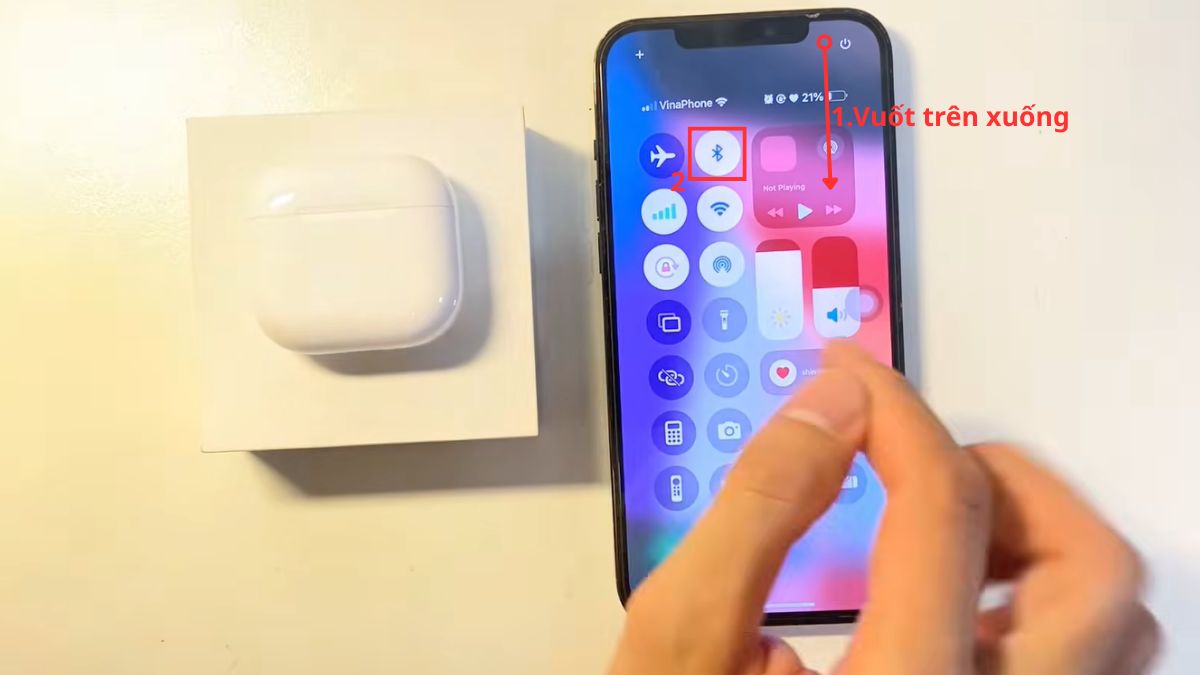
1.Bật Bluetooth để kết nối
- Vuốt trên xuống để xuất hiện giao diện Trung tâm điều khiển.
- Bấm bật Bluetooth.
2.Kết nối AirPods 4 với iPhone
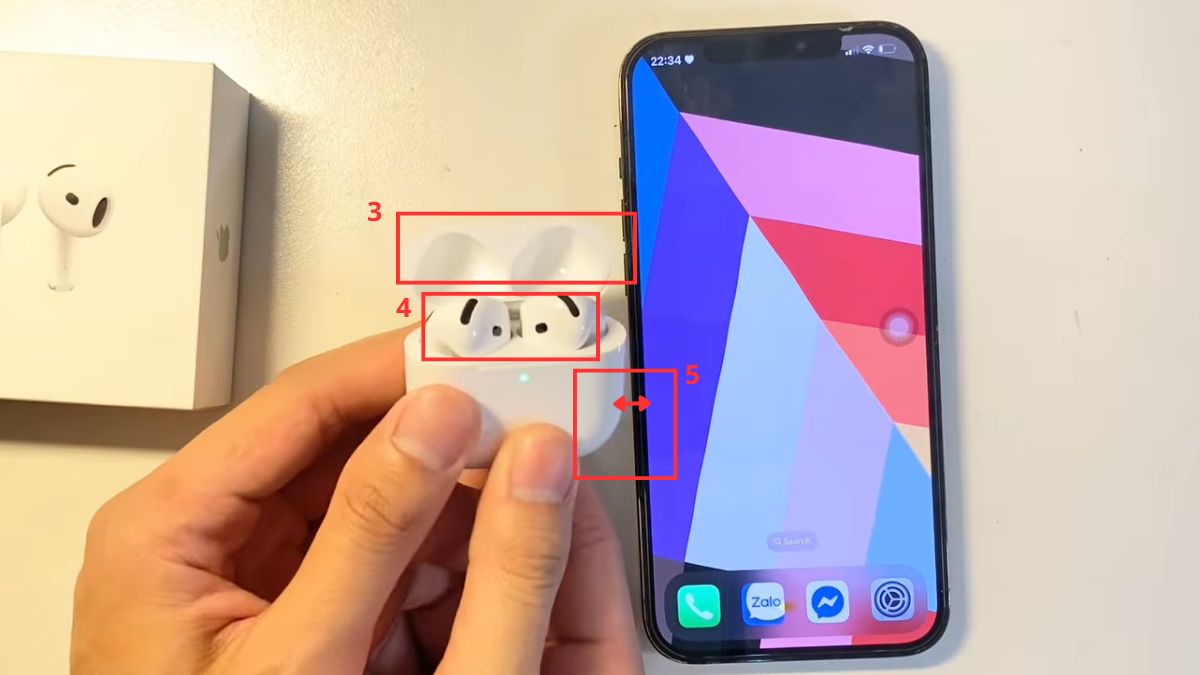
- Mở nắp vỏ.
- Đặt AirPods 4 vào hộp sạc.
- Đưa AirPods 4 lại gần iPhone.
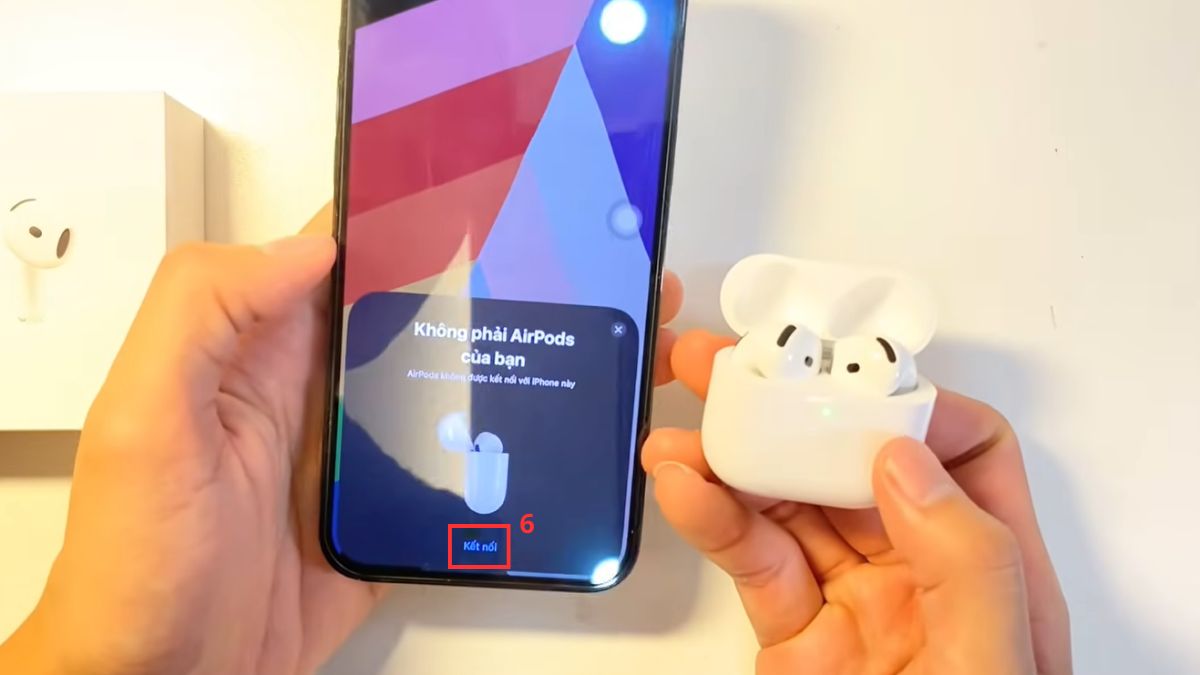
- Khi cửa sổ thiết lập xuất hiện trên màn hình, chọn Kết nối.
3.Thực hiện các hướng dẫn hiển thị để cài đặt tính năng đi kèm
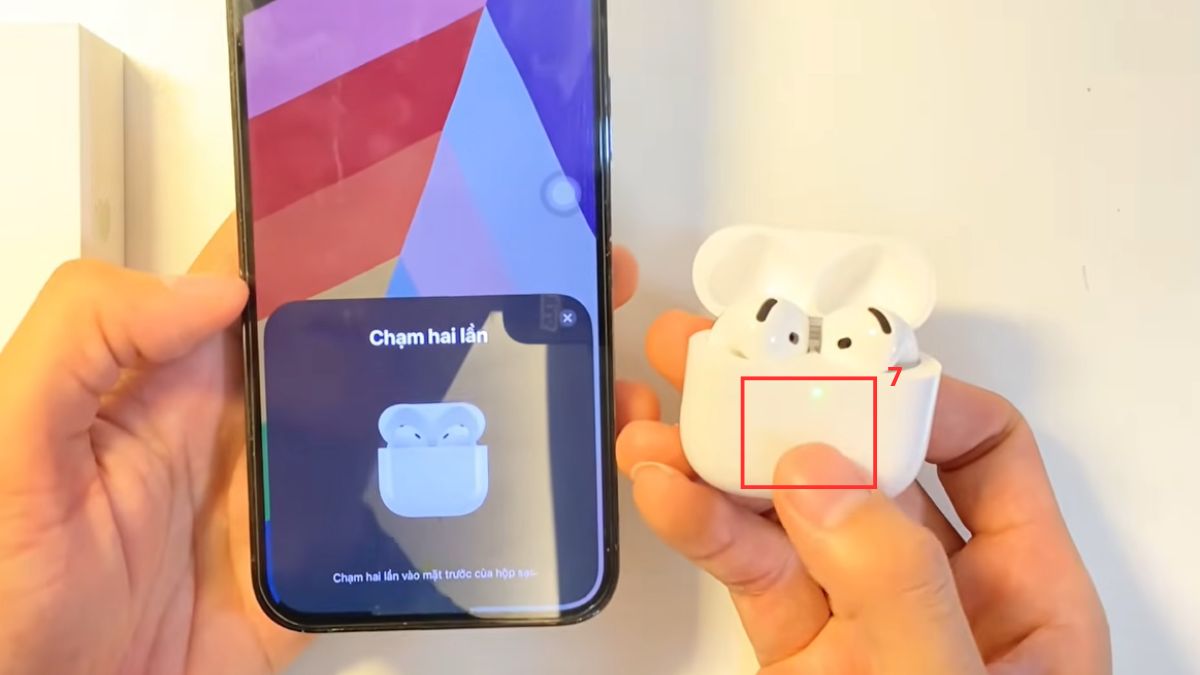
- Nhấn 2 lần ngay giữa mặt trước của hộp sạc.
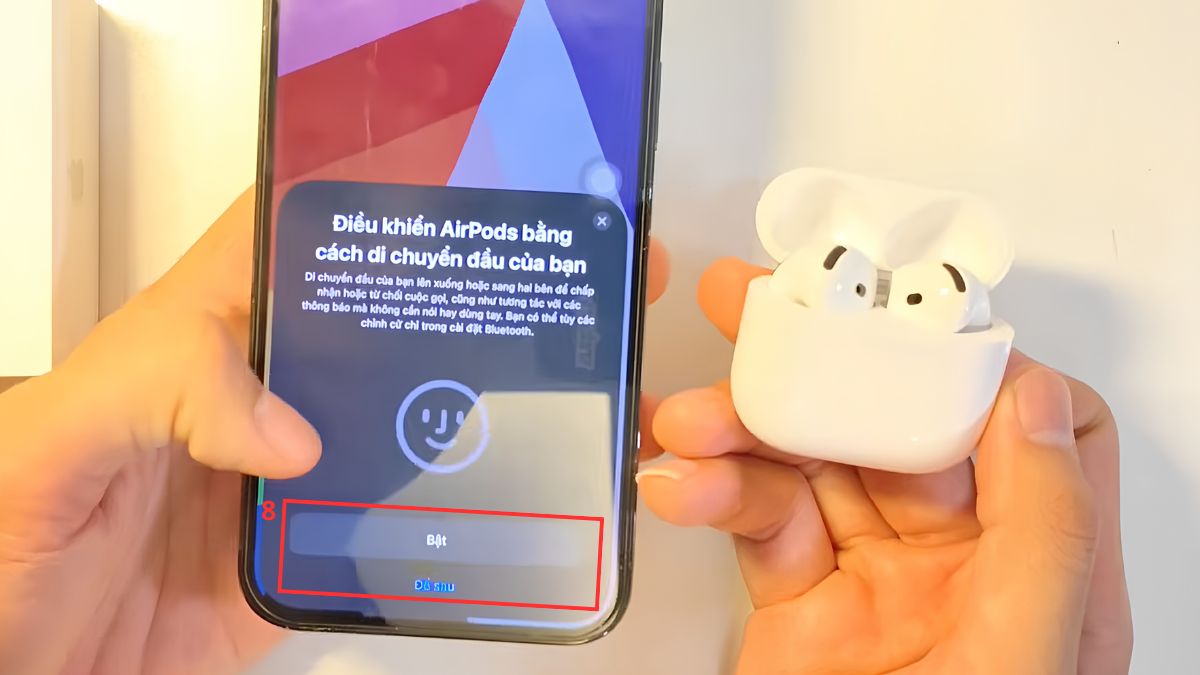
- Nhấn Bật hoặc Để sau để cài đặt tính năng điều khiển AirPods bằng di chuyển đầu.
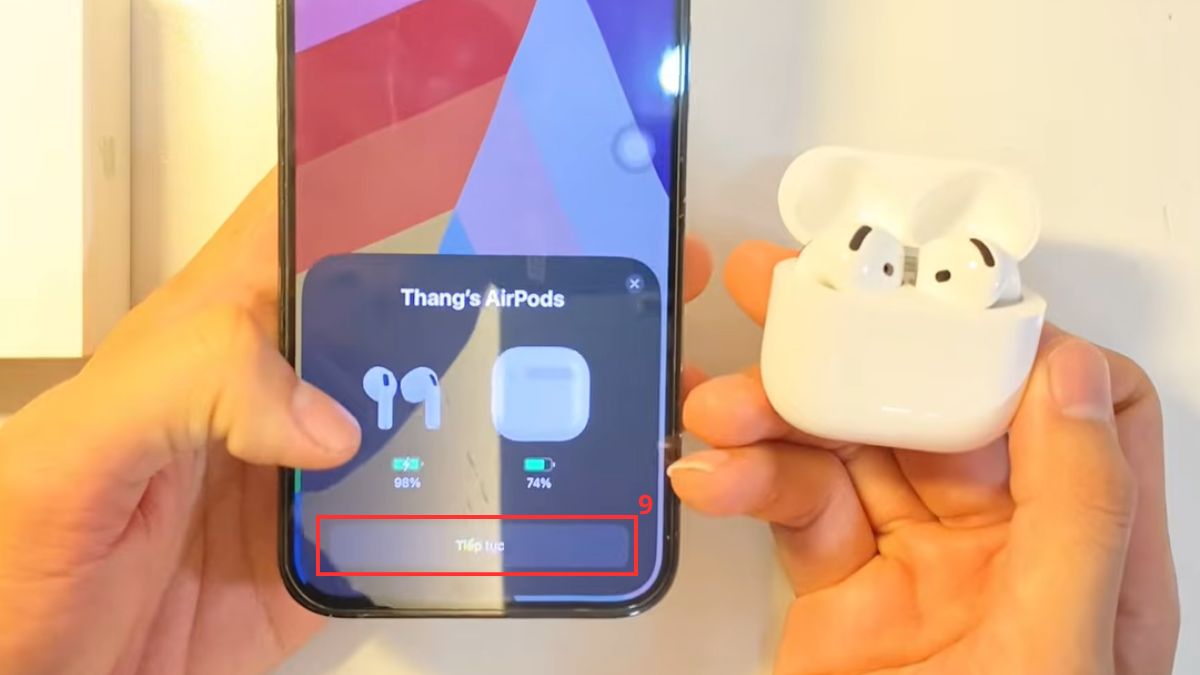
- Nhấn Tiếp tục.
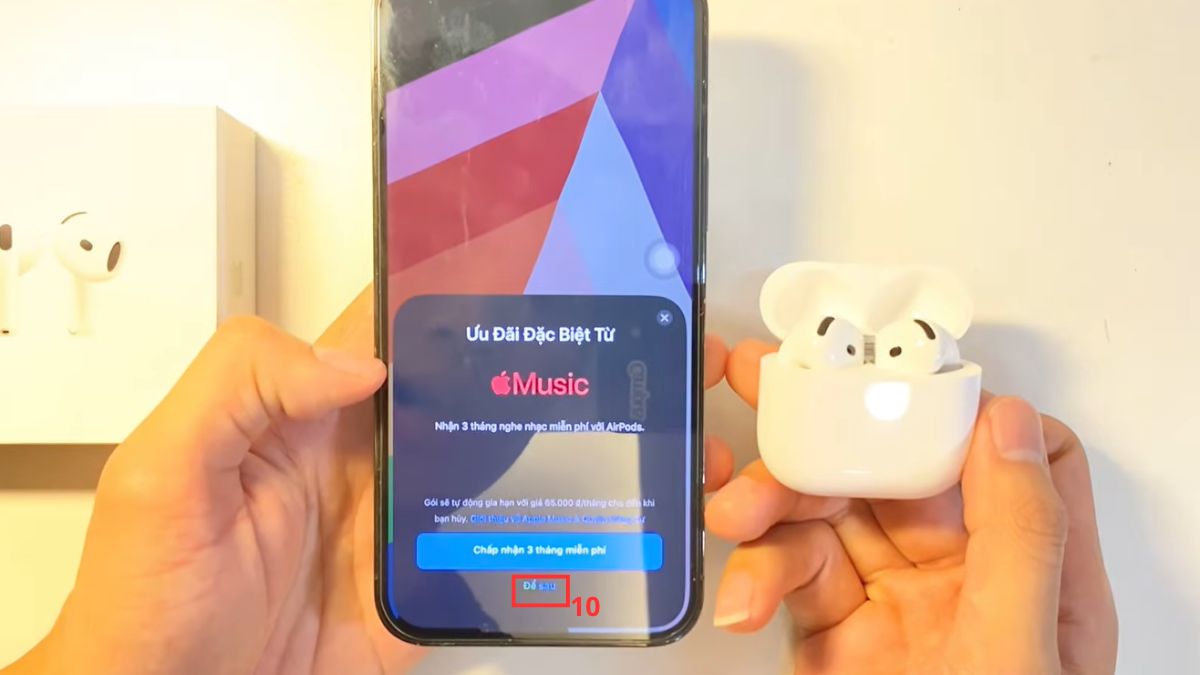
- Nhấn Để sau để thoát mua Apple Music.
Tai nghe của bạn kết nối thiếu ổn định khiến việc nghe nhạc và đàm thoại bị gián đoạn. Tham khảo các dòng tai nghe AirPods giá hời, chính hãng tại CellphoneS để có trải nghiệm mượt mà hơn.
[Product_Listing categoryid="384" propertyid="" customlink="https://cellphones.com.vn/thiet-bi-am-thanh/tai-nghe/apple.html" title="Danh sách tai nghe Apple đang được quan tâm nhiều tại CellphoneS"]
Ghép đôi AirPods 4 khi không hiện cửa sổ kết nối
Nếu cửa sổ kết nối tự động không xuất hiện, bạn không cần quá lo lắng vì AirPods 4 vẫn có thể được ghép đôi thủ công thông qua Bluetooth. Chỉ cần đưa tai nghe vào chế độ ghép đôi và thực hiện theo các bước dưới đây để hoàn tất quá trình ghép đôi:
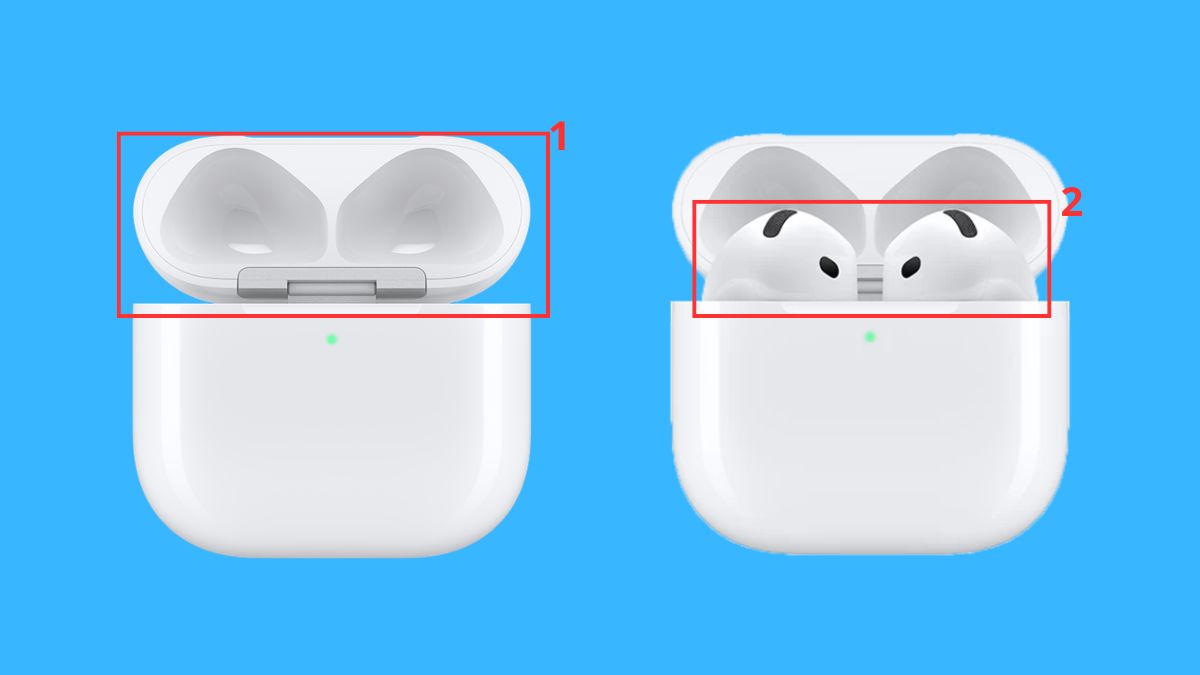
- Bước 1: Mở nắp hộp sạc > Đặt tai nghe AirPods 4 vào hộp sạc.
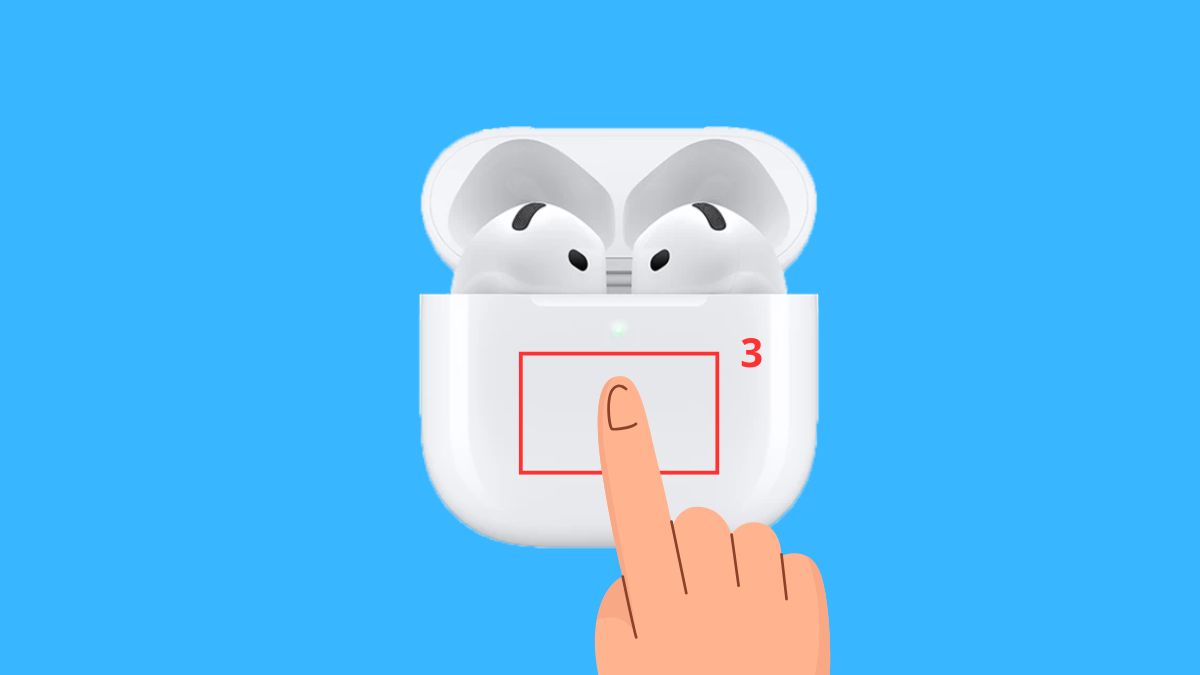
- Bước 2: Chạm hai lần vào mặt trước hộp sạc đến khi đèn trạng thái nhấp nháy màu trắng để đưa AirPods vào chế độ ghép đôi.
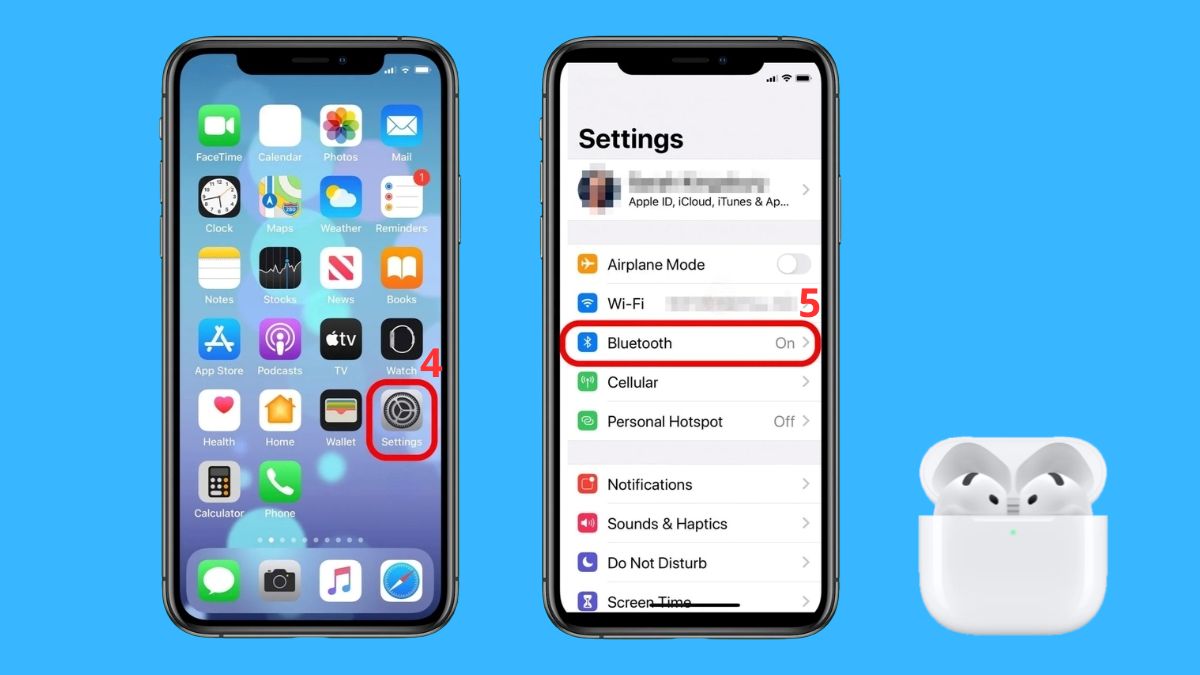
- Bước 3: Trên iPhone, mở Cài đặt > vào Bluetooth.
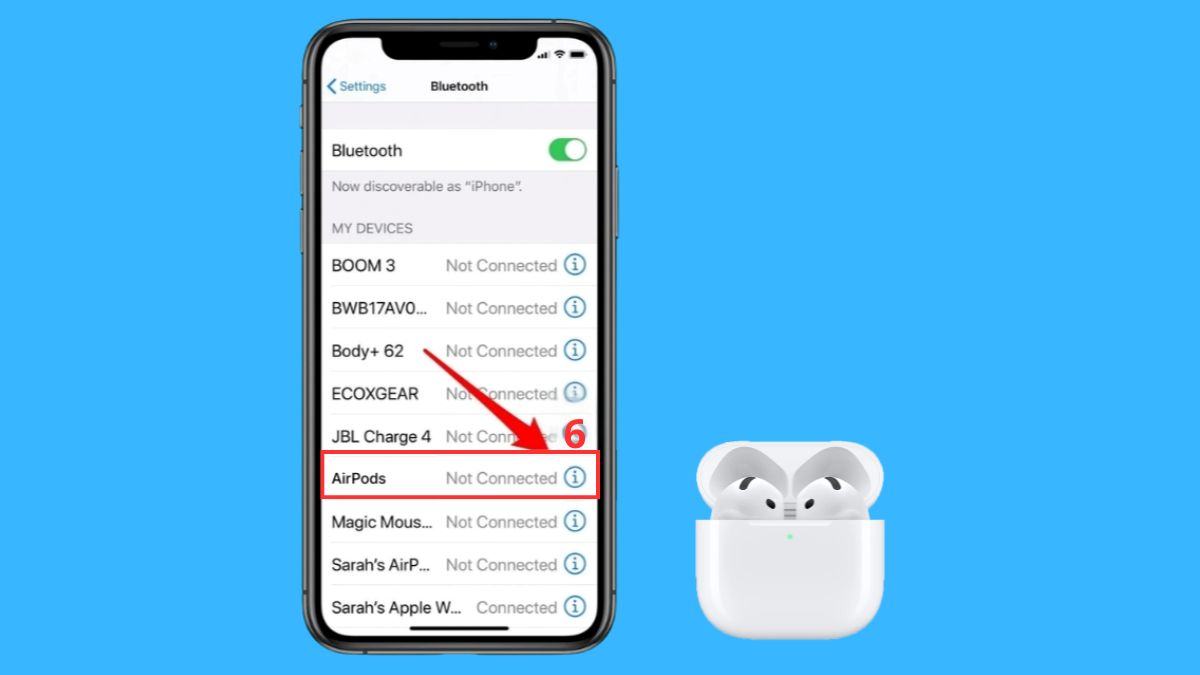
- Bước 4: Chọn tên AirPods trong danh sách được hiển thị.
Cách kết nối AirPods 4 với iPhone khác
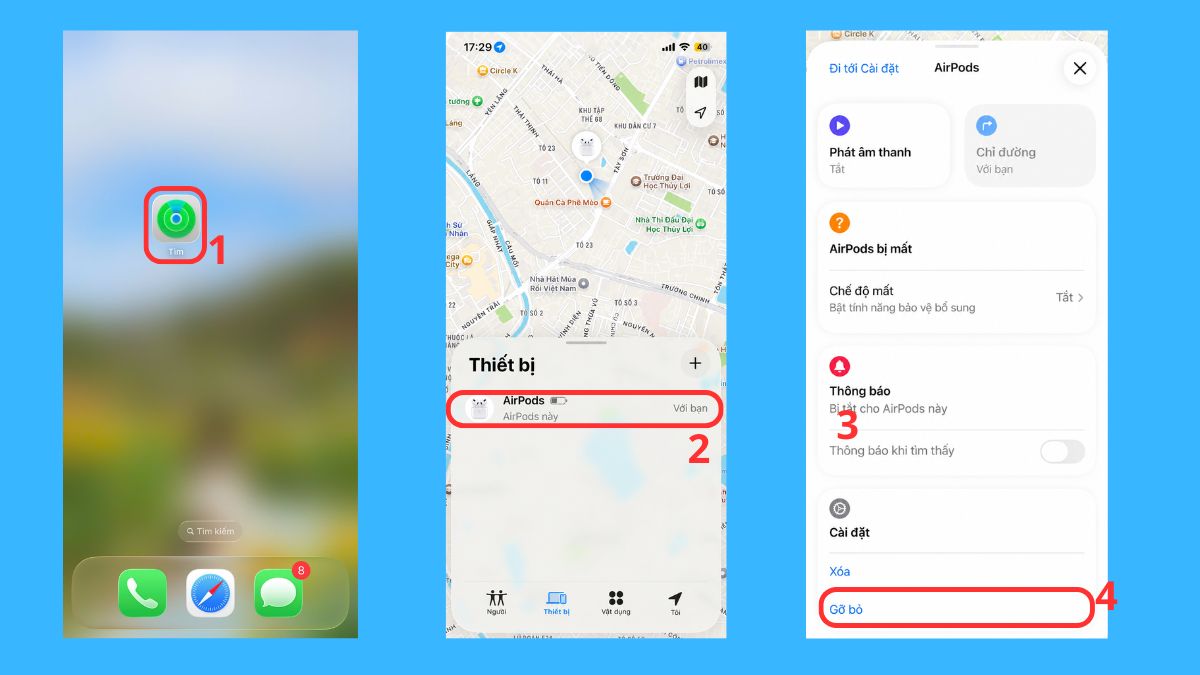
Nếu đổi sang một chiếc iPhone mới, bạn vẫn có thể thực hiện cách kết nối AirPod 4 với iPhone khác chỉ với vài thao tác. Trường hợp iPhone mới dùng cùng Apple Account, AirPods sẽ tự động nhận diện. Còn nếu máy mới dùng Apple Account khác hoặc chuyển quyền sở hữu, bạn nên gỡ AirPods khỏi Apple Account trên thiết bị cũ trước.
1.Hủy kết nối AirPods 4 với Apple Account ở iPhone cũ
- Ở máy cũ, vào app Tìm.
- Vào Thiết bị.
- Nhấn AirPods.
- Vuốt lên chọn Gỡ bỏ.
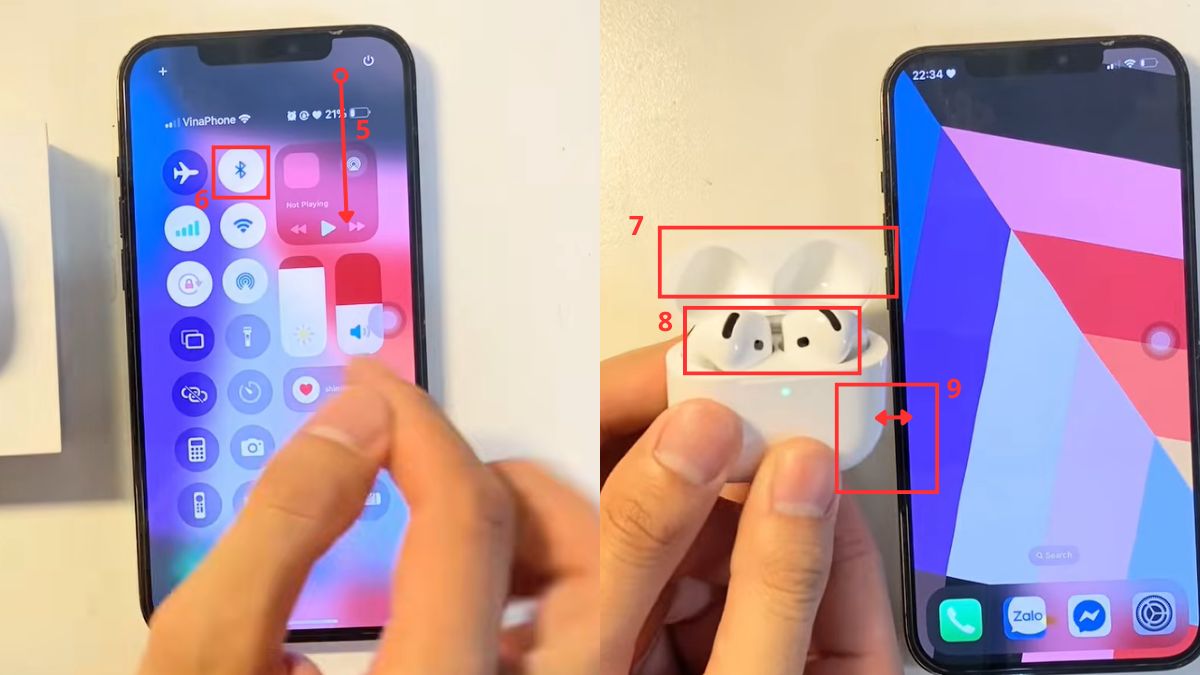
2.Chuẩn bị trước khi kết nối ở iPhone mới
- Lướt trên xuống mở Trung tâm điều khiển
- Bật Bluetooth.
- Bật nắp của hộp sạc AirPods 4.
- Bỏ hai tai nghe vào hộp sạc.
- Đưa lại gần iPhone mới.
3.Kết nối AirPods 4 với iPhone mới
- Khi bảng thiết lập hiển thị, chọn Kết nối.
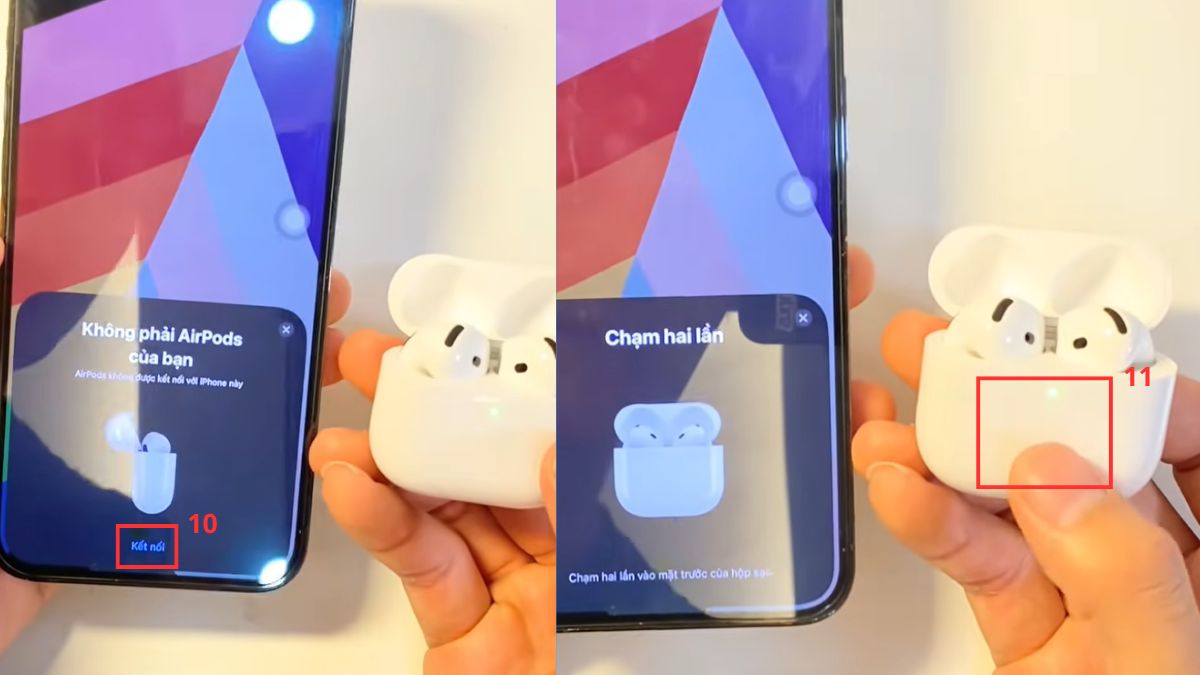
- Chạm hai lần vào mặt trước hộp sạc.
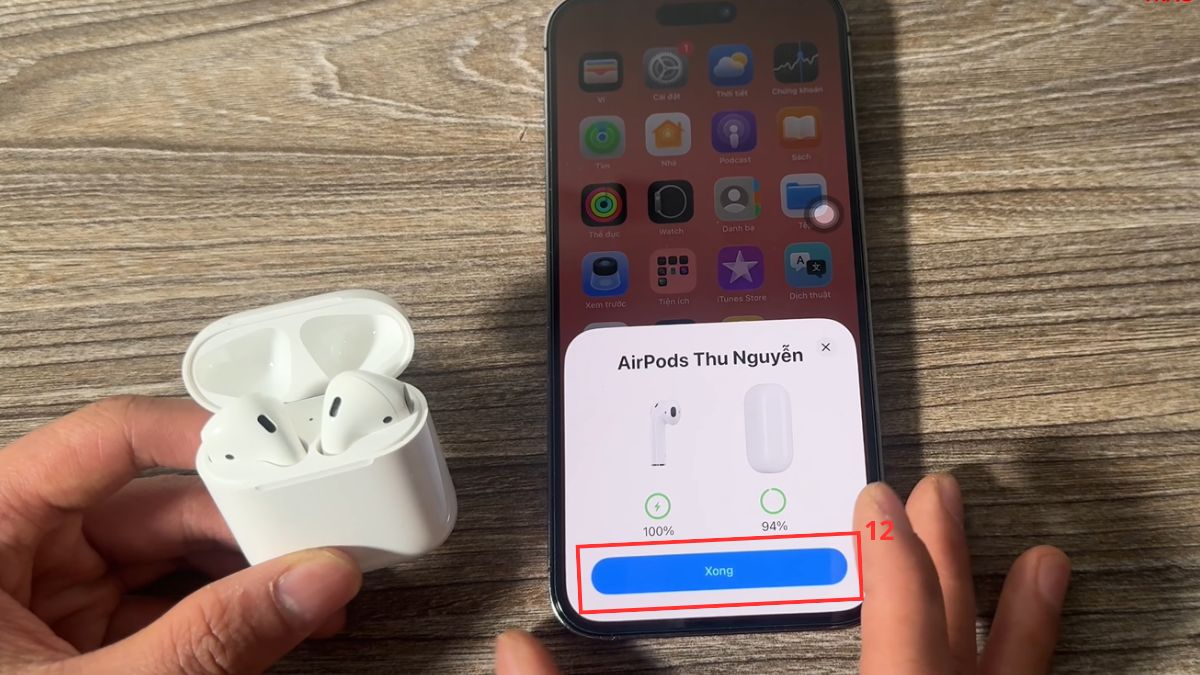
- Nhấn Xong.
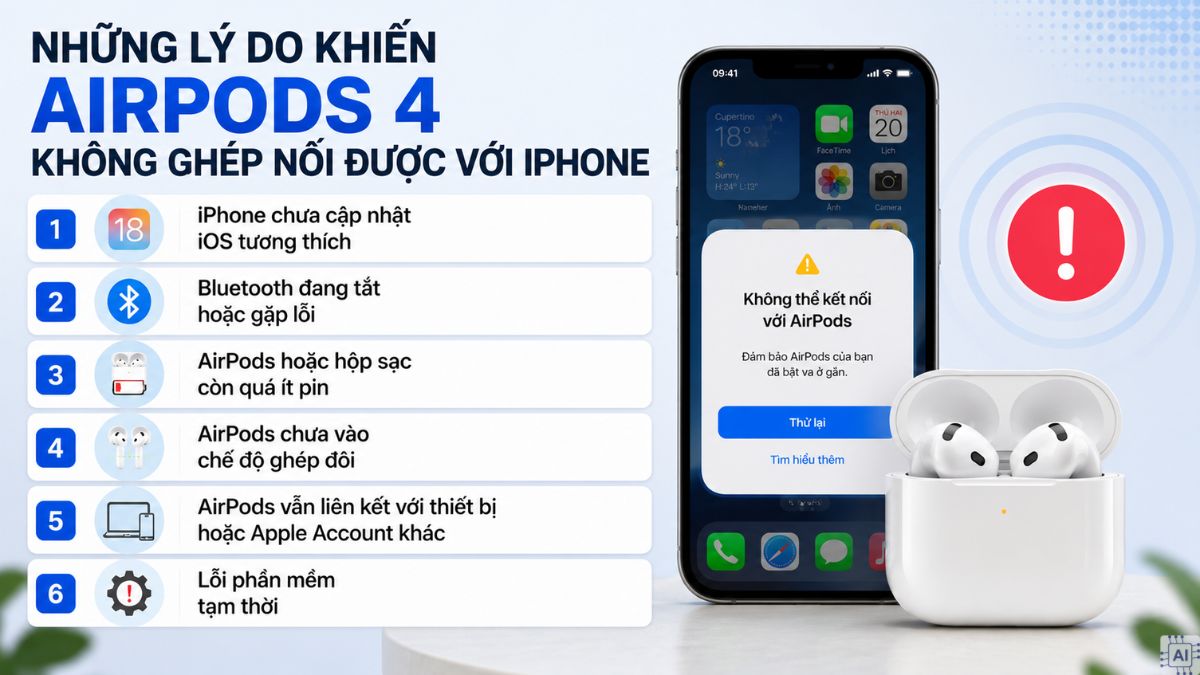
Vì sao AirPods 4 không kết nối được với iPhone?
Trong một số trường hợp, dù đã thực hiện đúng cách kết nối AirPod 4 với iPhone, tai nghe vẫn không thể ghép đôi hoặc không hiển thị trên danh sách Bluetooth. Lúc này, bạn nên kiểm tra một số nguyên nhân phổ biến dưới đây trước khi mang thiết bị đi bảo hành.
- iPhone chưa cập nhật iOS tương thích: AirPods 4 yêu cầu iPhone chạy iOS 18 hoặc mới hơn để hoạt động đầy đủ.
- Bluetooth đang tắt hoặc gặp lỗi: Hãy bật lại Bluetooth hoặc khởi động lại iPhone rồi thử kết nối lại.
- AirPods hoặc hộp sạc còn quá ít pin: Đặt AirPods vào hộp sạc và sạc trong vài phút trước khi ghép đôi.
- AirPods chưa vào chế độ ghép đôi: Nhấn 2 lần ngay giữa mặt trước hộp sạc cho đến khi đèn chớp sáng màu trắng.
- AirPods vẫn liên kết với thiết bị hoặc Apple Account khác: Hãy quên thiết bị trên iPhone cũ hoặc đặt lại trước khi kết nối AirPod 4 ANC với iPhone mới hay AirPod 4 thường.
- Lỗi phần mềm tạm thời: Đóng nắp hộp sạc trong giây lát, mở lại và thử ghép đôi lại từ đầu. Nếu quá trình kết nối vẫn gặp lỗi, bạn có thể đặt lại AirPods theo hướng dẫn của Apple.
Thực hiện đúng cách kết nối AirPod 4 với iPhone sẽ giúp bạn ghép đôi tai nghe nhanh chóng và khai thác tối đa các tính năng thông minh của thiết bị. Mong rằng những hướng dẫn trên sẽ giúp bạn dễ dàng kết nối AirPods 4 trong mọi trường hợp, đồng thời xử lý hiệu quả các lỗi thường gặp để có trải nghiệm nghe ổn định và liền mạch hơn.




Bình luận (0)