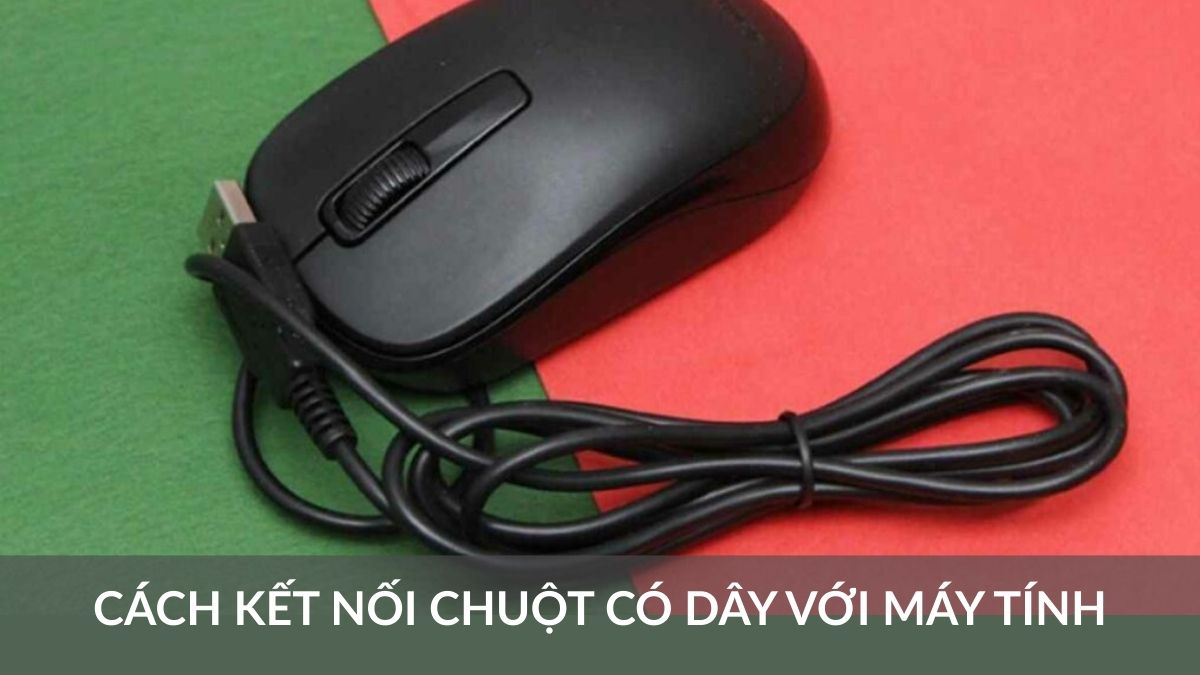
Cách kết nối chuột có dây với máy tính đơn giản nhất

Trong quá trình sử dụng máy tính, cách kết nối chuột có dây với máy tính là thao tác cơ bản nhưng không phải ai cũng nắm rõ, đặc biệt với người mới hoặc khi sử dụng nhiều thiết bị khác nhau. Rõ ràng hiện nay chuột có dây vẫn được ưa chuộng nhờ độ ổn định cao, không cần pin và giá thành hợp lý. Nếu bạn cần tìm hướng dẫn kết nối chuột có dây với laptop, PC, hãy xem nội dung sau.
Cách kết nối chuột có dây với laptop, PC
Đối với laptop và máy tính để bàn chạy Windows, cách kết nối chuột có dây với laptop hay máy tính khá đơn giản. Chúng gần như không cần cài đặt phức tạp. Hầu hết các dòng chuột hiện nay đều hỗ trợ chuẩn Plug & Play, tức là cắm vào là dùng được ngay.
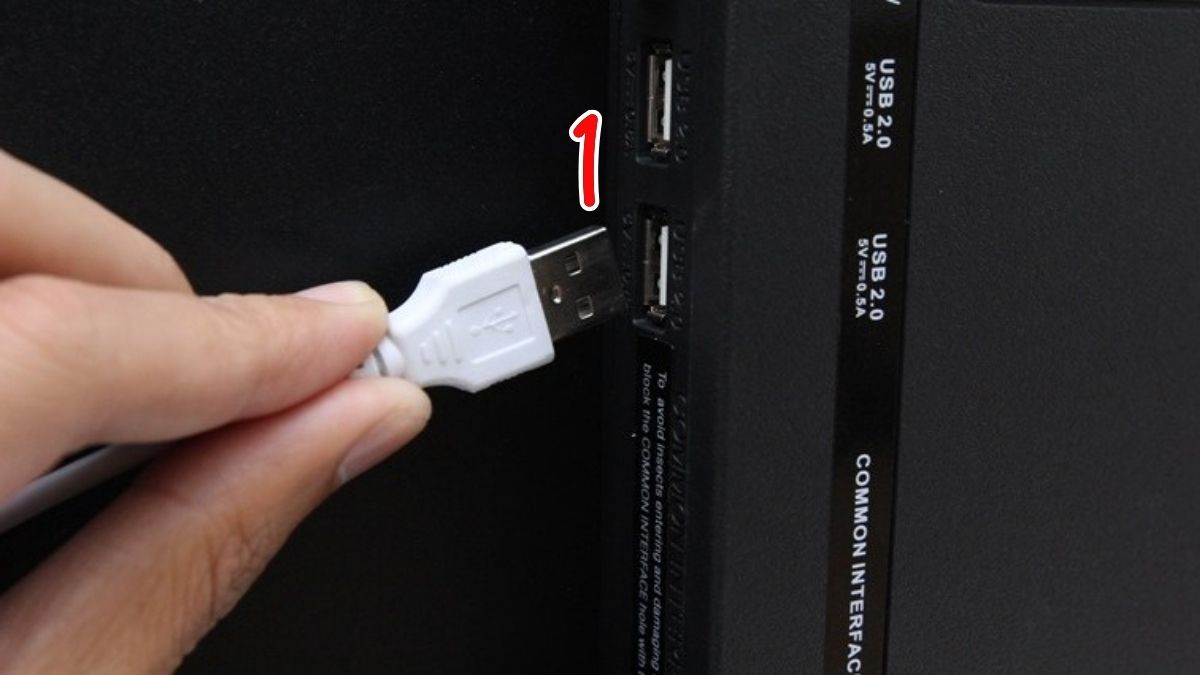
- Bước 1: Xác định cổng USB trên máy tính.
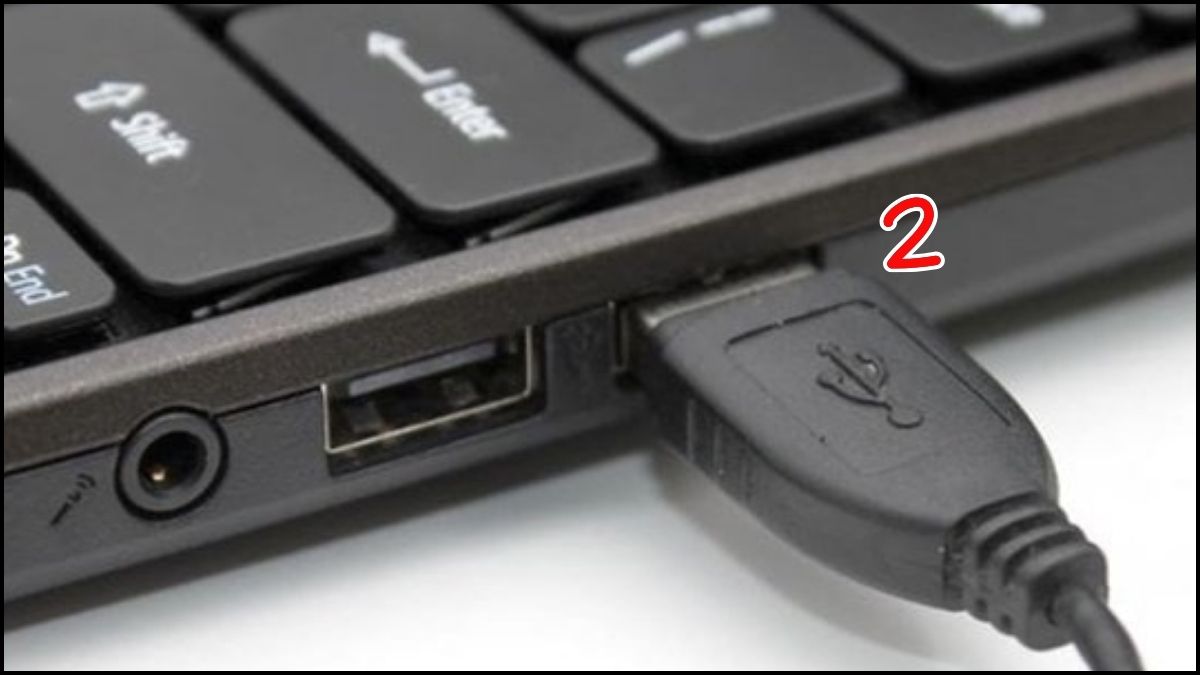
- Bước 2: Cắm đầu USB của chuột vào cổng USB.
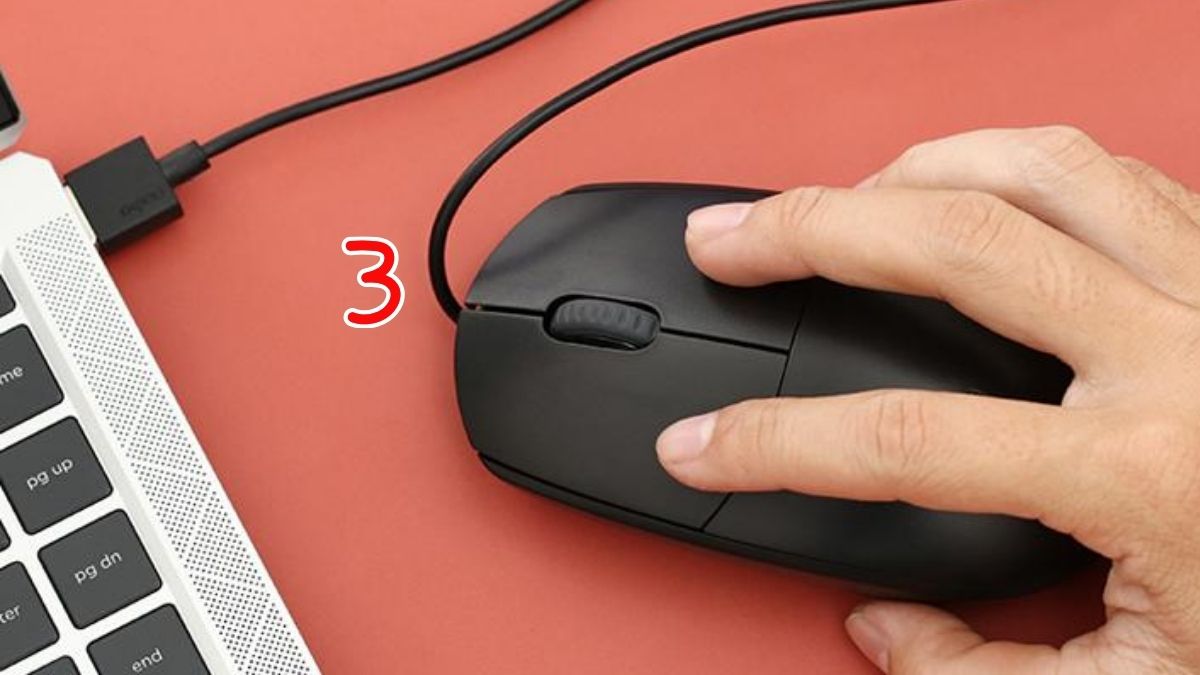
- Bước 3: Kiểm tra hoạt động của chuột.
Lưu ý: Khi kết nối chuột có dây với máy tính, nếu chuột không nhận ngay, bạn chỉ cần chờ thêm vài giây để hệ điều hành hoàn tất quá trình nhận diện thiết bị. Chuột máy tính có dây với đa dạng thiết kế và giá thành khá “mềm” cho những ai muốn sở hữu. Tham khảo một số dòng sau nếu bạn có ý định trải nghiệm loại chuột truyền thống này:
[Product_Listing categoryid="664" propertyid="" customlink="https://cellphones.com.vn/phu-kien/chuot-ban-phim-may-tinh/chuot.html" title="Danh sách chuột máy tính - laptop đang được quan tâm nhiều tại CellphoneS"]
Cách kết nối chuột có dây với MacBook
MacBook thường có ít cổng kết nối hơn so với laptop Windows, đặc biệt là các dòng sử dụng cổng USB - C. Tuy nhiên, cách kết nối chuột có dây với MacBook vẫn rất dễ thực hiện.
- Bước 1: Kiểm tra loại cổng trên MacBook
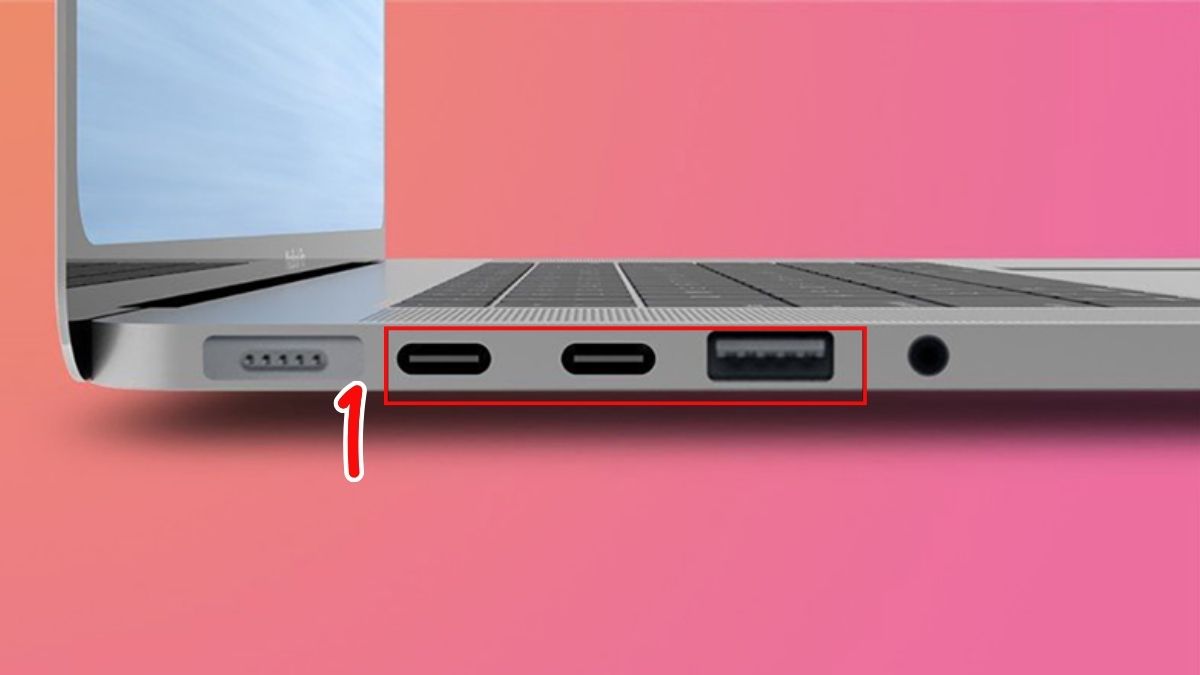
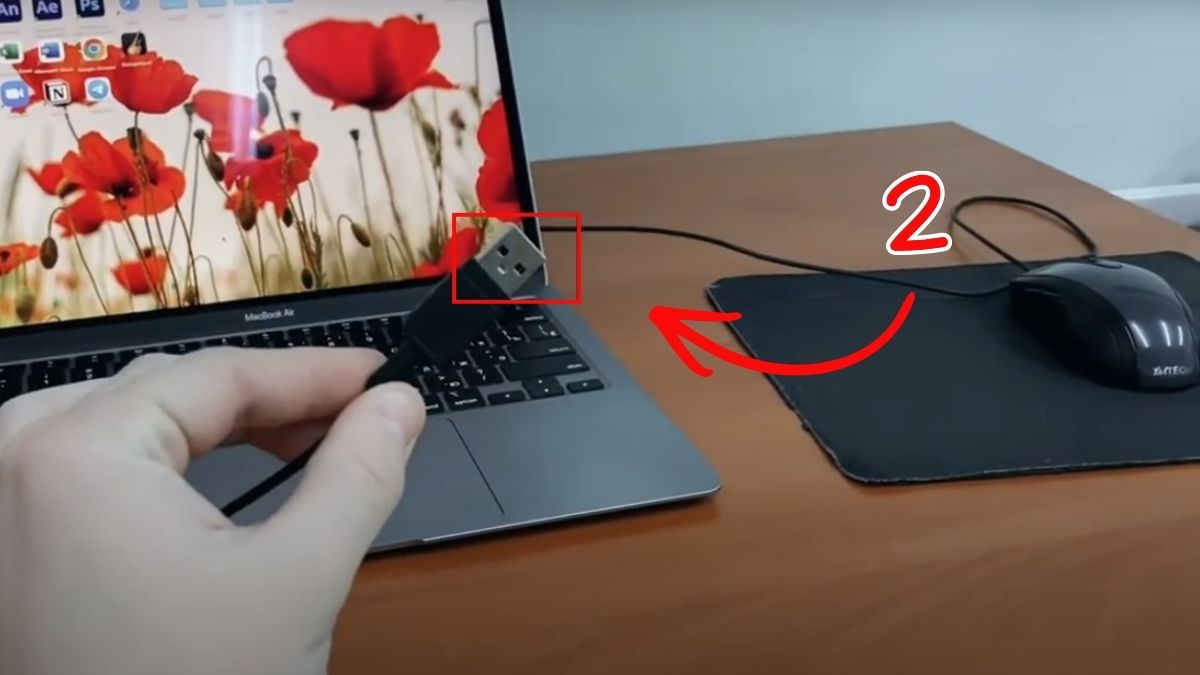
- Bước 2: Chuẩn bị chuột có dây.
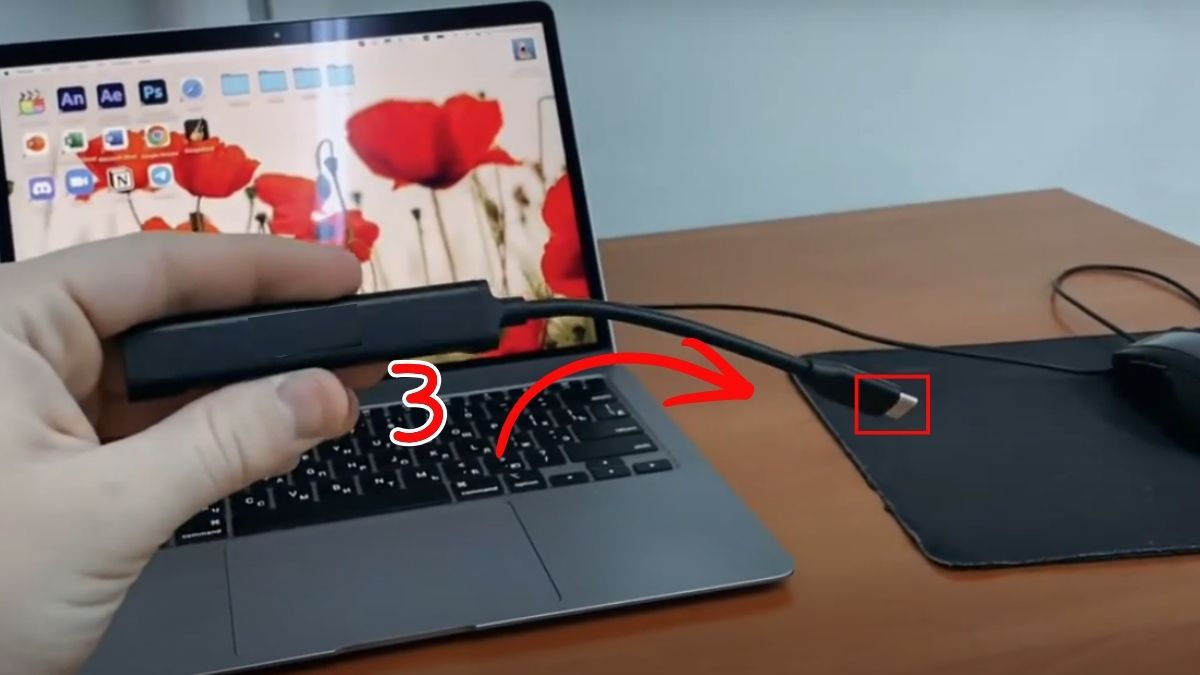
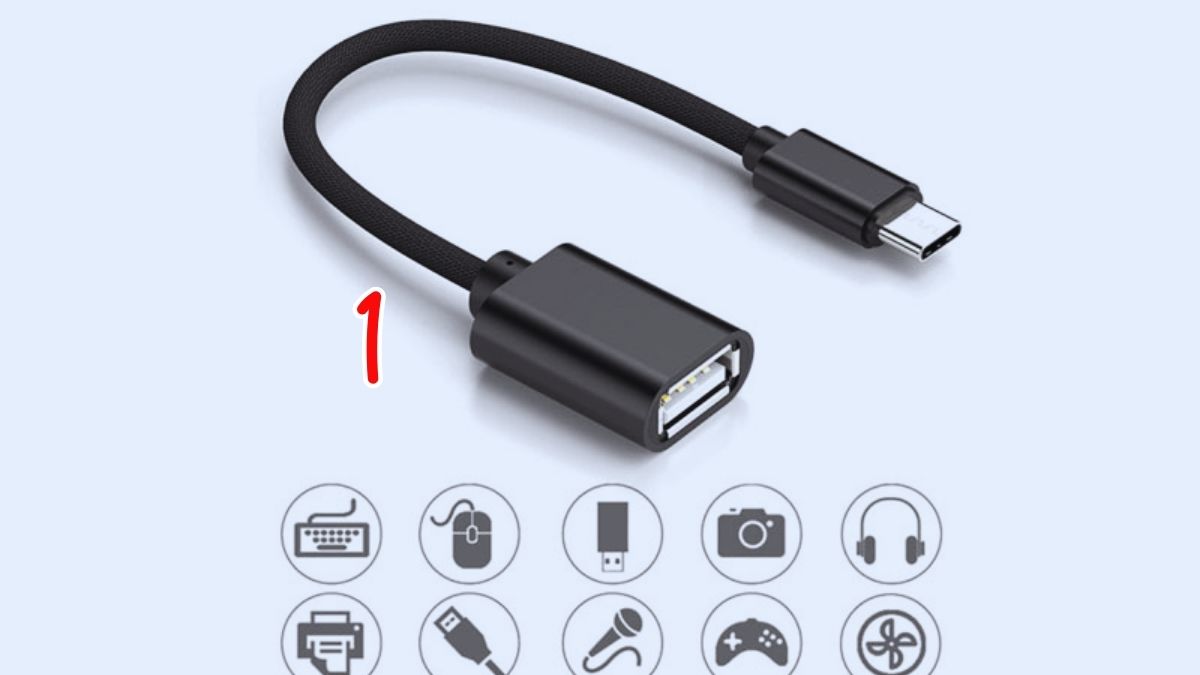
- Bước 3: Chuẩn bị cổng OTG.
- Bước 4: Cắm đầu kết nối của chuột vào cổng OTG.
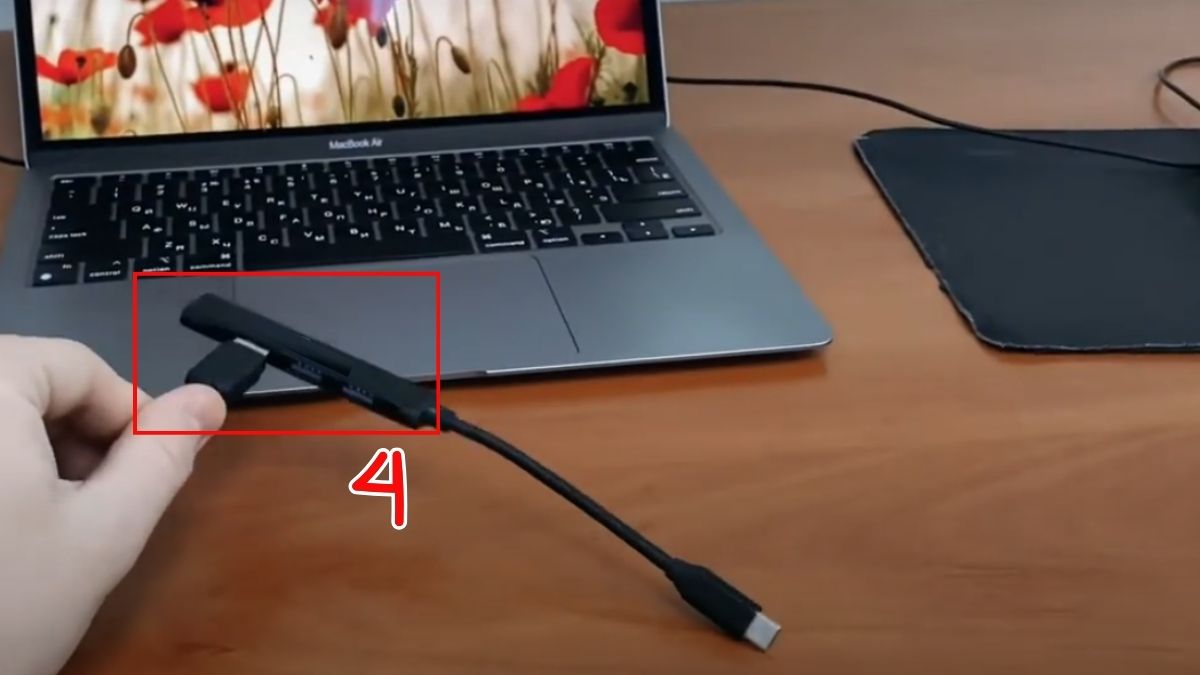
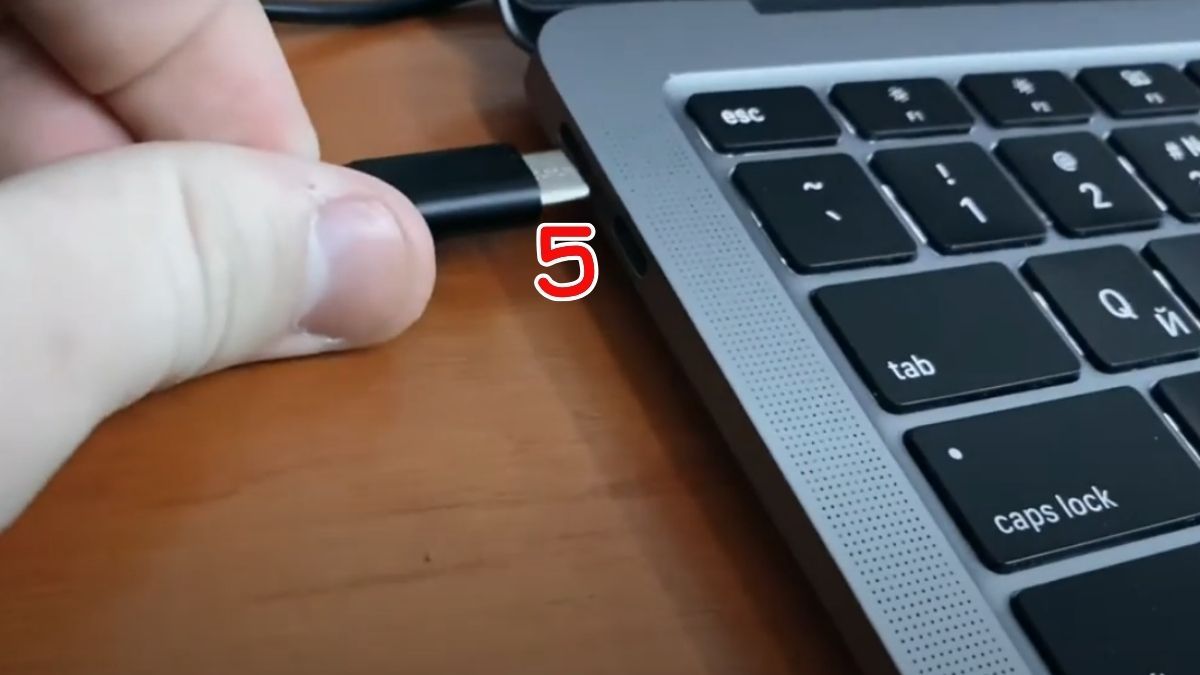
- Bước 5: Cắm đầu OTG còn lại vào cổng MacBook.
Lưu ý: Nhìn chung, cách kết nối chuột có dây với máy tính MacBook không khác nhiều so với Windows, chỉ khác ở loại cổng kết nối. Việc tìm được chuột có dây có đầu kết nối tương thích với MacBook ngay từ đầu khá mất thời gian. Vậy nên, nhiều người luôn ưu tiên dùng cổng kết nối trung gian như OTG.
Cách kết nối chuột có dây với điện thoại
Ngoài máy tính, bạn cũng có thể kết nối chuột có dây với máy tính bảng hoặc điện thoại. Tính năng này mang lại nhiều tiện lợi trong quá trình làm việc, học online hoặc thuyết trình trước đám đông.
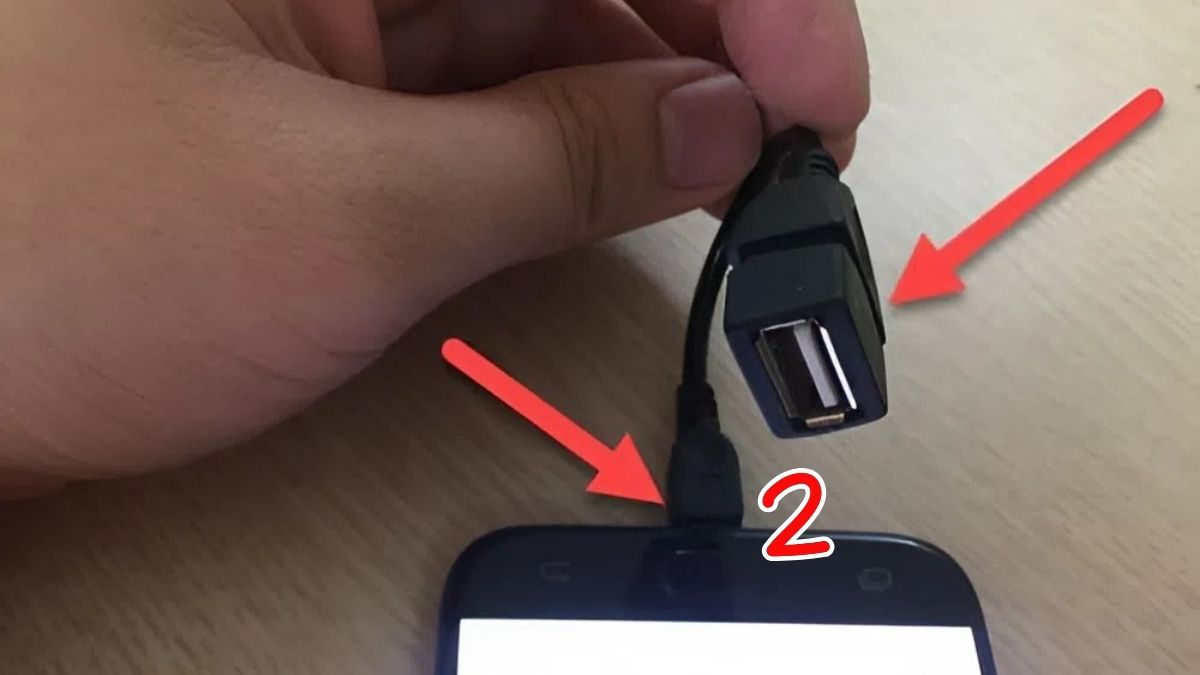
- Bước 1: Chuẩn bị cáp OTG phù hợp.
- Bước 2: Kết nối điện thoại qua cáp OTG.
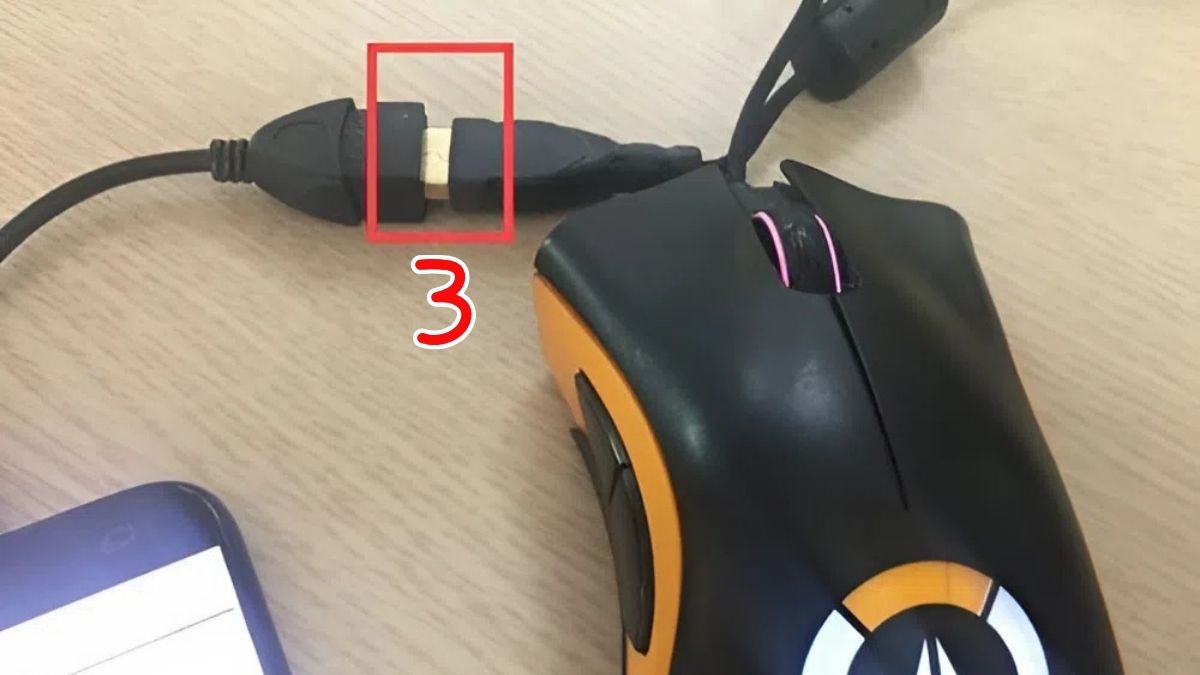
- Bước 3: Cắm đầu OTG còn lại vào chuột.
Lưu ý: Cách kết nối chuột có dây với điện thoại này có khả năng không thành công. Bởi không phải điện thoại nào cũng hỗ trợ đầy đủ tính năng chuột, vì vậy bạn nên kiểm tra khả năng tương thích trước khi sử dụng lâu dài.
Lỗi thường gặp khi kết nối chuột có dây và cách khắc phục
Trong quá trình áp dụng cách kết nối chuột có dây với máy tính, đôi khi bạn sẽ gặp một số lỗi khiến chuột không hoạt động. Sau đây là một vài lỗi bạn có thể mắc cũng như cách khắc phục:
Đầu cắm USB bị hỏng
Sau một thời gian sử dụng, đầu cắm USB rất dễ bị lỏng hoặc xuống cấp do hao mòn. Bạn có thể áp dụng một số cách khắc phục sau:
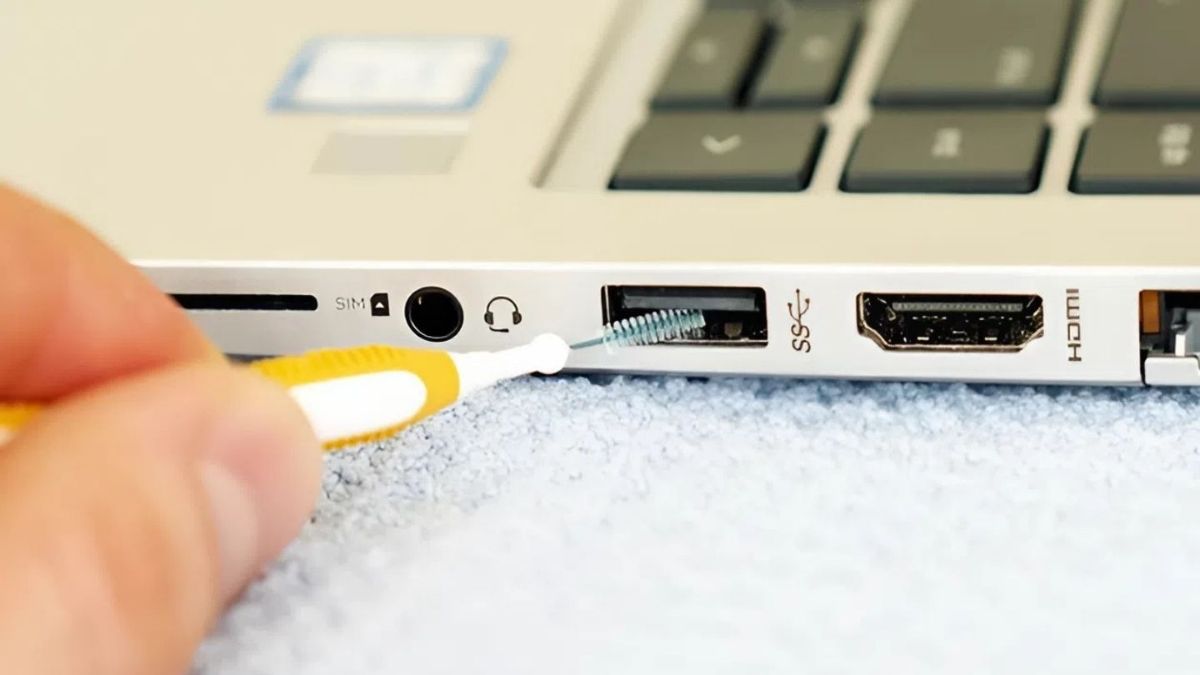
- Dùng cổng USB khác trên máy tính để kiểm tra độ tương thích với đầu cắm chuột.
- Hãy cắm chuột sang một thiết bị khác để xác định nguyên nhân lỗi.
- Trường hợp chuột không hoạt động trên bất kỳ máy nào, nhiều khả năng phần đầu cắm đã bị hỏng và cần thay thiết bị mới.
Chưa cài Driver chuột
Một số dòng chuột đời cũ hoặc chuột chuyên dụng cần driver riêng để hoạt động ổn định. Cách khắc phục với lỗi này khá đơn giản:
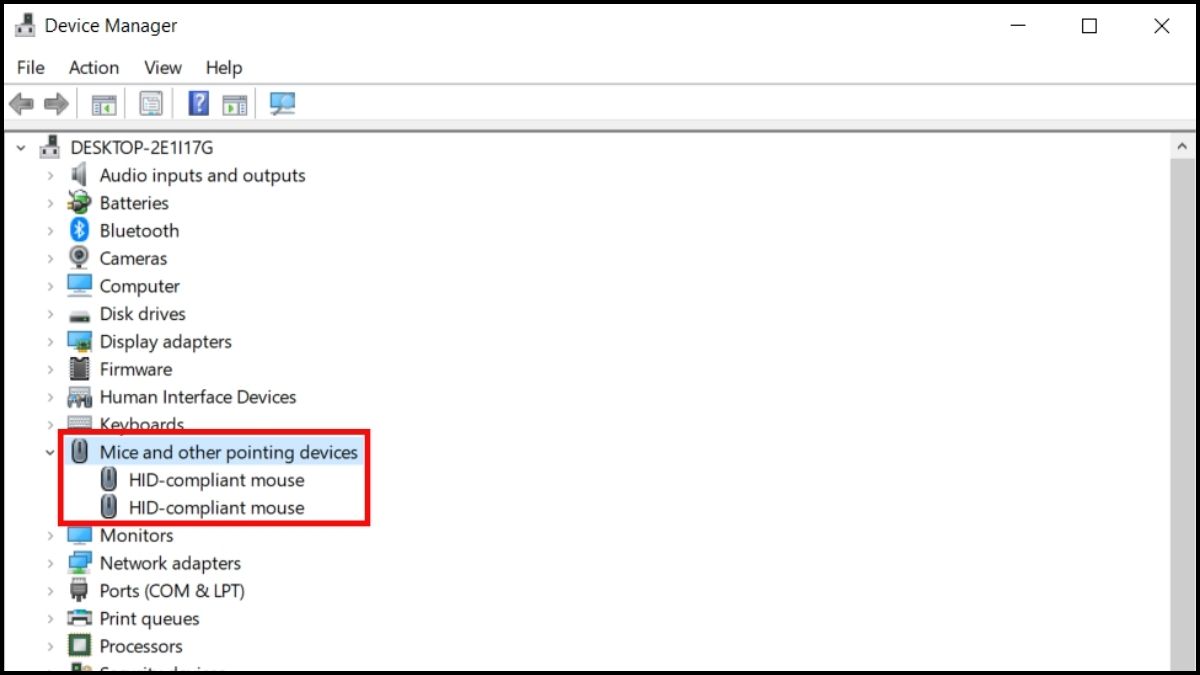
- Kiểm tra ở Device Manager là cách để biết hệ thống đã nhận diện chuột hay chưa.
- Tải driver phù hợp từ trang hỗ trợ của nhà sản xuất.
- Sau khi hoàn tất cài đặt driver, bạn nên khởi động lại máy để đảm bảo thiết bị hoạt động ổn định.
Lỗi hệ điều hành Windows
Đôi khi hệ điều hành gặp lỗi khiến chuột không nhận dù phần cứng vẫn bình thường. Bình tĩnh xử lý tình huống như sau:
- Rút chuột ra và cắm lại sau vài phút.
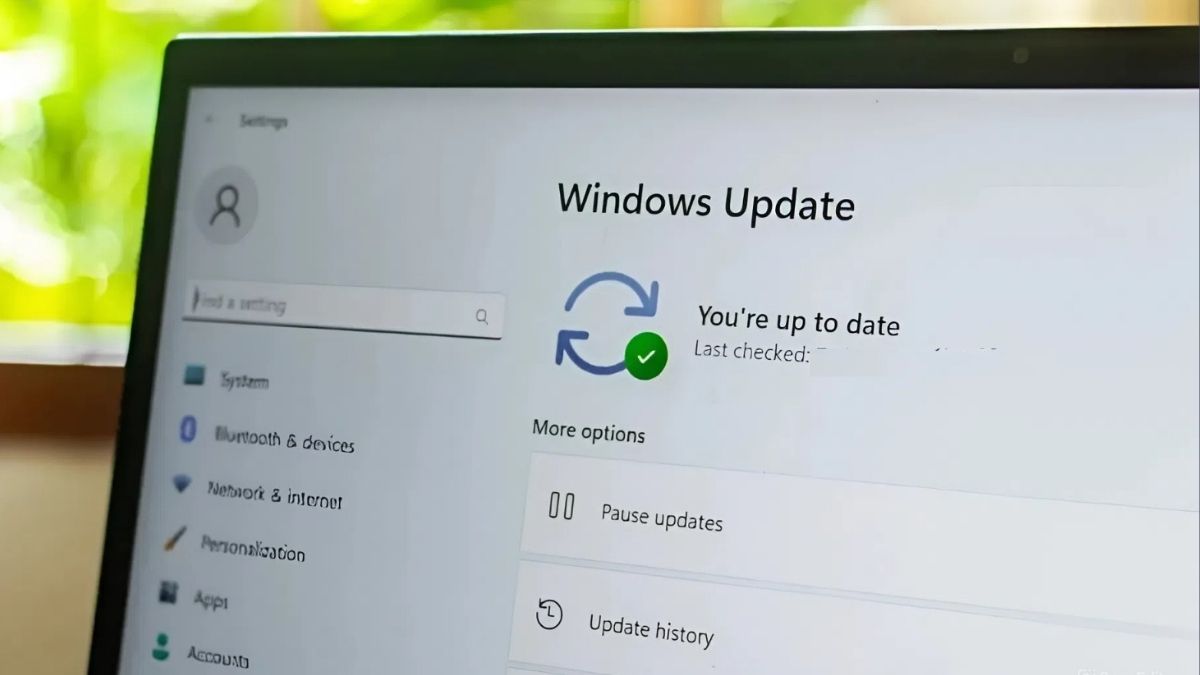
- Cập nhật hệ điều hành Windows lên phiên bản mới hơn.
- Kiểm tra các cài đặt liên quan đến thiết bị ngoại vi trong hệ thống.
Nhìn chung, cách kết nối chuột có dây với máy tính không hề phức tạp và có thể thực hiện nhanh chóng trên nhiều thiết bị khác nhau như PC, laptop, MacBook hay thậm chí là điện thoại. Chỉ cần nắm rõ loại cổng kết nối và xử lý đúng các lỗi thường gặp, bạn sẽ luôn sử dụng chuột ổn định và hiệu quả.



Bình luận (0)