Cách kết nối tai nghe Baseus với điện thoại, máy tính

Cách kết nối tai nghe Baseus với điện thoại hoặc máy tính chủ yếu thực hiện qua Bluetooth và không yêu cầu dây cáp. Bạn chỉ cần đưa tai nghe vào chế độ ghép nối, bật Bluetooth trên thiết bị rồi chọn đúng tên tai nghe Baseus. Tuy nhiên, thao tác đưa tai nghe vào chế độ ghép nối và khả năng kết nối đa điểm có thể khác nhau tùy model. Dưới đây là hướng dẫn cách kết nối tai nghe Baseus và xử lý các lỗi thường gặp.
Các bước chuẩn bị trước khi kết nối tai nghe Baseus
Trước khi thực hiện cách kết nối tai nghe Bluetooth Baseus, hãy kiểm tra tai nghe đã được sạc và đặt gần điện thoại hoặc máy tính. Nếu là tai nghe TWS mới, bạn cần lấy tai nghe ra khỏi hộp sạc và kiểm tra xem đã tháo lớp phim cách điện ở chân sạc hay chưa, nếu model có trang bị lớp phim này. Một số mẫu Baseus yêu cầu tai nghe ở chế độ có thể phát hiện để thiết bị khác tìm thấy trong danh sách Bluetooth.
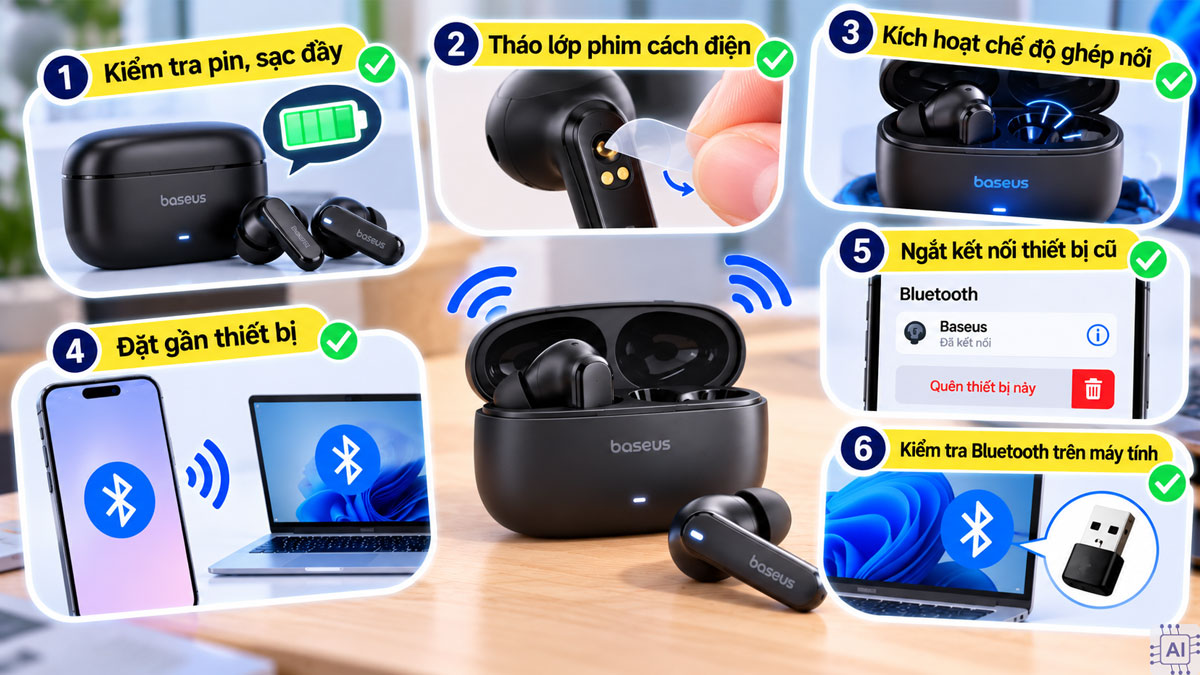
Bạn cũng nên ngắt tai nghe khỏi thiết bị Bluetooth khác nếu tai nghe đang tự động kết nối với thiết bị đó. Với máy tính Windows, cần kiểm tra máy đã có Bluetooth tích hợp hoặc được trang bị bộ chuyển đổi Bluetooth nếu không có sẵn.
Cách kết nối tai nghe Baseus nhanh chóng
Cách kết nối tai nghe Baseus không quá phức tạp, kể cả khi bạn mới sử dụng tai nghe Bluetooth. Chỉ cần bật đúng chế độ ghép nối và thực hiện vài thao tác trên thiết bị, tai nghe có thể kết nối nhanh chóng với điện thoại hoặc máy tính.
Kết nối với điện thoại
Cách kết nối tai nghe Baseus với điện thoại khá nhanh gọn, bạn chỉ cần bật Bluetooth và đưa tai nghe vào chế độ ghép nối. Đầu tiên bạn cần mở nắp hộp sạc, lấy tai nghe Baseus ra và kiểm tra xem tai nghe đã bật hay chưa và làm theo các bước sau:
- Bước 1: Mở Cài đặt và chọn Bluetooth.
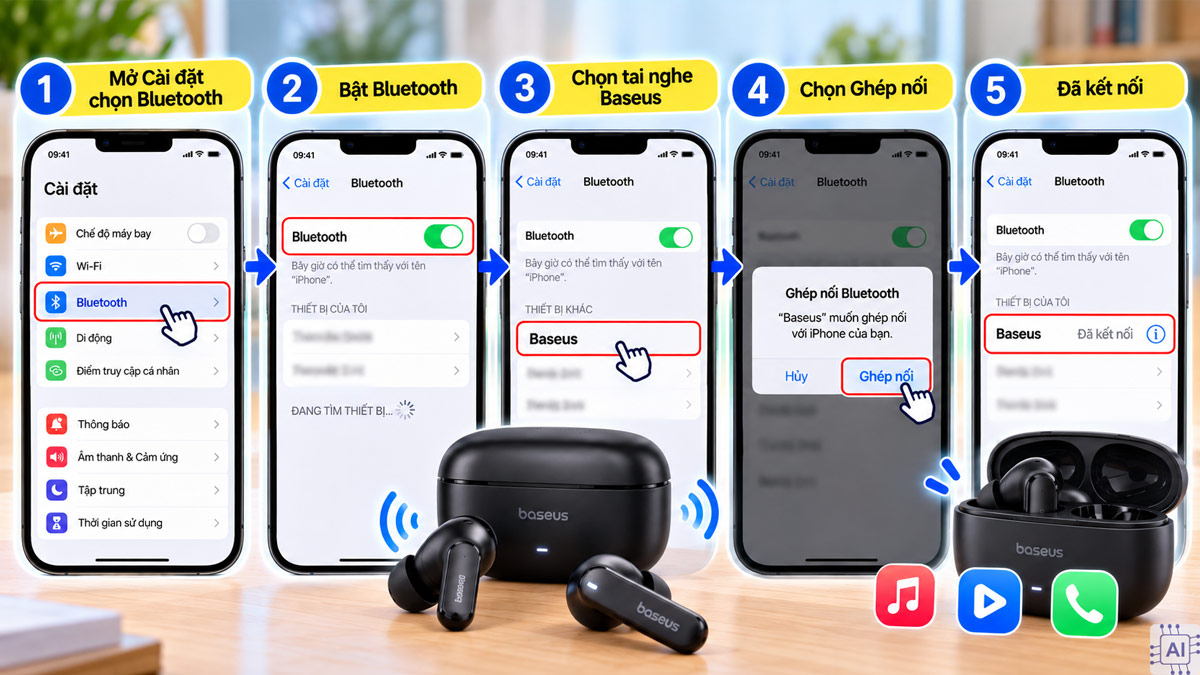
- Bước 2: Bật Bluetooth và chờ vài giây để điện thoại quét các thiết bị Bluetooth ở gần.
- Bước 3: Tìm và nhấn vào tên tai nghe Baseus xuất hiện trong danh sách thiết bị khả dụng.
- Bước 4: Chọn Ghép nối nếu điện thoại hiển thị yêu cầu xác nhận.
- Bước 5: Khi màn hình báo Đã kết nối, bạn có thể bắt đầu nghe nhạc, xem video hoặc thực hiện cuộc gọi bằng tai nghe.
Lưu ý: Hướng dẫn trên được thực hiện trên iPhone. Với điện thoại Android, tên mục và vị trí cài đặt Bluetooth có thể khác nhau tùy hãng như Samsung, Xiaomi, OPPO, vivo,... Tuy nhiên, cách thực hiện nhìn chung vẫn tương tự.
Nếu tai nghe Baseus gặp khó khăn khi kết nối hoặc cần một thiết bị mới để sử dụng ổn định hơn, bạn có thể tham khảo các mẫu tai nghe Bluetooth tại CellphoneS. CellphoneS hỗ trợ trả góp 0%, giao nhanh 2 giờ và bảo hành chính hãng.
[Product_Listing categoryid="491" propertyid="" customlink="https://cellphones.com.vn/thiet-bi-am-thanh/tai-nghe/tai-nghe-bluetooth.html" title="Danh sách tai nghe Bluetooth đang được quan tâm nhiều tại CellphoneS"]
Kết nối với máy tính
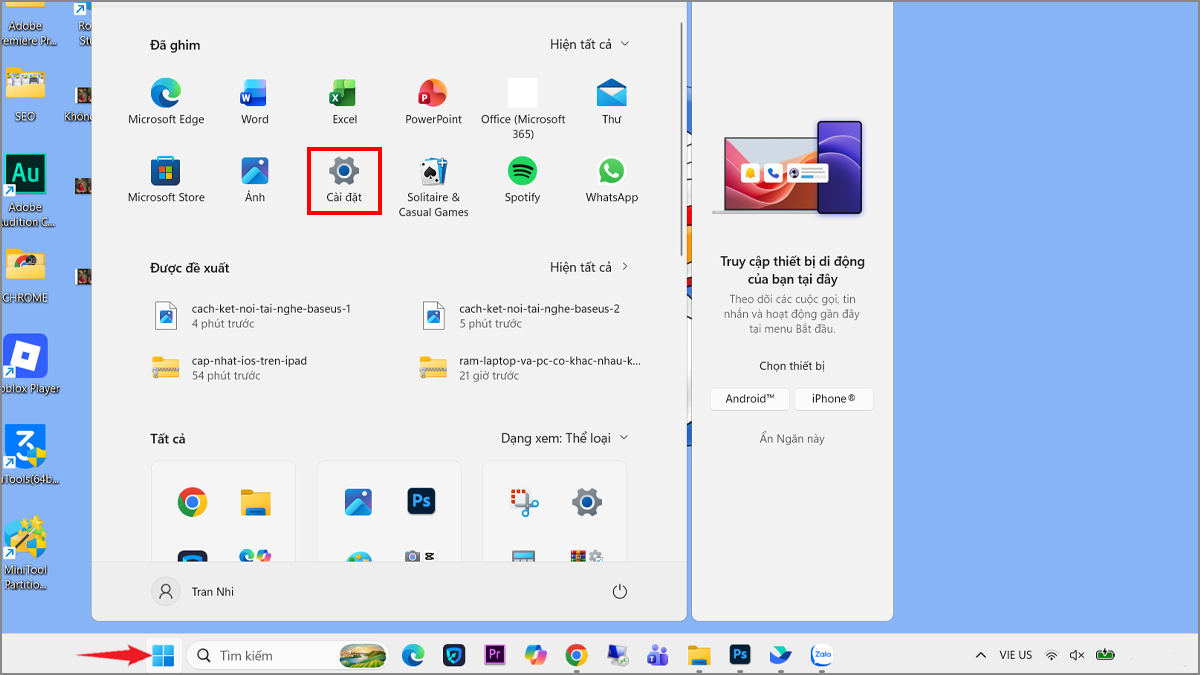
Cách kết nối tai nghe Baseus với máy tính Windows khá đơn giản. Trước khi thực hiện, hãy mở hộp sạc và đưa tai nghe vào trạng thái ghép nối để máy tính có thể nhận diện thiết bị.
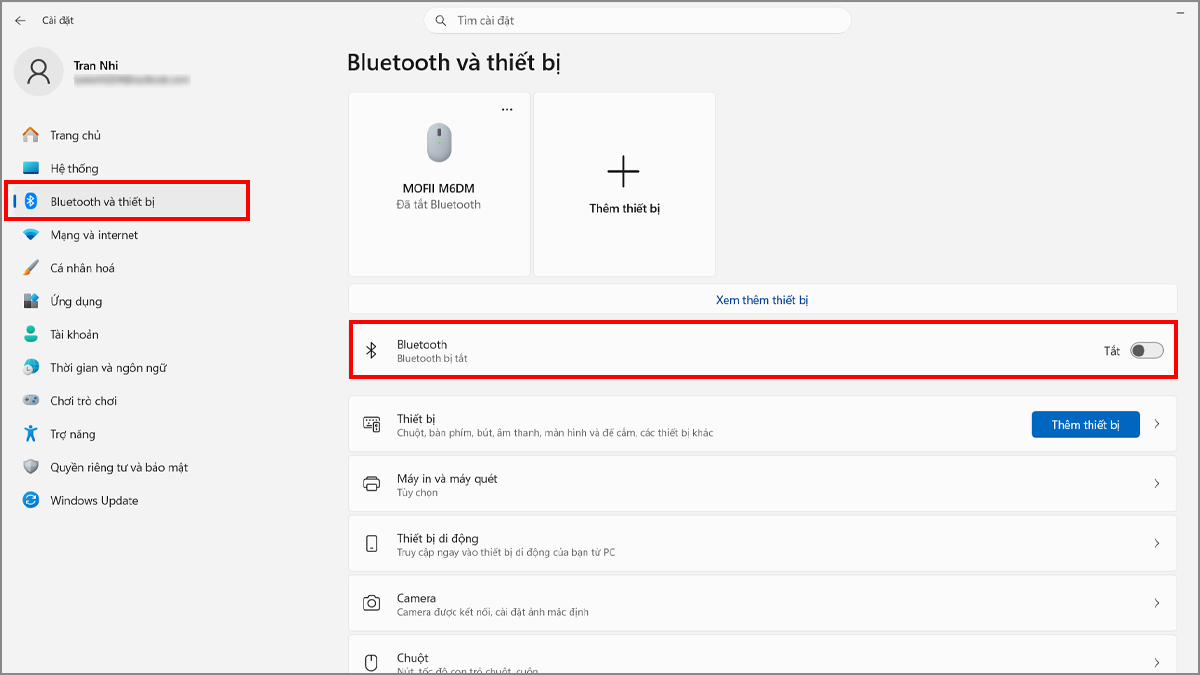
- Bước 1: Nhấn Start trên thanh Taskbar → chọn Cài đặt.
- Bước 2: Chọn Bluetooth & Thiết bị→ gạt công tắc Bluetooth sang Bật.
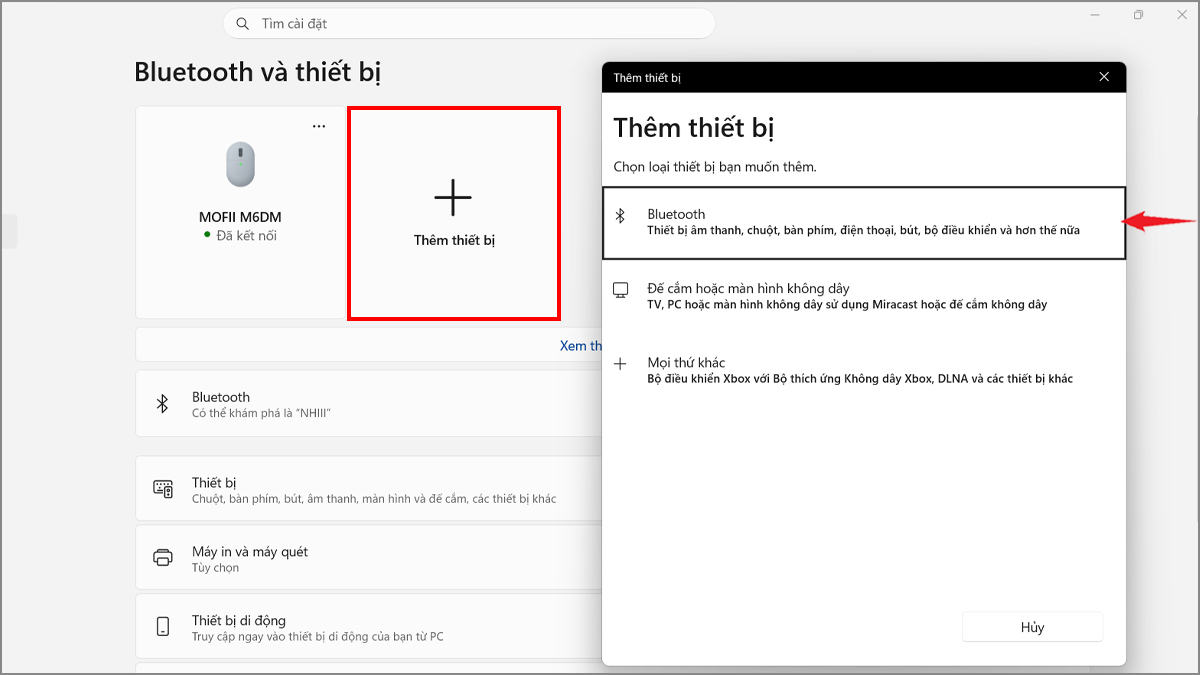
- Bước 3: Nhấn Thêm thiết bị → chọn Bluetooth.
- Bước 4: Chờ máy tính tìm kiếm thiết bị ở gần, khi thấy tên tai nghe Baseus, nhấn vào tên thiết bị để ghép nối.
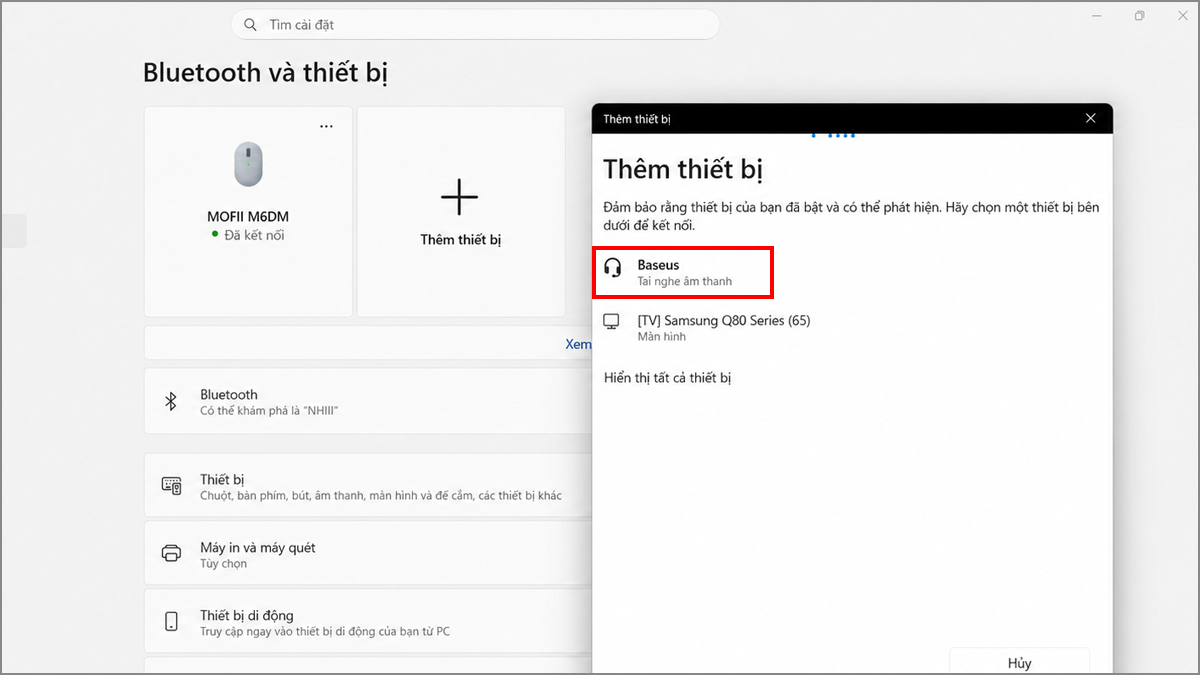
Khi màn hình hiển thị Connected/Đã kết nối, quá trình thiết lập hoàn tất. Sau khi kết nối, hãy phát thử một bài hát hoặc đoạn video để kiểm tra chất lượng và độ ổn định của âm thanh.
Lưu ý: Các thao tác dưới đây được thực hiện trên Windows 11, vì vậy tên mục và giao diện cài đặt Bluetooth có thể khác đôi chút so với Windows 10 hoặc các phiên bản Windows khác. Nếu sử dụng phiên bản khác, bạn hãy tìm mục Bluetooth trong phần Settings/Cài đặt để thực hiện tương tự.
Kết nối đa điểm
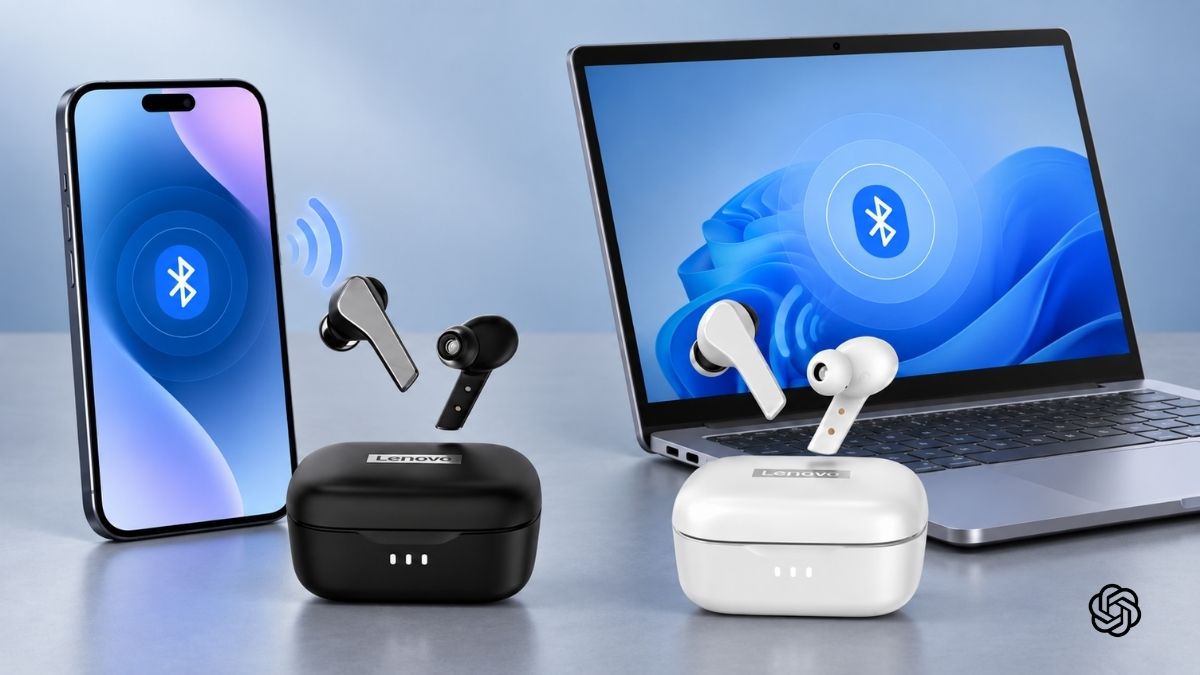
Một số mẫu tai nghe Baseus hỗ trợ kết nối đa điểm, cho phép tai nghe ghép nối với hai thiết bị cùng lúc, chẳng hạn điện thoại và laptop. Tính năng này khá tiện khi bạn vừa làm việc trên máy tính vừa muốn nhận cuộc gọi từ điện thoại mà không cần kết nối lại nhiều lần. Cách thực hiện như sau:
- Bước 1: Bật Bluetooth trên thiết bị thứ nhất và kết nối tai nghe Baseus như bình thường.
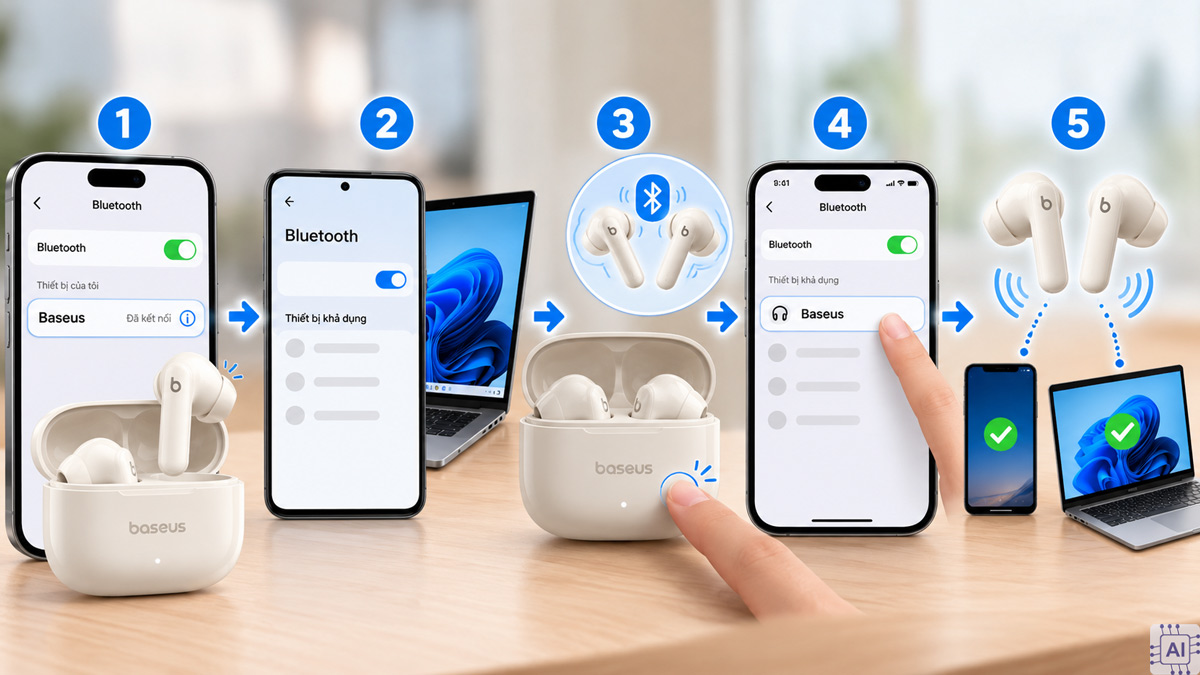
- Bước 2: Sau khi kết nối thành công, mở Bluetooth trên thiết bị thứ hai.
- Bước 3: Đưa tai nghe Baseus về chế độ ghép nối theo hướng dẫn của mẫu tai nghe đang sử dụng.
- Bước 4: Trên thiết bị thứ hai, tìm và chọn tên tai nghe Baseus trong danh sách Bluetooth.
- Bước 5: Chờ thiết bị thứ hai hoàn tất ghép nối. Nếu mẫu tai nghe hỗ trợ đa điểm, tai nghe sẽ duy trì kết nối với cả hai thiết bị.
Lưu ý: Không phải tất cả tai nghe Baseus đều hỗ trợ kết nối đa điểm. Cách bật tính năng này có thể khác nhau tùy model, vì vậy bạn nên kiểm tra thông số hoặc hướng dẫn sử dụng của đúng mẫu tai nghe trước khi thực hiện.
Tối ưu trải nghiệm âm thanh qua ứng dụng Baseus App
Baseus có ứng dụng riêng cho các sản phẩm tương thích, nhưng không phải mọi tai nghe đều hỗ trợ ứng dụng. Hãng cung cấp Baseus App thông qua Download Center chính thức và yêu cầu người dùng kiểm tra khả năng tương thích của tai nghe trước khi liên kết.
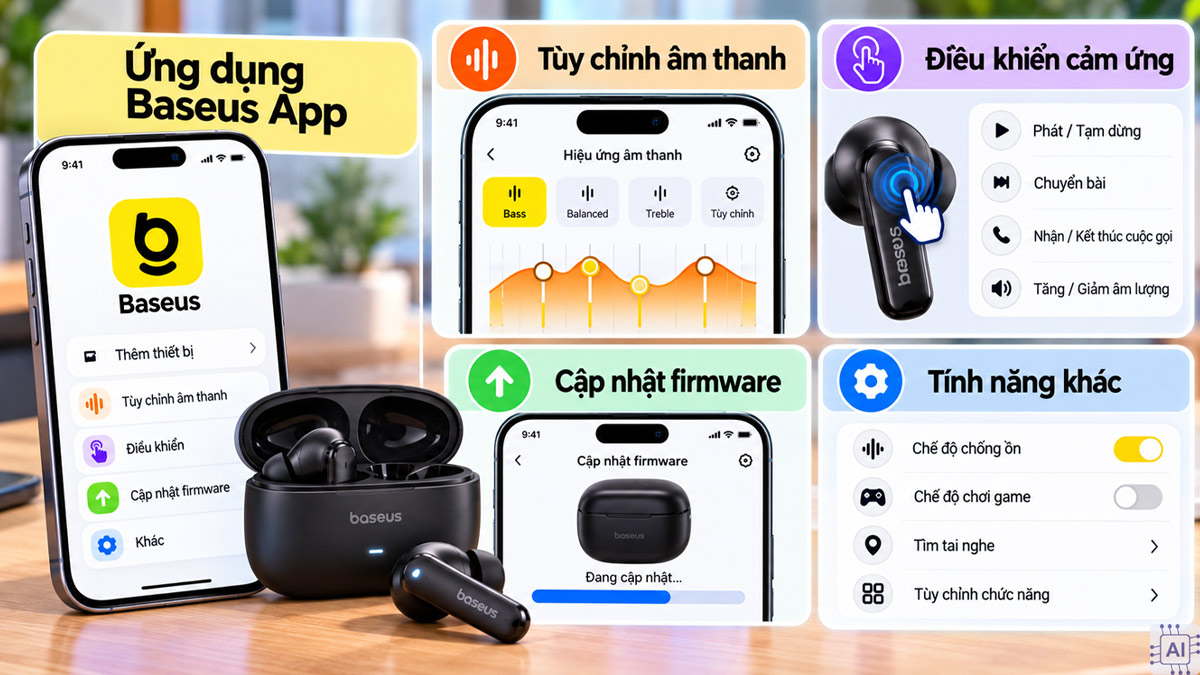
Một điểm cần lưu ý là cách liên kết tai nghe với Baseus App có thể khác với cách kết nối Bluetooth thông thường. Baseus hướng dẫn bật Bluetooth trên điện thoại nhưng không kết nối tai nghe qua Bluetooth trước khi thêm thiết bị vào ứng dụng. Nếu tai nghe đã kết nối Bluetooth, hãng yêu cầu xóa thiết bị khỏi danh sách Bluetooth rồi thực hiện liên kết trong ứng dụng theo hướng dẫn hiển thị. Sau khi liên kết thành công, tai nghe sẽ tự động kết nối Bluetooth với điện thoại.
Tùy model, ứng dụng có thể hỗ trợ các tính năng điều khiển hoặc tùy chỉnh khác nhau. Vì vậy, bạn chỉ nên sử dụng những tính năng được hiển thị cho đúng model tai nghe thay vì mặc định rằng mọi tai nghe Baseus đều có cùng tùy chọn.
Khắc phục lỗi kết nối tai nghe Baseus
Nếu tai nghe Baseus không xuất hiện trong danh sách Bluetooth, trước tiên hãy kiểm tra tai nghe đã ở chế độ ghép nối và đang ở gần thiết bị hay chưa. Trên iPhone, Apple cũng khuyến nghị kiểm tra hướng dẫn của phụ kiện để xác định cách đưa thiết bị vào chế độ có thể tìm thấy.
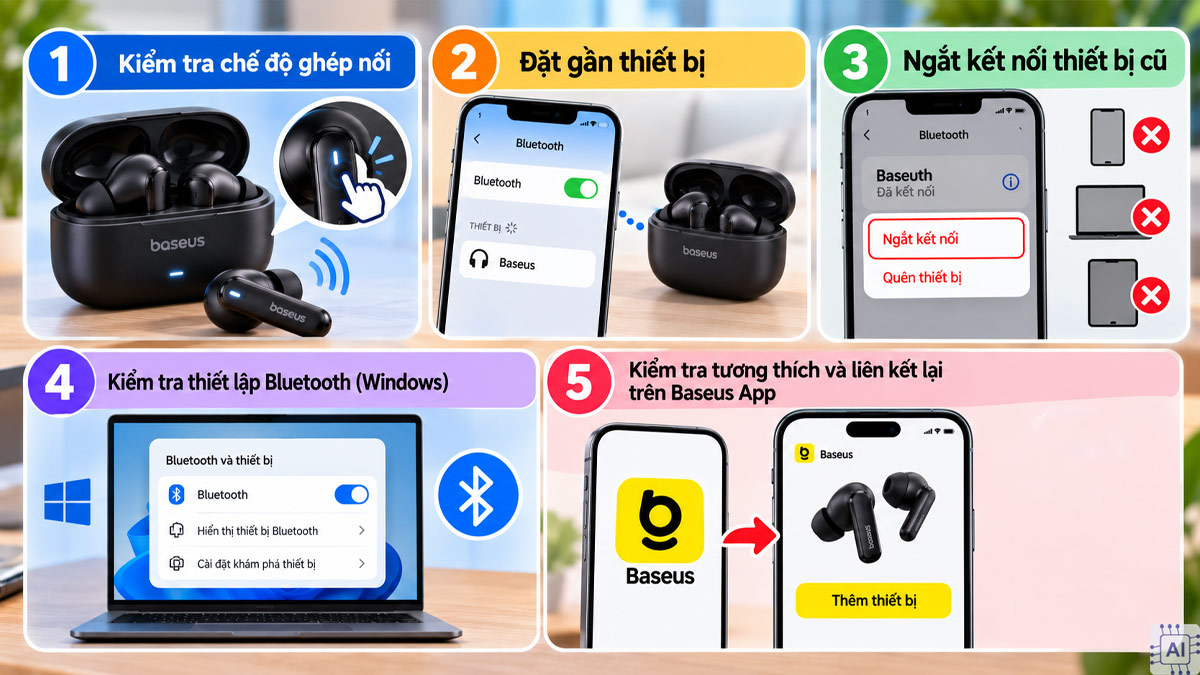
Nếu tai nghe từng kết nối với điện thoại hoặc máy tính khác, hãy ngắt kết nối trên thiết bị đó rồi thử tìm lại tai nghe. Trường hợp Windows không hiển thị tai nghe, Microsoft khuyến nghị kiểm tra trạng thái Bluetooth và các thiết lập khám phá thiết bị trước khi tiếp tục xử lý.
Nếu lỗi xảy ra khi thêm tai nghe vào Baseus App, hãy kiểm tra trước xem model có hỗ trợ ứng dụng hay không. Sau đó, nếu tai nghe đã được kết nối Bluetooth với điện thoại, xóa kết nối Bluetooth và thử liên kết lại trực tiếp trong ứng dụng theo hướng dẫn của Baseus.
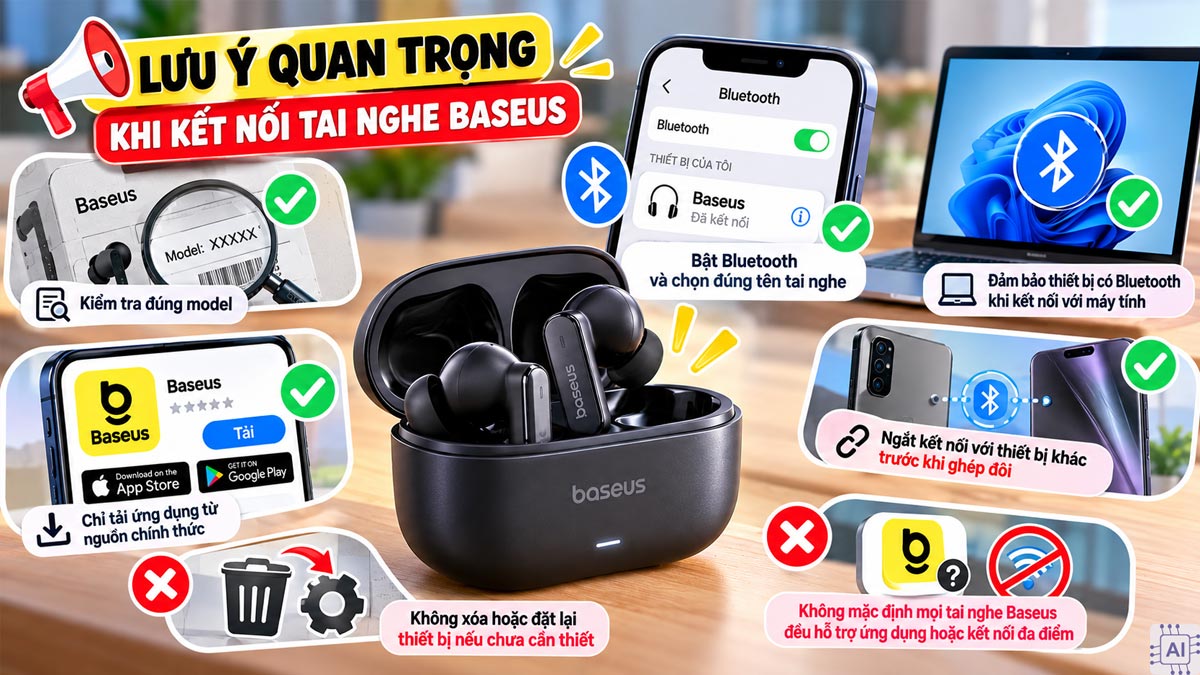
Lưu ý quan trọng khi kết nối tai nghe Baseus
Bạn nên ghi nhớ một số điểm sau khi thực hiện cách kết nối tai nghe Baseus:
- Kiểm tra đúng model trước khi áp dụng hướng dẫn, đặc biệt với thao tác đưa tai nghe vào chế độ ghép nối và reset.
- Không mặc định mọi tai nghe Baseus đều hỗ trợ Baseus App hoặc kết nối đa điểm.
- Nếu tai nghe đang kết nối với thiết bị khác, hãy ngắt kết nối trước khi ghép đôi với thiết bị mới.
- Khi kết nối với iPhone, cần bật Bluetooth trong Cài đặt và chọn đúng tên tai nghe Baseus xuất hiện trong danh sách.
- Khi kết nối với Windows, cần đảm bảo máy tính có Bluetooth và tai nghe đang ở chế độ có thể phát hiện.
- Không xóa hoặc đặt lại thiết bị nếu chưa cần thiết, vì thao tác này có thể làm mất trạng thái ghép đôi hiện tại và buộc bạn phải kết nối lại.
- Với ứng dụng Baseus, chỉ tải ứng dụng từ nguồn chính thức của hãng và kiểm tra đúng model được hỗ trợ.
Nhìn chung, cách kết nối tai nghe Baseus khá đơn giản nếu tai nghe đã được đưa vào chế độ ghép nối và thiết bị cần kết nối đã bật Bluetooth. Với iPhone, Android và Windows, bạn chỉ cần chọn đúng tên tai nghe trong danh sách thiết bị; riêng Baseus App và tính năng multipoint cần kiểm tra khả năng hỗ trợ của từng model. Nếu muốn tìm hiểu thêm cách chọn tai nghe Bluetooth phù hợp với điện thoại và máy tính, bạn có thể đọc thêm các bài hướng dẫn liên quan trên Sforum.




Bình luận (0)