
Cách kết nối tai nghe Ugreen với điện thoại, máy tính

Cách kết nối tai nghe UGREEN với điện thoại hoặc máy tính khá đơn giản nếu bạn xác định đúng chuẩn kết nối của thiết bị. Với tai nghe không dây, bạn cần ghép đôi qua Bluetooth, còn phiên bản có dây chỉ cần sử dụng đúng cổng hoặc bộ chuyển đổi âm thanh tương thích.
Cách kết nối tai nghe UGREEN không dây
Tai nghe UGREEN không dây chủ yếu kết nối với thiết bị phát qua Bluetooth. Trước khi thực hiện, bạn nên sạc đủ pin và đưa tai nghe vào chế độ ghép nối theo hướng dẫn của model đang sử dụng vì cách kích hoạt pairing có thể khác nhau.
Kết nối với điện thoại
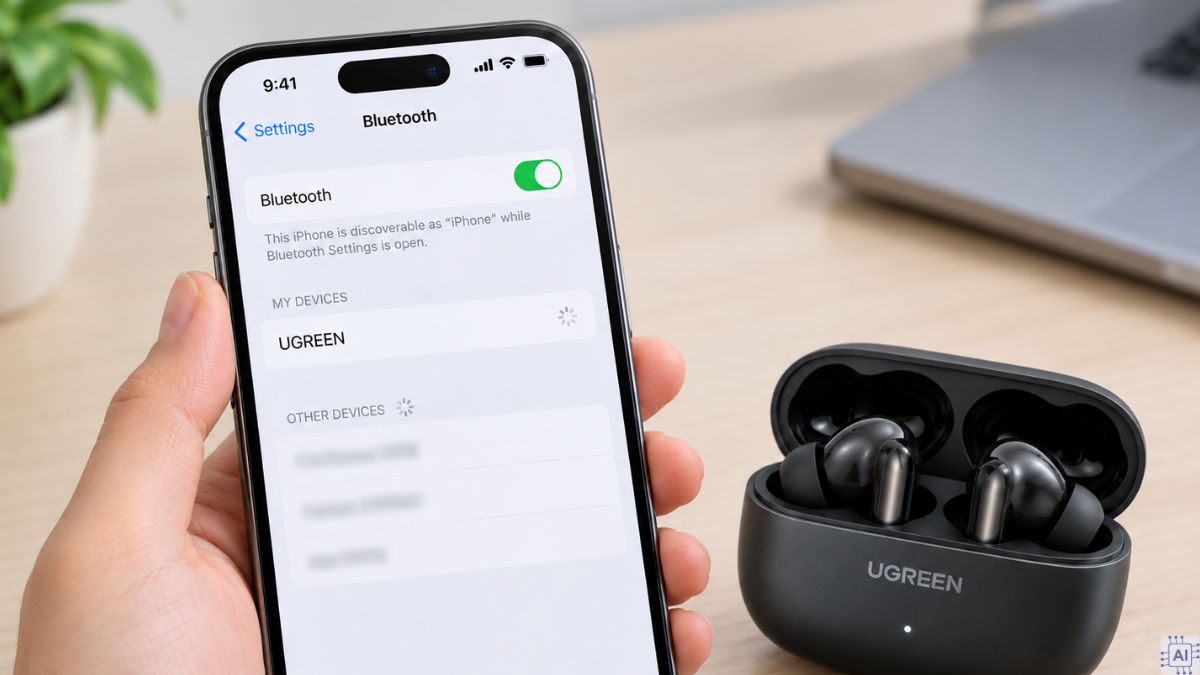
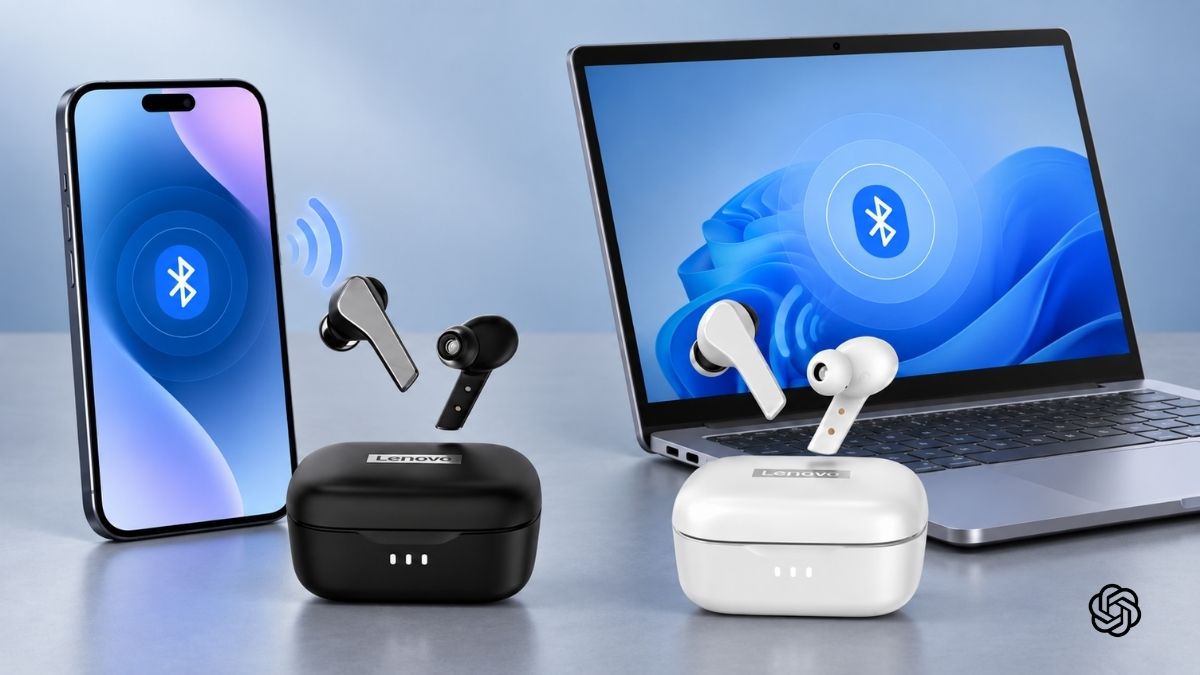
Cách kết nối tai nghe UGREEN với điện thoại Android hoặc iPhone về cơ bản gồm thao tác bật chế độ ghép nối trên tai nghe, mở Bluetooth và chọn thiết bị.
- Bước 1: Bật tai nghe và đưa thiết bị vào chế độ ghép nối theo hướng dẫn đi kèm model UGREEN đang sử dụng.
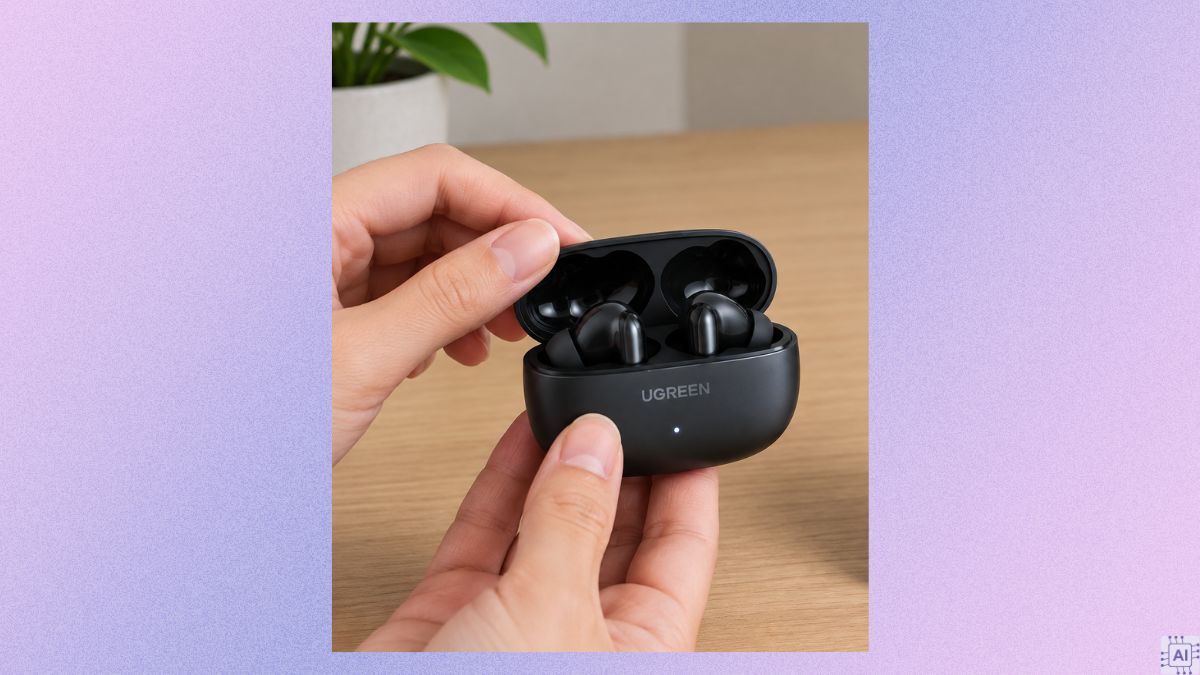
- Bước 2: Mở Bluetooth trên điện thoại để sẵn sàng kết nối tai nghe.
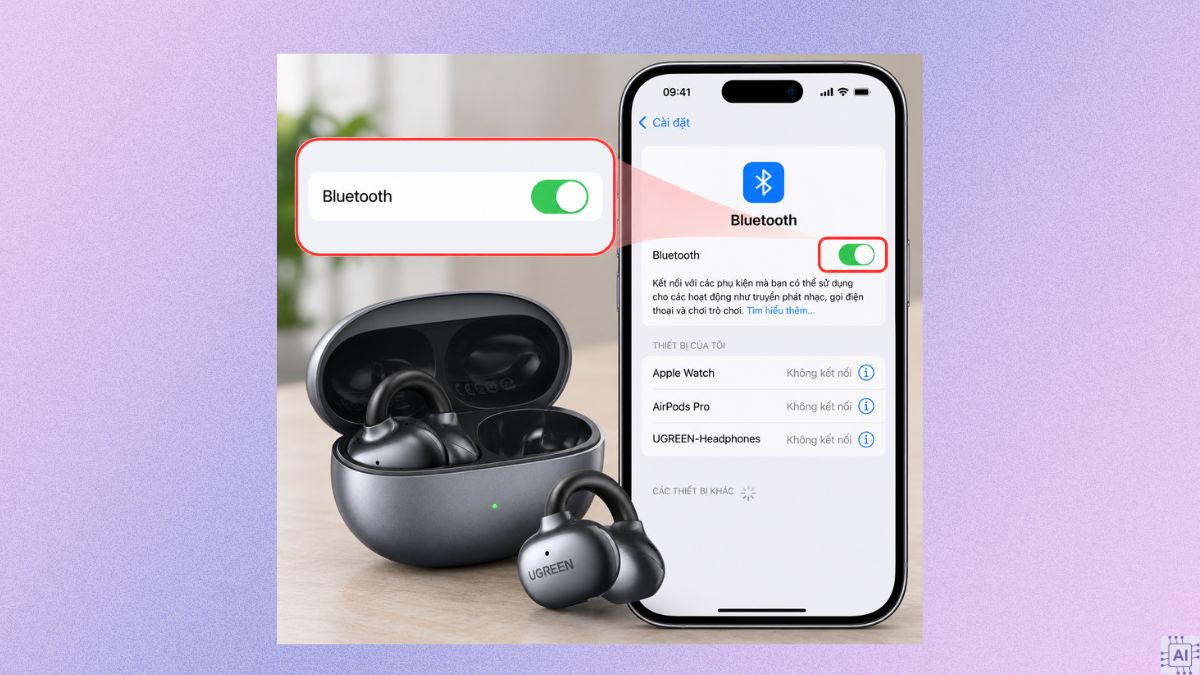
- Bước 3: Chọn đúng tên tai nghe UGREEN khi thiết bị xuất hiện trong danh sách Bluetooth và chờ điện thoại hoàn tất ghép đôi.
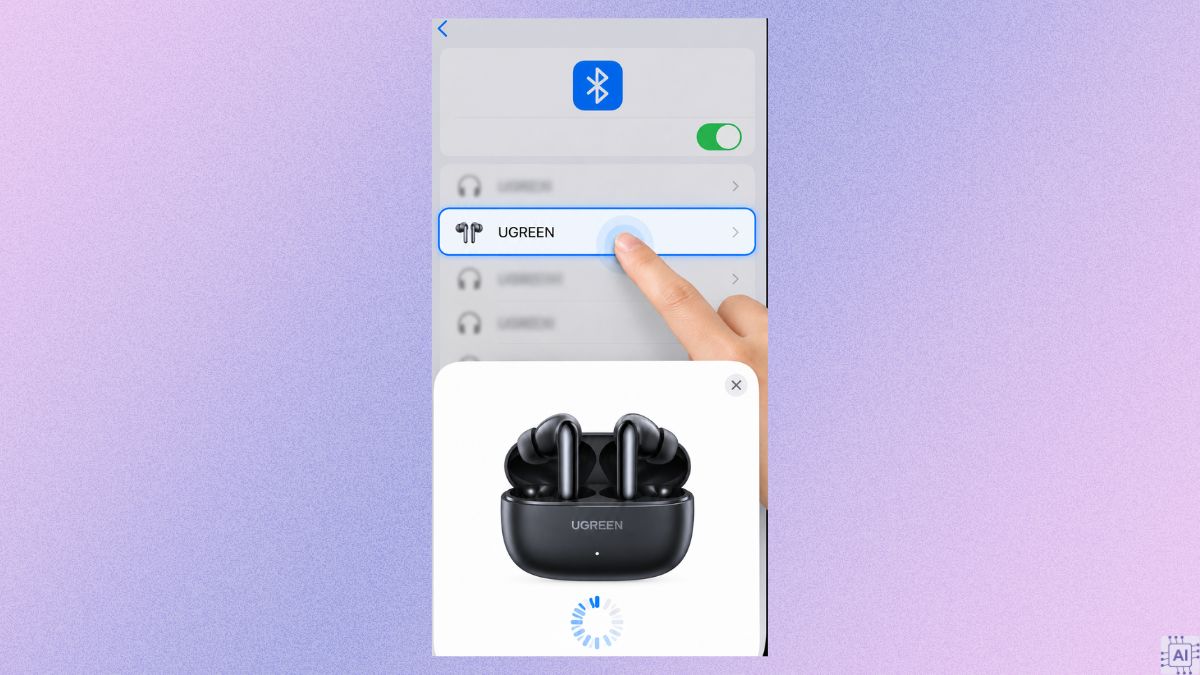
Lưu ý: Tên mục và vị trí cài đặt Bluetooth có thể khác nhau tùy dòng điện thoại và phiên bản hệ điều hành. Khi kết nối tai nghe UGREEN với iPhone thành công, bạn có thể sử dụng tai nghe để nghe nhạc, xem video hoặc thực hiện cuộc gọi. Nếu phụ kiện không xuất hiện, hãy kiểm tra lại chế độ có thể tìm thấy của thiết bị và tham khảo hướng dẫn từ nhà sản xuất.
Nếu tai nghe hiện tại thường mất kết nối, bạn có thể tham khảo các mẫu Bluetooth phù hợp nhu cầu. CellphoneS có nhiều lựa chọn, ưu đãi Smember và thông tin bảo hành theo từng sản phẩm.
[Product_Listing categoryid="491" propertyid="" customlink="https://cellphones.com.vn/thiet-bi-am-thanh/tai-nghe/tai-nghe-bluetooth.html" title="Các dòng Tai nghe Bluetooth đang được quan tâm nhiều tại CellphoneS"]
Kết nối với máy tính
Để kết nối tai nghe UGREEN với máy tính, bạn cần bật Bluetooth trên máy và đưa tai nghe vào chế độ ghép nối trước khi thêm thiết bị. Bước 1: Bật tai nghe UGREEN và kích hoạt chế độ ghép nối theo hướng dẫn của đúng model đang sử dụng.
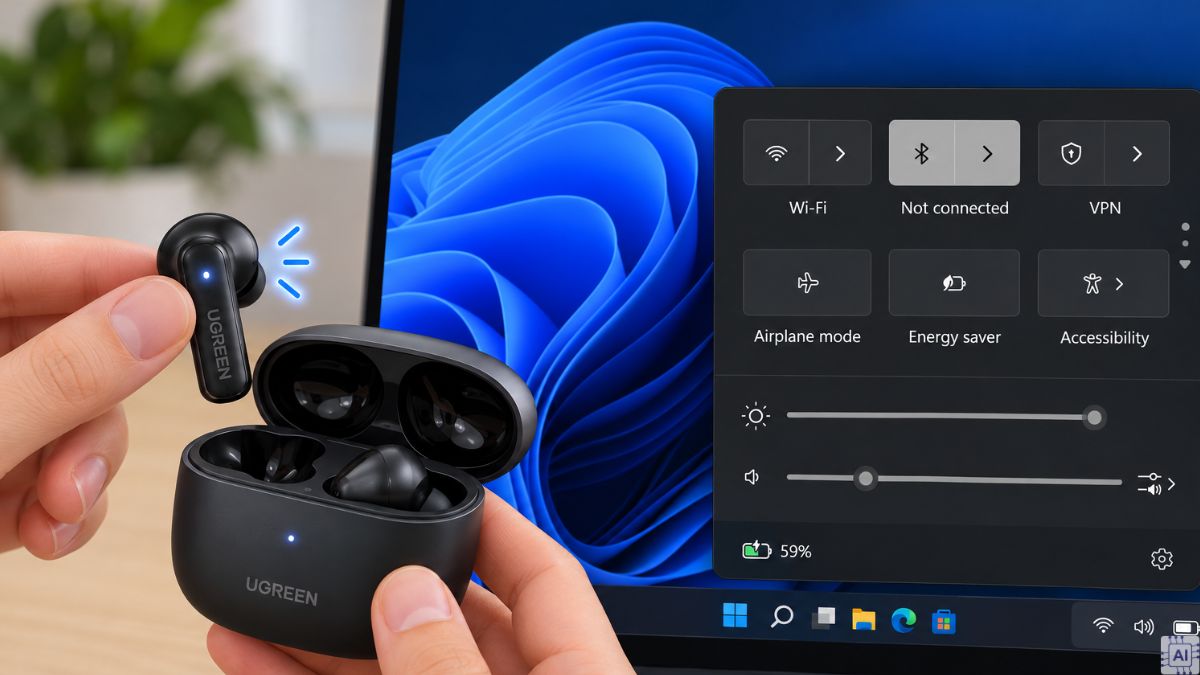
- Bước 2: Mở Settings trên Windows 11, chọn Bluetooth & devices rồi bật Bluetooth.
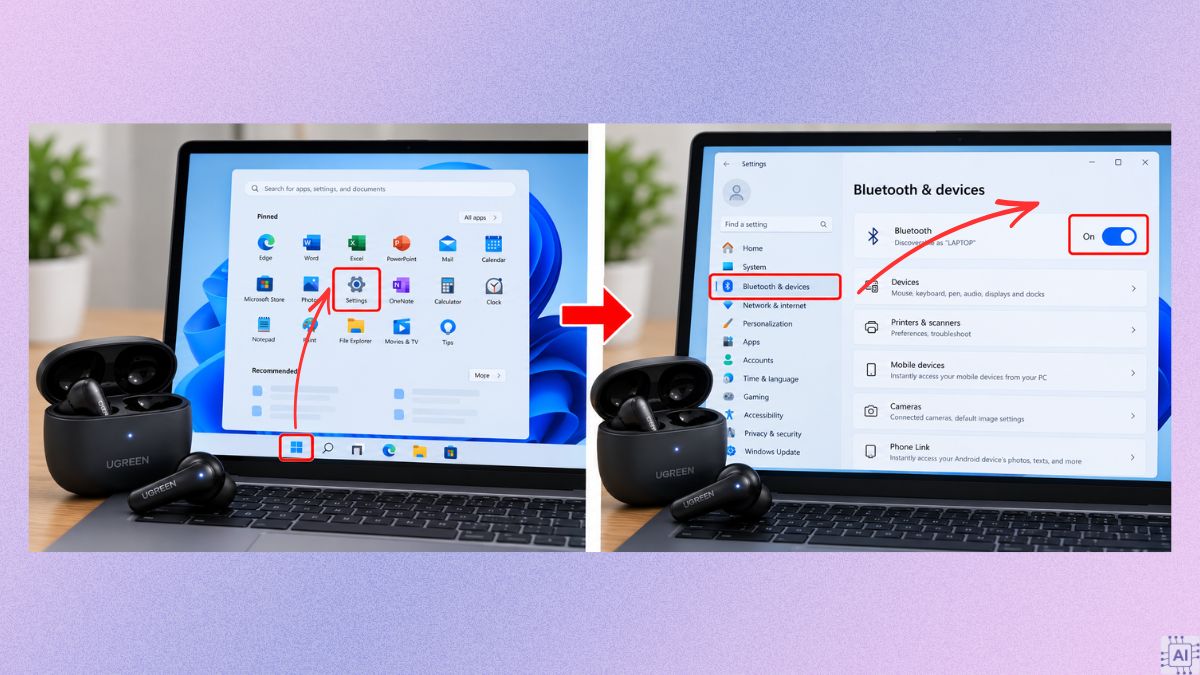
- Bước 3: Chọn Add device, nhấn Bluetooth và chờ máy tính tìm các thiết bị đang ở gần.
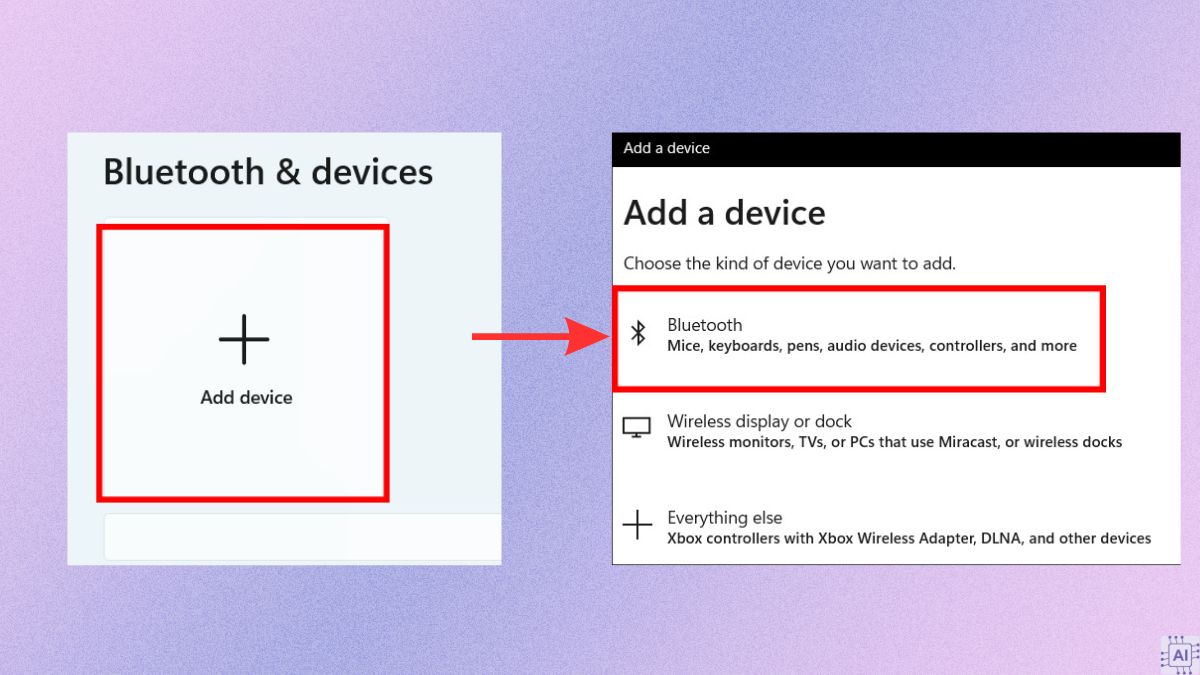
- Bước 4: Chọn tên tai nghe UGREEN trong danh sách, chờ kết nối hoàn tất rồi kiểm tra đầu ra âm thanh nếu Windows chưa tự chuyển tiếng sang tai nghe.
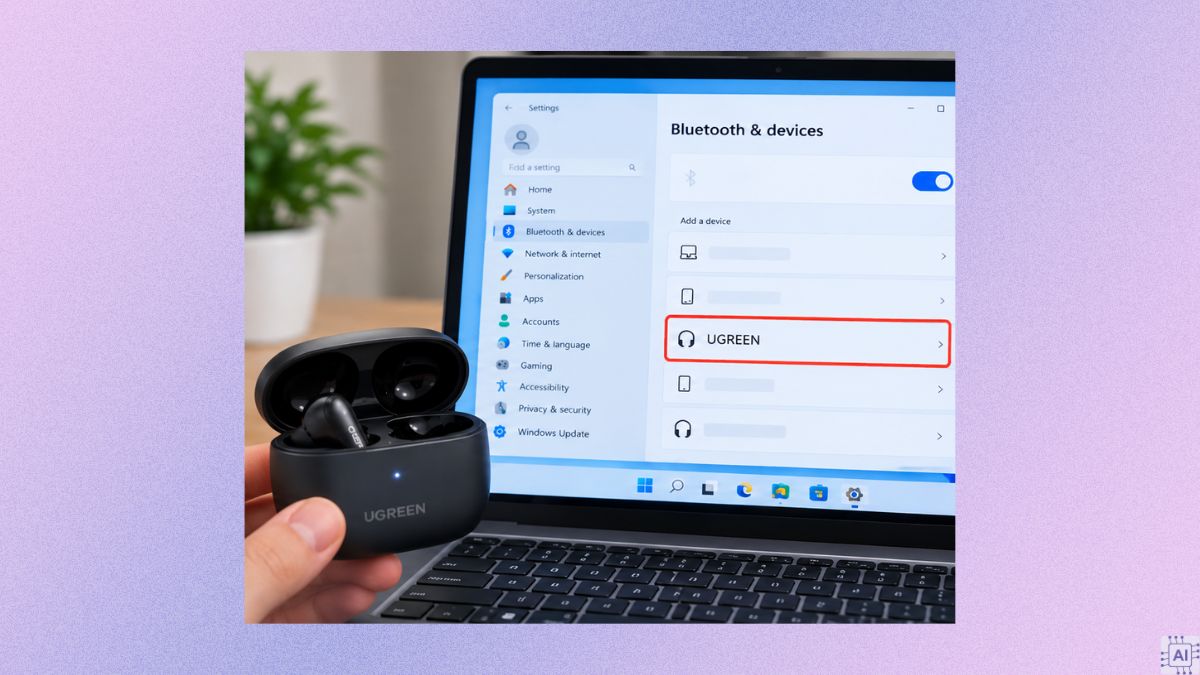
Lưu ý: Hướng dẫn trên áp dụng cho Windows 11. Giao diện hoặc vị trí cài đặt có thể khác nhau tùy phiên bản hệ điều hành. Nếu máy tính không có Bluetooth tích hợp, bạn cần sử dụng bộ điều hợp Bluetooth tương thích trước khi kết nối tai nghe.
Kết nối đa điểm
Một số tai nghe UGREEN hỗ trợ kết nối đồng thời hai thiết bị, giúp chuyển đổi giữa điện thoại và máy tính thuận tiện hơn. Chẳng hạn, UGREEN xác nhận Studio Plus hỗ trợ Dual Connection nhưng tính năng này mặc định tắt và cần kích hoạt qua ứng dụng. ClipBuds Pro cũng hỗ trợ kết nối hai thiết bị cùng lúc.
- Bước 1: Ghép nối tai nghe với thiết bị đầu tiên bằng Bluetooth theo quy trình thông thường.
- Bước 2: Mở ứng dụng tương thích và bật kết nối hai thiết bị nếu model UGREEN đang sử dụng yêu cầu kích hoạt tính năng này.
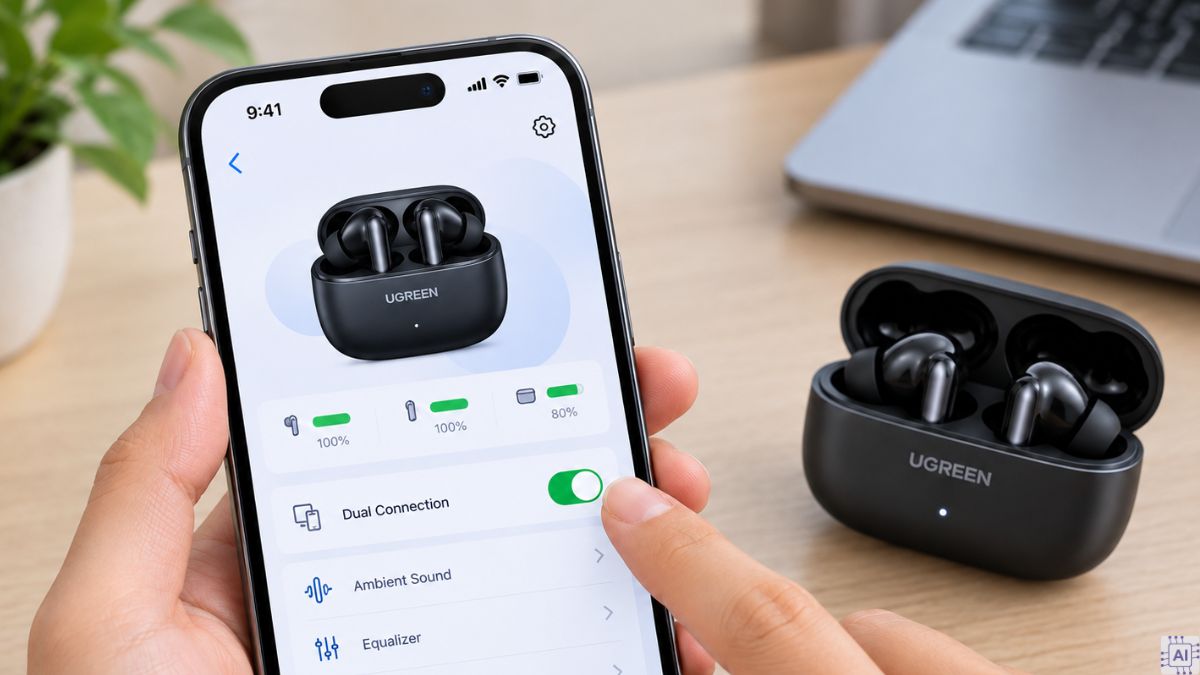
- Bước 3: Đưa tai nghe về trạng thái sẵn sàng kết nối rồi bật Bluetooth trên điện thoại, laptop hoặc máy tính thứ hai.
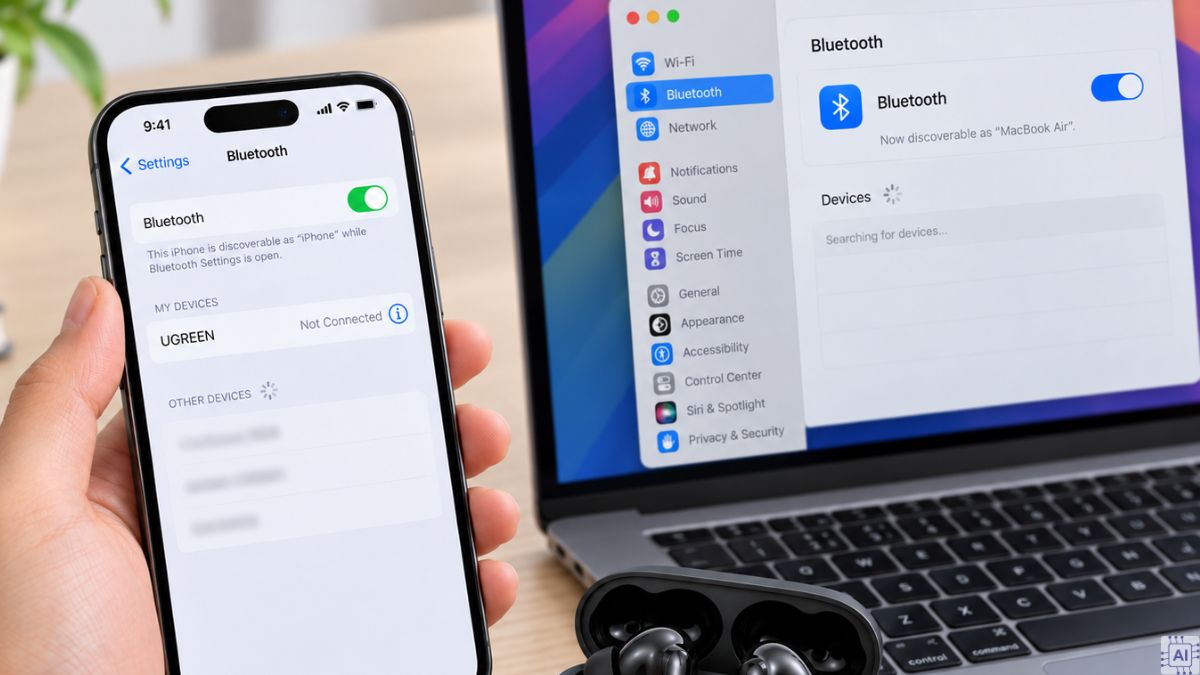
- Bước 4: Chọn tai nghe trên thiết bị thứ hai và kiểm tra trạng thái kết nối trên cả hai thiết bị.
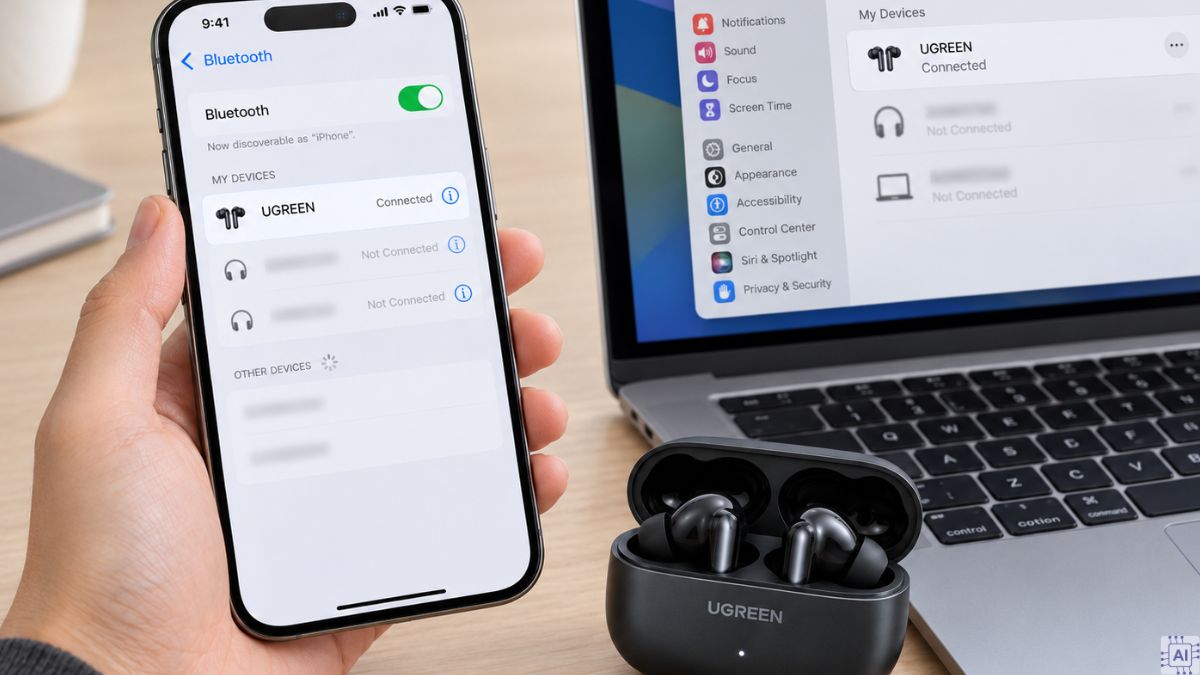
Không phải mọi tai nghe UGREEN đều hỗ trợ đa điểm. Bạn nên kiểm tra trang sản phẩm hoặc tài liệu của đúng model trước khi thiết lập để tránh áp dụng nhầm thao tác.
Cách kết nối tai nghe UGREEN có dây
Tai nghe UGREEN có dây không cần ghép đôi Bluetooth. Yếu tố quan trọng là xác định loại đầu cắm trên tai nghe và cổng âm thanh của điện thoại hoặc máy tính để bảo đảm hai thiết bị tương thích.
Kết nối với điện thoại
Nếu tai nghe sử dụng USB-C và điện thoại hỗ trợ xuất âm thanh qua cổng này, bạn có thể kết nối trực tiếp. UGREEN xác nhận HiTune Max5C hỗ trợ truyền âm thanh có dây qua cổng USB-C và có thể kết nối với điện thoại hoặc laptop bằng cáp phù hợp.
- Bước 1: Kiểm tra đầu cắm của tai nghe và cổng kết nối trên điện thoại.
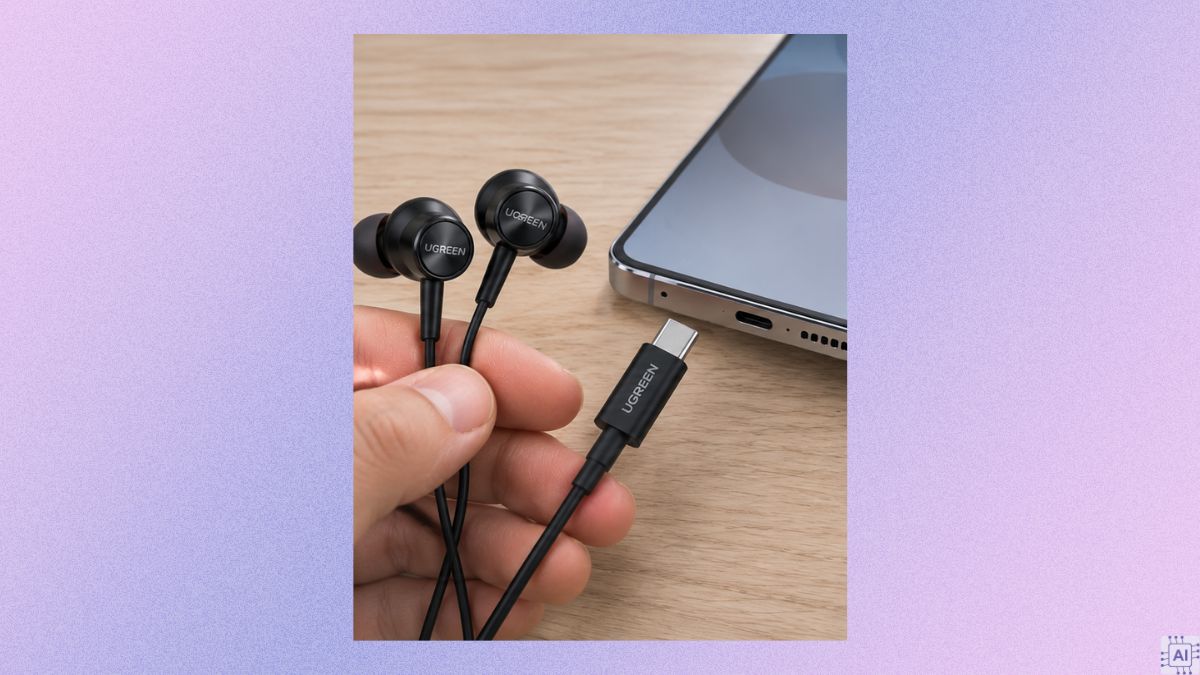
- Bước 2: Cắm tai nghe vào điện thoại nếu hai đầu kết nối tương thích hoặc sử dụng bộ chuyển đổi âm thanh phù hợp khi cần.
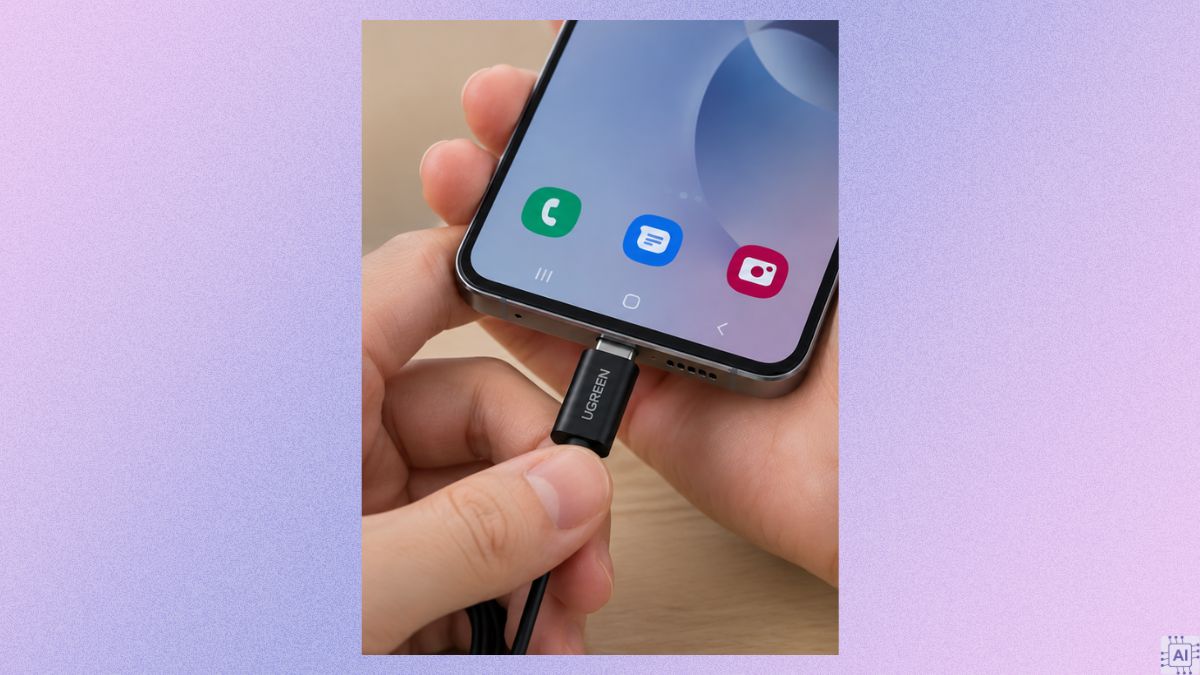
- Bước 3: Phát thử nội dung âm thanh để kiểm tra điện thoại đã nhận tai nghe và chuyển đầu ra âm thanh hay chưa.
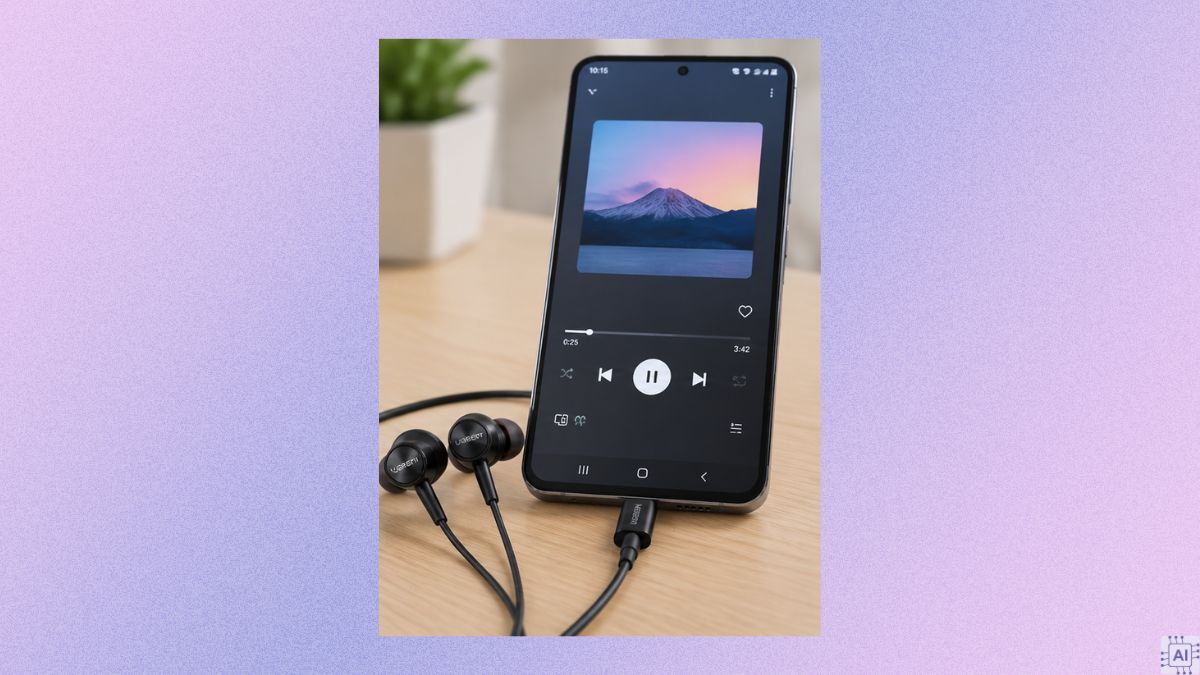
Không nên cố gắn đầu cắm không tương thích vào cổng điện thoại. Nếu dùng adapter, bạn cũng cần kiểm tra phụ kiện đó có hỗ trợ truyền âm thanh chứ không chỉ sạc hoặc truyền dữ liệu.
Kết nối với máy tính
Cách kết nối tai nghe UGREEN với máy tính bằng dây phụ thuộc vào loại đầu nối của từng sản phẩm. Một số model có thể truyền âm thanh qua USB-C, trong khi thiết bị khác sử dụng chuẩn kết nối khác.
- Bước 1: Kiểm tra chuẩn kết nối của tai nghe và cổng có sẵn trên laptop hoặc máy tính.
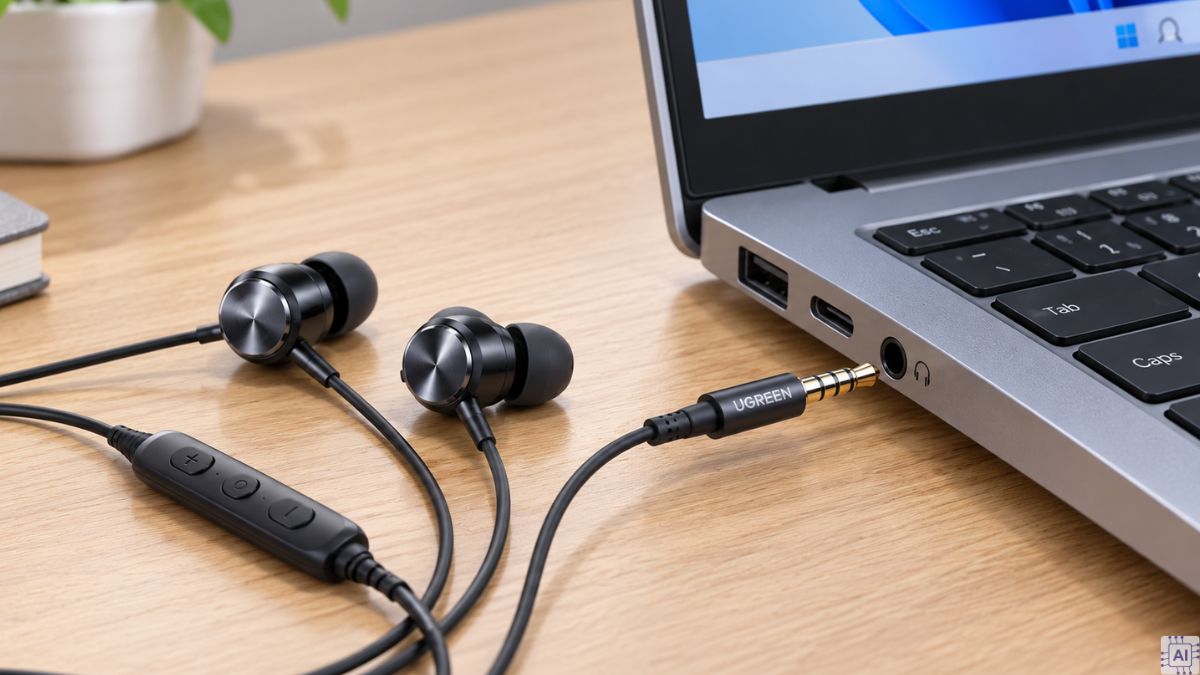
- Bước 2: Cắm chắc cáp vào cổng tương thích rồi chờ hệ điều hành nhận thiết bị âm thanh.
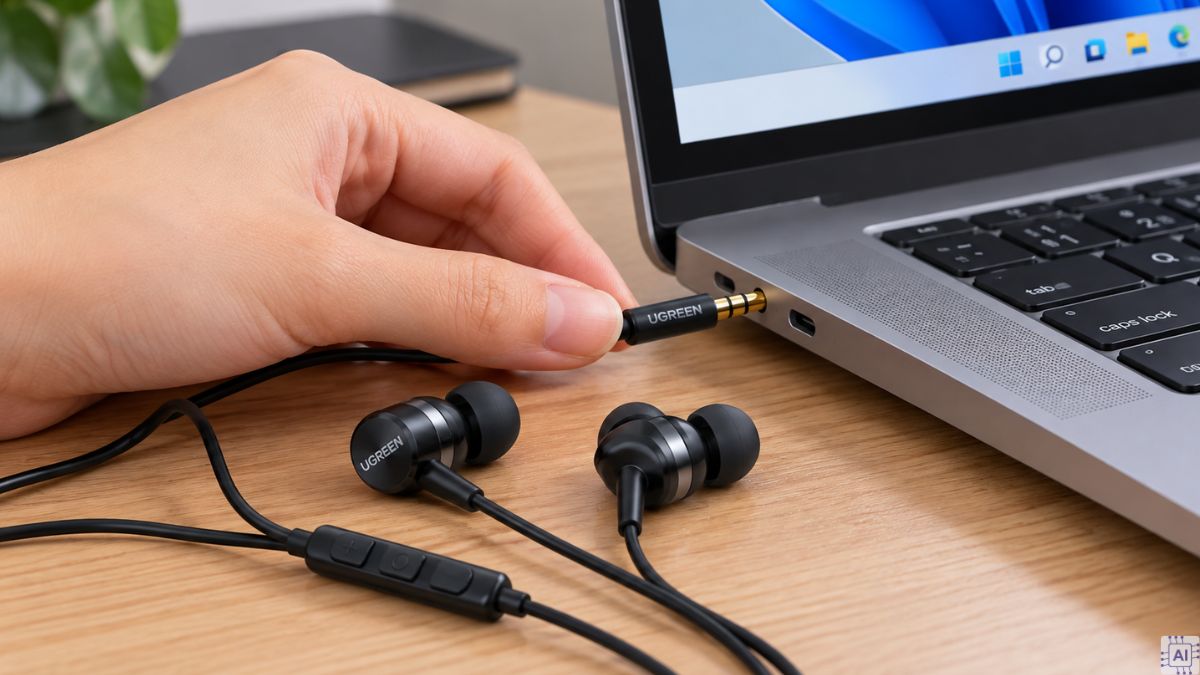
- Bước 3: Mở phần cài đặt âm thanh và chọn tai nghe làm thiết bị đầu ra nếu máy tính chưa tự động chuyển âm thanh.
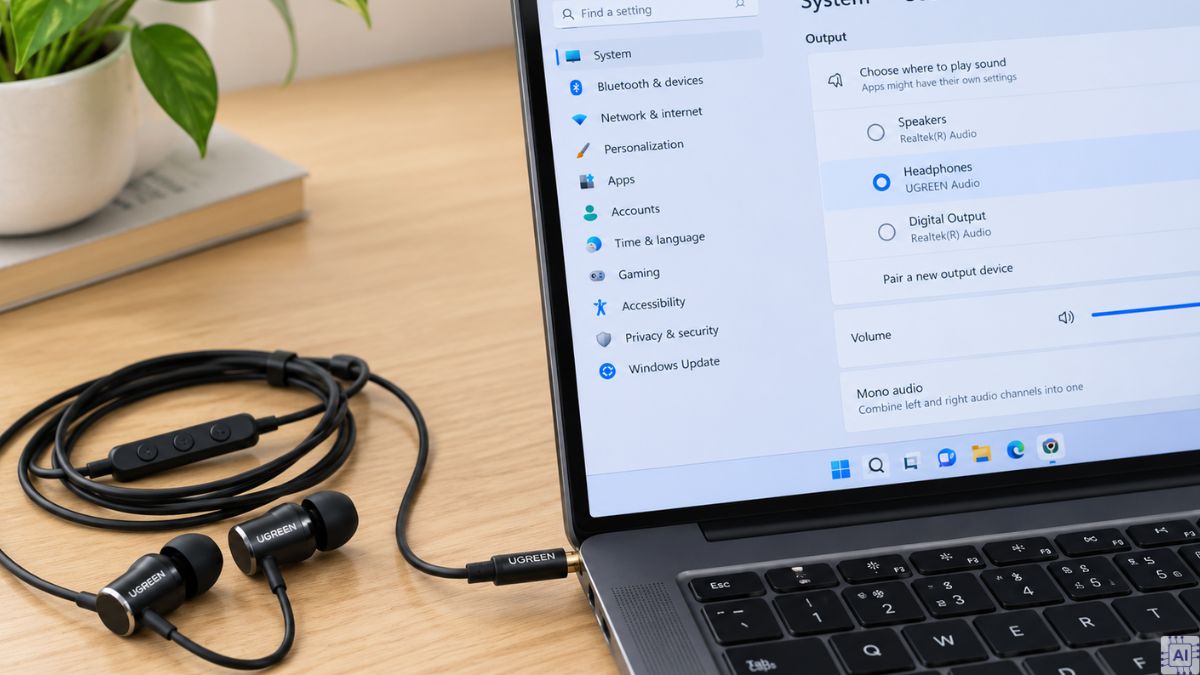
Nếu thiết bị đã được nhận nhưng không phát tiếng, bạn nên kiểm tra lại cáp, cổng kết nối và thiết bị đầu ra đang được hệ điều hành lựa chọn.
Tùy chỉnh âm thanh qua app UGREEN Home
UGREEN Home hỗ trợ quản lý một số mẫu tai nghe UGREEN, tuy nhiên khả năng tương thích phụ thuộc từng model. Danh sách hỗ trợ của hãng ghi nhận HiTune Max5C và nhiều sản phẩm mới sử dụng UGREEN Home, vì vậy bạn nên kiểm tra đúng model trước khi cài ứng dụng.
- Bước 1: Cài UGREEN Home từ kho ứng dụng chính thức trên điện thoại.
- Bước 2: Bật Bluetooth và mở UGREEN Home để ứng dụng tìm thiết bị tương thích.
- Bước 3: Thêm tai nghe vào ứng dụng theo tùy chọn được hiển thị trên UGREEN Home.
- Bước 4: Điều chỉnh các tính năng âm thanh được hỗ trợ như EQ, chế độ chống ồn, âm thanh không gian, chế độ game hoặc kết nối hai thiết bị.
UGREEN cho biết HiTune Max5C có các thiết lập EQ trong ứng dụng, còn ClipBuds Pro cho phép điều chỉnh EQ cùng một số chế độ như ANC, âm thanh không gian, Dual Connection và Game Mode. Tùy chọn thực tế sẽ khác nhau tùy model.
Lưu ý: Giao diện và vị trí các tùy chọn có thể thay đổi tùy theo phiên bản ứng dụng.
Khắc phục các lỗi thường gặp khi kết nối tai nghe UGREEN
Nếu tai nghe không xuất hiện trong danh sách Bluetooth, hãy kiểm tra thiết bị đã được đưa vào chế độ ghép nối và còn đủ pin hay chưa. Bạn cũng nên đặt tai nghe gần điện thoại hoặc máy tính trong quá trình ghép đôi để hạn chế lỗi phát hiện thiết bị.
Hãy thử lần lượt các cách dưới đây để xử lý lỗi kết nối:
- Sạc tai nghe trước khi thử kết nối lại nếu mức pin thấp.
- Tắt rồi bật Bluetooth trên điện thoại hoặc máy tính và thực hiện tìm kiếm lại.
- Xóa kết nối Bluetooth cũ rồi ghép đôi lại nếu thiết bị xuất hiện nhưng không kết nối được.
- Kiểm tra tai nghe có đang kết nối với một điện thoại hoặc máy tính khác ở gần hay không.
- Với tai nghe có dây, kiểm tra cáp, đầu cắm và cổng trên thiết bị có hỗ trợ truyền âm thanh hay không.
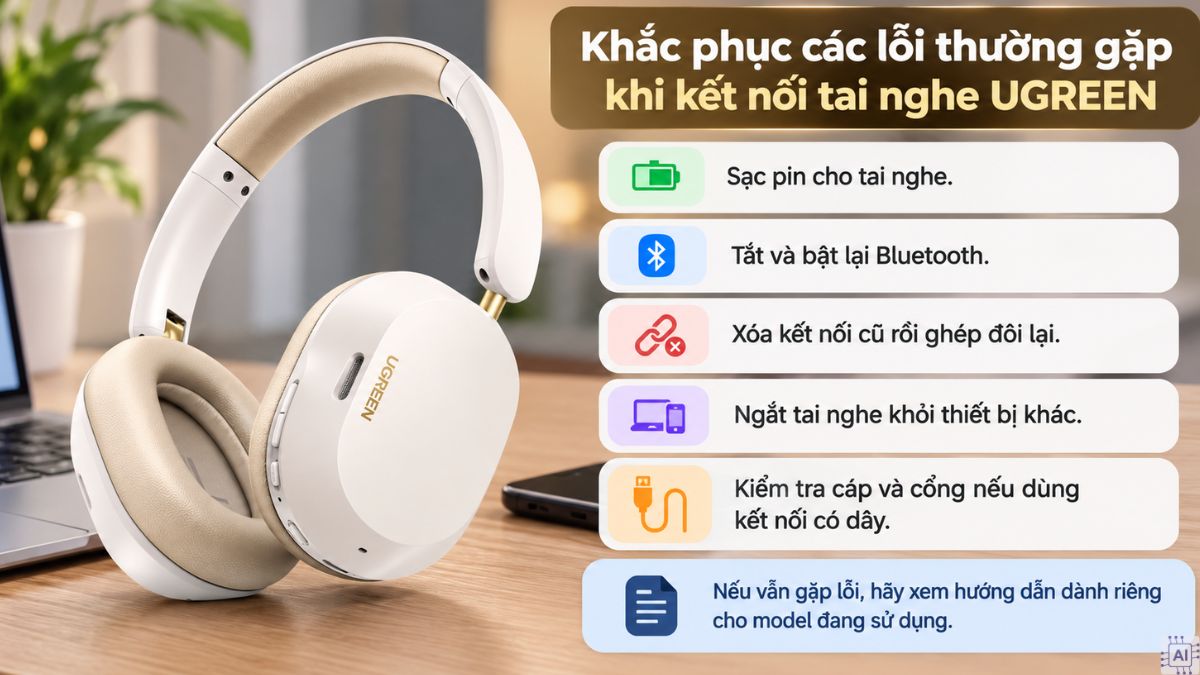
Nếu sự cố vẫn còn, bạn nên xem tài liệu của đúng model tai nghe trên trang hỗ trợ UGREEN. Không nên sử dụng thao tác reset của model khác vì tổ hợp nút và quy trình có thể không giống nhau.
Lưu ý quan trọng khi kết nối tai nghe UGREEN
Khi kết nối tai nghe UGREEN, bạn nên lưu ý các thông tin dưới đây để thao tác phù hợp.
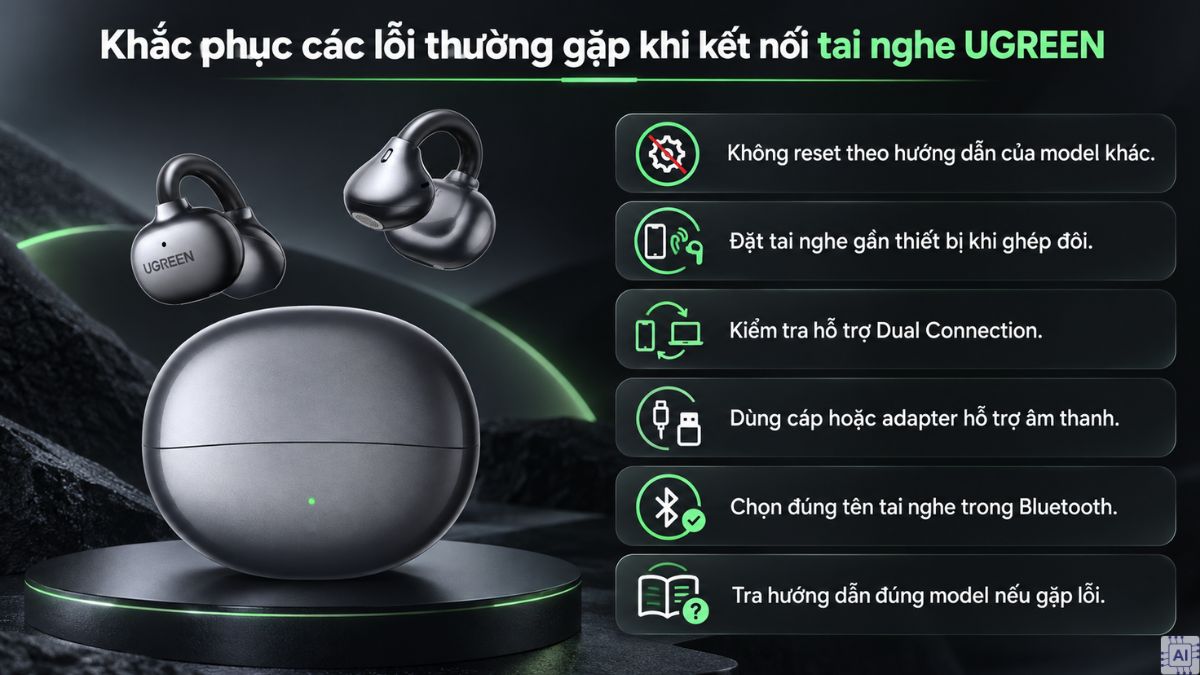
- Không dùng thao tác reset của model khác khi chưa kiểm tra tài liệu chính thức.
- Đặt tai nghe gần điện thoại hoặc máy tính khi ghép đôi Bluetooth.
- Kiểm tra model có hỗ trợ Dual Connection trước khi kết nối đa điểm.
- Chỉ dùng cáp hoặc bộ chuyển đổi có hỗ trợ truyền âm thanh.
- Chọn đúng tên tai nghe nếu có nhiều thiết bị Bluetooth ở gần.
- Nếu vẫn gặp lỗi, tra cứu hướng dẫn theo đúng mã model trên trang UGREEN.
Nhìn chung, cách kết nối tai nghe UGREEN phụ thuộc vào chuẩn kết nối và model sản phẩm bạn đang sử dụng. Chỉ cần chọn đúng phương thức Bluetooth hoặc có dây, đồng thời kiểm tra phiên bản Windows và khả năng hỗ trợ UGREEN Home, bạn có thể kết nối tai nghe với điện thoại, iPhone, laptop hoặc máy tính thuận tiện hơn.



Bình luận (0)