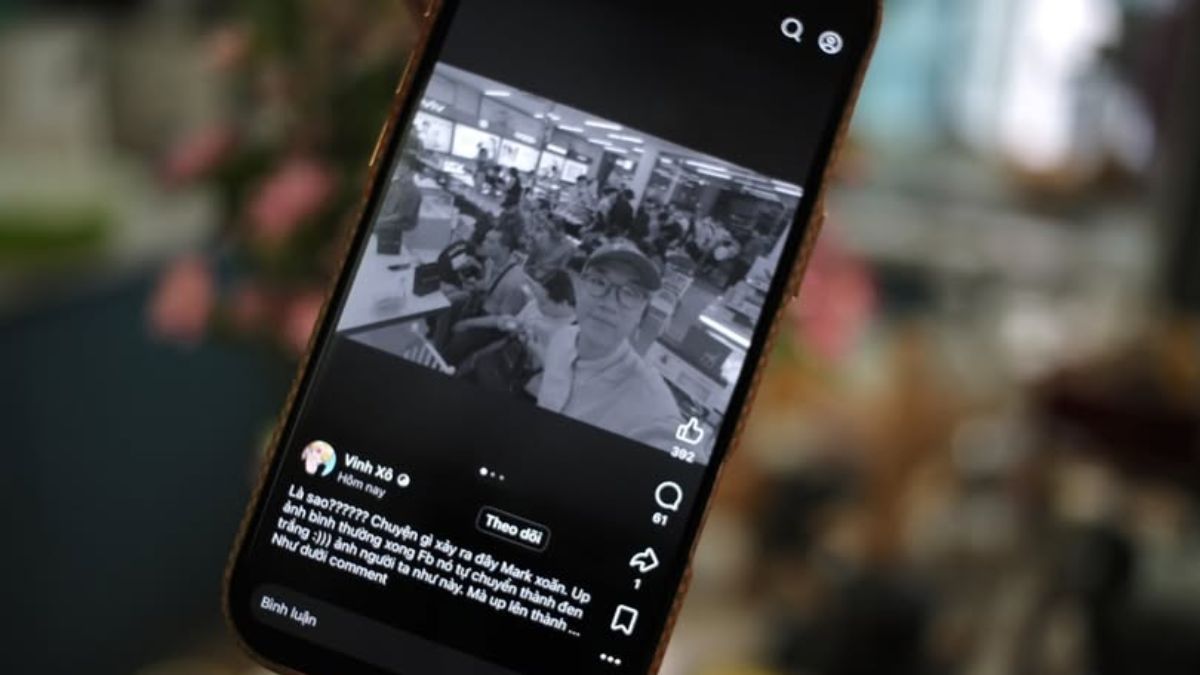
Cách khắc phục ảnh tải lên Facebook bị tối đen nhanh chóng và hiệu quả

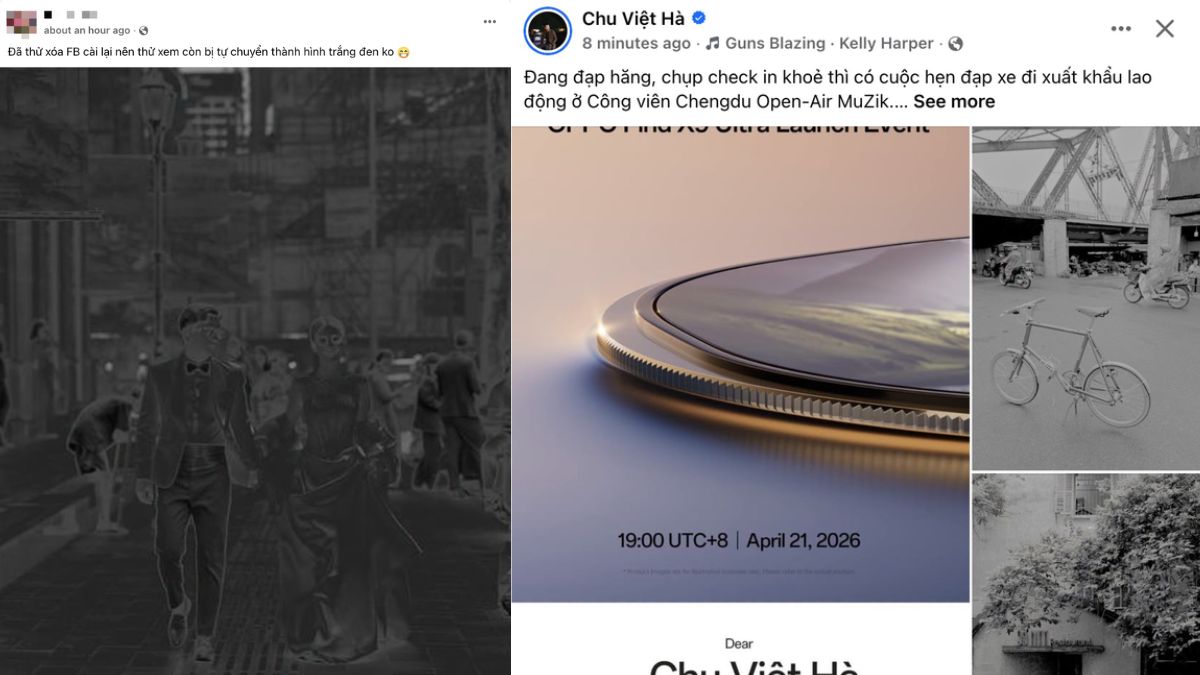
Trong vài ngày gần đây (khoảng từ 18-20/04/2026), cộng đồng người dùng Facebook tại Việt Nam và trên thế giới đang xôn xao về một lỗi kỹ thuật khá khó chịu: ảnh tải lên bỗng nhiên bị chuyển thành màu đen trắng, mất màu hoàn toàn hoặc bị giảm độ bão hòa màu một cách nghiêm trọng.
Nếu bạn cũng đang gặp phải tình trạng này, đừng quá lo lắng. Với kinh nghiệm xử lý các sự cố về nền tảng mạng xã hội, mình khẳng định đây không phải lỗi từ điện thoại hay máy tính của bạn. Bài viết này sẽ giải thích rõ nguyên nhân và hướng dẫn bạn cách khắc phục ảnh tải lên Facebook bị tối đen tạm thời hiệu quả nhất trong lúc chờ đợi Meta sửa lỗi.
Nguyên nhân chính của lỗi ảnh Facebook bị đen trắng
Sau khi phân tích nhiều trường hợp được báo cáo trên các trang tin công nghệ uy tín như GenK và Znews, có thể kết luận rằng nguyên nhân chính đến từ sự cố phía máy chủ xử lý ảnh của Facebook/Meta. Cụ thể, hệ thống của họ đang gặp trục trặc trong một trong các khâu sau:
- Lỗi nén ảnh (Compression): Khi bạn tải một ảnh lên, Facebook sẽ tạo ra nhiều phiên bản với các kích thước và mức nén khác nhau để tối ưu hiển thị trên các thiết bị. Quá trình nén này có thể đang gặp lỗi, dẫn đến việc làm hỏng thông tin màu sắc của ảnh.
- Lỗi chuyển đổi không gian màu: Facebook sử dụng tiêu chuẩn không gian màu sRGB cho tất cả hình ảnh. Nếu ảnh gốc của bạn ở một không gian màu khác (ví dụ: Adobe RGB, ProPhoto RGB, hoặc P3 trên iPhone), quá trình chuyển đổi tự động của Facebook có thể gặp lỗi và loại bỏ toàn bộ dữ liệu màu.
Hiện tại, lỗi này xảy ra một cách ngẫu nhiên: có người bị, có người không; có bài đăng chỉ một vài ảnh bị, có bài lại bị toàn bộ. Điều này càng cho thấy đây là một sự cố từ phía máy chủ chứ không phải do người dùng.
Cách kiểm tra nhanh lỗi do Facebook hay do bạn
Để xác định chính xác nguyên nhân ảnh bị đen trắng sau khi đăng, bạn có thể kiểm tra nhanh theo cách sau.
Đầu tiên, hãy tải ảnh đã đăng về máy bằng cách nhấn giữ vào ảnh trên News Feed và chọn "Tải xuống". Đây là bản ảnh mà Facebook đã xử lý và lưu trên máy chủ, nên rất quan trọng để xác định lỗi. Tiếp theo, mở file vừa tải trong thư viện ảnh trên điện thoại hoặc máy tính để so sánh trực tiếp với ảnh gốc.
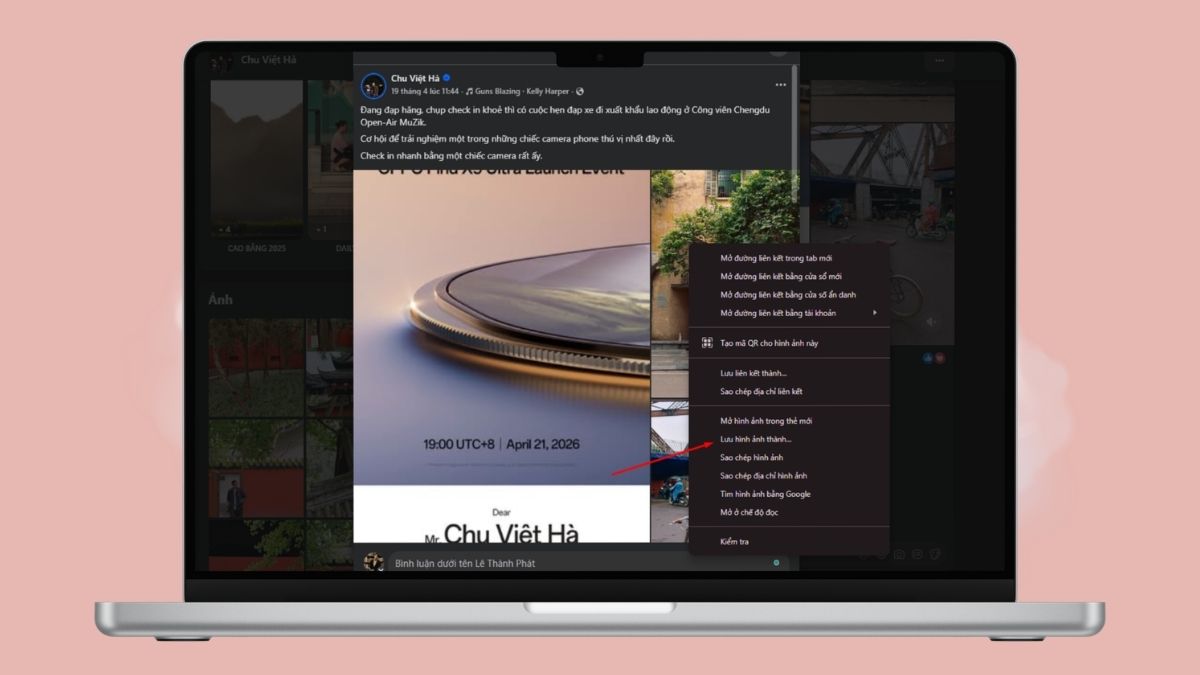
Cuối cùng, quan sát màu sắc của ảnh: nếu ảnh vẫn hiển thị đen trắng, lỗi chắc chắn đến từ phía Facebook do xử lý sai khi upload, còn nếu ảnh hiển thị màu bình thường, đây chỉ là lỗi hiển thị tạm thời hoặc do cache trên thiết bị của bạn.
Cách khắc phục ảnh tải lên Facebook bị tối đen nhanh chóng và hiệu quả
Dù lỗi chủ yếu đến từ Facebook, bạn vẫn có thể thử các cách dưới đây để hạn chế tình trạng ảnh bị đen trắng khi đăng.
Lưu ý: Để khắc phục nhanh chóng, bạn có thể chuyển từ điện thoại sang máy tính là cách đơn giản nhất, vì giao diện web thường xử lý ảnh ổn định hơn ứng dụng di động. Nếu vẫn không khắc phục được, bạn có thể tham khảo thêm các bước sau đây
Chuyển ảnh về chuẩn sRGB khi đăng Facebook
Cách này đặc biệt hữu ích nếu bạn chỉnh sửa ảnh bằng phần mềm chuyên dụng.
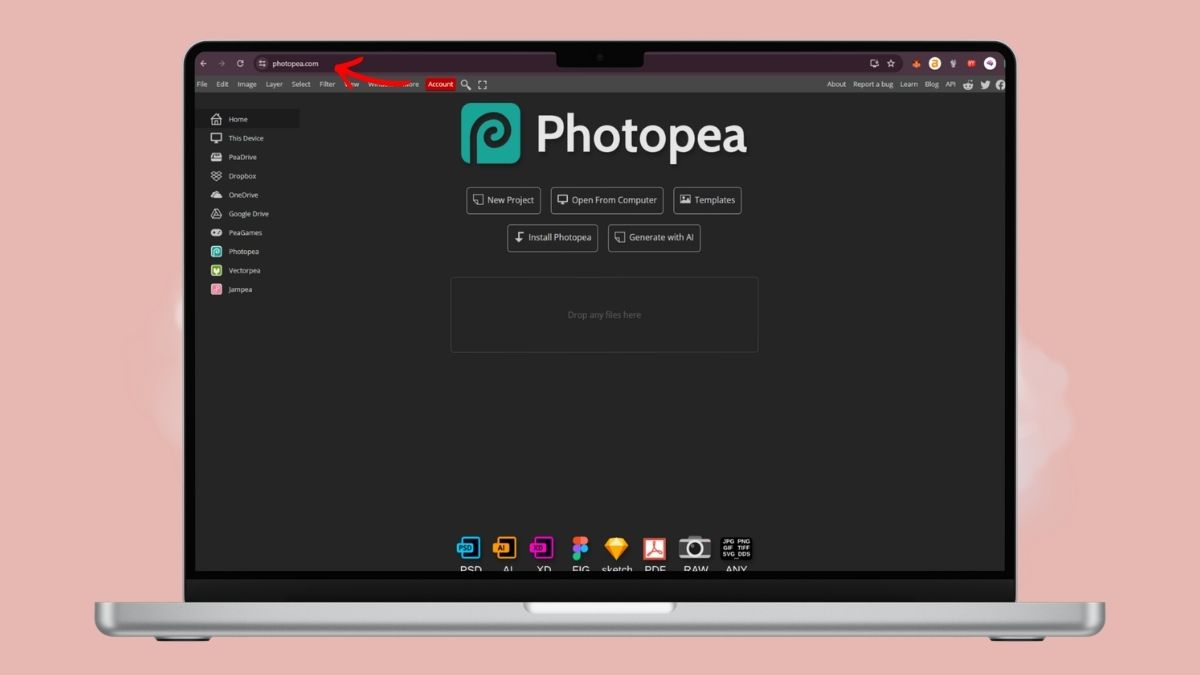
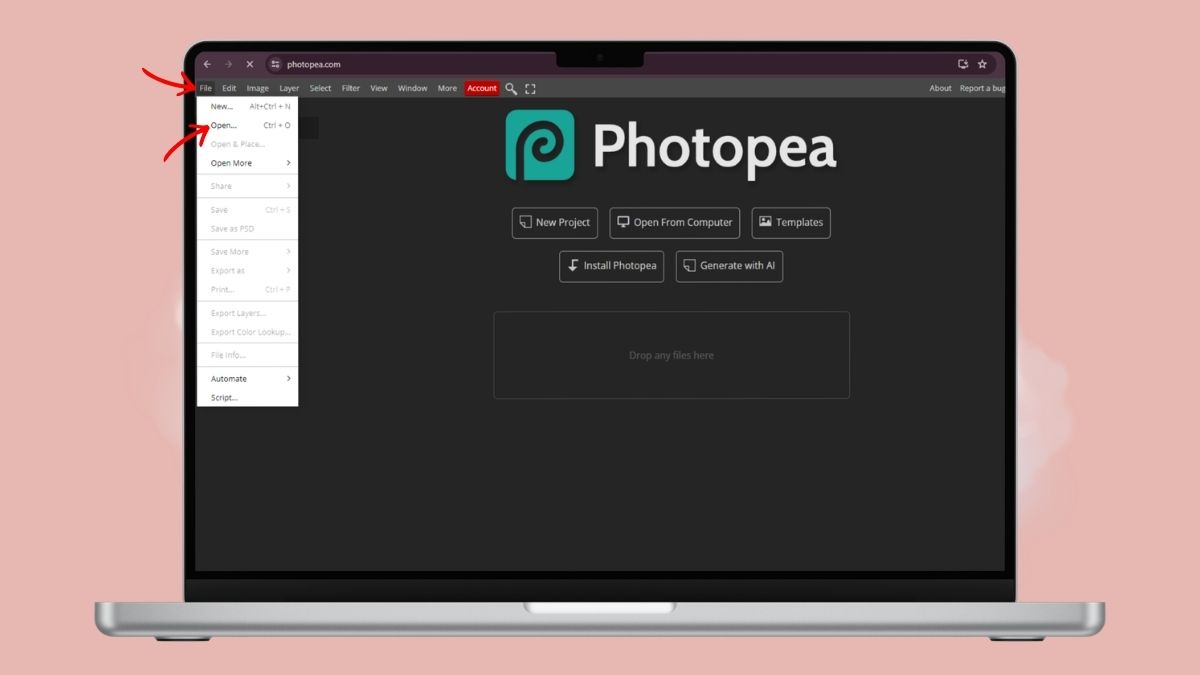
Bước 1: Mở ảnh trong phần mềm chỉnh sửa
Sử dụng Photopea.com trên Google để xử lý ảnh.
Bước 2: Tải ảnh cần chỉnh sửa lên
Sau khi đăng nhập vào giao diện, chọn "File" ở góc trên màn hình, sau đó nhấn "Open" và lựa chọn ảnh bạn mong muốn để chỉnh sửa.
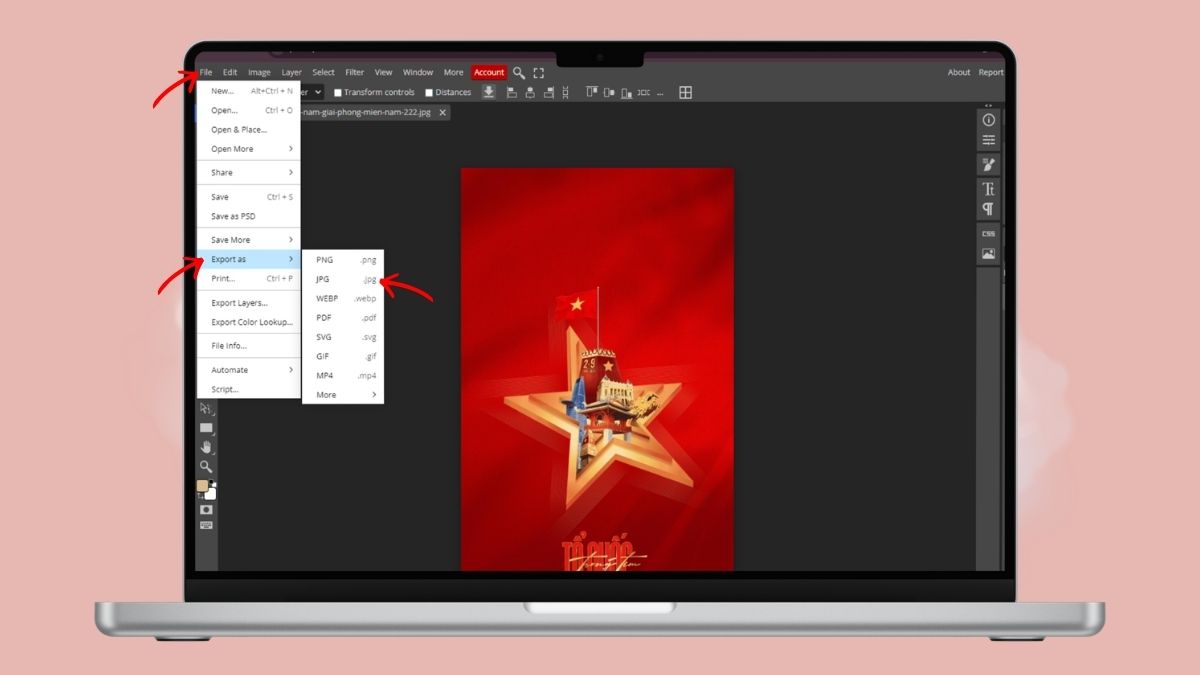
Bước 3: Thiết lập khi xuất ảnh
Chọn "File" sau đó tìm đến Export as (Xuất ảnh) và chọn "JPG" cho ảnh
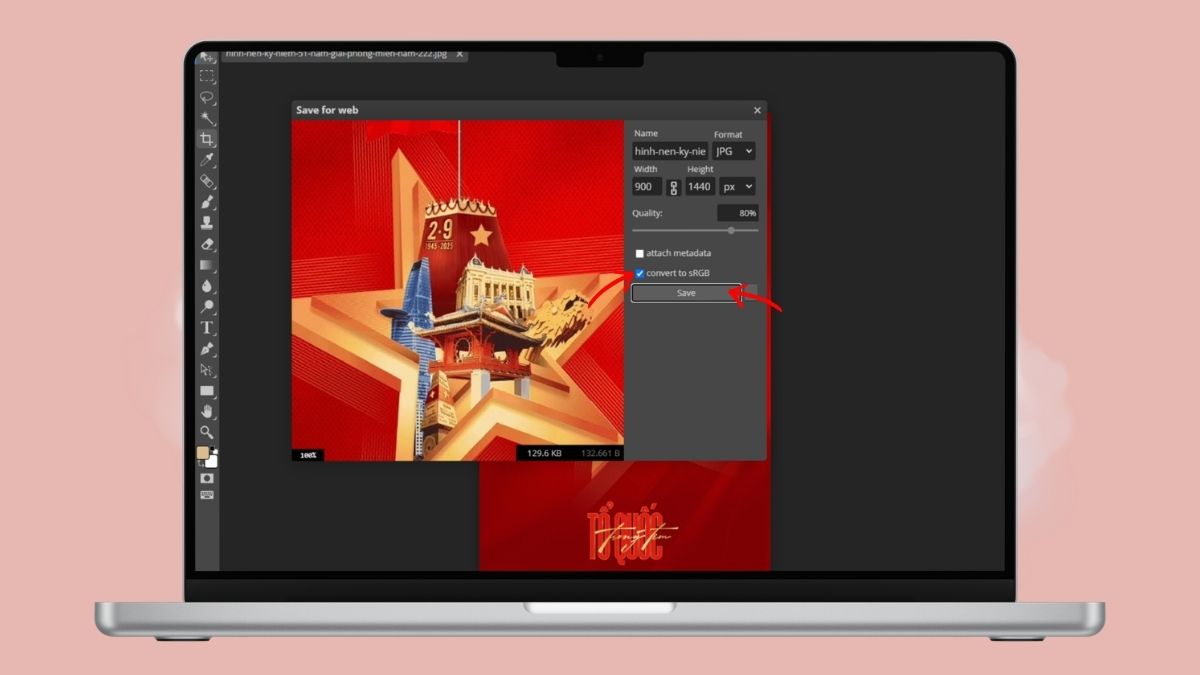
Bước 4: Tối ưu file ảnh
Chọn định dạng JPG Quality (80–90%), sau đó tích vào "convert to sRGB" và chọn "Save" là hoàn tất. Lúc này bạn có thể dùng ảnh đã chỉnh sửa để đăng Facebook
Muốn màu ảnh lên Facebook chuẩn như màn hình chuyên nghiệp? Tham khảo ngay laptop màn hình màu sắc chuẩn, phù hợp với dân sáng tạo và content tại CellphoneS để trải nghiệm màu sắc đúng tone và không bị lệch khi đăng ảnh nhé.
[Product_Listing categoryid="1055" propertyid="" customlink="https://cellphones.com.vn/laptop/do-hoa.html" title="Danh sách Laptop đồ họa đang được quan tâm nhiều tại CellphoneS!"]
Xóa bộ nhớ đệm Facebook trên điện thoại
Phù hợp khi lỗi chỉ xuất hiện trên thiết bị của bạn.
Bước 1: Mở cài đặt điện thoại
Vào “Cài đặt” trên máy. Chọn “Ứng dụng” → tìm và nhấn vào Facebook.

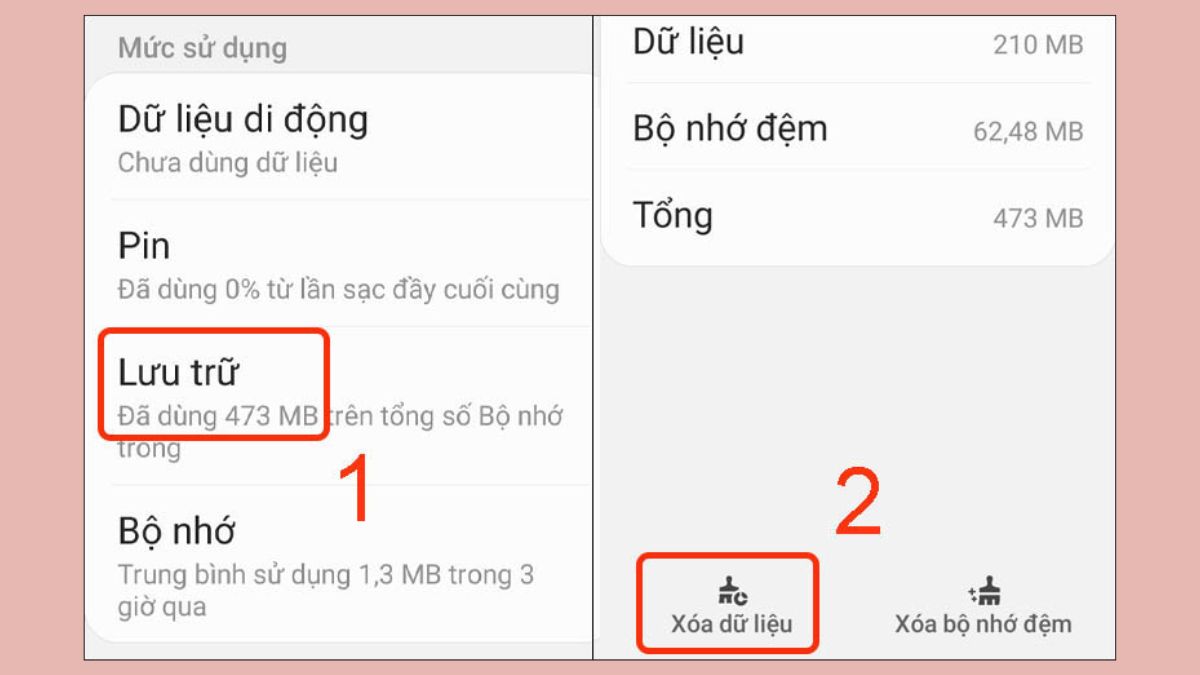
Bước 2: Xóa cache
Vào “Lưu trữ” → nhấn “Xóa bộ nhớ đệm”.
Bước 3: Với iPhone (iOS)
Nhấn giữ app Facebook → chọn “Xóa ứng dụng” → vào App Store cài lại.
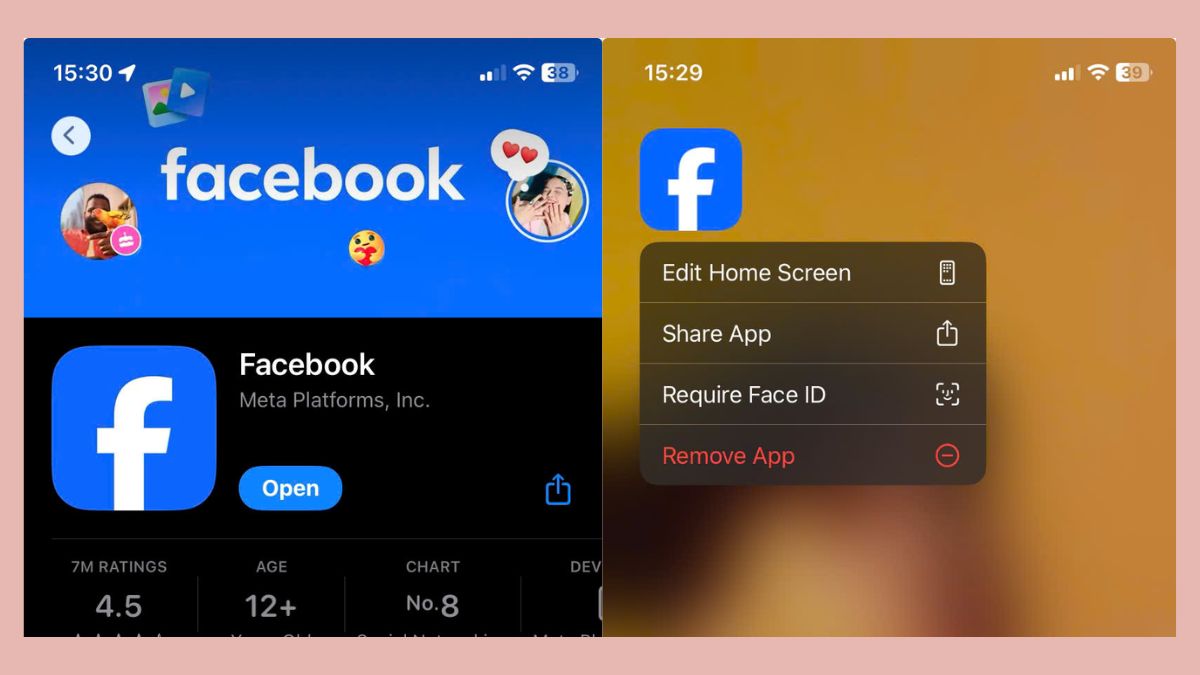
Nếu vẫn bị lỗi sau khi xóa cache, có thể do điện thoại cũ hoặc cấu hình yếu. Tham khảo ngay điện thoại mới tại CellphoneS với giá tốt, hiệu năng ổn định và hỗ trợ cài đặt ứng dụng mượt mà để trải nghiệm Facebook và mạng xã hội tốt hơn mỗi ngày!
[Product_Listing categoryid="3" propertyid="" customlink="https://cellphones.com.vn/mobile.html" title="Danh sách điện thoại đang được quan tâm nhiều tại CellphoneS"]
Xóa bộ nhớ đệm Facebook trên máy tính
Cách xóa bộ nhớ đệm (cache) của Facebook trên máy tính thực chất là xóa cache trình duyệt bạn đang dùng, các bước gồm:
Bước 1: Mở Google Chrome
Tiến hành mở Chrome và nhấn Ctrl + Shift + Delete
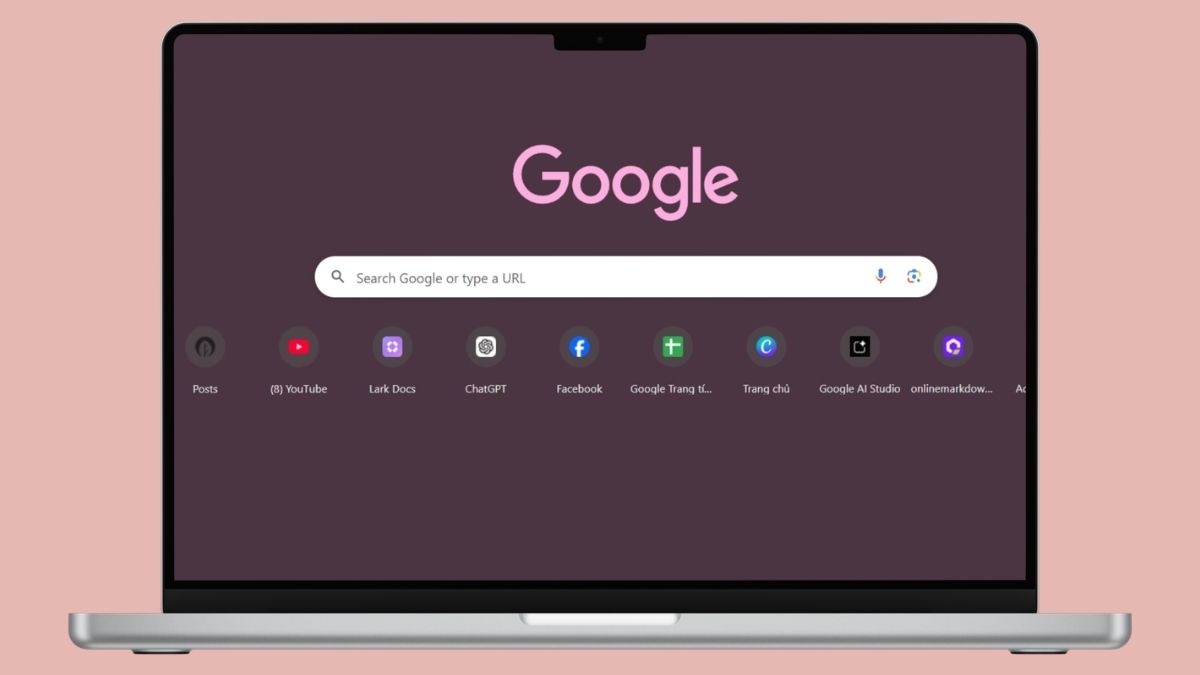
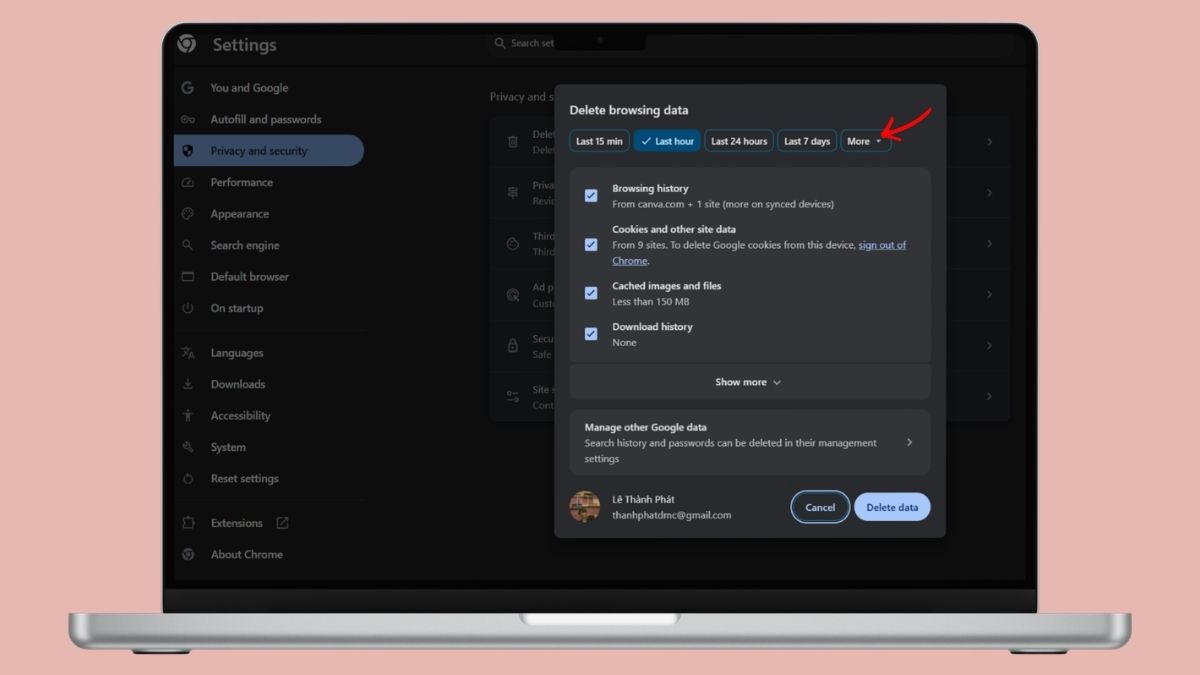
Bước 2: Chọn dữ liệu cần xóa
Tick chọn tất cả các mục cần xóa. Ở mục thời gian, chọn “More”.
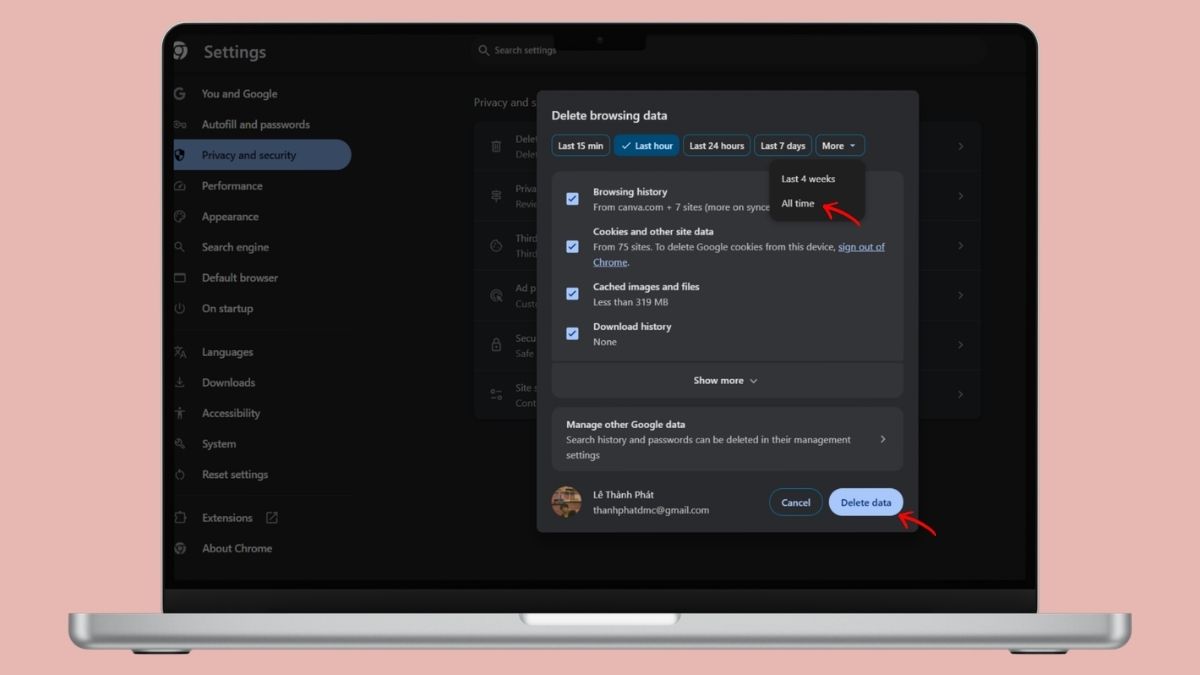
Bước 3: Xác nhận
Nhấn vào "All time" và chọn “Delete data” là hoàn tất.
Tóm lại, hiện tượng ảnh đăng lên Facebook đột ngột bị đen trắng hoặc mất màu là một lỗi kỹ thuật phổ biến xuất phát từ máy chủ của Meta, không phải do thiết bị hay thao tác của người dùng. Nguyên nhân sâu xa nằm ở quá trình nén và xử lý không gian màu của hình ảnh khi bạn tải lên.
Trong thời gian chờ đợi Facebook đưa ra bản vá lỗi chính thức, bạn hoàn toàn có thể chủ động áp dụng các biện pháp khắc phục tạm thời như: bật chế độ tải ảnh HD, chuyển đổi ảnh về định dạng sRGB trước khi đăng, xóa bộ nhớ đệm của ứng dụng, hoặc thử đăng từ máy tính. Những cách này sẽ giúp giảm thiểu rủi ro và tăng khả năng ảnh của bạn hiển thị đúng màu sắc.
Xem thêm:








Bình luận (0)