
Cách khắc phục lỗi điện thoại Android không vào được wifi

Các lỗi thường phát sinh cụ thể như Wi-Fi chập chờn, không bắt được tín hiệu, có kết nối Wi-Fi mà không vào mạng được… Tuy nhiên, nếu biết cáchkhắc phục Android không vào được wifithì người dùng vẫn có thể xử lý các lỗi này hết sức đơn giản.
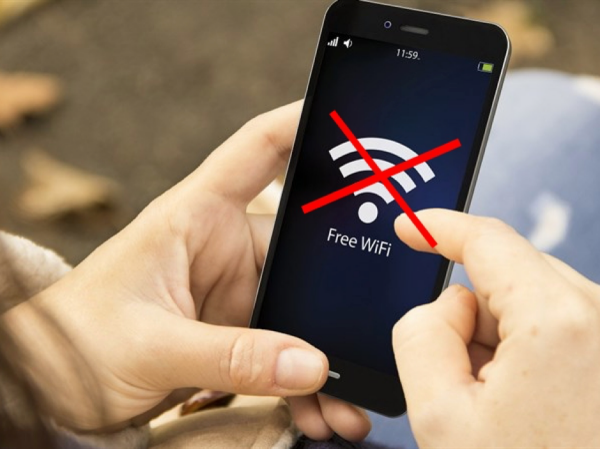
Nguyên nhân phổ biến khiến Android không kết nối được WiFi
Trước khi bắt tay vào xử lý sự cố, bạn cần phải kiểm tra xem điện thoại đang gặp vấn đề gì. Dưới đây là những nguyên nhân phổ biến dẫn đến lỗi không kết nối được WiFi trên điện thoại Android.
Sai mật khẩu
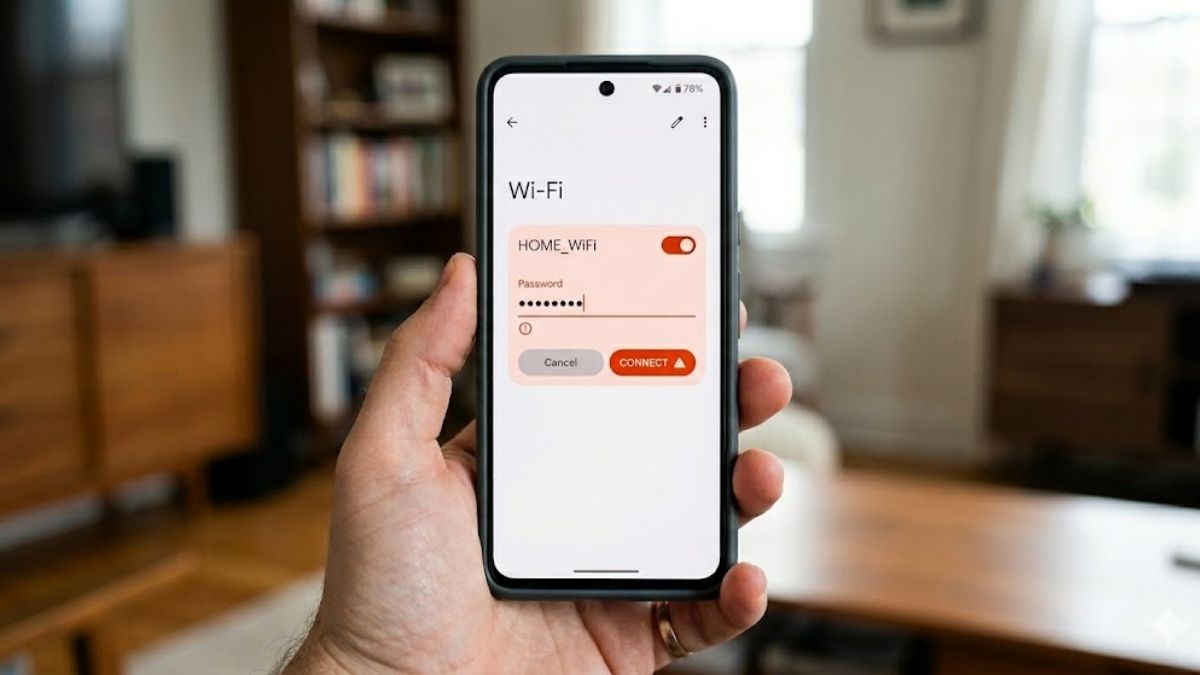
Một trong những lý do đơn giản nhưng phổ biến nhất dẫn đến lỗi không kết nối được WiFi trên điện thoại là nhập sai mật khẩu. Chỉ cần một ký tự viết hoa hoặc có dấu cách dư thừa cũng khiến thiết bị không thể xác thực với router, dẫn đến kết nối WiFi thất bại.
Sóng WiFi quá yếu
Sóng WiFi bị yếu do nhiều nguyên nhân như vị trí lắp đặt router không thuận tiện hay có quá nhiều vật cản trên đường truyền. Khi tín hiệu chỉ còn 1-2 vạch, hiện tượng điện thoại Android không kết nối được WiFi sẽ xảy ra thường xuyên do băng thông mất đi độ ổn định.
Cấu hình cài đặt WiFi không đúng
Đôi khi, các thông số IP tĩnh hoặc DNS cài đặt bị sai lệch cũng là nguyên nhân khiến thiết bị không thể nhận diện được địa chỉ mạng. Tình trạng này dẫn đến lỗi WiFi không có internet trên điện thoại, dù vẫn thấy xuất hiện biểu tượng cột sóng ở góc phải màn hình.

WiFi giới hạn số thiết bị kết nối
Nhiều bộ router hiện nay có thiết lập giới hạn số lượng thiết bị truy cập trong cùng một thời điểm để đảm bảo tốc độ đường truyền. Nếu danh sách thiết bị vượt quá ngưỡng này, máy sẽ không kết nối được Wi‑Fi cho dù bạn đã nhập đúng mật khẩu và đứng ngay cạnh bộ phát.
Những lưu ý trước khi thực hiện các bước khắc phục lỗi Android không bắt được Wifi
- Chắc chắn rằng bạn đã kích hoạt tính năng Wifi trên điện thoại Android.
- Mạng Wifi mà bạn muốn truy cập đã được bật.
- Thử truy cập lại vào một mạng Wifi khác để kiểm tra.
- Kiểm tra lại mật khẩu Wifi xem đã chính xác hay chưa.
- Trong trường hợp bạn là người quản trị mạng, hãy thửkhởi động lại thiết bị Modem phát Wifimột lần nữa cũng nhưkiểm tra các cổng kết nối mạngcó gặp sự cố lỏng dây hay không.
Các cách khắc phục lỗi Android không bắt được mạng
Nắm rõ nguyên nhân chỉ là bước đầu, tiếp theo bạn cần biết cách để xử lý sự cố không kết nối được WiFi. Bạn hãy tìm hiểu ngay những cách sửa lỗi không kết nối được WiFi trên Android ở phần bên dưới.
Khởi động lại điện thoại và thiết bị phát WiFi
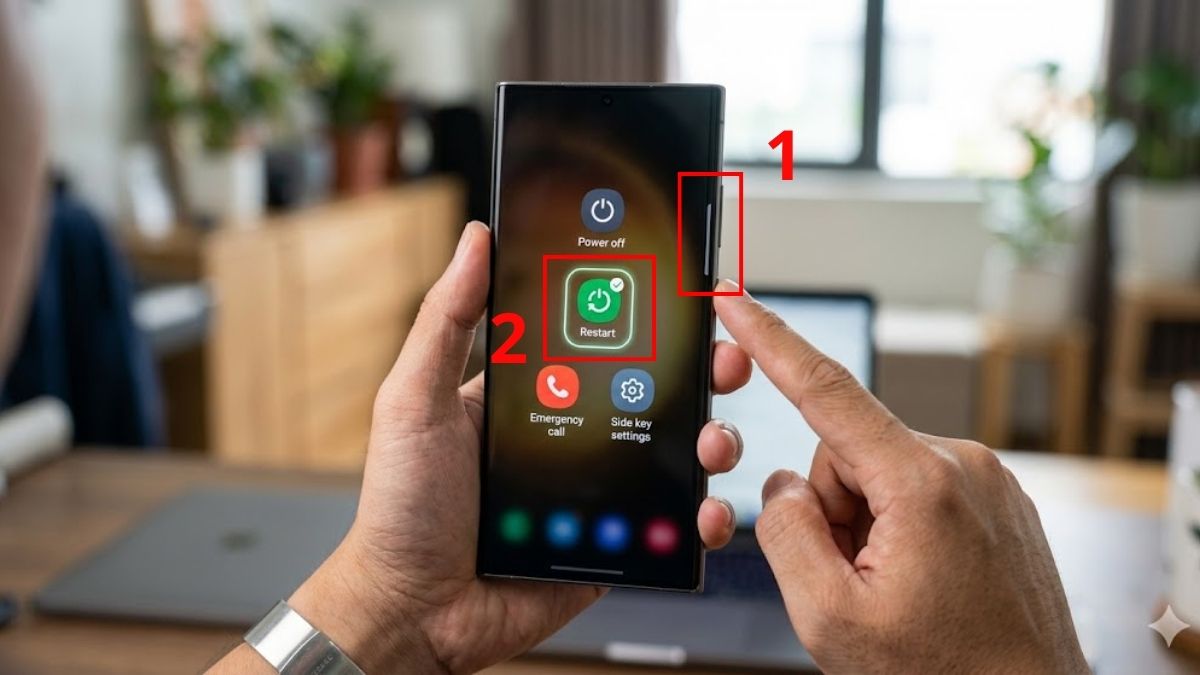
Đây là cách đơn giản và hiệu quả để giải quyết sự cố Android không kết nối được WiFi khi phần mềm bị xung đột nhẹ. Trên điện thoại Android đang không bắt được mạng, bạn chỉ cần nhấn giữ nút Nguồn rồi chọn Khởi động lại (Restart).
Để khởi động lại thiết bị phát WiFi cho máy Android, bạn chỉ cần rút dây cắm ra khỏi ổ cắm khoảng 1 - 2 phút. Sau đó, bạn cắm lại dây nguồn và đợi vài phút để router WiFi hoạt động trở lại như bình thường.
Điện thoại Android đời mới hỗ trợ chuẩn WiFi hiện đại với tốc độ nhanh và ổn định. Bạn hãy xem thêm những mẫu điện thoại tại CellphoneS với chính sách ưu đãi thanh toán, bảo hành chính hãng.
[Product_Listing categoryid="3" propertyid="" customlink="https://cellphones.com.vn/mobile.html" title="Danh sách điện thoại đang được quan tâm nhiều tại CellphoneS"]
Đặt lại cài đặt mạng
Nếu bạn gặp tình trạng có WiFi nhưng không vào được mạng trên điện thoại, hãy áp dụng cách đặt lại (Reset) cài đặt mạng theo hướng dẫn cụ thể sau:
- Bước 1: Mở Cài đặt.
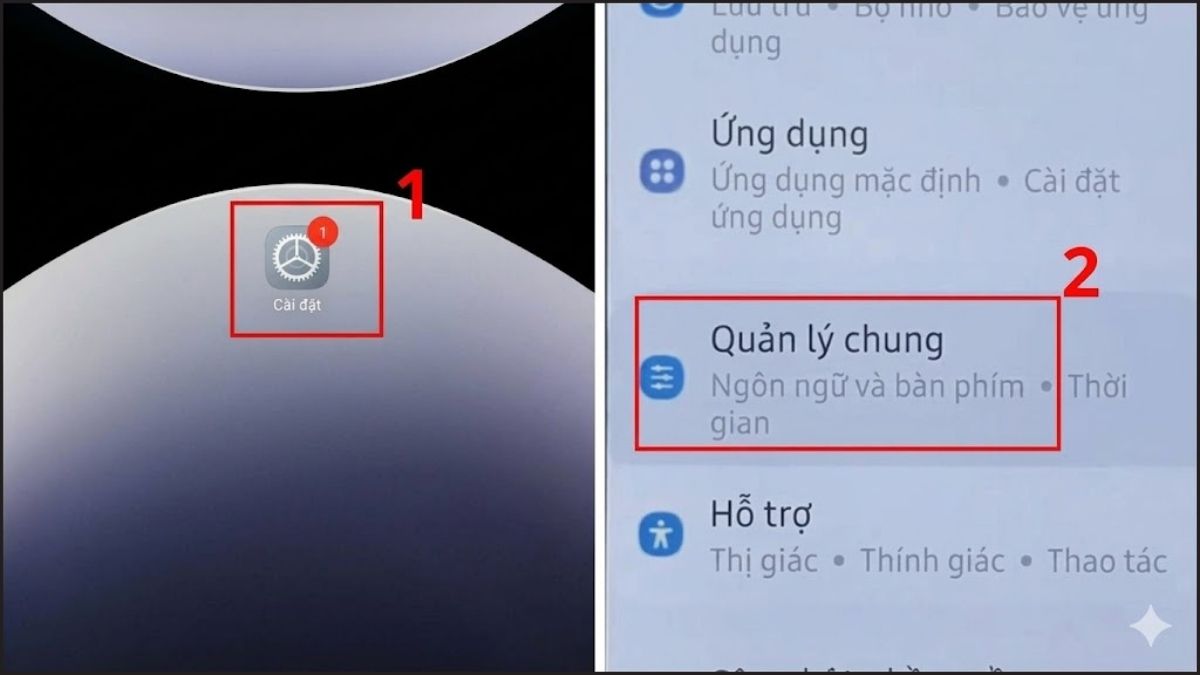
- Bước 2: Tìm và chọn mục Quản lý chung (hoặc Cài đặt bổ sung tuỳ dòng điện thoại).
- Bước 3: Chọn Đặt lại.
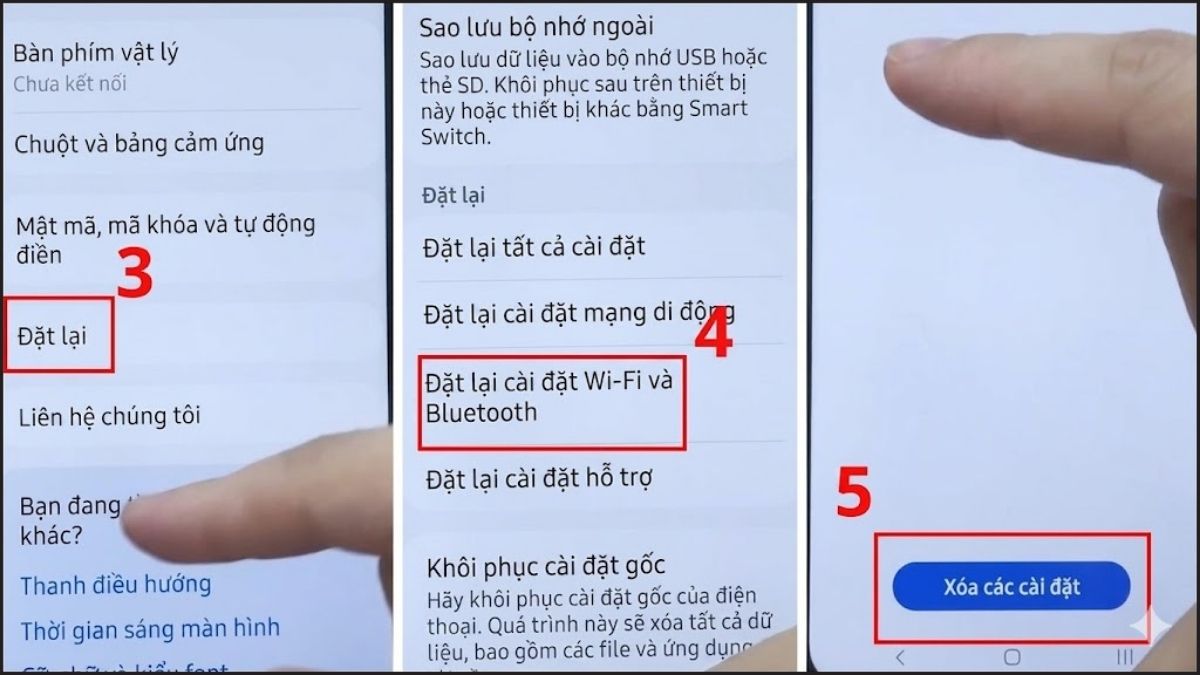
- Bước 4: Chọn Đặt lại cài đặt Wi-Fi và Bluetooth.
- Bước 5: Nhấn Xóa các cài đặt để xác nhận.
Lưu ý: Thao tác trong bài viết này sẽ có đôi chút khác biệt trên các dòng điện thoại Android khác nhau.
Tắt chế độ máy bay nếu có
Nếu điện thoại đang bật chế độ máy bay, các kết nối không dây bị dừng lại ngay lập tức. Để tìm nhanh mục bật/tắt chế độ máy bay, bạn vuốt màn hình xuống dưới để hiện thanh trạng thái. Nếu thấy biểu tượng máy bay đang sáng lên, bạn chỉ cần chạm nhẹ vào để tắt đi.
Kiểm tra ngày giờ hệ thống
Điện thoại bị sai lệch ngày và giờ cũng là một lý do gây ra tình trạng lỗi mạng mặc dù trường hợp này khá hiếm. Dưới đây là cách kiểm tra và thiết lập lại thời gian chuẩn để truy cập internet không bị chặn:
- Bước 1: Vào Cài đặt.
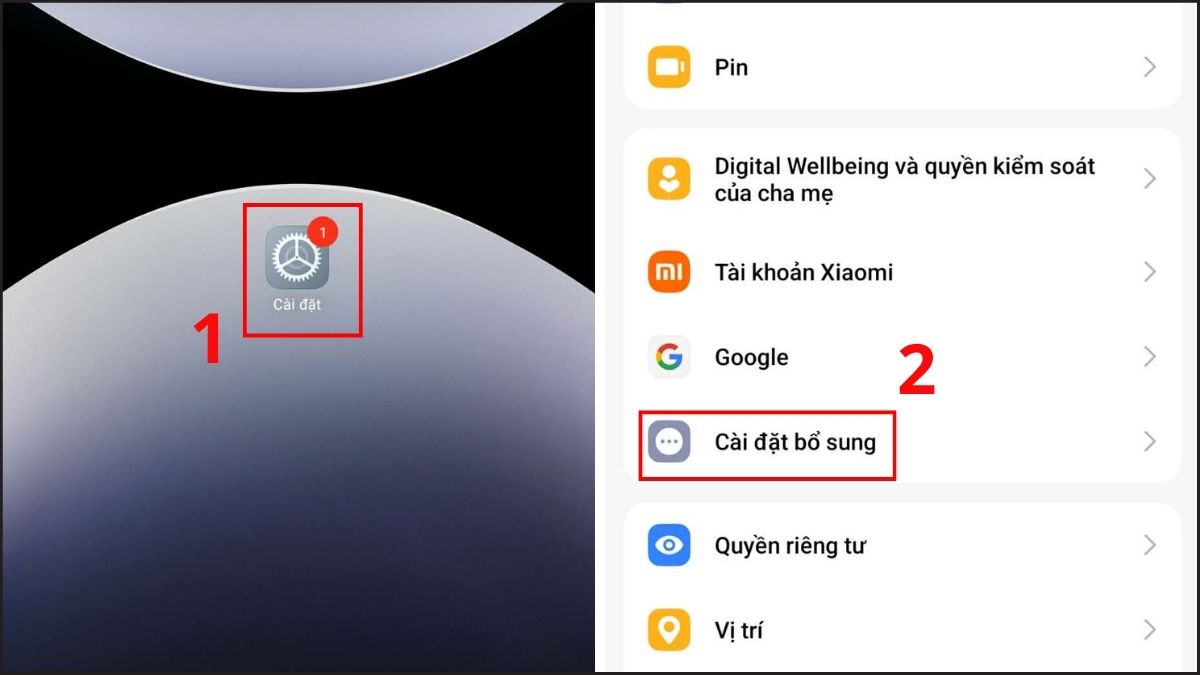
- Bước 2: Chọn Quản lý chung (hoặc Cài đặt bổ sung tùy dòng máy).
- Bước 3: Chọn Ngày và giờ.
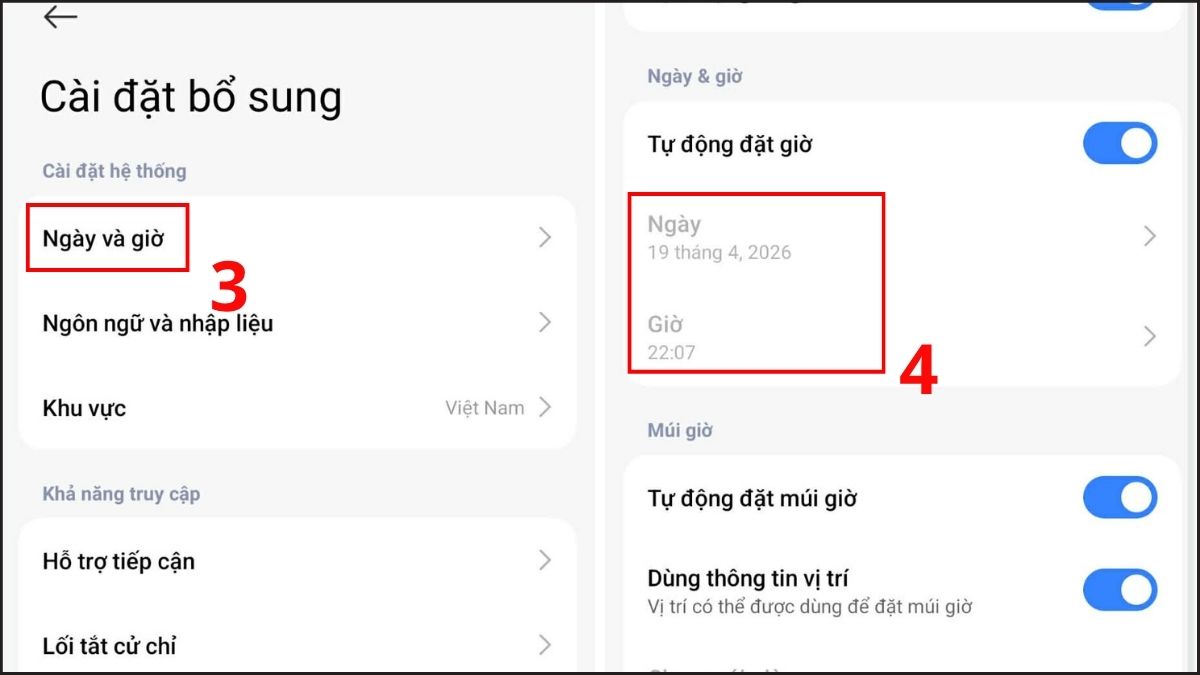
- Bước 4: Kiểm tra và thay đổi ngày, giờ sao cho đúng với thời gian hiện tại.
Kết nối được wifi nhưng không vào mạng được
Lỗi này thường xảy ra do smartphone có thể bị trùng IP hoặc không nhận được IP, hoặc có thể do cấu hình DNS sai, Gateway không đúng.
Với lỗi này, đầu tiên các bạn hãy chắc chắn rằng chỉ có mỗi smartphone bạn bị lỗi trong khi các thiết bị khác vẫn dùng được. Tiếp theo, các bạn vào phần Cài đặtWifi nhấn vào mũi tên bên cạnh wifi bạn đang sử dụng Cài đặt IP chọn Tĩnh. Tới đây bạn có thể đặt lại địa chỉ IP của mạng bạn đang dùng, đặt lại Gateway, DNS và chọn Lưu.Tìm hiểu chi tiết bài viết:
- Dán cường lực làm giảm độ nhạy cảm ứng? Đây là cách khắc phục!!!
- Những website tải file APK an toàn nhất dành cho thiết bị Android

Ngoài ra, với các lỗi đơn giản hơn, bạn có thể chọn quên và đặt lại password, khi đó hệ thống wifi của bạn sẽ được khôi phục lại như lúc đầu.
Lỗi smartphone kết nối wifi chập chờn
Nguyên nhân của lỗi này có thể do bạn đã bật chức năng tiết kiệm pin trên điện thoại. Lỗi này cũng có thể gặp khi thiết bị của bạn đang khóa, khi đó wifi sẽ được đặt ở chế độ nghỉ và sẽ khởi động lại chậm khi bạn mở khóa máy lên.

Lỗi kết nối Wifi được vài phút rớt mạng
Đầu tiên bạn vào CH Play tìm và tải phần mềm mang tên Wifi Fixer. Sau đó bạn phải khởi động lại router Wifi. Chạy ứng dụng Wifi Fixer lên, ứng dụng sẽ reset các file hệ thống wifi và các dịch vụ giúp người dùng kết nối tới mạng và lấy địa chỉ IP. [caption id='attachment_158787' align='aligncenter' width='600'] Ứng dụng Wifi Fixer sẽ reset các file hệ thống giúp người dùng kết nối tới mạng[/caption]
Vô hiệu hóa tính năng DNS riêng tư
Bật DNS riêng tư đôi khi sẽ gây ra xung đột đường truyền và ảnh hưởng tới kết nối WiFi. Nếu muốn WiFi ổn định, bạn vô hiệu hoá DNS riêng tư như sau:
- Bước 1: Vào Cài đặt.
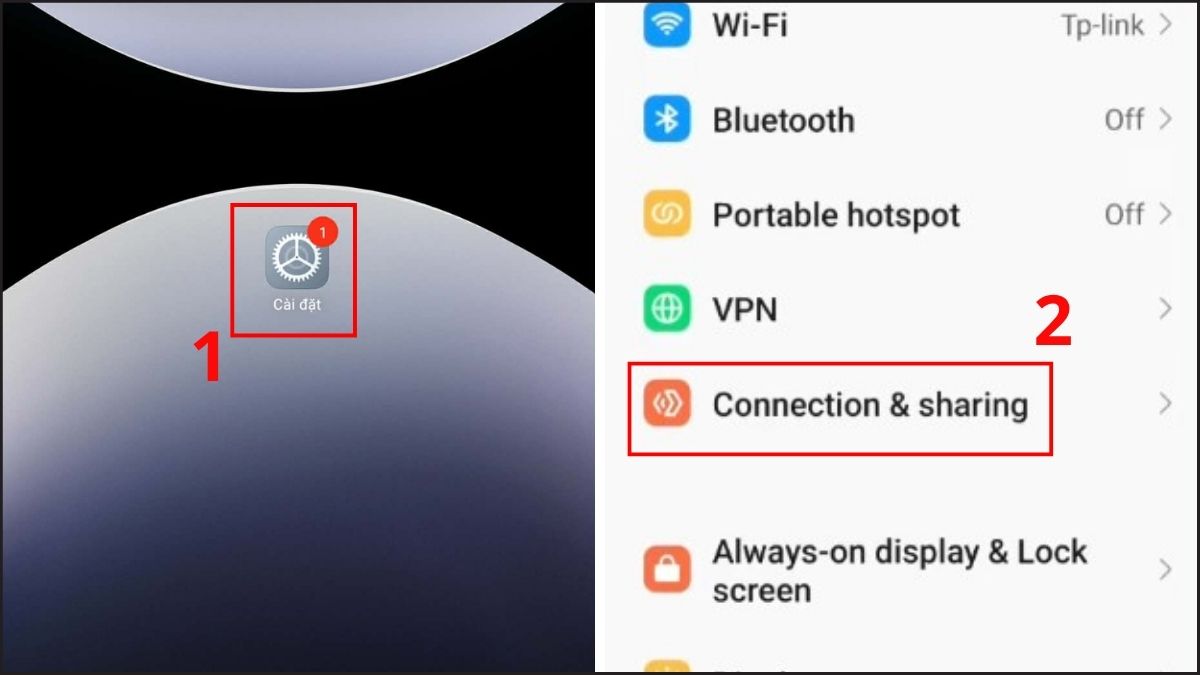
- Bước 2: Chọn Kết nối & chia sẻ
- Bước 3: Tìm đến mục DNS riêng tư.
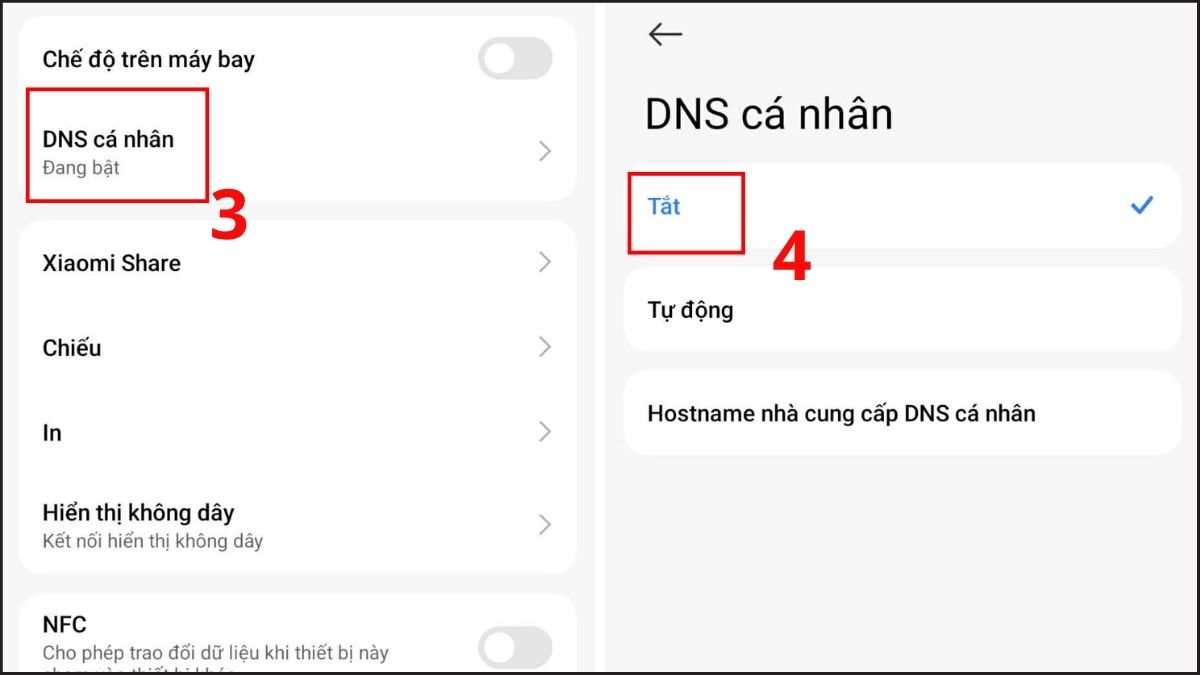
- Bước 4: Chọn chế độ Tắt.
Kiểm tra lỗi phần cứng
Nếu sau khi thử tất cả các bước đã hướng dẫn ở trên mà vẫn gặp lỗi không kết nối được WiFi trên điện thoại Android, có thể IC WiFi đã bị hỏng. Dưới đây là những cách tự kiểm tra lỗi phần cứng tại nhà:
- Dùng mã lệnh: Sử dụng các mã USSD như *#*#4636#*#* (tùy dòng máy) để vào menu kiểm tra trạng thái WiFi.
- Dùng ứng dụng thứ ba: Bạn có thể download các app kiểm tra phần cứng về thiết bị. Bạn lưu ý chỉ tải ứng dụng từ CH Play và đọc kỹ điều khoản, chính sách của nhà phát hành để tránh bị lộ thông tin.
Các lỗi kết nối wifi khác
Nếu bắt wifi kém do tác động ngoại cảnh, Sforum.vn khuyên bạn nên gia tăng thêm model wifi, hoặc repeter wifi để tăng thêm cường độ chất lượng vùng phủ sóng wifi. Đặc biệt với các thiết bị Modem Wifi đã được đặt quá xa nơi sử dụng các thiết bị hoặc bị cản bởi rất nhiều các lớp tường khác nhau gây ảnh hưởng tới quá trình phát sóng cũng như nhận tín hiệu wifi trên mỗi thiết bị Android.

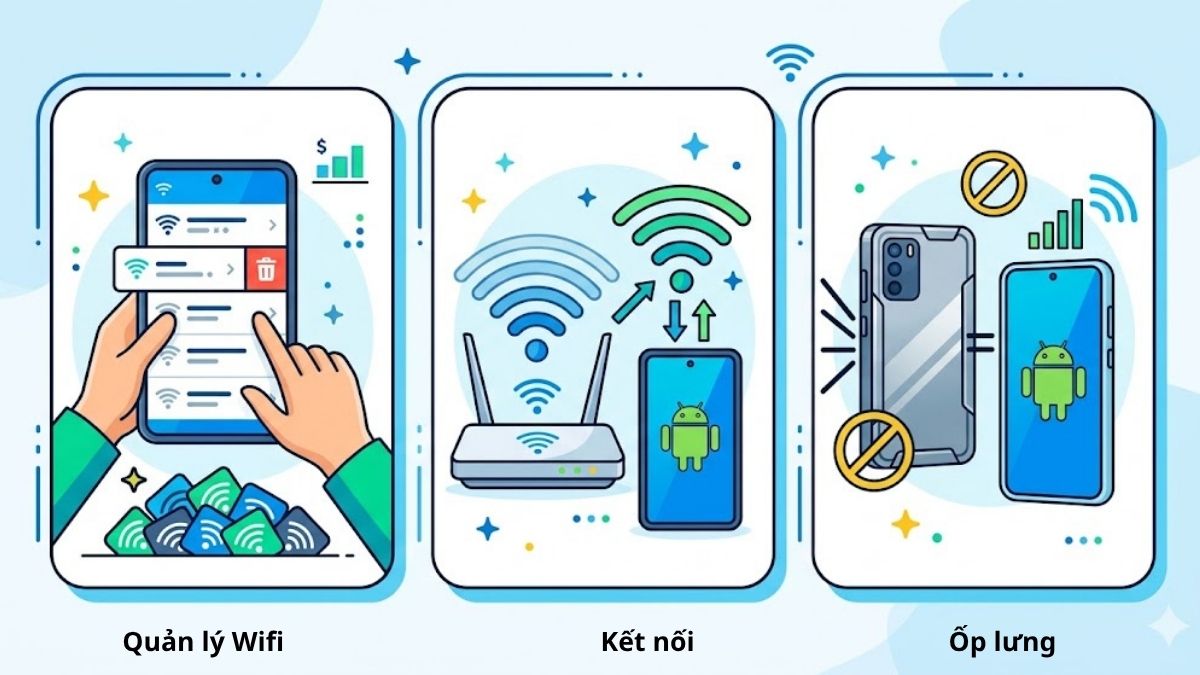
Mẹo tối ưu hóa tốc độ WiFi cho điện thoại Android
Để tránh lỗi không kết nối được WiFi trên điện thoại Android, bạn nên áp dụng các mẹo hữu ích sau đây:
- Quản lý WiFi: Thường xuyên xóa các mạng WiFi cũ không còn dùng đến.
- Kết nối: Ưu tiên kết nối với băng tần 5GHz nếu router hỗ trợ để tăng tốc độ và giảm nhiễu.
- Chọn ốp lưng phù hợp: Tránh dùng ốp lưng kim loại dày vì nó có thể cản trở khả năng thu sóng của anten.
Trên đây là các cách khắc phục lỗi điện thoại Android không vào được wifi nhanh nhất. Hi vọng bạn sẽ dễ dàng xử lý được khi gặp sự cố như trên. Nếu thấy bài viết hữu ích đừng quên chia sẻ nhé!





Bình luận (0)