
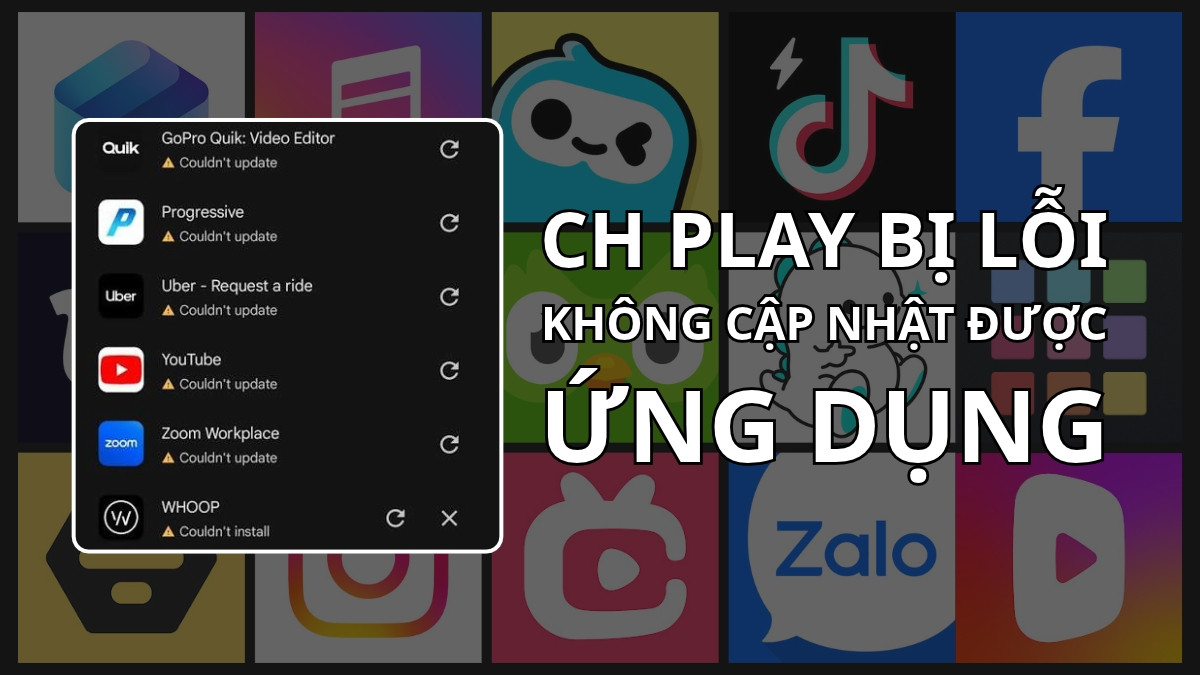
Cách khắc phục lỗi ứng dụng chưa được cài đặt hiệu quả

Điện thoại thường xuyên “nóng hổi” khi sử dụng? Mách bạn những cách làm mát điện thoại hiệu quả nhất

Nguyên nhân lỗi ứng dụng chưa được cài đặt trên Android
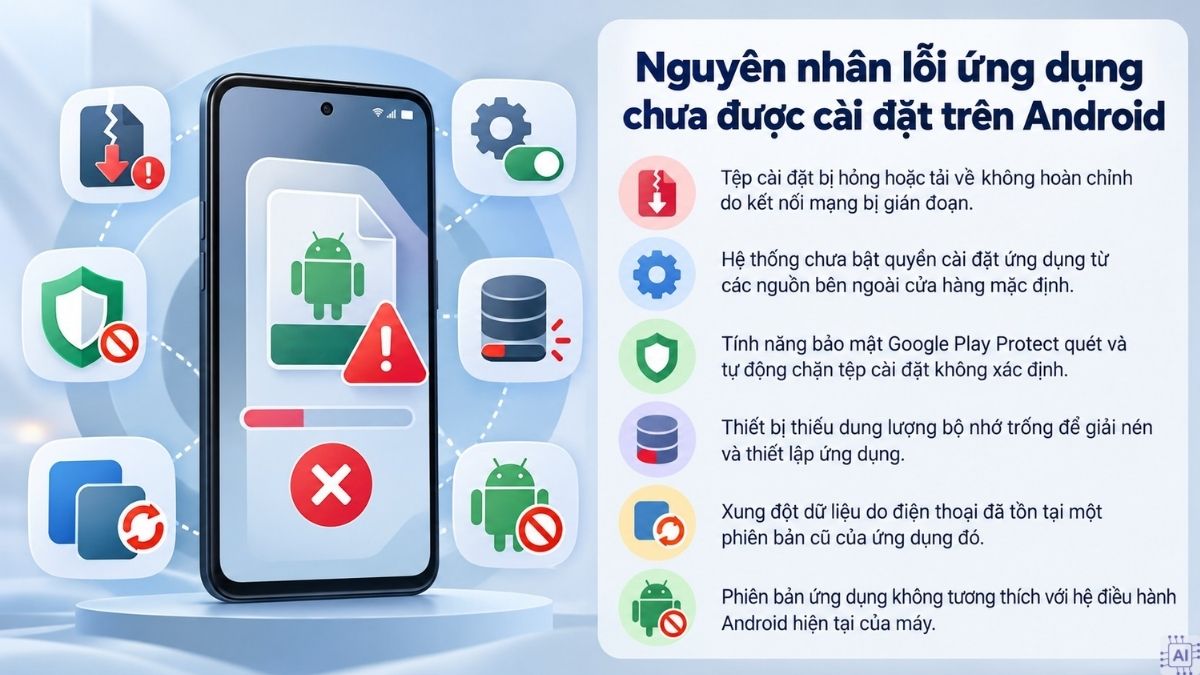
Sự cố cài đặt thất bại xuất phát từ nhiều nguyên nhân kỹ thuật khác nhau trong quá trình xử lý tệp của hệ điều hành. Dưới đây là các nguyên nhân phổ biến khiến thiết bị từ chối cài đặt:
- Tệp cài đặt bị hỏng hoặc tải về không hoàn chỉnh do kết nối mạng bị gián đoạn.
- Hệ thống chưa bật quyền cài đặt ứng dụng từ các nguồn bên ngoài cửa hàng mặc định.
- Google Play Protect có thể cảnh báo hoặc chặn một số ứng dụng nếu phát hiện nguy cơ bảo mật.
- Thiết bị thiếu dung lượng bộ nhớ trống để giải nén và thiết lập ứng dụng.
- Xung đột với phiên bản cũ của ứng dụng trên máy hoặc dữ liệu cũ chưa được xử lý triệt để.
- Phiên bản ứng dụng không tương thích với hệ điều hành Android hiện tại của máy.
Cách khắc phục lỗi ứng dụng chưa được cài đặt
Khi gặp phải sự cố này, bạn có thể áp dụng các giải pháp từ đơn giản đến nâng cao dưới đây để tìm cách sửa lỗi ứng dụng chưa được cài đặt nhanh chóng và hiệu quả.
Tải lại File mới từ nguồn uy tín
Tệp cài đặt tải xuống không đầy đủ hoặc bị hỏng có thể khiến Android báo lỗi “Ứng dụng chưa được cài đặt”. Khi gặp trường hợp này, hãy xóa file cũ và tải lại từ nguồn uy tín, ưu tiên Google Play hoặc website chính thức của nhà phát triển, đồng thời đảm bảo kết nối mạng ổn định trong quá trình tải.
Điện thoại thông minh dung lượng lớn giúp quá trình lưu trữ và thiết lập phần mềm mượt mà. Khám phá ngay các dòng sản phẩm Android chính hãng với giá tốt.
[Product_Listing categoryid="3" propertyid="" customlink="https://cellphones.com.vn/bo-loc/dien-thoai-android" title="Tham khảo danh sách điện thoại Android được quan tâm tại CellphoneS!"]
Tắt tính năng Google Play Protect
Tắt Play Protect không phải giải pháp chung cho mọi trường hợp lỗi “Ứng dụng chưa được cài đặt”. Lỗi có thể xuất phát từ dung lượng bộ nhớ đầy, tệp cài đặt hỏng, phiên bản Android không tương thích hoặc xung đột với ứng dụng đã cài. Do đó, chỉ nên tắt tạm thời khi đã loại trừ các nguyên nhân trên và tệp cài đặt đến từ nguồn đáng tin cậy; sau khi cài xong, cần bật lại Play Protect để đảm bảo an toàn.
- Bước 1: Mở ứng dụng Cửa hàng Play trên màn hình chính > nhấn vào biểu tượng tài khoản cá nhân ở góc trên bên phải.
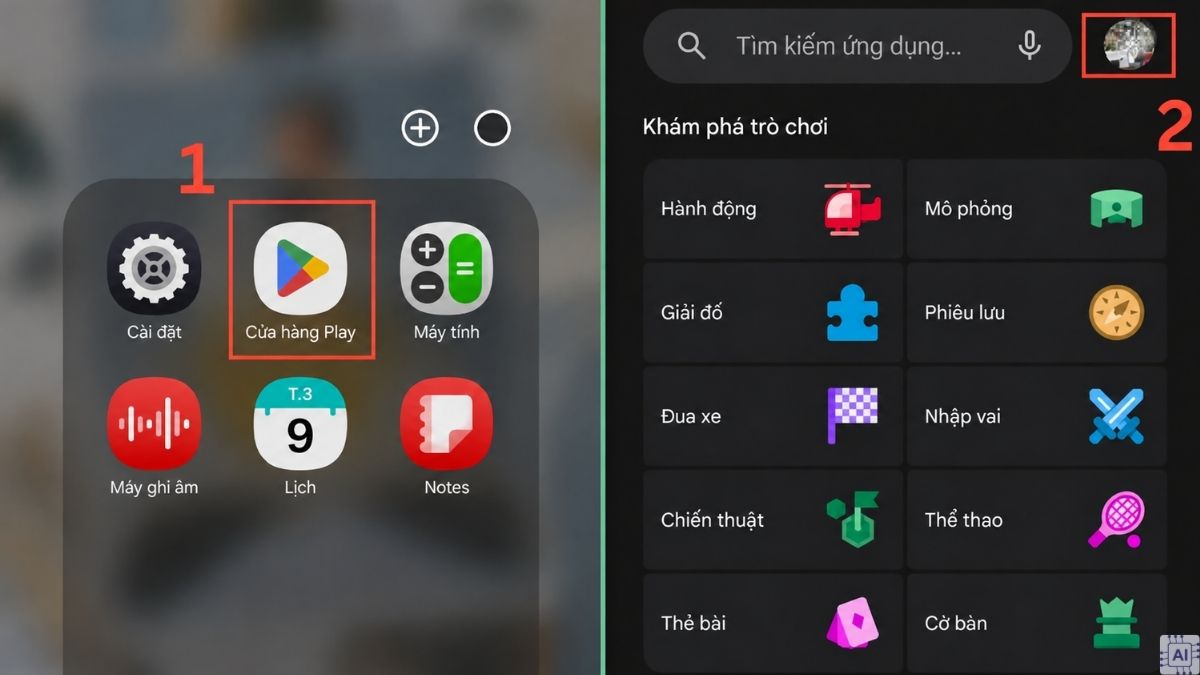
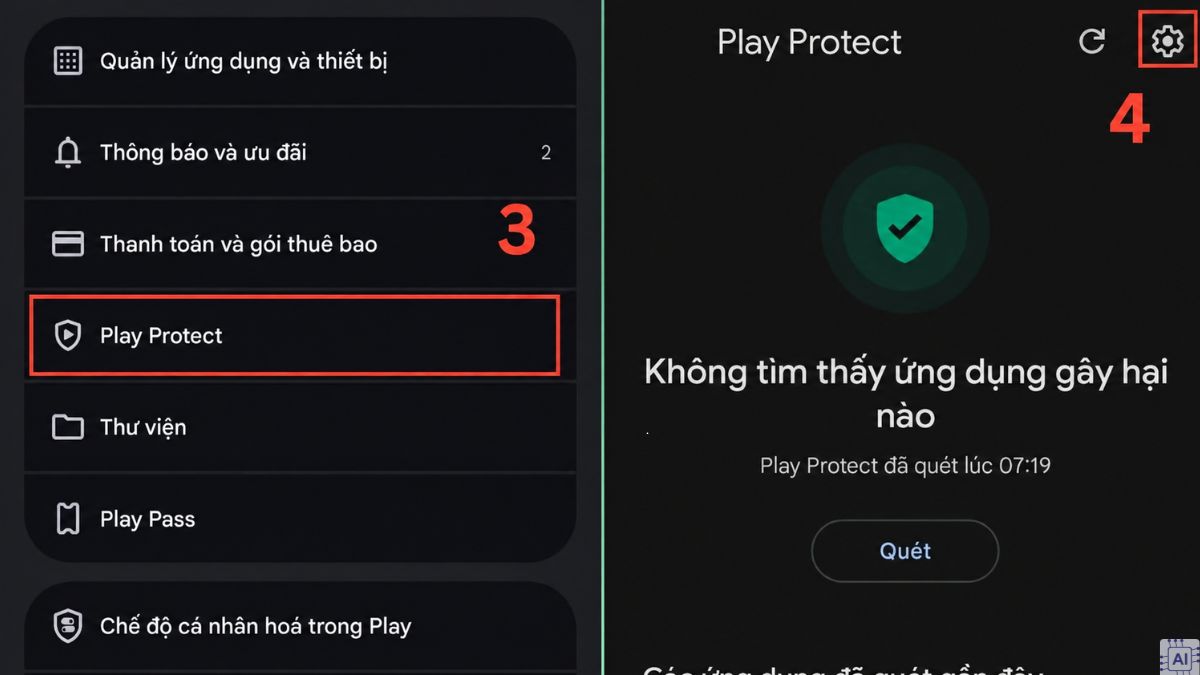
- Bước 2: Chọn mục Play Protect > nhấn vào biểu tượng Cài đặt (hình bánh răng) ở góc trên bên phải.
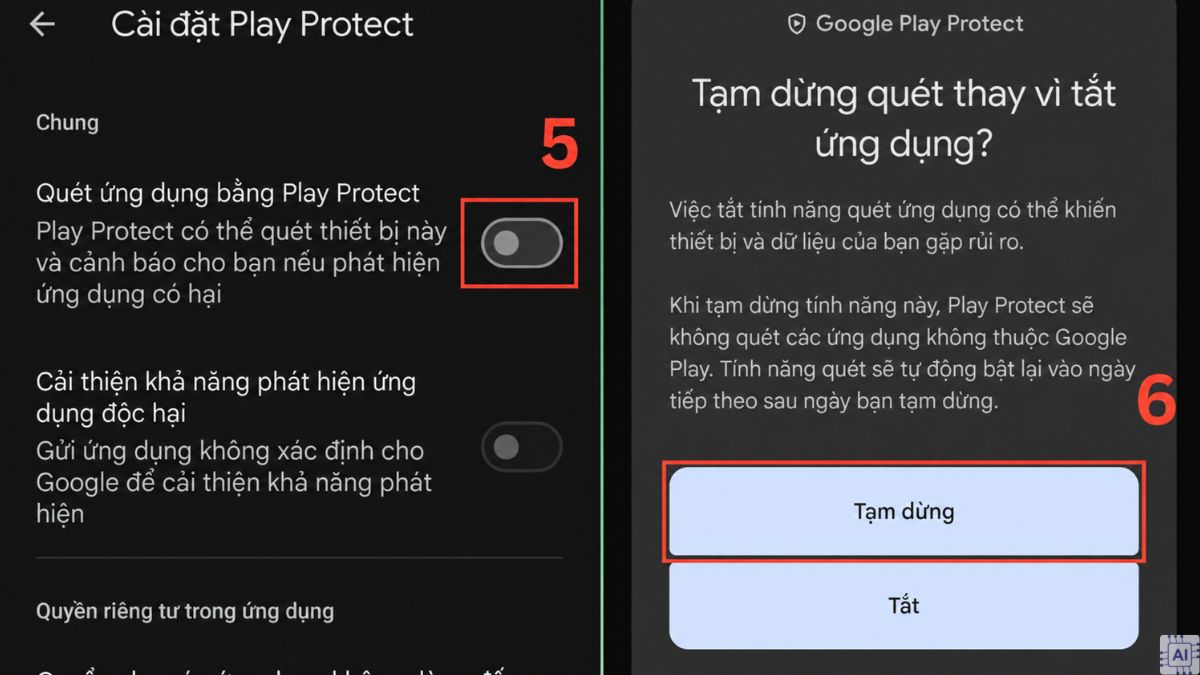
- Bước 3: Nhấn gạt công tắc ở mục Quét ứng dụng bằng Play Protect sang trái > Chọn Tạm dừng để xác nhận tắt tính năng bảo vệ tạm thời.
Cho phép cài đặt ứng dụng từ nguồn không xác định
Nhằm đảm bảo an toàn hệ thống, hệ điều hành Android hạn chế các thao tác cài đặt phần mềm ngoài cửa hàng chính thức. Nếu người dùng mở tệp cài đặt trực tiếp từ trình duyệt web hoặc trình quản lý tệp mà chưa cấp quyền truy cập đặc biệt, thiết bị sẽ lập tức chặn lại và hiển thị thông báo lỗi. Bạn cần cấp quyền cho từng ứng dụng quản lý tệp hoặc trình duyệt để khắc phục tình trạng này.
Dưới đây là hướng dẫn được thực hiện trên điện thoại Samsung sử dụng One UI 5 hoặc phiên bản cũ hơn:
- Bước 1: Mở Cài đặt.
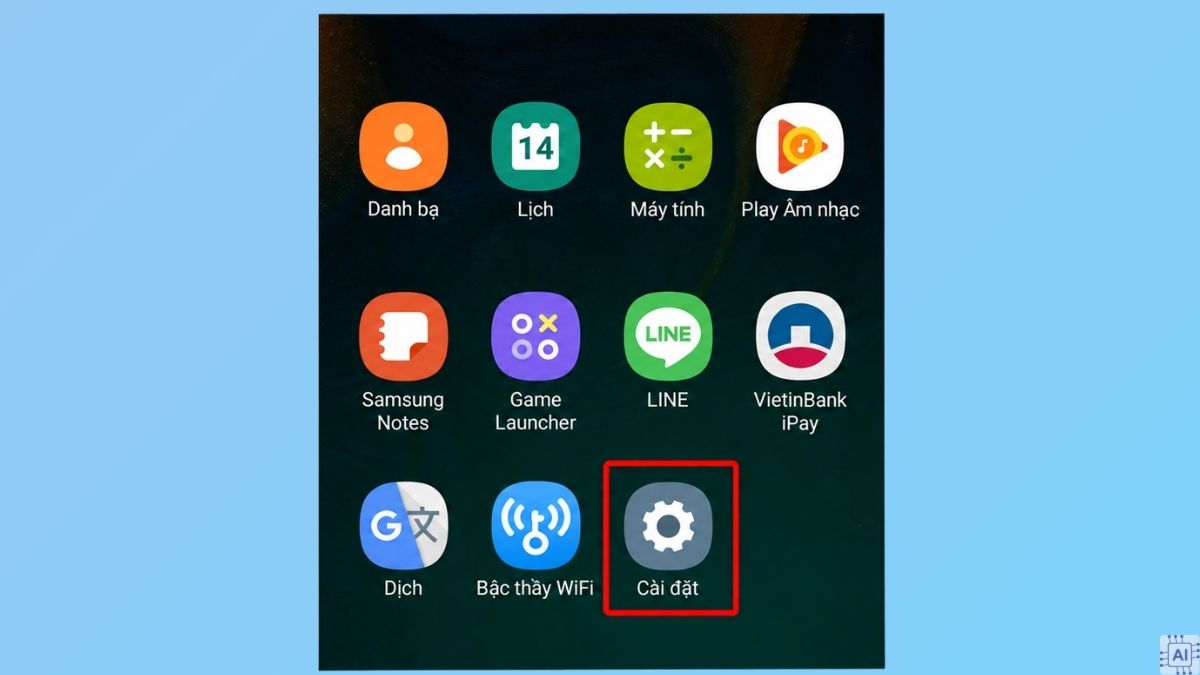
- Bước 2: Chọn mục Sinh trắc học và bảo mật > Nhấn chọn mục Cài đặt ứng dụng không xác định.
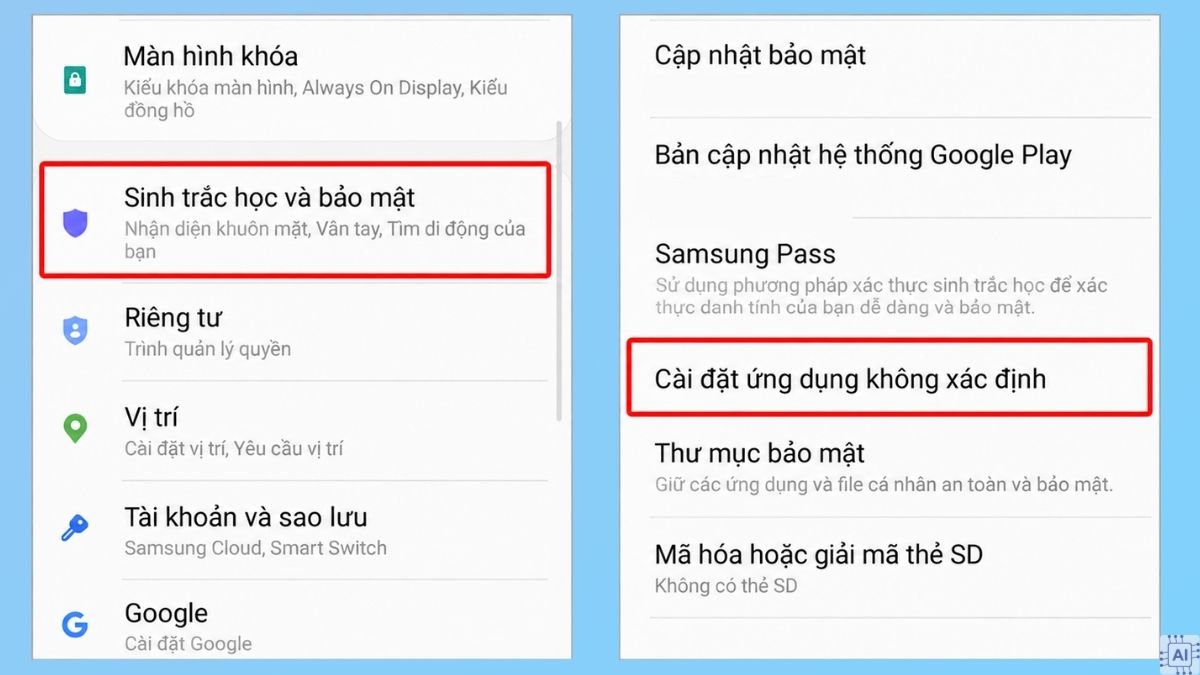
- Bước 3: Chọn ứng dụng bạn dùng để tải tệp cài đặt (như Chrome hoặc File của bạn) > Nhấn bật công tắc tại dòng Cho phép từ nguồn này để cấp quyền cài đặt cho thiết bị.
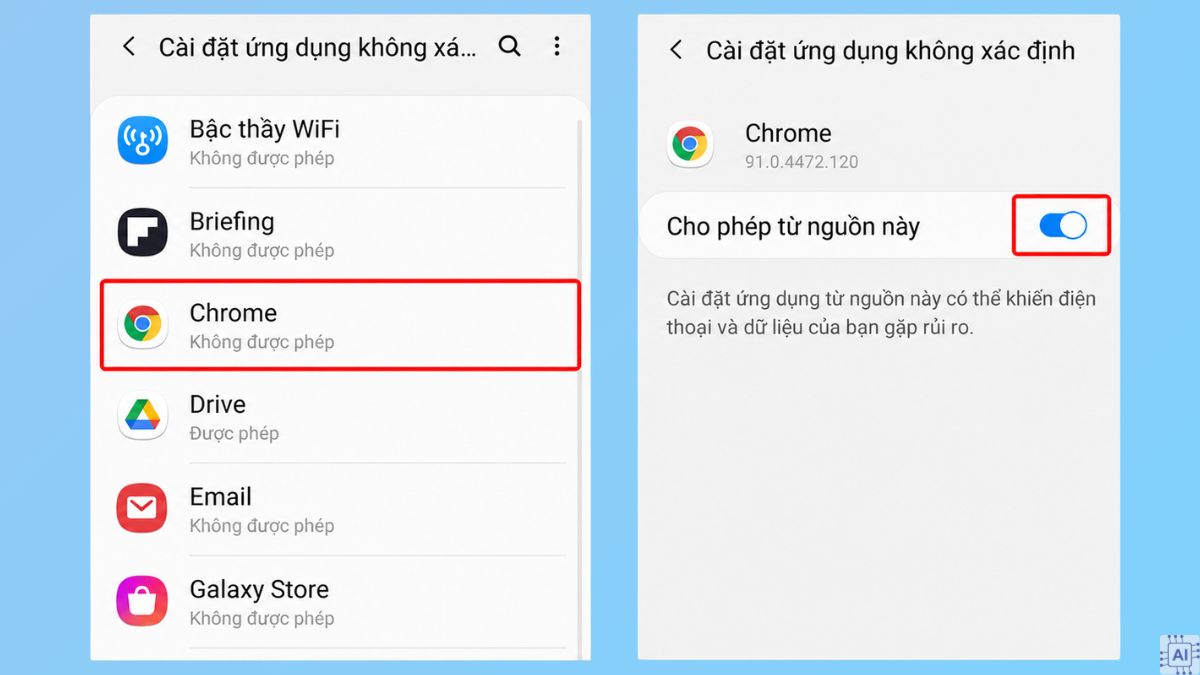
Lưu ý: Trên một số Galaxy mới, nếu vẫn bị chặn, hãy kiểm tra và tắt thêm tính năng Auto Blocker trong Bảo mật và quyền riêng tư.
Reset tùy chọn ứng dụng trên thiết bị
Trong quá trình sử dụng điện thoại, việc các thiết lập quyền hạn, ứng dụng mặc định hoặc các dịch vụ hệ thống bị xung đột có thể là nguyên nhân dẫn đến lỗi app not installed Android. Khi đó, giải pháp hiệu quả là đưa toàn bộ tùy chọn ứng dụng về trạng thái mặc định của nhà sản xuất.
Thao tác reset minh họa trên Samsung:
- Bước 1: Trong ứng dụng Cài đặt của thiết bị, chọn mục Ứng dụng.
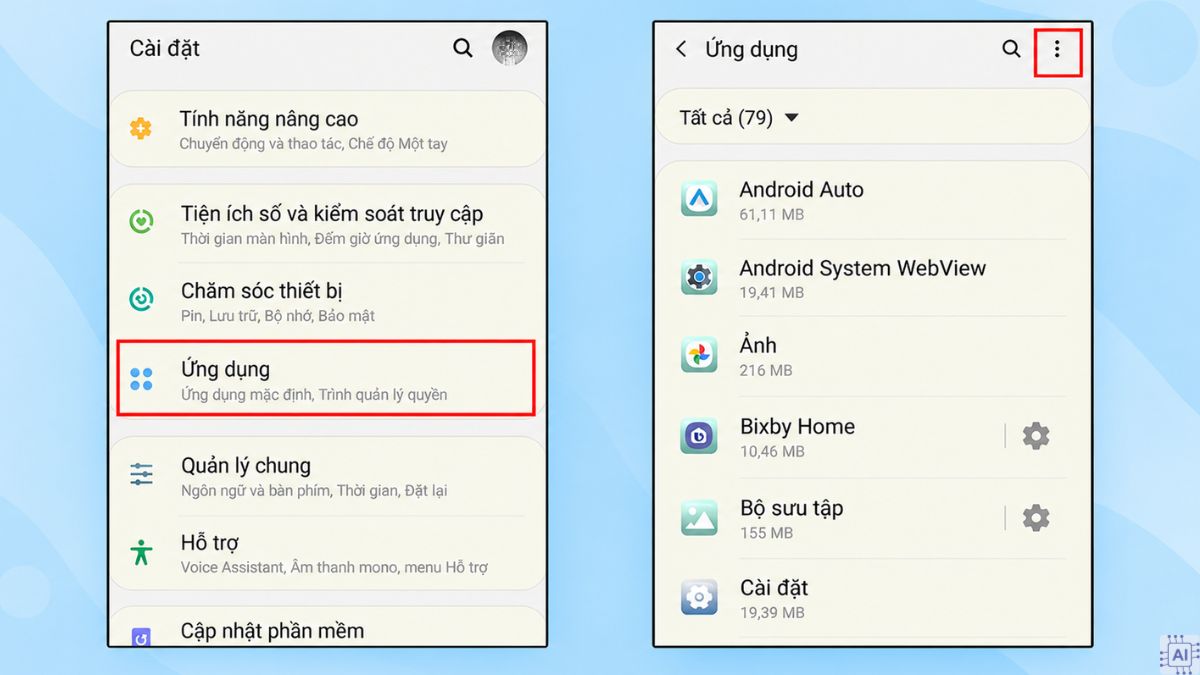
- Bước 2: Nhấn vào kí hiệu dấu ba chấm.
- Bước 3: Chọn mục Khôi phục cài đặt ứng dụng (Khôi phục cài đặt ứng dụng).
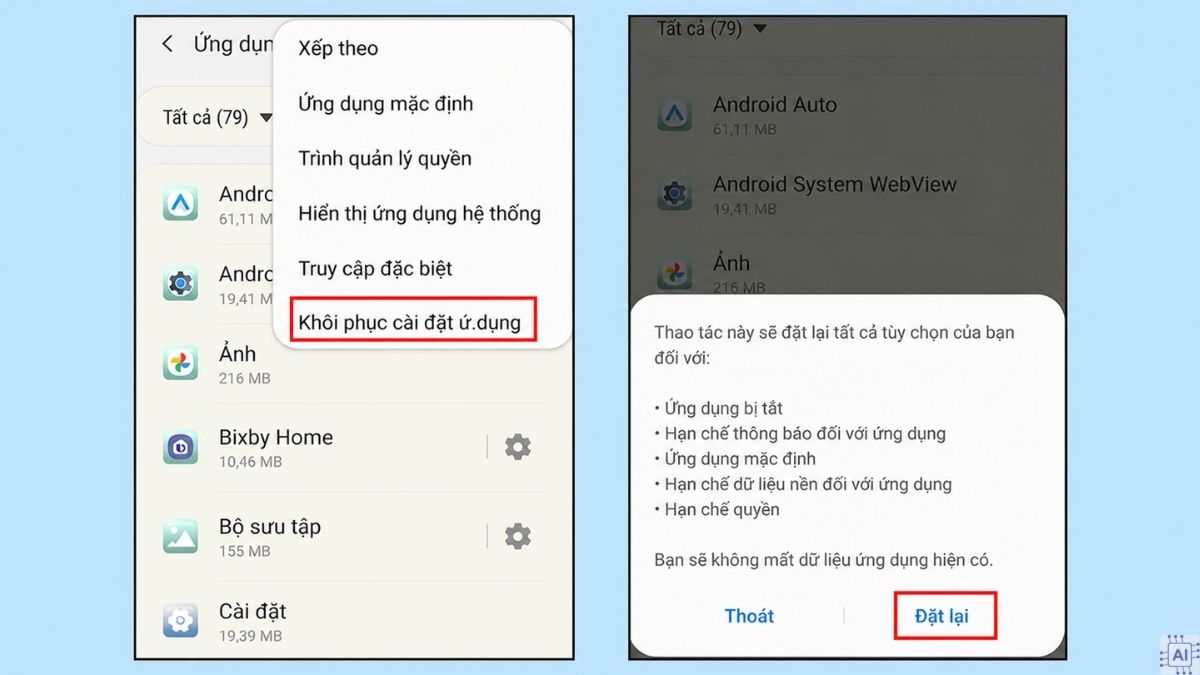
- Bước 4: Nhấn vào nút Đặt lại để xác nhận đưa toàn bộ tùy chọn ứng dụng về trạng thái mặc định.
Lưu ý chung: Tùy từng hãng và dòng điện thoại Android, tên mục cài đặt và cách thao tác có thể khác nhau đôi chút.
Kiểm tra cấu hình của điện thoại
Cách khắc phục lỗi ứng dụng chưa được cài đặt mà bạn cần làm đầu tiên chính là kiểm tra cấu hình của điện thoại của mình xem có phù hợp với ứng dụng mà bạn cần tải về hay không. Bạn có thể theo dõi các bước sau đây:
Bước 1: Để kiểm tra cấu hình, phiên bản của điện thoại, vào Cài đặt và nhấn 'Thông tin điện thoại'.

Bước 2: Sau đó, chọn mục 'Thông tin phần mềm' để xem nhưng thông tin về điện thoại của bạn đang sử dụng.

Xóa bộ nhớ đệm của dịch vụ Google Play
Bước 1: Đầu tiên, vào Cài đặt và chọn 'Ứng dụng'.

Bước 2: Sau đó, nhấn vào 'Dịch vụ Google Play', chọn 'Lưu trữ' và 'Xoá bộ nhớ đệm'.

Kiểm tra nguồn cài đặt ứng dụng
Một cách nữa để khắc phục lỗi ứng dụng chưa được cài đặt chính là kiểm tra lại nguồn cài đặt ứng dụng bằng các bước như sau:
Bước 1: Bạn vào Cài đặt và chọn 'Sinh trắc học và bảo mật'.

Bước 2: Sau đó, vào mục 'Cài đặt ứng dụng không xác định', nhấn mục 'File' và gạt ngang sang phảiđể bật cho phép.

Giải phóng lưu lượng trên điện thoại
Việc giải phóng lưu lượng trên điện thoại giúp bộ nhớ điện thoại trống cũng là một cách sửa lỗi ứng dụng chưa được cài đặt hiệu quả.
Bước 1: Bạn vào Cài đặt và nhấn vào mục 'Ứng dụng'.

Bước 2: Sau đó chọn ứng dụng mà bạn muốn xóa và click 'Gỡ cài đặt' để giải phóng bộ nhớ.

Xóa file ứng dụng bị trùng
Để fix lỗi này, bạn cũng có thể xóa những file ứng dụng bị trùng để giải phóng bộ nhớ giúp điện thoại có đủ dung lượng để tải ứng dụng mới.

Tự động cài đặt phiên bản mới cho ứng dụng
Bước 1: Đầu tiên, bạn vào ứng dụng CH Play và chọn biểu tượng cá nhân góc bên phải như hình dưới đây. Sau đó, nhấn 'Cài đặt'.

Bước 2: Tiếp theo, chọn 'Lựa chọn ưu tiên về mạng' và click vào mục 'Tự động cập nhật ứng dụng'.

Lưu ý quan trọng để tránh lỗi khi cài ứng dụng
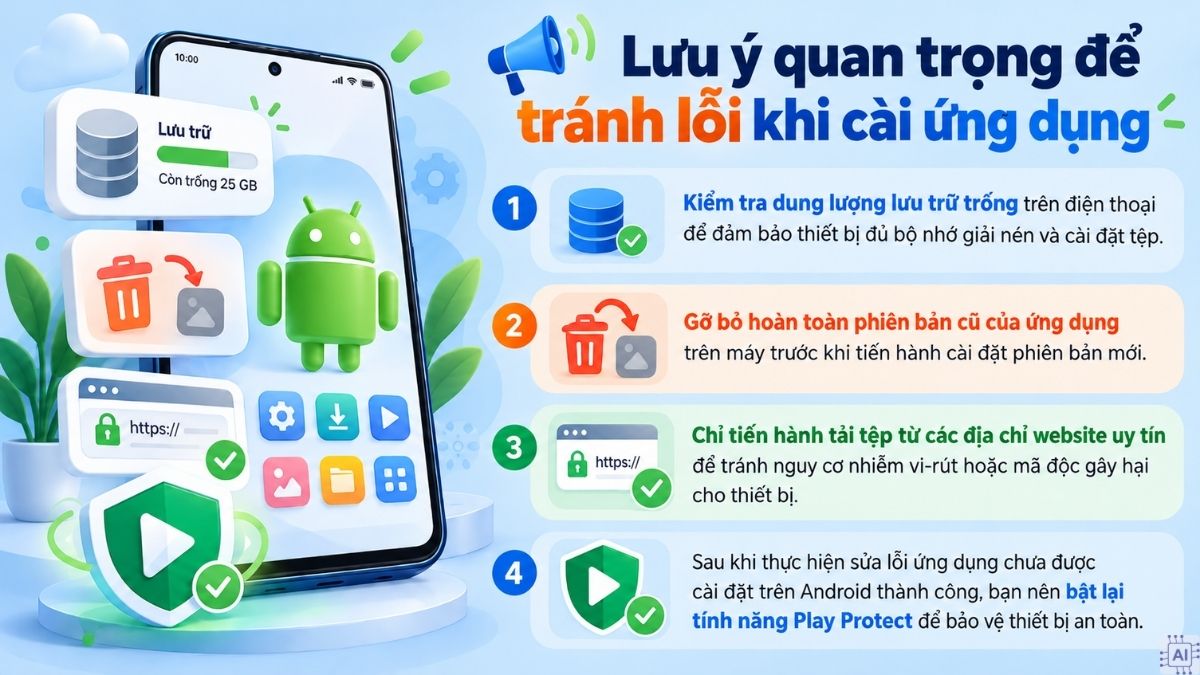
Để quá trình cài đặt diễn ra suôn sẻ và tránh gặp lại lỗi ứng dụng chưa được cài đặt trên Android trong những lần sau, bạn nên ghi nhớ một số lưu ý quan trọng dưới đây:
- Kiểm tra dung lượng lưu trữ trống trên điện thoại để đảm bảo thiết bị đủ bộ nhớ giải nén và cài đặt tệp.
- Ưu tiên cài đặt trực tiếp phiên bản mới lên phiên bản hiện có nếu hệ thống cho phép; chỉ gỡ phiên bản cũ khi quá trình cập nhật hoặc cài đặt gặp lỗi, xung đột dữ liệu hoặc bản cài không tương thích.
- Chỉ tiến hành tải tệp từ các địa chỉ website uy tín để tránh nguy cơ nhiễm vi-rút hoặc mã độc gây hại cho thiết bị.
- Sau khi thực hiện sửa lỗi ứng dụng chưa được cài đặt trên Android thành công, bạn nên bật lại tính năng Play Protect để bảo vệ thiết bị an toàn.
Bài viết trên đây Sforum đã chia sẻ cho bạn những cách giúp khắc phục lỗi ứng dụng chưa được cài đặt một cách đơn giản và chi tiết. Hy vọng những chia sẻ này sẽ giúp bạn sử dụng điện thoại hiệu quả hơn. Chúc bạn thành công.
-
Xem thêm các bài viết về Thủ thuật Android, Thủ thuật iOS



Bình luận (0)