TOP 9 cách khắc phục màn hình máy tính bị đổi màu đúng chuẩn, an toàn

Cách khắc phục màn hình máy tính bị đổi màu là giải pháp cần thiết giúp người dùng nhanh chóng đưa thiết bị trở lại trạng thái hiển thị ổn định, chính xác và dễ chịu cho mắt. Bài viết dưới đây sẽ phân tích chi tiết nguyên nhân và hướng dẫn cách xử lý hiệu quả, giúp bạn áp dụng đúng phương pháp ngay từ lần đầu.
Màn hình máy tính đổi màu là hiện tượng gì?
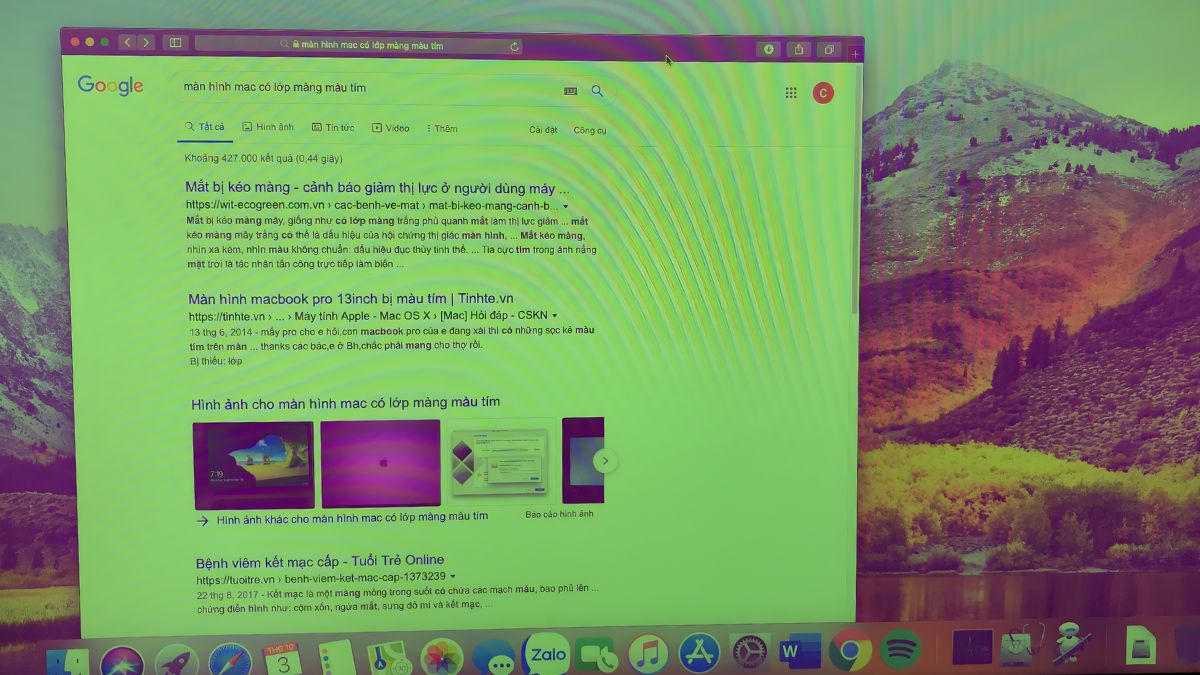
Màn hình máy tính đổi màu là hiện tượng hình ảnh hiển thị không còn giữ được màu sắc chuẩn như ban đầu, thay vào đó xuất hiện các tông màu lệch như ám vàng, ám xanh, ám tím, trắng ngả xám hoặc tối đen bất thường.
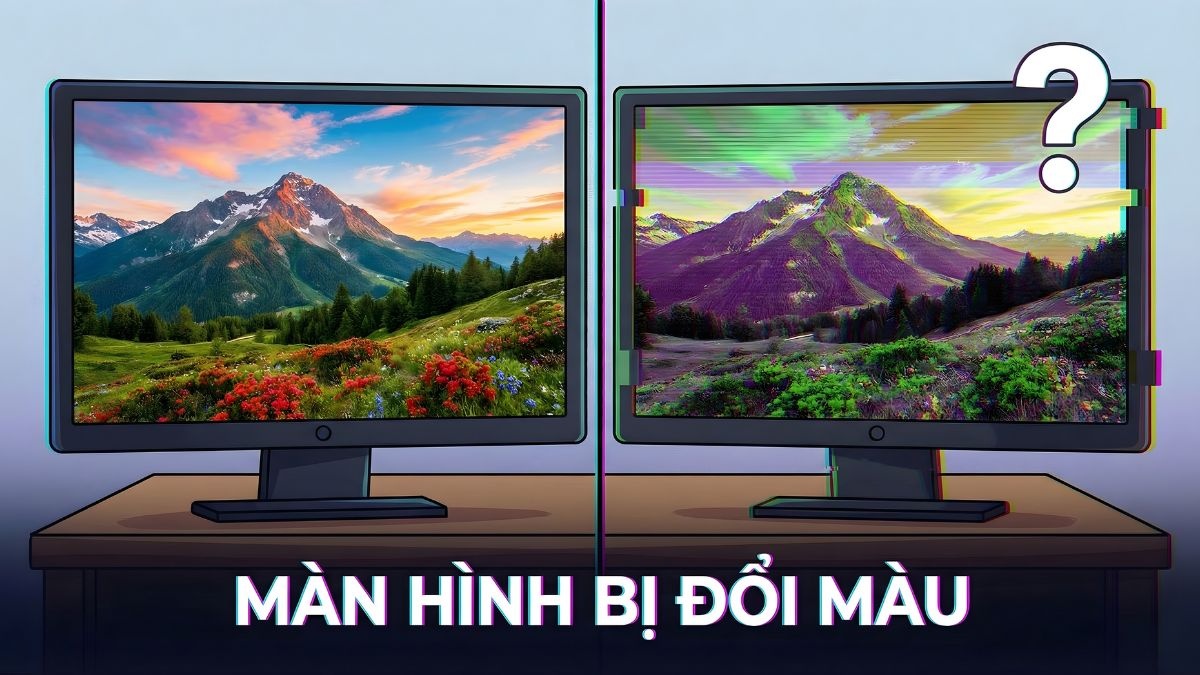
Tình trạng này thường xuất hiện sau một thời gian dài sử dụng, sau khi cập nhật hệ điều hành, cài đặt phần mềm mới hoặc do tác động từ môi trường xung quanh. Nếu không được xử lý kịp thời, việc màn hình hiển thị sai màu có thể làm giảm tuổi thọ thiết bị, gây mỏi mắt và ảnh hưởng đến hiệu suất công việc hàng ngày.
Nguyên nhân khiến màn hình máy tính bị đổi màu
Tình trạng màn hình hiển thị sai màu xuất phát từ nhiều yếu tố khác nhau trong quá trình sử dụng. Việc xác định chính xác nguyên nhân giúp lựa chọn đúng cách khắc phục màn hình máy tính bị đổi màu và hạn chế rủi ro phát sinh.
Cài đặt màu sắc không đúng
Thiết lập màu sắc không phù hợp là một trong những lý do thường gặp khiến hình ảnh hiển thị không còn đúng chuẩn ban đầu. Người dùng có thể vô tình thay đổi profile màu, cân bằng trắng hoặc các thông số hiển thị nâng cao trong hệ điều hành mà không nhận ra tác động lâu dài. Khi các thông số này không phù hợp với tấm nền màn hình, màu sắc sẽ bị biến đổi rõ rệt, đặc biệt là khi hiển thị hình ảnh hoặc văn bản có độ tương phản cao.
Khi việc tinh chỉnh không còn hiệu quả, áp dụng cách khắc phục màn hình máy tính bị đổi màu bằng cách thay màn hình mới là tối ưu nhất. CellphoneS cung cấp nhiều mẫu màn hình máy tính chính hãng, màu sắc ổn định để bạn tham khảo.
[Product_Listing categoryid="784" propertyid="" customlink="https://cellphones.com.vn/man-hinh.html" title="Danh sách Màn hình đang được quan tâm nhiều tại CellphoneS"]
Dây cáp màn hình hoặc nguồn điện bị lỏng
Cáp kết nối là thành phần giúp tín hiệu hình ảnh được chuyển từ thiết bị xử lý sang màn hình để hiển thị nội dung. Khi cáp bị lỏng, oxi hóa hoặc hư hỏng nhẹ, tín hiệu truyền tải sẽ không ổn định, dẫn đến hiện tượng màu sắc hiển thị bị chập chờn, nhòe màu hoặc đổi màu bất thường.
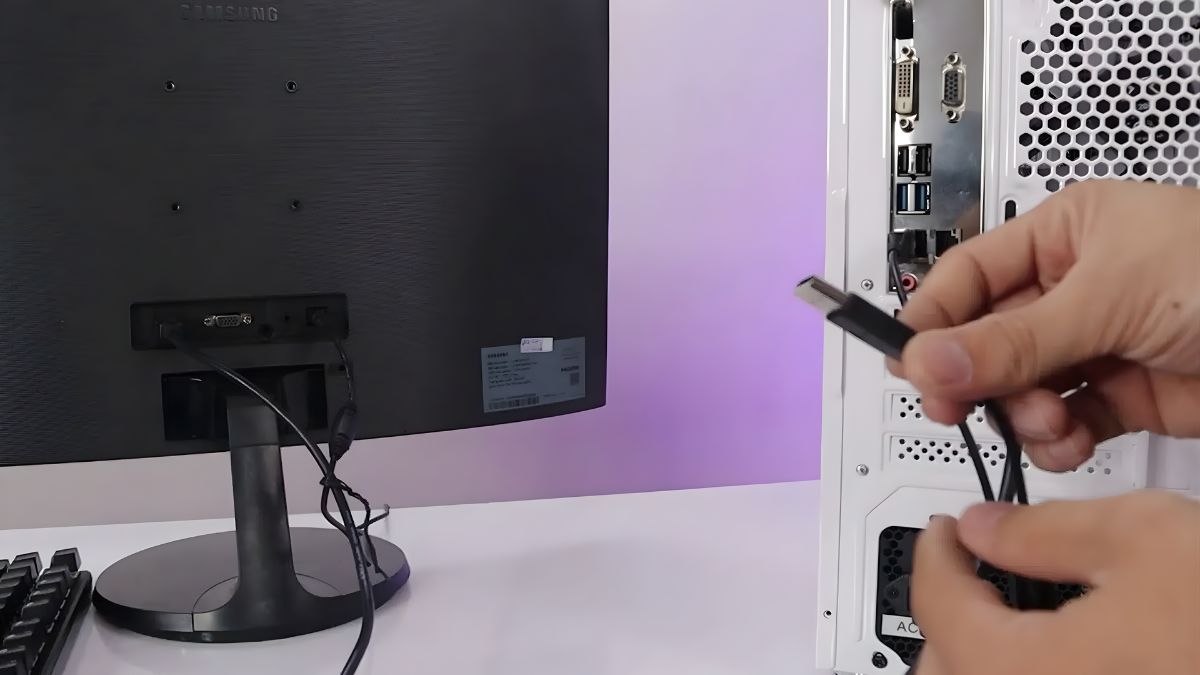
Nguồn điện không ổn định cũng là yếu tố khiến màn hình hoạt động không đúng công suất. Sự thiếu ổn định của nguồn điện có thể làm màu sắc hiển thị bị biến dạng hoặc xuất hiện các dải màu bất thường.
Lỗi card đồ họa hoặc driver
Card đồ họa đảm nhiệm nhiệm vụ xử lý và xuất tín hiệu hình ảnh ra màn hình trong suốt quá trình sử dụng. Khi card gặp lỗi hoặc driver bị thiếu, lỗi thời, khả năng hiển thị màu sắc sẽ bị ảnh hưởng đáng kể. Trong nhiều trường hợp, việc cập nhật hệ điều hành nhưng không tương thích driver card đồ họa khiến màn hình hiển thị màu sai lệch hoặc bị tối đen.
Màn hình máy tính bị nhiễu từ
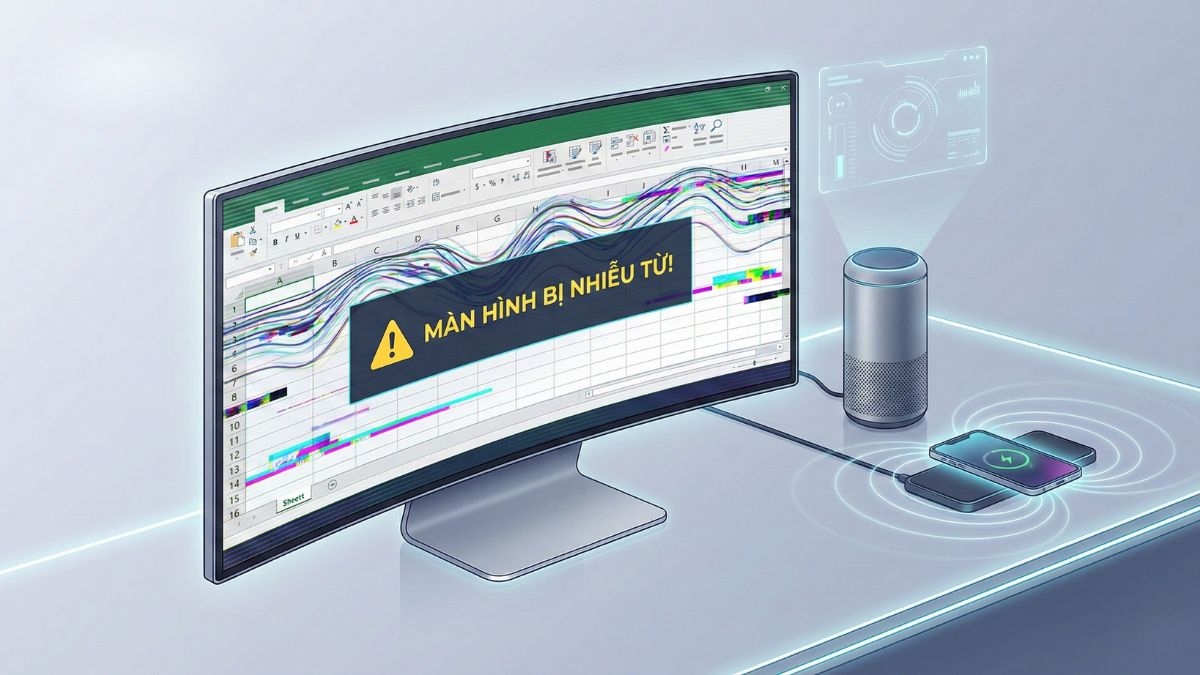
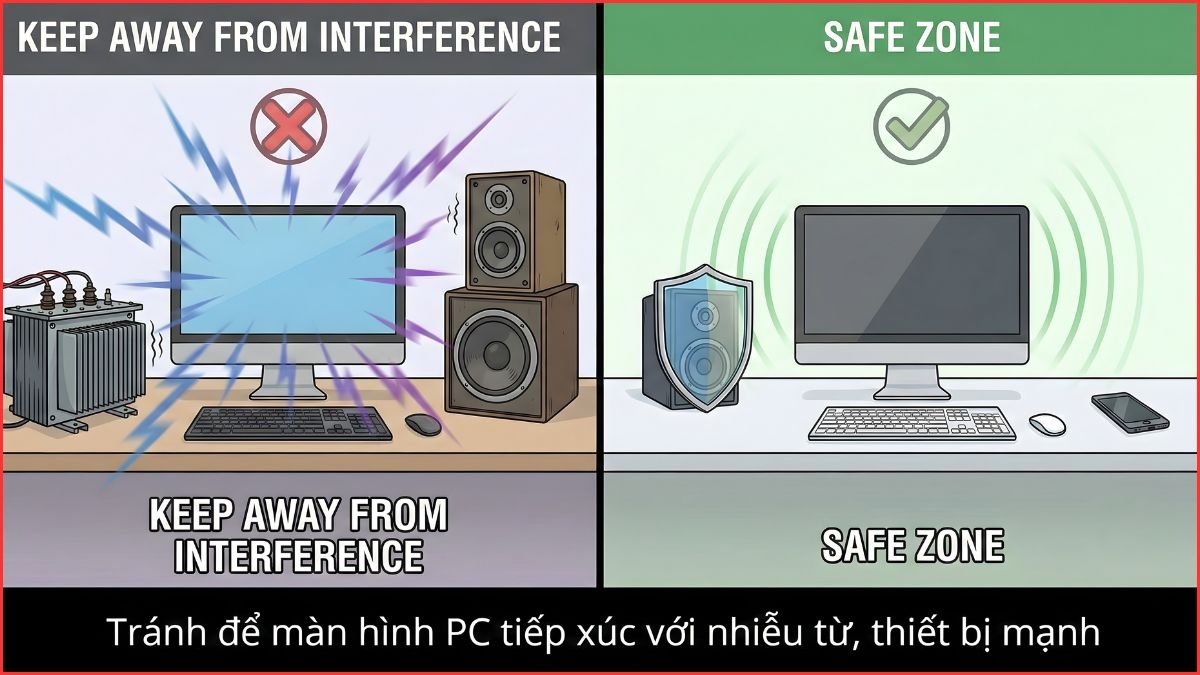
Môi trường xung quanh chứa nhiều thiết bị điện tử công suất lớn như loa, bộ phát sóng, máy biến áp có thể tạo ra nhiễu từ. Nhiễu từ tác động trực tiếp đến tấm nền màn hình, làm thay đổi khả năng hiển thị màu sắc, gây hiện tượng loang màu hoặc lệch màu theo từng vùng.
Màn hình bị lỗi phần cứng, tấm nền xuống cấp
Khi sử dụng trong thời gian dài, tấm nền màn hình có thể suy giảm chất lượng, khiến màu sắc hiển thị không đồng đều hoặc bị thay đổi rõ rệt. Trong trường hợp này, màu sắc hiển thị sẽ ngày càng sai lệch theo thời gian, ảnh hưởng nghiêm trọng đến trải nghiệm sử dụng.
Cách khắc phục màn hình máy tính bị đổi màu
Áp dụng đúng cách khắc phục màn hình máy tính bị đổi màu giúp người dùng nhanh chóng ổn định hiển thị và tiết kiệm chi phí sửa chữa. Các giải pháp sau được sắp xếp từ đơn giản đến chuyên sâu, phù hợp với nhiều tình huống khác nhau.
Tắt và khởi động lại máy tính
Việc khởi động lại máy tính tuy đơn giản nhưng thường giúp khắc phục hiệu quả nhiều lỗi hiển thị phát sinh tạm thời. Việc này giúp hệ thống làm mới tiến trình, loại bỏ các xung đột tạm thời giữa phần mềm và driver card đồ họa. Sau khi khởi động lại, màn hình thường trở về trạng thái hiển thị ổn định hơn nếu lỗi chỉ xuất phát từ phần mềm.
Kiểm tra nhiễu từ và môi trường xung quanh
Việc kiểm tra không gian làm việc giúp loại bỏ các yếu tố gây nhiễu từ ảnh hưởng đến màn hình. Người dùng nên di chuyển màn hình ra xa loa, bộ phát wifi công suất lớn hoặc các thiết bị điện tử khác. Ngoài ra, bạn nên thực hiện cách khắc phục màn hình máy tính bị đổi màu bằng cách đặt linh kiện ở vị trí thông thoáng nhất.
Điều chỉnh lại màu sắc trên máy tính
Hệ điều hành Windows cho phép người dùng tùy chỉnh màu sắc hiển thị thông qua các công cụ tích hợp sẵn. Việc cân chỉnh lại độ sáng, độ tương phản và gamma màu giúp màn hình hiển thị đúng tông màu hơn. Người dùng nên thiết lập lại các thông số cơ bản, tránh chỉnh quá tay khiến màu sắc trở nên không tự nhiên và gây mỏi mắt khi sử dụng lâu.
Kiểm tra và cắm lại cáp kết nối màn hình
Thao tác rút ra và cắm lại cáp kết nối giúp đảm bảo đường truyền hình ảnh không bị gián đoạn. Người dùng nên kiểm tra kỹ các đầu cắm HDMI, VGA hoặc DisplayPort để đảm bảo không bị lỏng hoặc bám bụi. Trong trường hợp cáp có dấu hiệu hư hỏng, việc thay cáp mới chất lượng tốt sẽ giúp cải thiện đáng kể tình trạng hiển thị màu sắc.
Cập nhật hoặc cài lại driver card đồ họa
Trong một số trường hợp nghiêm trọng, tại sao màn hình máy tính bị đổi màu đen lại liên quan trực tiếp đến linh kiện hiển thị hoặc card đồ họa gặp sự cố. Việc cập nhật driver mới giúp khắc phục các lỗi hiển thị màu phát sinh do xung đột phần mềm hoặc hệ điều hành mới.
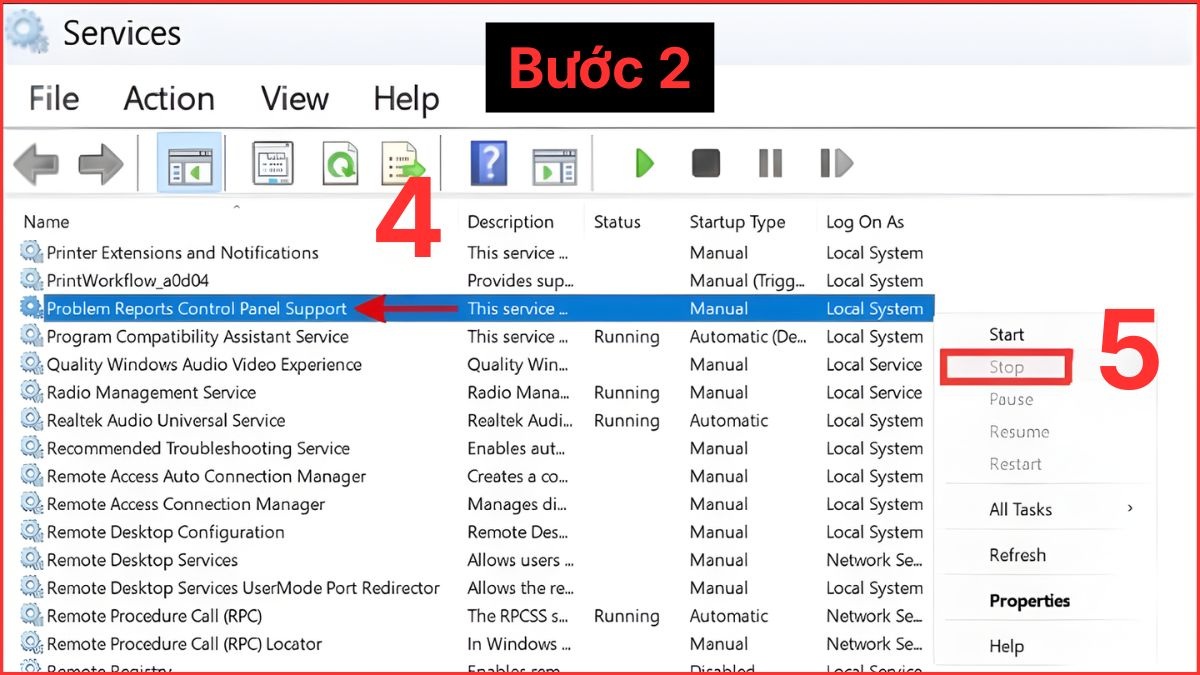
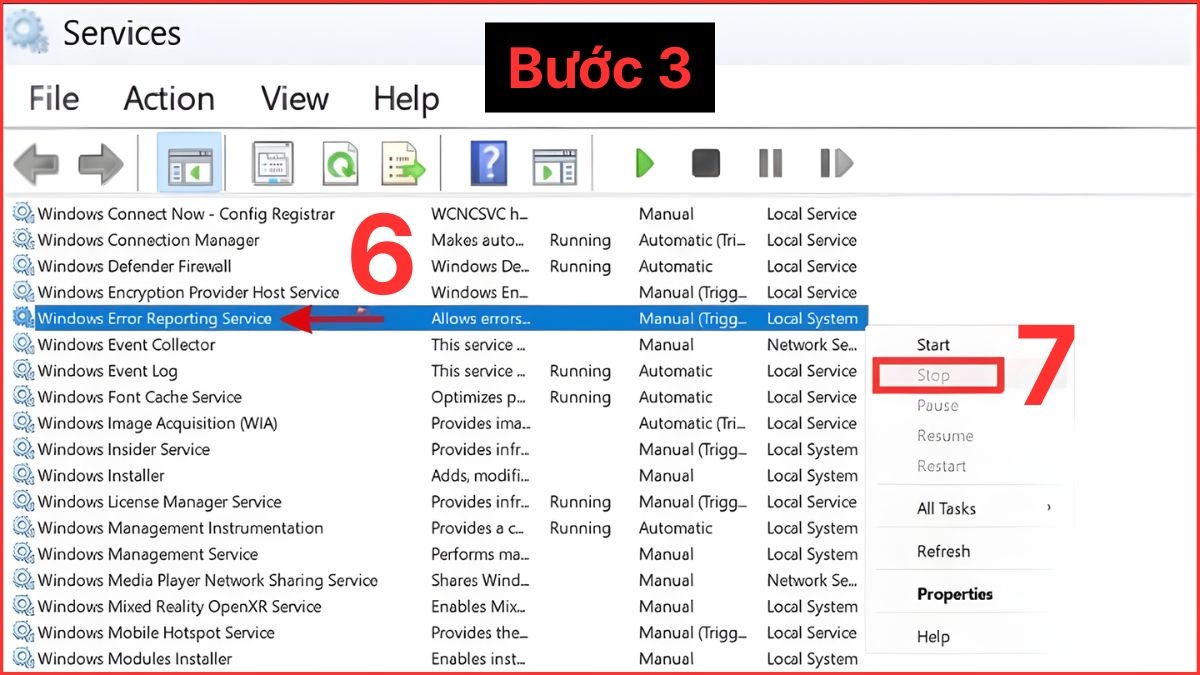
Tắt Problem Reports Control Panel Support & Windows Error Reporting Service
Áp dụng cách khắc phục màn hình máy tính bị đổi màu bằng cách tắt các dịch vụ này giúp giảm tải cho hệ thống và hạn chế lỗi hiển thị không mong muốn.
- Bước 1: Nhấn tổ hợp phím Windows + R -> nhập services.msc -> OK để truy cập danh sách dịch vụ hệ thống.
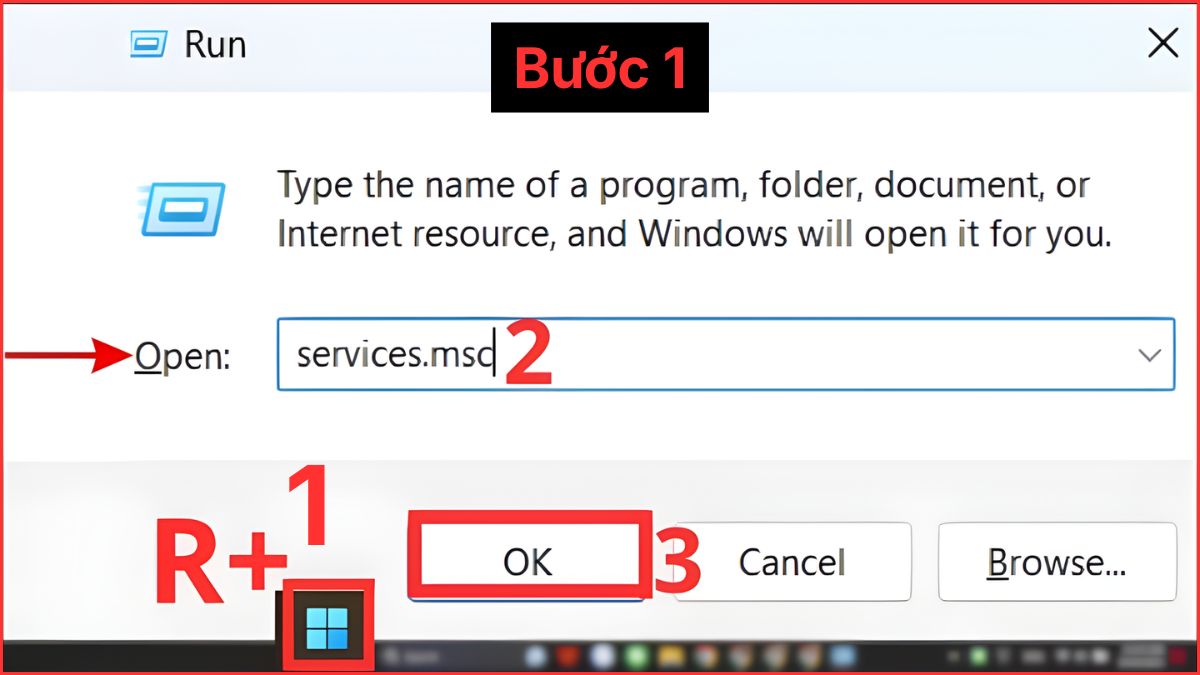
- Bước 2: Nhấp chuột phải vào Problem Reports and Solution Control Panel Support, chọn Stop để tạm dừng dịch vụ.
- Bước 3: Tiếp tục tìm Windows Error Reporting Service -> nhấp chuột phải -> chọn Stop để hạn chế xung đột hiển thị.
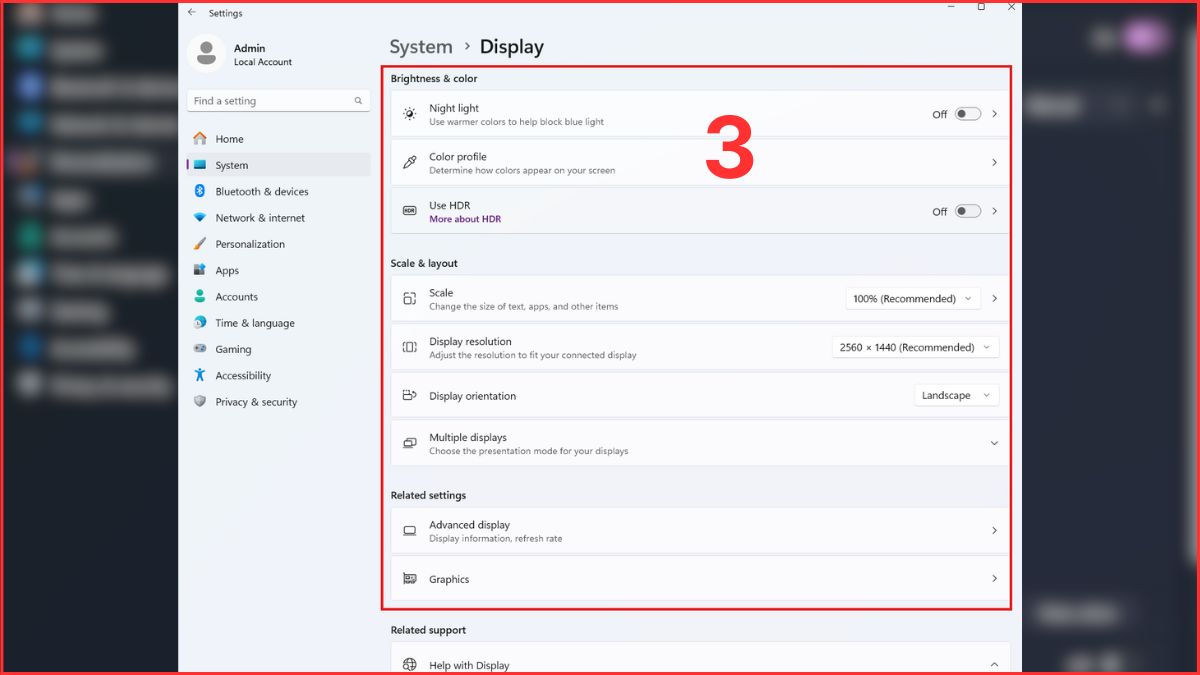
Điều chỉnh lại cài đặt hiển thị (Display Settings)
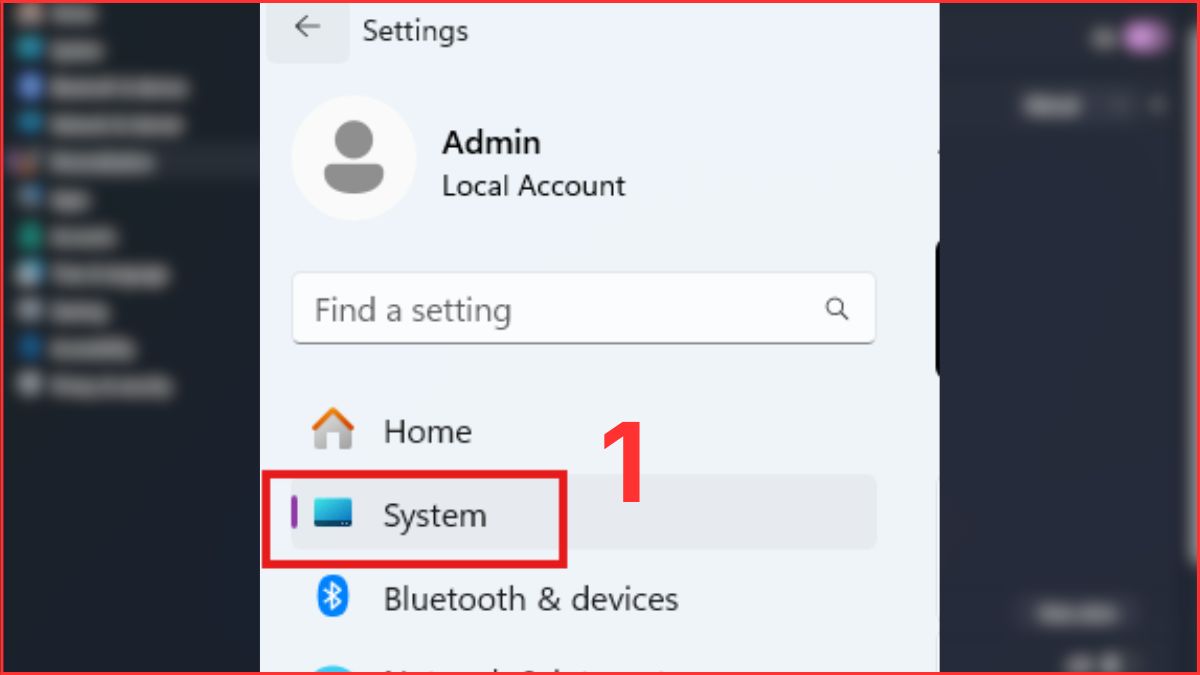
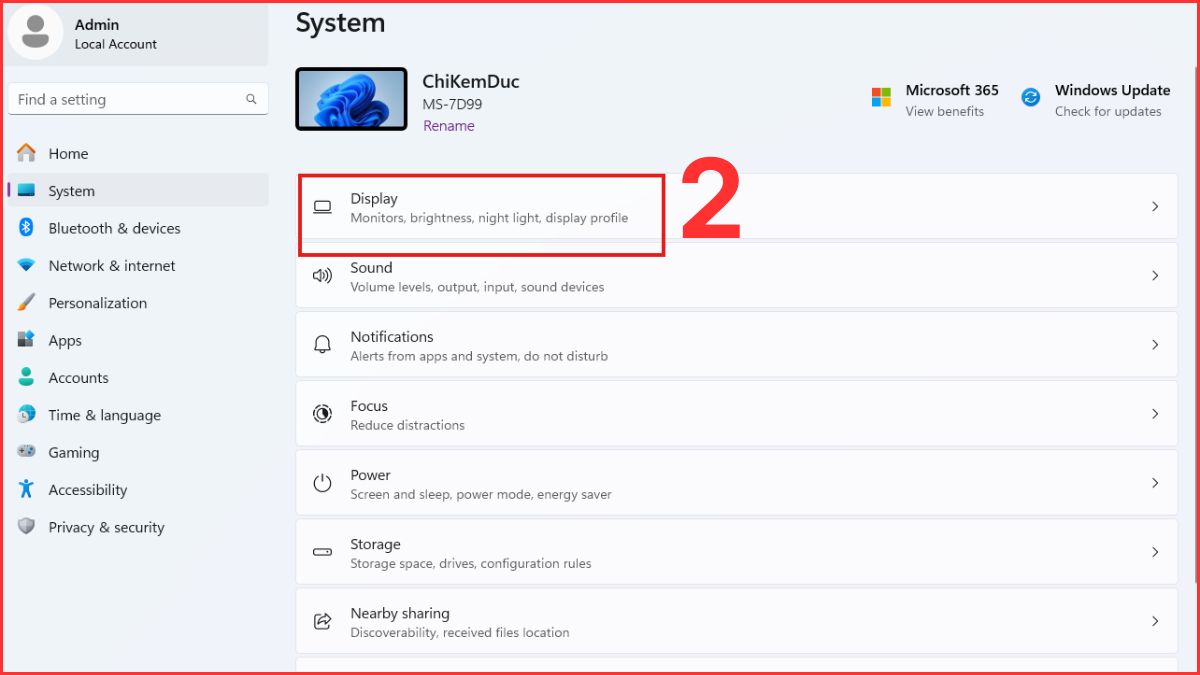
Thiết lập đúng thông số giúp màn hình hiển thị màu sắc chính xác và ổn định hơn trong quá trình sử dụng.
- Bước 1: Nhấn Windows + I -> chọn Systems.
- Bước 2: Truy cập mục Display.
- Bước 3: Điều chỉnh độ phân giải, tỷ lệ hiển thị và các thông số phù hợp với màn hình đang sử dụng.
Sử dụng chế độ an toàn để tránh tình trạng màn hình đổi màu
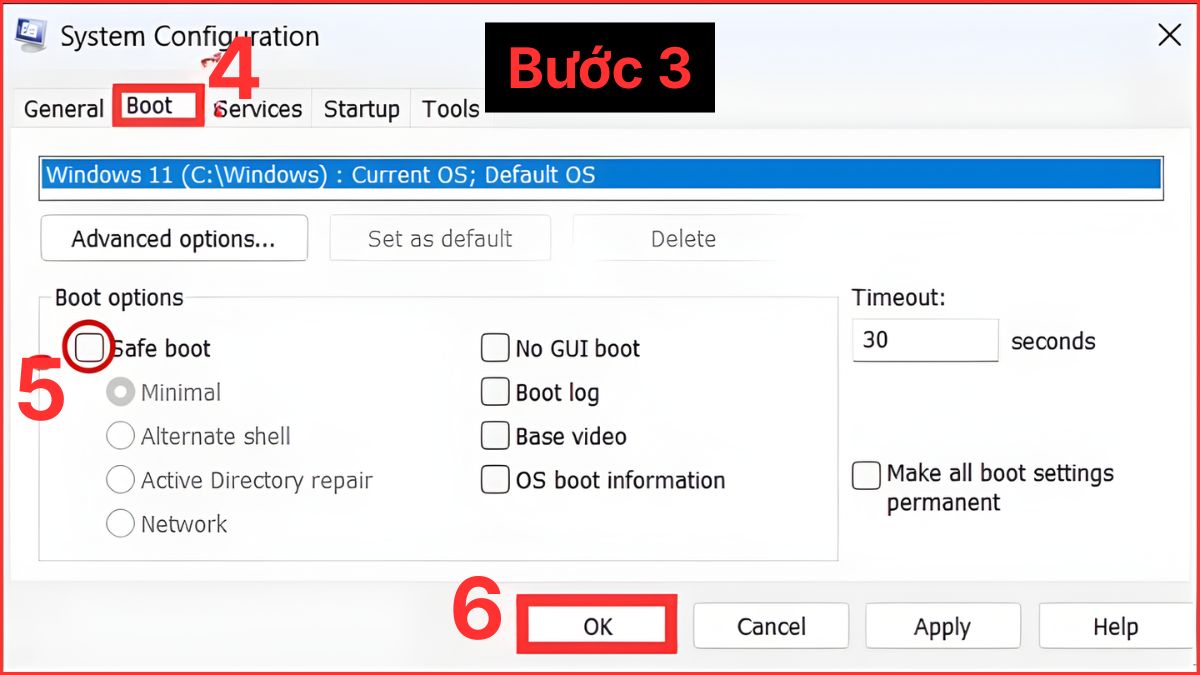
Chế độ an toàn giúp hệ thống hoạt động với cấu hình tối giản, từ đó xác định lỗi có xuất phát từ phần mềm hay không. Người dùng có thể tham khảo và áp dụng các cách khắc phục màn hình máy tính bị đổi màu phù hợp với tình trạng đang gặp phải.
- Bước 1: Nhấn Windows + R.
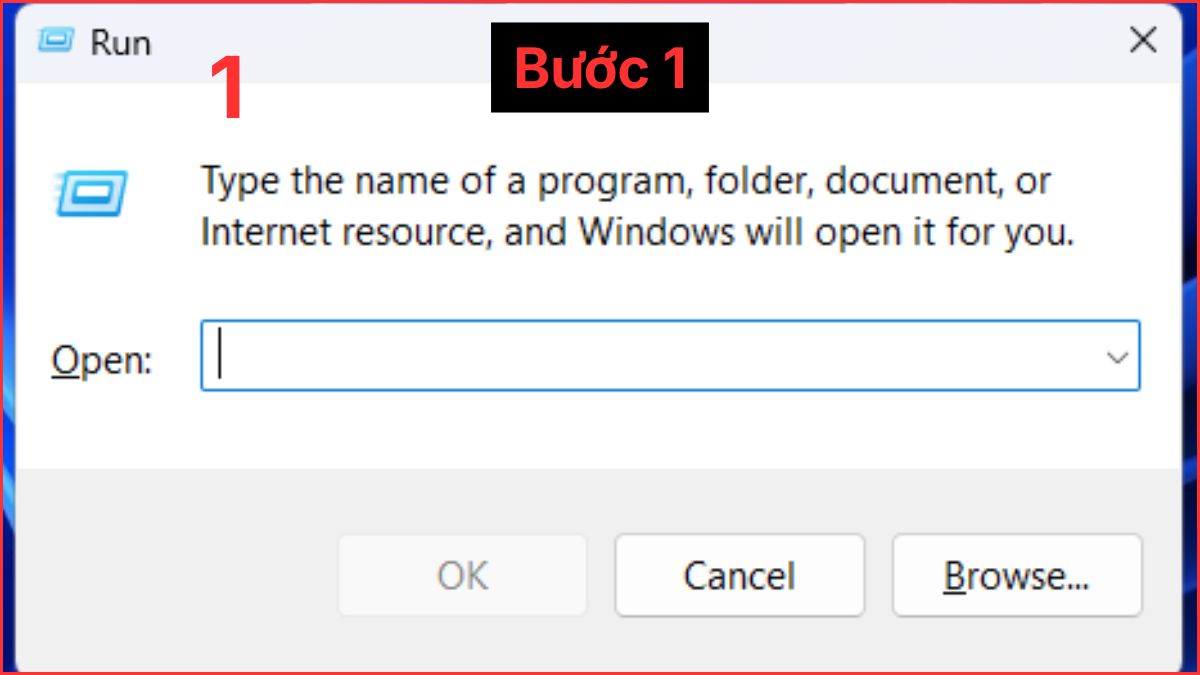
- Bước 2: Nhập msconfig và chọn OK.

- Bước 3: Nhấn vào Boot -> tích vào Khởi động an toàn trong mục Boot options.
Thay tấm nền hoặc thay màn hình mới nếu bị lỗi phần cứng
Khi màn hình bị lỗi phần cứng nghiêm trọng, việc thay tấm nền hoặc thay màn hình mới được coi là giải pháp tối ưu và tiết kiệm nhất. Phương án này giúp khôi phục hoàn toàn chất lượng hiển thị và đảm bảo trải nghiệm sử dụng lâu dài.
Lưu ý để tránh tình trạng màn hình máy tính bị đổi màu
Chủ động phòng tránh giúp hạn chế tình trạng màn hình máy tính bị đổi màu liên tục và kéo dài tuổi thọ thiết bị.
Cài đặt lại màu sắc chính xác và lưu profile màu
Việc cài đặt lại màu sắc chính xác giúp màn hình hiển thị đúng tông màu tiêu chuẩn, hạn chế tình trạng lệch màu trong quá trình sử dụng lâu dài. Sau khi cân chỉnh độ sáng, độ tương phản và cân bằng màu phù hợp, người dùng nên lưu lại profile màu để hệ thống tự động áp dụng mỗi khi khởi động.

Không tự ý thay đổi các thông số nâng cao của màn hình
Các thông số nâng cao của màn hình như gamma, dải màu hay chế độ hiển thị chuyên sâu thường được thiết lập sẵn theo tiêu chuẩn của nhà sản xuất. Việc tự ý thay đổi khi không hiểu rõ cơ chế hoạt động có thể gây xung đột hiển thị và dẫn đến tình trạng đổi màu kéo dài.
Để đảm bảo an toàn, người dùng chỉ nên điều chỉnh các thiết lập cơ bản và giữ nguyên những tùy chọn nâng cao nếu không có kiến thức chuyên môn phù hợp.
Sử dụng cáp kết nối chất lượng tốt
Việc sử dụng cáp kết nối kém chất lượng có thể làm tín hiệu không ổn định, từ đó ảnh hưởng trực tiếp đến màu sắc hiển thị trên màn hình. Việc sử dụng cáp chất lượng thấp hoặc đã xuống cấp dễ khiến tín hiệu không ổn định, dẫn đến hiện tượng nhòe màu, lệch màu hoặc chập chờn.
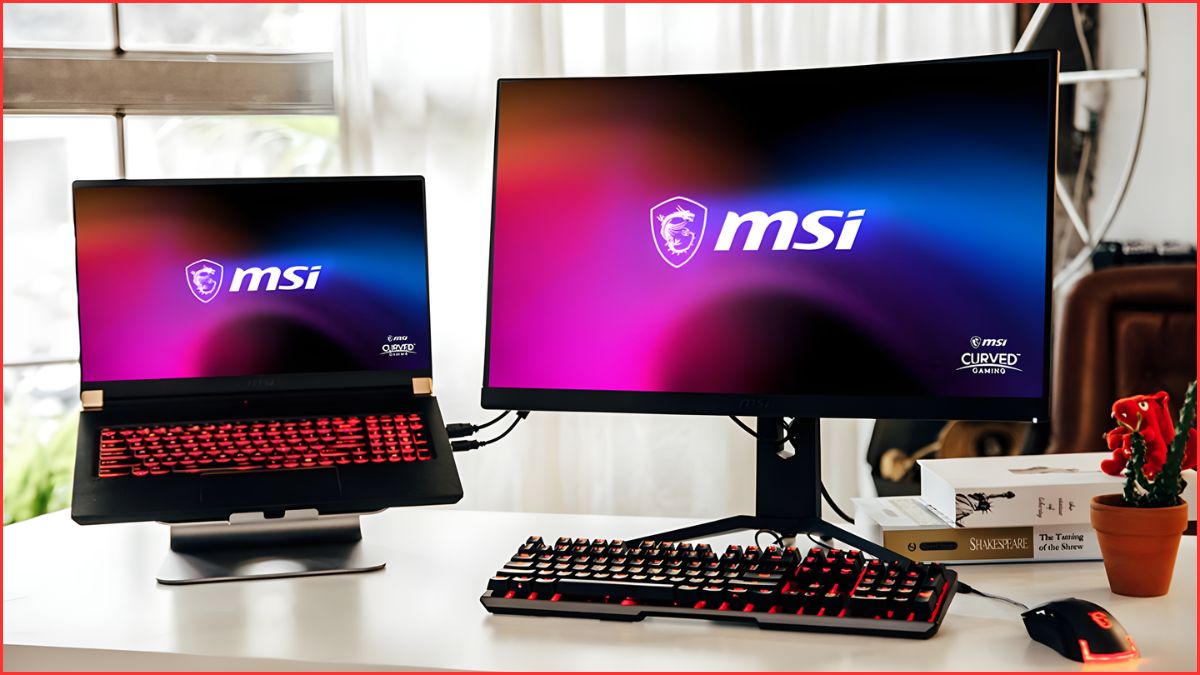
Lựa chọn cáp chính hãng, đạt tiêu chuẩn kỹ thuật giúp đảm bảo hình ảnh hiển thị rõ nét, màu sắc chính xác và hạn chế tối đa các lỗi phát sinh trong quá trình sử dụng.
Bảo vệ màn hình khỏi va đập hoặc hư hại vật lý
Màn hình máy tính là linh kiện nhạy cảm, dễ bị ảnh hưởng bởi các tác động vật lý từ bên ngoài. Các tác động vật lý mạnh như va chạm hoặc rơi rớt có thể làm tổn hại tấm nền, gây loang màu hoặc đổi màu không thể phục hồi.
Việc đặt màn hình ở vị trí cố định, tránh rung lắc và sử dụng các biện pháp bảo vệ phù hợp cũng là cách khắc phục màn hình máy tính bị đổi màu hiệu quả.
Tránh để màn hình tiếp xúc với nhiễu từ, thiết bị mạnh
Nhiễu từ sinh ra từ các thiết bị điện tử công suất lớn có thể ảnh hưởng trực tiếp đến khả năng hiển thị của màn hình. Tránh để màn hình ở nơi có nhiệt độ quá cao hoặc độ ẩm lớn để bảo vệ tấm nền. Duy trì môi trường làm việc ổn định, sắp xếp thiết bị hợp lý giúp màn hình hoạt động đúng công suất và giảm nguy cơ xảy ra lỗi đổi màu không mong muốn.
Tránh ánh sáng mạnh chiếu trực tiếp vào màn hình
Ánh sáng mạnh chiếu trực tiếp vào màn hình không chỉ gây chói mắt mà còn làm sai lệch cảm nhận màu sắc trong quá trình sử dụng. Khi ánh sáng bên ngoài quá gắt, người dùng dễ nhầm lẫn giữa lỗi hiển thị và tác động môi trường.
Bố trí màn hình ở vị trí tránh ánh nắng trực tiếp, kết hợp điều chỉnh độ sáng phù hợp giúp cải thiện khả năng quan sát, bảo vệ thị lực và giữ màu sắc hiển thị ổn định hơn.
Kiểm tra và vệ sinh máy tính định kỳ
Việc kiểm tra và vệ sinh máy tính định kỳ giúp loại bỏ bụi bẩn tích tụ bên trong linh kiện, đặc biệt là khu vực tản nhiệt và cổng kết nối. Bụi bẩn lâu ngày có thể làm tăng nhiệt độ hoạt động, ảnh hưởng gián tiếp đến hiệu suất thiết bị. Duy trì thói quen vệ sinh đúng cách được coi là một trong những cách khắc phục màn hình máy tính bị đổi màu tối ưu nhất.
Cách khắc phục màn hình máy tính bị đổi màu mang lại giá trị thiết thực giúp người dùng cải thiện chất lượng hiển thị, bảo vệ thị lực và duy trì hiệu suất làm việc ổn định. Việc xử lý đúng cách không chỉ giúp giảm chi phí sửa chữa mà còn góp phần duy trì độ bền và tuổi thọ cho thiết bị. Tiếp tục theo dõi Sforum để cập nhật thêm nhiều bài viết về kiến thức và thủ thuật máy tính khác nhé!
Xem thêm các bài viết trong chuyên mục: Máy tính - Laptop - Tablet
Câu hỏi thường gặp
Có nên reset màn hình về chế độ mặc định không?
Reset màn hình về chế độ mặc định giúp loại bỏ các cài đặt sai lệch và đưa thiết bị trở về cấu hình ban đầu
Có phần mềm nào hỗ trợ chỉnh màu màn hình bị lệch không?
Một số phần mềm hiệu chỉnh màu chuyên dụng hỗ trợ cân chỉnh màu sắc chính xác hơn, đặc biệt phù hợp với người làm thiết kế hoặc chỉnh sửa hình ảnh chuyên sâu.
Màn hình bị đổi màu có phải do nhiệt độ máy quá cao không?
Nhiệt độ máy tăng cao trong thời gian dài có thể ảnh hưởng đến card đồ họa, từ đó gián tiếp gây ra lỗi hiển thị màu sắc trên màn hình.








Bình luận (0)