
Cách khởi động lại iPhone 12 nhanh và chi tiết nhất 2026

Cách khởi động lại iPhone 12 là thao tác cơ bản giúp thiết bị hoạt động ổn định hơn khi gặp tình trạng chậm, đơ hoặc lỗi ứng dụng. Việc làm này không chỉ giúp làm mới hệ thống mà còn giải phóng bộ nhớ tạm, từ đó cải thiện hiệu suất sử dụng. Nếu bạn chưa biết thực hiện như thế nào, hãy tham khảo các hướng dẫn trong bài viết dưới đây.
Khi nào nên khởi động lại iPhone 12?
Khi nhận thấy các dấu hiệu sau, bạn nên khởi động lại iPhone 12 để máy hoạt động ổn định hơn.
- Máy bị chậm hoặc giật, lag: Khởi động lại giúp giải phóng bộ nhớ tạm, góp phần làm hệ thống hoạt động mượt hơn.
- Ứng dụng bị treo hoặc không phản hồi: Restart máy có thể giúp đóng các tiến trình lỗi đang chạy.
- Sau khi cập nhật hệ điều hành: Khởi động lại giúp hệ thống ổn định và áp dụng đầy đủ các thay đổi.
- Kết nối mạng gặp vấn đề: Nếu Wi-Fi, 4G/5G hoặc Bluetooth hoạt động không ổn định, khởi động lại có thể giúp thiết bị kết nối lại từ đầu.
- Pin tụt nhanh bất thường: Khởi động lại có thể giúp khắc phục các tiến trình chạy ngầm gây hao pin.
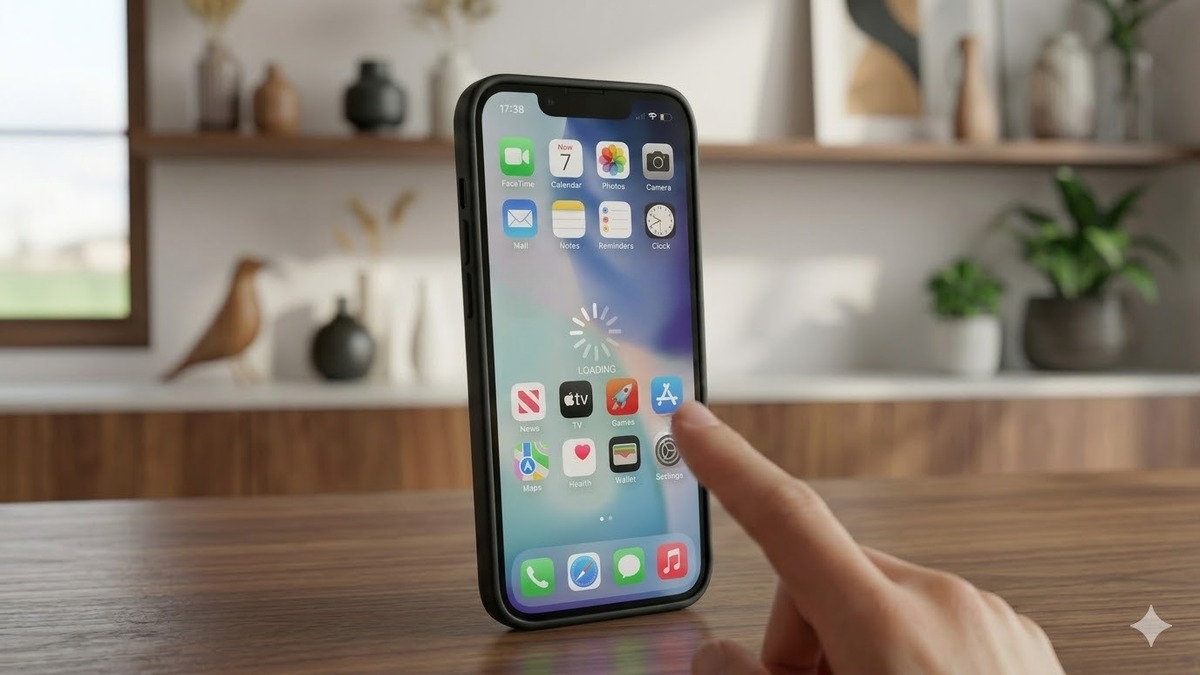
Cách khởi động lại iPhone 12 bằng phím cứng
Sử dụng phím cứng là cách khởi động lại iPhone 12/12 Pro Max khi bị đơ tương đối hiệu quả mà bất kì người dùng nào cũng có thể thực hiện được.
- Bước 1: Nhấn nhanh nút Tăng âm lượng (Volume Up).
- Bước 2: Nhấn nhanh nút Giảm âm lượng (Volume Down).
- Bước 3: Nhấn giữ nút Nguồn cho đến khi logo Apple xuất hiện thì nhả tay.

Dù đã khởi động lại nhiều lần nhưng điện thoại vẫn bị lag, phản hồi chậm? Đã đến lúc bạn cần nâng cấp lên thiết bị cao cấp hơn để có trải nghiệm mượt mà. Xem ngay các sản phẩm nhà Táo đang có giá tốt tại CellphoneS dưới đây!
[Product_Listing categoryid="132" propertyid="" customlink="https://cellphones.com.vn/mobile/apple.html" title="Các dòng iPhone đang được quan tâm nhiều tại CellphoneS"]
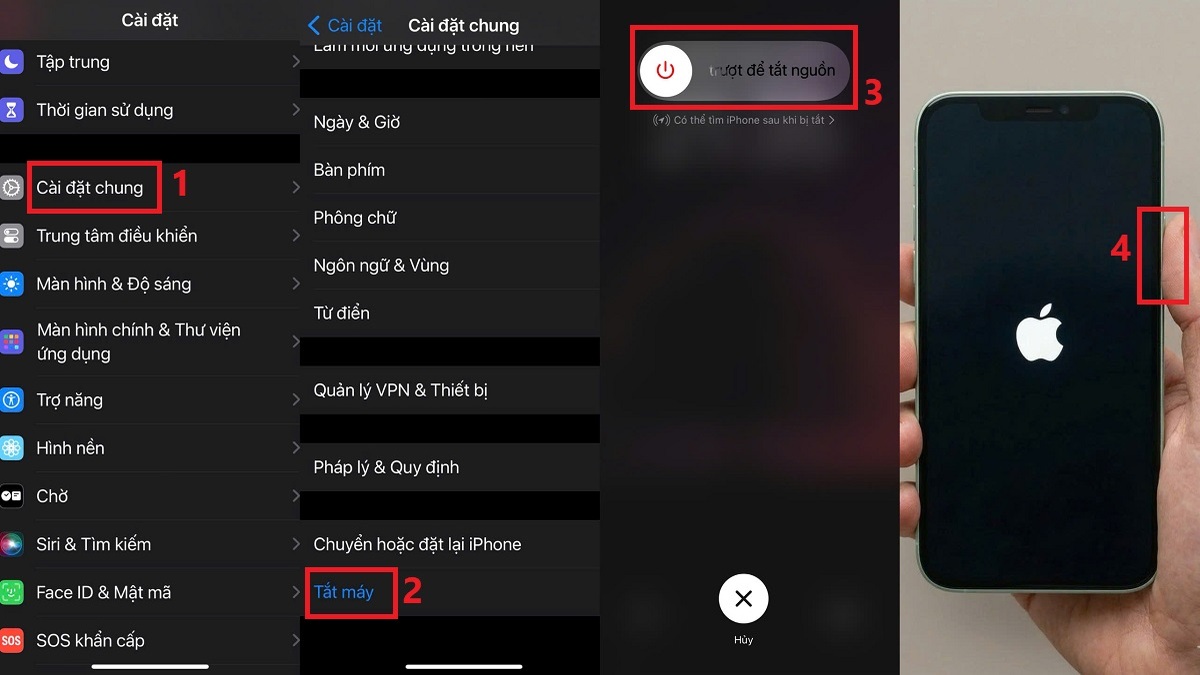
Khởi động lại iPhone 12 bằng Cài đặt
Khi các nút tăng/giảm âm lượng bị kẹt không thể thao tác, bạn có thể tắt máy trực tiếp trong phần Cài đặt rồi bật lại. Cách khởi động lại máy iPhone 12 này như sau:
- Bước 1: Tìm và mở Cài đặt chung trong Cài đặt.
- Bước 2: Chọn Tắt máy (mục cuối cùng trong danh sách chọn).
- Bước 3: Kéo thanh Trượt để tắt nguồn sang phải.
- Bước 4: Sau khi iPhone 12 đã tắt máy, bạn đợi ít giây rồi nhấn giữ nút nguồn để khởi động lại.
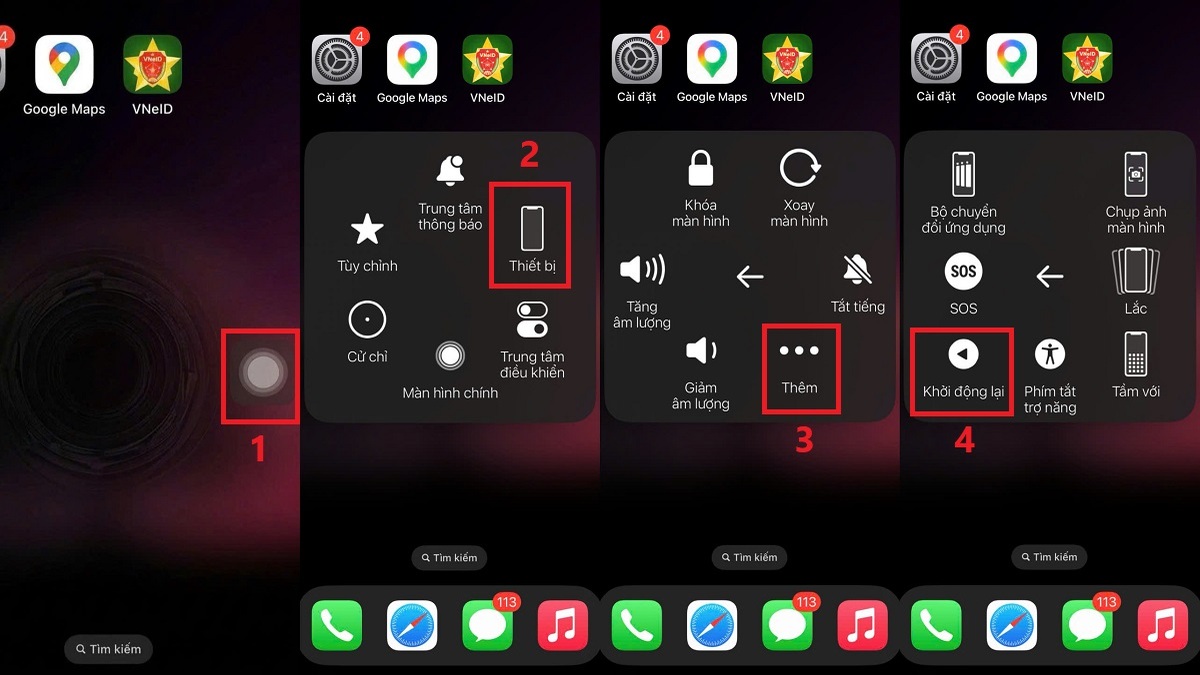
Sử dụng AssistiveTouch để khởi động lại iPhone 12
Ngoài các cách khởi động lại iPhone 12 phía trên, bạn có thể dùng AssistiveTouch để restart thiết bị một cách dễ dàng.
- Bước 1: Nhấn vào nút AssistiveTouch trên màn hình.
- Bước 2: Chọn Thiết bị (Device).
- Bước 3: Nhấn Thêm (More).
- Bước 4: Chọn Khởi động lại (Restart).
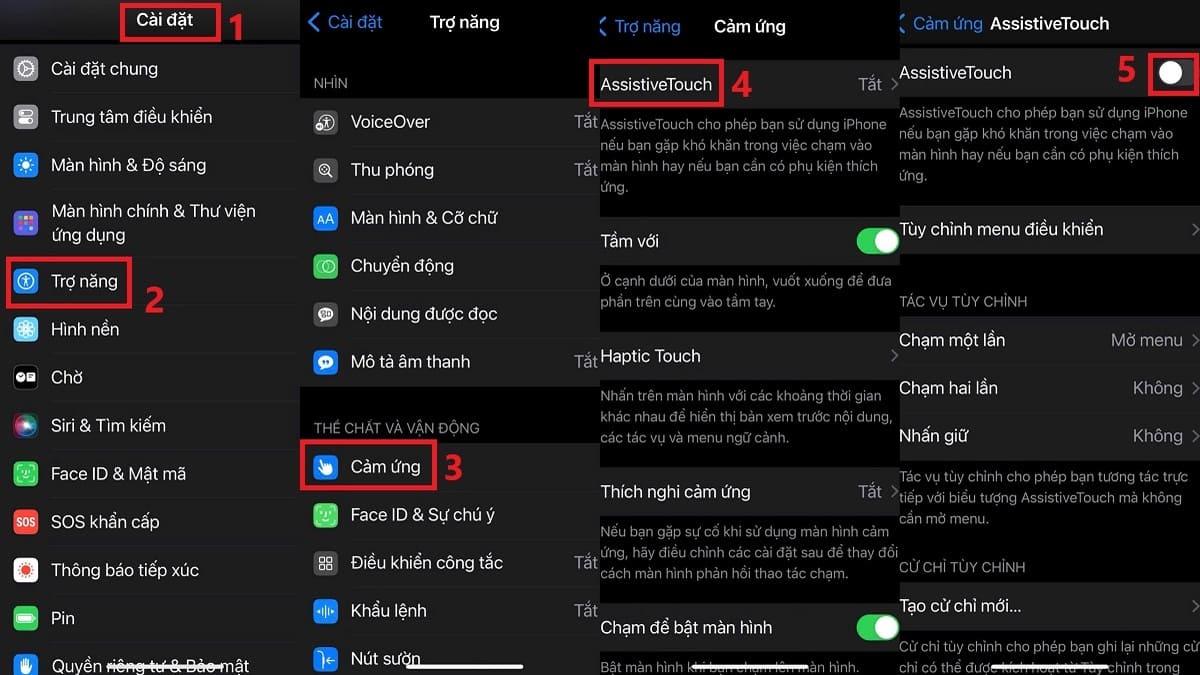
Lưu ý: Nếu bạn chưa bật AssistiveTouch, hãy vào: Cài đặt -> chọn Trợ năng -> chọn Cảm ứng -> chọn AssistiveTouch -> Gạt nút tròn sang phải.
Mẹo khởi động lại iPhone 12 an toàn trên iOS mới nhất
Nhiều người thực hiện các cách khởi động lại iPhone 12 bị đơ nhưng không thành công. Thậm chí còn khiến tình trạng điện thoại trở nên đơ/lag hơn. Hãy áp dụng những mẹo sau để restart thiết bị hiệu quả.
- Đóng các ứng dụng đang chạy trước khi khởi động lại: Bạn vuốt lên từ cạnh dưới màn hình để mở đa nhiệm, sau đó đóng bớt ứng dụng để tránh lỗi khi hệ thống khởi động lại.
- Đảm bảo pin còn ít nhất 20%: Pin quá thấp có thể khiến iPhone tắt đột ngột trong quá trình khởi động lại.
- Không khởi động lại khi máy đang cập nhật iOS: Nếu thiết bị đang cập nhật hoặc cài đặt hệ thống, việc tắt máy có thể gây lỗi phần mềm.
- Force restart (ép buộc khởi động lại): chỉ nên dùng khi máy bị treo hoặc không phản hồi để tránh ảnh hưởng đến ứng dụng đang chạy.
- Chờ máy tắt hoàn toàn trước khi bật lại: Sau khi tắt nguồn, nên đợi khoảng 10 - 15 giây rồi mới bật lại để hệ thống được làm mới hoàn toàn.
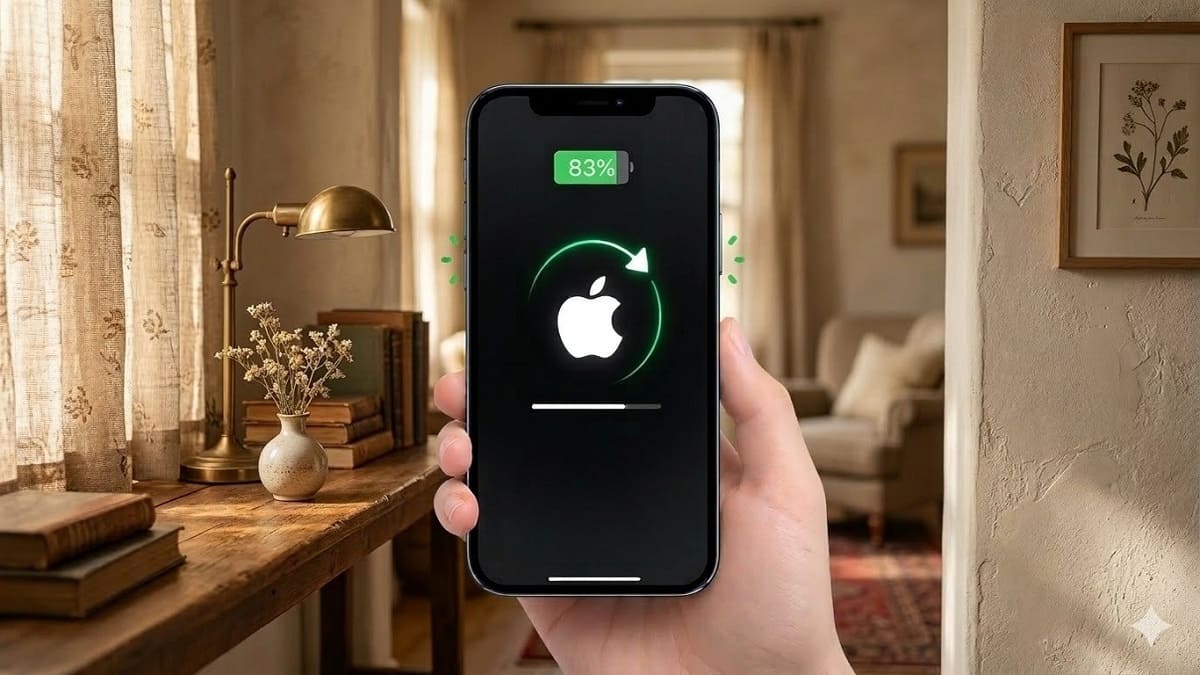
Hy vọng qua những hướng dẫn trên, bạn đã nắm rõ cách khởi động lại iPhone 12 khi cần thiết. Việc khởi động lại đúng cách sẽ giúp hệ thống được làm mới, hạn chế lỗi nhỏ và duy trì hiệu suất ổn định trong quá trình sử dụng. Nếu gặp các sự cố tương tự, bạn có thể áp dụng các bước trên để xử lý, khôi phục lại tình trạng máy nhanh chóng và an toàn.
- Tham khảo bài viết: Thủ thuật iPhone, iOS - Android
Câu hỏi thường gặp
Bao lâu nên khởi động lại iPhone 12 một lần?
Bạn nên khởi động lại iPhone 12 khoảng 1 lần mỗi tuần nếu sử dụng thường xuyên. Điều này giúp giải phóng RAM, làm mới hệ thống và giúp thiết bị hoạt động ổn định, mượt mà hơn trên các phiên bản iOS mới nhất.
Khởi động lại iPhone 12 có làm mất dữ liệu không?
Khởi động lại iPhone 12 sẽ không làm mất dữ liệu vì đây chỉ là quá trình tắt và bật lại hệ thống để làm mới hoạt động của thiết bị mà thôi.
Khởi động lại iPhone 12 có giúp tiết kiệm pin không?
Khởi động lại iPhone 12 có thể giúp tiết kiệm pin tạm thời vì nó đóng các ứng dụng chạy nền, làm mới hệ thống và khắc phục các lỗi phần mềm khiến pin hao nhanh.






Bình luận (0)