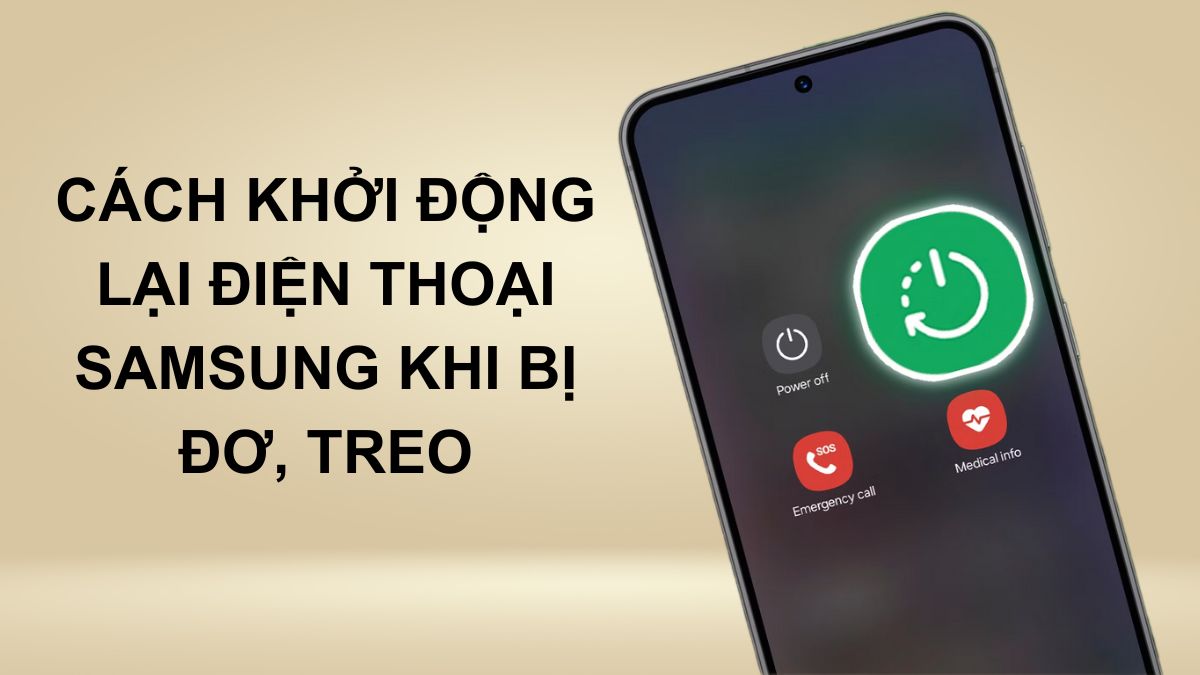
Cách khởi động lại điện thoại Samsung khi bị đơ, treo

Cách khởi động lại điện thoại Samsung là giải pháp đơn giản giúp xử lý nhanh tình trạng máy bị đơ, treo, chậm phản hồi hoặc đứng màn hình. Khi hệ thống gặp lỗi tạm thời, thao tác restart đúng cách sẽ giúp làm mới bộ nhớ và khôi phục hiệu năng ổn định. Đây cũng là bước cơ bản nhưng rất hiệu quả để hạn chế lỗi phát sinh trong quá trình sử dụng.
Tại sao nên khởi động lại điện thoại Samsung?
Cách khởi động lại điện thoại Samsung là thao tác cơ bản giúp làm mới hệ thống và xử lý nhanh các lỗi thường gặp. Đây cũng là giải pháp đơn giản để duy trì hiệu năng ổn định và hạn chế sự cố phát sinh khi dùng lâu dài:
- Giải phóng bộ nhớ tạm: Hệ thống sẽ tự động đóng các tiến trình chạy ngầm không cần thiết, từ đó giảm tình trạng lag và cải thiện tốc độ phản hồi của thiết bị.
- Khắc phục lỗi phần mềm: Hệ điều hành được làm mới, giúp thiết bị thoát khỏi trạng thái treo, đơ hoặc đứng màn hình.
- Ổn định hiệu năng: Tài nguyên được phân bổ lại hợp lý, giúp ứng dụng hoạt động mượt hơn và hạn chế lỗi crash.
- Hạn chế hao pin bất thường: Các tiến trình ngầm tiêu tốn năng lượng bị tắt, giúp pin hoạt động hiệu quả và ổn định hơn.
- Tăng độ ổn định kết nối: Các kết nối như WiFi, Bluetooth và dữ liệu di động được reset, giúp khắc phục tình trạng mất mạng hoặc kết nối chập chờn.
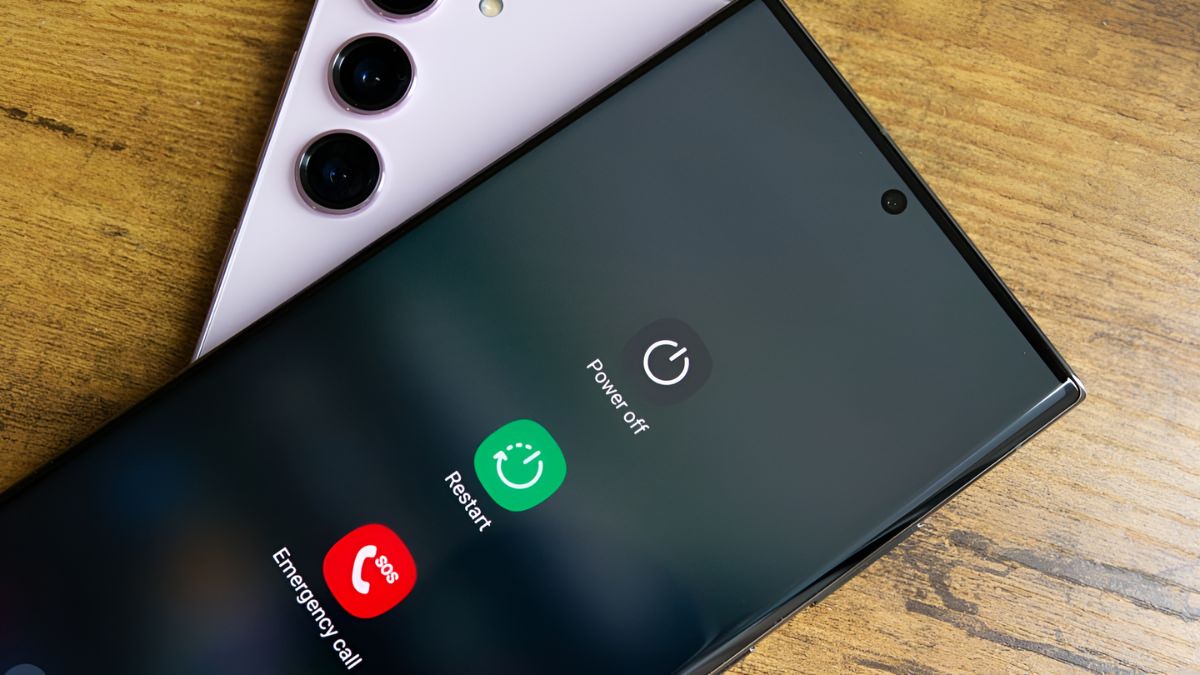
Cách khởi động lại điện thoại Samsung hiệu quả
Cách khởi động lại điện thoại Samsung là thao tác cần thiết khi thiết bị bị đơ, chậm hoặc không phản hồi. Việc thực hiện đúng cách khởi động lại máy Samsung giúp làm mới hệ thống, giải phóng tài nguyên và khôi phục khả năng hoạt động ổn định:
Bằng nút nguồn
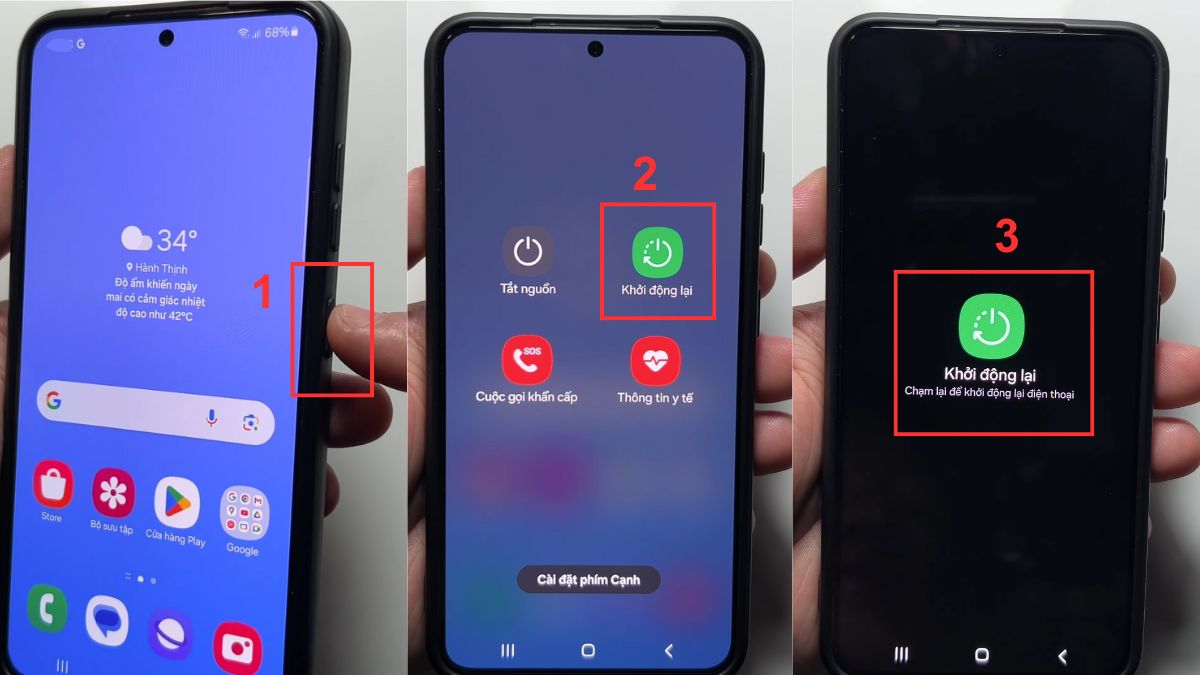
Cách khởi động lại Samsung khi bị đơ bằng nút nguồn là phương thức phổ biến và được áp dụng trong hầu hết các tình huống sử dụng thông thường. Cách này có thể áp dụng khi thiết bị vẫn vận hành bình thường và chưa xuất hiện sự cố:
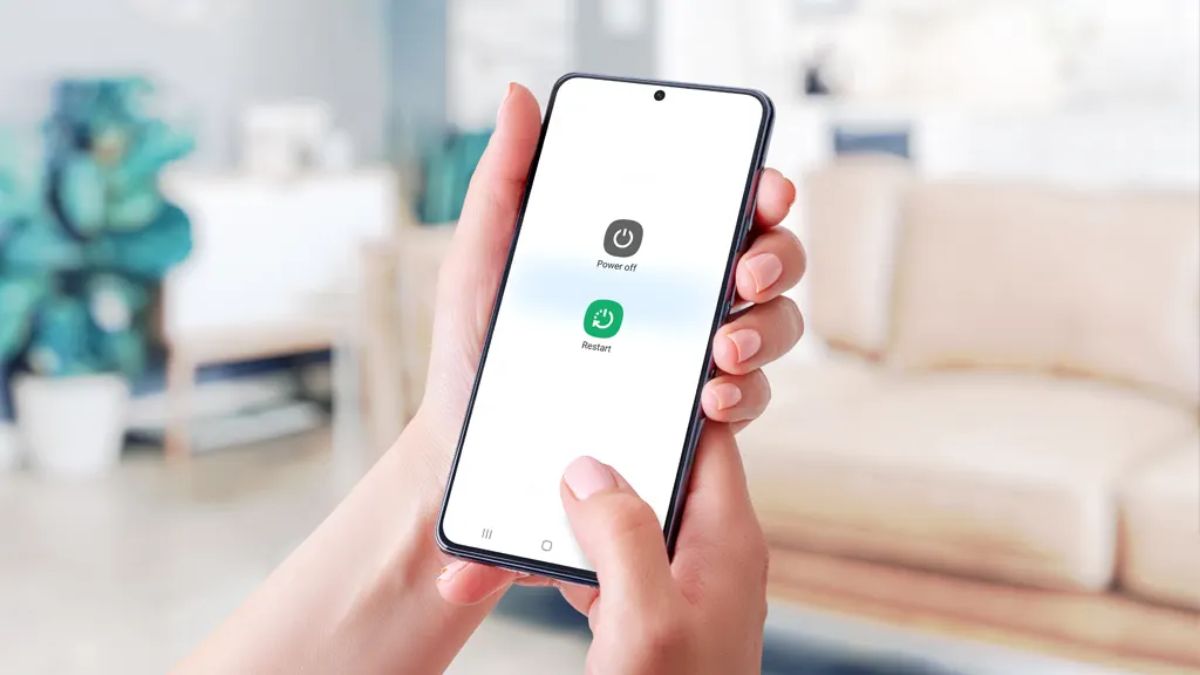
- Bước 1: Nhấn giữ phím nguồn cho tới khi bảng tùy chọn nguồn hiện ra.
- Bước 2: Chọn mục Khởi động lại (Restart) trong danh sách hiển thị trên màn hình.
- Bước 3: Nhấn Khởi động lại thêm một lần nữa để xác nhận và chờ thiết bị tự động restart.
Bằng tổ hợp phím cứng
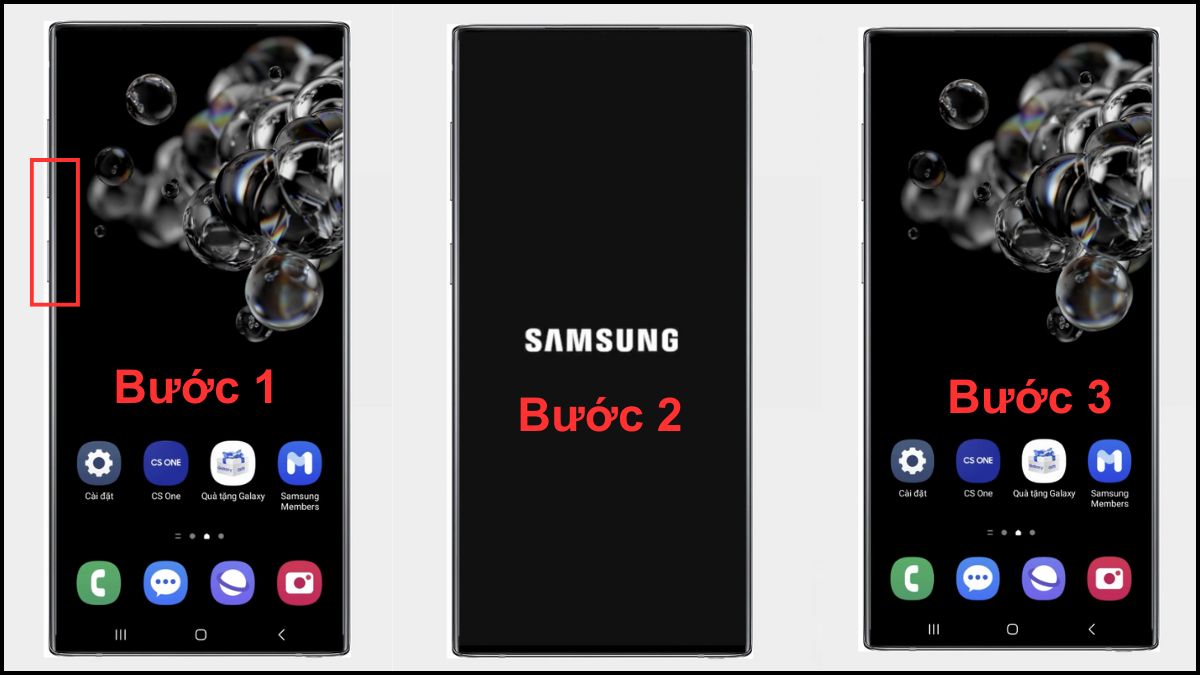
Cách khởi động lại điện thoại Samsung bằng tổ hợp phím cứng thường được sử dụng khi máy rơi vào trạng thái treo hoặc không thể thao tác trên màn hình. Người dùng có thể làm theo các thao tác sau để restart thiết bị nhanh chóng và thuận tiện:
- Bước 1: Người dùng bấm giữ tổ hợp phím nguồn và giảm âm lượng từ 7 đến 10 giây để thực hiện restart.
- Bước 2: Khi logo Samsung hiển thị thì thả tay ra khỏi nút nguồn.
- Bước 3: Chờ đợi máy tự động restart, buộc hệ thống phải phản hồi và khôi phục trạng thái hoạt động bình thường.
Điện thoại Samsung sử dụng lâu ngày dễ gặp tình trạng đơ, treo máy hoặc phản hồi chậm, làm ảnh hưởng đến trải nghiệm dùng. Chọn ngay Samsung Galaxy A tại CellphoneS để nhận nhiều ưu đãi, nâng cấp hiệu năng và hạn chế tối đa tình trạng đơ lag:
[Product_Listing categoryid="478" propertyid="" customlink="https://cellphones.com.vn/mobile/Samsung/galaxy-a.html" title="Các dòng Samsung Galaxy A đang được quan tâm nhiều tại CellphoneS"]
Bằng Quick Panel
Quick Panel cho phép người dùng thực hiện cách khởi động lại điện thoại Samsung trực tiếp từ thanh điều khiển nhanh trên màn hình. Chỉ cần vài thao tác đơn giản, thiết bị sẽ tự động khởi động lại mà không cần truy cập sâu vào cài đặt:
- Bước 1: Vuốt theo hướng từ trên xuống ở mép phải phía bên trên màn hình để truy cập Quick Panel.
- Bước 2: Tìm và nhấn vào biểu tượng Nguồn (Power) hiển thị trên giao diện.
- Bước 3: Ấn vào tùy chọn Khởi động lại (Restart) hiện ra trên màn hình.
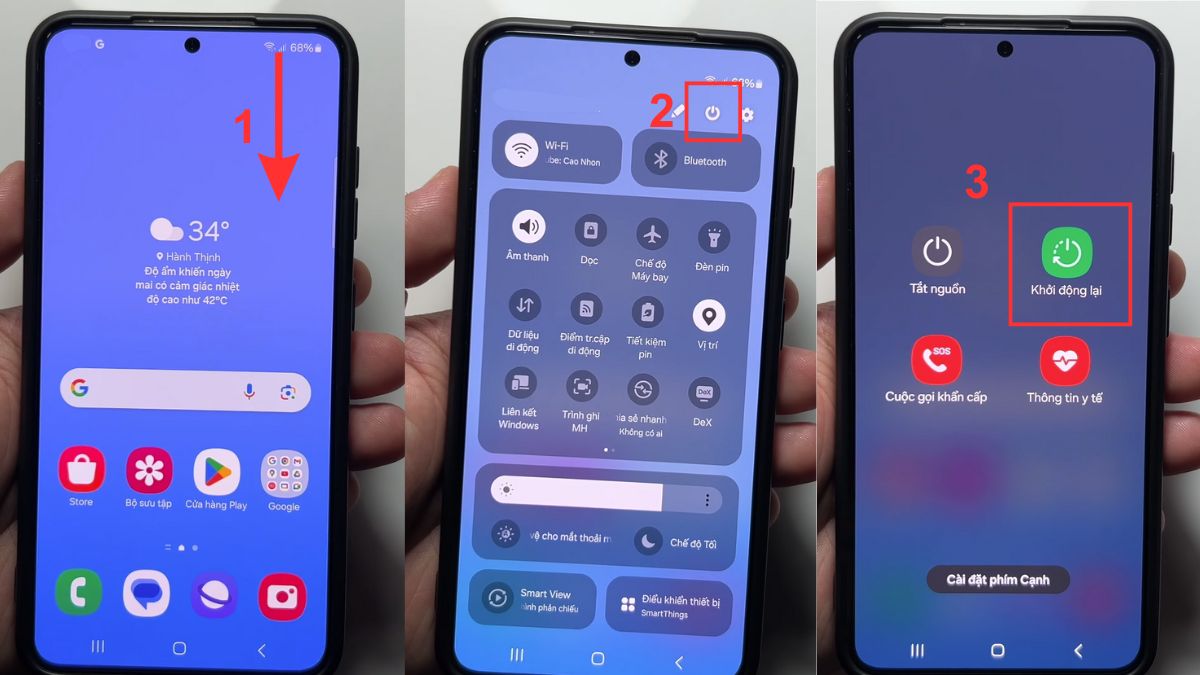
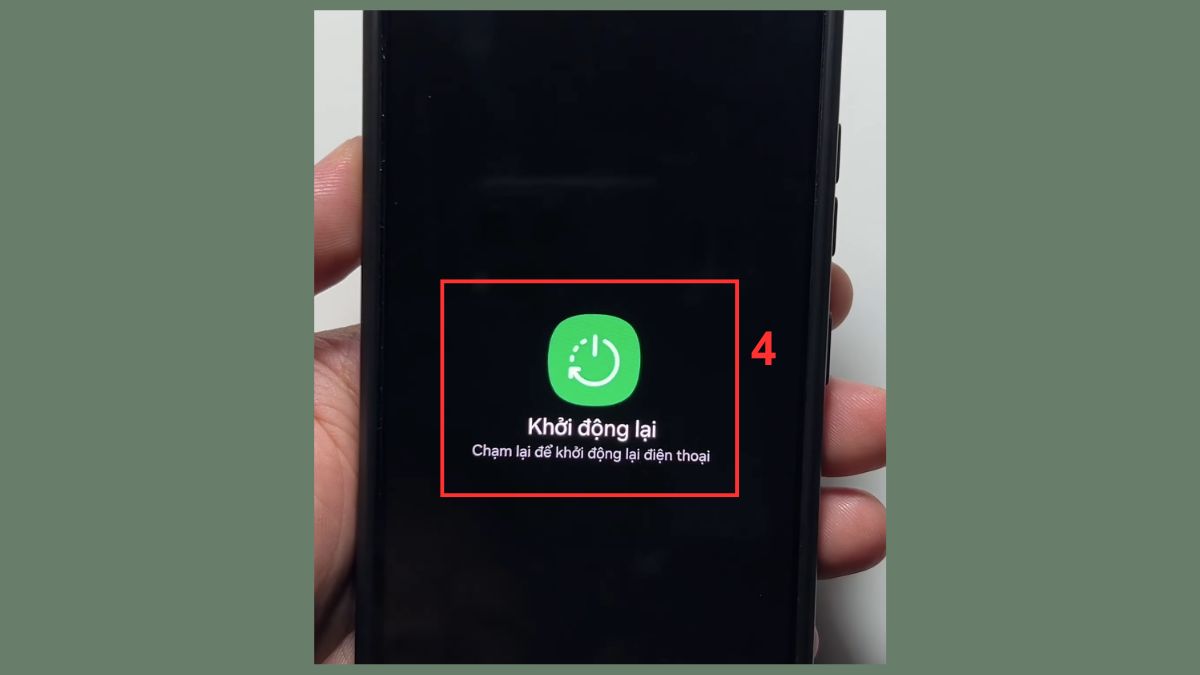
- Bước 4: Nhấn Khởi động lại thêm một lần nữa để xác nhận và chờ thiết bị tự động restart.
Bằng Trợ lý ảo Bixby Voice
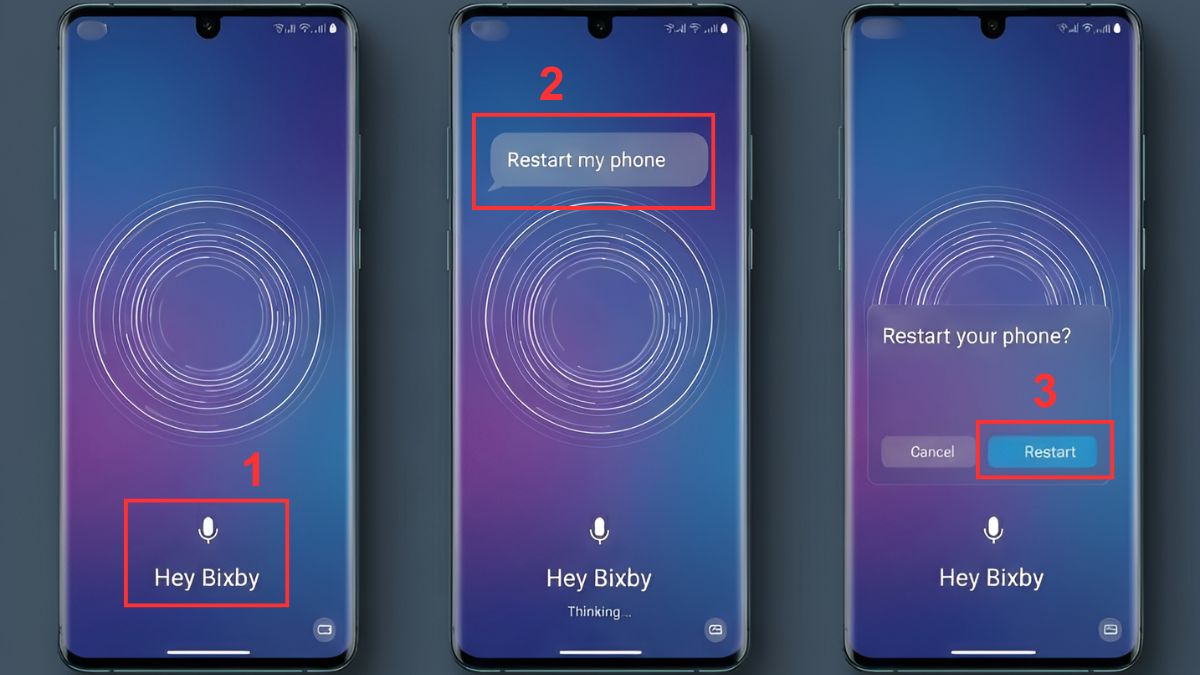
Bixby Voice hỗ trợ cách khởi động Samsung không cần nút nguồn thông qua lệnh giọng nói đơn giản. Phương pháp này rất phù hợp khi nút bấm gặp trục trặc hoặc người dùng khó thực hiện thao tác bằng phím cứng:
- Bước 1: Mở Bixby Voice bằng câu lệnh “Hey Bixby” hoặc nhấn giữ nút Bixby trên thiết bị.
- Bước 2: Nói lệnh “Restart my phone” để yêu cầu Bixby thực hiện thao tác.
- Bước 3: Khi Bixby hiển thị thông báo xác nhận, người dùng nhấn vào Khởi động lại (Restart) trên màn hình để hoàn tất.
Bằng chế độ khởi động lại trong cài đặt
Ngoài các phương án trên, người dùng có thể áp dụng cách khởi động lại điện thoại Samsung trong ứng dụng Cài đặt. Dưới đây là hướng dẫn chi tiết các bước thao tác trực tiếp trên hệ thống nhanh và dễ làm:
- Bước 1: Mở Cài đặt trên điện thoại, tiếp theo truy cập phần Chăm sóc pin và thiết bị.
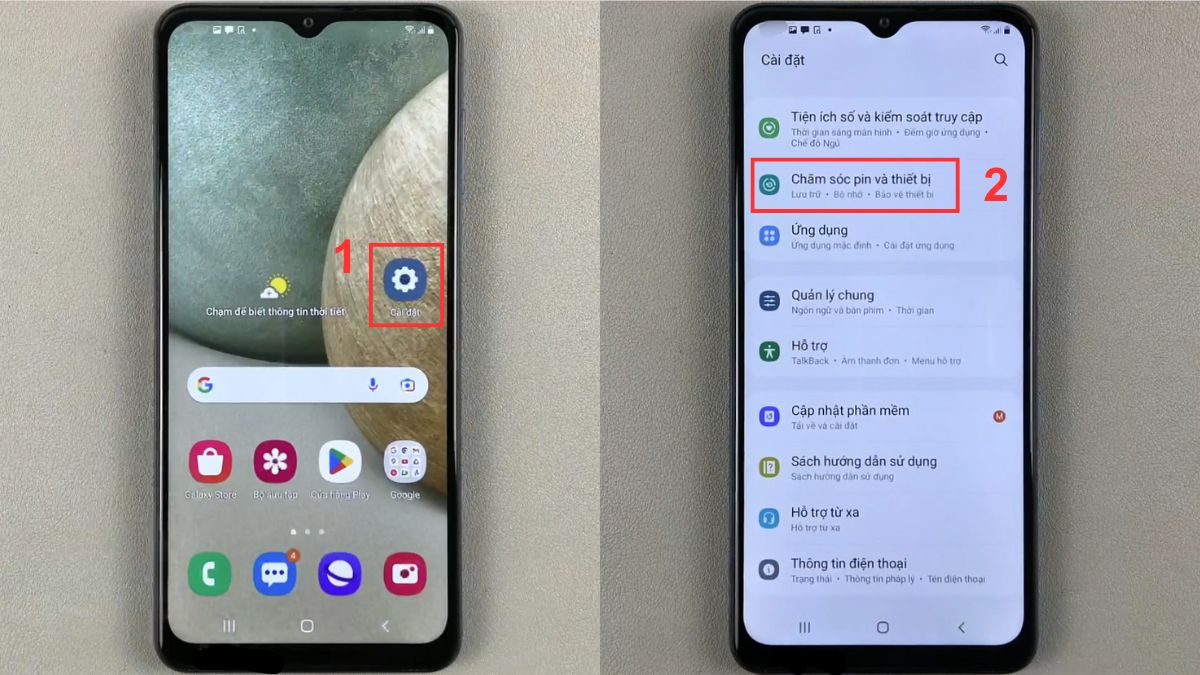
- Bước 2: Nhấn vào biểu tượng ba chấm để vào phần tùy chọn nâng cao rồi nhấn Chế độ tự động.
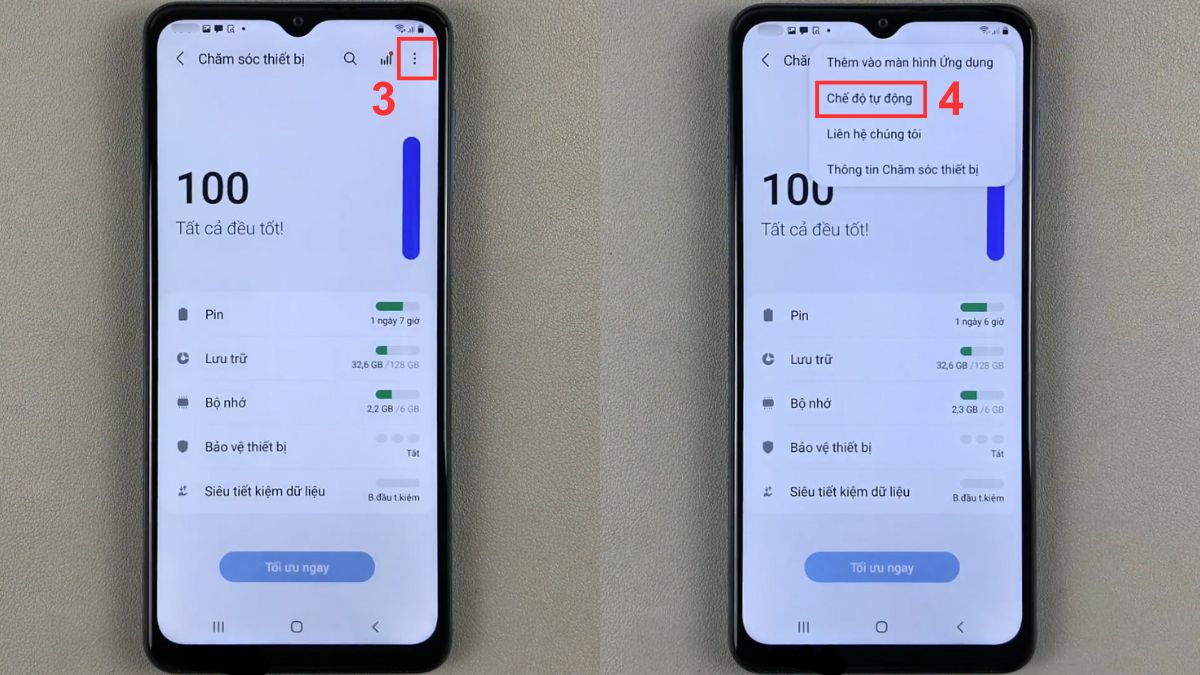
- Bước 3: Chọn mục tự khởi động lại thời gian đã đặt, gạt nút tròn về bên phải để kích hoạt, sau đó thiết lập thời gian mong muốn để thiết bị tự động restart định kỳ.
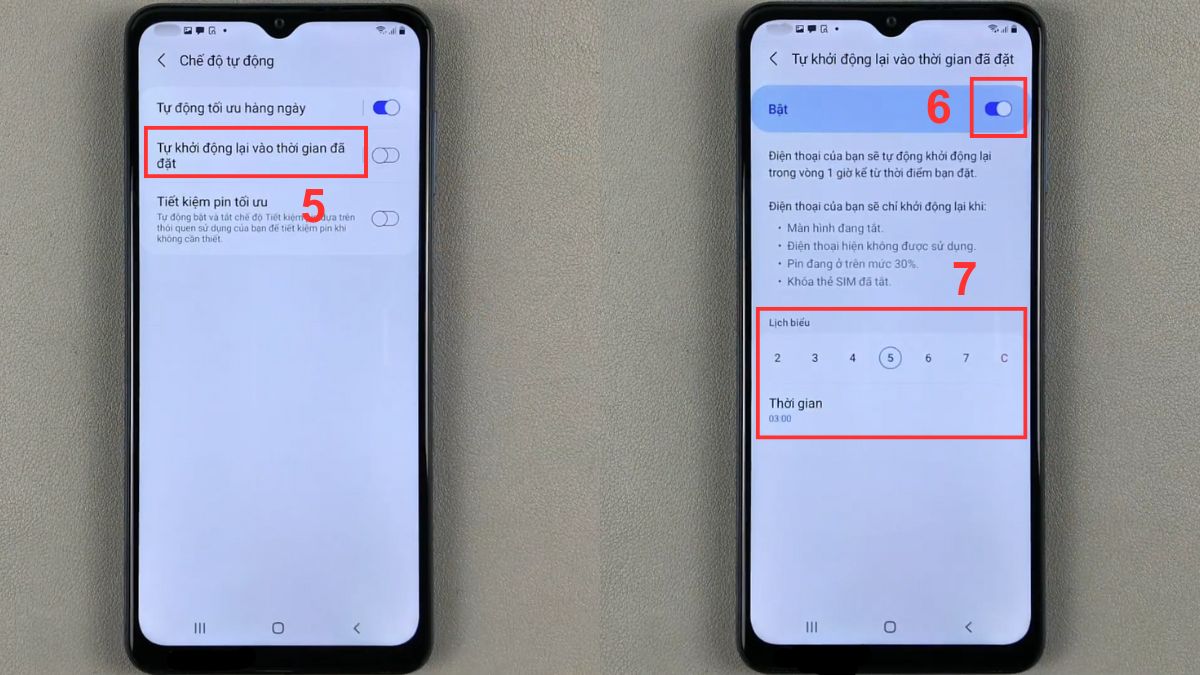
Lưu ý chung: Thao tác trong những hướng dẫn trên có thể khác nhau trên mỗi dòng máy và hệ điều hành người dùng sử dụng.
Tháo pin và lắp lại
Cách khởi động lại Samsung khi bị treo bằng việc tháo pin chỉ phù hợp với các dòng máy sử dụng pin rời. Người dùng cần tắt máy, tháo nắp lưng và lấy pin ra khỏi thiết bị trong vài giây, sau đó lắp pin lại và bật nguồn. Cách làm này giúp làm mới lại hệ thống, hỗ trợ khắc phục tình trạng treo máy khi không thể thao tác bằng các phương pháp thông thường.
Mẹo để máy Samsung mượt hơn sau khi khởi động lại
Cách khởi động lại điện thoại Samsung chỉ là bước đầu nhằm reset hệ thống và giảm tải tài nguyên đang sử dụng. Áp dụng thêm các mẹo dưới đây sẽ giúp thiết bị duy trì hiệu năng ổn định và hạn chế tình trạng đơ, lag trở lại:
- Đóng ứng dụng không cần thiết: Người dùng nên kiểm tra và tắt các app chạy nền, từ đó giải phóng RAM và giúp máy phản hồi nhanh hơn.
- Cập nhật hệ điều hành và ứng dụng: Hệ thống được vá lỗi và tối ưu hiệu suất, giúp giảm xung đột phần mềm và tăng độ ổn định.
- Dọn dẹp bộ nhớ định kỳ: Người dùng nên xóa file rác và dữ liệu tạm, từ đó tránh tình trạng đầy bộ nhớ gây chậm máy.
- Hạn chế widget và hiệu ứng: Giao diện được tinh giản, giúp giảm tải cho CPU và GPU trong quá trình xử lý.
- Kiểm soát quyền: Hạn chế tính năng chạy nền của các ứng dụng không cần thiết giúp tiết kiệm tài nguyên và dung lượng pin.
Cách khởi động lại điện thoại Samsung là giải pháp đơn giản nhưng rất hiệu quả để xử lý các tình trạng đơ, treo và chậm phản hồi trong quá trình sử dụng. Đồng thời, kết hợp thêm các mẹo tối ưu sau khi restart sẽ giúp người dùng duy trì hiệu năng lâu dài và hạn chế lỗi phát sinh.
Câu hỏi thường gặp
Khởi động lại máy có mất dữ liệu không?
Khởi động lại máy không làm mất dữ liệu, vì thao tác này chỉ giúp hệ thống tắt và khởi động lại các tiến trình đang chạy. Các dữ liệu cá nhân như hình ảnh, video, ứng dụng và tài khoản vẫn được giữ nguyên trên thiết bị.
Khi nào nên reset lại máy Samsung về cài đặt gốc?
Người dùng nên reset máy khi thiết bị gặp lỗi nghiêm trọng, hoạt động rất chậm hoặc không thể xử lý bằng cách khởi động lại thông thường. Trước đó, người dùng cần nhớ sao lưu dữ liệu nhằm hạn chế rủi ro mất thông tin sau khi reset.


.jpg "Cách để người quen không thấy mình trên TikTok bảo mật và kín đáo")



Bình luận (0)