Cách khôi phục danh bạ trên Oppo nhanh chóng, an toàn 2026

Nếu bạn đang dùng điện thoại OPPO và lo lắng vì mất toàn bộ số liên lạc, hãy để Sforum hướng dẫn cách khôi phục danh bạ trên OPPO cực nhanh và đảm bảo an toàn. Bài viết sẽ giúp bạn lấy lại toàn bộ số danh bạ đã mất qua 3 cách dùng tài khoản Google, tệp VCF hoặc ứng dụng EaseUS.
Tại sao danh bạ trên OPPO bị mất?
Có nhiều nguyên nhân khiến danh bạ trên OPPO bị xóa hoặc biến mất mà người dùng không hay biết. Một số nguyên nhân thường gặp:
- Xóa nhầm khi thao tác: Trong lúc dọn dẹp danh bạ, thay SIM hoặc chuyển điện thoại, bạn có thể vô tình xóa số liên lạc mà không hay biết.
- Lỗi hệ thống hoặc phần cứng: Khi cập nhật phần mềm, bộ nhớ bị lỗi hoặc linh kiện lưu trữ bị hư hỏng, danh bạ có thể bị mất mà không báo trước.
- Khôi phục cài đặt gốc: Nếu bạn reset máy để khắc phục sự cố khác, toàn bộ dữ liệu trong máy sẽ bị xóa, bao gồm cả danh bạ nếu chưa sao lưu.
- Sự cố đồng bộ dữ liệu: Nếu danh bạ được lưu trên tài khoản Google hoặc lưu trữ ngoài mà quá trình đồng bộ bị gián đoạn hoặc lỗi, danh bạ trên máy sẽ mất hoặc không hiển thị đúng.
- SIM gặp vấn đề: Nếu danh bạ được lưu trên SIM bị hỏng, rút ra/thay vào nhiều lần,… thì dữ liệu có thể mất hoặc không truy cập được.
Hiểu rõ nguyên nhân sẽ giúp bạn chọn đúng giải pháp khôi phục danh bạ trên điện thoại OPPO nhanh chóng và chủ động sao lưu danh bạ OPPO thường xuyên hơn, tránh mất dữ liệu khi sự cố xảy ra.
Cách khôi phục danh bạ trên OPPO bị mất nhanh chóng
Có nhiều cách khôi phục danh bạ trên điện thoại OPPO, tùy vào việc bạn đã sao lưu hay đồng bộ trước đó. Sforum đã tổng hợp ba cách phổ biến, đạt hiệu quả cao và thao tác đơn giản.
Khôi phục danh bạ OPPO từ tài khoản Google
Cách khôi phục danh bạ trên OPPO bằng tài khoản Google là lựa chọn phổ biến giúp người dùng lấy lại toàn bộ liên hệ chỉ sau vài thao tác.
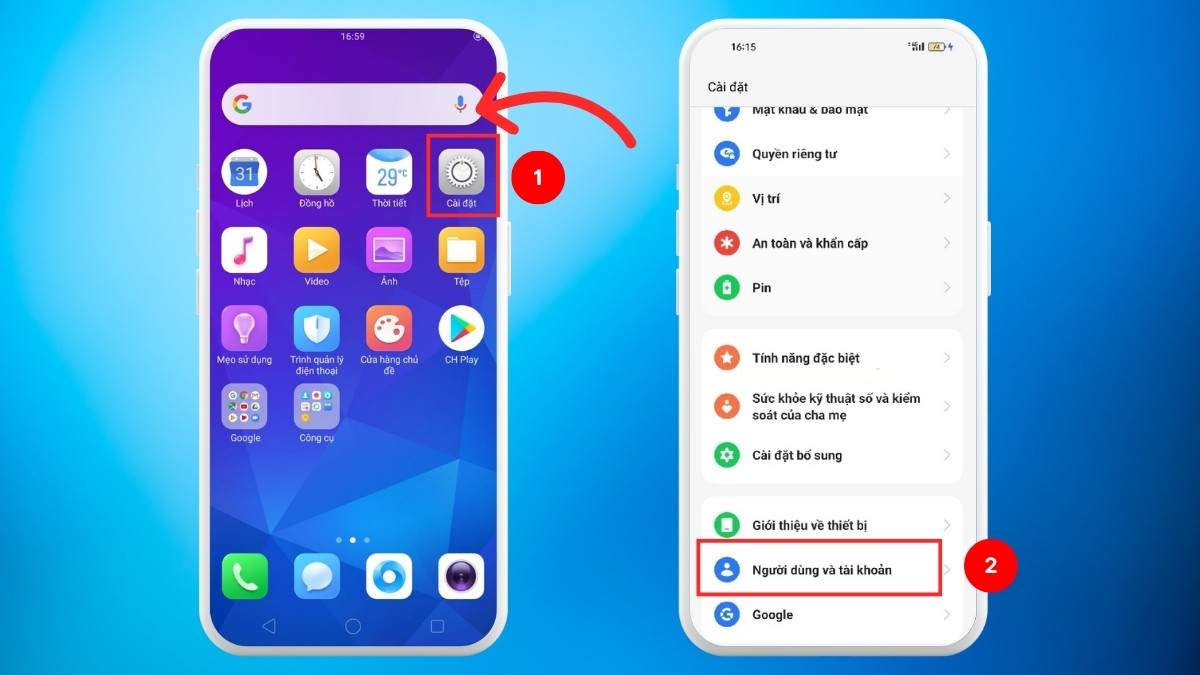
1. Mở ứng dụng Settings (Cài đặt):
- Vào Settings (Cài đặt) trên thiết bị OPPO.
- Cuộn xuống bên dưới và chọn Users & Accounts (Người dùng và tài khoản).
2. Bật đồng bộ danh bạ:
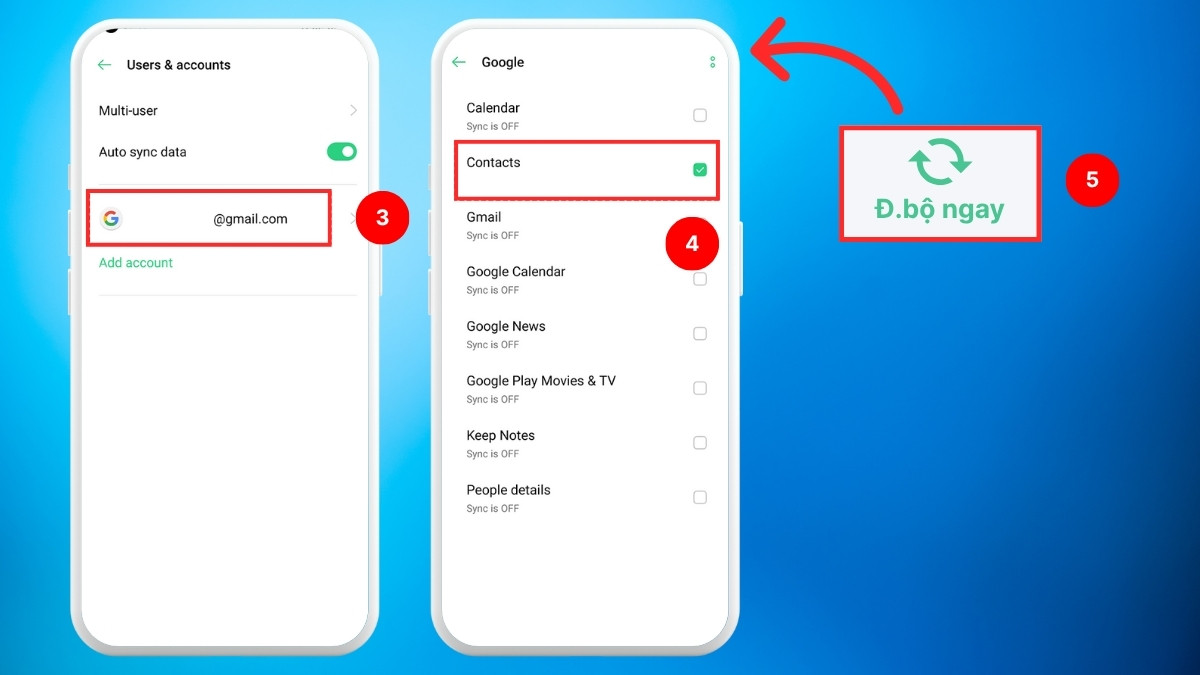
- Nhấn vào Tài khoản Google bạn từng dùng để sao lưu danh bạ OPPO.
- Đánh dấu vào ô Contacts (Danh bạ) để cho phép khôi phục dữ liệu.
- Nếu muốn đồng bộ ngay, click vào nút Hai chấm ở góc phải và chọn Sync now (Đồng bộ ngay).
3. Kiểm tra danh bạ OPPO sau khi khôi phục:
- Bạn hãy chờ cho đến khi hệ thống tự động khôi phục toàn bộ số liên lạc đã lưu.
- Quay trở lại màn hình chính và mở app Danh bạ.
Lưu ý: Cách khôi phục danh bạ trên OPPO trong bài được áp dụng cho các thiết bị chạy ColorOS 12 trở lên. Tuỳ từng phiên bản phần mềm và bản cập nhật hệ thống, vị trí hoặc tên gọi các mục trong cài đặt có thể có sự thay đổi.
Nếu bạn đang tìm cách khôi phục danh bạ trên điện thoại OPPO, hãy tham khảo các mẫu máy OPPO tại CellphoneS. Thiết bị giúp bạn tối đa tính năng đồng bộ và khôi phục dữ liệu một cách dễ dàng, hiệu quả hơn. Khám phá ngay!
[Product_Listing categoryid="133" propertyid="" customlink="https://cellphones.com.vn/mobile/OPPO.html" title="Các dòng điện thoại OPPO đang được quan tâm nhiều tại CellphoneS"]
Khôi phục danh bạ OPPO bằng tệp tin VCF
Nếu bạn đã từng sao lưu danh bạ bằng file VCF, thì đây là cách khôi phục danh bạ trên OPPO nhanh, dễ dàng thực hiện và không cần đến phần mềm ngoài.
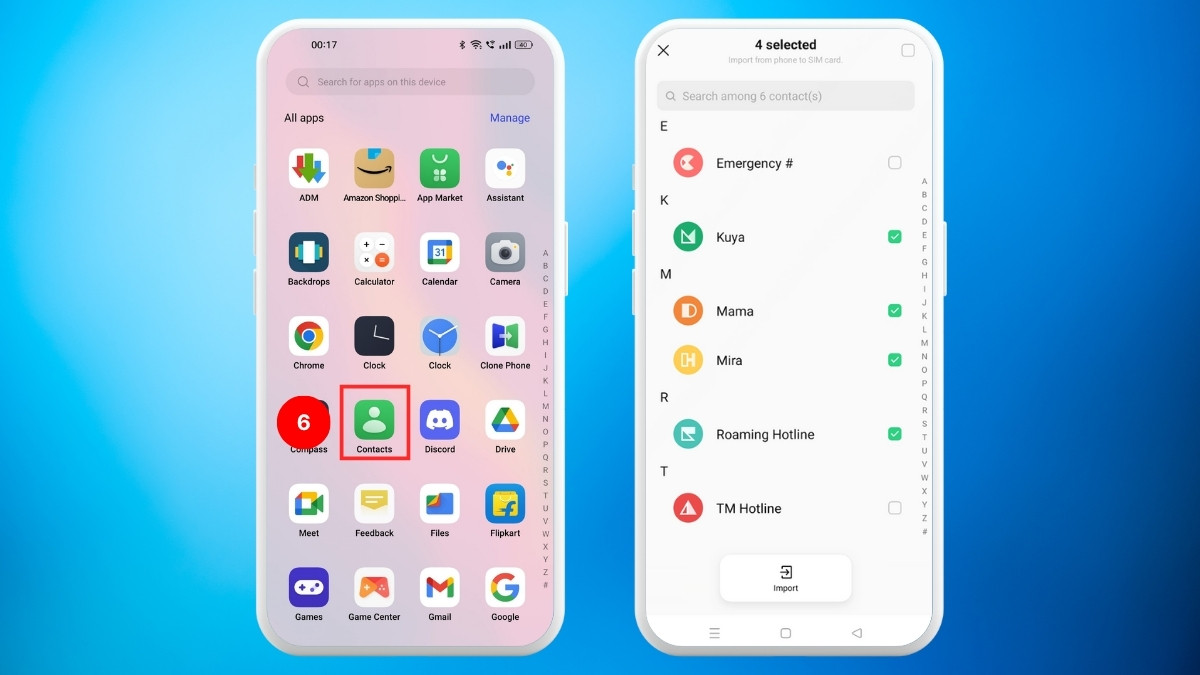
1. Mở ứng dụng Danh bạ:
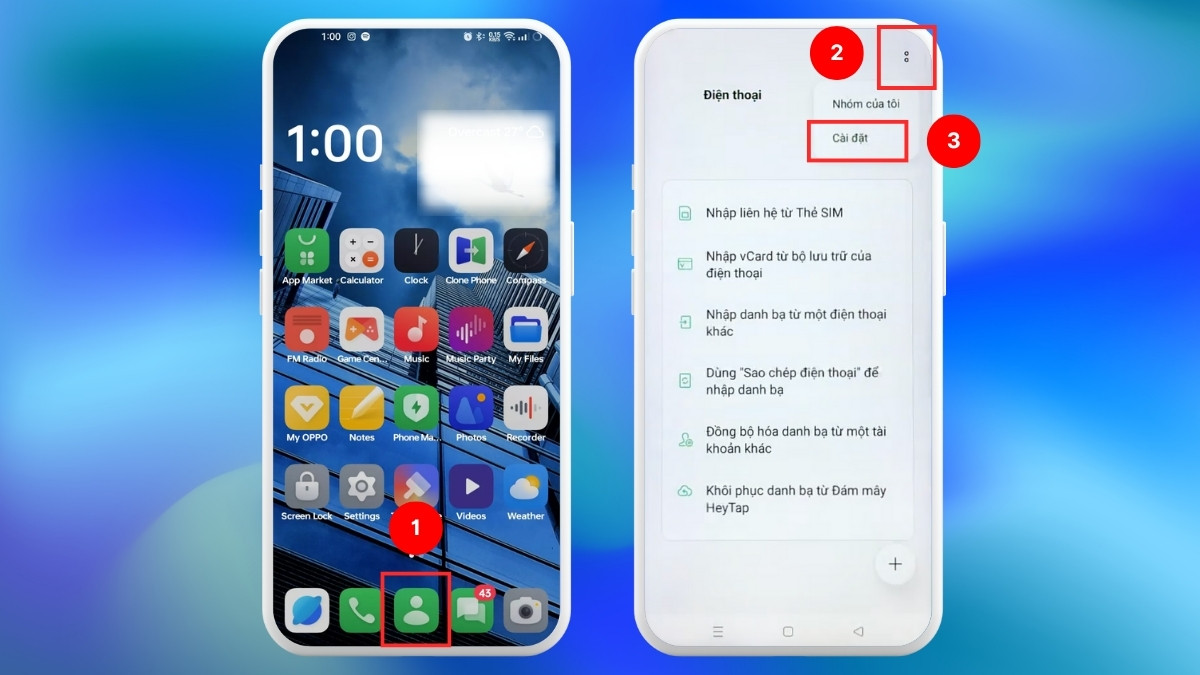
- Mở ứng dụng Contacts (Danh bạ).
- Tại góc trên bên phải, click vào biểu tượng Hai chấm và chọn mục Settings (Cài đặt).
2. Nhập danh bạ từ file VCF:
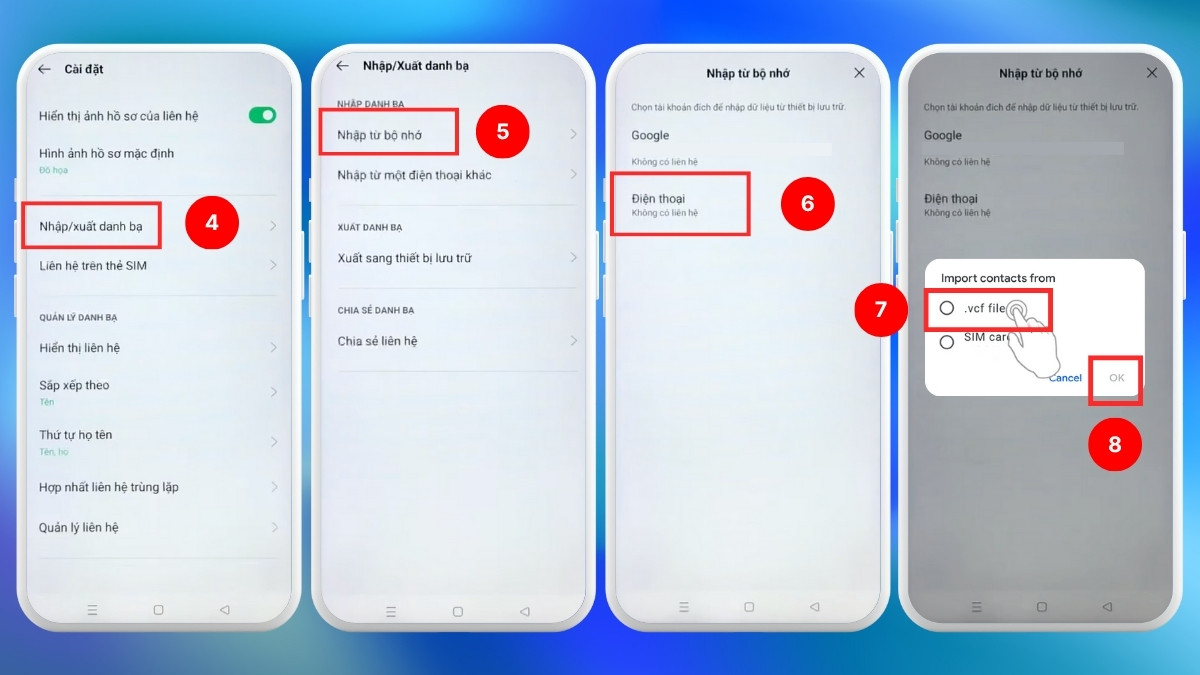
- Nhấp chọn mục Nhập/Xuất danh bạ và tiếp tục chọn Nhập từ bộ nhớ.
- Click vào Điện thoại để nhập các liên hệ vào số điện thoại.
- Lựa chọn mục .vcf file (Tệp .vcf)
- Nhấn OK để bắt đầu quá trình khôi phục.
3. Kiểm tra lại danh bạ:
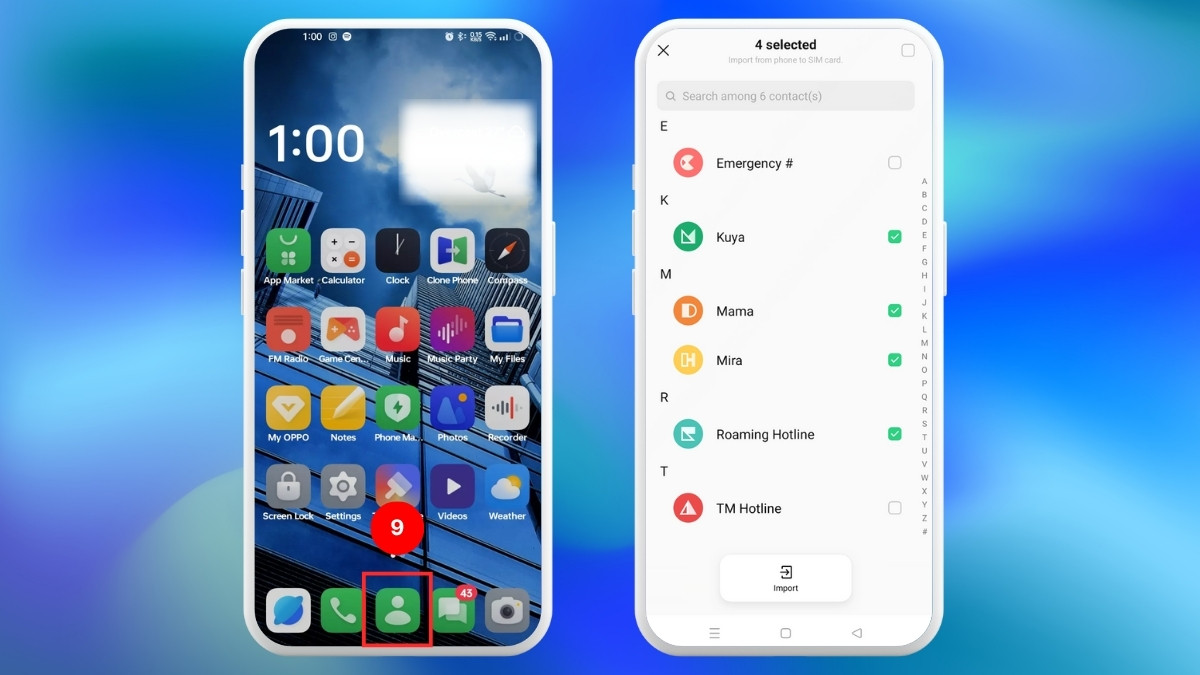
- Thời gian nhập có thể mất vài giây đến vài phút tuỳ dung lượng tệp, sau khi hoàn tất hệ thống sẽ tự động hiển thị lại toàn bộ số liên hệ đã được lưu.
- Mở lại ứng dụng Danh bạ để kiểm tra các số điện thoại vừa được phục hồi.
Lưu ý:
- Tệp VCF là định dạng chuẩn dùng để lưu thông tin danh bạ kỹ thuật số. Định dạng tệp .vcf có thể sử dụng trên phần lớn các mẫu điện thoại OPPO hiện nay.
- Hướng dẫn trong bài áp dụng cho các thiết bị chạy ColorOS 12 trở lên, tuỳ từng bản phần mềm mà các thao tác có thể có sự thay đổi nhẹ so với hướng dẫn.
Khôi phục bằng ứng dụng EaseUS
Bạn có thể thử cách khôi phục danh bạ trên OPPO bằng phần mềm EaseUS bằng cách sau:
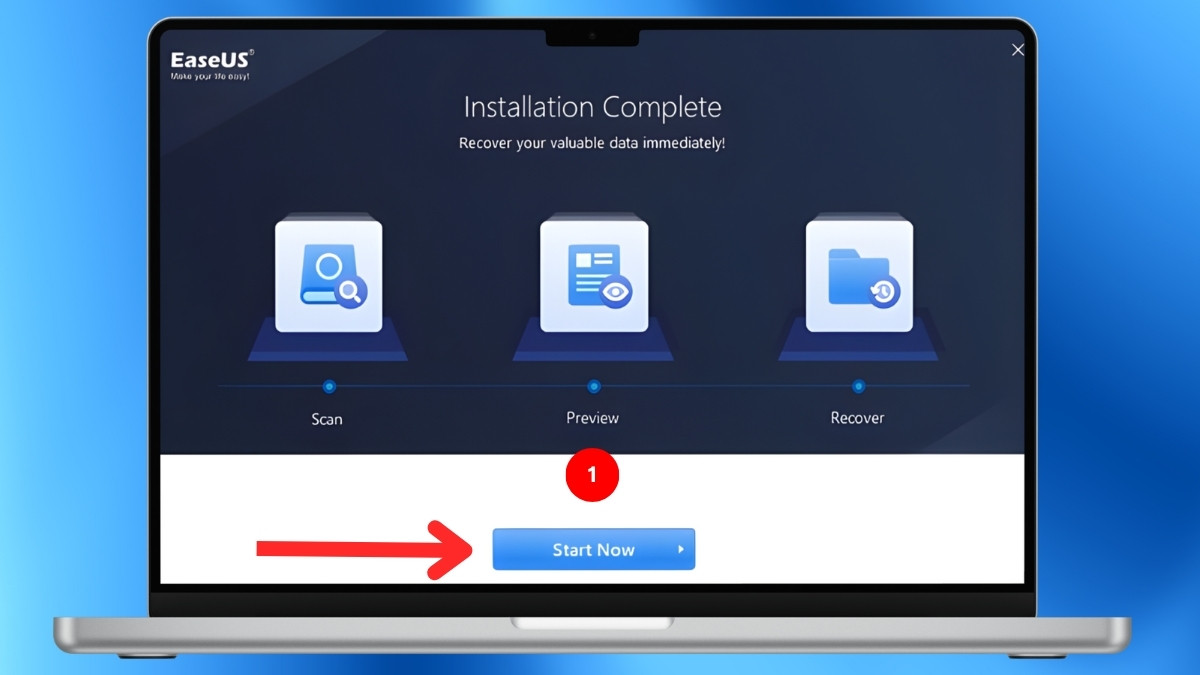
1. Khởi chạy phần mềm EaseUS:
- Tiến hành kết nối điện thoại OPPO với máy tính.
- Khởi chạy ứng dụng EaseUS trên máy tính.
- Nhấn Start Now (Bắt đầu) để chương trình nhận diện thiết bị.
2. Quét dữ liệu trên điện thoại OPPO:
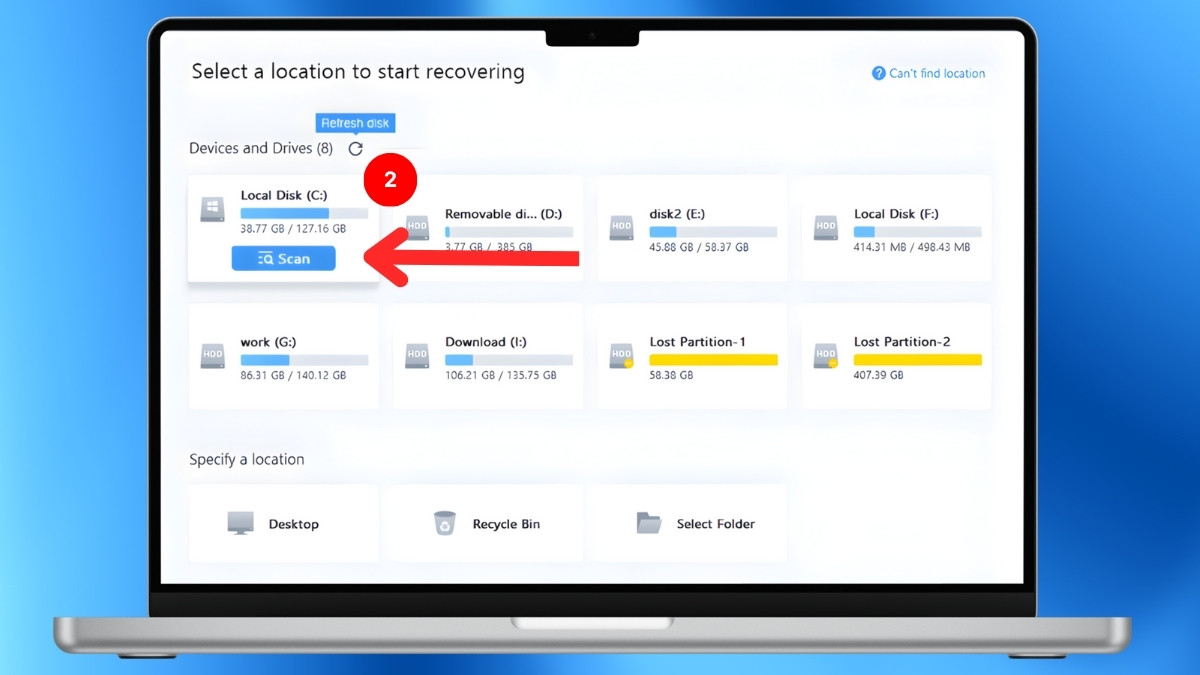
- Click vào Scan (Quét) để phần mềm tìm kiếm các tệp đã xóa theo ổ đĩa đã chọn.
- Ở lần đầu sử dụng EaseUS bạn nên chọn chức năng Quét Nhanh (Quick Scan) và ở những lần sau hãy tiến hành Quét Sâu (Deep Scan).
3. Chọn danh bạ cần sao lưu:
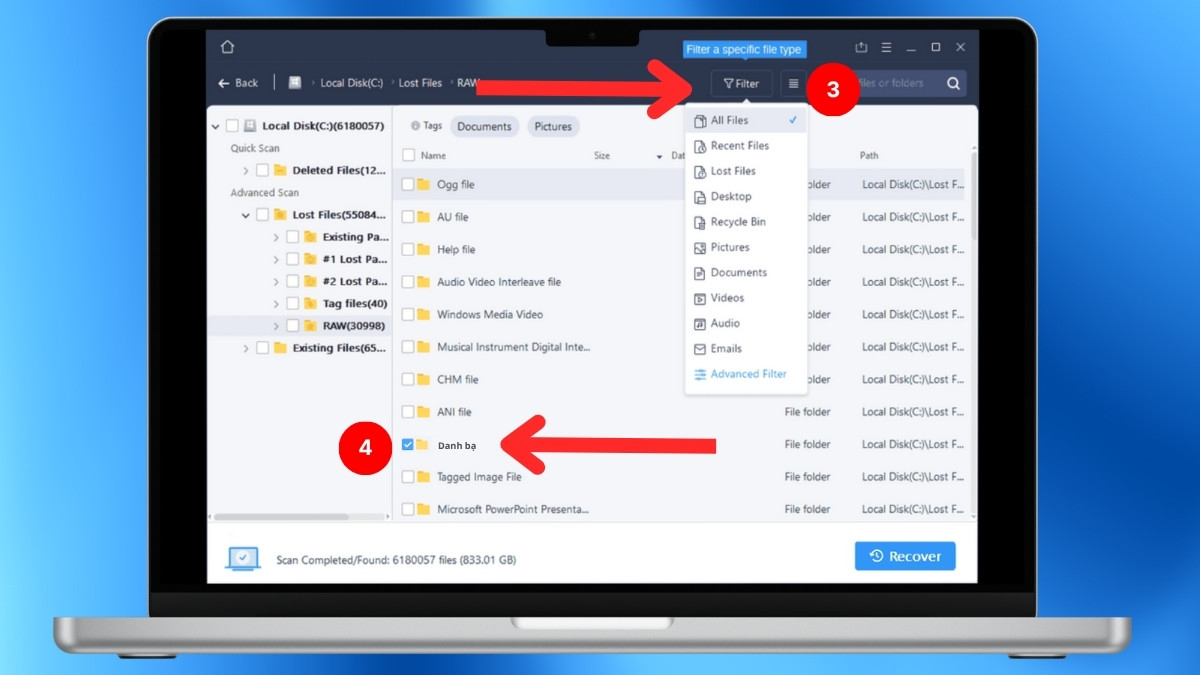
- Sử dụng Filter (Bộ lọc) để lọc nhanh mục cần thiết.
- Click chọn các danh bạ cần phục hồi.
4. Khôi phục danh bạ từ OPPO:
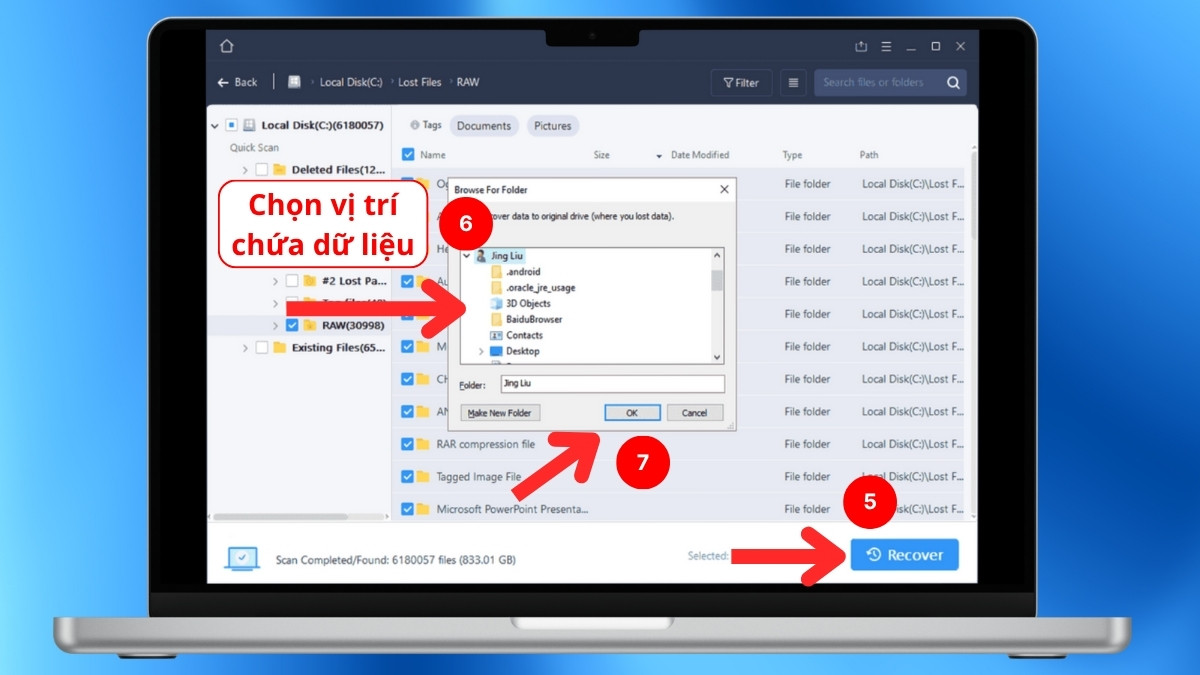
- Nhấn Recover (Khôi phục).
- Chọn Vị trí lưu trên máy tính để khôi phục danh bạ OPPO.
- Click vào OK để hoàn tất thao tác.
Lưu ý: Cách khôi phục lại danh bạ trên OPPO bằng EaseUS là lựa chọn bổ sung mà bạn có thể tham khảo khi cần khôi phục danh bạ OPPO. Đây là công cụ bên thứ ba, không thuộc khuyến nghị chính thức của OPPO và kết quả phục hồi có thể khác nhau tùy thiết bị.
Xem ngay: Mách bạn cách lấy lại số điện thoại đã xóa chỉ chưa đầy 1 phút
Lỗi thường gặp khi khôi phục danh bạ trên OPPO
Trong quá trình thực hiện các cách khôi phục danh bạ trên OPPO, nhiều người dùng có thể gặp sự cố khiến dữ liệu không được phục hồi đầy đủ. Dưới đây là những lỗi phổ biến mà Sforum đã tổng hợp:
- Nhiễm virus hoặc phần mềm độc hại: Mã độc có thể gây lỗi hệ thống hoặc chiếm quyền nếu người dùng cài ứng dụng không rõ nguồn gốc.
- Lỗi hệ thống hoặc ứng dụng: Sau khi cập nhật hệ điều hành hoặc cài đặt ứng dụng mới, xung đột phần mềm có thể khiến danh bạ biến mất tạm thời.
- Lỗi đồng bộ hóa: Nếu việc đồng bộ Google hoặc OPPO Cloud bị gián đoạn, danh bạ có thể không được cập nhật hoặc phục hồi không đầy đủ.
- Bản sao lưu quá cũ: Khi khôi phục từ bản sao lưu có thời gian xa, các số điện thoại mới thêm sau đó sẽ không được khôi phục.
- Khôi phục cài đặt gốc mà không sao lưu: Nếu bạn reset máy mà chưa tạo bản sao lưu, toàn bộ danh bạ sẽ bị xóa vĩnh viễn.
- SIM bị lỗi hoặc đầy bộ nhớ: Danh bạ lưu trong SIM có thể mất khi SIM hỏng hoặc không đủ dung lượng.
Lưu ý khi khôi phục danh bạ trên OPPO tránh mất dữ liệu
Khi áp dụng các cách khôi phục danh bạ trên OPPO, chỉ cần thiếu cẩn trọng là có thể ảnh hưởng đến dữ liệu danh bạ hiện có. Dưới đây là một số lưu ý để việc khôi phục diễn ra an toàn và hiệu quả hơn:

- Đảm bảo kết nối Internet ổn định: Mạng yếu hoặc chập chờn có thể khiến việc đồng bộ và tải lại danh bạ bị gián đoạn.
- Tận dụng tính năng sao lưu sẵn có: Nên sử dụng OPPO Cloud để sao lưu dữ liệu thường xuyên, tránh rủi ro mất danh bạ.
- Đồng bộ với tài khoản Google: Việc liên kết danh bạ với Google giúp bạn dễ dàng truy cập và khôi phục từ nhiều thiết bị khác nhau.
- Sao lưu định kỳ: Duy trì thói quen sao lưu danh bạ định kỳ hàng tuần hoặc hàng tháng để luôn có bản dự phòng khi cần.
- Tránh cài các ứng dụng khôi phục không rõ xuất xứ: Các app này có thể mang theo mã độc và làm lộ dữ liệu riêng tư.
- Kiểm tra dung lượng lưu trữ: Đảm bảo bộ nhớ còn trống để hệ thống có thể lưu lại danh bạ được phục hồi.
Nếu bạn đang tìm kiếm cách khôi phục danh bạ trên OPPO, có 3 lựa chọn đơn giản nên cân nhắc: Đồng bộ với Google, nhập tệp VCF hoặc dùng phần mềm EaseUS. Chỉ cần chọn phương pháp phù hợp và duy trì thói quen sao lưu danh bạ OPPO, bạn sẽ tránh được việc mất dữ liệu bất ngờ và luôn giữ được toàn bộ số liên lạc quan trọng.
Xem thêm: Thủ thuật Android


Bình luận (0)