
Cách khôi phục đoạn chat đã xóa trên ChatGPT thành công

Cách khôi phục đoạn chat đã xóa trên ChatGPT là vấn đề được nhiều người dùng quan tâm khi lỡ tay nhấn nút xóa. Hiện nay, với sự phổ biến của trí tuệ nhân tạo, việc lưu trữ và truy xuất thông tin từ các cuộc hội thoại trở thành nhu cầu thiết yếu. Bài viết này của Sforum sẽ cùng bạn tìm hiểu về vấn đề khôi phục đoạn chat trên ChatGPT.
ChatGPT có cho phép khôi phục đoạn chat đã xóa không?
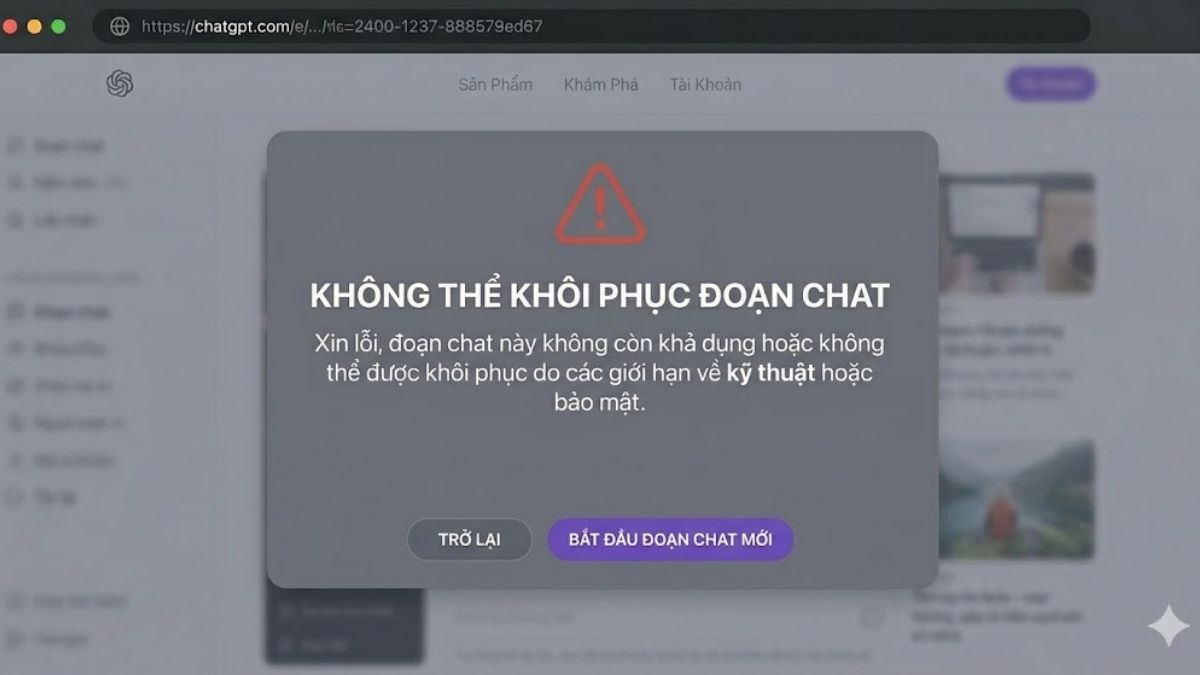
ChatGPT không cung cấp bất kỳ tính năng nào để người dùng có thể tự lấy lại lịch sử trò chuyện khi đã thực hiện lệnh xóa. Do đó, thay vì tìm kiếm cách khôi phục đoạn chat trên ChatGPT, bạn nên chủ động trang bị những phương pháp sao lưu nhằm bảo vệ dữ liệu của mình. Dưới đây là những lý do người dùng không thể lấy lại đoạn trò chuyện ở nền tảng này:
- Không có tính năng khôi phục, xóa là vĩnh viễn: ChatGPT hiện không có “thùng rác” hoặc mục “Restore/Khôi phục”. Khi người dùng xóa cuộc trò chuyện, dữ liệu được xem là đã mất hoàn toàn và gần như không thể lấy lại.
- Ưu tiên quyền riêng tư và bảo mật dữ liệu: OpenAI thiết kế cơ chế không phục hồi chat nhằm đảm bảo dữ liệu đã xóa không thể truy cập lại. Chính sách này liên quan đến các nguyên tắc bảo mật và quyền kiểm soát thông tin cá nhân như GDPR.
Kinh nghiệm lưu trữ lịch sử ChatGPT để không bị mất dữ liệu
Vì không thể khôi phục đoạn ChatGPT đã xóa, nên việc chủ động sao lưu dữ liệu là rất quan trọng. Các cách sau đây sẽ giúp bạn lưu trữ thông tin an toàn.
Sử dụng Export Data sao lưu dữ liệu
Đây là phương pháp chính thống do OpenAI cung cấp, cho phép bạn tải về toàn bộ lịch sử trò chuyện và thông tin tài khoản dưới dạng tệp. Như vậy, bạn có thể tải về toàn bộ đoạn chat, sau đó mới xóa bớt lịch sử trên ChatGPT để giao diện gọn gàng hơn. Để thực hiện, hãy làm theo các bước sau:
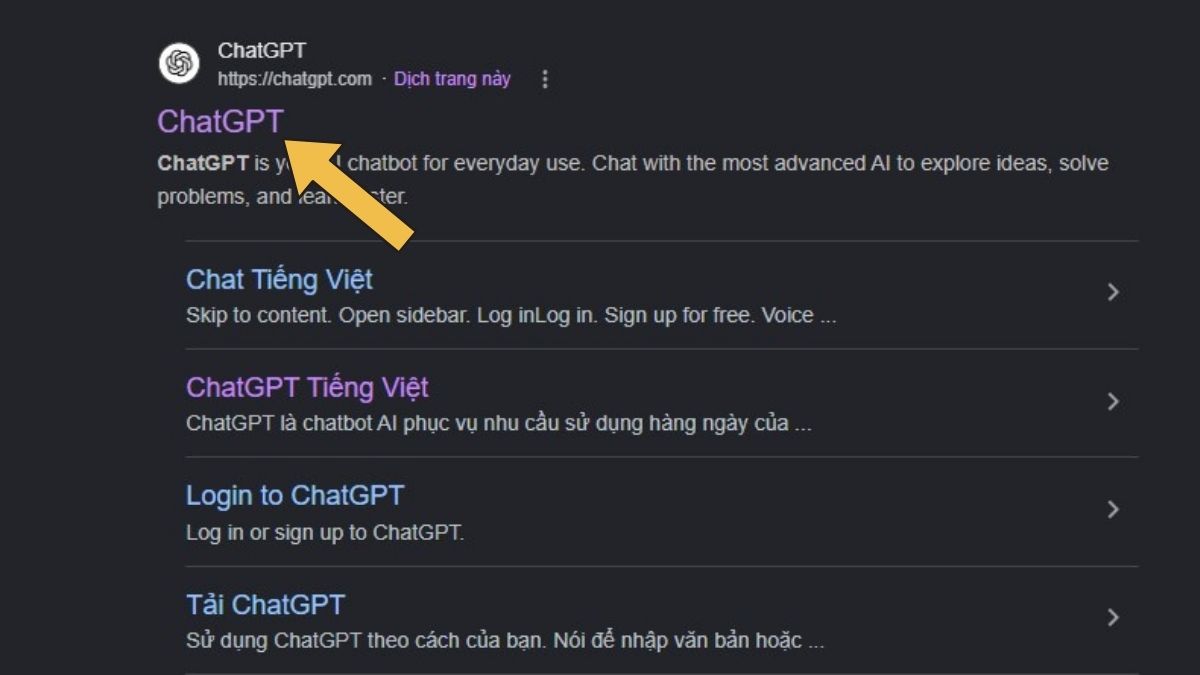
- Bước 1: Truy cập vào ChatGPT.
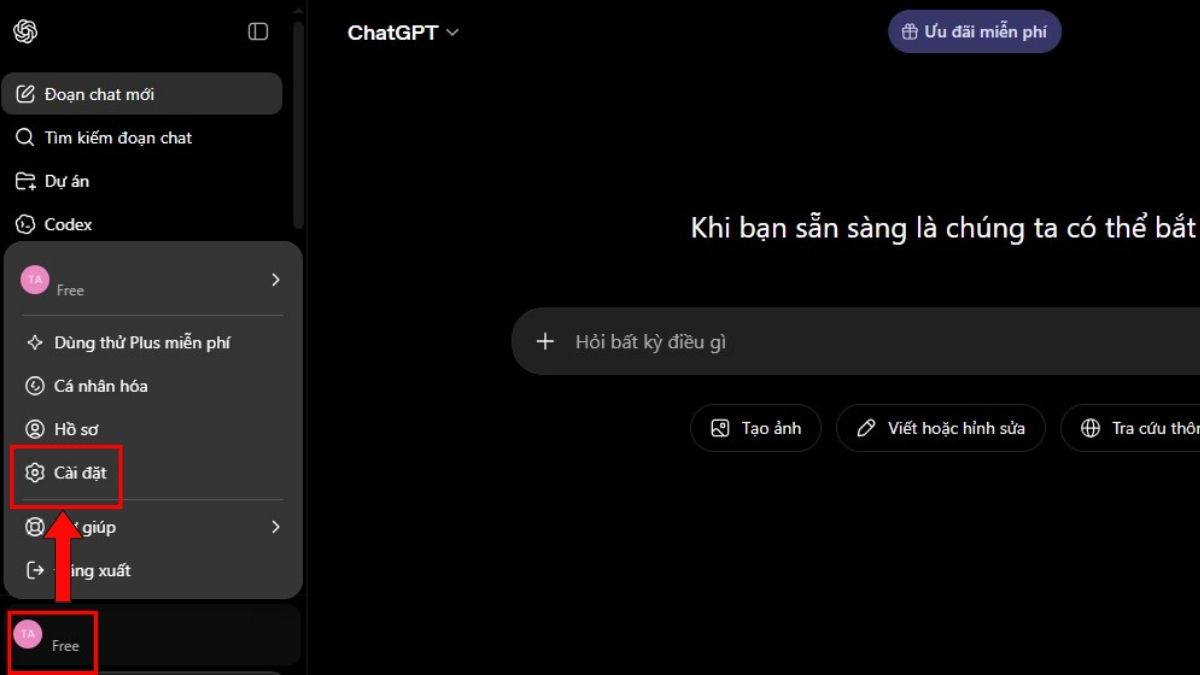
- Bước 2: Nhấp vào biểu tượng hồ sơ (Profile) ở góc dưới bên trái màn hình và chọn Settings (Cài đặt).
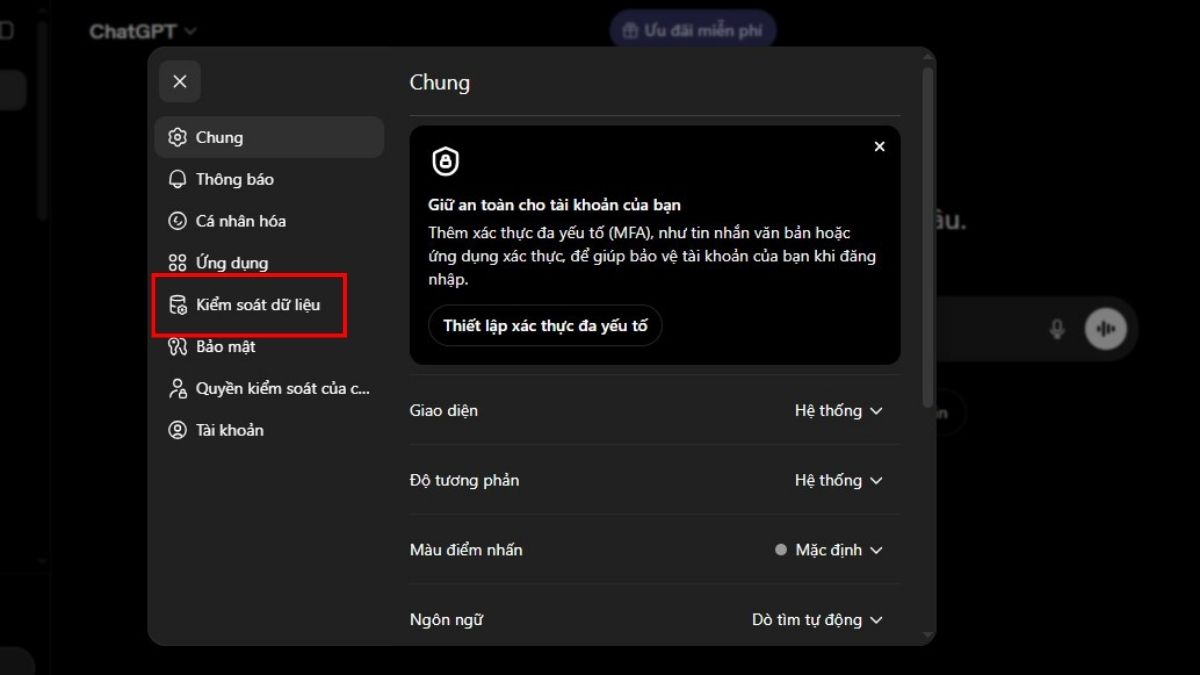
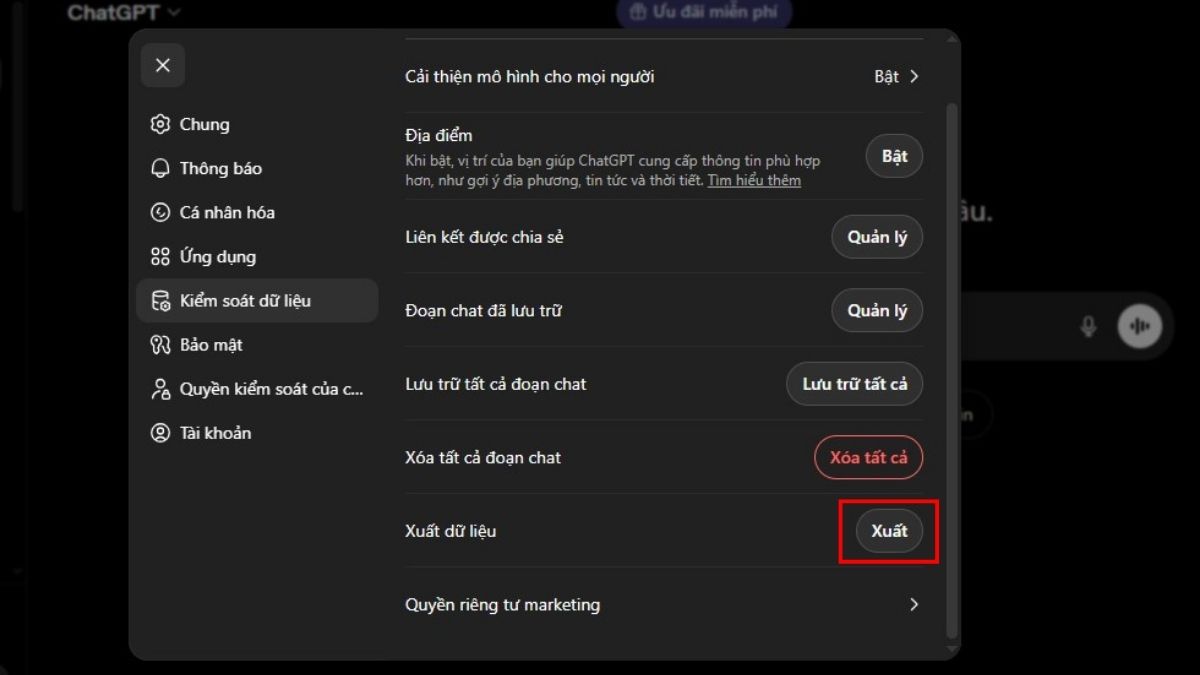
- Bước 3: Trong thanh bên, chọn mục Data controls.
- Bước 4: Tìm đến phần Export data và nhấp vào nút Export.
- Bước 5: Chọn Confirm export.
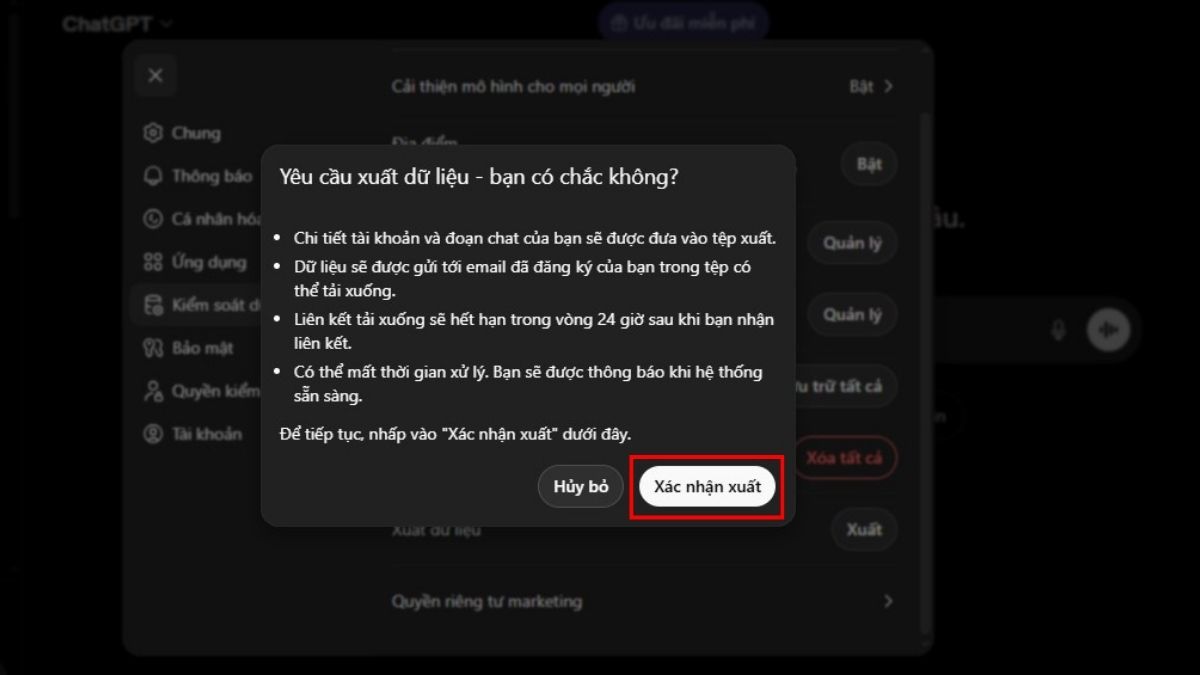
Lưu ý: Sau khi xác nhận, hệ thống sẽ gửi một email chứa liên kết tải xuống dữ liệu vào hòm thư của bạn. Bạn chỉ cần vào email để tải về tệp này và lưu trữ trên bộ nhớ thiết bị hoặc đám mây.
Laptop văn phòng hỗ trợ xử lý đa nhiệm và sao lưu dữ liệu mượt mà để bạn sử dụng Chat GPT hiệu quả. Khám phá ngay sản phẩm chính hãng, hỗ trợ giao hàng nhanh tại CellphoneS nhé!
[Product_Listing categoryid="1217" propertyid="" customlink="https://cellphones.com.vn/laptop/van-phong.html" title="Danh sách Laptop văn phòng đang được quan tâm nhiều tại CellphoneS"]
Sử dụng tiện ích ChatGPT-Backup để sao lưu tự động
Nếu người dùng muốn một phương thức linh hoạt và tự động hơn thì ChatGPT-Backup là một lựa chọn đáng cân nhắc. Tiện ích này cho phép bạn xuất dữ liệu sang nhiều định dạng như JSON hay Markdown chỉ với vài cú nhấp chuột như sau:
- Bước 1: Truy cập Cửa hàng Chrome trực tuyến và tìm kiếm tiện ích ChatGPT-Backup.
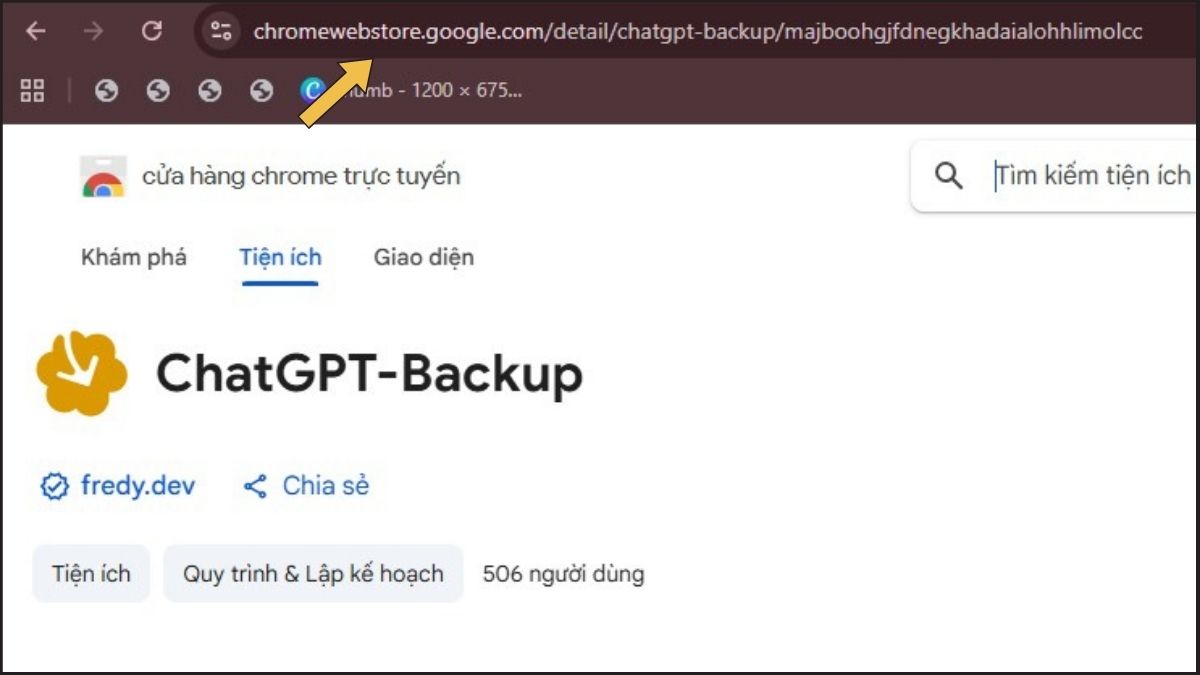
- Bước 2: Nhấn Thêm vào Chrome và chọn Thêm tiện ích để cài đặt.
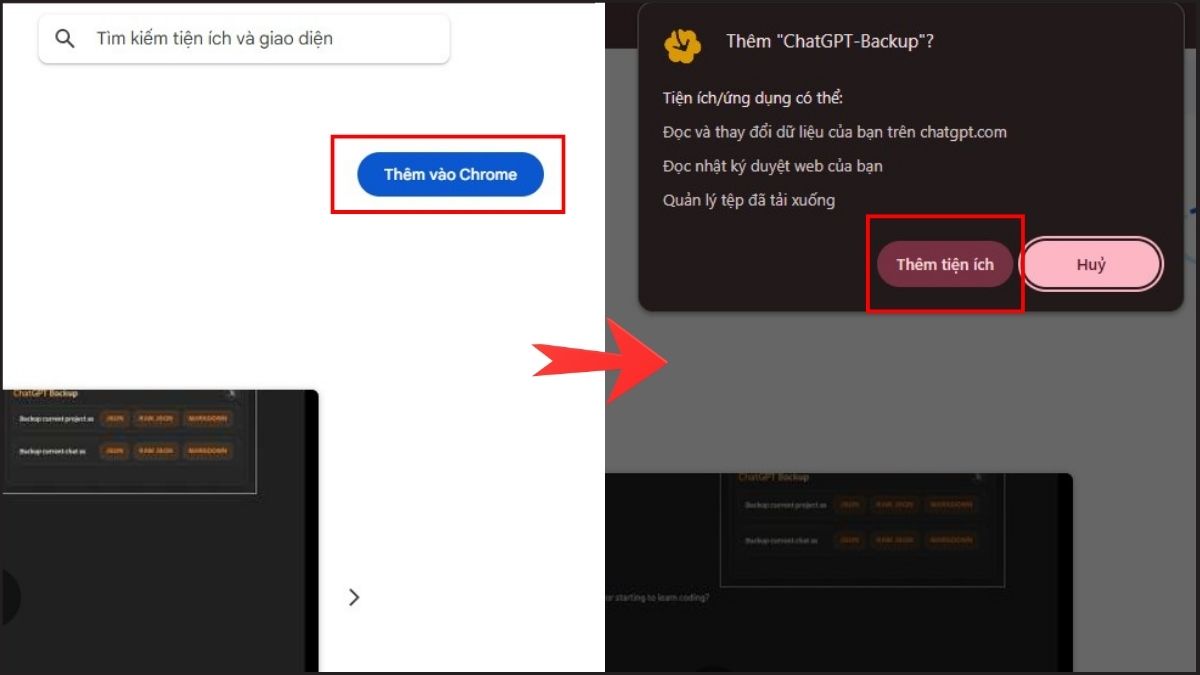
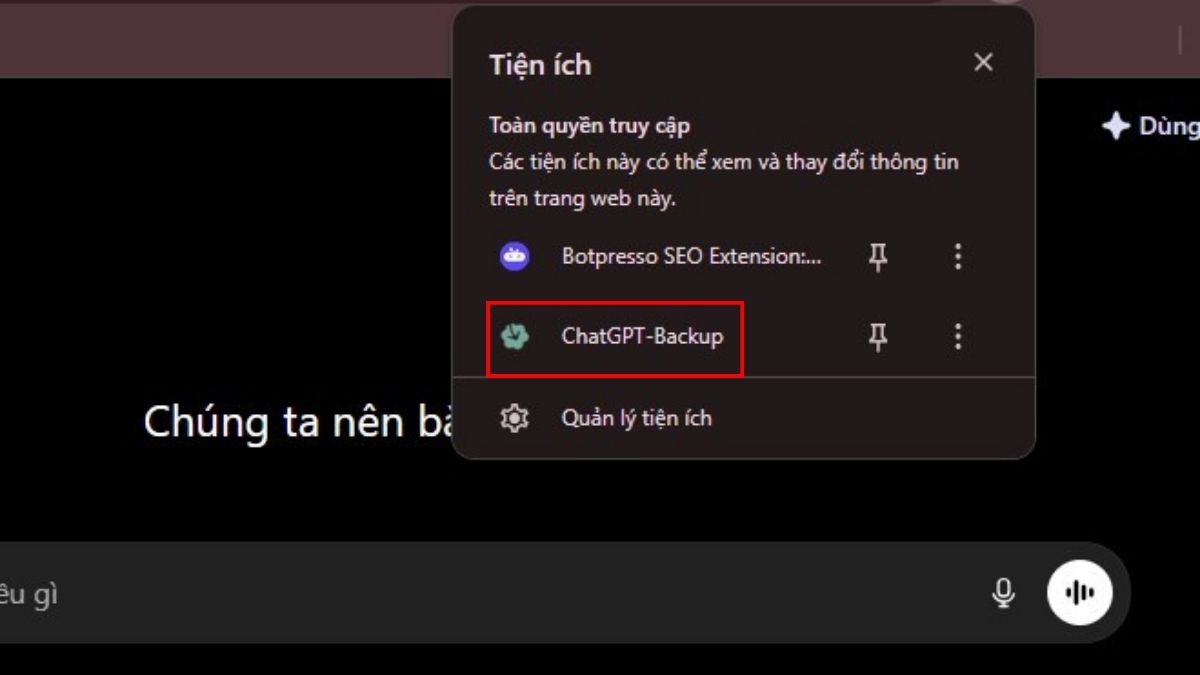
- Bước 3: Mở đoạn chat ChatGPT bạn muốn lưu và nhấp vào icon ChatGPT-Backup.
- Bước 4: Một cửa sổ sẽ xuất hiện, hãy chọn định dạng lưu trữ phù hợp (như JSON hoặc Markdown).
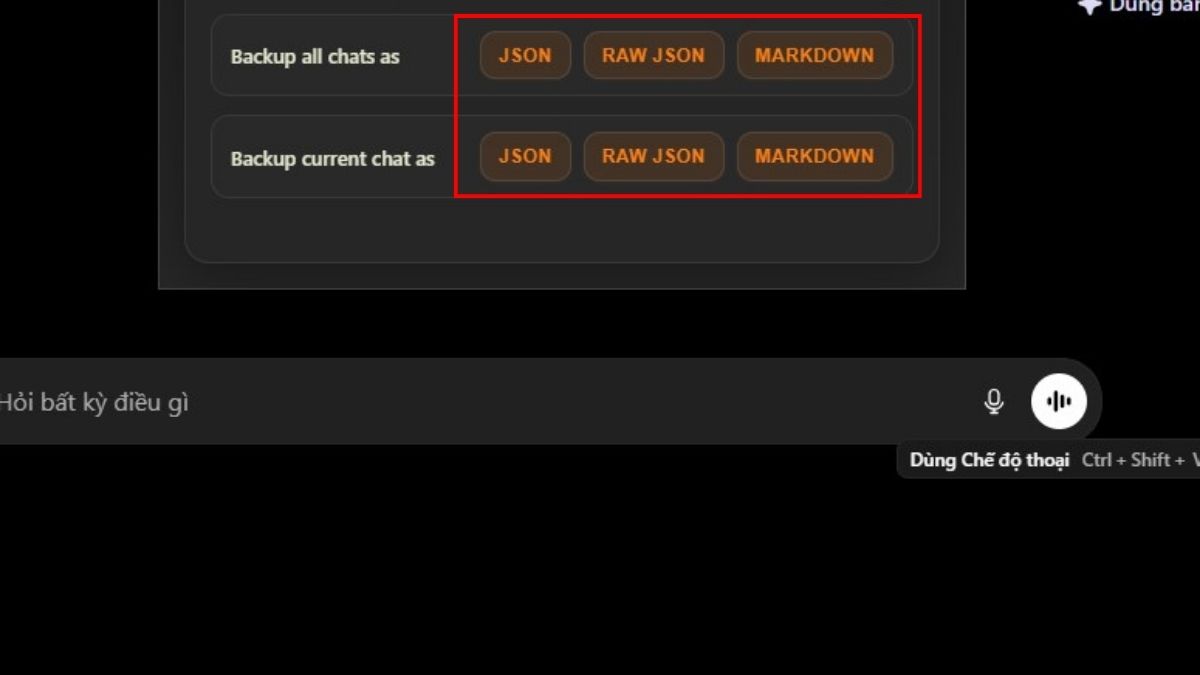
Lưu ý: Vì đây là tiện ích bên thứ ba, bạn cần đọc kỹ điều khoản trước khi sử dụng để tránh rủi ro.
Đặt tên cho các cuộc trò chuyện quan trọng
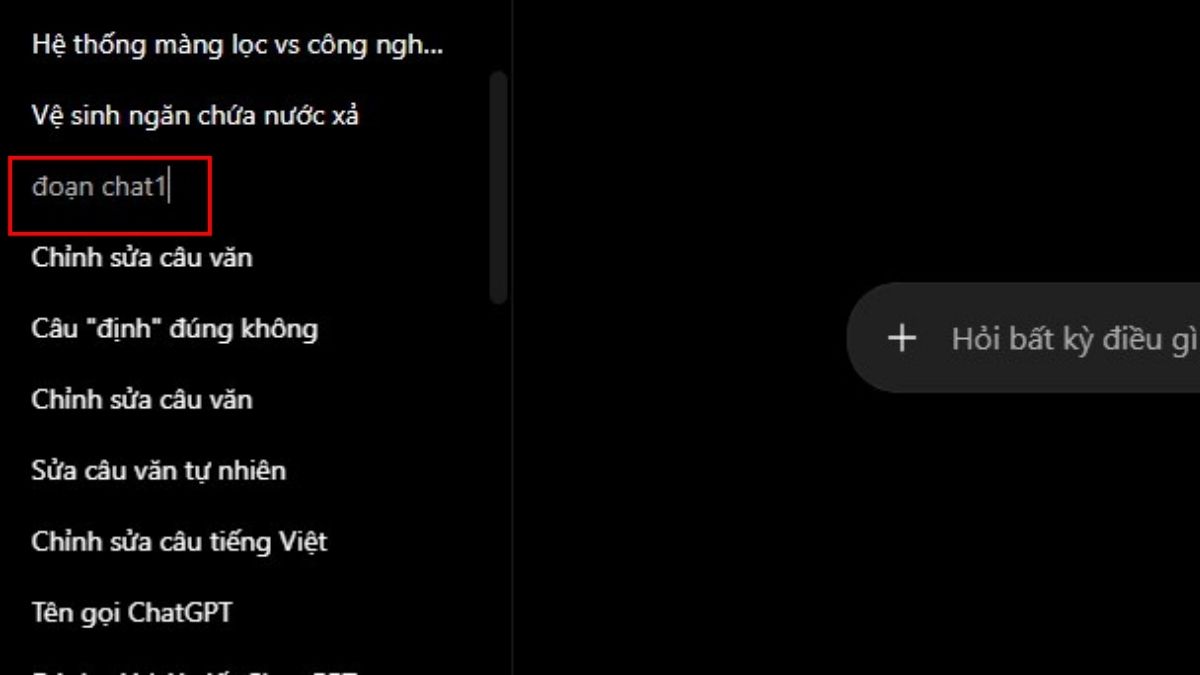
Việc đặt tên rõ ràng cho từng cuộc trò chuyện giúp bạn dễ dàng nhận diện những thông tin quan trọng, từ đó tránh được sai lầm dẫn đến phải tìm cách lấy lại lịch sử ChatGPT đã xóa. Các bước đặt tên cho đoạn chat trên ChatGPT như sau:
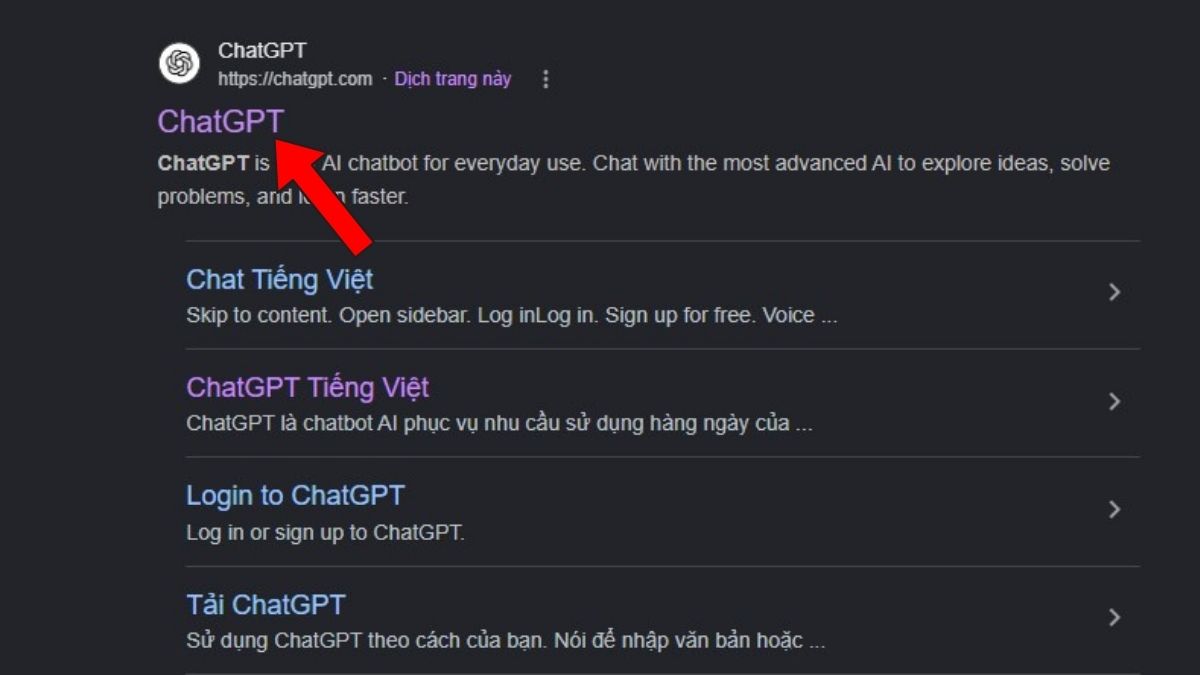
- Bước 1: Truy cập vào ChatGPT.
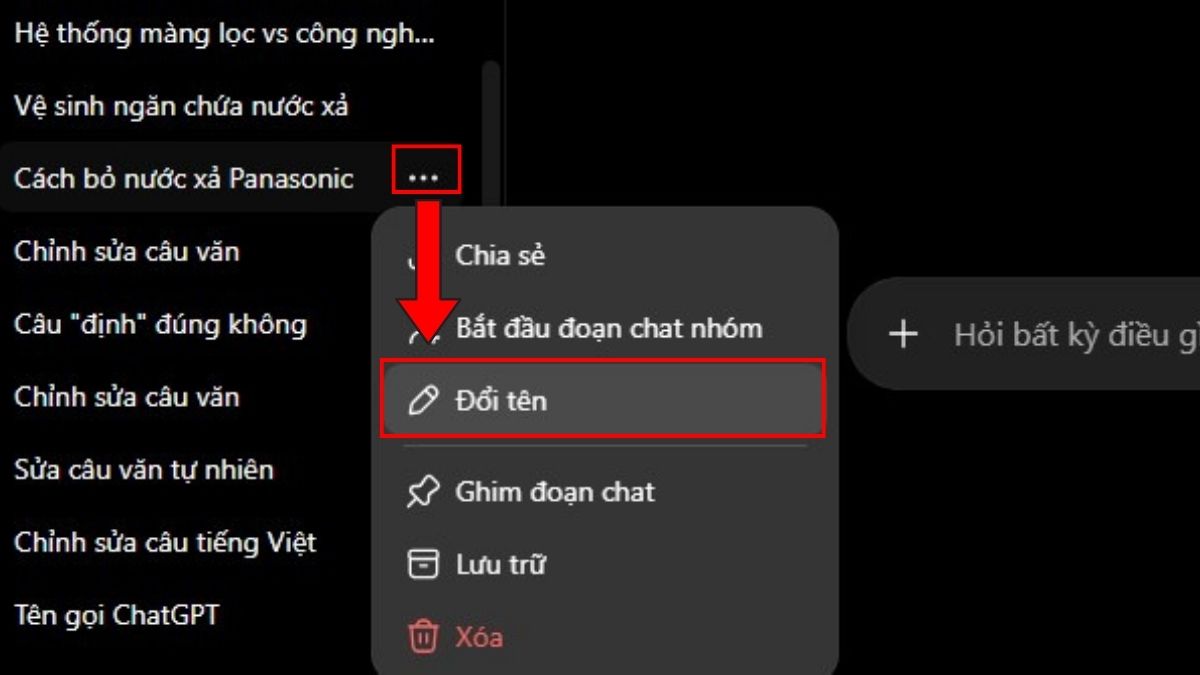
- Bước 2: Nhấp vào dấu ba chấm bên cạnh tiêu đề đoạn chat mà bạn muốn đặt tên rồi chọn Đổi tên.
- Bước 3: Nhập tên mới phản ánh đúng nội dung cuộc trò chuyện và nhấn Enter hoặc biểu tượng xác nhận để lưu.
Mẹo tìm lại thông tin nếu không khôi phục được đoạn chat trên ChatGPT
Trong trường hợp bạn không kịp sao lưu và đã lỡ tay xóa mất đoạn hội thoại, hãy thử áp dụng một số mẹo sau để cố gắng tìm lại nội dung:
- Sử dụng tính năng "Share Link": Nếu bạn từng sử dụng tính năng "Share" để gửi đoạn chat cho người khác thì vẫn có thể truy cập nội dung thông qua đường dẫn đó ngay cả khi bản gốc trong tài khoản đã bị xóa.
- Kiểm tra các thiết bị khác: Nếu bạn đăng nhập ChatGPT trên điện thoại, máy tính bảng..., hãy thử kiểm tra xem phiên làm việc cũ có còn hiển thị ở đó trước khi thiết bị kịp đồng bộ hóa lệnh xóa hay không.
Lưu ý: Những mẹo trên không đảm bảo sẽ giúp bạn lấy lại mọi đoạn chat đã xóa vì chỉ là cách dự phòng.

Bài viết trên đã giải đáp thắc mắc về cách khôi phục đoạn chat đã xóa trên ChatGPT. Việc biết các phương pháp sao lưu sẽ giúp bạn bảo vệ dữ liệu quan trọng, đồng thời tối ưu hiệu suất sử dụng AI. Hãy áp dụng ngay những công cụ được đề xuất và xem thêm kinh nghiệm sử dụng AI tại Sforum nhé!







Bình luận (0)