Hướng dẫn cách kích hoạt 120Hz trên trình duyệt Safari mượt mà

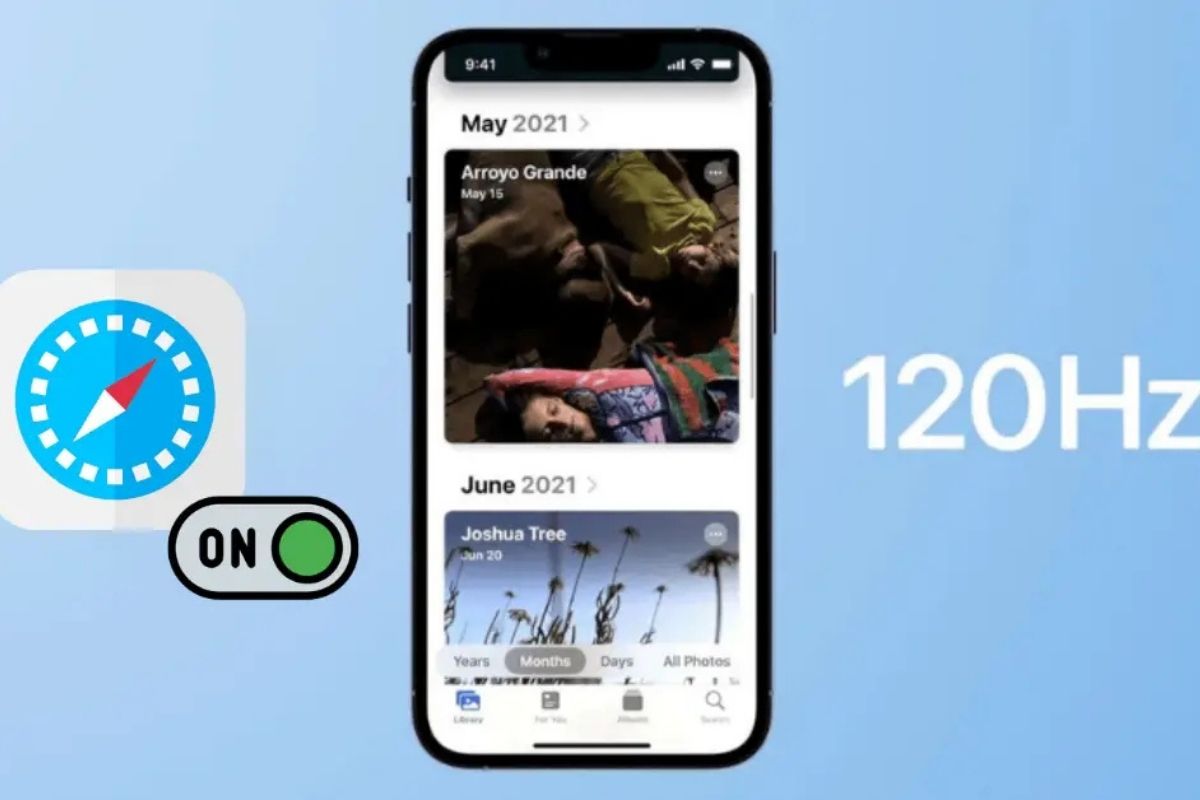
Cách kích hoạt 120Hz trên trình duyệt Safari là một thủ thuật nhỏ nhưng lại mang đến sự khác biệt rất rõ rệt về trải nghiệm trên các thiết bị Apple có màn hình ProMotion.
Nhiều người dùng dù đang sở hữu iPhone Pro hay iPad Pro vẫn chưa nhận ra rằng Safari mặc định chưa tận dụng hết 120Hz, khiến việc cuộn trang đôi khi chưa thật sự mượt như kỳ vọng. Chỉ cần điều chỉnh một vài thiết lập ẩn trong hệ thống, bạn hoàn toàn có thể “mở khóa” tốc độ hiển thị cao hơn, giúp thao tác lướt web trở nên trơn tru và dễ chịu hơn đáng kể. Trong bài viết này, chúng ta sẽ cùng tìm hiểu chi tiết từng bước thực hiện, đồng thời làm rõ những lưu ý quan trọng để bạn tận dụng tối đa khả năng của thiết bị.
Vì sao cần kích hoạt 120Hz trên trình duyệt Safari?
Để hiểu vì sao cần bật 120Hz, trước tiên bạn cần biết rằng Safari không mặc định chạy ở 120Hz, ngay cả khi thiết bị của bạn hỗ trợ. Safari thường bị giới hạn tốc độ render trang web ở khoảng 60fps, tức là tương đương 60Hz. Đây không phải lỗi mà là chủ đích của Apple.
Lý do chính nằm ở việc cân bằng giữa hiệu năng và pin. Khi duyệt web, nội dung thường là văn bản hoặc hình ảnh tĩnh, nên Apple ưu tiên giữ mức 60Hz để tiết kiệm năng lượng và đảm bảo ổn định hệ thống.
Tuy nhiên, điều này lại tạo ra một trải nghiệm không đồng nhất. Trong khi các ứng dụng khác như Chrome hay các thao tác hệ thống tận dụng tốt 120Hz, thì Safari lại cho cảm giác “kém mượt” hơn khi cuộn trang dài hoặc đọc nội dung nhiều chữ. Dĩ nhiên, sự khác biệt giữa 60Hz và 120Hz cũng rất rõ ràng:
- 60Hz: mỗi khung hình hiển thị trong ~16.7ms
- 120Hz: chỉ ~8.3ms → nhanh gấp đôi
Điều này giúp giảm hiện tượng nhòe chuyển động, tăng độ mượt khi cuộn và phản hồi tốt hơn với thao tác tay. Khi bạn đọc báo, lướt web hoặc mạng xã hội, sự khác biệt này dễ nhận ra ngay lập tức. Chính vì vậy, việc kích hoạt 120Hz cho Safari là một cách đơn giản để nâng cấp trải nghiệm mà bạn vốn đã trả tiền để có.
Thiết bị nào hỗ trợ bật 120Hz trên Safari?
Không phải thiết bị Apple nào cũng có thể kích hoạt 120Hz. Điều kiện tiên quyết là thiết bị phải có màn hình ProMotion.
Trên iPhone, các dòng hỗ trợ bao gồm:
- iPhone 13 Pro / Pro Max trở lên
- iPhone 14 Pro, 15 Pro, 16 Pro
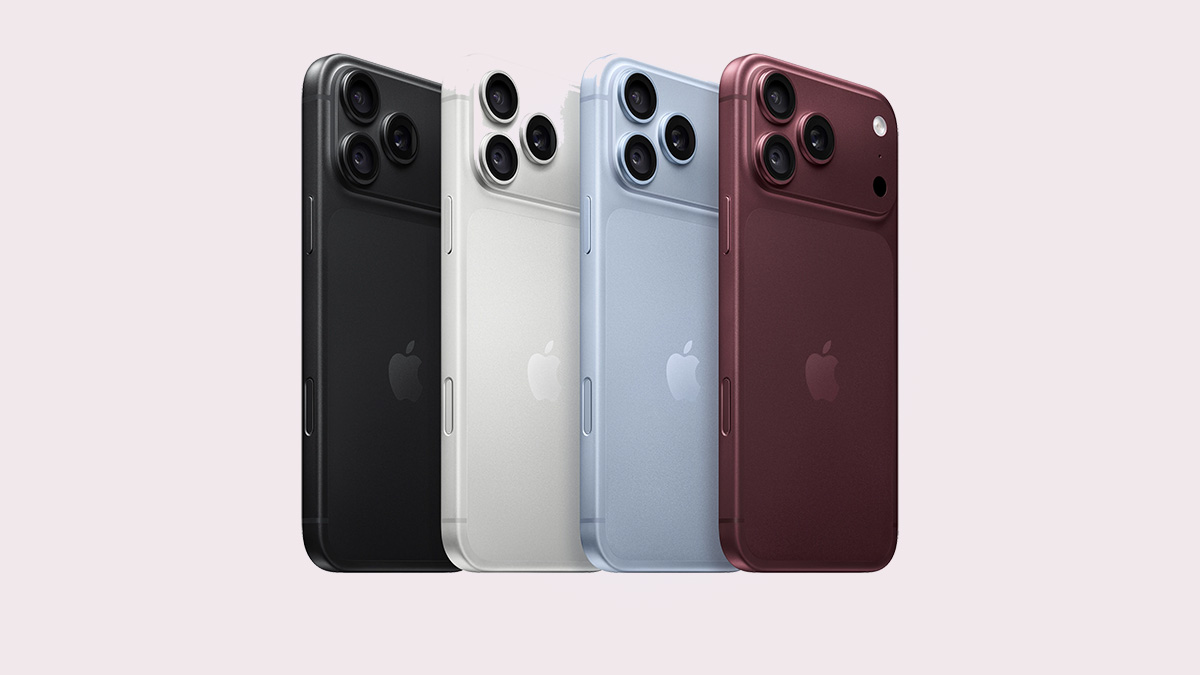
- Các dòng iPhone mới hơn (ví dụ iPhone 17 Series)
Những thiết bị này có màn hình hỗ trợ tần số quét động từ 10Hz đến 120Hz, cho phép hiển thị mượt mà khi cần thiết.
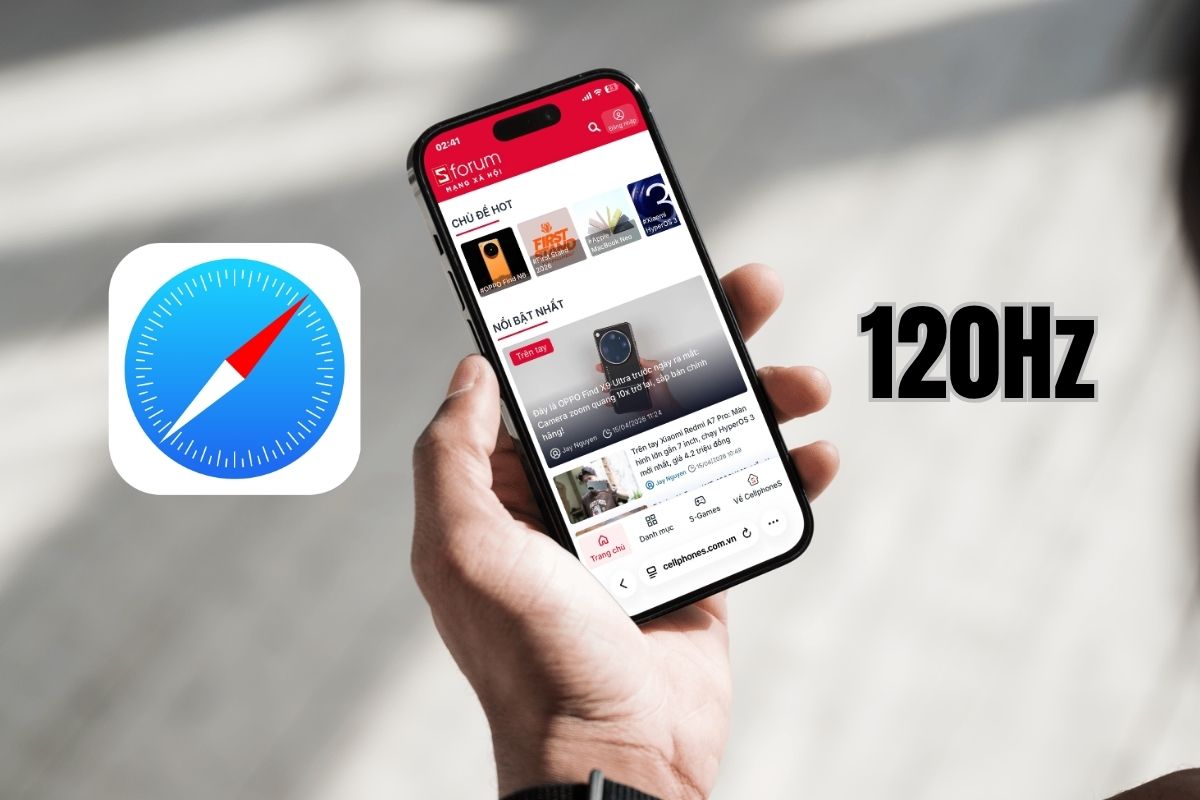
Với iPad, chỉ các dòng iPad Pro mới có ProMotion. Các dòng iPad thường hoặc iPad Air vẫn chỉ dừng ở 60Hz nên không thể tận dụng tính năng này.
Trên máy Mac, tính năng này hoạt động với:
- MacBook Pro 14 inch và 16 inch (từ 2021 trở lên)
- Các màn hình ngoài hỗ trợ 120Hz kết nối với Mac
Ngược lại, nếu bạn đang dùng iPhone thường (không phải bản Pro) hoặc thiết bị không có ProMotion, thì việc bật 120Hz trong Safari sẽ không mang lại thay đổi gì đáng kể.
Tham khảo ngay MacBook Pro với màn hình Liquid Retina XDR và công nghệ ProMotion 120Hz mang đến trải nghiệm mượt mà, sắc nét vượt trội, lý tưởng cho những ai làm việc chuyên nghiệp và đòi hỏi cao. Khám phá ngay tại CellphoneS!
[Product_Listing categoryid="5" propertyid="" customlink="https://cellphones.com.vn/laptop/mac.html" title="Danh sách MacBook đang được quan tâm nhiều tại CellphoneS"]
Cách kích hoạt 120Hz trên iPhone
Để bật 120Hz cho Safari trên iPhone hoặc iPad, bạn cần truy cập vào phần cài đặt ẩn của trình duyệt. Các bước thực hiện không quá phức tạp, nhưng yêu cầu thực hiện đúng thứ tự để đảm bảo hoạt động.
Bước 1: Mở Cài đặt trên thiết bị
Truy cập vào ứng dụng Cài đặt (Settings) trên iPhone hoặc iPad của bạn.
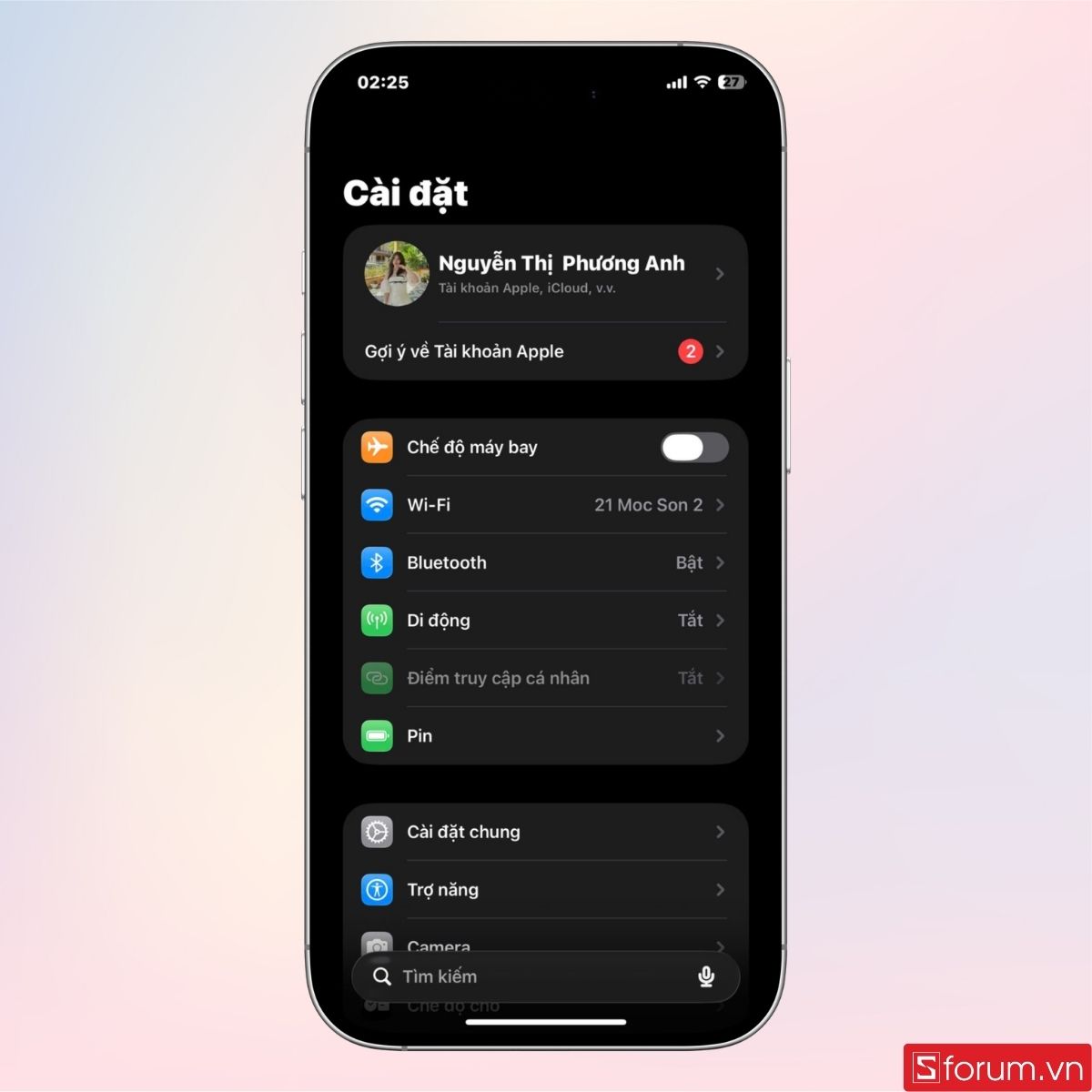
Bước 2: Truy cập cài đặt Safari
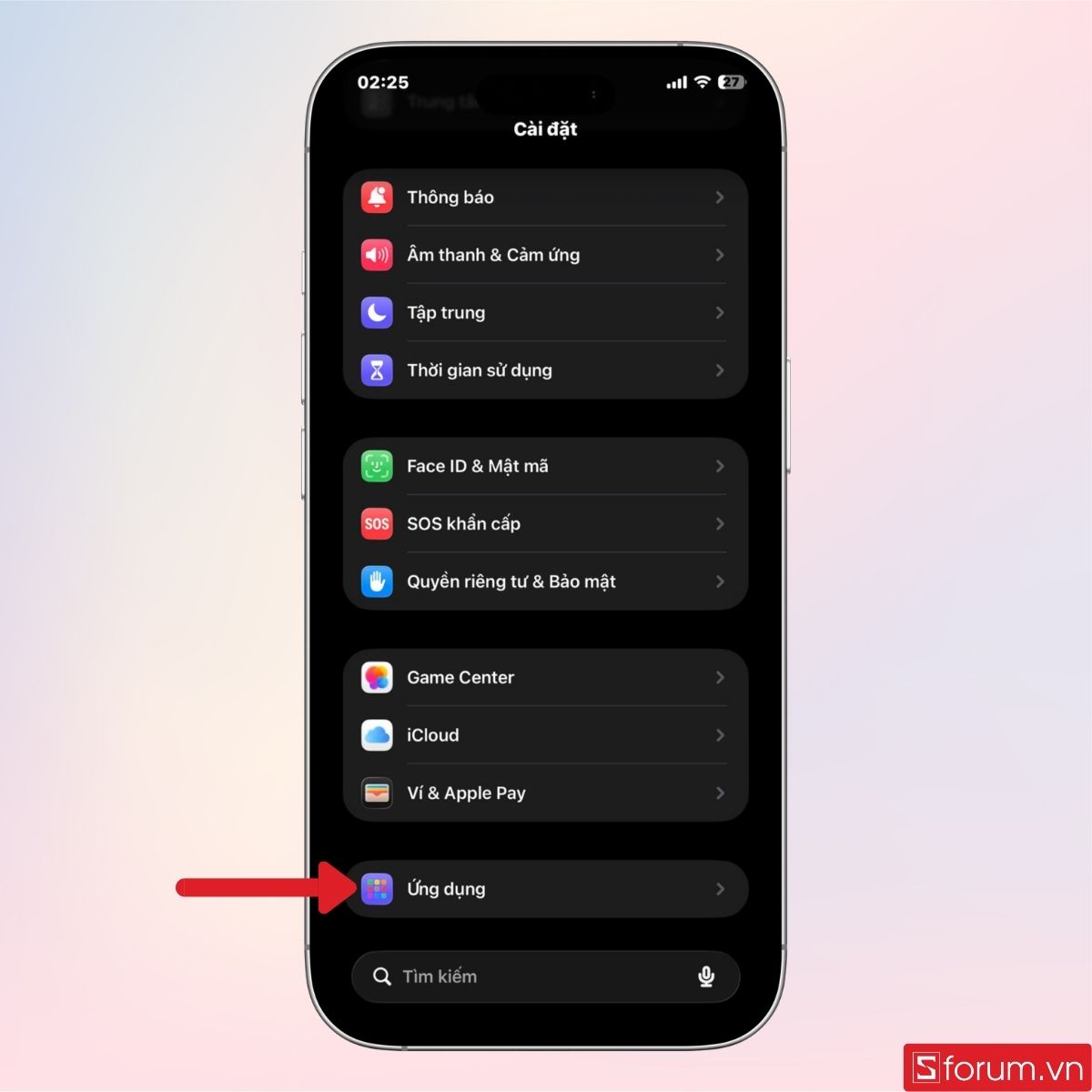
Kéo xuống dưới, chọn mục Ứng dụng (Apps).
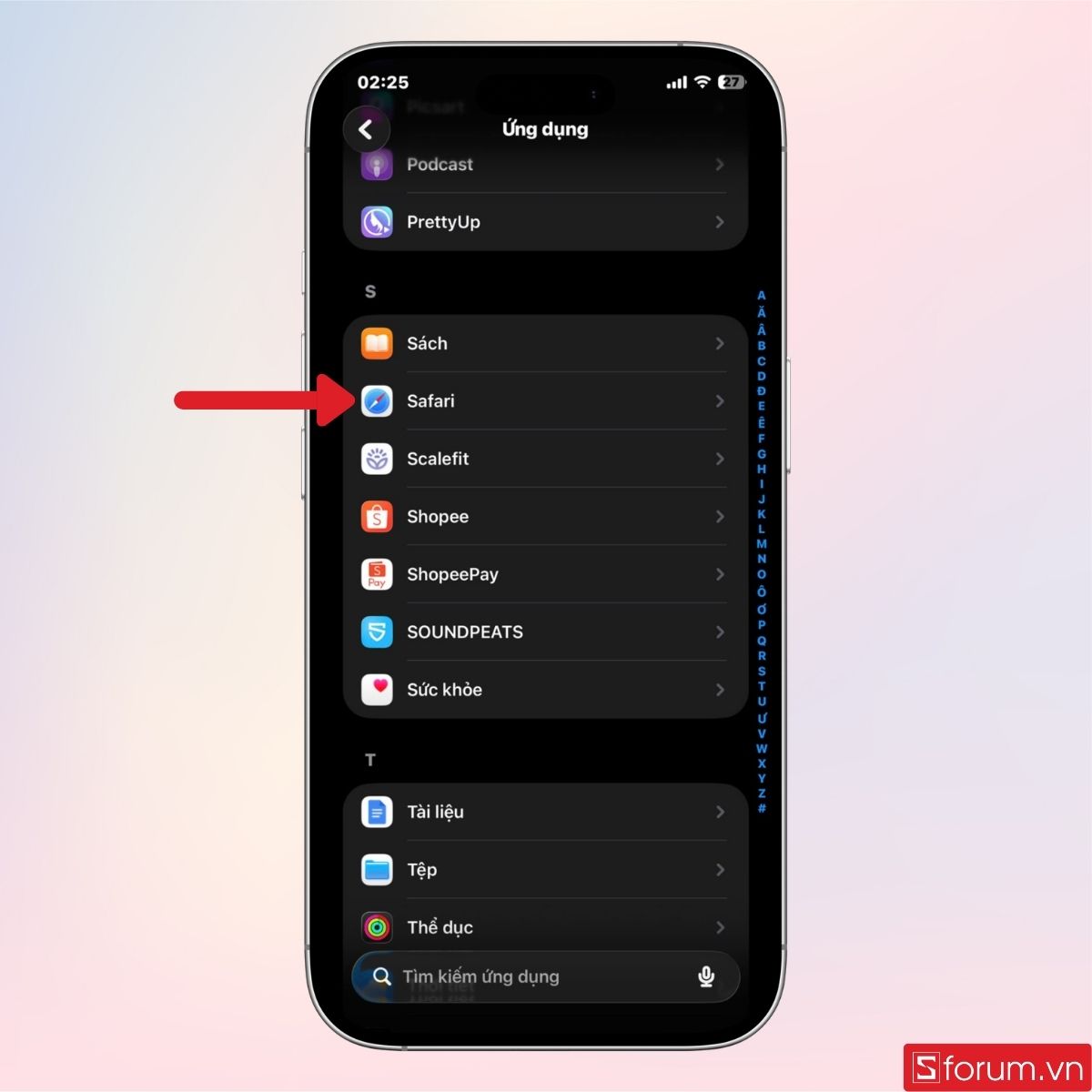
Sau đó, tìm và nhấn vào Safari.
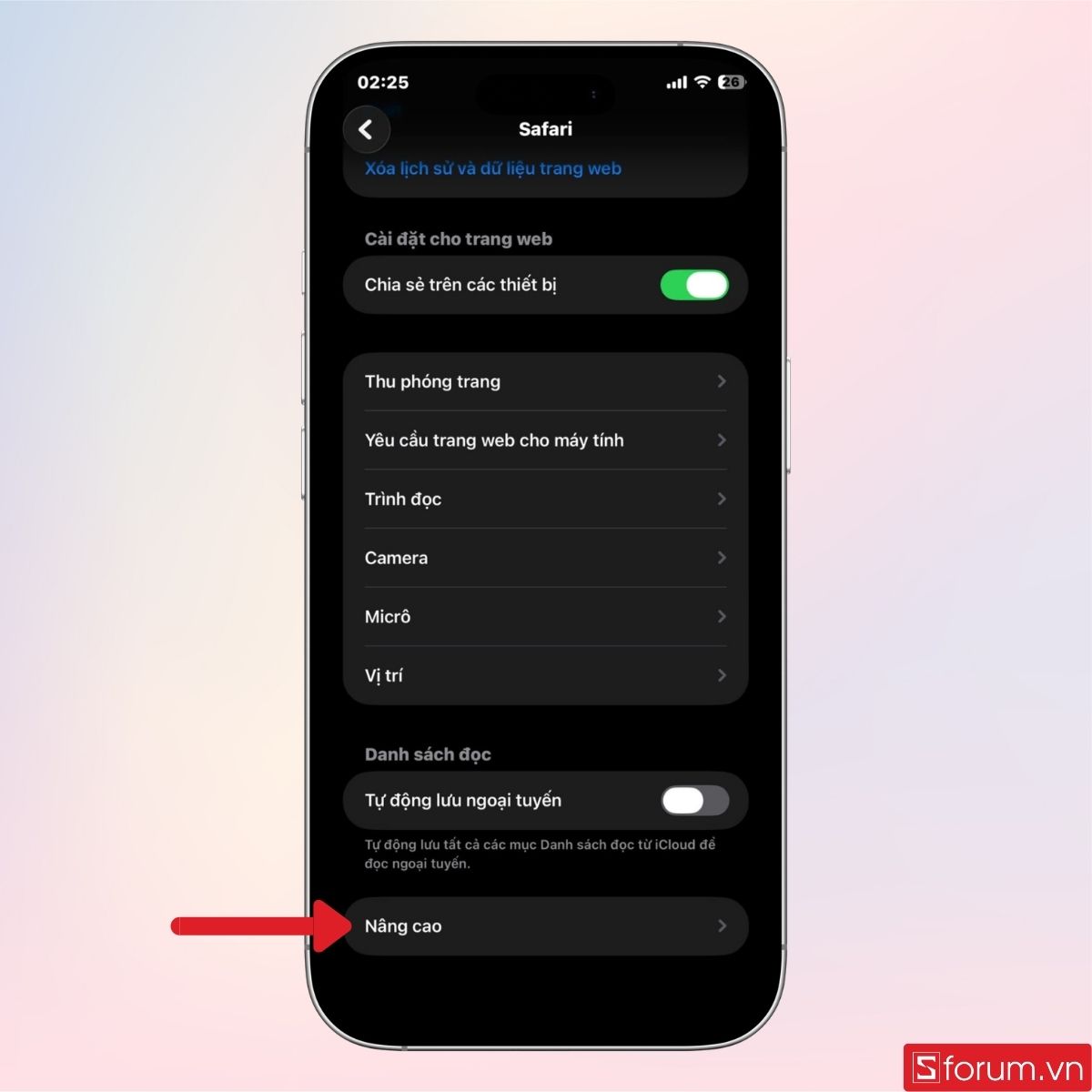
Bước 3: Vào phần “Nâng cao”
Trong giao diện cài đặt Safari, kéo xuống cuối và chọn Nâng cao (Advanced).
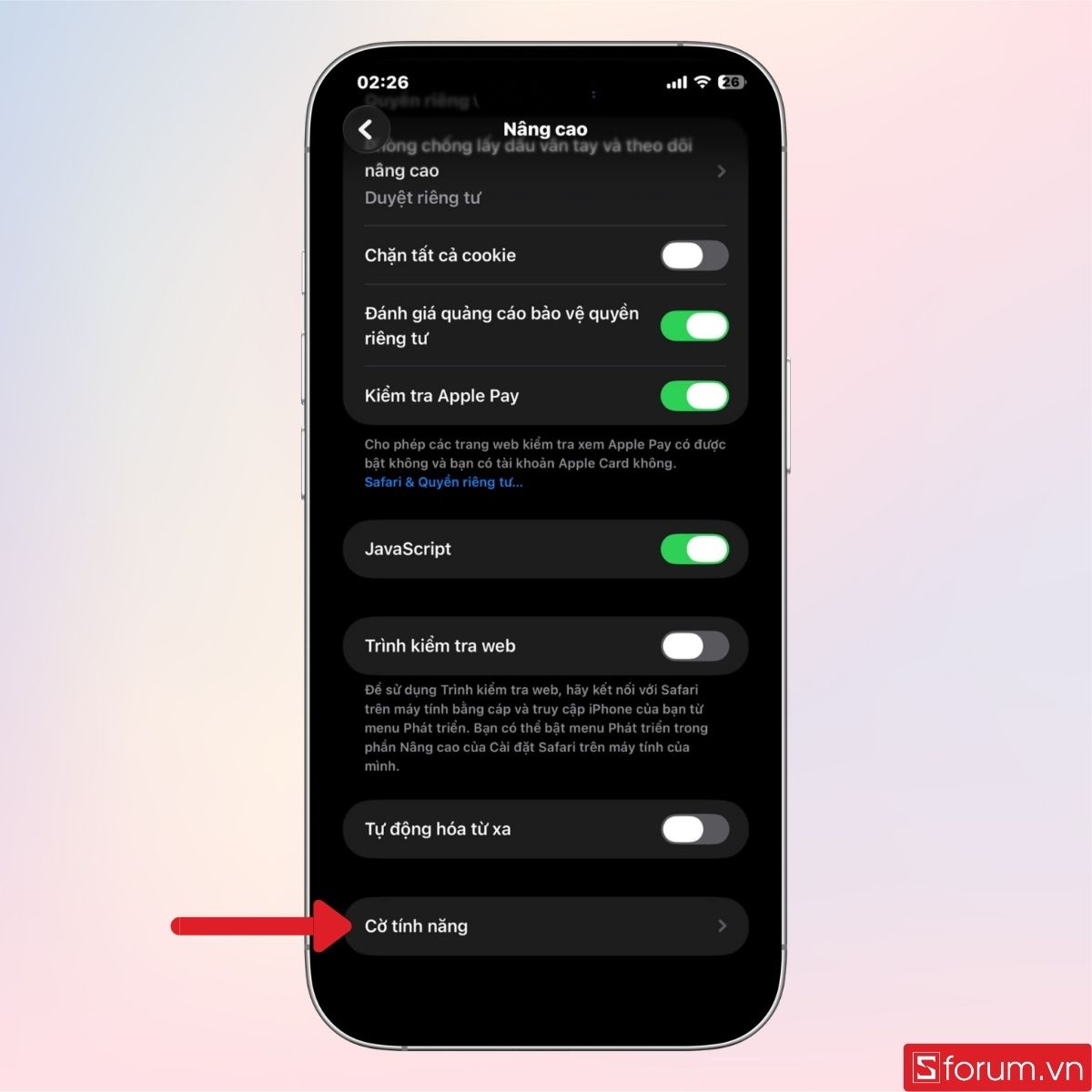
Bước 4: Mở mục “Cờ tính năng”
Tiếp tục nhấn vào Cờ tính năng – đây là nơi chứa các tính năng ẩn và thử nghiệm của Safari.
Bước 5: Tắt giới hạn 60fps
Tại danh sách Feature Flags, tìm tùy chọn: “Prefer Page Rendering Updates near 60fps”
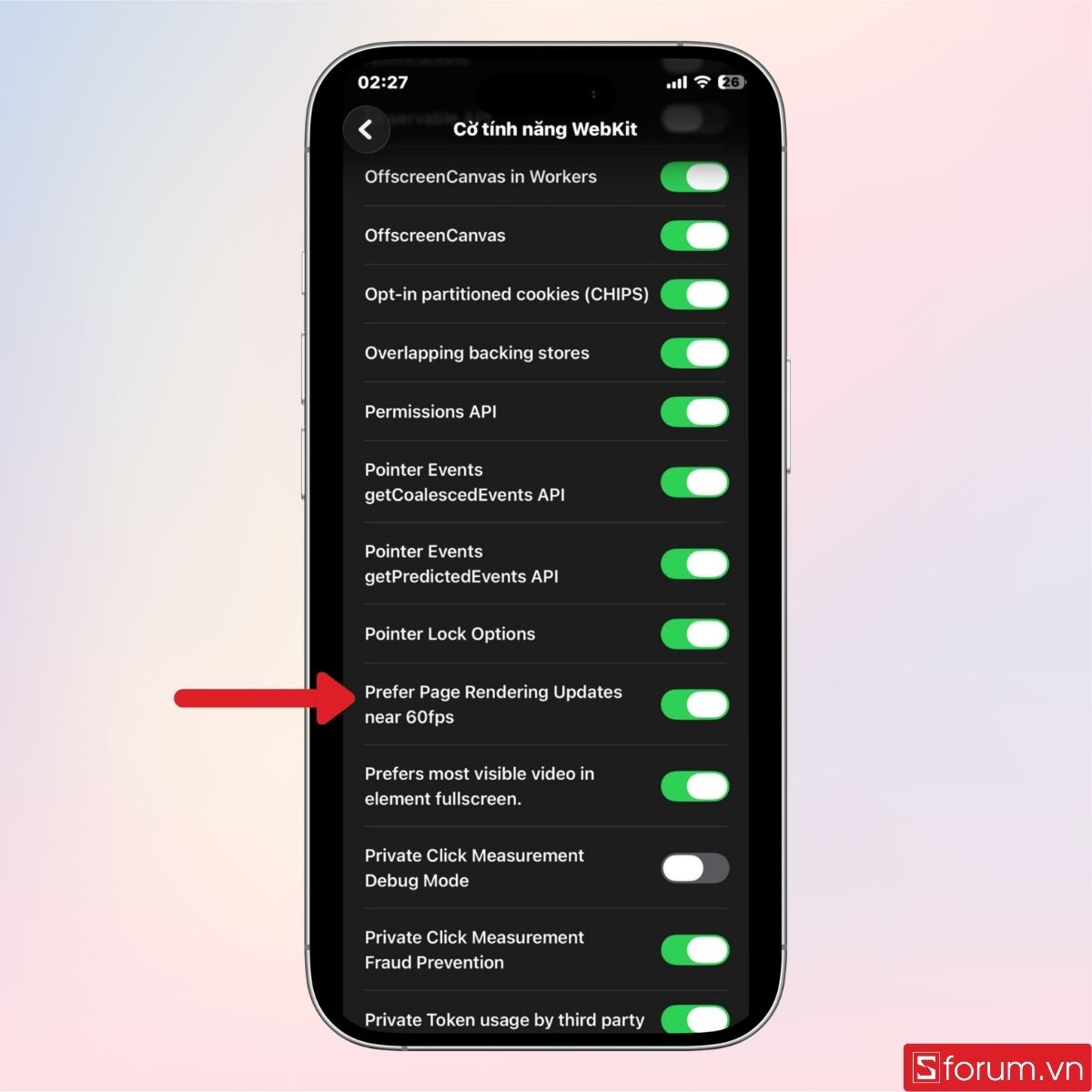
Sau đó, tắt (OFF) tùy chọn này để loại bỏ giới hạn 60Hz mặc định của Safari.
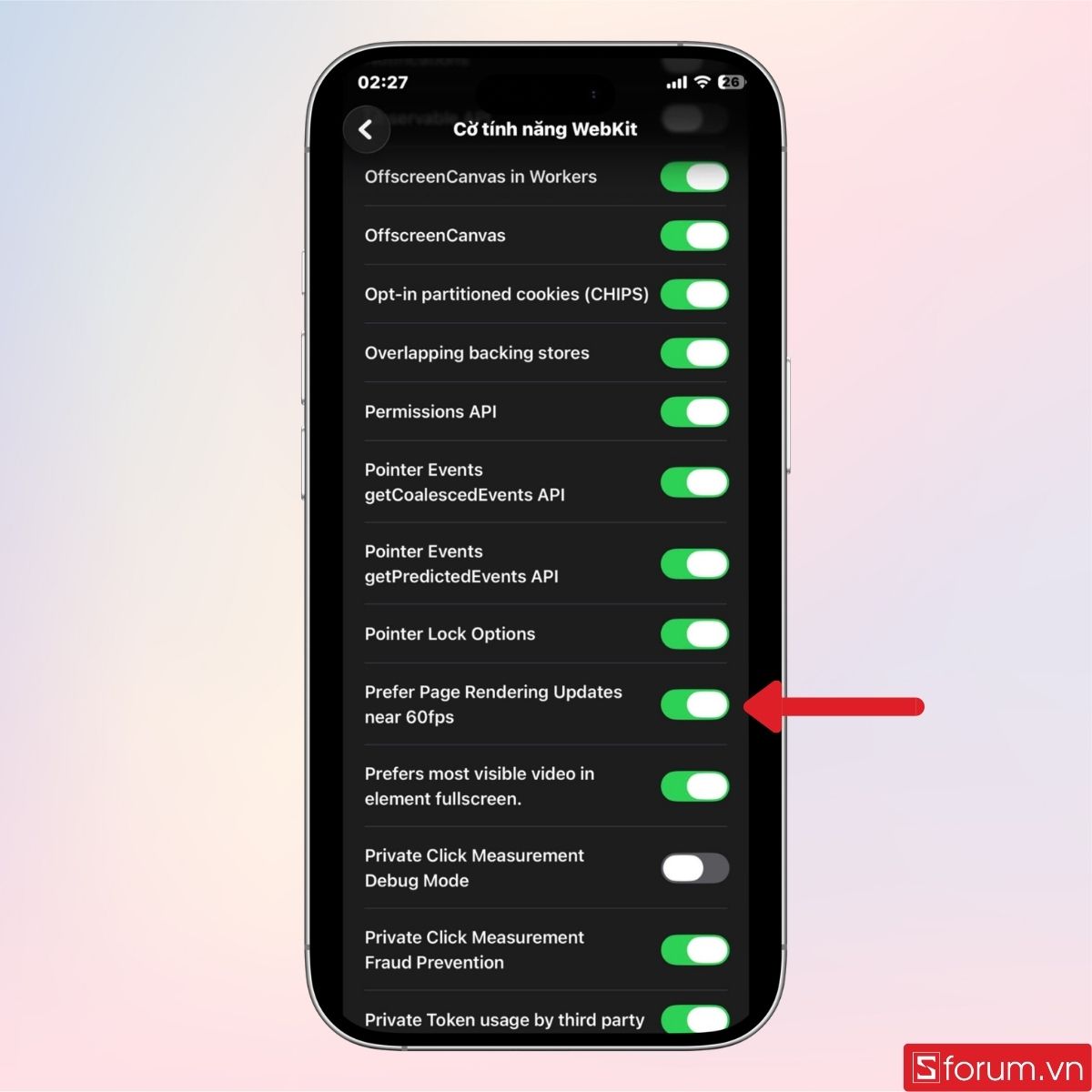
Bước 6: Khởi động lại Safari
Sau khi thay đổi cài đặt, bạn cần:
- Vuốt đa nhiệm
- Tắt hoàn toàn ứng dụng Safari
- Mở lại Safari
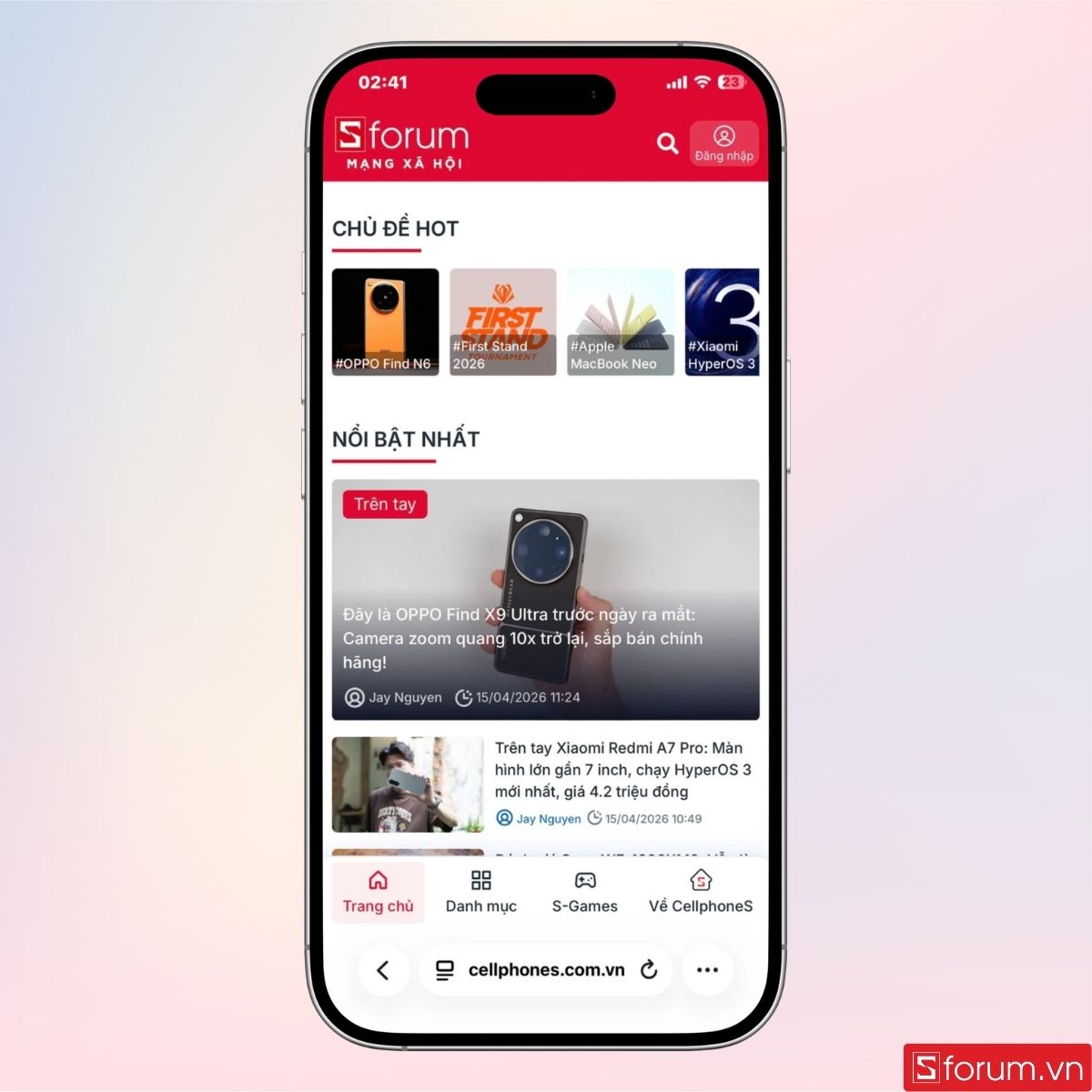
Bước này giúp hệ thống áp dụng thay đổi và cho phép Safari render ở mức tối đa (120Hz) trên thiết bị hỗ trợ.
Bước 7: Kiểm tra kết quả (khuyến khích)
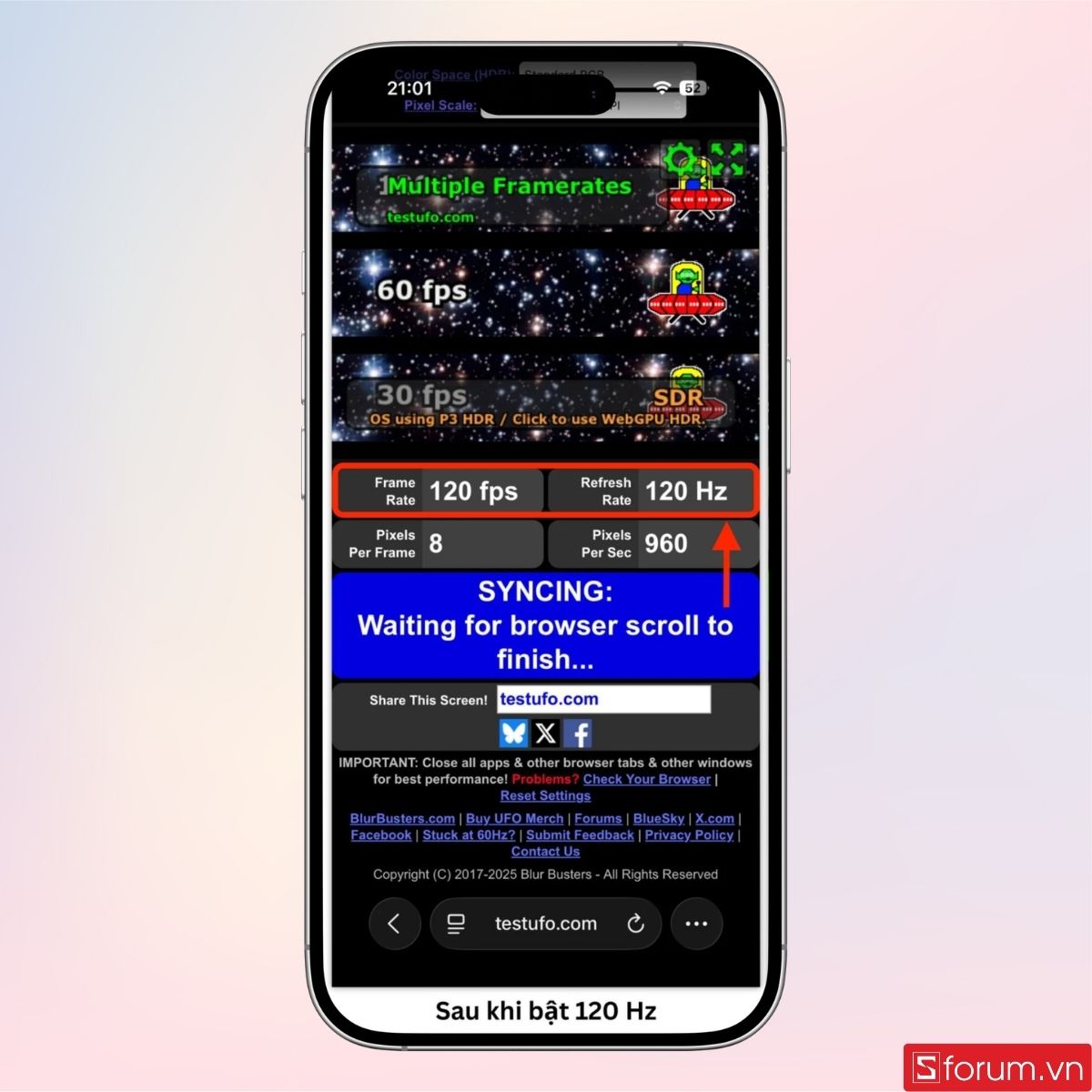
Bạn có thể truy cập các trang test FPS như testufo.com để kiểm tra xem Safari đã đạt 120Hz hay chưa. Nếu thao tác cuộn mượt hơn rõ rệt, nghĩa là bạn đã bật thành công. Sau khi hoàn tất, bạn sẽ nhận thấy sự khác biệt khá rõ khi cuộn trang, đặc biệt trên các website dài hoặc nhiều nội dung. Safari lúc này không còn bị giới hạn ở 60Hz mà có thể tận dụng toàn bộ khả năng ProMotion của màn hình.
Cách kích hoạt 120Hz trên máy Mac
Trên máy Mac, việc bật 120Hz cho Safari sẽ phức tạp hơn một chút so với iPhone và iPad, vì bạn cần kích hoạt thêm chế độ dành cho nhà phát triển để hiển thị các tùy chọn ẩn. Hãy thực hiện theo từng bước dưới đây:
Bước 1: Mở trình duyệt Safari
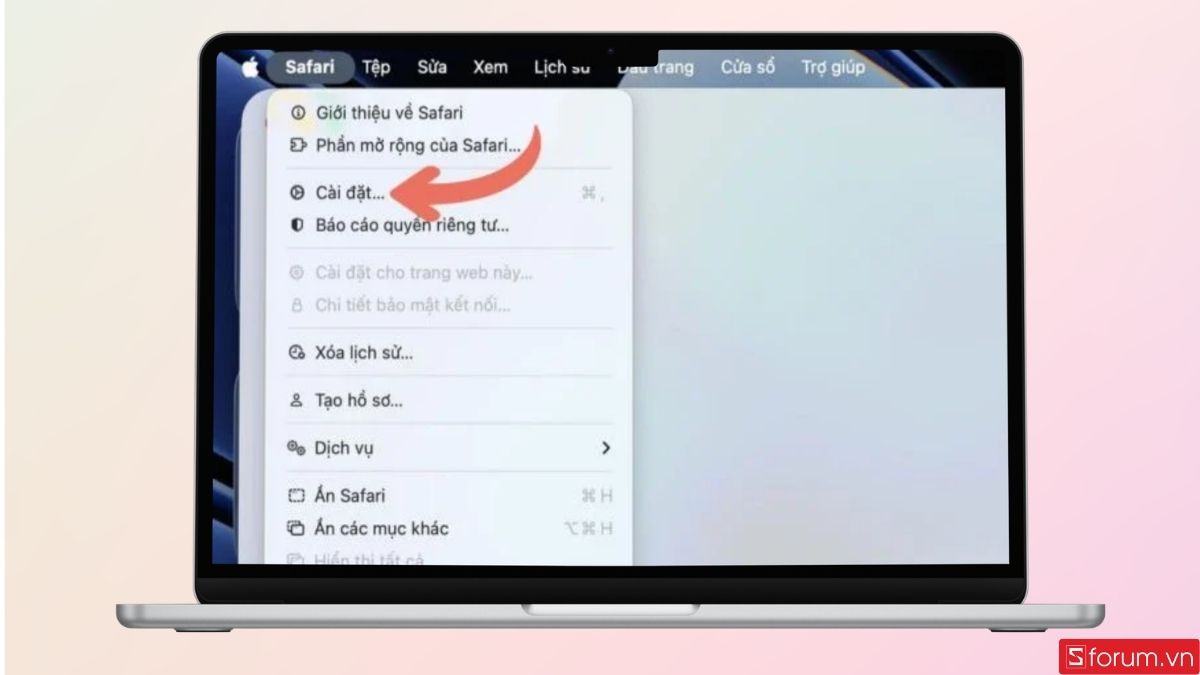
Khởi động Safari trên máy Mac của bạn như bình thường. Sau đó, nhìn lên thanh menu phía trên màn hình, chọn: Safari → Settings (Cài đặt).
Bước 3: Bật chế độ dành cho nhà phát triển
Trong cửa sổ cài đặt, chuyển sang tab Advanced (Nâng cao).
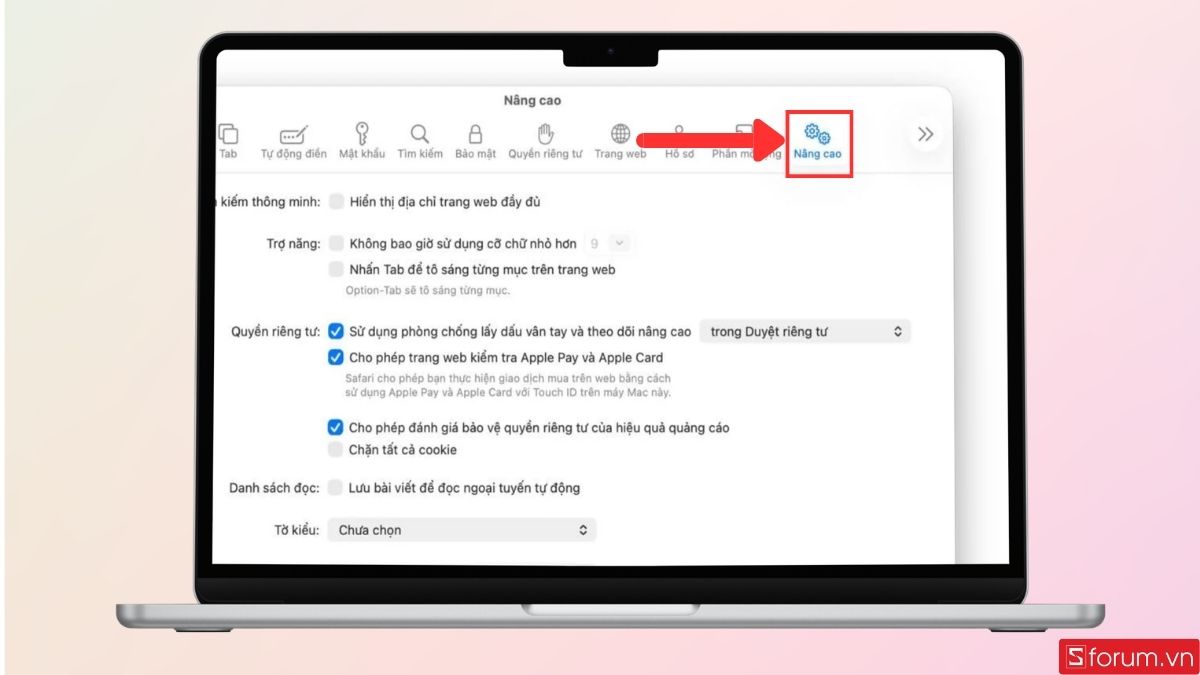
Sau đó, tích vào tùy chọn: “Hiển thị tính năng cho nhà phát triển web”. Thao tác này sẽ giúp hiển thị các tính năng ẩn trong Safari.
.jpg)
Bước 4: Mở mục Feature Flags
Sau khi bật chế độ trên, bạn sẽ thấy xuất hiện tab mới có tên Feature Flags. Nhấn vào tab này để truy cập danh sách các tính năng thử nghiệm. Trong ô tìm kiếm ở góc phải, nhập từ khóa: “60fps” Sau đó tìm đến tùy chọn: “Prefer Page Rendering Updates near 60fps”.
.jpg)
Bước 6: Tắt giới hạn 60Hz
Bỏ chọn (disable) tùy chọn trên để Safari không còn bị giới hạn ở 60fps nữa.
Bước 7: Khởi động lại Safari
Để thay đổi có hiệu lực, bạn cần:
- Thoát hoàn toàn Safari
- Mở lại trình duyệt
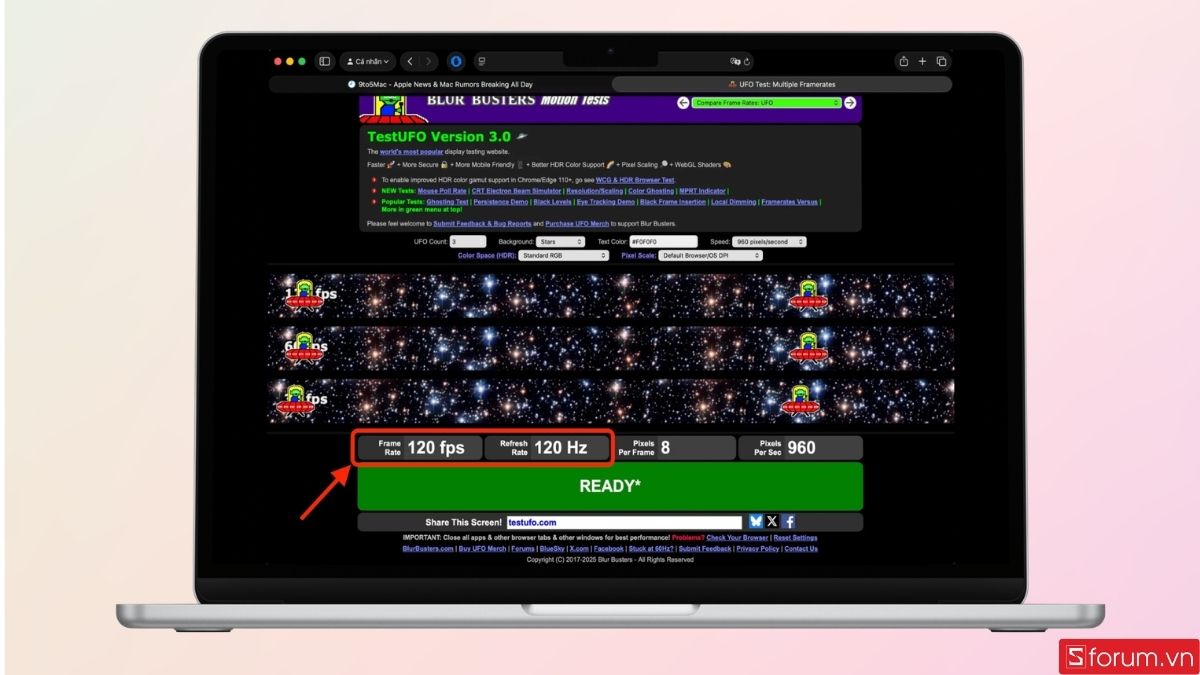
Sau khi hoàn tất, Safari sẽ có thể render nội dung ở mức tối đa theo tần số quét của màn hình (120Hz nếu thiết bị hỗ trợ). Đây là cách đơn giản nhưng hiệu quả để tận dụng tối đa màn hình ProMotion trên MacBook Pro.
Những lưu ý khi bật 120Hz trên Safari
Dù việc kích hoạt 120Hz mang lại trải nghiệm tốt hơn, nhưng vẫn có một số điểm bạn cần cân nhắc trước khi sử dụng lâu dài. Cụ thể:
- Tăng mức tiêu hao pin: Khi bật 120Hz, thiết bị phải xử lý nhiều khung hình hơn mỗi giây, vì vậy pin có thể giảm nhanh hơn so với mặc định 60Hz, đặc biệt khi lướt web trong thời gian dài.
- Không phải website nào cũng hỗ trợ 120Hz: Một số trang web bị giới hạn ở 60fps hoặc không tối ưu tốt, nên dù đã bật 120Hz bạn vẫn không thấy khác biệt rõ rệt.
- Tính năng nằm trong mục thử nghiệm: Tùy chọn “Feature Flags” là khu vực dành cho developer, nên Apple có thể thay đổi, di chuyển hoặc loại bỏ trong các bản cập nhật iOS/macOS mới.
- Cần tắt chế độ tiết kiệm pin: Nếu đang bật Low Power Mode, hệ thống có thể tự động giới hạn tần số quét xuống 60Hz, khiến việc kích hoạt 120Hz không phát huy tác dụng.
- Phải khởi động lại Safari sau khi chỉnh: Nếu không tắt và mở lại ứng dụng, thay đổi có thể chưa được áp dụng ngay.
- Chỉ hoạt động trên thiết bị hỗ trợ ProMotion: Nếu dùng iPhone thường hoặc iPad không có màn hình 120Hz, việc bật cũng không mang lại hiệu quả.
- Hiệu quả rõ nhất khi cuộn trang dài: Bạn sẽ dễ nhận ra sự khác biệt khi đọc báo, lướt web nhiều nội dung; còn với trang tĩnh hoặc ít cuộn thì sự thay đổi không quá lớn.
Có nên bật 120Hz cho Safari không?
Dĩ nhiên, câu trả lời phụ thuộc vào nhu cầu sử dụng của bạn.
Nếu bạn là người thường xuyên đọc báo, lướt web, làm việc trên trình duyệt hoặc đơn giản là yêu thích trải nghiệm mượt mà, thì việc bật 120Hz là hoàn toàn xứng đáng. Sự khác biệt tuy không quá “đột phá” nhưng đủ để bạn cảm thấy Safari trở nên dễ chịu hơn khi sử dụng lâu dài.
Ngược lại, nếu bạn ưu tiên thời lượng pin hoặc chỉ sử dụng Safari ở mức cơ bản, thì việc giữ mặc định 60Hz cũng không phải là lựa chọn tệ. Apple đã thiết lập như vậy để đảm bảo cân bằng tốt nhất cho đa số người dùng. Nếu muốn, bạn có thể bật 120Hz để trải nghiệm, sau đó theo dõi mức tiêu hao pin trong vài ngày. Nếu thấy phù hợp, hãy giữ lại; nếu không, bạn hoàn toàn có thể bật lại tùy chọn giới hạn 60fps như ban đầu.
Màn hình ProMotion 120Hz mượt mà đến từng khung hình, mọi thao tác cuộn, vuốt hay chơi game đều trở nên mượt mà và phản hồi tức thì hơn bao giờ hết. Tham khảo dòng iPhone mới nhất ngay tại CellphoneS để cảm nhận sự khác biệt!
[Product_Listing categoryid="132" propertyid="" customlink="https://cellphones.com.vn/mobile/apple.html" title="Các dòng iPhone đang được quan tâm nhiều tại CellphoneS"]
Việc Safari bị giới hạn ở 60Hz là một điều khiến nhiều người dùng chưa tận dụng hết sức mạnh của màn hình ProMotion. Tuy nhiên, với vài thao tác đơn giản trong phần cài đặt ẩn, bạn hoàn toàn có thể mở khóa 120Hz và nâng cấp trải nghiệm duyệt web lên một tầm cao mới. Hy vọng với hướng dẫn chi tiết trên, bạn đã nắm rõ cách kích hoạt 120Hz trên trình duyệt Safari trên cả iPhone, iPad và Mac. Chỉ mất chưa đến 2 phút, nhưng sự khác biệt mà bạn nhận được lại đủ để cảm thấy đáng giá mỗi khi lướt web.
Xem thêm:




Bình luận (0)