Hướng dẫn thiết lập MacBook Neo chi tiết từ A - Z cho người mới

Việc áp dụng hướng dẫn thiết lập MacBook Neo đúng ngay từ đầu sẽ giúp bạn có trải nghiệm mượt mà, ổn định và tránh được hàng loạt lỗi phát sinh về sau.
Trong bài viết này, mình sẽ cung cấp cho bạn các bước hướng dẫn thiết lập MacBook Neo chi tiết, dễ hiểu, bám sát quy trình thực tế từ lúc mở máy đến khi hoàn tất. Từ đó, người dùng có thể dễ dàng áp dụng và hoàn tất cài đặt máy mà không lo phát sinh lỗi về sau.
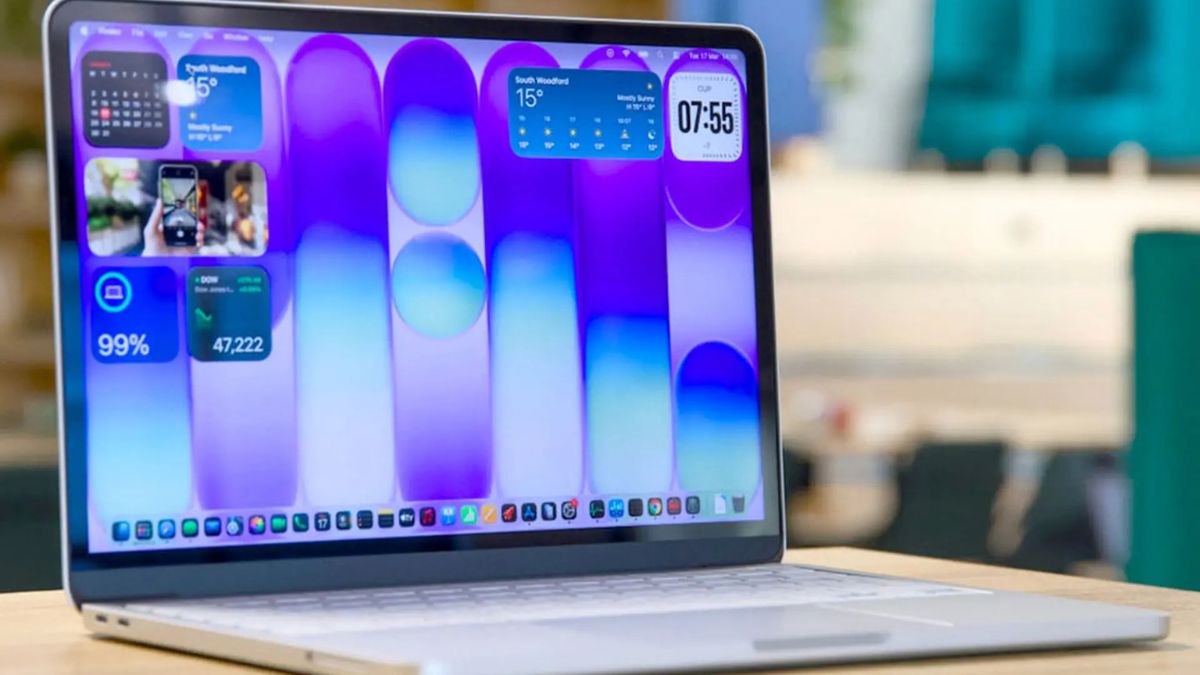
MacBook Neo là gì? Vì sao cần thiết lập đúng cách?
MacBook Neo có thể hiểu là dòng MacBook thế hệ mới được tối ưu với chip Apple Silicon và hệ điều hành macOS hiện đại. Điểm mạnh của dòng máy này nằm ở hiệu năng cao, thời lượng pin ấn tượng và khả năng đồng bộ sâu trong hệ sinh thái Apple.
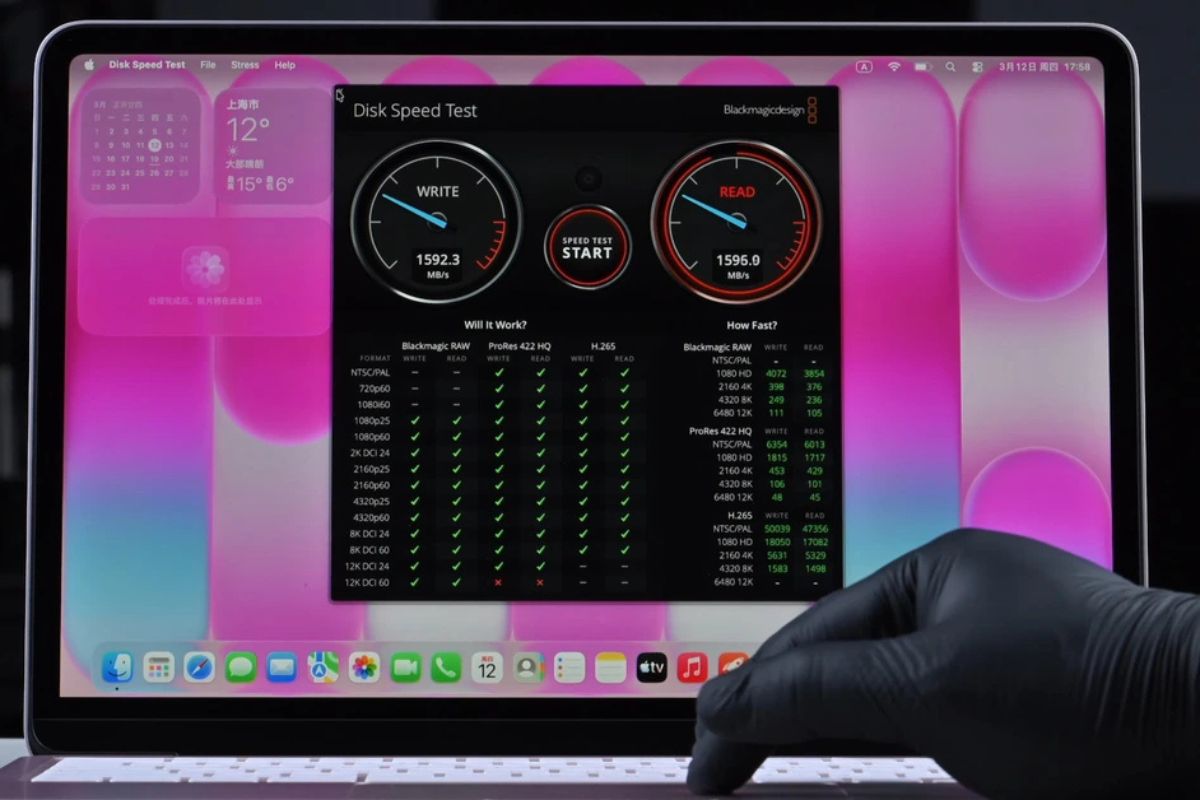
Tuy nhiên, nếu không thực hiện đúng quy trình hướng dẫn thiết lập MacBook Neo, bạn có thể gặp phải một số vấn đề như máy chạy không ổn định, đồng bộ dữ liệu lỗi, thiếu tính năng quan trọng hay bảo mật kém… Vì vậy, việc thiết lập chuẩn ngay từ đầu là bước cực kỳ quan trọng.
Chuẩn bị trước khi thiết lập MacBook Neo
Trước khi bắt đầu hướng dẫn thiết lập MacBook Neo, bạn nên chuẩn bị đầy đủ các yếu tố cần thiết dưới đây để quá trình cài đặt diễn ra nhanh chóng và hạn chế lỗi:

- Sạc pin hoặc cắm nguồn cho MacBook: Đảm bảo thiết bị không bị tắt giữa chừng trong quá trình thiết lập. Khuyến khích cắm sạc xuyên suốt quá trình setup lần đầu
- Kết nối Wi‑Fi ổn định: Cần thiết để kích hoạt máy và đăng nhập vào Apple ID, giúp đồng bộ dữ liệu iCloud ngay từ đầu.
- Chuẩn bị sẵn Apple ID: Dùng để đăng nhập iCloud, App Store, giúp đồng bộ ảnh, danh bạ, ghi chú và dữ liệu cá nhân
- Kiểm tra phụ kiện đi kèm: cáp sạc, củ sạc chính hãng. Đảm bảo không có lỗi phần cứng trước khi setup
- Không gian thiết lập thoải mái: Đặt máy ở nơi thoáng, kết nối mạng tốt, tránh gián đoạn trong quá trình cài đặt.
- Chuẩn bị kỹ các bước trên sẽ giúp bạn thực hiện hướng dẫn thiết lập MacBook Neo một cách mượt mà và tiết kiệm thời gian hơn rất nhiều.
Hướng dẫn thiết lập MacBook Neo chi tiết từng bước từ khi mở máy
Ở phần này, Sforum sẽ trình bày hướng dẫn thiết lập MacBook Neo theo đúng trình tự thực tế, giúp bạn dễ dàng thao tác theo.
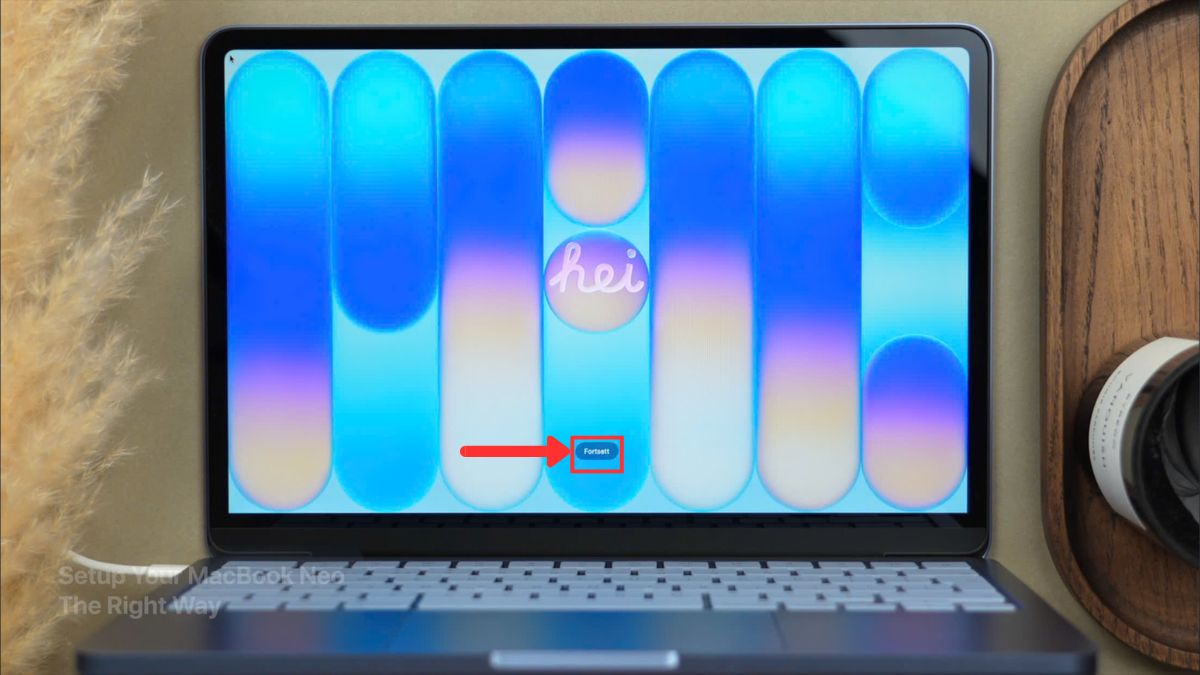
Bước 1: Mở nguồn MacBook Neo
Khi bạn mở nắp MacBook hoặc nhấn nút nguồn, máy sẽ tự động khởi động và hiển thị màn hình chào. Đây là bước đầu tiên trong quá trình hướng dẫn thiết lập MacBook Neo, đánh dấu việc hệ thống bắt đầu thiết lập ban đầu.
Bước 2: Chọn ngôn ngữ và khu vực
Màn hình đầu tiên sẽ yêu cầu bạn chọn ngôn ngữ sử dụng. Lúc này, bạn nên chọn:
- Ngôn ngữ: Tiếng Việt hoặc English
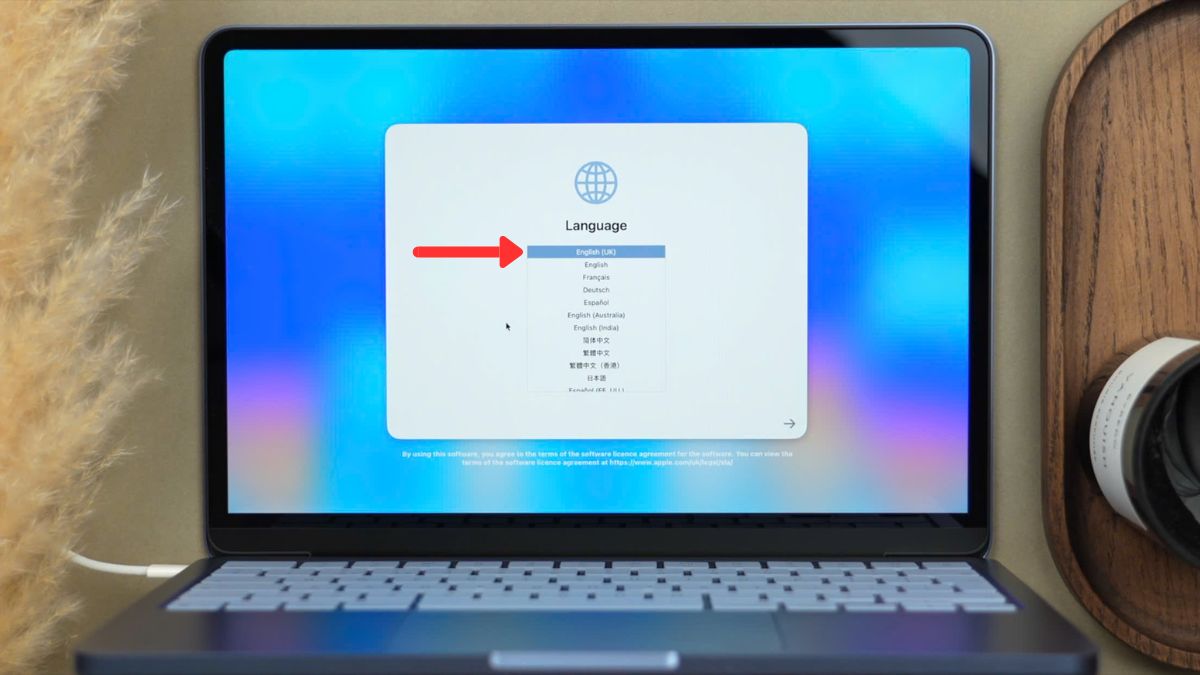
- Khu vực: Việt Nam
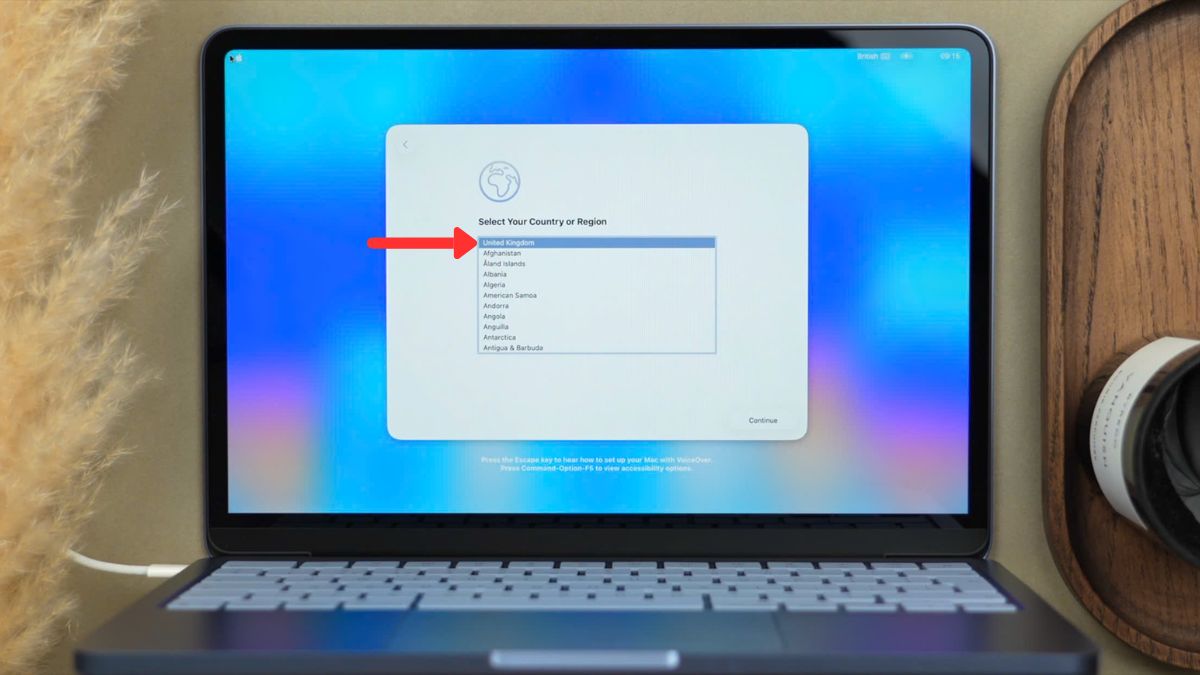
Việc chọn đúng khu vực sẽ giúp hệ thống hiển thị định dạng ngày giờ, bàn phím và dịch vụ phù hợp.
Bước 3: Chuyển dữ liệu từ máy cũ (tuỳ chọn)
MacBook Neo sẽ hỏi bạn có muốn chuyển dữ liệu từ Mac cũ, máy Windows hay bản sao lưu… hay không.
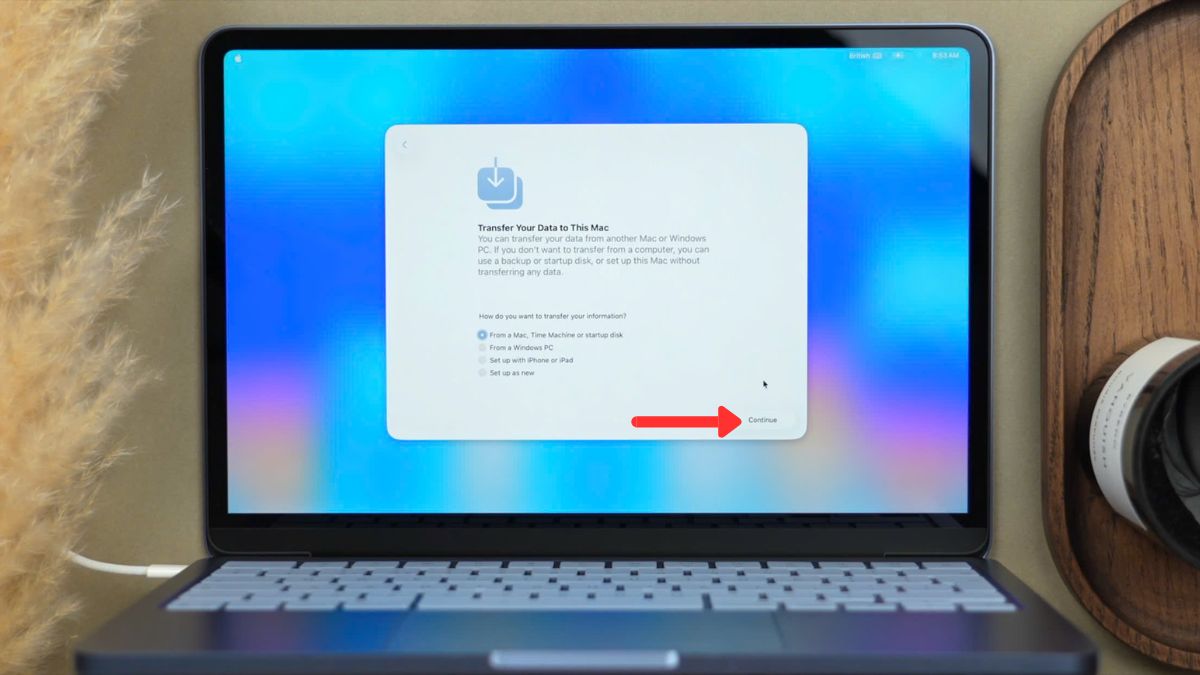
Nếu bạn là người dùng mới, bạn có thể chọn “Set up as new”. Nếu bạn đã có dữ liệu cũ, hãy sử dụng Migration Assistant để tiết kiệm thời gian.
Bước 4: Kết nối WiFi
Ở bước này, bạn cần chọn mạng WiFi và nhập mật khẩu.
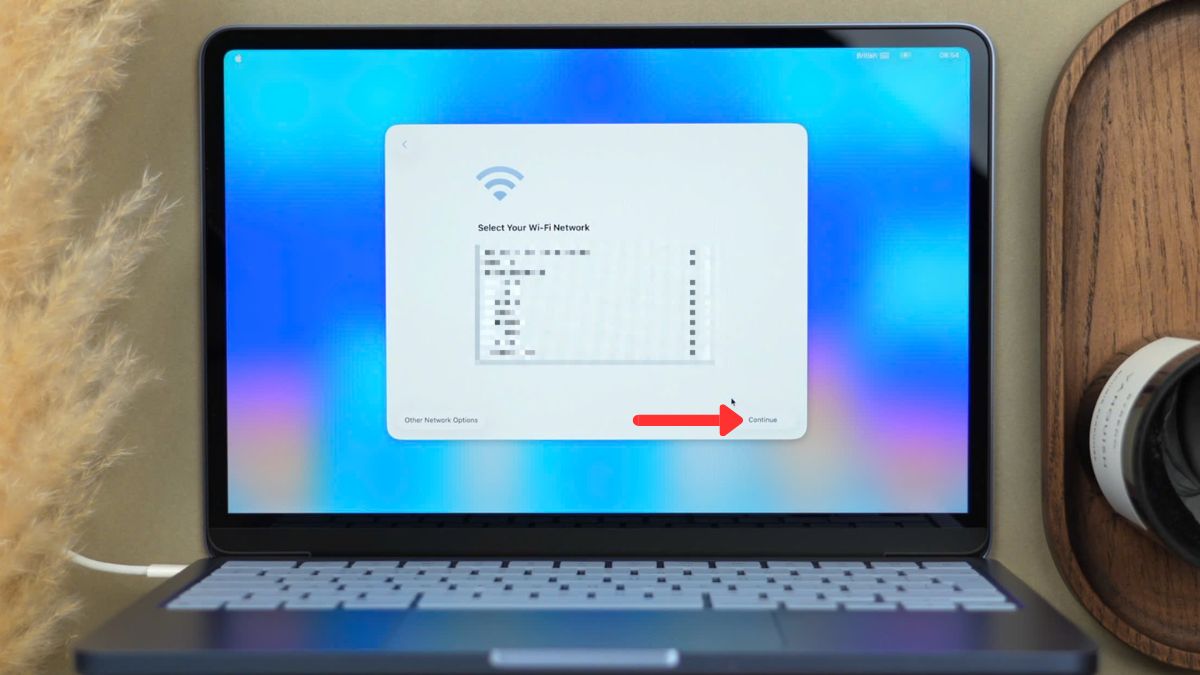
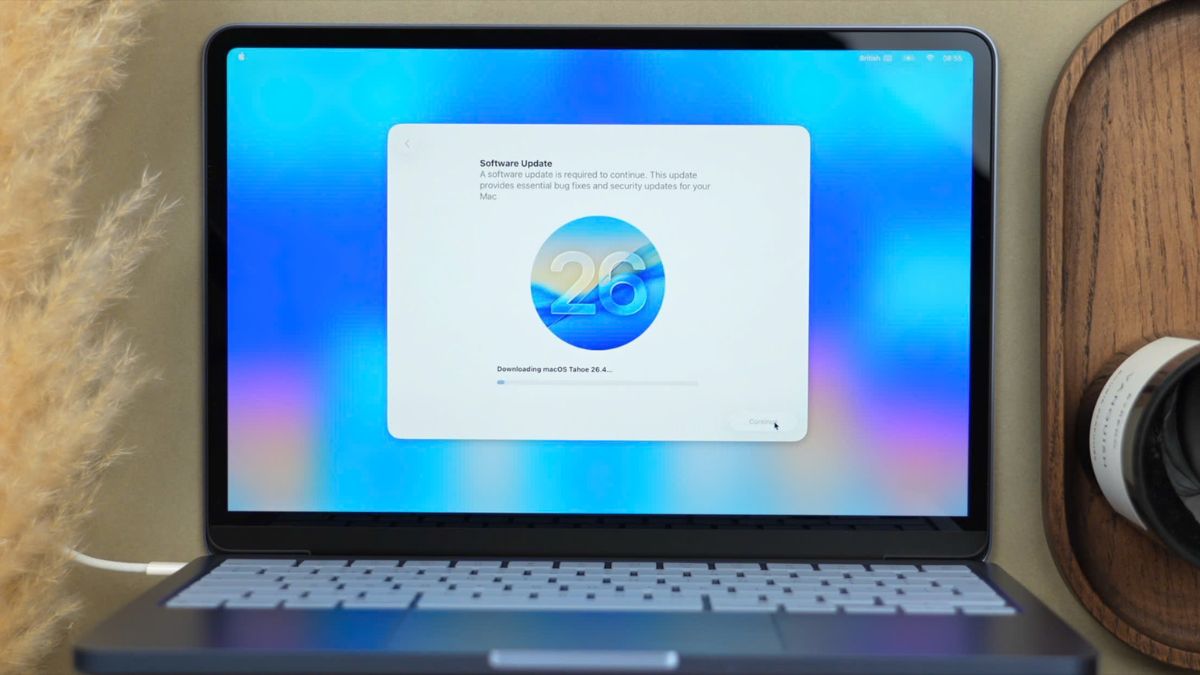
Nếu không có Wi‑Fi, bạn vẫn có thể bỏ qua, nhưng nên kết nối để đảm bảo trải nghiệm đầy đủ. Sau khi kết nối thành công, MacBook Neo sẽ thông báo về bản cập nhật mới nhất hiện tại như hình bên dưới.
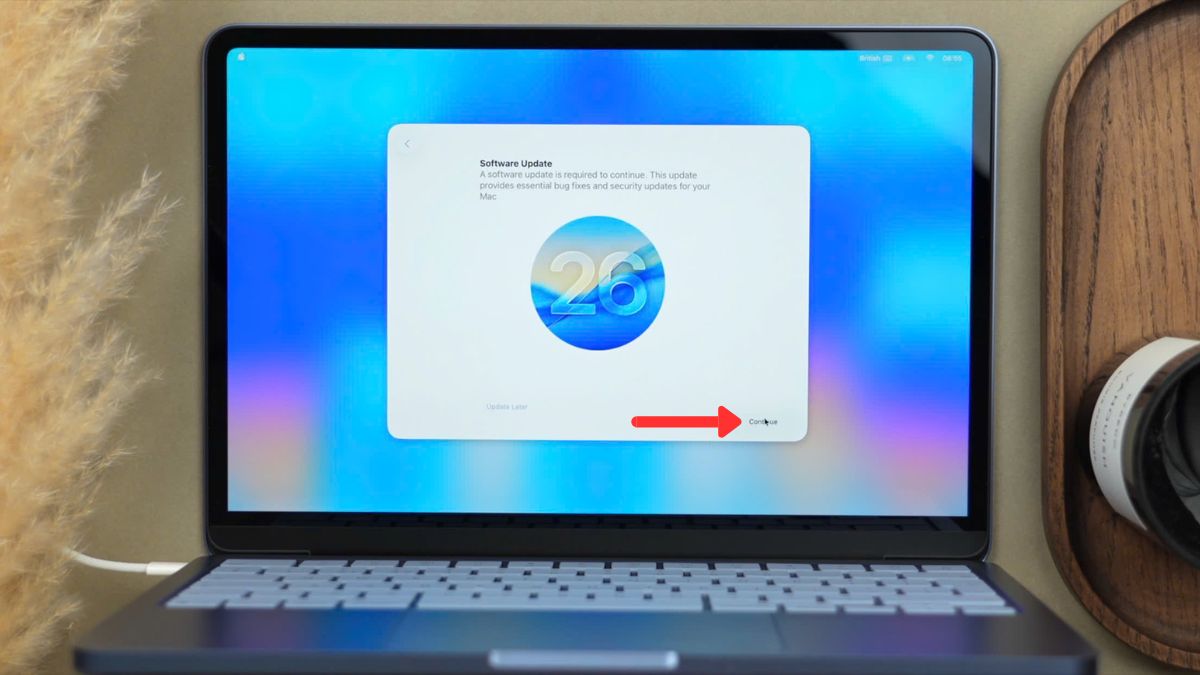
Máy sẽ tự động tải và cài đặt phiên bản mới sau khi bạn nhấn “Continue”.
Bước 5: Đăng nhập Apple ID
Đây là bước cực kỳ quan trọng trong hướng dẫn thiết lập MacBook Neo. Bạn cần nhập:
- Email Apple ID
- Mật khẩu
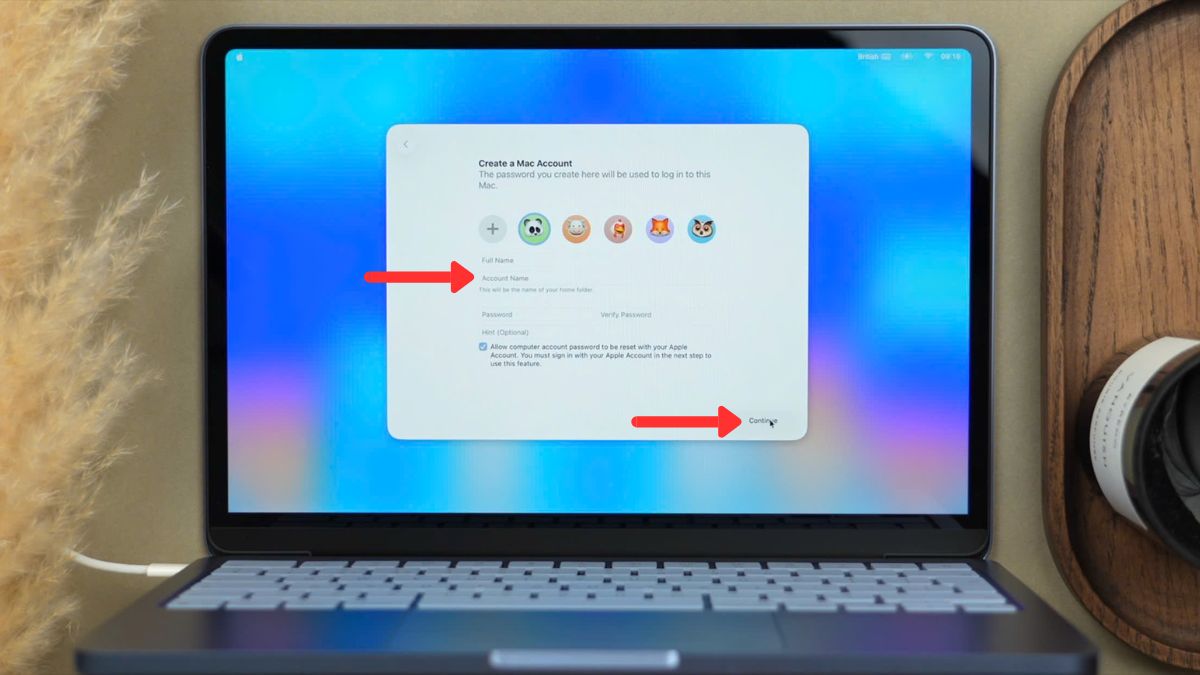
Sau khi đăng nhập, hệ thống sẽ đồng bộ ảnh, danh bạ, kết nối với iCloud và kích hoạt App Store. Nếu chưa có Apple ID, bạn có thể tạo mới ngay tại đây.
Bước 6: Đồng ý điều khoản sử dụng
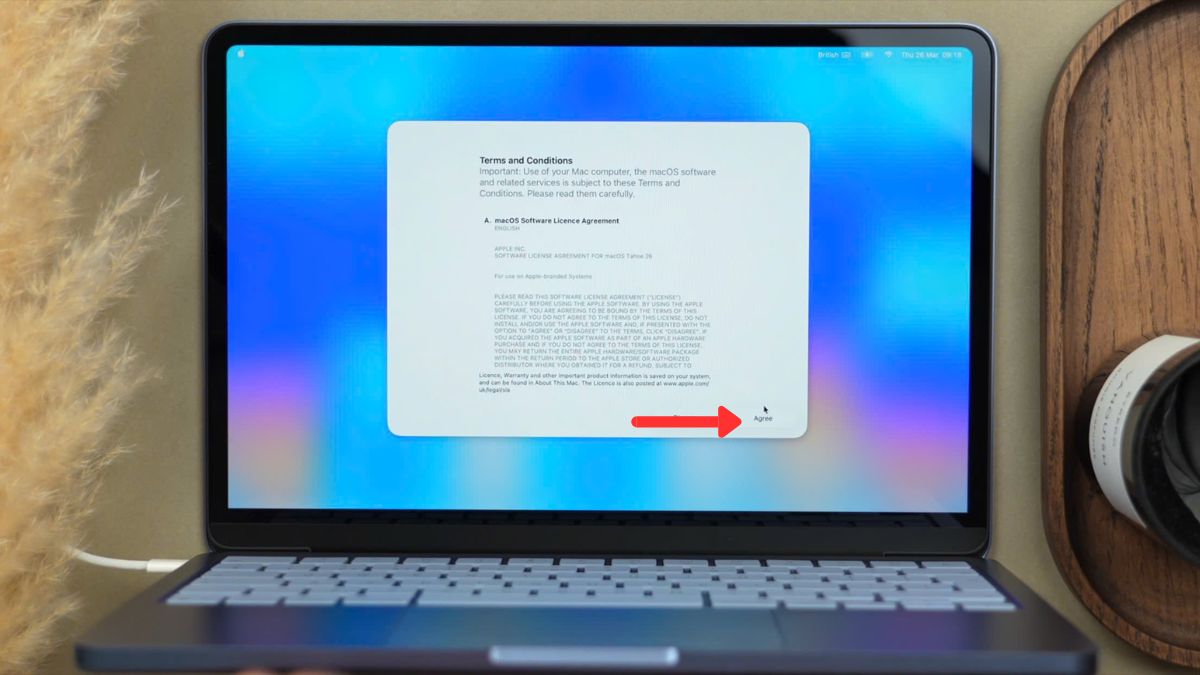
Hệ thống sẽ hiển thị các điều khoản của Apple. Bạn chỉ cần chọn “Agree” để tiếp tục.
Bước 7: Thiết lập khác
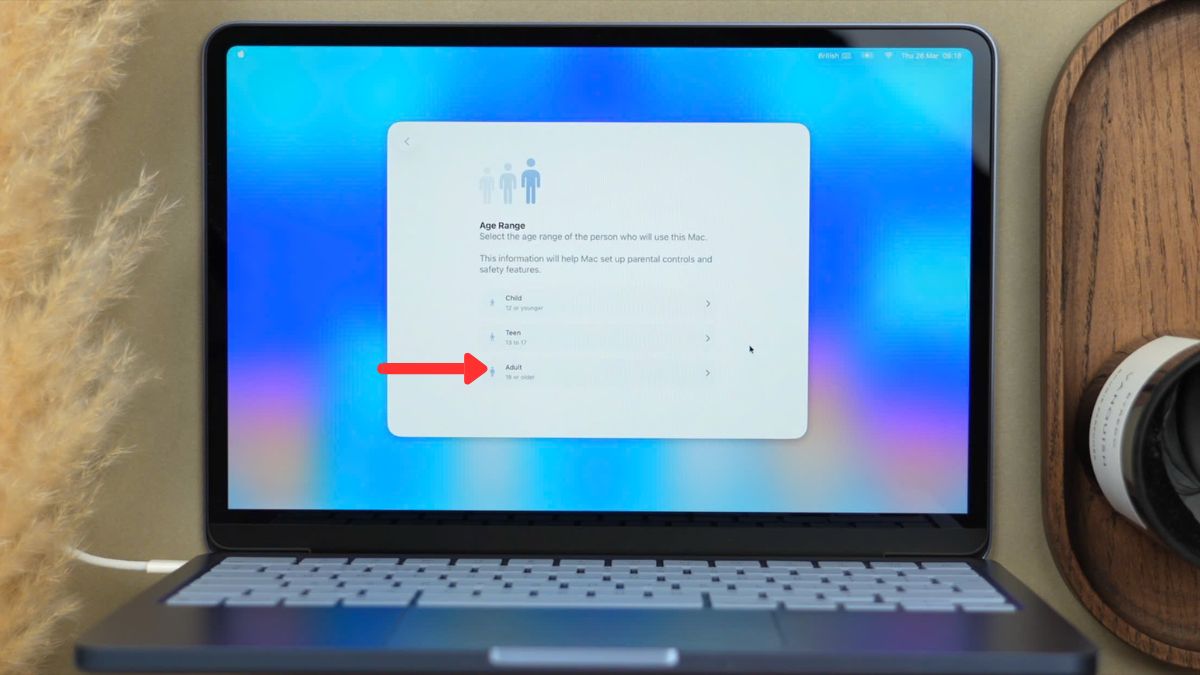
Tiếp theo, bạn sẽ được yêu cầu thiết lập cơ bản như độ tuổi, thời gian sử dụng, Apple Intelligence….
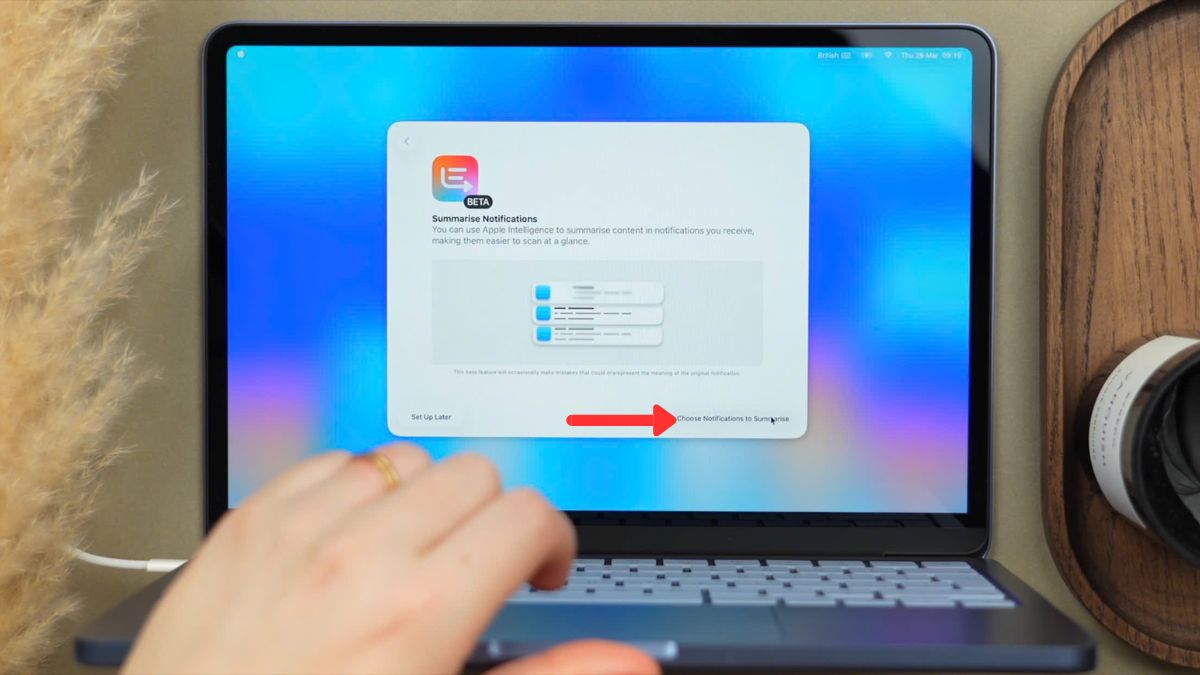
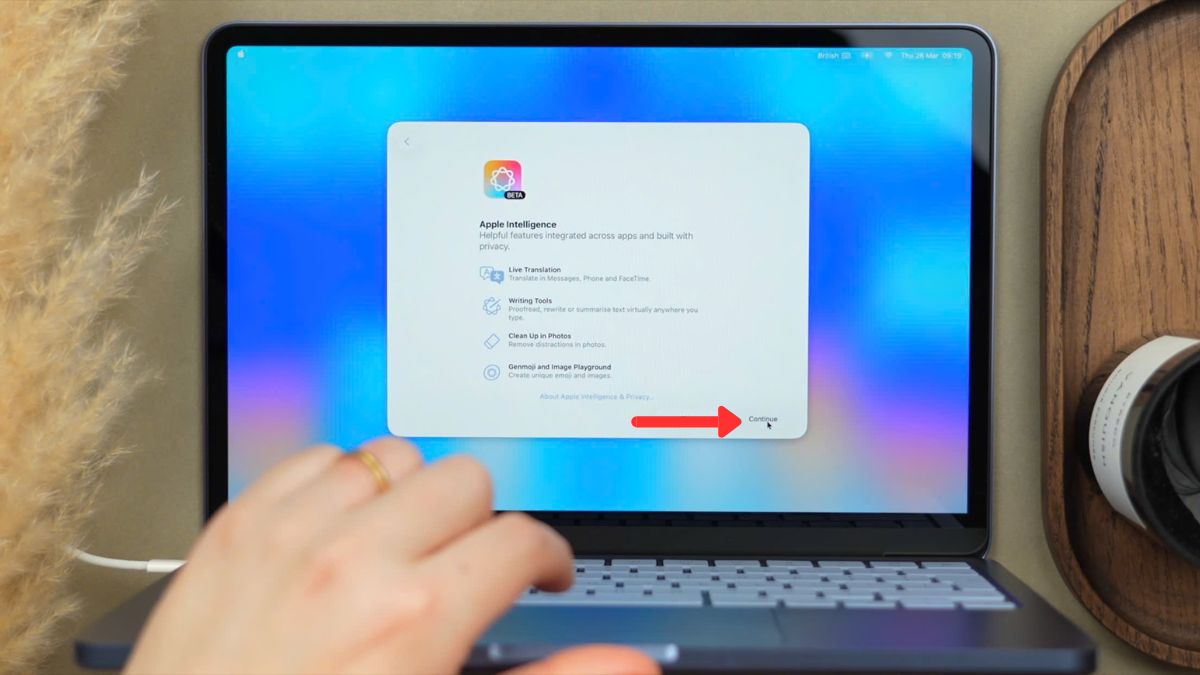
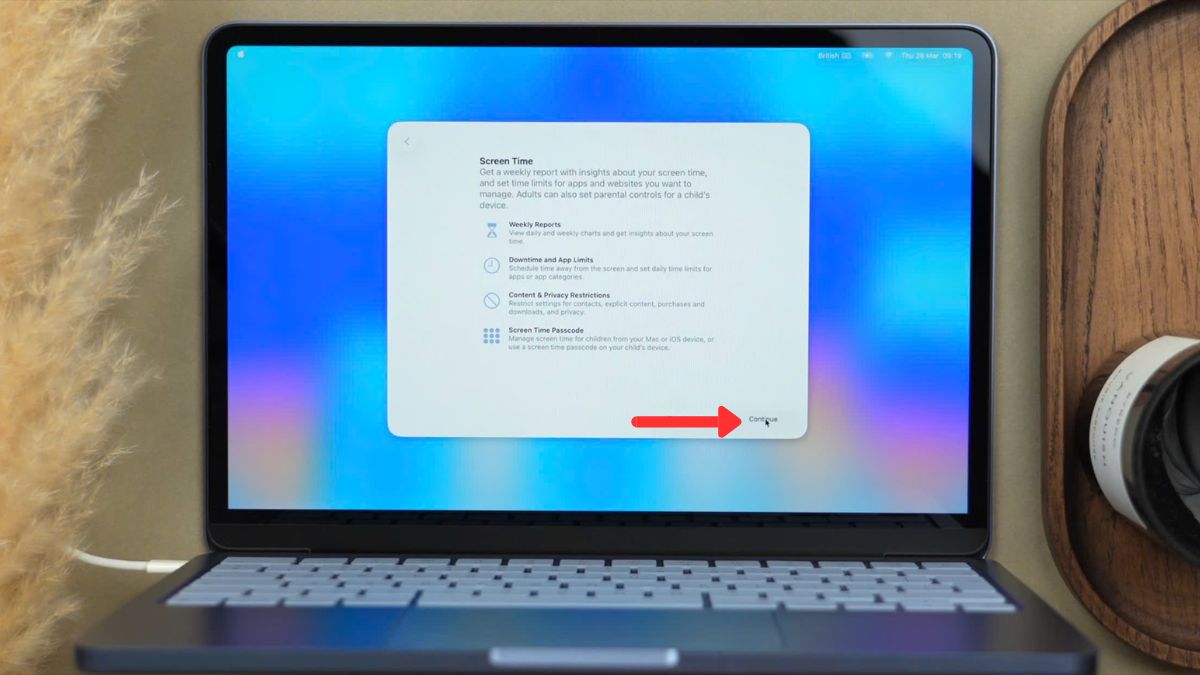
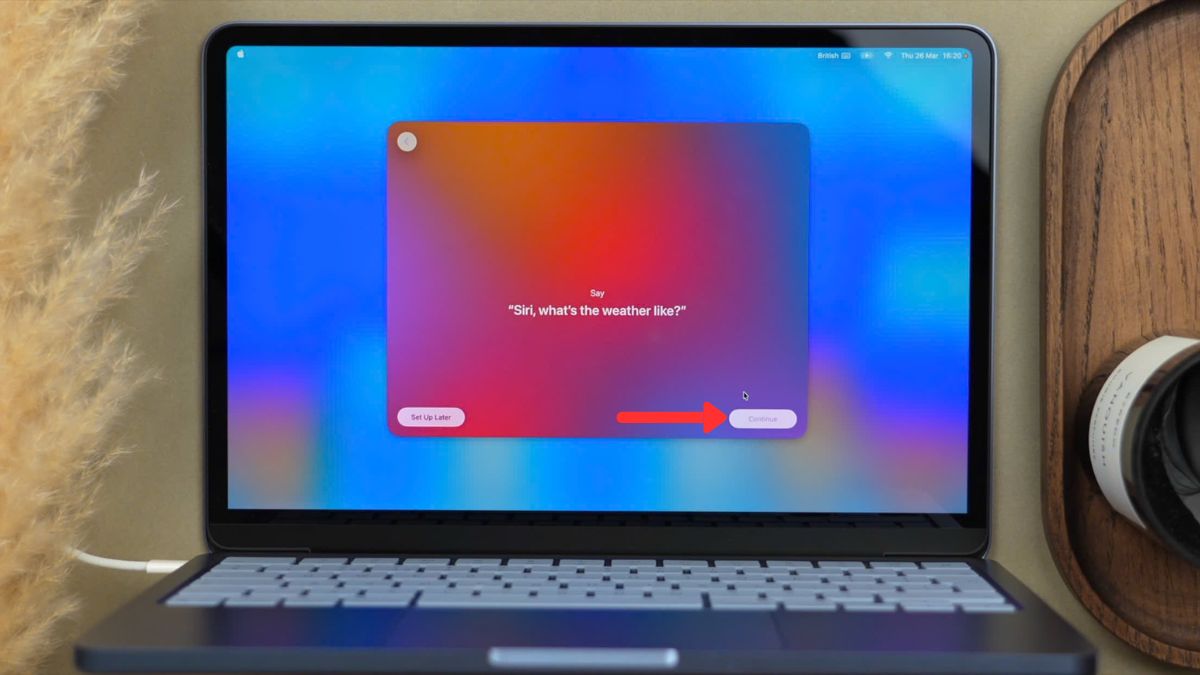
Bước 8: Thiết lập Siri
MacBook sẽ hỏi bạn có muốn bật Siri hay không. Bạn có thể bật để sử dụng trợ lý ảo hoặc tắt nếu không cần.
Bước 9: Chọn giao diện hiển thị
Bạn có thể chọn:
- Light Mode (sáng)
- Dark Mode (tối)
- Auto (tự động chuyển đổi)
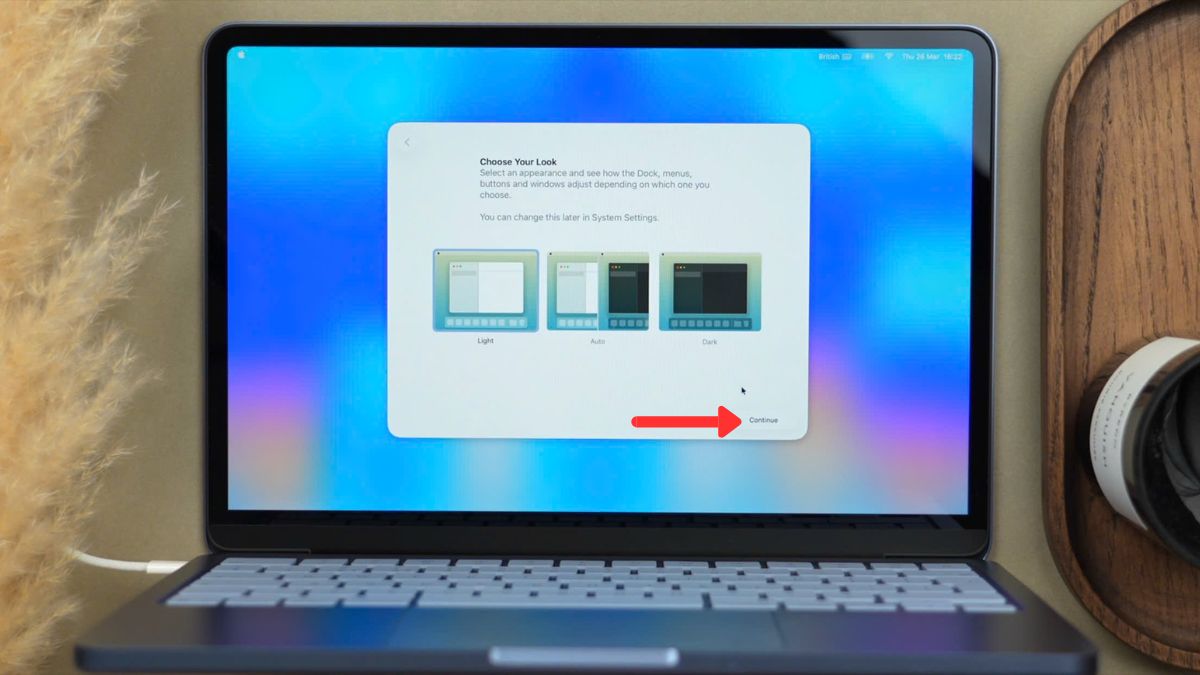
Đây là bước cá nhân hóa trải nghiệm trong hướng dẫn thiết lập MacBook Neo.
Bước 10: Hoàn tất và vào màn hình chính
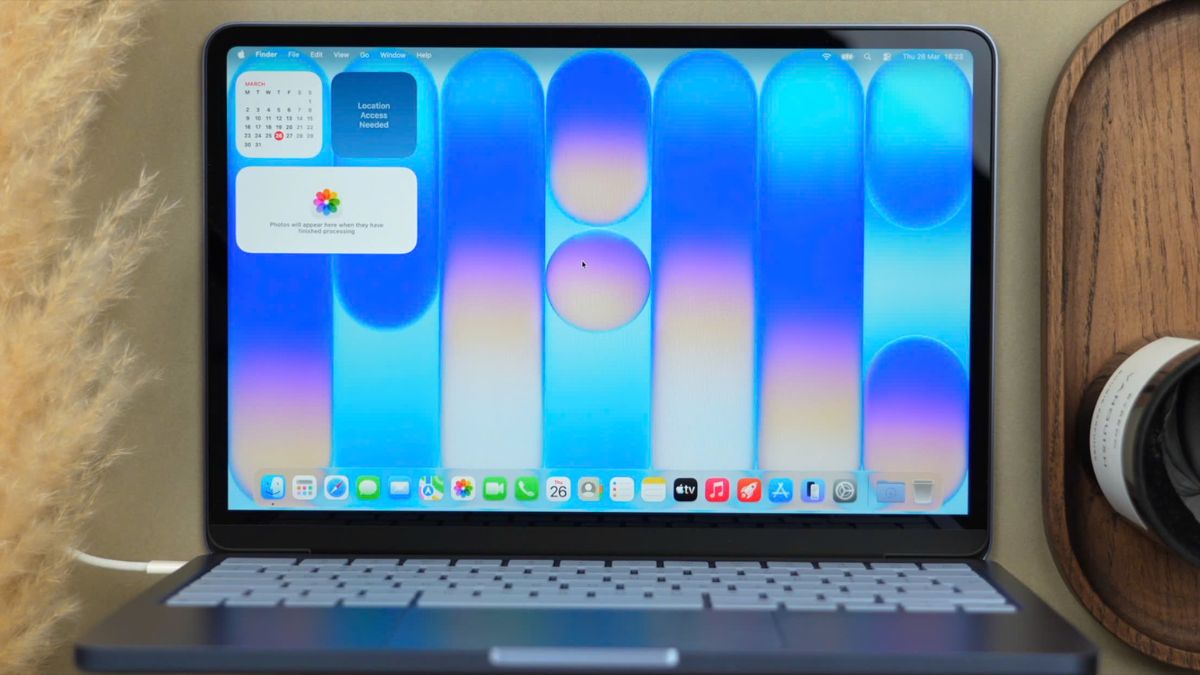
Sau khi hoàn tất các bước trên, bạn sẽ được đưa đến màn hình Desktop của macOS.

Như vậy, bạn đã hoàn thành phần thiết lập cơ bản.
Nếu bạn đang tìm một chiếc laptop vừa mạnh mẽ, ổn định, lại dễ sử dụng lâu dài, thì MacBook Neo chắc chắn là lựa chọn đáng cân nhắc. Đừng bỏ lỡ cơ hội nâng cấp thiết bị – truy cập CellphoneS và đặt mua MacBook Neo ngay để nhận giá tốt cùng nhiều quà tặng đi kèm.
[Product_Info id='125879']
Mẹo tối ưu MacBook Neo cho người mới
Sau khi hoàn tất hướng dẫn thiết lập MacBook Neo, việc tối ưu hệ thống là bước quan trọng giúp bạn khai thác tối đa hiệu năng của máy. Dưới đây là những mẹo chi tiết, dễ áp dụng nhưng mang lại hiệu quả rõ rệt trong quá trình sử dụng lâu dài:

- Làm quen với trackpad để thao tác nhanh hơn, tận dụng các cử chỉ đa điểm thay cho chuột truyền thống
- Sử dụng phím tắt macOS như Command + Space, Command + Tab để tăng tốc độ làm việc
- Tắt các ứng dụng khởi động cùng hệ thống trong phần Login Items để máy chạy mượt hơn
- Tùy chỉnh Dock gọn gàng, chỉ giữ lại những ứng dụng thường xuyên sử dụng
- Quản lý dung lượng lưu trữ, tránh để ổ cứng đầy quá mức gây ảnh hưởng hiệu năng
- Giảm hiệu ứng chuyển động trong phần cài đặt để cải thiện độ mượt khi sử dụng
- Bật tính năng tối ưu pin (Optimized Battery Charging) để kéo dài tuổi thọ pin
- Sử dụng Spotlight để tìm kiếm nhanh file, ứng dụng và thông tin
- Cập nhật macOS định kỳ để đảm bảo bảo mật và hiệu năng ổn định
- Hạn chế cài đặt quá nhiều phần mềm không cần thiết để tránh làm nặng hệ thống
Áp dụng những mẹo này sau khi hoàn tất hướng dẫn thiết lập MacBook Neo sẽ giúp thiết bị hoạt động ổn định, mượt mà và tối ưu hơn trong thời gian dài sử dụng.
Các lỗi thường gặp khi thiết lập MacBook Neo
Trong quá trình thực hiện hướng dẫn thiết lập MacBook Neo, bạn có thể gặp một số lỗi như:
.jpg)
- Không kết nối được WiFi: thường do nhập sai mật khẩu hoặc mạng yếu, hãy kiểm tra lại router và thử kết nối lại
- Không đăng nhập được Apple ID: kiểm tra lại tài khoản, mật khẩu hoặc kết nối internet
- Không đồng bộ iCloud: vào cài đặt iCloud để bật lại các mục cần thiết và đảm bảo mạng ổn định
- Quá trình thiết lập bị chậm hoặc đứng: chờ thêm vài phút hoặc khởi động lại máy nếu cần
- Máy nóng hoặc hao pin sau setup: hiện tượng bình thường do hệ thống đang đồng bộ dữ liệu
- Không chuyển được dữ liệu từ máy cũ: thử lại bằng kết nối khác hoặc chuyển thủ công
- Sai ngôn ngữ bàn phím: có thể chỉnh lại dễ dàng trong phần cài đặt
Thông qua bài viết này, bạn đã nắm được toàn bộ hướng dẫn thiết lập MacBook Neo từ lúc mở máy đến khi hoàn tất. Việc thiết lập đúng ngay từ đầu không chỉ giúp máy hoạt động ổn định mà còn tối ưu hiệu năng và bảo mật trong quá trình sử dụng lâu dài. Hy vọng chia sẻ trên hữu ích với bạn.
Xem thêm:







Bình luận (0)