Cách kiểm tra CPU còn "sống" hay "chết": Cách xác định chính xác

Cách kiểm tra CPU còn sống hay chết là bước đầu tiên để đảm bảo bộ vi xử lý vẫn hoạt động bình thường. Xác định đúng tình trạng CPU giúp bạn không phải tốn tiền thay thế những linh kiện vẫn còn hoạt động tốt. Các phương pháp kiểm tra trong bài viết với hiệu quả cao sẽ cho bạn thông tin trực tiếp về sức khỏe CPU, từ đó duy trì hiệu suất và tuổi thọ thiết bị.
Xem thêm: Kiểm tra nhiệt độ CPU bằng CPU-Z có được không?
Vì sao cần kiểm tra CPU còn sống hay chết?
CPU là trung tâm xử lý quan trọng nhất của máy tính, nên khi nó gặp sự cố, toàn bộ hệ thống có thể bị chậm hoặc ngừng hoạt động. Do đó, thực hiện cách kiểm tra CPU còn sống hay chết cho phép bạn đánh giá tình trạng bộ xử lý trước khi quyết định nâng cấp hoặc thay thế.
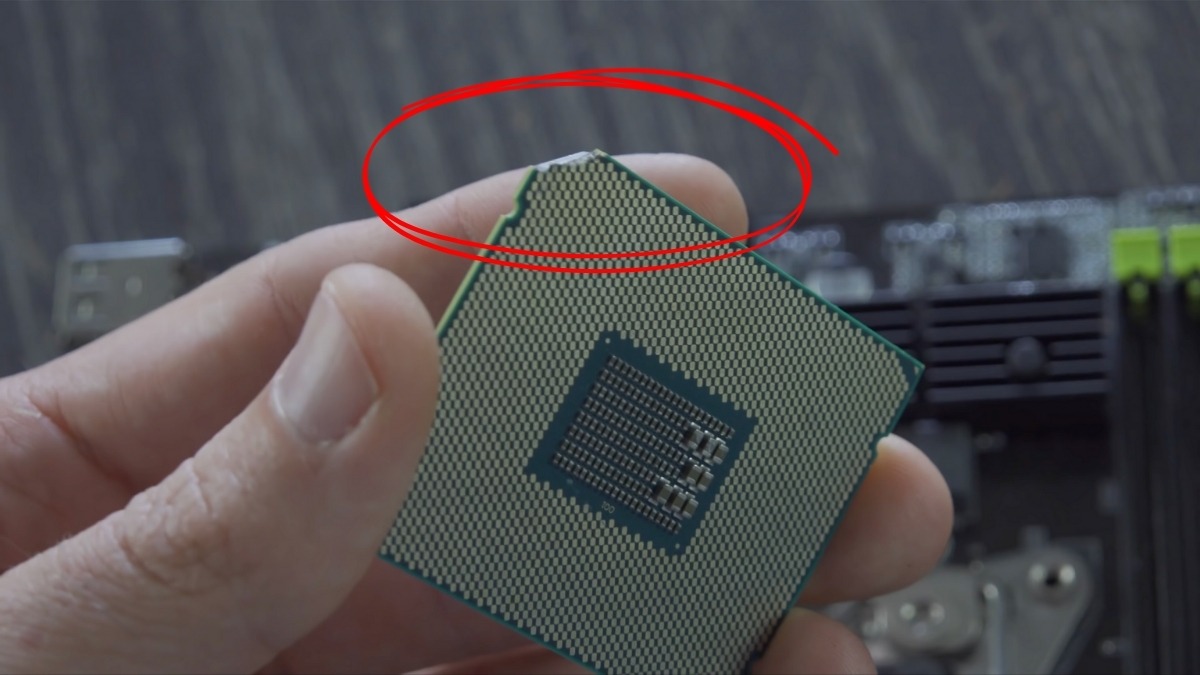
Thực hiện kiểm tra CPU định kỳ giúp phát hiện hư hỏng sớm, tránh lãng phí chi phí, bảo vệ các linh kiện khác. Nhờ vậy, máy tính duy trì hiệu suất ổn định, hoạt động mượt mà và tuổi thọ thiết bị được kéo dài, mang lại sự an tâm lâu dài cho người dùng.
Dấu hiệu nhận biết CPU còn sống hay chết
Trước khi quyết định thay CPU, bạn nên áp dụng cách kiểm tra CPU còn sống hay chết thông qua các biểu hiện rõ ràng của hệ thống:
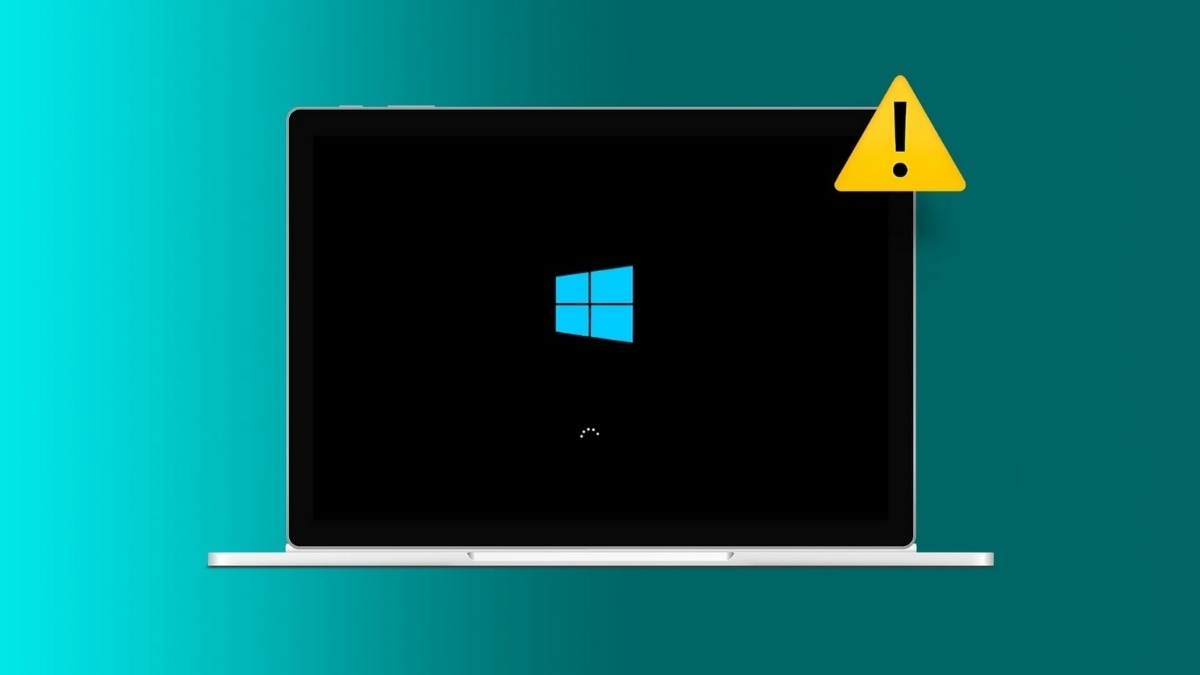
- Hệ thống kém ổn định, dễ đứng máy, thời gian khởi động kéo dài và phản hồi chậm khi xử lý tác vụ nặng.
- Hệ thống xuất hiện màn hình xanh hoặc thông báo lỗi liên tục mà không rõ nguyên nhân.
- Quạt CPU chạy liên tục với âm thanh lớn mặc dù máy không hoạt động nặng.
- Nhiệt độ CPU tăng nhanh bất thường và dao động liên tục, ngay cả khi hệ thống đang hoạt động với mức tải rất thấp.
- Tắt đột ngột hoặc tự reset mà không có cảnh báo.
Nguyên nhân khiến CPU bị chết
Để chọn được cách kiểm tra CPU còn sống hay chết phù hợp, trước hết hãy hiểu rõ nguyên nhân gây hư hỏng. Dưới đây là những lý do phổ biến khiến CPU bị chết, giúp người dùng phát hiện sớm và bảo trì hợp lý:
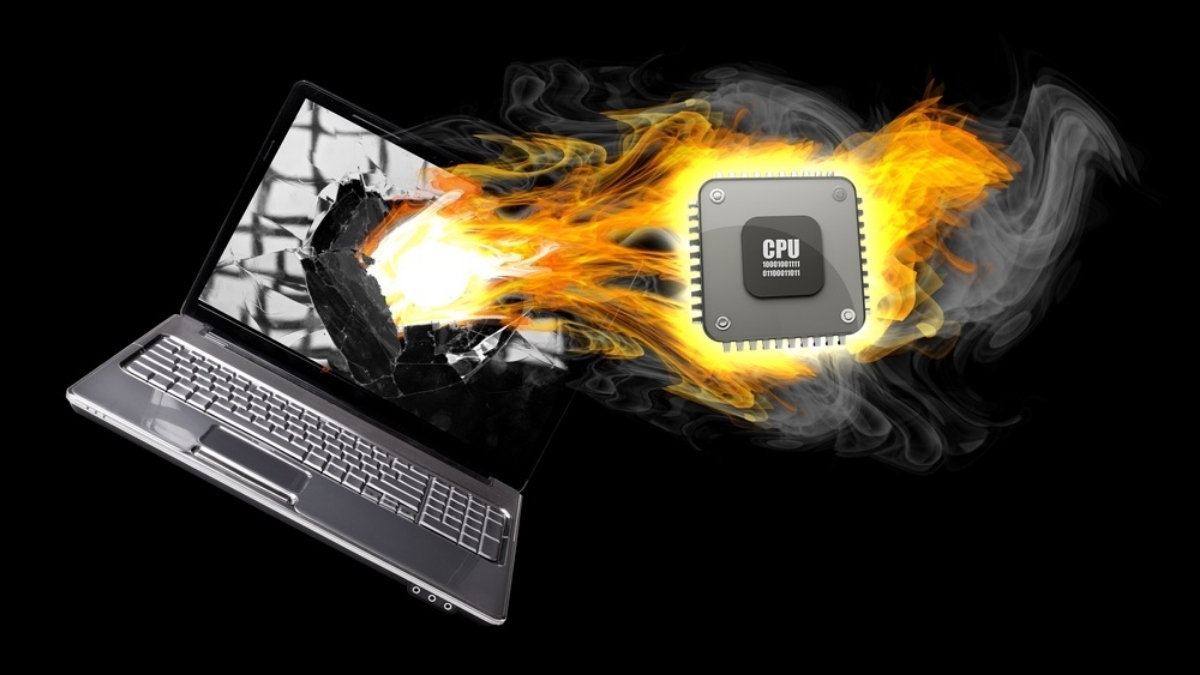
- Quá nhiệt lâu dài: CPU làm việc ở nhiệt độ cao mà tản nhiệt kém hoặc keo tản nhiệt xuống cấp.
- Điện áp không ổn định: Điện áp dao động bất thường do nguồn kém chất lượng có thể gây ảnh hưởng nghiêm trọng đến tuổi thọ CPU.
- Hư hỏng vật lý: Chip bị nứt, chân CPU cong hoặc oxy hóa trên mainboard.
- Tải nặng liên tục: Chạy ứng dụng nặng liên tục mà không nghỉ hoặc bảo trì.
- Phần mềm độc hại: Virus hoặc chương trình nền độc hại chiếm nhiều tài nguyên CPU liên tục, gây hao mòn linh kiện theo thời gian.
Cách kiểm tra CPU còn sống hay chết chính xác
Trước khi quyết định nâng cấp hoặc thay thế linh kiện, việc nắm rõ tình trạng CPU là điều cực kỳ quan trọng. Dưới đây, Sforum sẽ hướng dẫn bạn cách test CPU sống hay chết một cách chính xác, giúp phát hiện sự cố kịp thời.
Kiểm tra bằng dấu hiệu khởi động máy (POST)
Để đánh giá sơ bộ tình trạng CPU, bạn có thể áp dụng cách kiểm tra CPU còn sống hay chết ngay khi khởi động. Hãy làm theo các bước đã liệt kê phía dưới để quan sát và đánh giá các dấu hiệu POST:
1.Nhấn nút khởi động máy:
- Bật nguồn bằng cách nhấn nút Power, chuẩn bị quan sát phản ứng của hệ thống ngay khi khởi động.

2.Quan sát dấu hiệu qua POST:
- Lắng nghe tiếng bíp từ loa, quan sát đèn LED và màn hình. Khi xuất hiện những tín hiệu bất thường có thể cảnh báo CPU hoặc phần cứng khác gặp sự cố.

3.Đối chiếu và đánh giá:
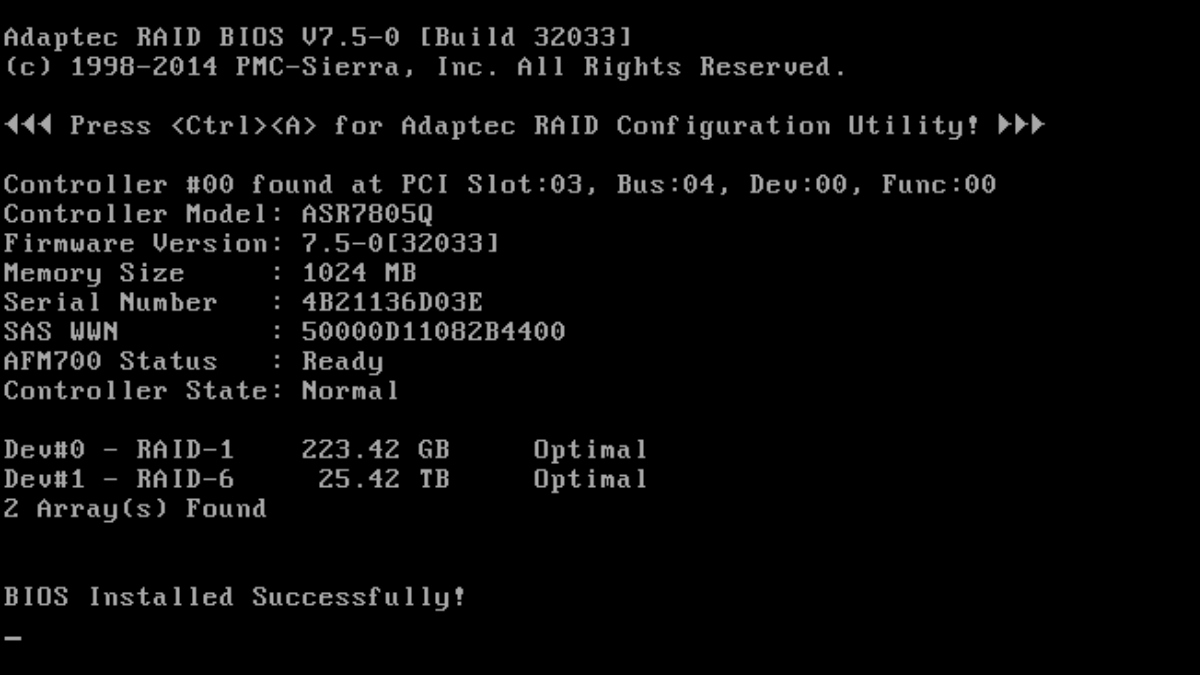
- So sánh tiếng bíp hoặc biểu hiện hệ thống với bảng mã POST theo nhà sản xuất bo mạch chủ để xác định xem CPU còn sống hay chết.
Với khả năng vận hành mạnh mẽ, laptop MSI giúp CPU hoạt động ổn định và dễ dàng kiểm tra cpu máy tính sống hay chết trong quá trình sử dụng. Tham khảo các mẫu laptop MSI chính hãng tại CellphoneS, đáp ứng tốt nhu cầu hiệu năng lâu dài.
[Product_Listing categoryid="709" propertyid="" customlink="https://cellphones.com.vn/laptop/msi.html" title="Danh sách Laptop MSI đang được quan tâm nhiều tại CellphoneS"]
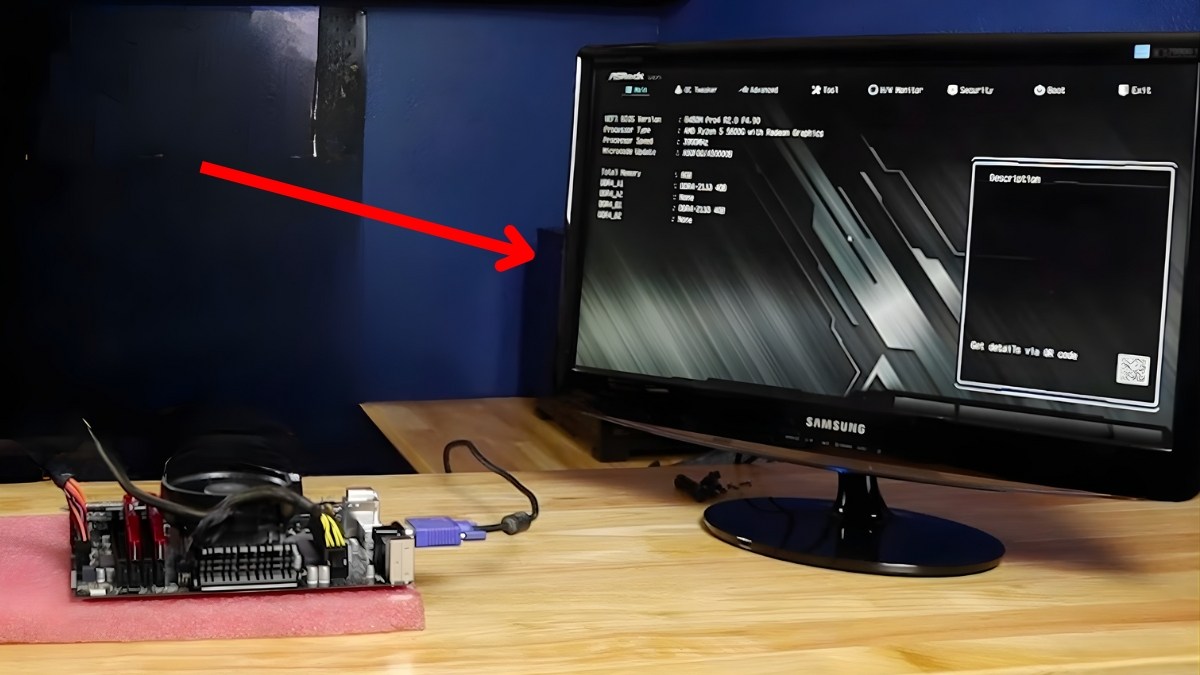
Test CPU bằng mainboard khác
Bạn nên thử CPU trên một bo mạch chủ khác để xác định chính xác lỗi nằm ở đâu. Hãy làm theo các bước bên dưới để đánh giá đúng CPU có bị lỗi hay không:
1.Tìm mainboard khác tương thích:
- Chọn một bo mạch chủ khác đang duy trì tốt, tương thích hoàn toàn với socket và dòng CPU cần kiểm tra.
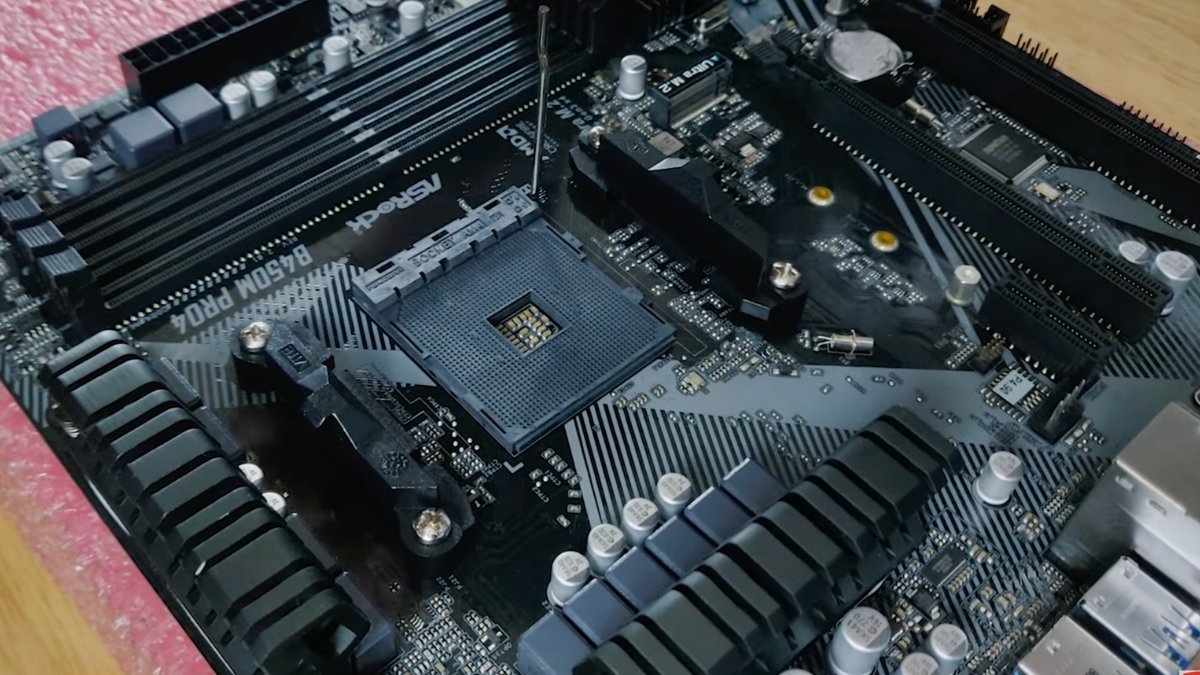
2.Tiến hành lắp đặt CPU:
- Gắn CPU nghi ngờ hỏng vào mainboard, kèm RAM, nguồn và tản nhiệt đầy đủ để hệ thống có thể khởi động.
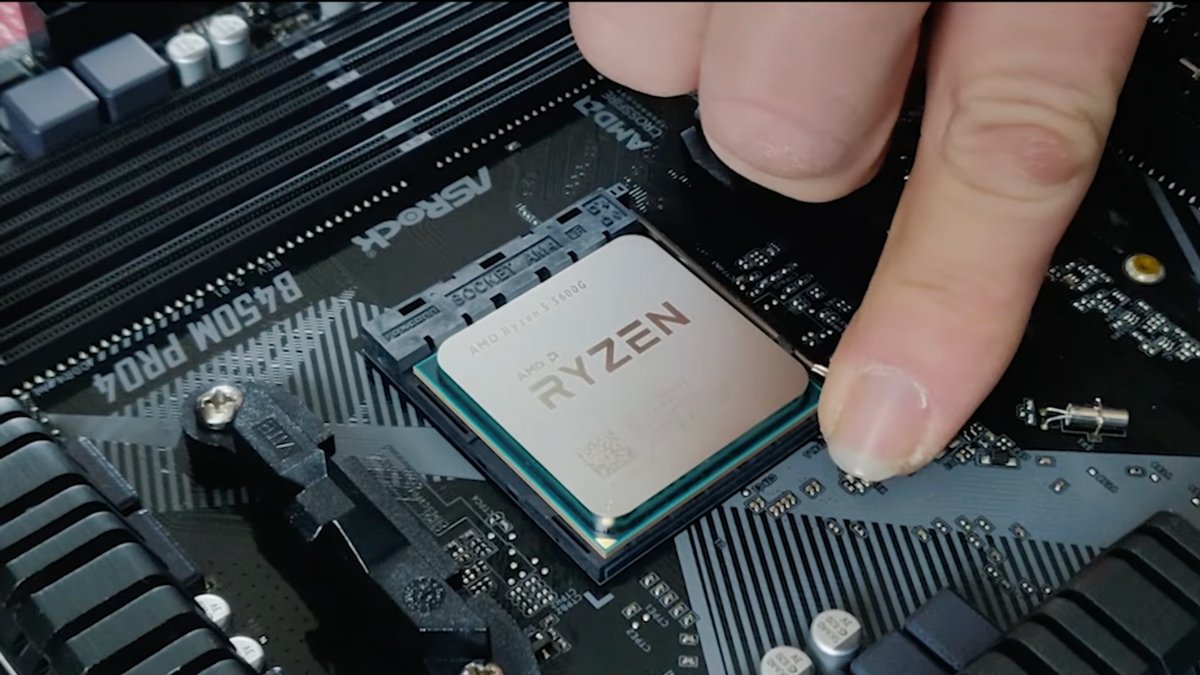
3.Khởi động hệ thống:
- Kết nối nguồn để kích hoạt bo mạch và quan sát hoạt động như âm báo, đèn LED và màn hình.
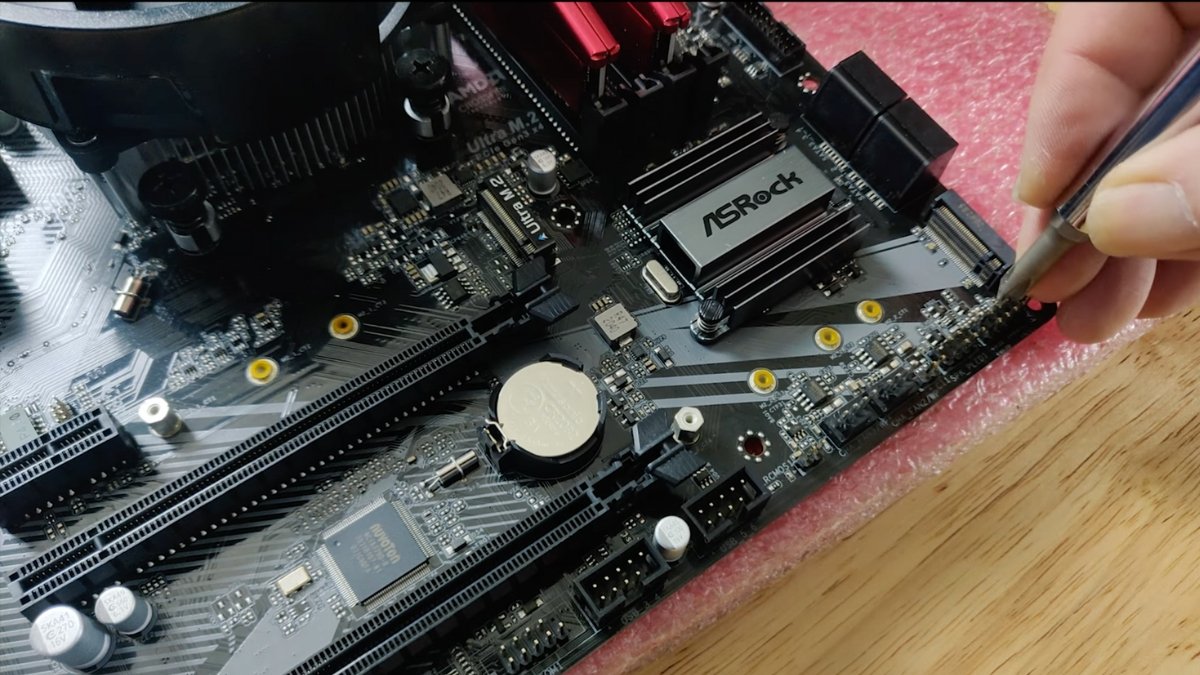
4.Đánh giá kết quả:
- Nếu máy bình thường, CPU vẫn hoạt động, lỗi có thể từ mainboard hoặc linh kiện cũ.
- Nếu máy không lên nguồn hoặc màn hình báo lỗi, CPU gần như chắc chắn đã chết hoặc bị hỏng nặng.
Quan sát đèn báo lỗi
Để thực hiện cách kiểm tra CPU còn sống hay chết nhanh, chính xác, bạn có thể dựa vào hệ thống đèn LED chẩn đoán tích hợp sẵn trên bo mạch chủ:
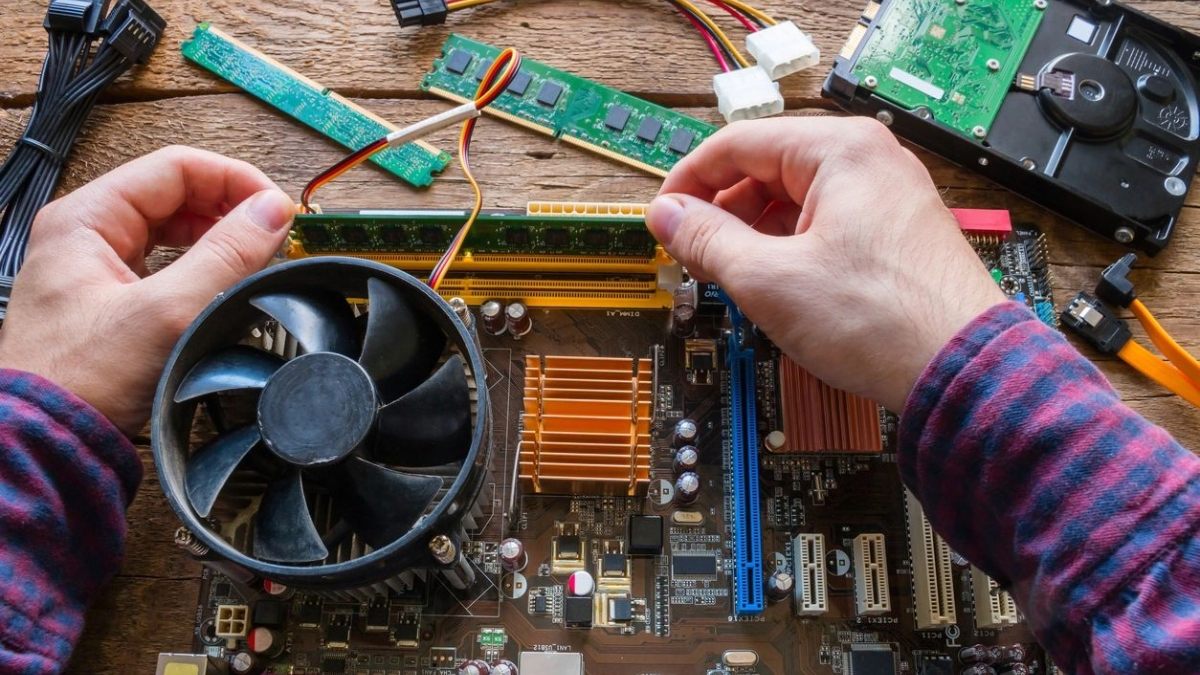
1.Chuẩn bị bo mạch chủ:
- Lắp CPU, RAM và tản nhiệt vào bo mạch chủ, đảm bảo kết nối đầy đủ nguồn điện.
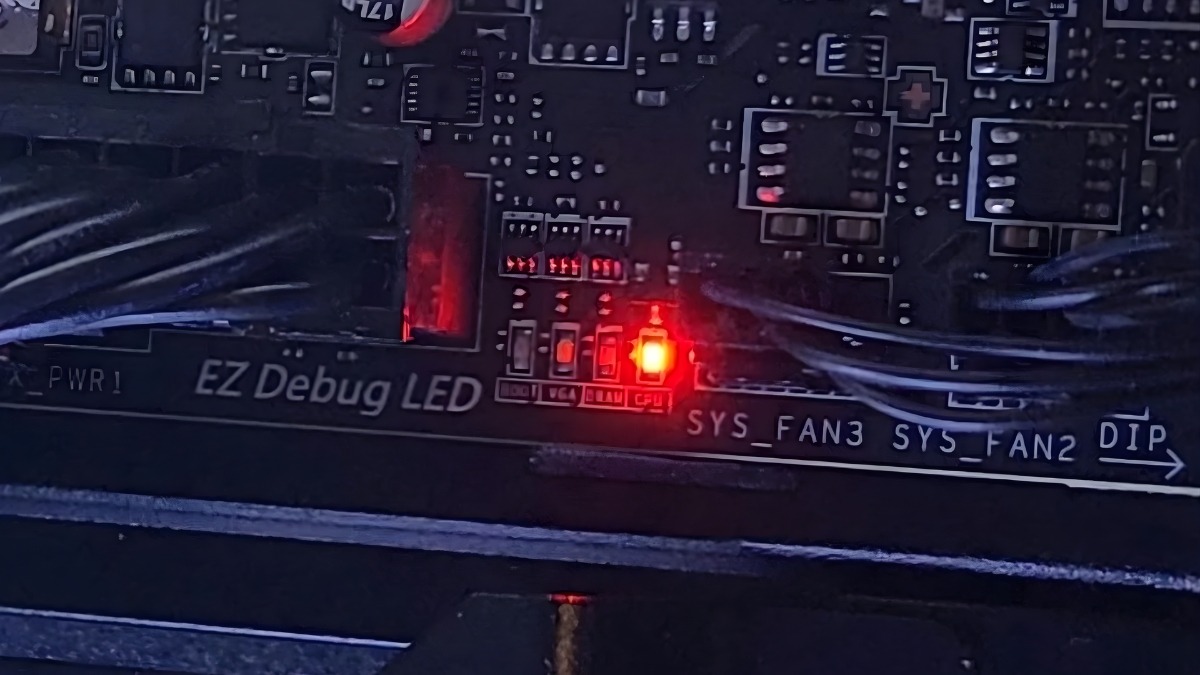
2.Xác định vị trí đèn báo lỗi:
- Tìm dãy 4 đèn LED nhỏ (gồm CPU, DRAM, VGA, BOOT) trên bo mạch chủ.

3.Quan sát trình tự, trạng thái của đèn:
- CPU còn sống: Đèn CPU sáng lên rồi tắt ngay lập tức, quá trình kiểm tra chuyển sang các đèn khác (DRAM, VGA, BOOT).
- CPU đã chết/lỗi: Đèn CPU sáng màu đỏ hoặc cam và giữ nguyên (không tắt).
Kiểm tra nhiệt độ và điện áp CPU trong BIOS
Ngoài những cách trên, bạn cũng có thể kiểm tra CPU còn sống hay chết bằng cách xem các thông số nhiệt độ, điện áp CPU trong BIOS theo các bước dưới đây:
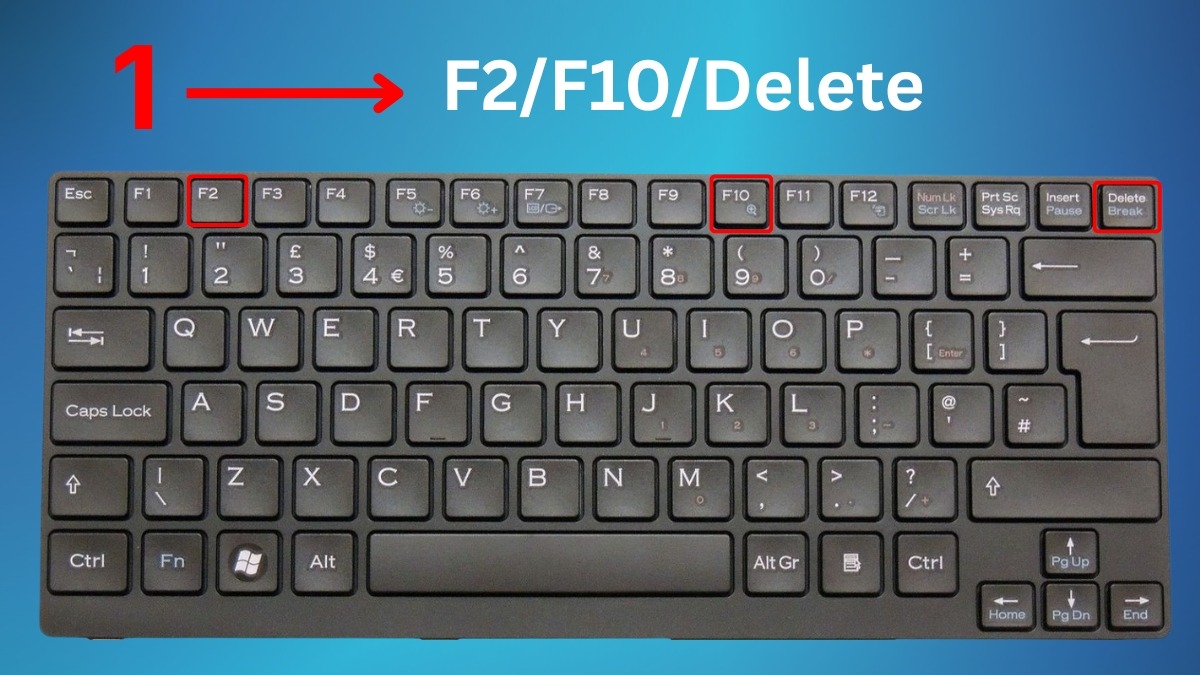
1.Bật máy tính và vào giao diện BIOS/UEFI:
- Nhấn một trong các phím Delete, F2 hoặc F10 ngay khi bật máy để vào BIOS/UEFI.
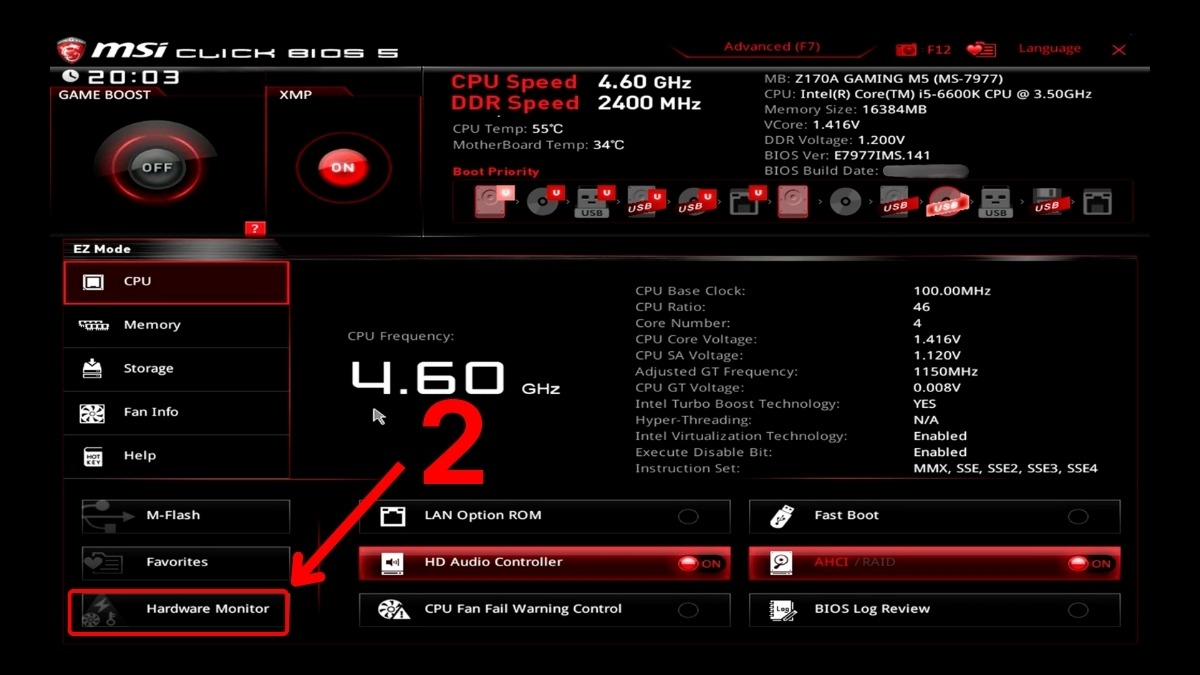
2.Tìm kiếm mục theo dõi phần cứng:
- Chọn "Hardware Monitor" hoặc "System Health" để xem thông số CPU.
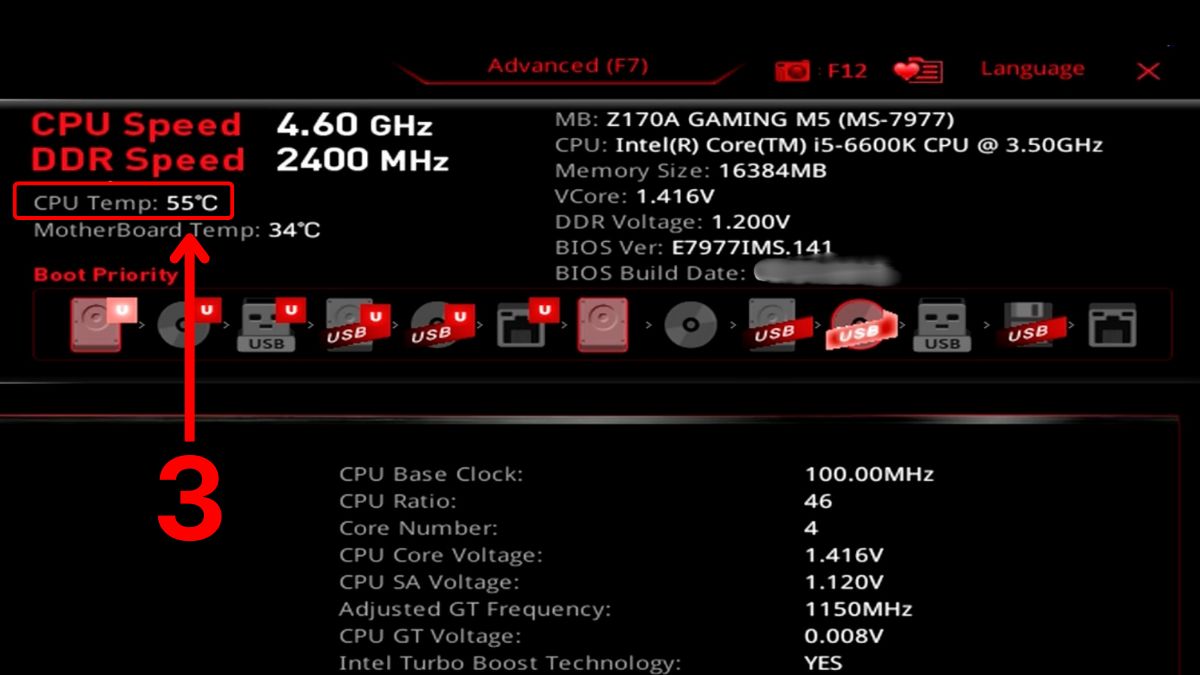
3.Kiểm tra nhiệt độ CPU:
- Nếu nhiệt độ tăng vọt ngay lập tức lên 90°C–100°C khi vừa vào BIOS (với tản nhiệt đang hoạt động), có thể cảm biến nhiệt hoặc chính CPU đã gặp vấn đề nghiêm trọng bên trong.
4.Đo điện áp CPU:
- Đảm bảo điện áp nằm trong mức chấp nhận được (thường từ 0.8V đến 1.5V tùy dòng CPU và trạng thái hoạt động). Điện áp dao động mạnh hoặc giảm sâu là dấu hiệu tiềm ẩn lỗi nguồn điện hoặc CPU.

CPU bị chết có sửa được không? Giải pháp xử lý
Khả năng sửa CPU bị chết phụ thuộc trực tiếp vào mức độ hư hại bên trong. Trong nhiều trường hợp, CPU chết do chập điện, quá nhiệt hoặc lỗi vi mạch bên trong thì gần như không thể sửa triệt để. Trước khi kết luận, người dùng nên áp dụng cách kiểm tra CPU còn sống hay chết để tránh nhầm lẫn với lỗi mainboard hoặc nguồn.
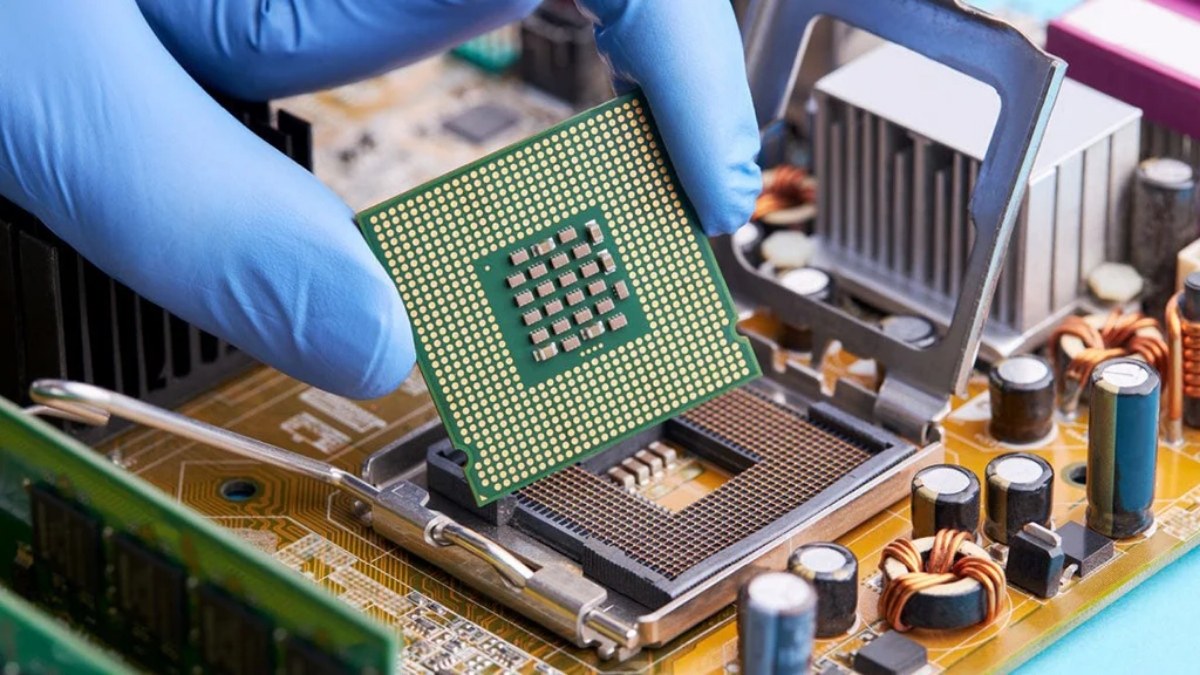
Nếu CPU chỉ phát sinh lỗi do môi trường hoặc tác động vật lý nhẹ, khả năng xử lý vẫn còn. Khi đó, việc mang đi test CPU sống hay chết tại cửa hàng kỹ thuật sẽ giúp xác định rõ tình trạng, từ đó chọn phương án sửa chữa hoặc thay mới phù hợp.
Cách phòng tránh CPU bị chết
Để hạn chế nguy cơ CPU bị hỏng trong quá trình sử dụng, bạn nên chủ động thực hiện các biện pháp phòng ngừa dưới đây ngay từ đầu nhằm kéo dài tuổi thọ linh kiện:
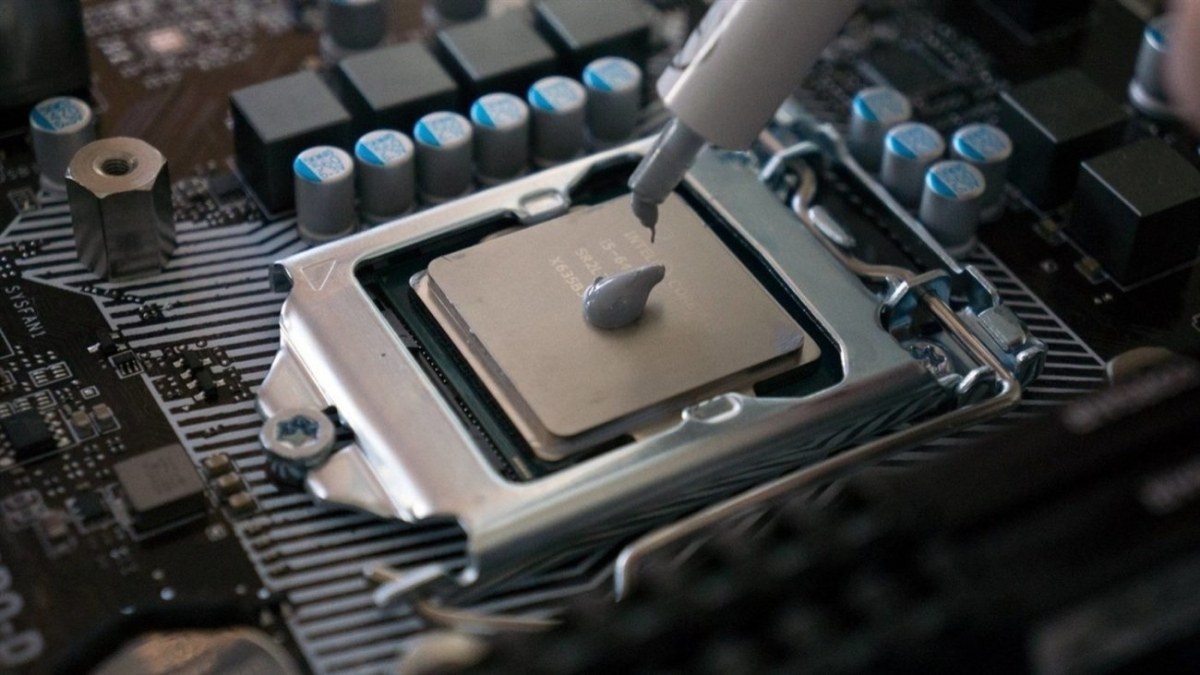
- Duy trì hệ thống tản nhiệt sạch sẽ, thay keo tản nhiệt định kỳ để tránh quá nhiệt kéo dài.
- Sử dụng bộ nguồn chất lượng, điện áp ổn định nhằm giảm rủi ro sốc điện cho CPU.
- Tránh ép xung thiếu kiểm soát, không đảm bảo tản nhiệt, nguồn điện dễ gây hư hỏng CPU.
- Lắp đặt CPU cẩn thận, đúng chiều, tránh cong chân hoặc hỏng socket.
- Thường xuyên theo dõi hiệu năng, kết hợp cách kiểm tra CPU còn sống hay chết để phát hiện sớm dấu hiệu bất thường.
Cách kiểm tra CPU còn sống hay chết là bước cần thiết để đánh giá sức khỏe phần cứng trước khi nâng cấp hoặc thay thế. Khi nắm rõ tình trạng CPU, bạn sẽ tránh lãng phí chi phí cho các linh kiện khác. Thực hiện kiểm tra đúng cách giúp hệ thống duy trì ổn định, hiệu suất cao và bảo vệ tuổi thọ.
- Xem thêm các bài viết trong chuyên mục: Máy tính - Laptop - Tablet, Thủ thuật máy tính
Câu hỏi thường gặp
Làm sao phân biệt CPU chết hay mainboard chết?
Để phân biệt CPU chết hay mainboard chết, hãy thử CPU trên bo mạch chủ khác tương thích. Nếu hệ thống hoạt động bình thường thì mainboard cũ chết, còn không khởi động dù linh kiện ổn định thì CPU đã chết.
Có nên thay CPU mới hay nâng cấp máy luôn?
Việc chỉ thay CPU mới hay nâng cấp toàn bộ máy phụ thuộc vào tuổi đời và khả năng tương thích của hệ thống hiện tại. Nếu mainboard, RAM và nguồn vẫn đáp ứng tốt, thay CPU là hợp lý; ngược lại, máy đã lỗi thời thì nâng cấp máy.
CPU nóng có phải sắp chết không?








Bình luận (0)