
Cách làm iPad hết lag, mượt hơn chỉ sau vài phút

Nếu bạn đang tìm cách làm iPad hết lag để máy chạy mượt hơn, phản hồi nhanh hơn chỉ sau vài phút thao tác, thì bài viết này là dành cho bạn.
Trong bài viết này, Sforum sẽ chia sẻ đến bạn những cách làm iPad hết lag vô cùng đơn giản. Mời bạn theo dõi bài viết dưới đây để có thêm những thông tin hữu ích!

Nguyên nhân khiến iPad bị lag, chạy chậm
Trước khi tìm cách làm iPad hết lag, bạn nên xác định rõ những nguyên nhân khiến thiết bị hoạt động chậm dần theo thời gian.
- Dung lượng lưu trữ bị đầy: Khi bộ nhớ trong gần hết, iPad sẽ thiếu không gian để xử lý các tác vụ hệ thống, vì vậy thiết bị dễ bị giật lag, mở ứng dụng chậm hoặc phản hồi kém khi sử dụng.
- RAM bị quá tải: Việc mở cùng lúc nhiều ứng dụng hoặc để quá nhiều iPad app chạy ngầm trong thời gian dài sẽ chiếm dụng RAM, từ đó khiến iPad xử lý chậm và dễ bị đứng máy.
- Hệ điều hành lỗi thời hoặc gặp lỗi phần mềm: Khi iPadOS đã quá cũ hoặc phát sinh lỗi trong quá trình cập nhật, hệ thống có thể không còn được tối ưu tốt cho phần cứng, dẫn đến hiệu năng suy giảm.
- Pin bị chai theo thời gian: Pin không còn ổn định sẽ làm iPad tự động giảm hiệu suất để bảo vệ thiết bị, điều này khiến máy chạy chậm hơn dù chỉ sử dụng các tác vụ cơ bản.
- Xung đột phần mềm: Một số ứng dụng có thể không tương thích với hệ điều hành hoặc xung đột với nhau, từ đó làm iPad hoạt động thiếu ổn định và thường xuyên bị lag.
- Thiết bị quá nóng: Khi iPad hoạt động liên tục hoặc chạy các ứng dụng nặng trong thời gian dài, nhiệt độ tăng cao sẽ khiến hệ thống giảm hiệu năng nhằm bảo vệ phần cứng.
- Ứng dụng chạy nền không kiểm soát: Nhiều ứng dụng tự động làm mới dữ liệu hoặc chạy nền liên tục sẽ âm thầm tiêu tốn tài nguyên, khiến iPad phản hồi chậm hơn theo thời gian.
- Miếng dán màn hình kém chất lượng: Trong một số trường hợp, miếng dán không đạt chuẩn có thể làm giảm độ nhạy cảm ứng, từ đó tạo cảm giác lag hoặc thao tác không mượt khi sử dụng.

Mời bạn tham khảo những mẫu iPad nổi bật dưới đây để chọn được thiết bị phù hợp nhu cầu của mình.
[Product_Listing categoryid="944" propertyid="" customlink="https://cellphones.com.vn/tablet/ipad.html" title="Các mẫu iPad đang được quan tâm nhiều tại CellphoneS"]
Cách làm iPad hết lag, mượt hơn hiệu quả
Để giúp iPad chạy nhanh hơn và ổn định hơn, bạn nên áp dụng lần lượt cáccách làm iPad hết lag dưới đây.
Xóa các ứng dụng không cần thiết, giải phóng dung lượng
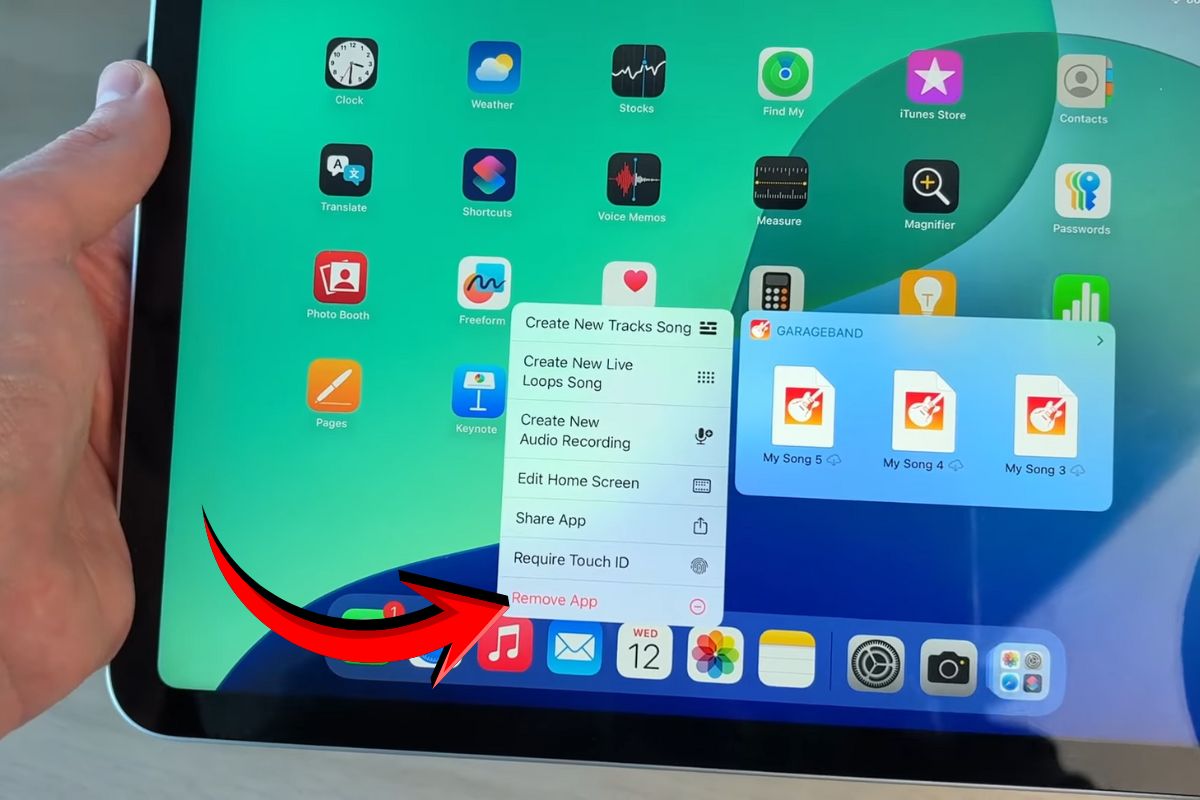
Để iPad hết lag và mượt hơn, bạn nên bắt đầu bằng việc xóa bớt những ứng dụng không còn sử dụng hoặc không thực sự cần thiết. Việc thực hiện cũng khá đơn giản, bạn chỉ cần nhấn giữ ứng dụng trên màn hình chính, sau đó chọn Remove App và xác nhận xóa là xong.
Bên cạnh việc gỡ ứng dụng, bạn cũng nên kiểm tra thêm hình ảnh, video, file tải về hoặc dữ liệu cũ để dọn dẹp triệt để. Khi bộ nhớ được giải phóng, iPad sẽ có thêm không gian hoạt động, giúp các thao tác diễn ra nhanh và ổn định hơn rõ rệt.
Tắt và hạn chế các ứng dụng chạy ngầm
Trên thực tế, nhiều ứng dụng vẫn tiếp tục hoạt động trong nền sau khi bạn thoát ra, từ đó âm thầm chiếm RAM và khiến máy xử lý kém mượt hơn. Khi số lượng ứng dụng chạy nền được giảm bớt, iPad sẽ có thêm tài nguyên để xử lý tác vụ chính, nhờ đó việc chuyển đổi giữa các ứng dụng cũng diễn ra nhanh và ổn định hơn hạn chế iPad bị lag.Để tắt và hạn chế các ứng dụng chạy ngầm bạn có thể truy cập trình đa nhiệm bằng cách vuốt từ đáy màn hình lên và giữ, hoặc nhấn hai lần nút Home với các mẫu iPad có phím Home, sau đó đóng những ứng dụng không còn sử dụng đi.

Xóa bộ nhớ đệm Safari
Nếu bạn thường xuyên sử dụng Safari để lướt web, trình duyệt này sẽ tự động lưu lại lịch sử và dữ liệu trang web theo thời gian. Khi lượng dữ liệu tạm tích tụ quá nhiều, Safari có thể hoạt động chậm hơn và gián tiếp ảnh hưởng đến hiệu suất chung của iPad.
Lúc này, bạn nên vào phần Cài đặt, chọn Safari rồi tiếp tục nhấn vào mục Xóa lịch sử và dữ liệu trang web để làm sạch bộ nhớ đệm. Sau khi thực hiện, Safari sẽ không còn phải xử lý lượng dữ liệu cũ, nhờ đó tốc độ tải trang được cải thiện và tình trạng đơ, lag khi duyệt web cũng giảm đi rõ rệt, đặc biệt trên các mẫu iPad đã sử dụng trong thời gian dài.

Tắt những thông báo không cần thiết
Thông báo từ ứng dụng xuất hiện quá thường xuyên không chỉ gây mất tập trung khi sử dụng mà còn khiến iPad phải xử lý nhiều tác vụ nền cùng lúc dẫn đến việc iPad bị lag, từ đó ảnh hưởng trực tiếp đến độ mượt của thiết bị.
Bước 1: Truy cập vào cài đặt thông báo trên iPad
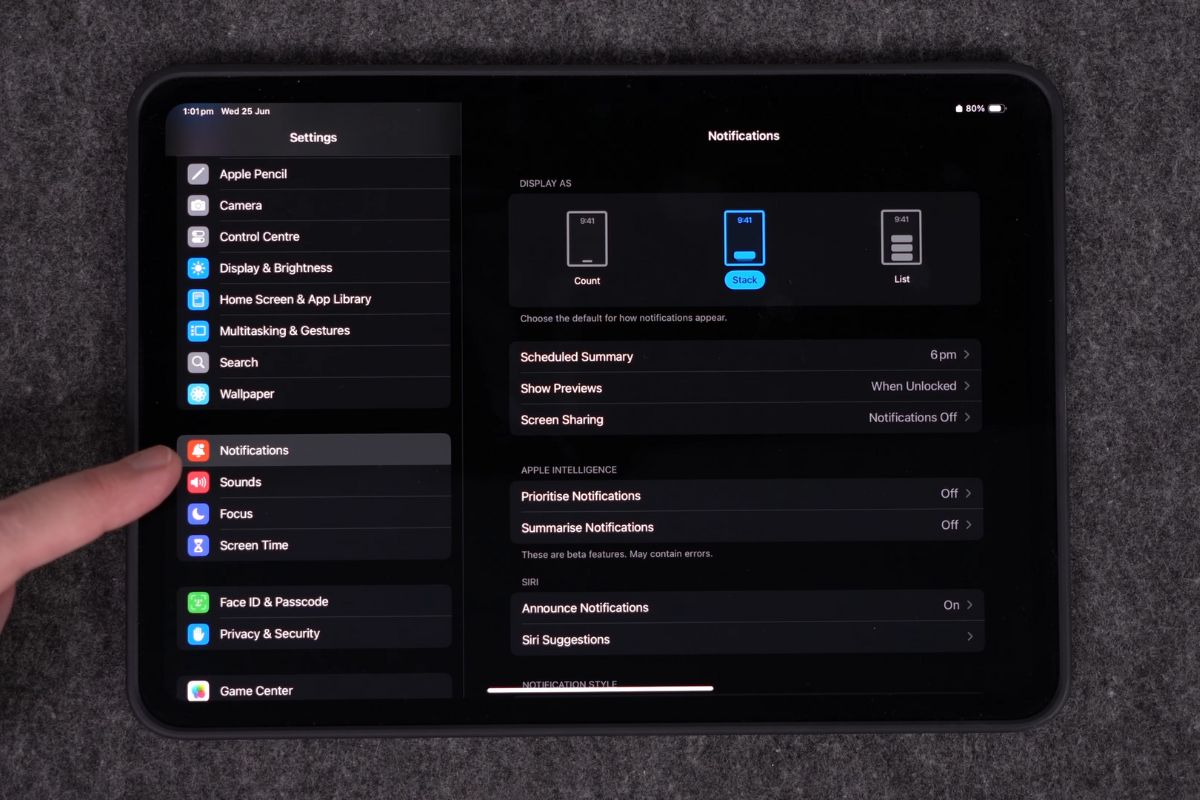
- Trước tiên, bạn mở Cài đặt trên iPad, sau đó chọn mục Thông báo. Tại đây, hệ thống sẽ hiển thị chi tiết từng ứng dụng kèm theo trạng thái thông báo hiện tại.
Bước 2: Chọn ứng dụng và tắt quyền gửi thông báo
- Tiếp theo, bạn nhấn vào ứng dụng mà mình không còn nhu cầu nhận thông báo, rồi tắt tùy chọn Cho phép Thông báo.

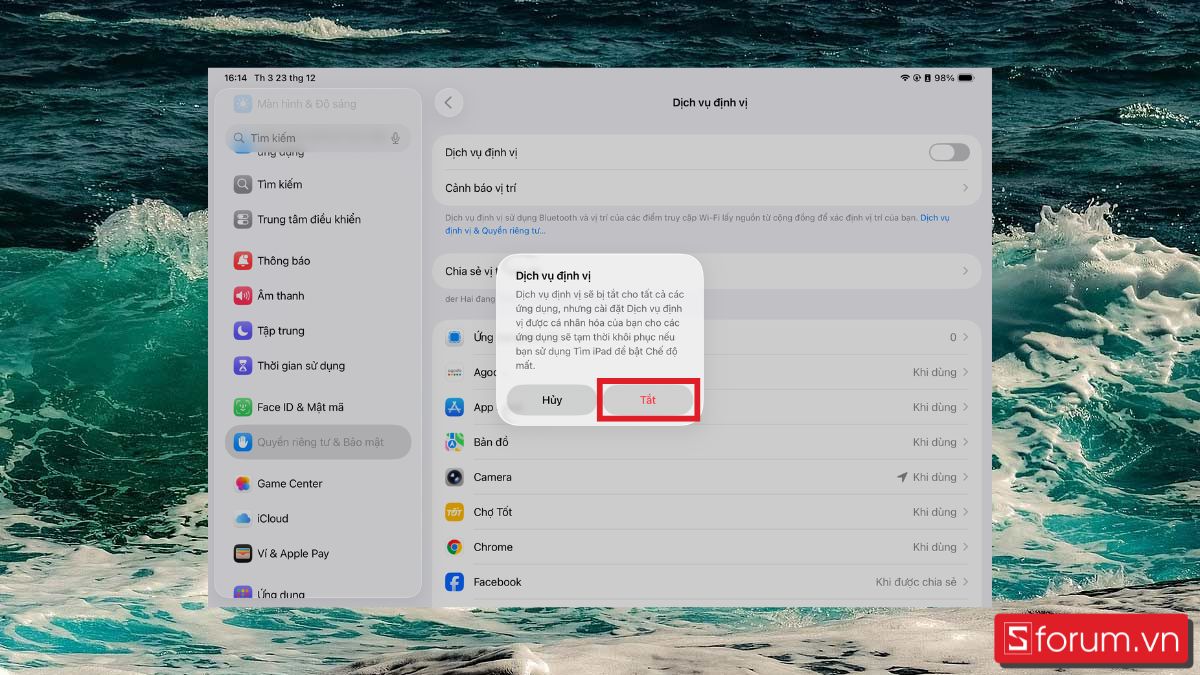
Tắt định vị và dịch vụ theo dõi nền
Trong quá trình sử dụng hằng ngày, tính năng định vị có thể âm thầm hoạt động và tiêu tốn khá nhiều tài nguyên hệ thống, đặc biệt khi nhiều ứng dụng được phép truy cập vị trí liên tục. Điều này không chỉ khiến iPad hao pin nhanh hơn mà còn làm hiệu năng tổng thể bị giảm, dẫn đến cảm giác chậm và kém mượt khi thao tác. Vậy nên, người dùng có thể thực hiện theo hướng dẫn sau đế tắt định vị hoặc các dịch vụ theo dõi nền khiến iPad hết lag.
Bước 1: Vào Mục dịch vụ định vị
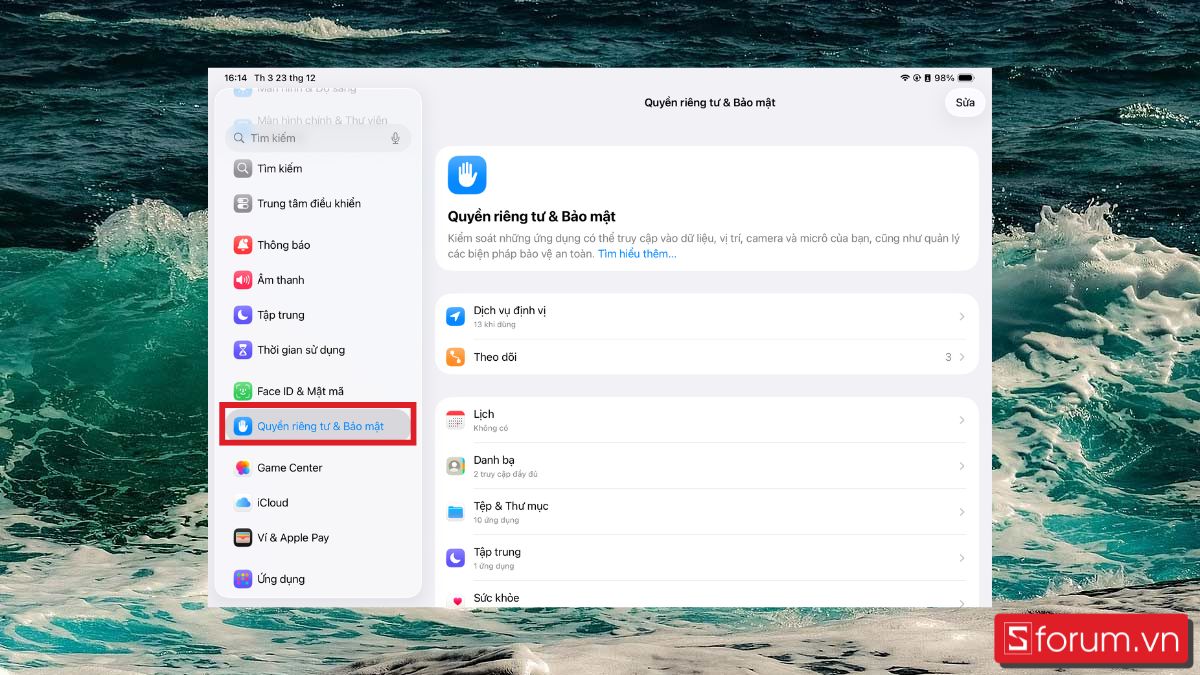
- Bạn vào Cài đặt, chọn Quyền riêng tư, sau đó truy cập mục Dịch vụ định vị.
Bước 2: Tắt dịch vụ định vị
- Gạt công tắc từ màu xanh chuyển sang màu xám
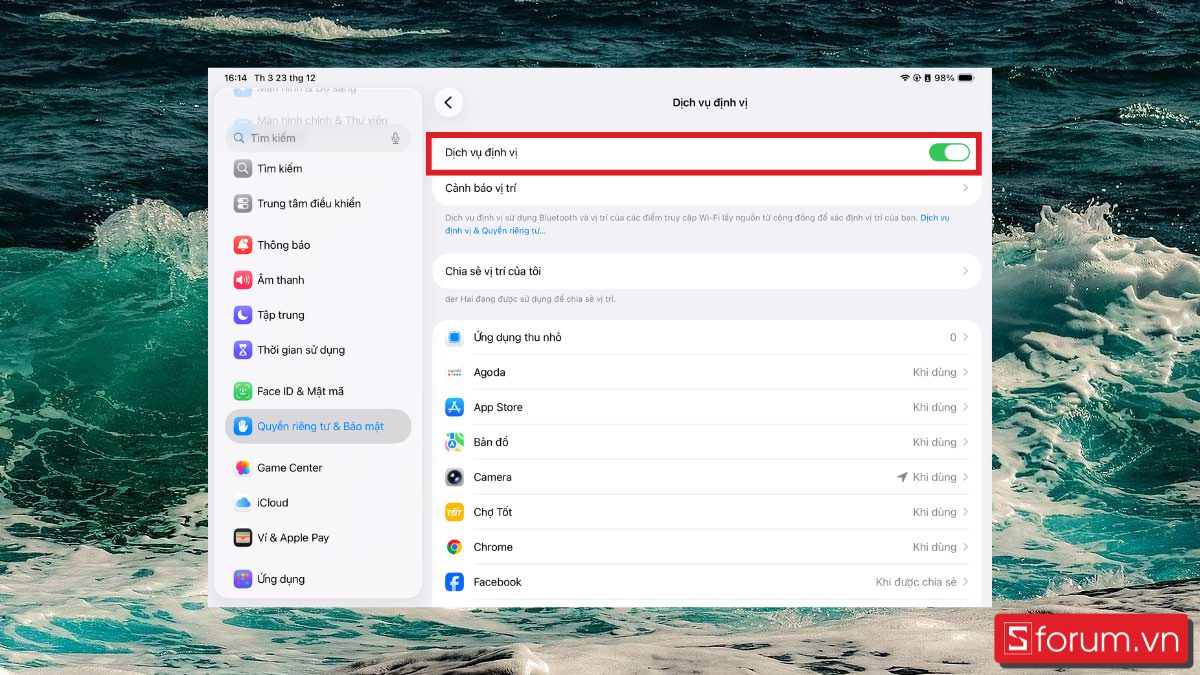
- Sau đó ấn chọn Tắt ở hộp thoại nhỏ để xác nhận tắt dịch vụ định vị.
Bật chế độ “Giảm chuyển động” để iPad nhẹ hơn
Trong quá trình sử dụng, các hiệu ứng chuyển cảnh và hiệu ứng động trên giao diện có thể khiến iPad trông mượt mà và hiện đại hơn, tuy nhiên chúng cũng tiêu tốn một phần tài nguyên xử lý của hệ thống.
Với những mẫu iPad đã sử dụng lâu hoặc có cấu hình không quá mạnh, các hiệu ứng này có thể khiến thiết bị phản hồi chậm và dễ xuất hiện tình trạng giật lag.
Cách bật chế độ giảm chuyển động làm iPad hết lag vô cùng đơn giản với những bước sau:
Bước 1: Truy cập mục Trợ năng trong Cài đặt
- Trước tiên, bạn mở ứng dụng Cài đặt trên iPad và cuộn xuống chọn mục Trợ năng, nơi tập trung các tính năng hỗ trợ và tùy chỉnh giao diện.
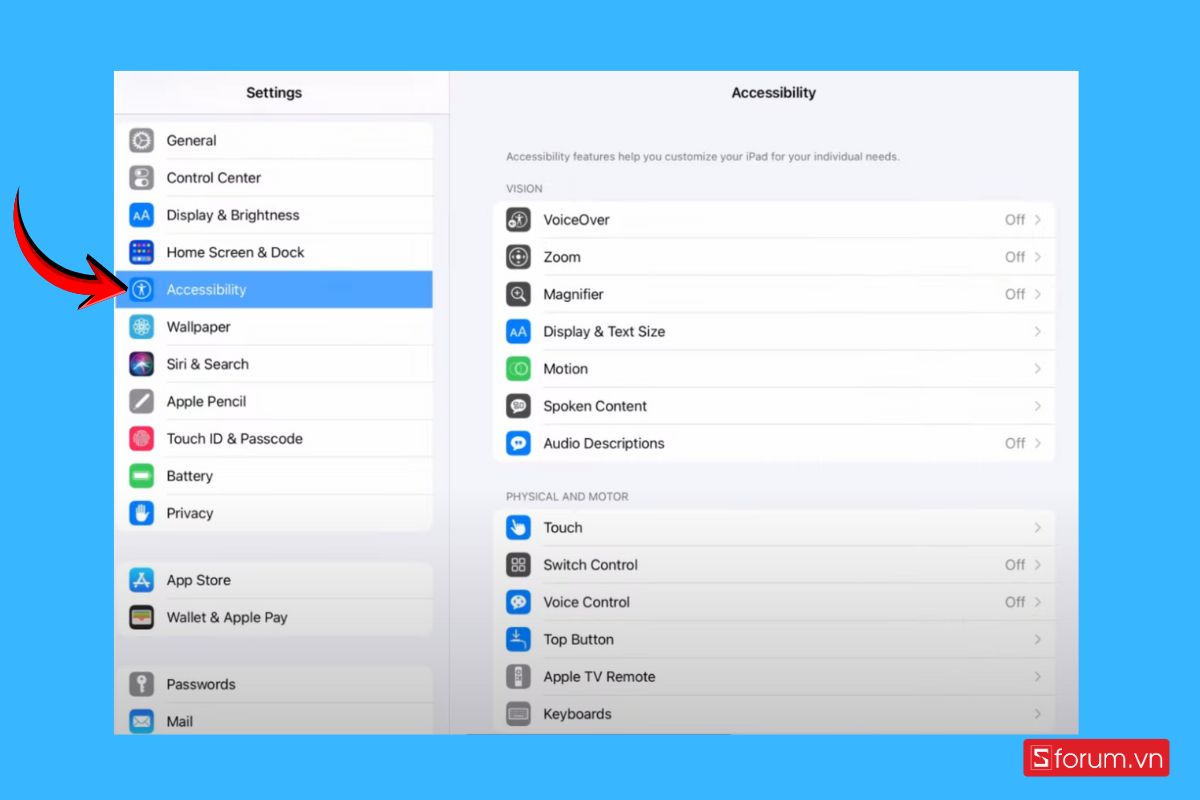
Bước 2: Chọn mục Chuyển động
- Tiếp theo, trong phần Trợ năng, bạn nhấn vào mục Chuyển động.

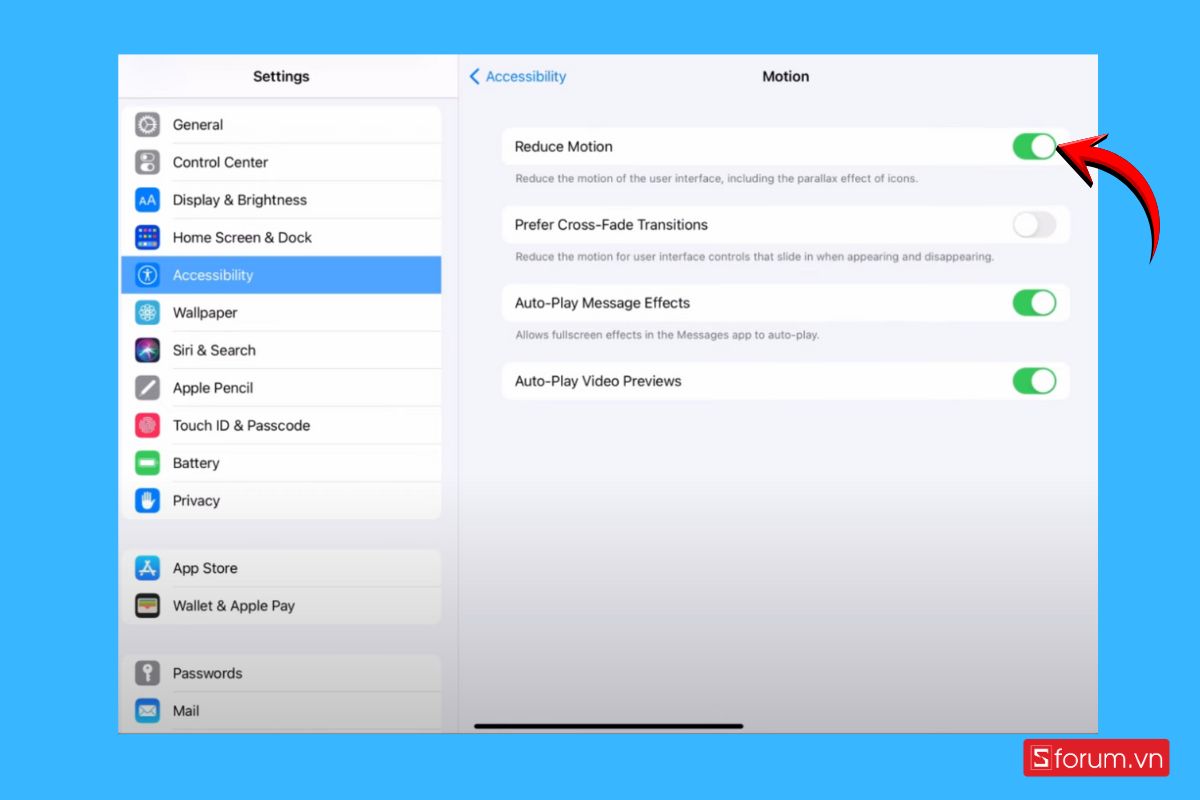
Bước 3: Bật tính năng Giảm chuyển động
- Cuối cùng, bạn gạt công tắc Giảm chuyển động sang trạng thái bật để hạn chế các hiệu ứng không cần thiết.
Tắt tìm kiếm Spotlight cho các ứng dụng không quan trọng
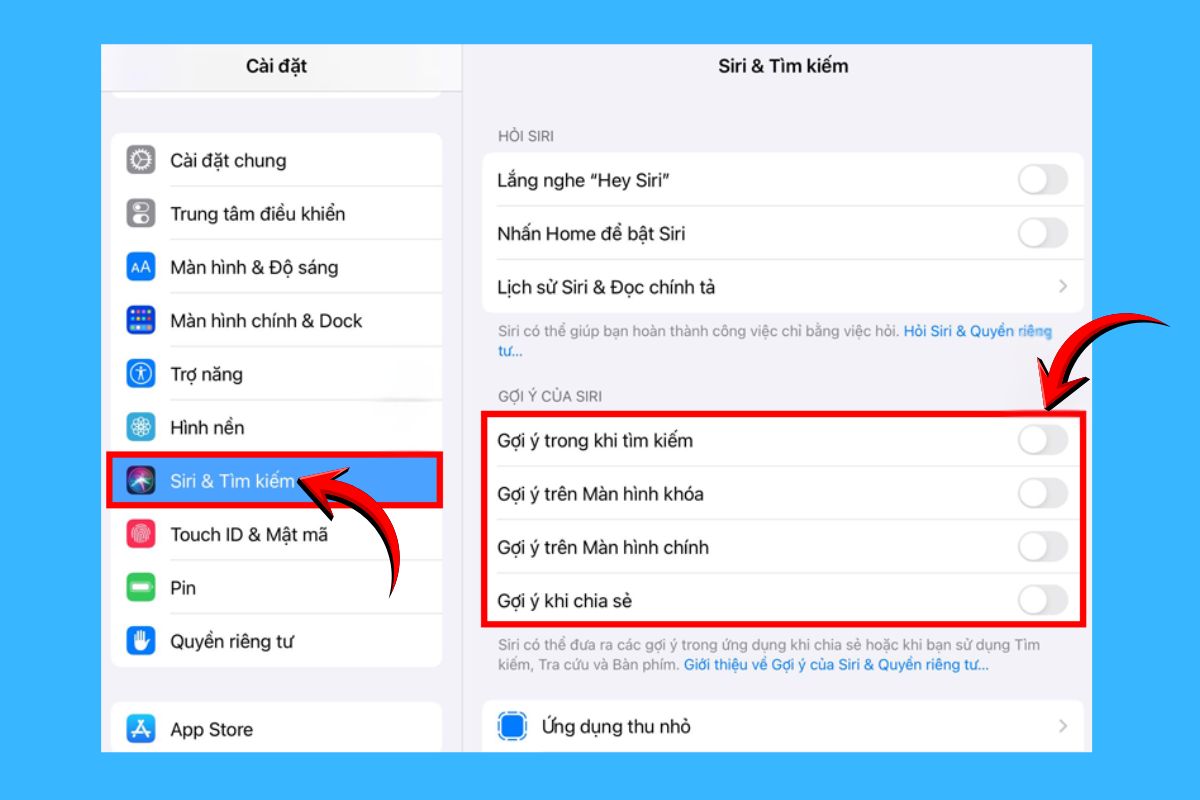
Trong quá trình sử dụng, tính năng tìm kiếm Spotlight liên tục quét và lập chỉ mục dữ liệu để hiển thị gợi ý nhanh, tuy nhiên điều này không phải lúc nào cũng cần thiết, đặc biệt với những người dùng ít khi sử dụng tính năng tìm kiếm. Khi tắt các tùy chọn này, iPad sẽ giảm bớt quá trình lập chỉ mục nền, từ đó phản hồi nhanh hơn và hoạt động ổn định hơn, đặc biệt khi bạn mở nhiều ứng dụng cùng lúc.
Khi không có nhu cầu sử dụng Spotlight, bạn có thể vào Cài đặt, chọn Siri & Tìm kiếm, sau đó tắt các mục Gợi ý trong khi tìm kiếm, Gợi ý trên Màn hình khóa, Gợi ý trên Màn hình chính và Gợi ý khi chia sẻ để giúp iPad hết lag.
Khởi động lại iPad định kỳ
Trong quá trình sử dụng lâu dài, iPad có thể xuất hiện tình trạng trì trệ hoặc phản hồi chậm do các tiến trình nền hoạt động liên tục. Khi gặp tình huống này, bạn hoàn toàn có thể cải thiện bằng cách khởi động lại iPad. Việc làm mới hệ thống theo cách này giúp giải phóng RAM, đóng các tác vụ bị treo và giúp iPad hết lag, hoạt động ổn định, mượt mà hơn trong quá trình sử dụng hằng ngày.
Cách thực hiện khá đơn giản, bạn chỉ cần nhấn giữ nút nguồn cho đến khi xuất hiện thanh trượt tắt nguồn, sau đó vuốt để tắt máy. Khi iPad đã tắt hoàn toàn, bạn tiếp tục nhấn giữ nút nguồn để khởi động lại là xong.

Cập nhật iPadOS ở phiên bản phù hợp
Trong nhiều trường hợp, việc iPad hoạt động chậm có thể bắt nguồn từ phiên bản hệ điều hành đã quá cũ và không còn tương thích tốt với các ứng dụng đang sử dụng. Khi đó, cập nhật iPadOS sẽ giúp sửa các lỗi tồn đọng và cải thiện khả năng tối ưu hiệu năng cho thiết bị.
Để kiểm tra và cập nhật phần mềm, bạn thực hiện như sau:
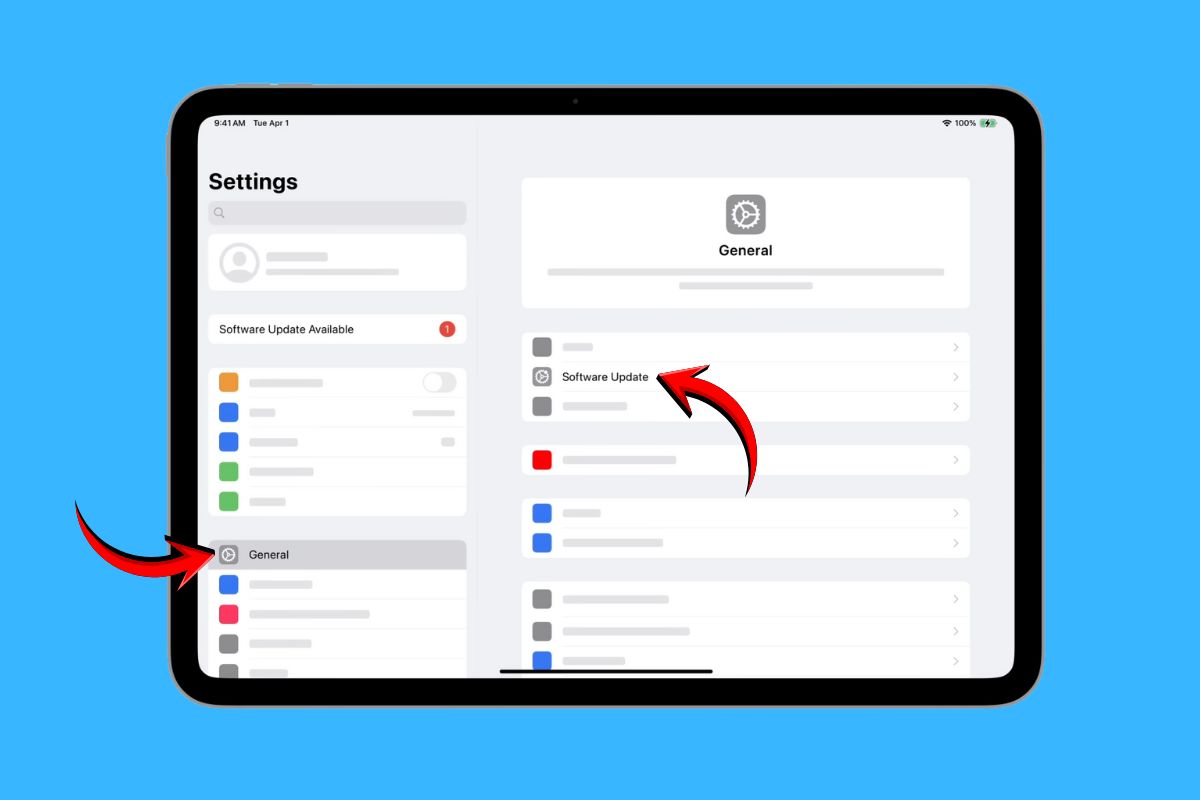
Bước 1: Mở Cài đặt chung > Cập nhật phần mềm
- Trước tiên, bạn mở Cài đặt trên iPad và chọn Cài đặt chung. Tiếp theo, bạn nhấn vào mục Cập nhật phần mềm.
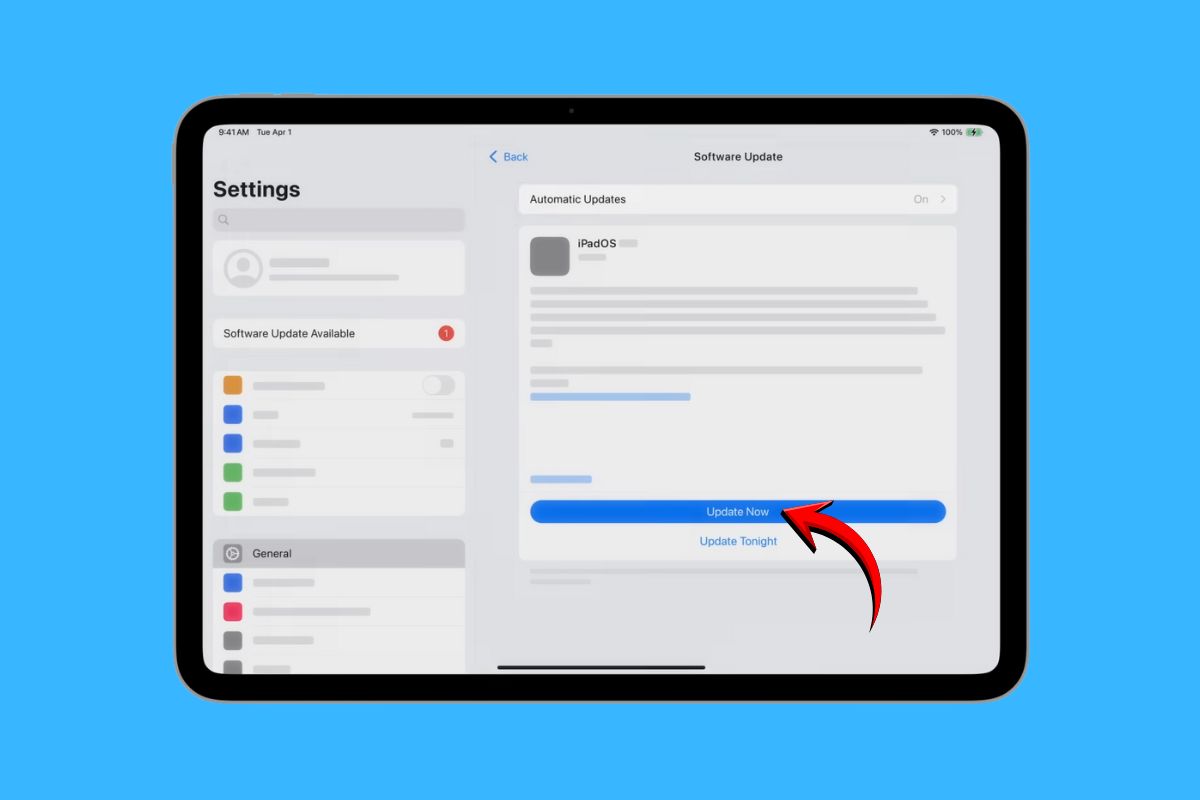
Bước 2: Chọn Cập nhật phần mềm
Tại đây bạn kiểm tra phiên bản iPadOS hiện tại và xem có bản cập nhật nào khả dụng hay không. Nếu có, bạn chỉ cần nhấn Cập nhật phần mềm và chờ đợi.
Tuy nhiên, với các mẫu iPad đời cũ, bạn nên cân nhắc lựa chọn phiên bản iPadOS ổn định và phù hợp với phần cứng, thay vì cập nhật lên bản quá cao. Khi sử dụng đúng phiên bản hệ điều hành, iPad sẽ hoạt động mượt hơn, ít phát sinh lỗi và duy trì được sự ổn định trong quá trình sử dụng lâu dài.
Tránh để iPad quá nóng hoặc sử dụng trong lúc sạc
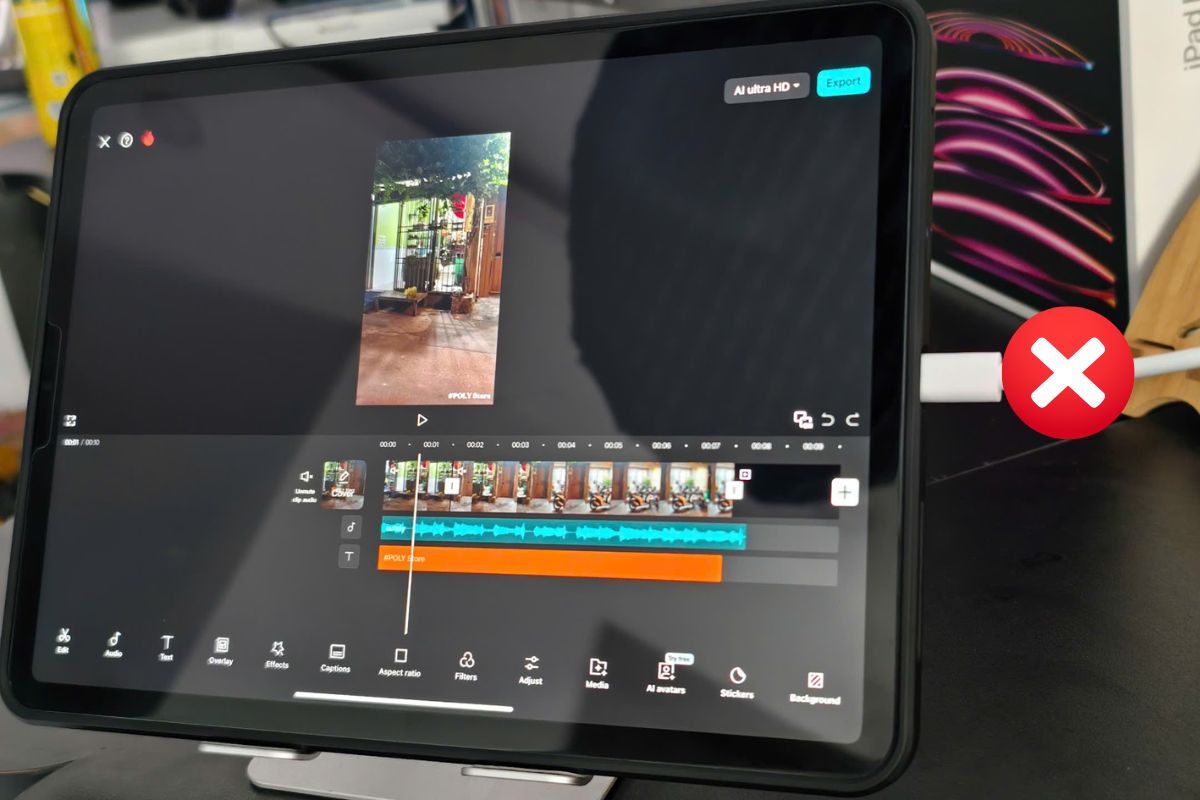
Trong quá trình sử dụng, nhiệt độ cao là một trong những yếu tố ảnh hưởng trực tiếp đến hiệu năng của iPad. Khi thiết bị bị nóng lên, hệ thống sẽ tự động giảm xung nhịp để bảo vệ linh kiện bên trong, từ đó khiến iPad hoạt động chậm và dễ xuất hiện tình trạng giật lag.
Vì vậy, bạn nên hạn chế sử dụng iPad trong lúc sạc, đặc biệt là khi chơi game hoặc chạy các ứng dụng nặng trong thời gian dài. Bên cạnh đó, việc đặt iPad ở môi trường thoáng mát, tránh ánh nắng trực tiếp cũng giúp thiết bị duy trì hiệu năng ổn định, hạn chế xảy ra tình trạng iPad bị lag bất thường và hoạt động mượt mà hơn trong suốt quá trình sử dụng.
Khôi phục lại cài đặt gốc iPad
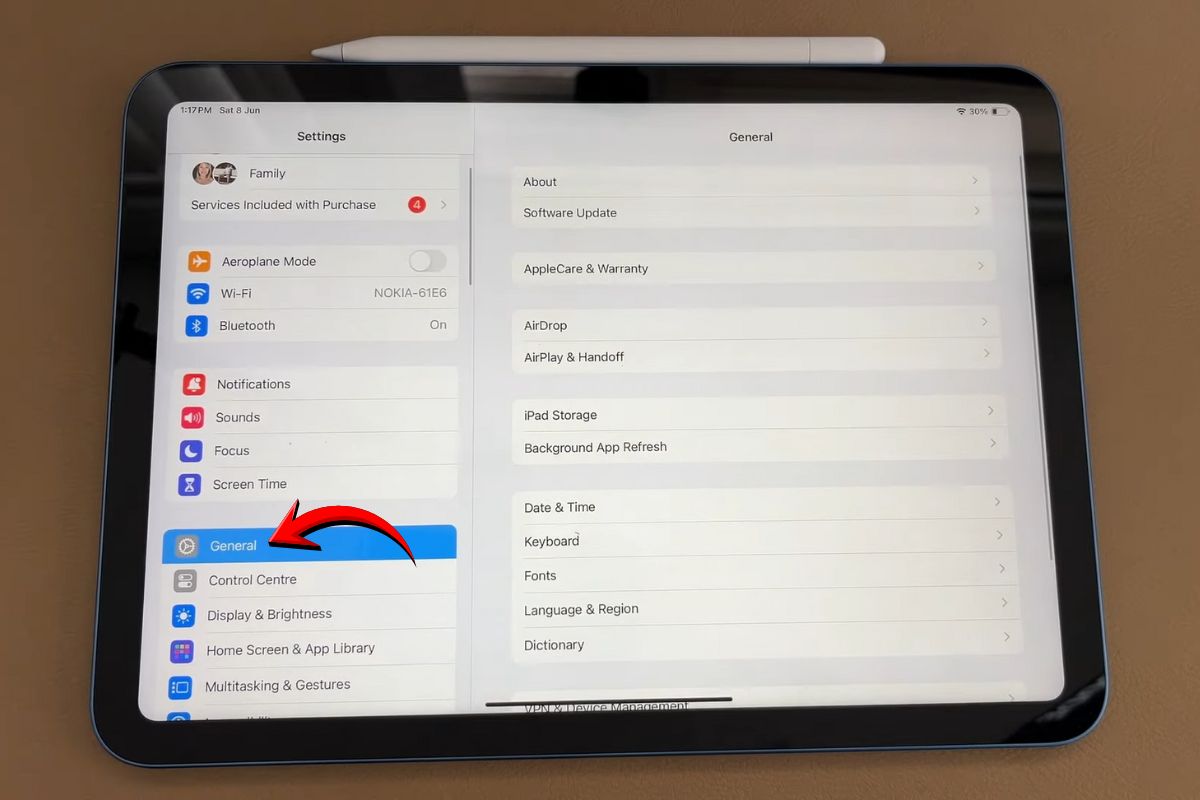
Nếu đã thử nhiều cách mà iPad vẫn lag, việc khôi phục cài đặt gốc có thể là giải pháp cuối cùng. Cách này giúp xóa toàn bộ lỗi phần mềm tích tụ theo thời gian. Sau khi reset, iPad sẽ trở về trạng thái như mới, hệ thống nhẹ và mượt hơn. Tuy nhiên, bạn cần sao lưu dữ liệu trước khi thực hiện để tránh mất thông tin quan trọng.Bước 1: Mở Cài đặt và truy cập Cài đặt chung
- Trước tiên, bạn mở ứng dụng Cài đặt trên iPad. Sau khi vào giao diện cài đặt, bạn tiếp tục chọn Cài đặt chung.
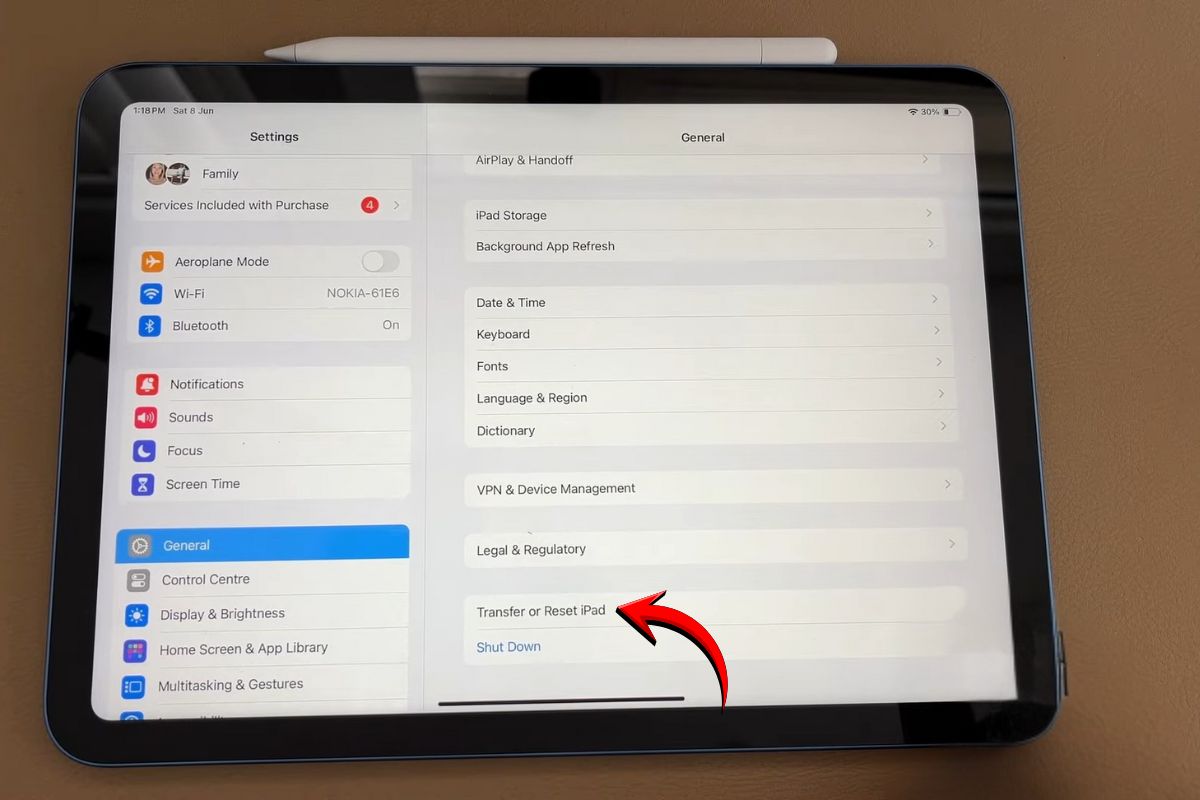
Bước 2: Chọn mục Chuyển hoặc Đặt lại iPad
- Trong phần Cài đặt chung, bạn cuộn xuống gần cuối trang và nhấn vào Chuyển hoặc Đặt lại iPad.
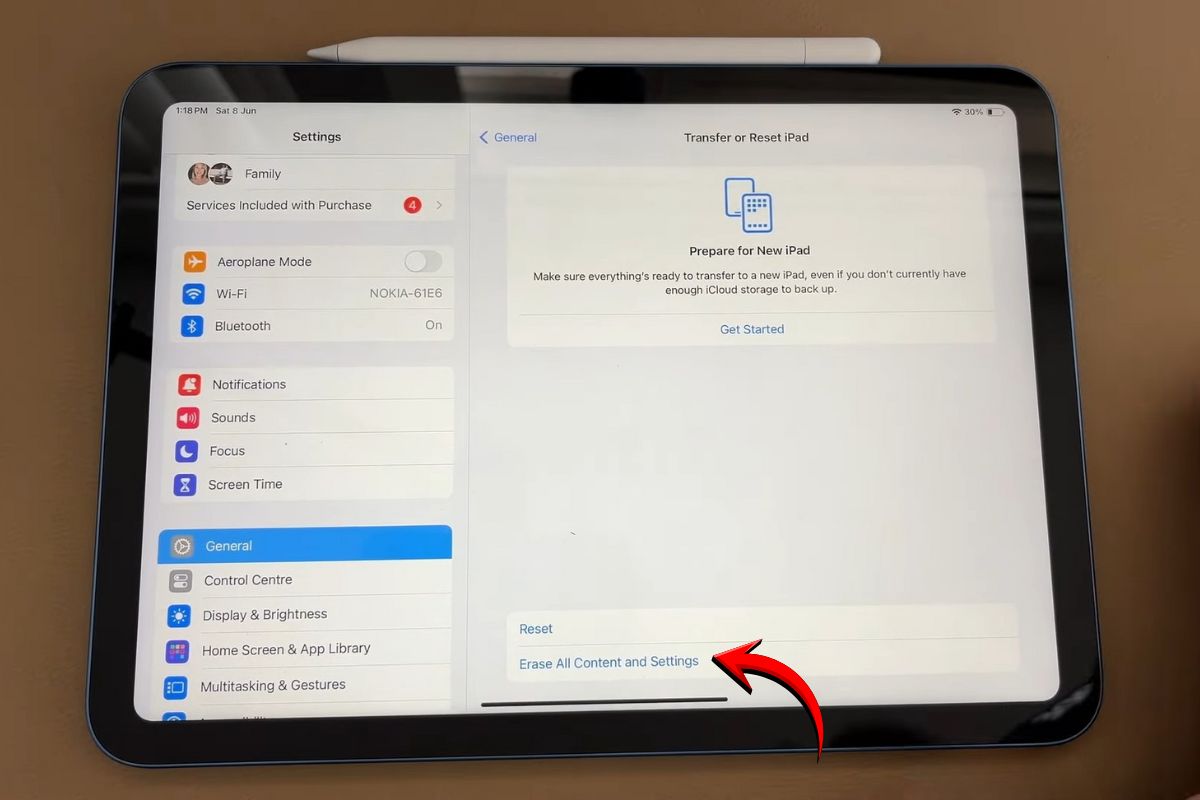
Bước 3: Chọn Xóa tất cả nội dung và cài đặt
- Tại màn hình Chuyển hoặc Đặt lại iPad, bạn chọn Xoá tất cả nội dung và cài đặt để đưa iPad về trạng thái ban đầu.
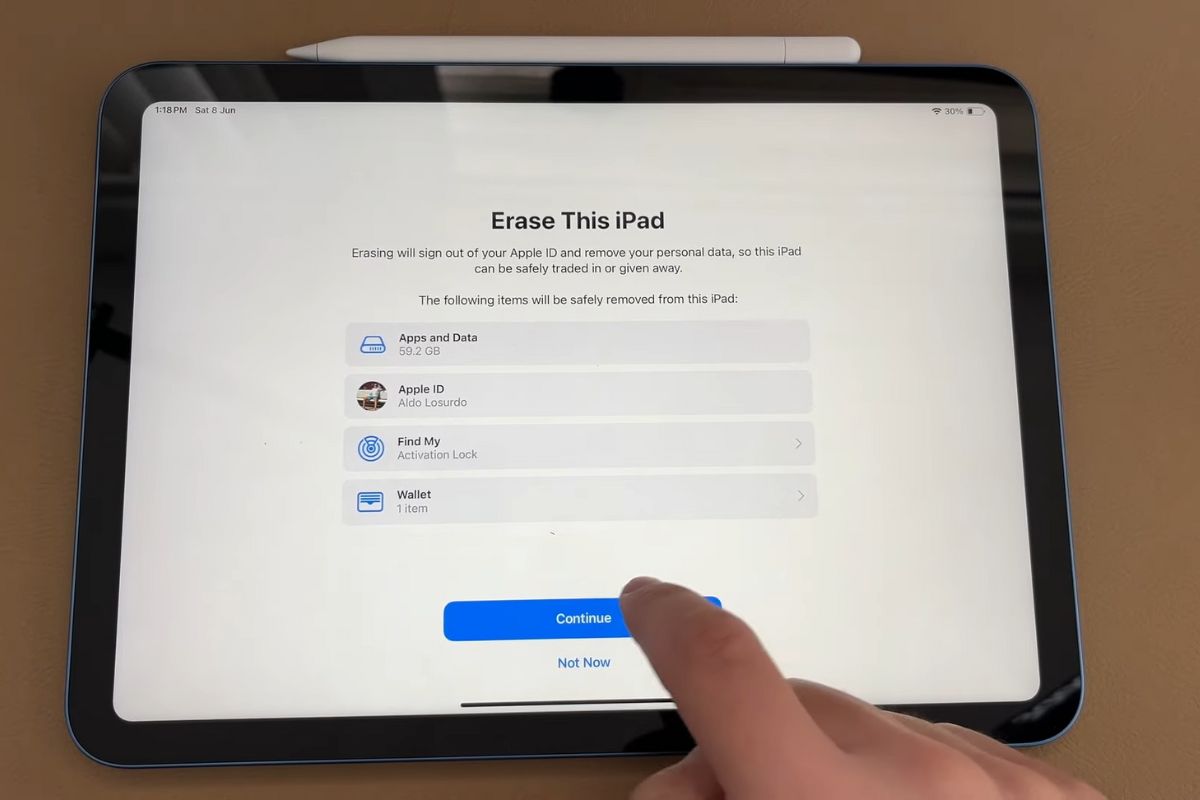
Sau khi chọn xoá, iPad sẽ hiển thị thông báo cho biết toàn bộ dữ liệu cá nhân, ứng dụng, tài khoản Apple, tính năng Định vị và thông tin thanh toán sẽ bị xoá hoàn toàn. Nếu bạn đã sao lưu dữ liệu cần thiết, hãy nhấn Tiếp tục để xác nhận.
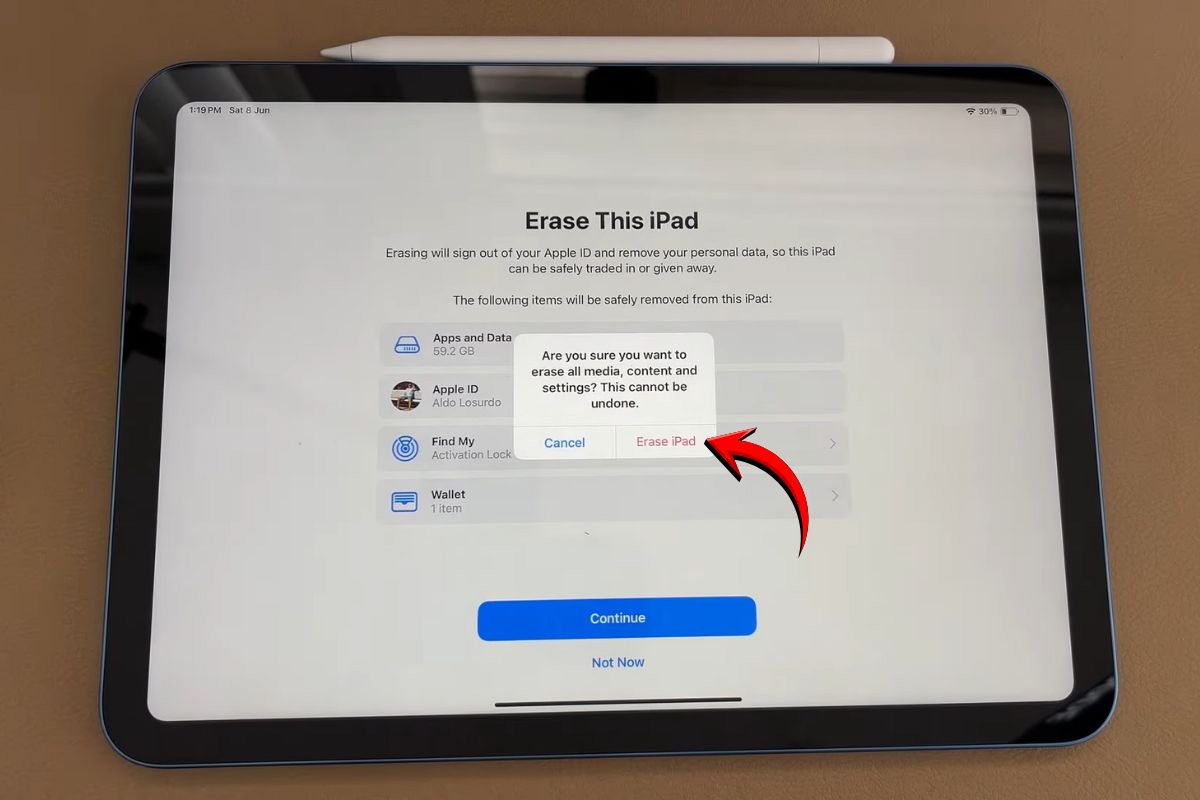
- Hãy xác nhận với hệ thống lần nữa về quyết định của bạn.
Bước 4: Nhập mật mã và xác nhận tài khoản
Để đảm bảo an toàn, hệ thống sẽ yêu cầu bạn nhập mật mã mở khoá iPad. Sau đó, bạn tiếp tục nhập mật khẩu tài khoản Apple để xác nhận quyền sở hữu và hoàn tất quá trình đăng xuất trước khi reset.
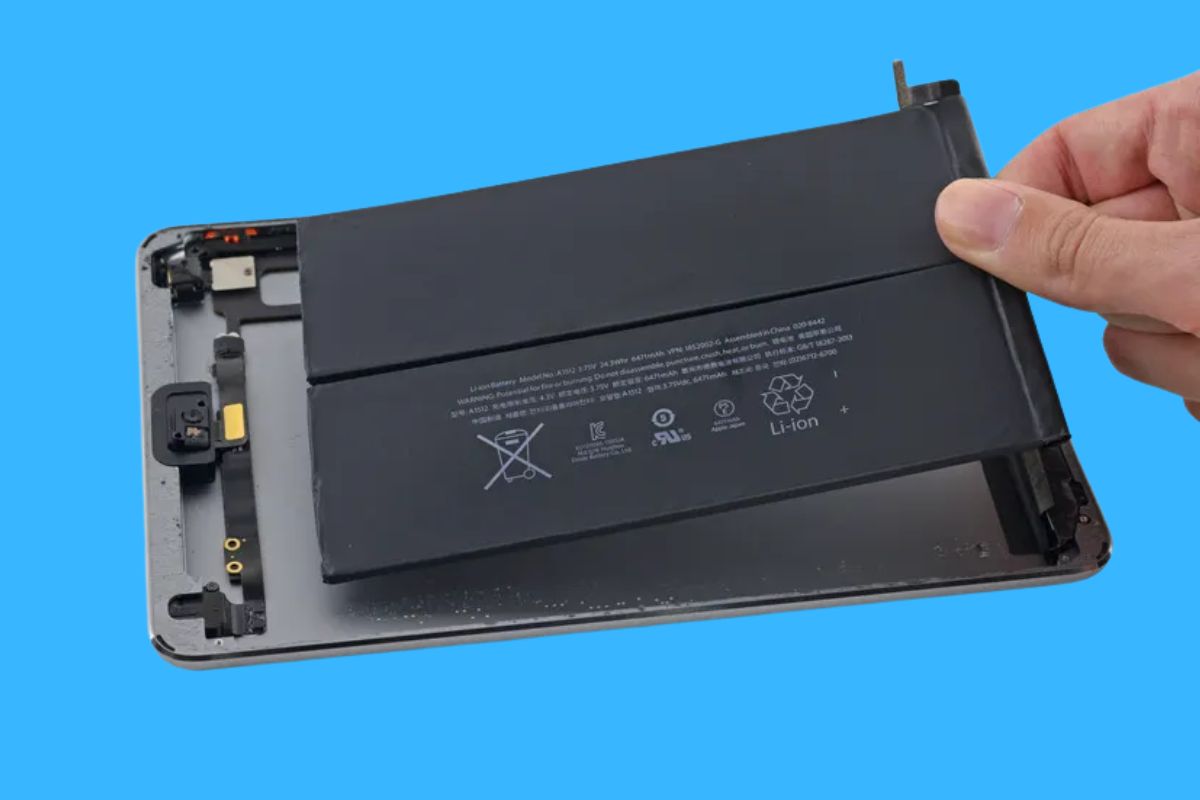
Kiểm tra và thay pin iPad nếu chai nặng
Trong quá trình sử dụng, nếu iPad thường xuyên rơi vào tình trạng quá nóng, hiệu năng của thiết bị sẽ bị ảnh hưởng rõ rệt. Khi nhiệt độ tăng cao, hệ thống sẽ tự động giảm hiệu suất để bảo vệ phần cứng, từ đó khiến máy phản hồi chậm và dễ xuất hiện hiện tượng giật lag.
Bên cạnh đó, việc vừa sạc vừa sử dụng iPad trong thời gian dài cũng khiến pin chịu tải lớn hơn và nhanh xuống cấp. Khi pin đã chai, nguồn điện cung cấp không còn ổn định, iPad sẽ tiếp tục giảm hiệu năng để tránh tình trạng tắt nguồn đột ngột. Nếu bạn nhận thấy iPad thường xuyên lag dù đã tối ưu phần mềm, việc kiểm tra và thay pin mới có thể giúp thiết bị hoạt động mượt hơn, đặc biệt với những mẫu iPad đã sử dụng nhiều năm.
Mẹo sử dụng iPad chạy nhanh hơn mà ít người biết
- Không cần cài thêm app, những mẹo dưới đây sẽ giúp iPad của bạn phản hồi nhanh hơn.
- Duy trì dung lượng trống hợp lý: Khi iPad còn đủ không gian lưu trữ, hệ thống sẽ xử lý các tác vụ nhanh và ổn định hơn, đồng thời hạn chế tình trạng lag phát sinh trong quá trình sử dụng.
- Đóng các ứng dụng nặng khi không dùng: Những ứng dụng chỉnh sửa ảnh, video hoặc game thường tiêu tốn nhiều tài nguyên, vì vậy việc đóng hẳn chúng khi không cần thiết sẽ giúp iPad nhẹ hơn và phản hồi nhanh hơn.
- Hạn chế mở quá nhiều tác vụ cùng lúc: Việc sử dụng nhiều ứng dụng song song có thể khiến RAM bị quá tải, do đó bạn nên ưu tiên đóng bớt các app không cần thiết để iPad hoạt động mượt mà hơn.
- Tránh để iPad hoạt động liên tục trong thời gian dài: Việc cho thiết bị nghỉ ngơi định kỳ sẽ giúp hệ thống ổn định hơn, đồng thời hạn chế tình trạng nóng máy và giảm hiệu năng.

Hy vọng bài viết đã giúp bạn hiểu rõ cách làm iPad hết lag và biết nên bắt đầu từ đâu để cải thiện hiệu năng thiết bị. Chỉ cần vài phút điều chỉnh đúng cách, iPad của bạn hoàn toàn có thể chạy mượt hơn, ổn định hơn. Hy vọng bài viết này sẽ mang đến cho bạn những thông tin hữu ích và hiểu về cách sử dụng iPad, cảm ơn đã theo dõi bài viết của Sforum!
Xem thêm:
Câu hỏi thường gặp
Khi nào cần mang iPad đi kiểm tra phần cứng?
iPad cũ có làm mượt lại được không?
iPad bị đơ liên tục có phải do pin chai không?






Bình luận (0)