
Cách làm PowerPoint trên iPad chi tiết từng bước cho người mới

Cách làm PowerPoint trên iPad sẽ giúp người dùng dễ dàng thực hiện các bài thuyết trình sinh động để phục vụ cho công việc và học tập. Chỉ với vài thao tác đơn giản bên dưới, bạn có thể tạo, chỉnh sửa và trình chiếu slide chuyên nghiệp ngay trên iPad mà không cần máy tính.
iPad có làm PowerPoint được không?
iPad hiện nay hỗ trợ ứng dụng Microsoft PowerPoint với đầy đủ các tính năng giúp tạo và chỉnh sửa slide nhanh chóng. Đặc biệt, phiên bản hệ điều hành iPadOS của iPad phải từ 16 trở lên, có đủ dung lượng trống và Apple ID để tải ứng dụng từ App Store.
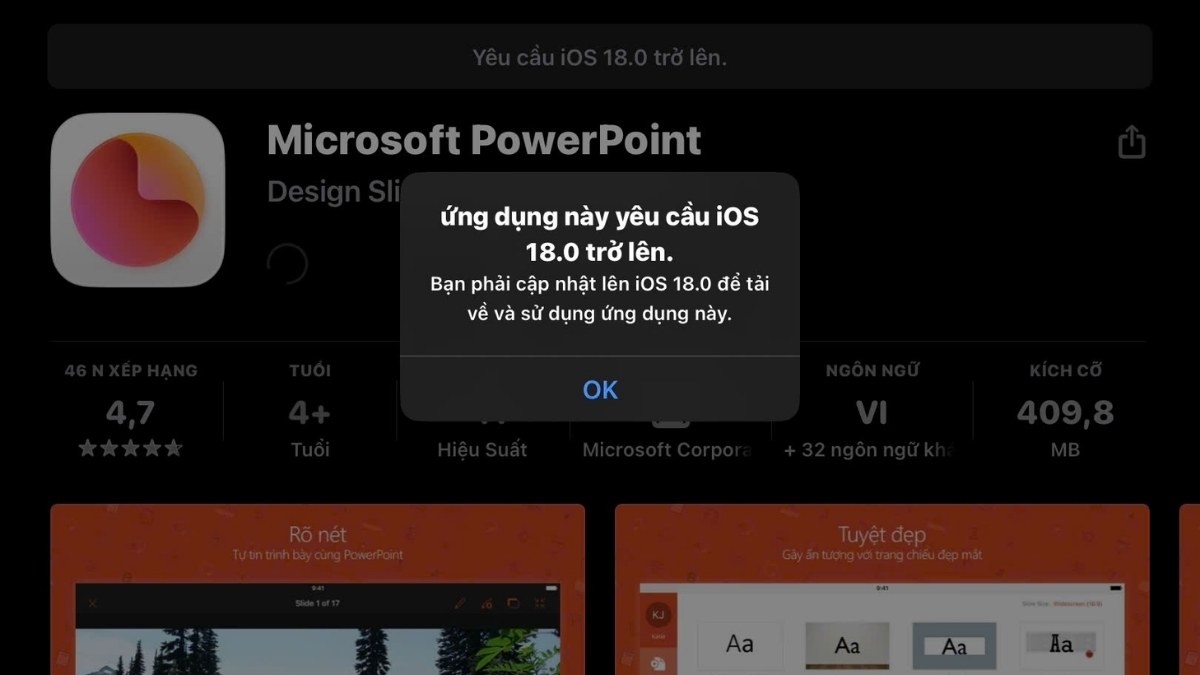
Ứng dụng này đã được tối ưu riêng cho iPad, đáp ứng tốt nhu cầu học tập và làm việc từ cơ bản đến nâng cao. Do đó, người dùng có thể thực hiện cách làm PowerPoint trên iPad tiện lợi hơn nhờ màn hình cảm ứng lớn và có hỗ trợ bút Apple Pencil.
Lưu ý: Yêu cầu phiên bản iOS có thể thay đổi theo chính sách và cập nhật mới của Apple ở từng thời điểm.
Tải và sử dụng PowerPoint trên iPad có miễn phí không?
Microsoft cho phép người dùng tải PowerPoint miễn phí trên iPad và sử dụng các tính năng cơ bản. Sau khi hoàn tất cài đặt, bạn có thể thực hiện cách làm PowerPoint trên iPad và lưu file trực tiếp trên OneDrive hoặc trong bộ nhớ Tệp của thiết bị.

Với nhu cầu thông thường, bạn có thể dùng PowerPoint trên iPad mà không cần mua gói Microsoft 365. Mặc dù vậy, để sử dụng đầy đủ các tính năng nâng cao, người dùng cần đăng nhập bằng tài khoản Microsoft.
Hướng dẫn cách tải PowerPoint trên iPad nhanh nhất
Trước khi bắt đầu cách làm PowerPoint trên iPad, người dùng phải đảm bảo đã có ứng dụng này trên thiết bị. Nếu chưa có, bạn có thể tải và cài đặt PowerPoint iPad free nhanh chóng qua các thao tác đơn giản sau:
- Bước 1: Truy cập App Store của iPad.
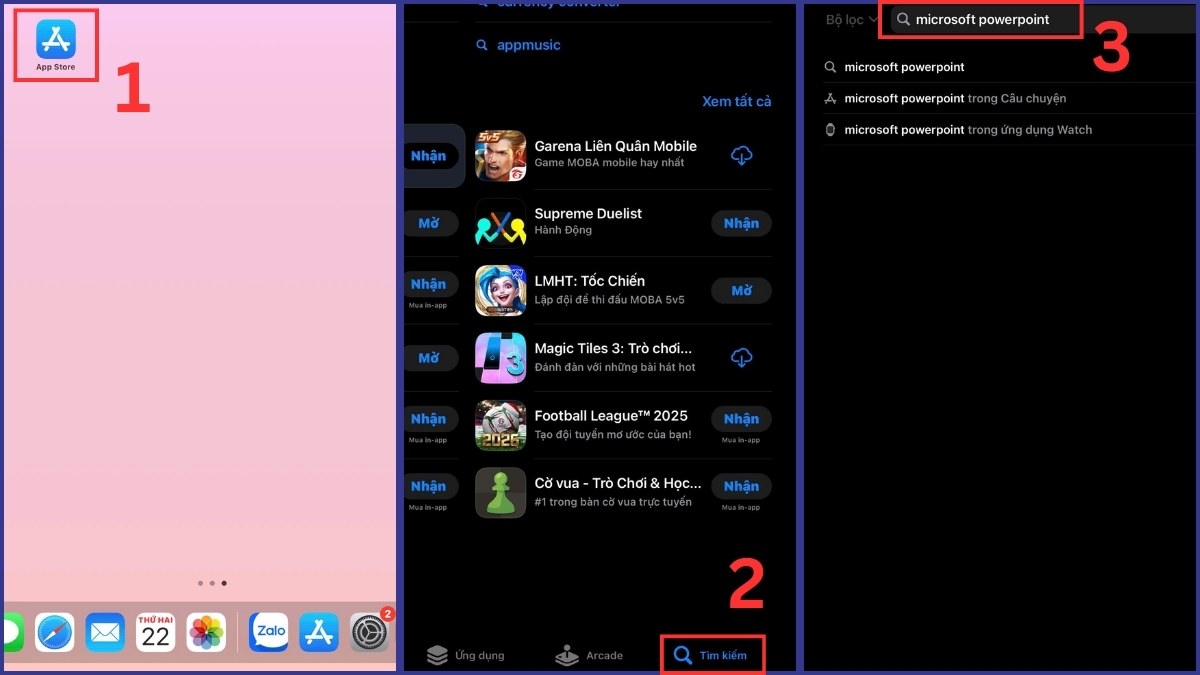
- Bước 2: Chọn phần Tìm kiếm.
- Bước 3: Nhập từ khóa “Microsoft PowerPoint”.
- Bước 4: Nhấn vào Nhận ở Microsoft PowerPoint.

- Bước 5: Xác nhận ở mục Cài đặt để hệ thống tiến hành tải PowerPoint về iPad.
Hướng dẫn cách làm PowerPoint trên iPad chi tiết A - Z
Sau khi hoàn tất cài đặt ứng dụng PowerPoint, người dùng có thể thực hiện cách làm PPT trên iPad bằng những bước như sau.
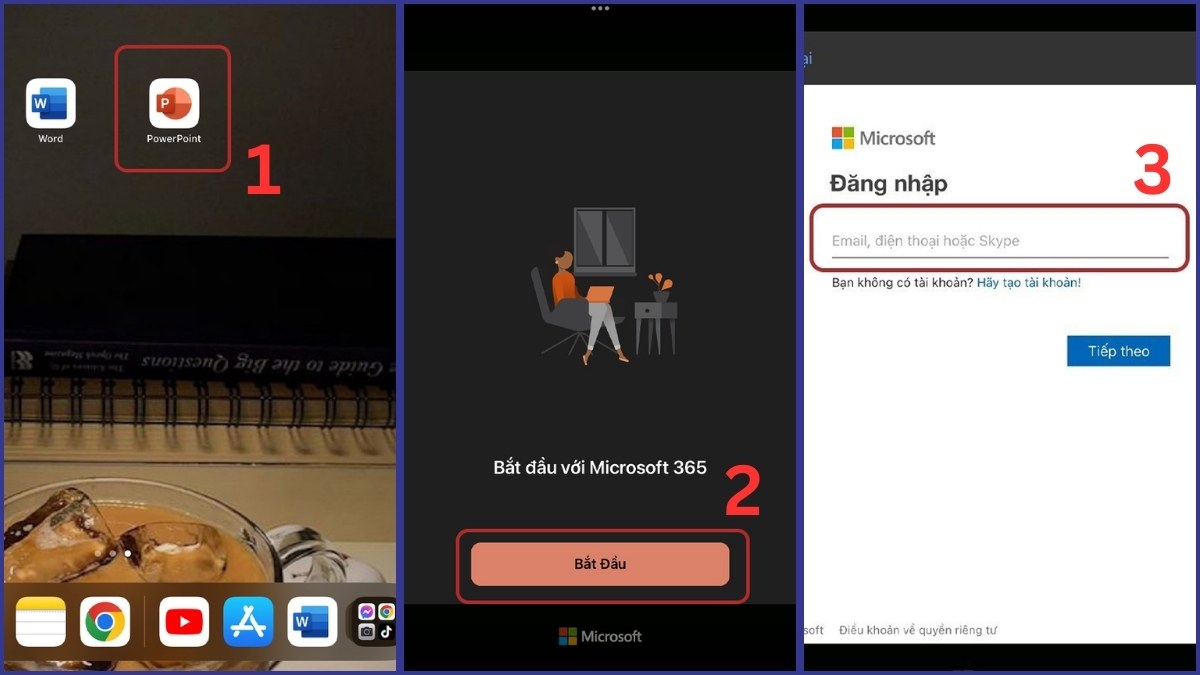
1.Đăng nhập tài khoản Microsoft:
- Mở ứng dụng Microsoft PowerPoint.
- Chọn mục Bắt đầu.
- Nhập Email, điện thoại hoặc Skype theo yêu cầu được hiển thị để đăng nhập rồi nhấn Tiếp theo.
2.Tạo bài thuyết trình:
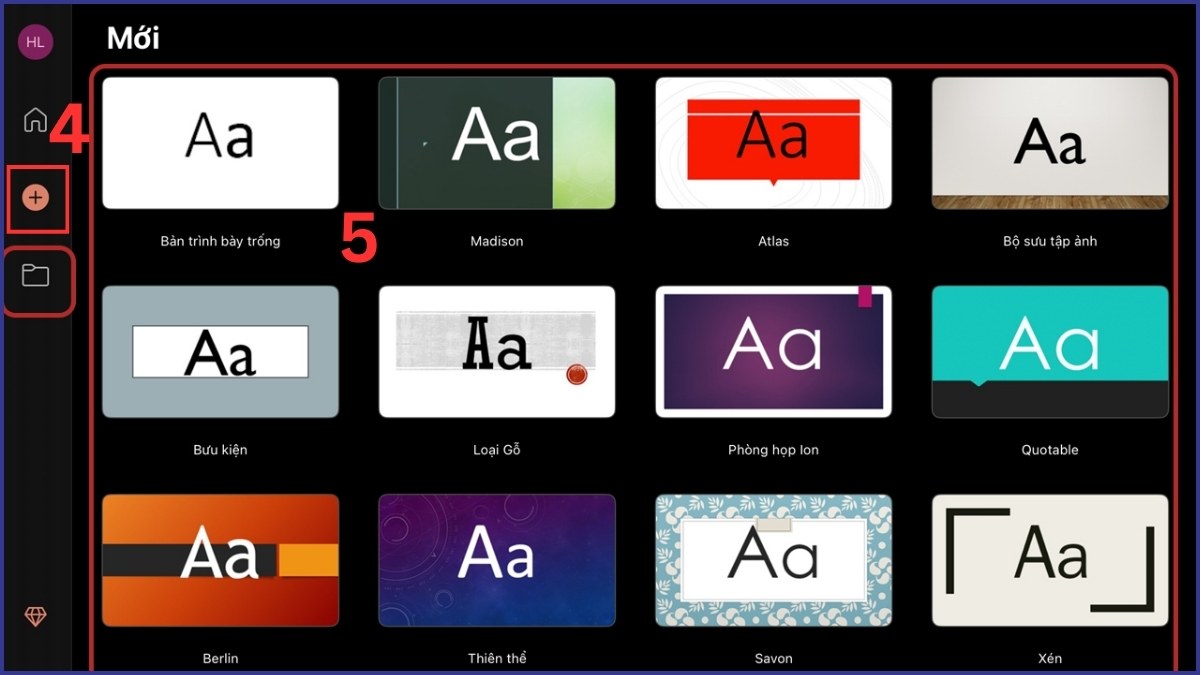
- Nhấn vào dấu “+” để tạo bài thuyết trình mới.
- Chọn Bản trình bày trống để bắt đầu cách làm PowerPoint trên iPad trên slide mới.
- Bạn cũng có thể chọn các mẫu trình bày có sẵn hoặc nhấn vào biểu tượng thư mục để mở file.
3.Thêm và chỉnh sửa nội dung:
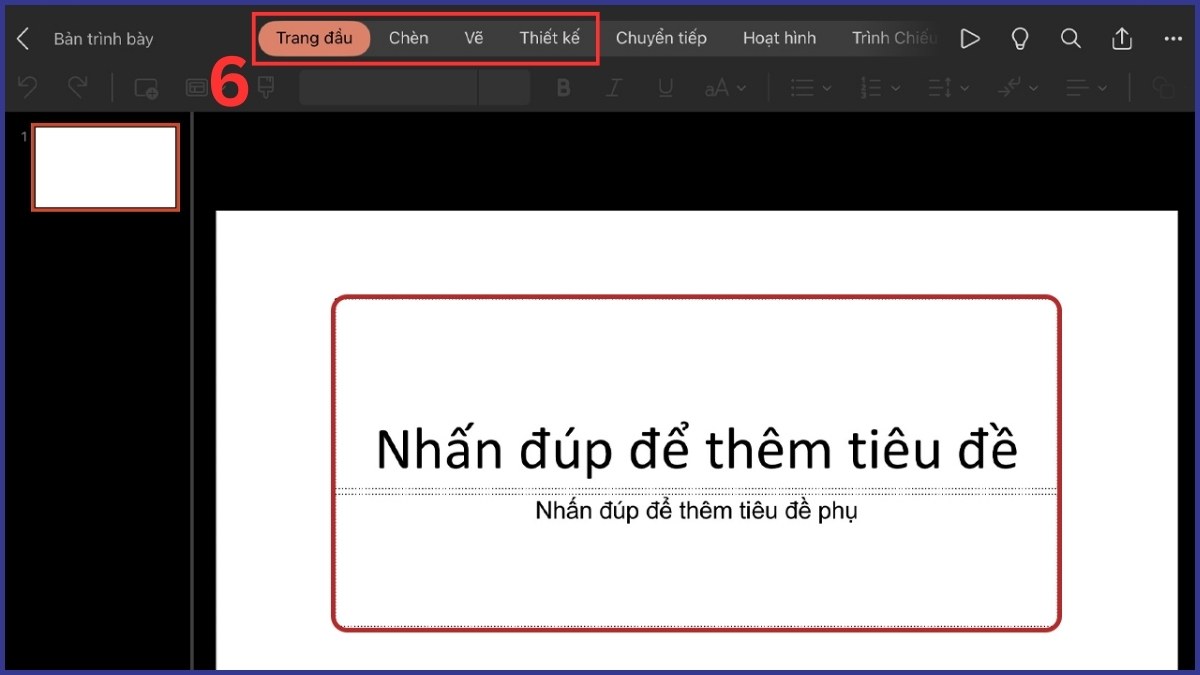
- Trang đầu: Công cụ chỉnh sửa cơ bản như thêm trang mới, định dạng chữ, thay đổi phông, căn chỉnh bố cục và quản lý các khung nội dung trên slide.
- Chèn: Thêm thành phần như bảng biểu, hình ảnh, văn bản, ký hiệu đặc biệt, liên kết, hộp nội dung, video minh họa vào bài trình chiếu.
- Vẽ: Vẽ, ghi chú trực tiếp trên slide, được tối ưu riêng cho PowerPoint trên iPad và hoạt động hiệu quả khi dùng Apple Pencil.
- Thiết kế: Các tùy chọn về giao diện như lựa chọn chủ đề, bảng màu và định dạng tổng thể để slide đồng nhất.
4.Áp dụng hiệu ứng và chuyển cảnh:
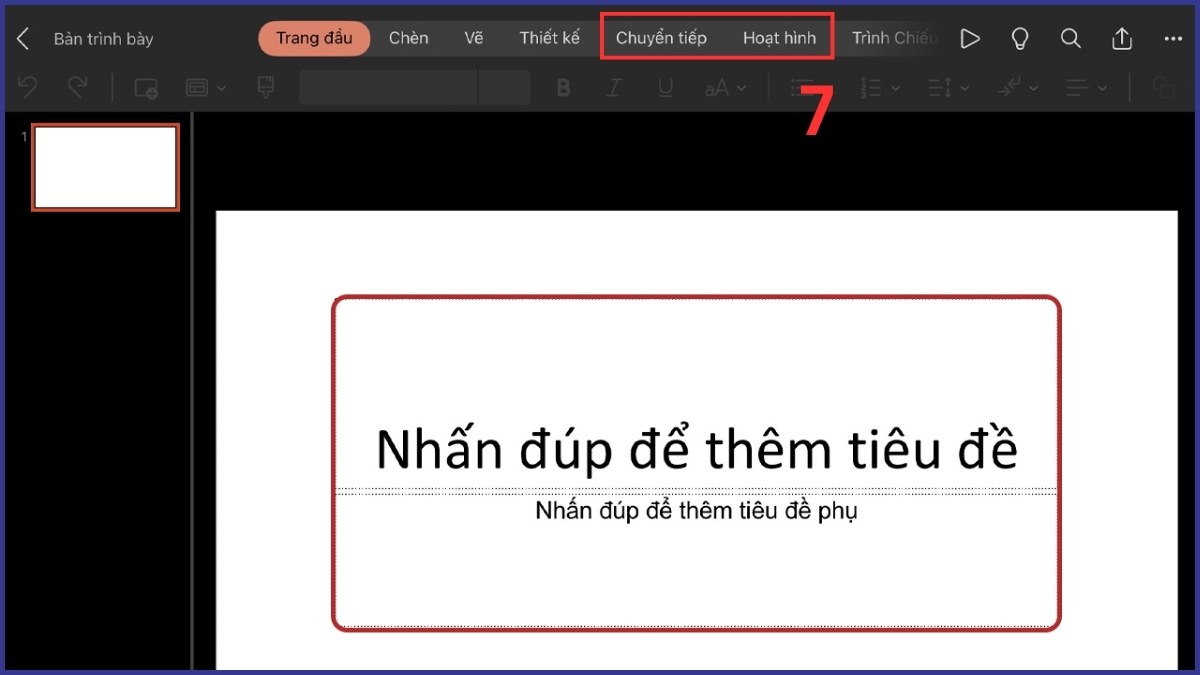
- Chuyển tiếp: Các hiệu ứng chuyển cảnh giữa các slide để chuyển trang mượt mà và trực quan.
- Hoạt hình: Tạo hiệu ứng chuyển động cho các đối tượng cần làm nổi bật trên slide.
5.Lưu bài thuyết trình:
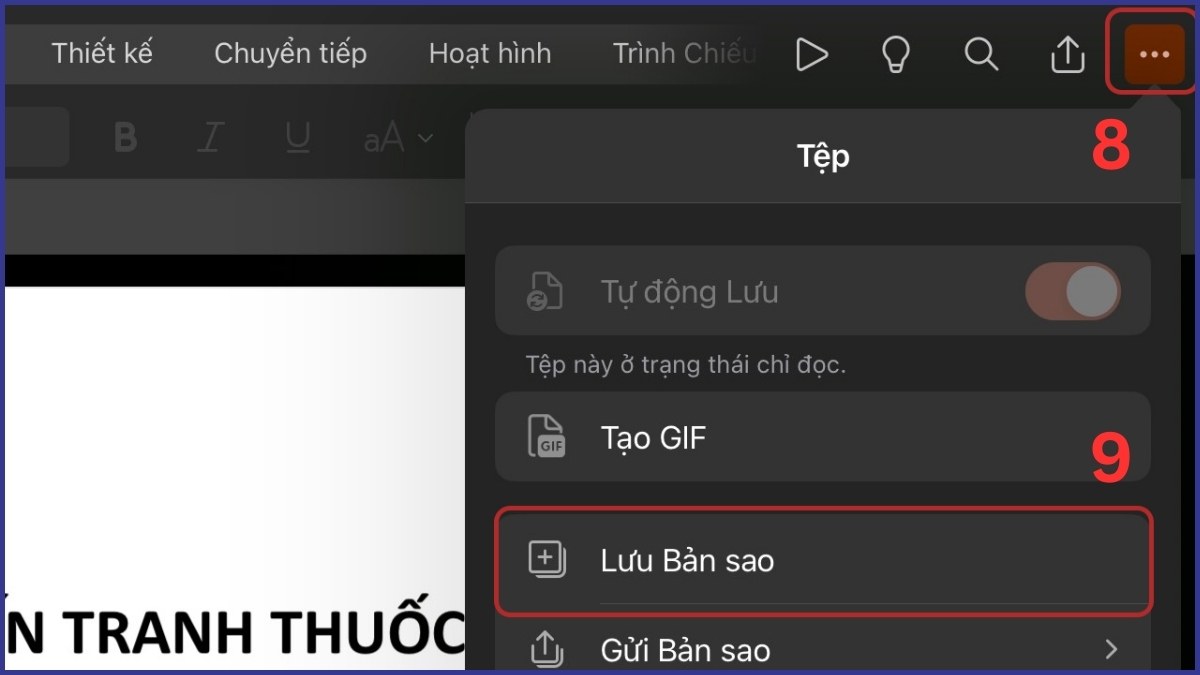
- Khi đã thực hiện xong cách làm PowerPoint trên iPad, nhấn vào biểu tượng ba chấm rồi chọn Lưu Bản sao.
iPad nổi bật với hiệu năng ổn định, màn hình sắc nét, hỗ trợ mượt mà trong các tác vụ học tập và làm việc. Xem ngay những iPad phù hợp để sáng tạo các slide PowerPoint nhanh chóng và tiện lợi đang có sẵn tại CellphoneS!
[Product_Listing categoryid="944" propertyid="" customlink="https://cellphones.com.vn/tablet/ipad.html" title="Các mẫu iPad đang được quan tâm nhiều tại CellphoneS"]
Cách trình chiếu PowerPoint trực tiếp trên iPad
Sau khi hoàn tất cách làm slide PowerPoint trên iPad, bạn có thể trình chiếu trực tiếp ngay trên thiết bị bằng tính năng Trình chiếu. Ứng dụng sẽ hỗ trợ chế độ trình chiếu toàn màn hình, cho phép hiển thị slide mượt mà và chuyển trang linh hoạt.

Người dùng có thể sử dụng tính năng Presenter View (Chế độ xem Người thuyết trình) để theo dõi nội dung đã ghi chú và khán giả sẽ không thể nhìn thấy. Ngoài ra, iPad có thể kết nối với TV hoặc máy chiếu thông qua cáp HDMI (cần bộ chuyển đổi) hoặc AirPlay để trình chiếu tiện lợi trên các thiết bị khác.
Cách chia sẻ bài PowerPoint trên iPad cho người khác
Sau khi hoàn thành cách làm PowerPoint trên iPad, người dùng có thể chia sẻ file trình chiếu cho người khác để tiếp tục xem và xử lý. Ứng dụng hỗ trợ nhiều hình thức chia sẻ linh hoạt, giúp quá trình làm việc không bị gián đoạn.
Chia sẻ trực tiếp trên PowerPont của iPad
Bạn có thể chia sẻ file PowerPoint ngay trong ứng dụng bằng cách chọn Chia sẻ, sau đó gửi link qua email, tin nhắn hoặc cấp quyền xem/chỉnh sửa cho người khác.
- Bước 1: Truy cập biểu tượng chia sẻ trên thanh công cụ PowerPoint.
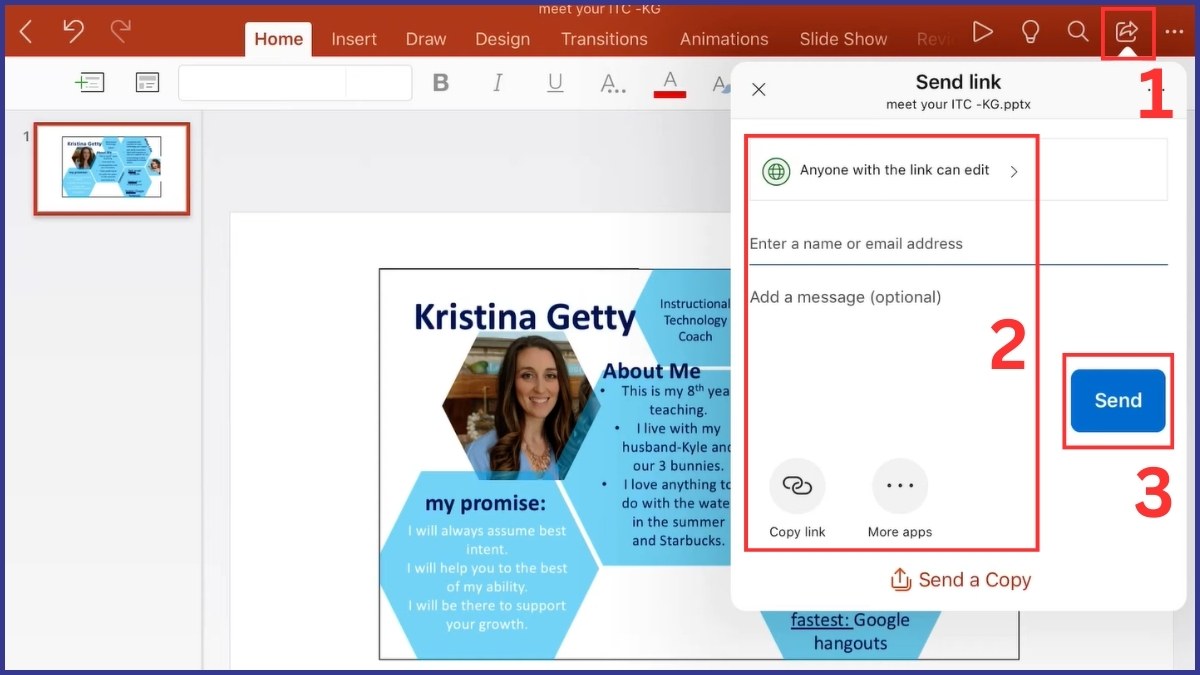
- Bước 2: Nhập tên/email, tin nhắn đến người nhận (Gửi bằng email) hoặc chỉnh quyền chỉnh sửa/xem rồi nhấn Copy link (Gửi bằng liên kết).
- Bước 3: Chọn Send/Gửi để tiến hành chia sẻ qua email hoặc gửi link vừa sao chép cho người nhận.
Xuất file PDF từ PowerPoint iPad
Xuất file PDF từ PowerPoint là cách tiện lợi để chia sẻ bài thuyết trình mà vẫn giữ nguyên bố cục, font chữ và hình ảnh. Định dạng này sẽ giúp hạn chế lỗi hiển thị khi mở trên thiết bị khác, bạn có thể thực hiện như sau:
- Bước 1: Chạm vào biểu tượng chia sẻ hiển thị ở góc phải của ứng dụng.
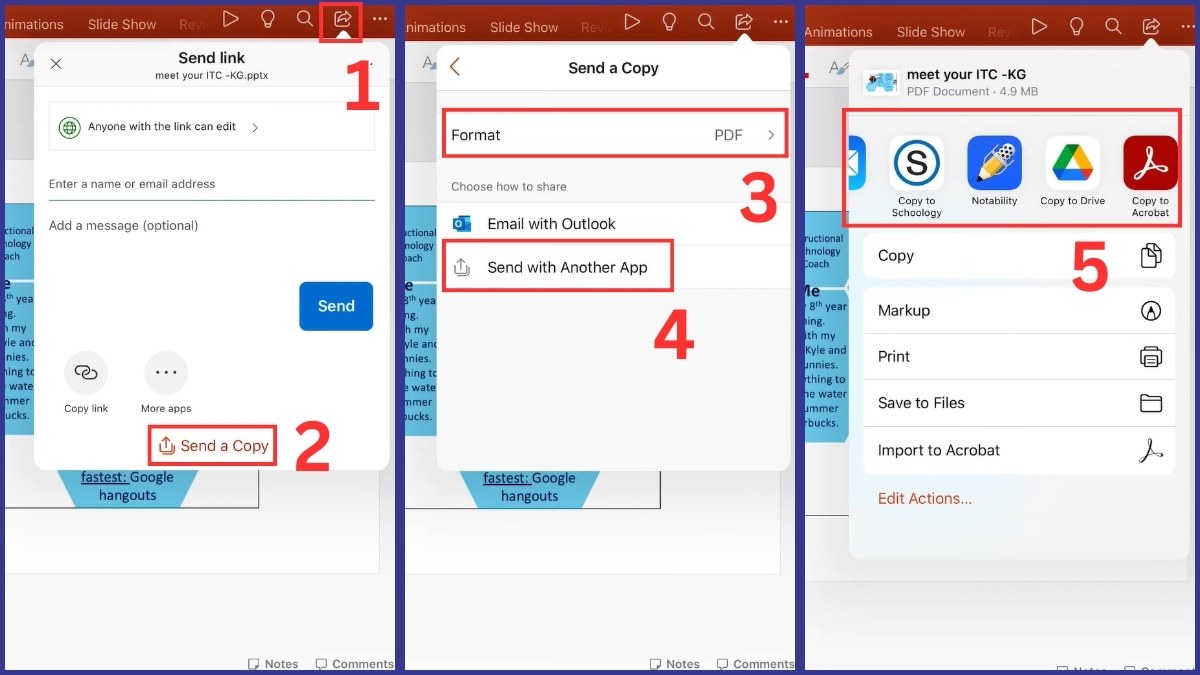
- Bước 2: Chọn Send a Copy/Gửi bản sao.
- Bước 3: Tại Format/Định dạng chọn PDF.
- Bước 4: Vào Send with Another App.
- Bước 5: Tìm và chọn ứng dụng để gửi tệp.
Lưu ý: Tên các công cụ ở các thao tác của PowerPoint trên iPad có thể hiển thị khác nhau tùy theo ngôn ngữ cài đặt, khu vực, phiên bản ứng dụng hoặc phiên bản iPadOS. Tuy nhiên, vị trí và chức năng cơ bản của các tùy chọn này vẫn tương đương.
Một số lỗi thường gặp khi làm PowerPoint trên iPad và cách khắc phục
Trong quá trình áp dụng cách làm PowerPoint trên iPad, người dùng có thể gặp một số lỗi liên quan đến ứng dụng, file hoặc quá trình đồng bộ. Việc nắm rõ các sự cố thường gặp và hướng khắc phục sau sẽ giúp bạn thao tác mượt mà, tránh gián đoạn trong quá trình thực hiện:

- Ứng dụng PowerPoint bị treo hoặc không mở được: Nguyên nhân thường do phiên bản ứng dụng cũ hoặc xung đột hệ thống. Bạn nên cập nhật PowerPoint lên bản mới nhất, đồng thời kiểm tra iPadOS của thiết bị.
- Không lưu hoặc không đồng bộ được file: Lỗi này thường xuất phát từ việc đăng nhập sai tài khoản hoặc kết nối mạng không ổn định. Bạn hãy kiểm tra lại tài khoản Microsoft, kết nối Wi-Fi và đảm bảo OneDrive còn dung lượng trống.
- Mất định dạng khi mở file trên thiết bị khác: File có thể bị lệch bố cục khi mở trên thiết bị khác do hiệu ứng hoặc phông chữ không được hỗ trợ đầy đủ. Để hạn chế, bạn nên sử dụng font mặc định của Microsoft và kiểm tra lại slide trước khi trình chiếu chính thức.
- Không chèn được hình ảnh, video hoặc bảng biểu: Nguyên nhân có thể do quyền truy cập tệp chưa được cấp. Bạn hãy vào Cài đặt iPad, kiểm tra quyền truy cập ảnh, tệp và đảm bảo PowerPoint được phép sử dụng.
- Không trình chiếu được hoặc lỗi khi kết nối máy chiếu/TV: Trường hợp này thường liên quan đến cáp chuyển đổi hoặc chuẩn kết nối không tương thích. Bạn nên sử dụng adapter chính hãng, đồng thời kiểm tra lại chế độ trình chiếu và độ phân giải màn hình.
Với hướng dẫn trên, bạn có thể thực hiện cách làm PowerPoint trên iPad dễ dàng, nhanh chóng và vẫn đáp ứng tốt các nhu cầu học tập, làm việc cơ bản. Qua đó, người dùng có thể linh hoạt tạo, chỉnh sửa, trình chiếu và chia sẻ những bài thuyết trình chuyên nghiệp mọi lúc, mọi nơi. Tiếp tục theo dõi Sfourm để cập nhật thêm nhiều bài viết về kiến thức và cách sử dụng iPad khác nhé!
Xem thêm các bài viết trong chuyên mục: Máy tính - Laptop - Tablet
Câu hỏi thường gặp
Làm PowerPoint trên iPad có giống trên máy tính không?
PowerPoint trên iPad có giao diện và thao tác khá tương đồng so với máy tính. Tuy nhiên, ứng dụng đã được tối ưu cho cảm ứng nên một số tính năng nâng cao sẽ bị giới hạn so với máy tính.
Có thể làm slide PowerPoint trên iPad không cần mạng không?
Bạn có thể làm slide PowerPoint trên iPad không cần mạng, sau khi đã tải ứng dụng và các tệp trình chiếu về thiết bị.
File PowerPoint làm trên iPad có mở được trên máy tính không?
File PowerPoint làm trên iPad tương thích và có thể mở, chỉnh sửa được trên mọi máy tính Windows và macOS.






Bình luận (0)