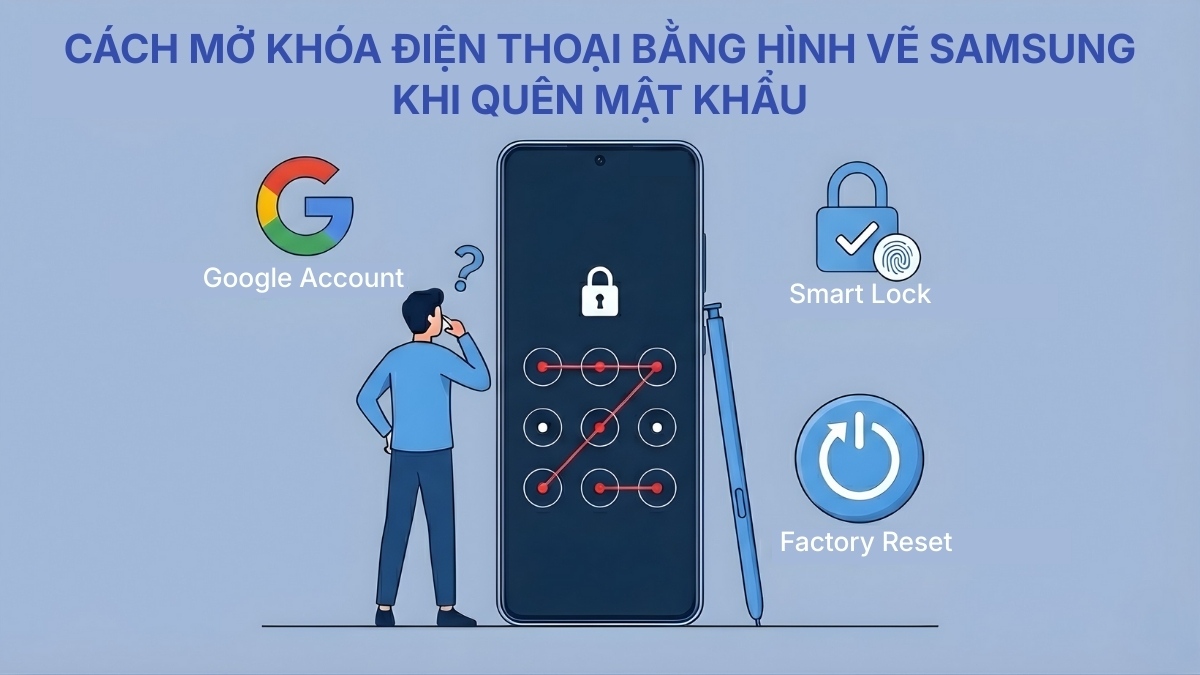
Cách mở khóa điện thoại bằng hình vẽ Samsung khi quên mật khẩu

Bạn lỡ quên mẫu hình bảo mật trên chiếc điện thoại của mình? Tìm hiểu cách mở khóa điện thoại bằng hình vẽ Samsung giúp bạn nhanh chóng khôi phục quyền truy cập thiết bị khi gặp sự cố. Bài viết này sẽ hướng dẫn bạn các thao tác mở khóa khi quên mật khẩu đơn giản và thuận tiện, lưu ý là không áp dụng những cách này để mở điện thoại của người khác khi không được phép nhé.
Mở khóa màn hình bằng vân tay hoặc khuôn mặt
Đây là cách mở khóa khi quên mật khẩu hình vẽ Samsung đơn giản nhất nếu bạn đã kích hoạt sẵn các tính năng sinh trắc học. Trong trường hợp quên hình vẽ, người dùng vẫn có thể mở khóa thiết bị bằng cảm biến vân tay hoặc nhận diện khuôn mặt. Các phương thức này hoạt động độc lập nên bạn vẫn sử dụng điện thoại bình thường mà không cần nhập lại hình vẽ.
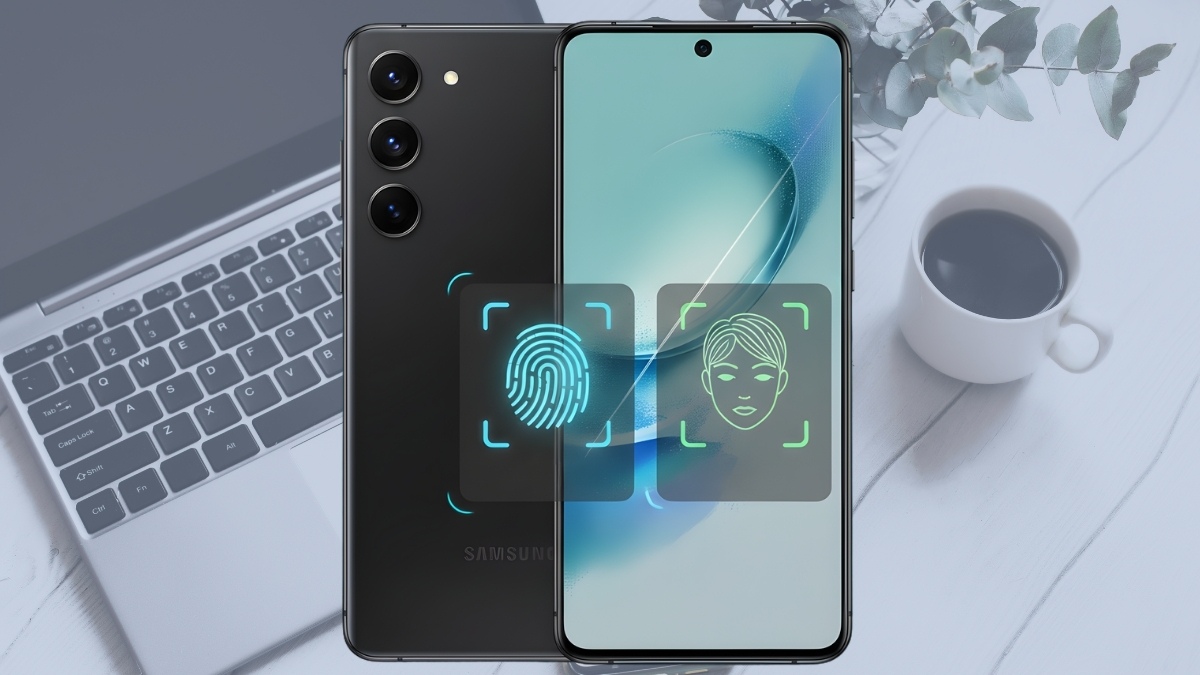
Tuy vậy, để đảm bảo an toàn thông tin cá nhân, Samsung áp dụng một số cơ chế bảo mật mà bạn cần lưu ý:
- Điện thoại thường yêu cầu nhập lại hình vẽ sau mỗi 24 - 72 giờ hoặc khi thiết bị không được sử dụng trong thời gian dài.
- Nếu máy vừa được khởi động lại, hệ thống sẽ bắt buộc xác nhận bằng hình vẽ và tạm thời vô hiệu hóa vân tay hoặc nhận diện khuôn mặt.
Máy cũ hay sập nguồn buộc bạn phải nhập lại mật khẩu hình vẽ cực phiền phức. Đừng để rủi ro khóa máy xảy ra! Lên đời ngay Samsung Galaxy S Series pin trâu, ổn định tại CellphoneS giúp hạn chế tối đa việc khởi động lại máy bất ngờ:
[Product_Listing categoryid="475" propertyid="" customlink="https://cellphones.com.vn/mobile/samsung/galaxy-s.html" title="Các dòng Samsung Galaxy S đang được quan tâm nhiều tại CellphoneS"]
Dùng tài khoản Google mở khóa
Sử dụng tài khoản Google là cách mở khóa điện thoại bằng hình vẽ Samsung hiệu quả trong trường hợp không nhớ mẫu hình khóa. Bạn có thể thực hiện các thao tác dưới đây để khôi phục quyền truy cập vào thiết bị:
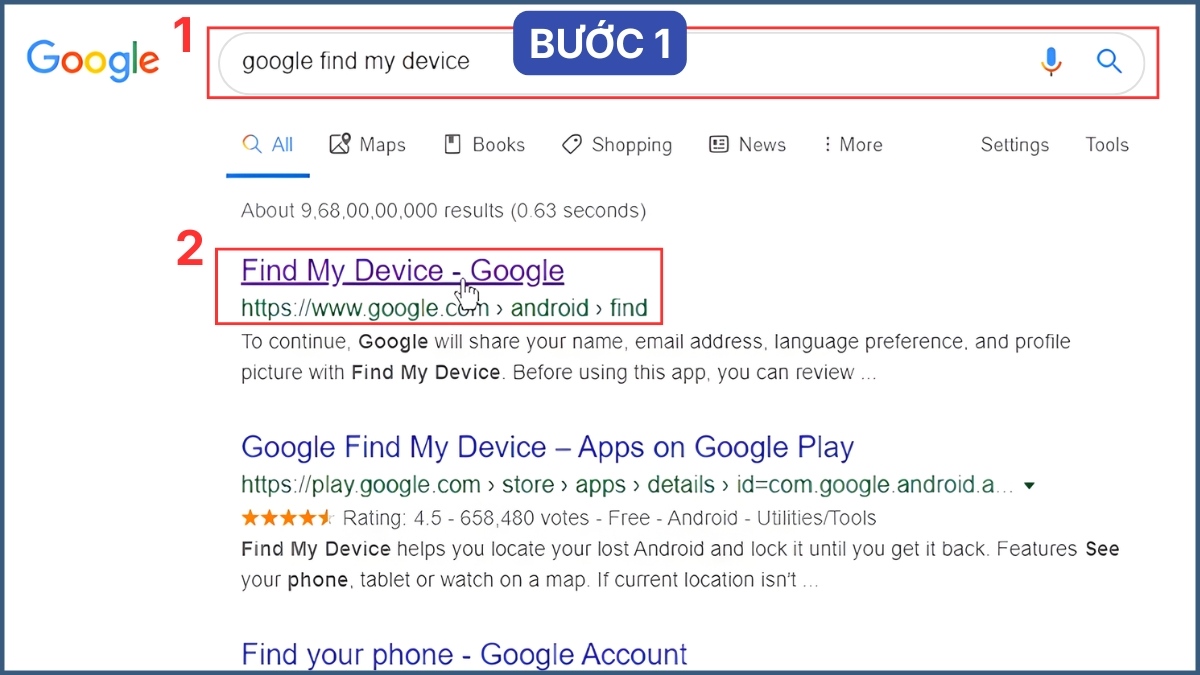
- Bước 1: Tìm kiếm và truy cập vào website Find My Device của Google bằng máy tính hoặc một thiết bị khác.
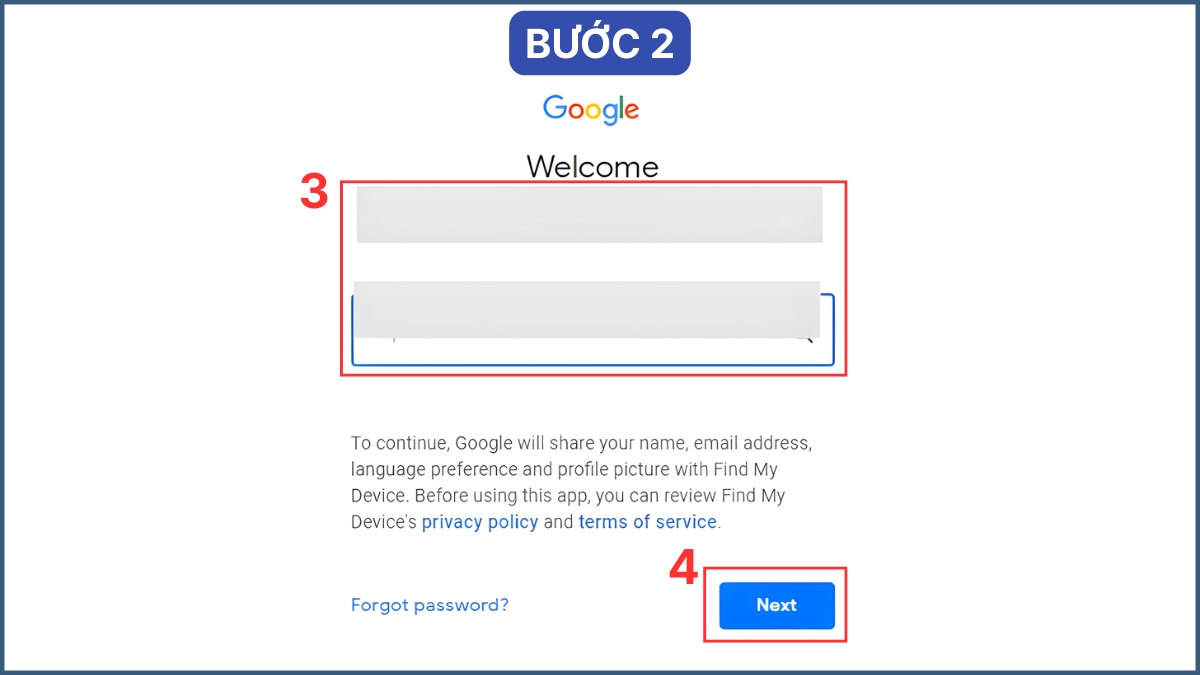
- Bước 2: Nhập email và mật khẩu tài khoản Google liên kết với chiếc điện thoại Samsung đang bị khóa, sau đó chọn Next để đăng nhập.
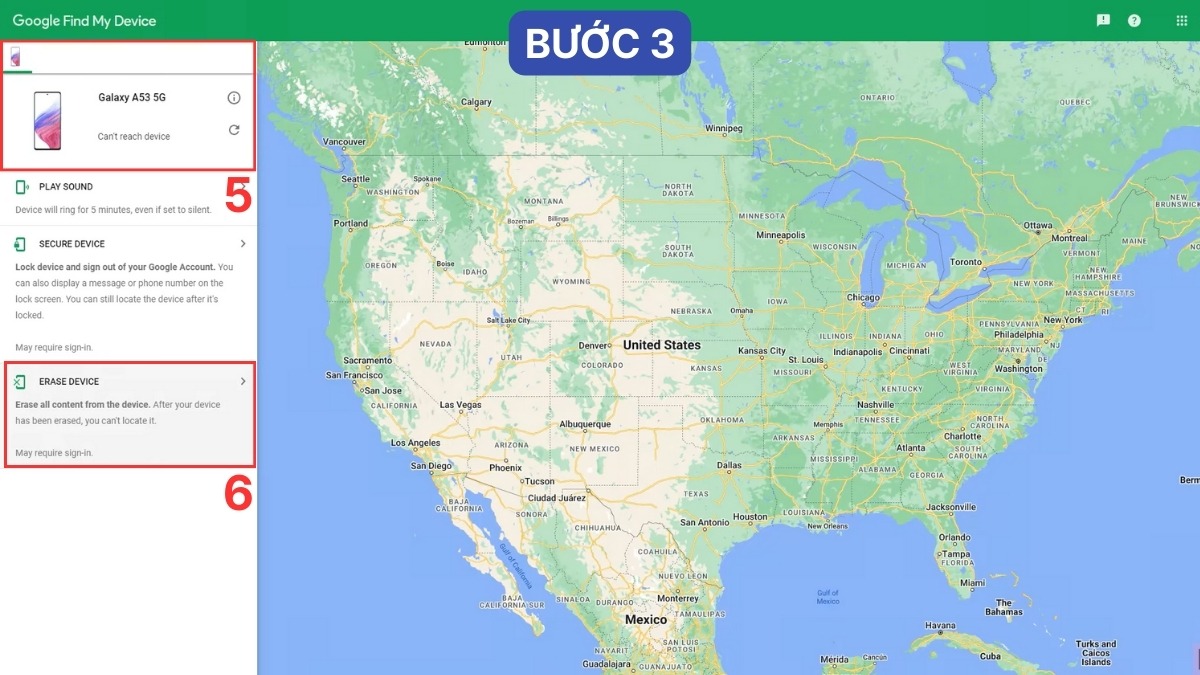
- Bước 3: Chọn thiết bị cần mở khóa trong danh sách hiển thị ở bên trái màn hình và chọn mục Xóa thiết bị (Erase Device).
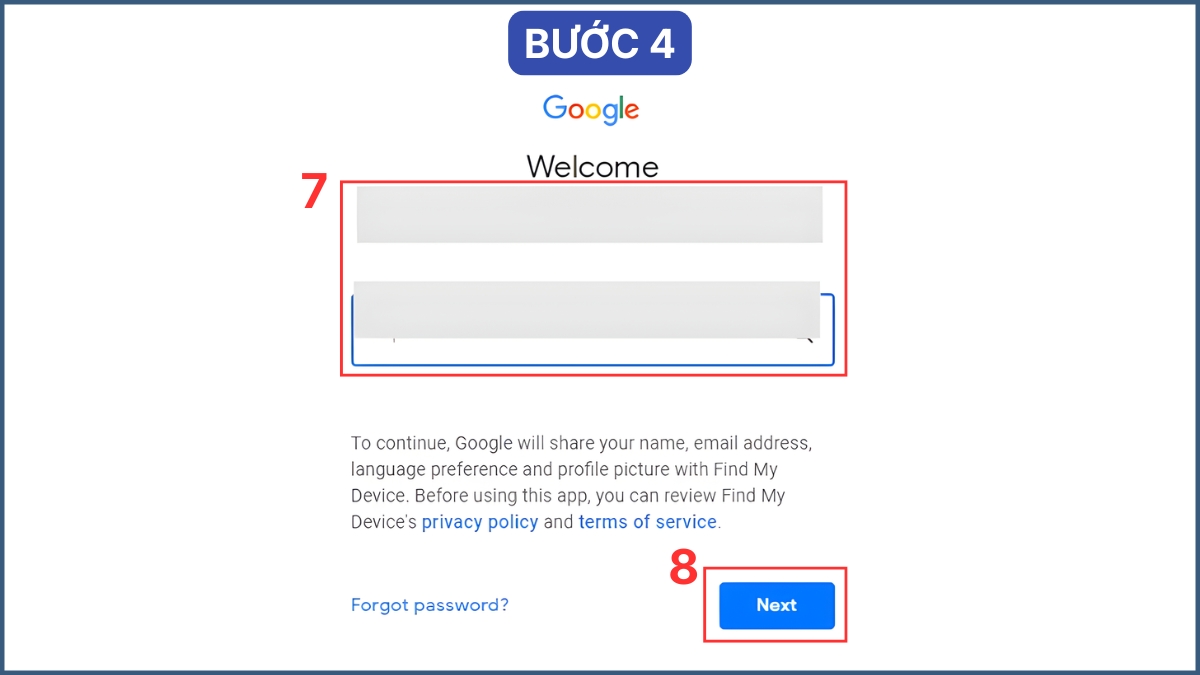
- Bước 4: Nhập lại thông tin email và mật khẩu tài khoản Google rồi chọn Next để xác nhận thao tác.
- Bước 5: Chọn Xóa thiết bị (Erase Device) để hoàn tất quá trình mở khóa.
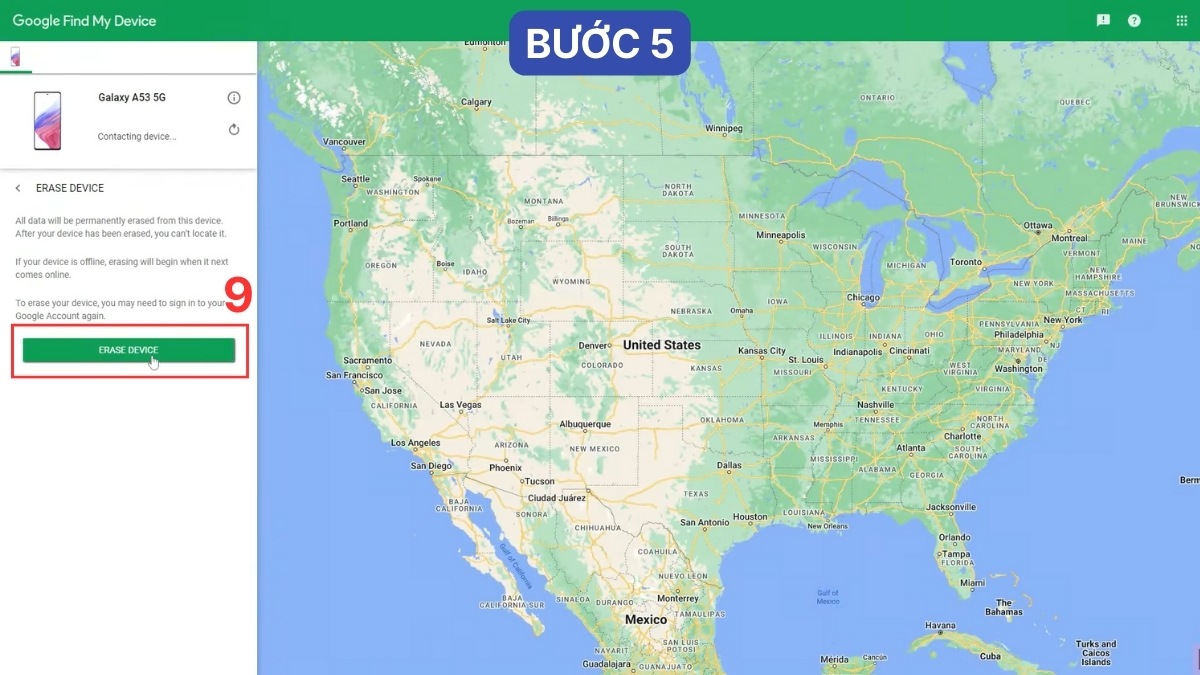
Lưu ý: Cách mở khóa khi quên mật khẩu hình vẽ Samsung ở trên sẽ làm mất toàn bộ dữ liệu trên máy, bạn hãy cân nhắc thật kỹ trước khi thực hiện. Thao tác này có thể khác nhau tùy vào từng dòng điện thoại và phiên bản hệ điều hành đang sử dụng.
Dùng Smart Lock
Smart Lock Samsung là một giải pháp tiện lợi nhưng không ít người dùng lại vô tình bỏ qua. Tính năng này cho phép hệ thống tự động mở khóa màn hình Samsung bằng hình vẽ khi quên mật khẩu trong các môi trường an toàn đã thiết lập.
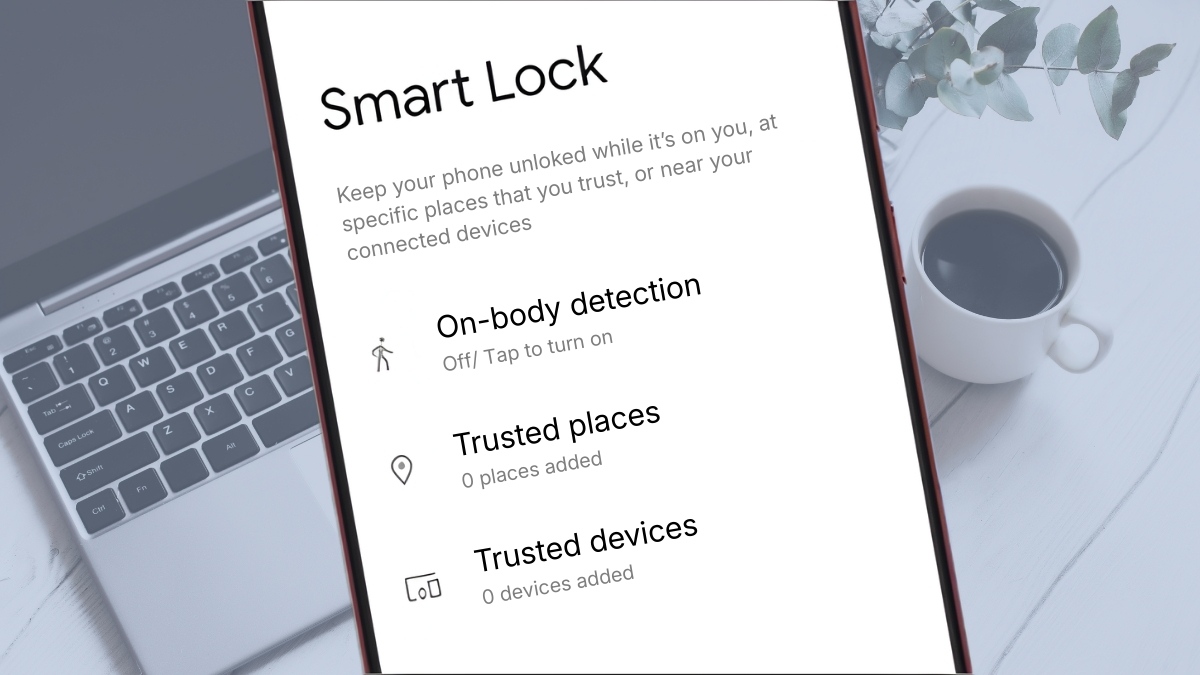
Để áp dụng cách mở khóa điện thoại bằng hình vẽ Samsung khi quên mật khẩu, bạn có thể chọn 1 trong 3 phương thức Smart Lock sau:
- Địa điểm tin cậy: Thiết bị sẽ tự động được mở khóa khi người dùng ở trong phạm vi vị trí được xác định trước.
- Phát hiện trên cơ thể: Thiết bị sẽ duy trì trạng thái mở khóa trong suốt thời gian cầm trên tay hoặc di chuyển.
- Thiết bị tin cậy: Màn hình điện thoại sẽ tự động mở khi được kết nối với thiết bị Bluetooth đã từng ghép đôi.
Nếu đã bật Smart Lock, bạn chỉ cần di chuyển đến địa điểm tin cậy hoặc kết nối với thiết bị tin cậy để mở khóa.
Lưu ý: Để sử dụng được cách mở khóa này, bạn cần phải bật tính năng Smart Lock trên điện thoại từ trước.
Khôi phục cài đặt gốc cho máy
Khi các phương án trên không khả dụng, khôi phục cài đặt gốc là cách mở khóa điện thoại bằng hình vẽ Samsung khi quên mật khẩu cuối cùng.
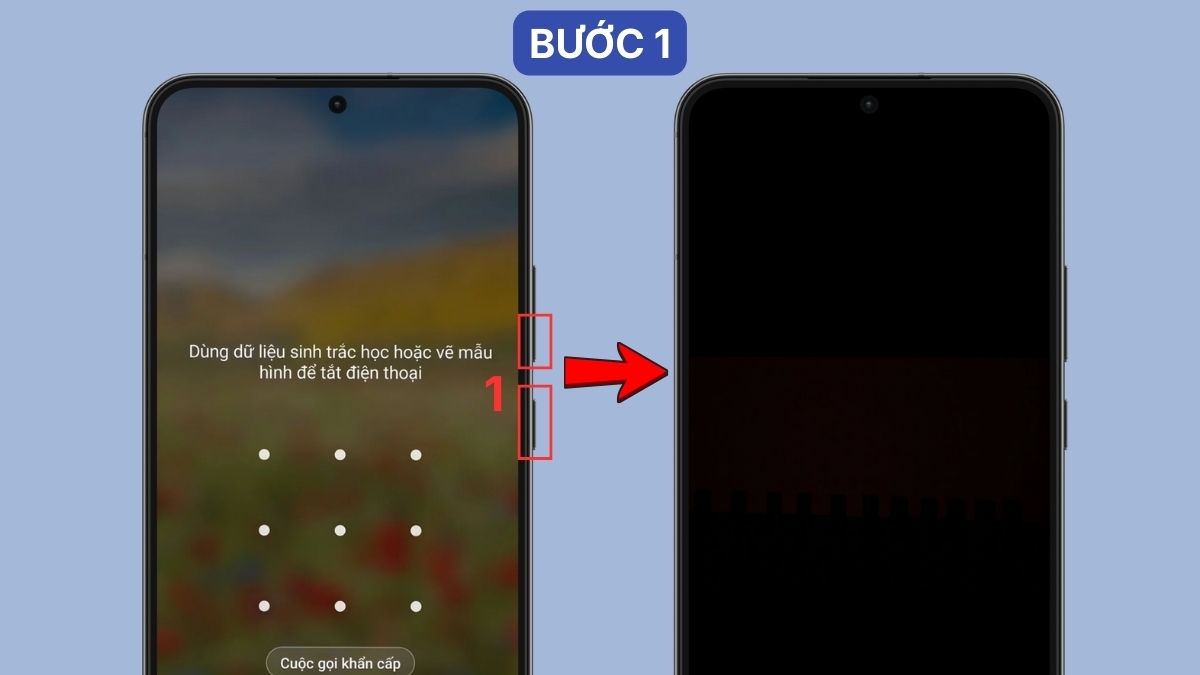
- Bước 1: Nhấn giữ cùng lúc phím Nguồn và Giảm âm lượng ở cạnh thiết bị trong vài giây đến khi màn hình tắt đen.
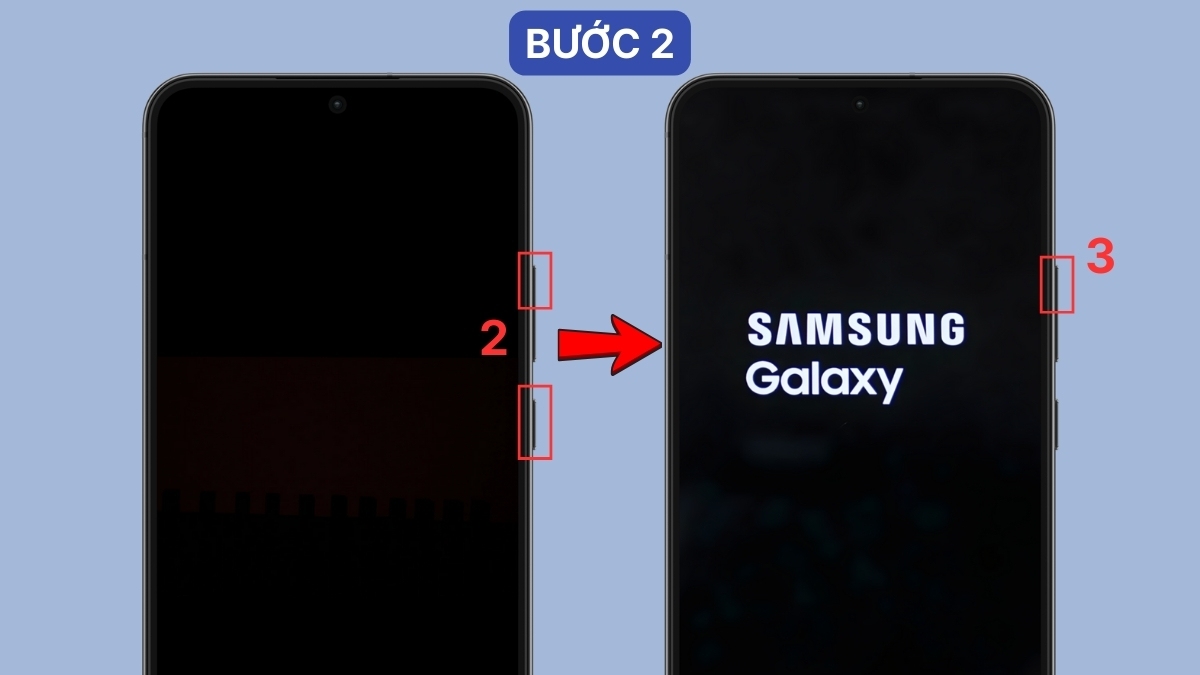
- Bước 2: Nhấn giữ cùng lúc nút Nguồn và nút Tăng âm lượng. Khi màn hình hiển thị logo Samsung, thả nút Nguồn nhưng vẫn giữ nguyên nút Tăng âm lượng.
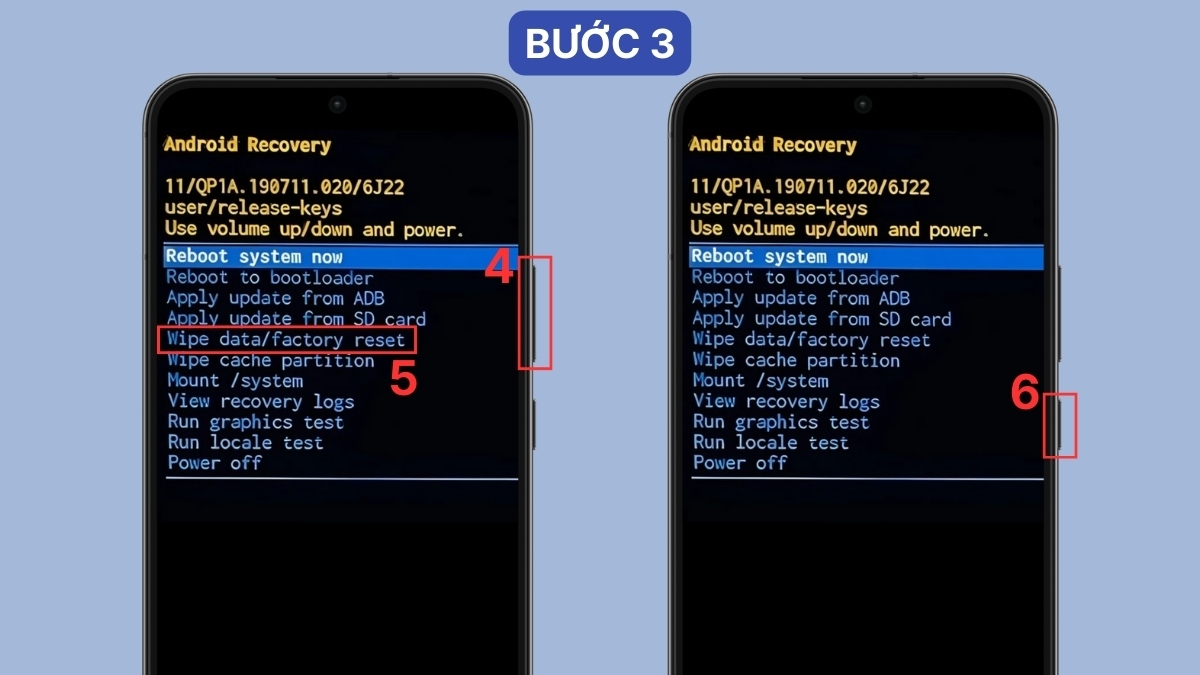
- Bước 3: Dùng phím Âm lượng để điều hướng các tùy chọn, tìm Wipe data/factory reset và nhấn phím Nguồn ở cạnh để chọn.
- Bước 4: Chọn Factory data reset để xác nhận.
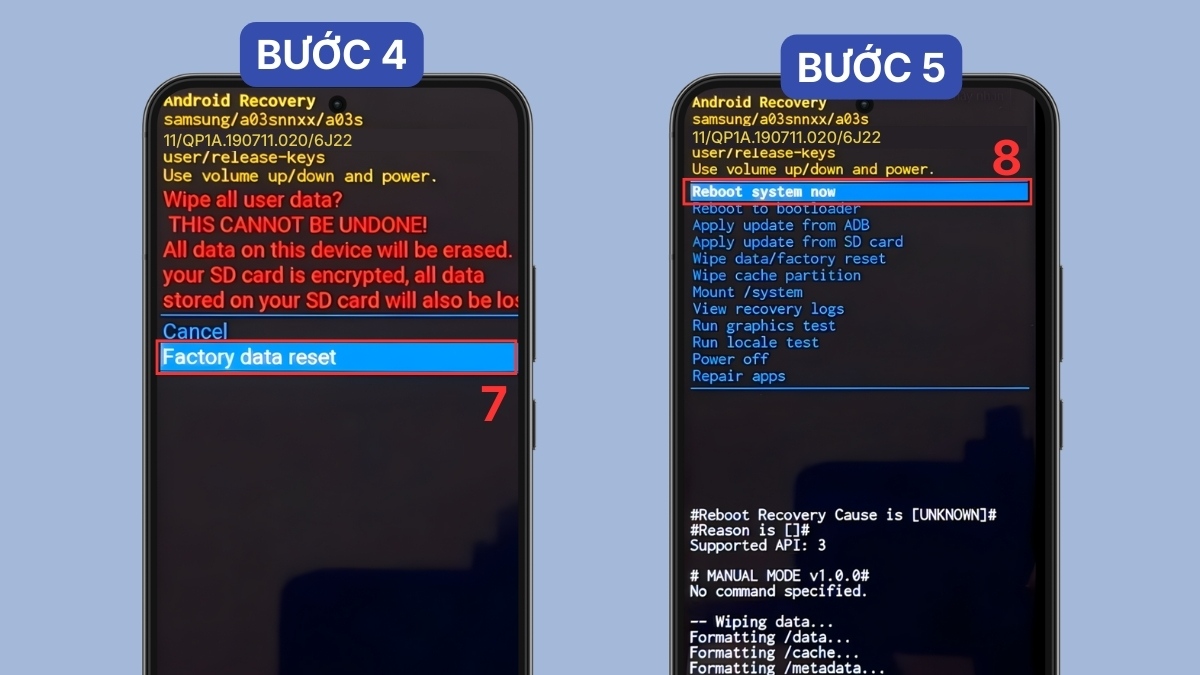
- Bước 5: Đợi vài giây để hoàn tất quá trình, sau đó chọn Reboot system now để khởi động lại máy.
Sau khi thực hiện factory reset cho Samsung, thiết bị sẽ được khôi phục về trạng thái mặc định ban đầu như khi vừa xuất xưởng. Bạn bắt buộc phải nhớ tài khoản Google cũ khi sử dụng cách này để mở khóa lớp bảo mật FRP.
Lưu ý: Thao tác trên có thể thay đổi tùy vào từng dòng điện thoại Samsung cụ thể. Với dòng Samsung từ Android 11 trở lên, bạn cần cắm cáp USB kết nối điện thoại với máy tính trước khi nhấn tổ hợp phím Nguồn + Tăng âm lượng.
Mang đến trung tâm bảo hành Samsung
Nếu bạn không am hiểu về công nghệ hoặc lo sợ thao tác sai có thể ảnh hưởng đến phần cứng, hãy tìm đến sự trợ giúp chuyên nghiệp. Các kỹ thuật viên tại trung tâm bảo hành sẽ kiểm tra tình trạng và tư vấn cách mở khóa điện thoại bằng hình vẽ Samsung an toàn nhất cho bạn.
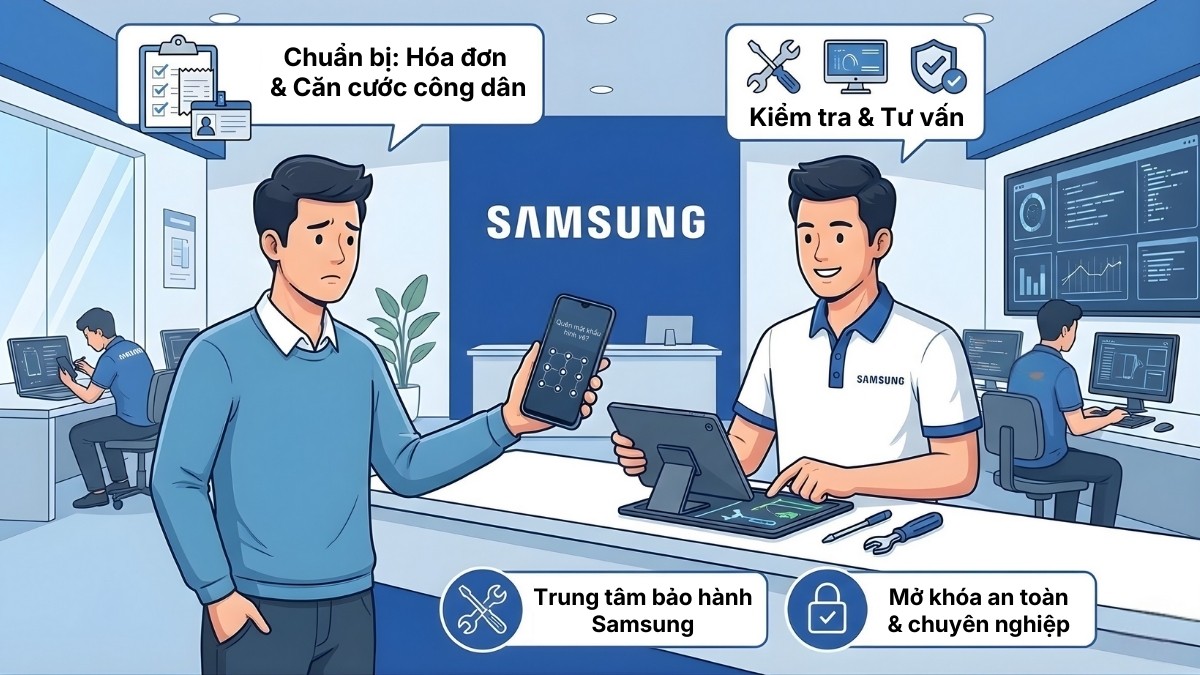
Để quá trình hỗ trợ diễn ra nhanh chóng, bạn nên chuẩn bị đầy đủ một số giấy tờ cần thiết trước khi mang điện thoại đi kiểm tra. Trước hết là hóa đơn mua hàng hoặc giấy tờ bảo hành chính hãng, giúp nhân viên xác nhận nguồn gốc sản phẩm. Bên cạnh đó, bạn cũng cần mang theo căn cước công dân để chứng minh quyền sở hữu thiết bị. Việc chuẩn bị đầy đủ thông tin sẽ giúp kỹ thuật viên xử lý yêu cầu thuận tiện và đúng với quy trình bảo mật.
Hy vọng bài viết trên đã giúp bạn tìm ra cách mở khóa điện thoại bằng hình vẽ Samsung phù hợp và hiệu quả nhất. Để tránh rủi ro trong tương lai, bạn hãy thường xuyên sao lưu dữ liệu và cài đặt nhiều lớp bảo mật thay thế.







Bình luận (0)