
Cách mở nút Home ảo trên iPhone 17 đơn giản nhất

Cách mở nút Home ảo trên iPhone 17 giúp bạn kích hoạt nút Home ảo để thay thế thao tác bằng phím vật lý. Chỉ với vài bước trong phần Cài đặt, bạn có thể bật AssistiveTouch để thao tác nhanh hơn, hạn chế sử dụng phím cứng và điều khiển iPhone thuận tiện trong nhiều tình huống.
Nút Home ảo trên iPhone 17 Series là gì?
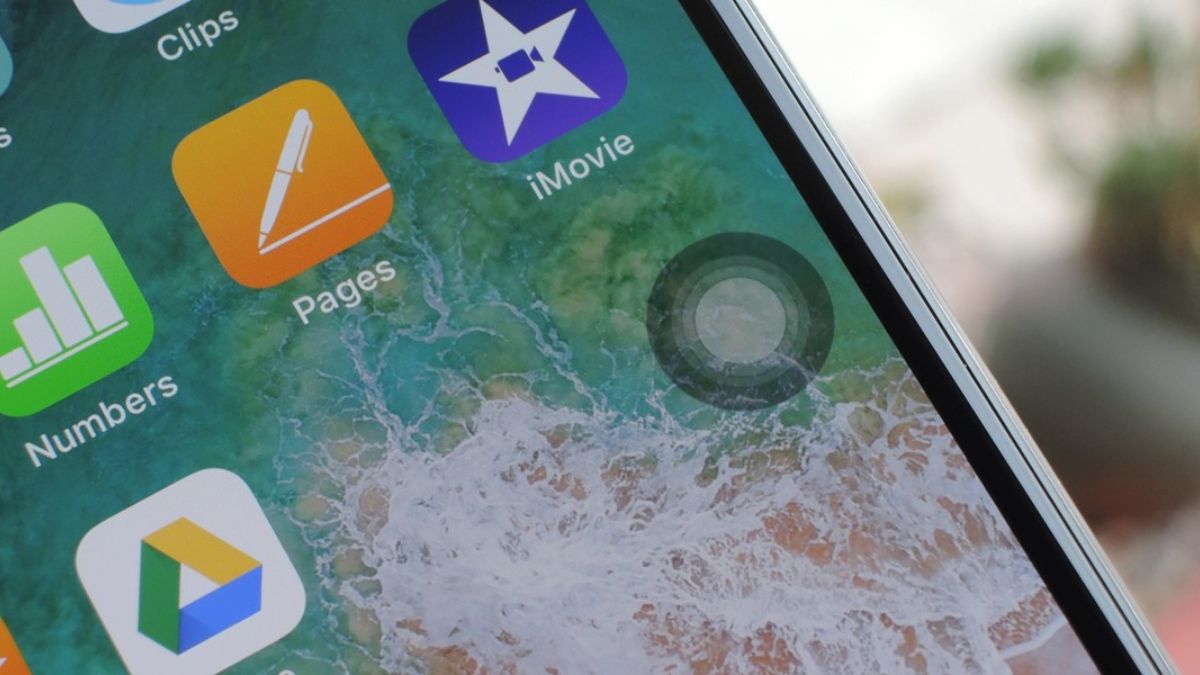
Nút Home ảo trên iPhone 17 Series là biểu tượng điều khiển nổi của tính năng AssistiveTouch trong iOS. Khi bật chức năng này, màn hình sẽ hiển thị một biểu tượng tròn nhỏ giúp thao tác nhanh các chức năng hệ thống.
Nắm được cách mở nút Home ảo trên iPhone 17, người dùng có thể trở về màn hình chính, khóa máy, chụp ảnh màn hình hoặc điều chỉnh âm lượng mà không cần sử dụng phím cứng. Cách thao tác này giúp hạn chế việc bấm nút vật lý trong quá trình sử dụng.
Cách mở nút nguồn trên iPhone 17 Series cực đơn giản
Cách bật nút Home ảo trên iPhone 17 Series có thể thực hiện nhanh chóng chỉ với vài bước đơn giản trong phần Cài đặt như sau:
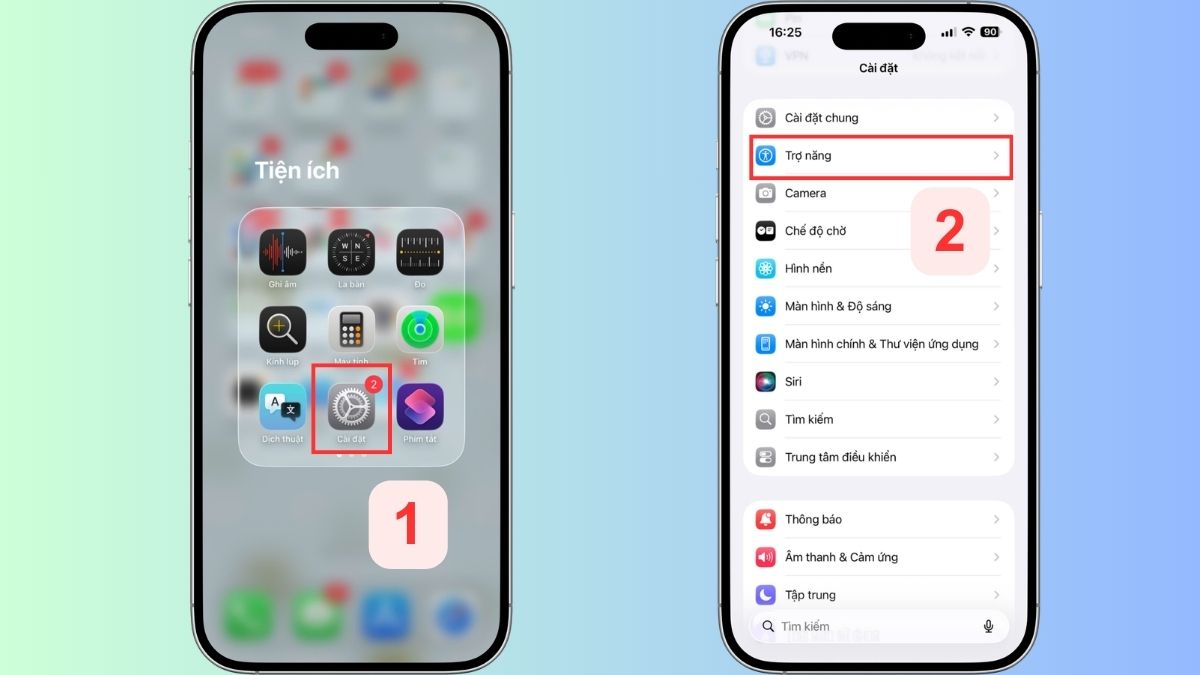
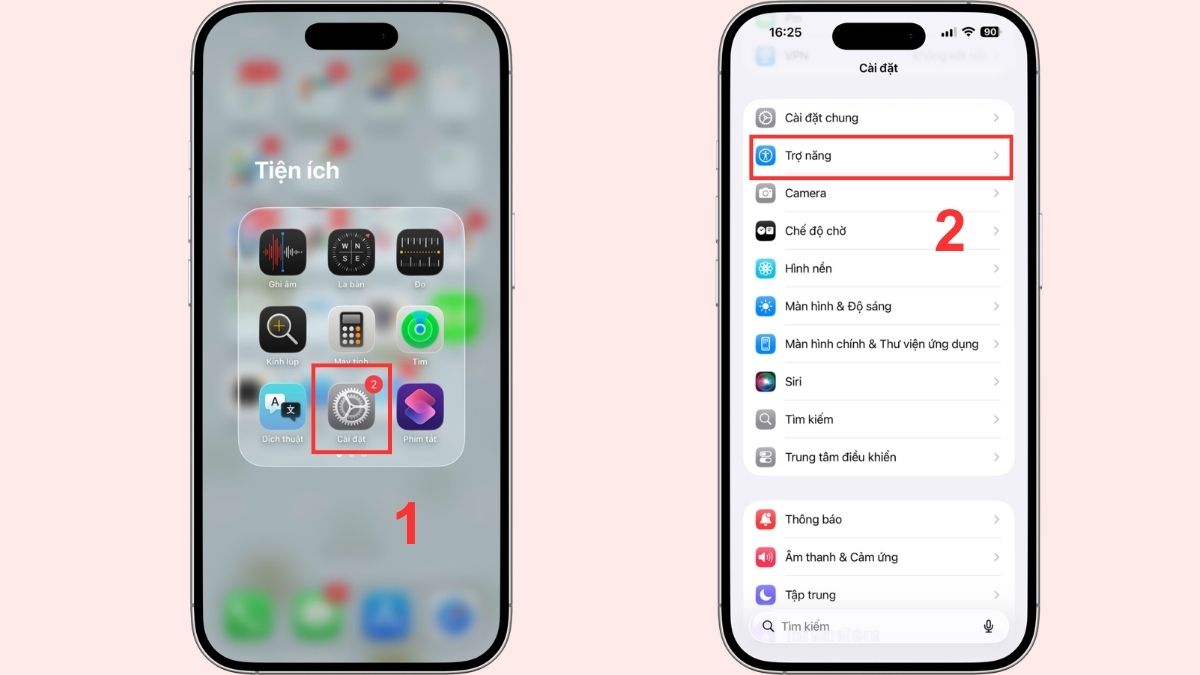
- Bước 1: Mở Cài đặt trên iPhone 17 Series.
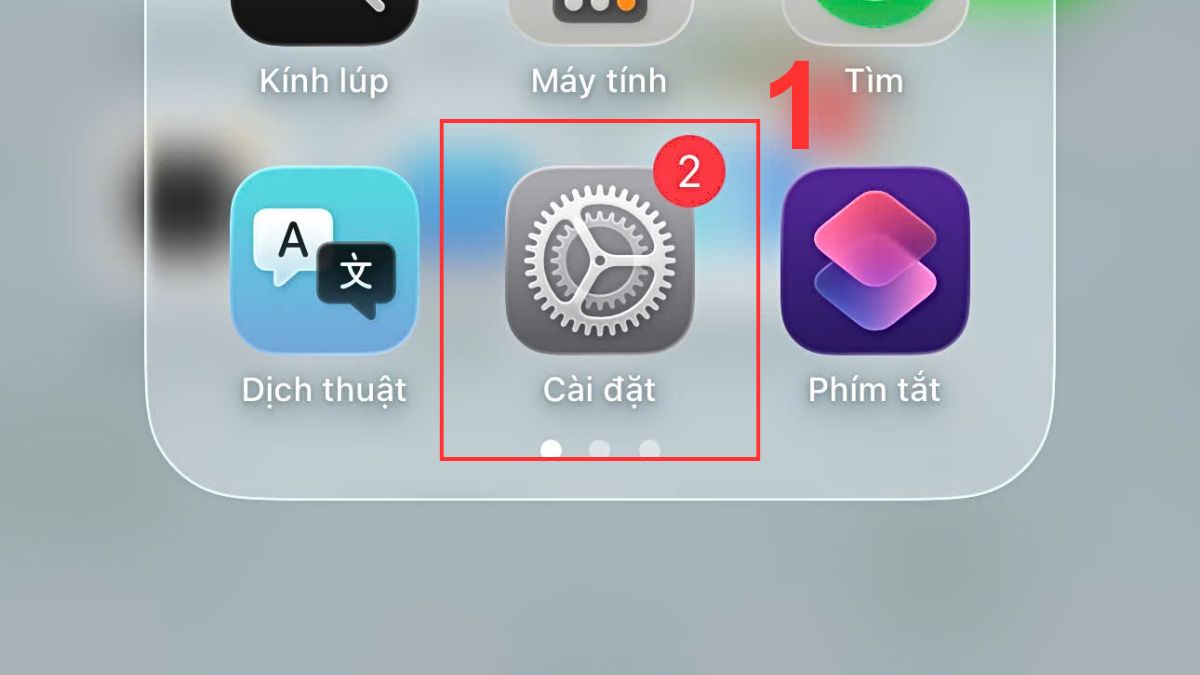
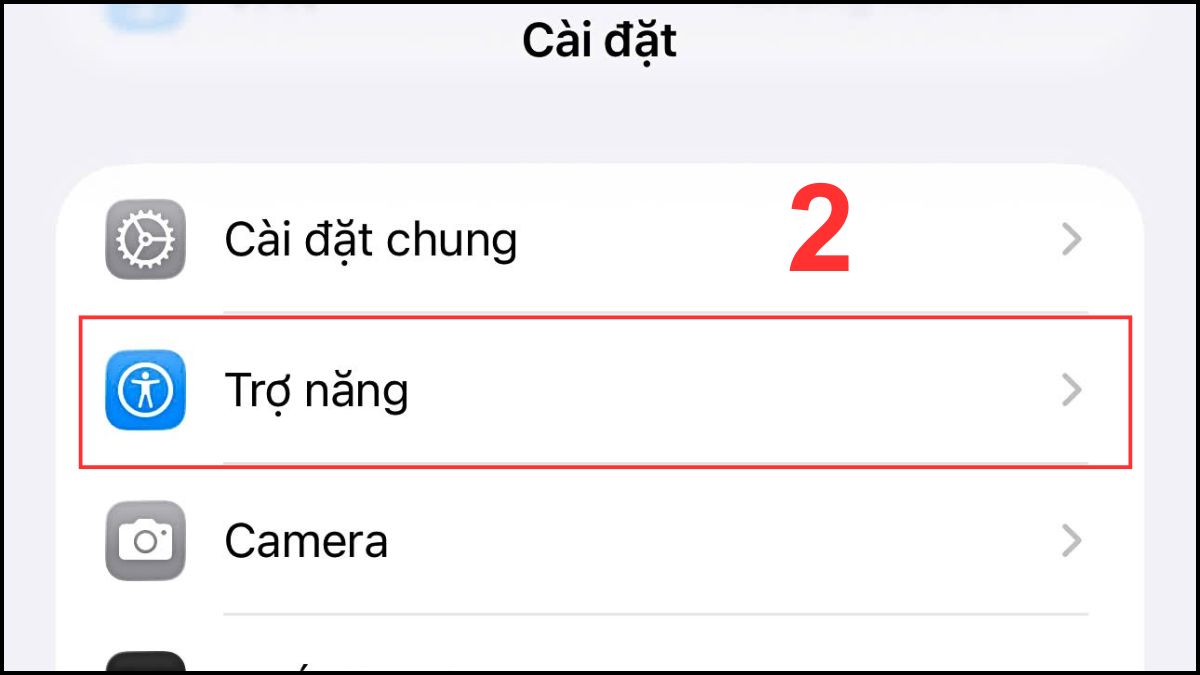
- Bước 2: Chọn mục Trợ năng.
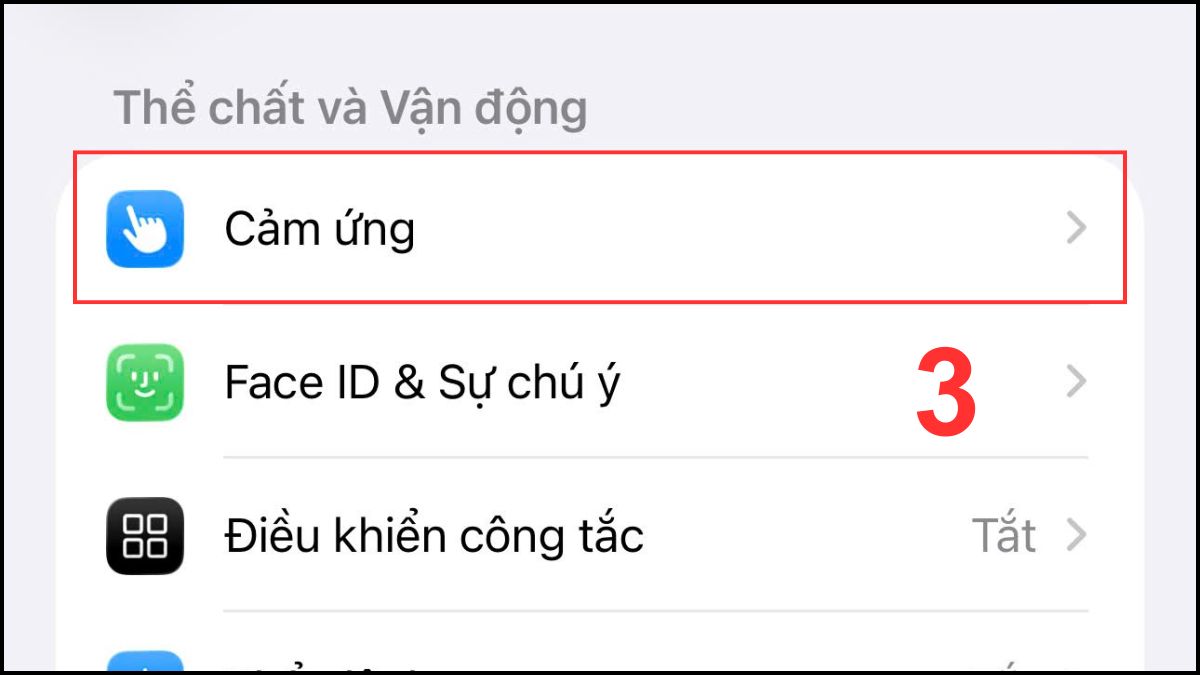
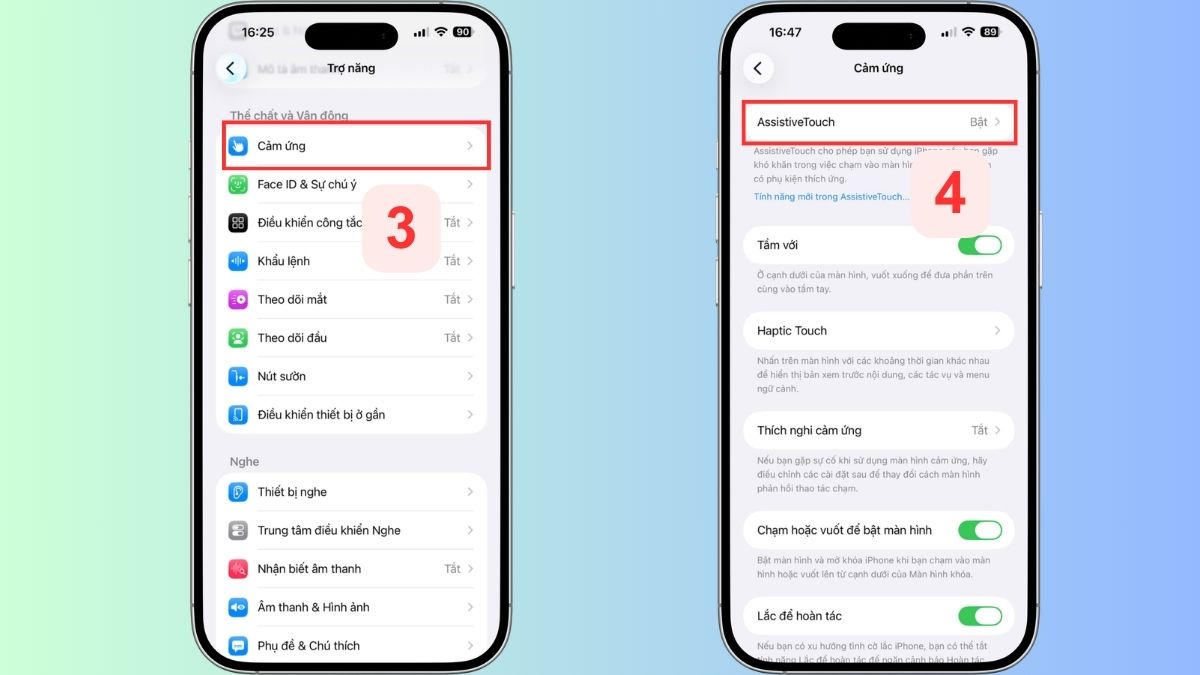
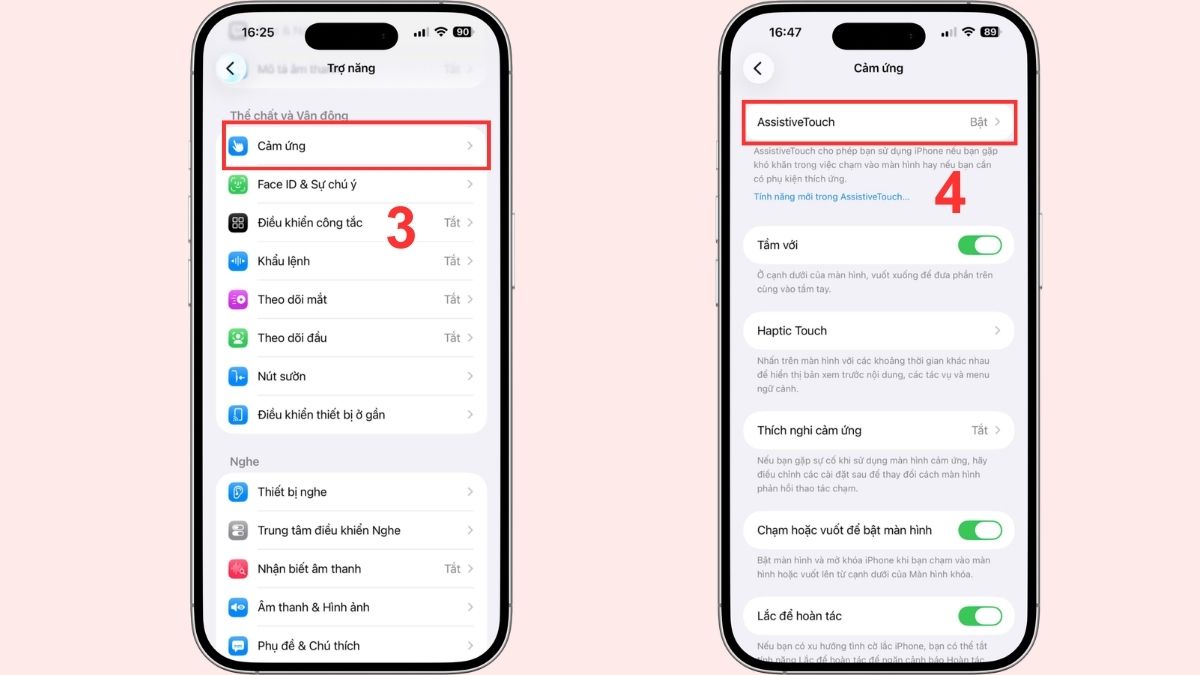
- Bước 3: Chạm vào mục Cảm ứng.
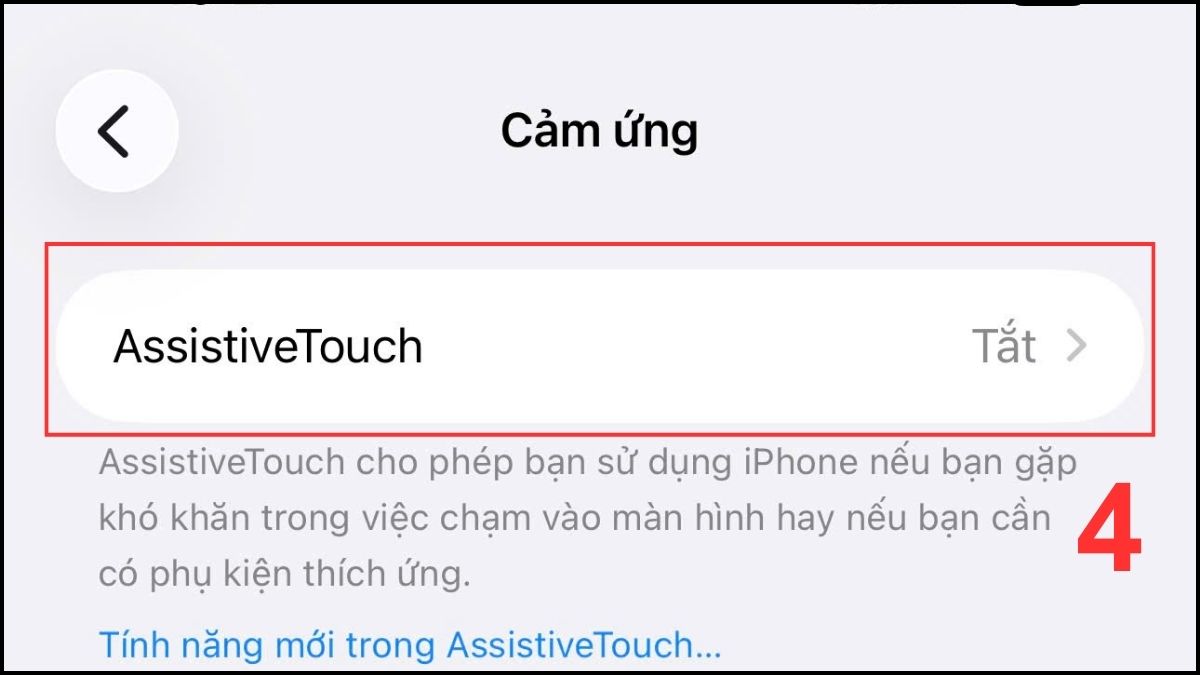
- Bước 4: Ấn tiếp vào AssistiveTouch.
- Bước 5: Chuyển công tắc AssistiveTouch sang chế độ bật để kích hoạt tính năng.
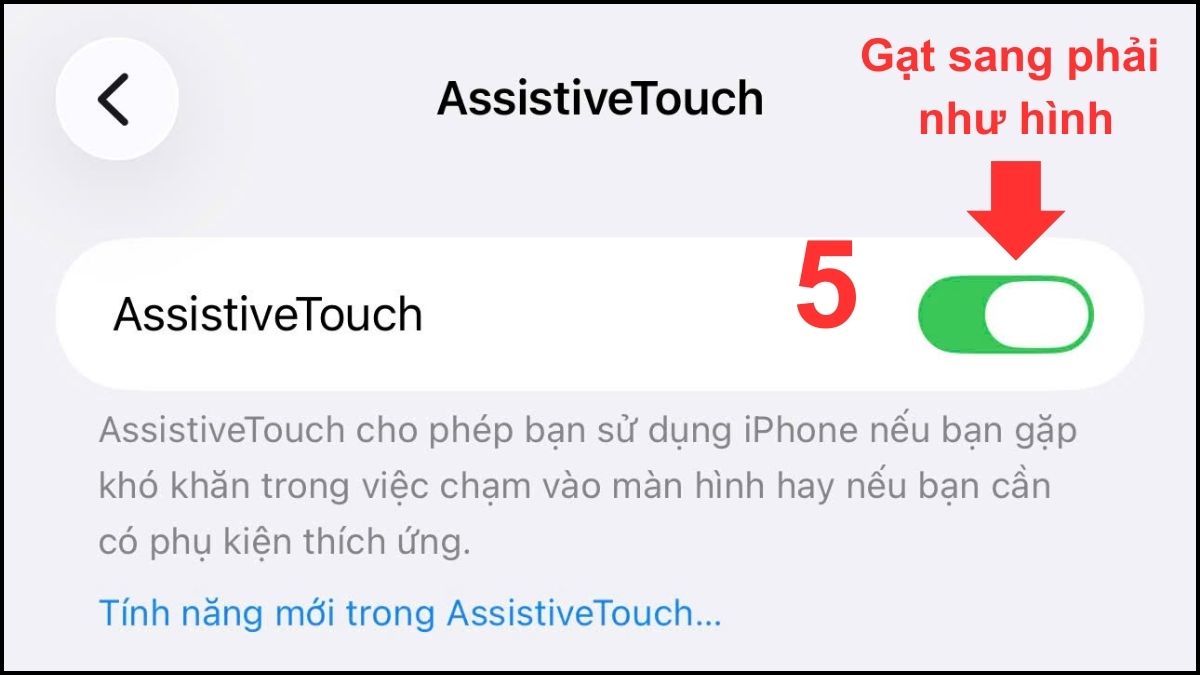
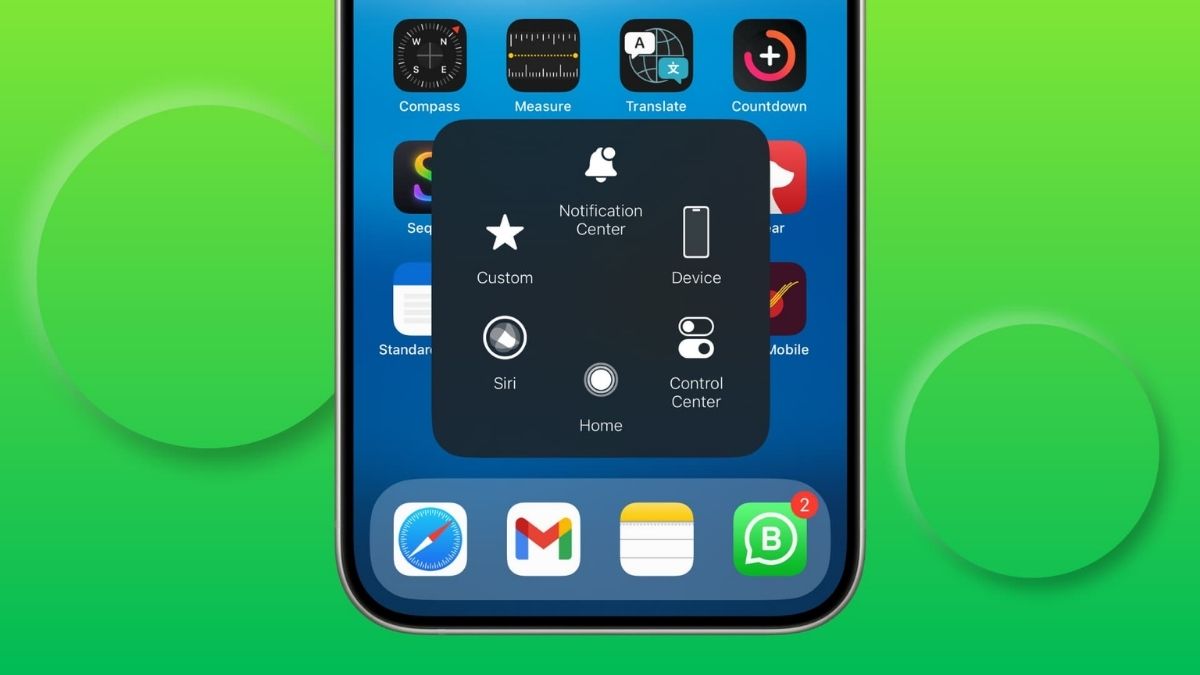
Khi hoàn tất cách mở nút Home ảo trên iPhone 17, màn hình sẽ xuất hiện một biểu tượng tròn bán trong suốt. Đây là nút AssistiveTouch, bạn có thể kéo biểu tượng này đến vị trí phù hợp để thao tác thuận tiện hơn.
Kích hoạt AssistiveTouch giúp bảo vệ phím cứng, tối ưu màn hình ProMotion mượt mà trên iPhone 17 Series. Ghé ngay CellphoneS để sở hữu máy chính hãng VN/A với đặc quyền Smember, trợ giá thu cũ đổi mới cực cao và hỗ trợ kỹ thuật tận tình!
[Product_Listing categoryid="2664" propertyid="" customlink="https://cellphones.com.vn/mobile/apple/iphone-17.html" title="Các dòng iPhone 17 Series đang được quan tâm nhiều tại CellphoneS"]
Cách tùy chỉnh chức năng của nút Home ảo
Sau khi thực hiện xong cách mở nút Home ảo trên iPhone 17, bạn có thể thay đổi các phím tắt bên trong menu để thao tác nhanh hơn khi sử dụng. Các bước tùy chỉnh sau đây giúp nút Home ảo hiển thị đúng những chức năng bạn thường dùng nhất:
- Bước 1: Truy cập vào Cài đặt → Trợ năng
- Bước 2: Chọn tiếp Cảm ứng → Assistive Touch
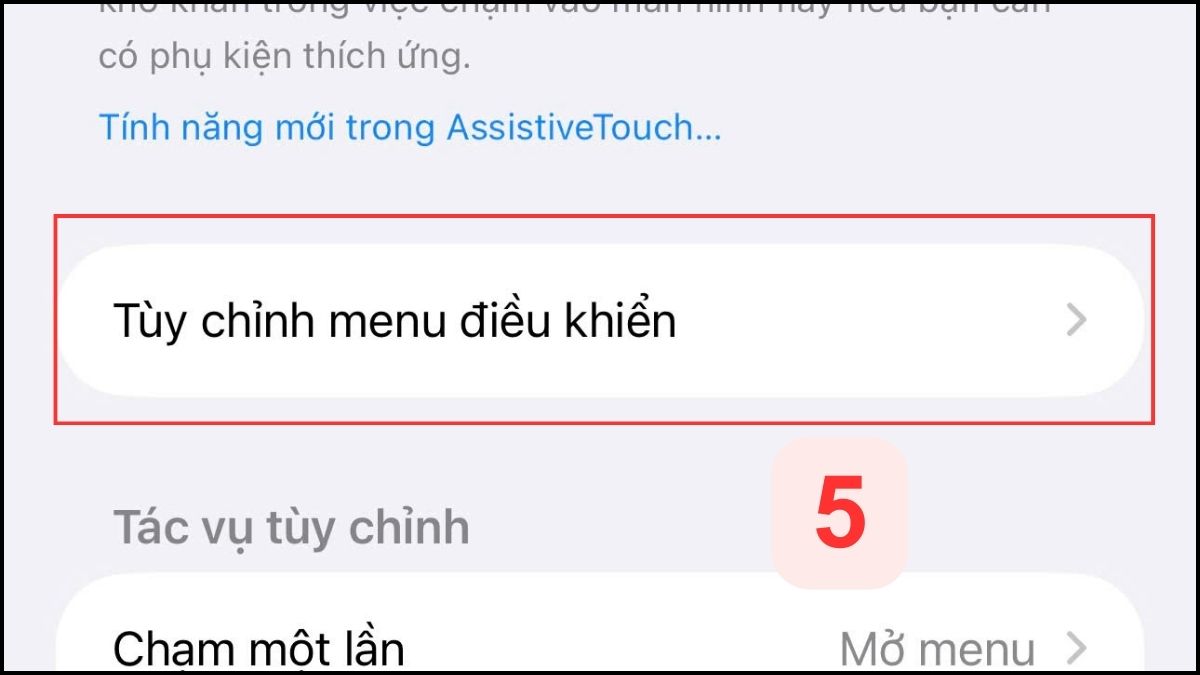
- Bước 3: Ấn vào phần Tùy chỉnh menu điều khiển
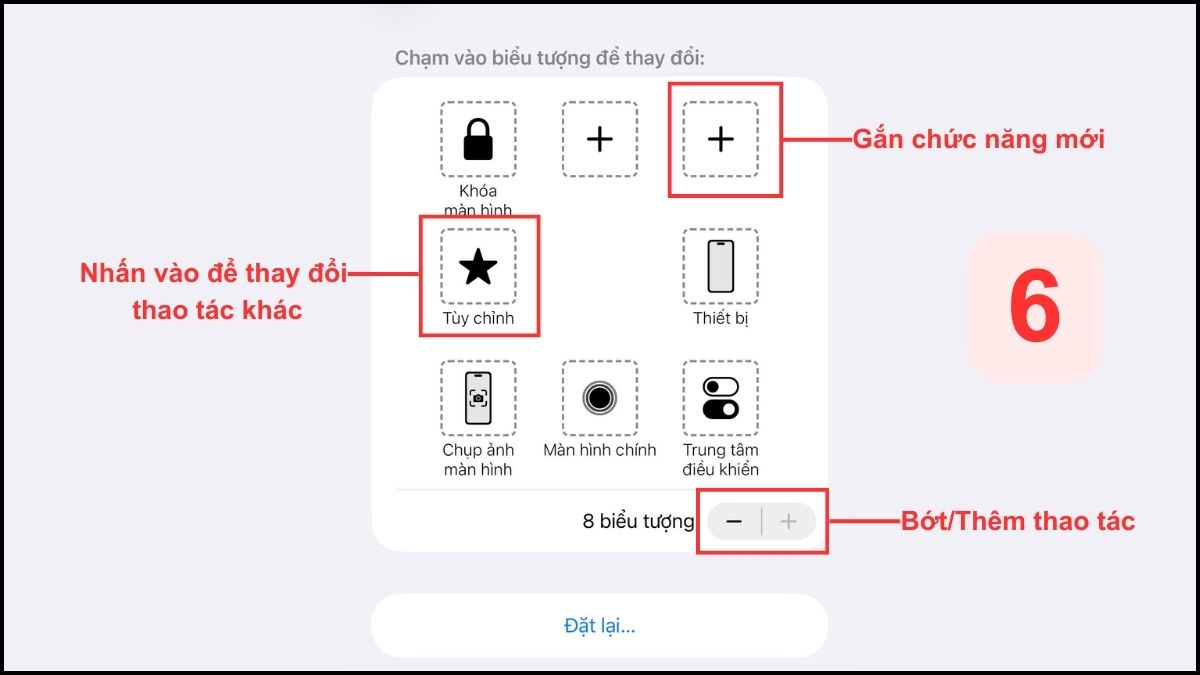
- Bước 4: Chạm vào biểu tượng “+” để thêm chức năng mới, tùy chỉnh để thay đổi thao tác; nút “+/-” bên dưới để thêm hoặc bớt số lượng biểu tượng hiển thị.
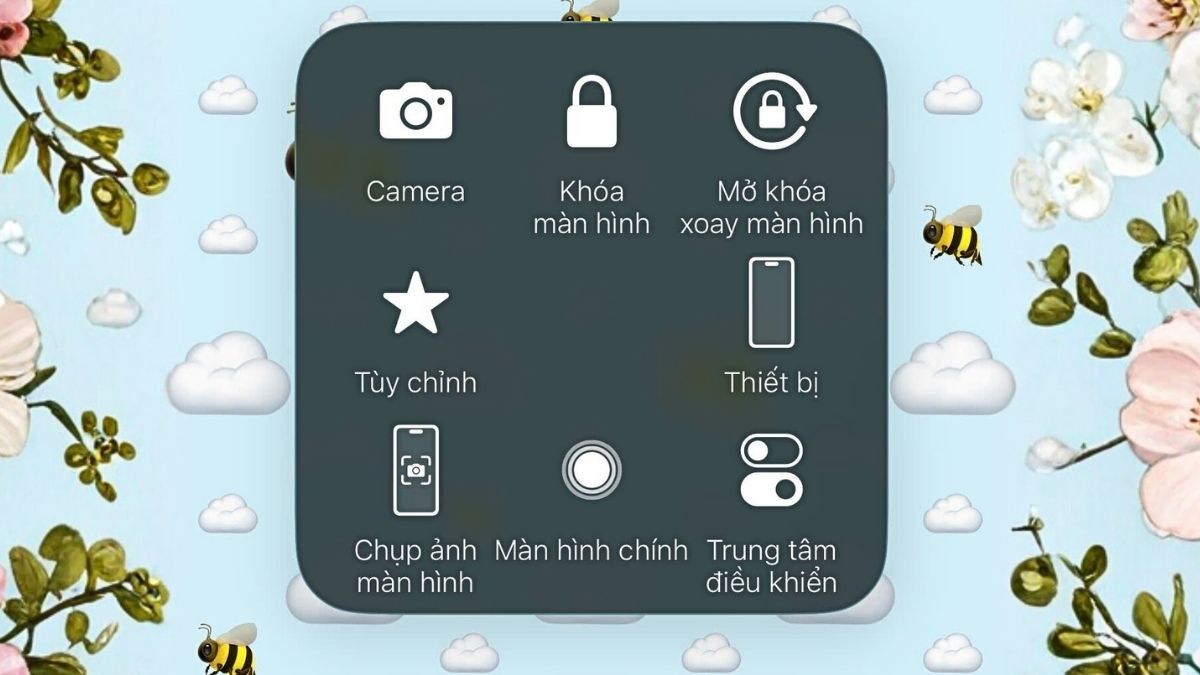
Sau khi thiết lập xong, menu AssistiveTouch sẽ hiển thị các thao tác bạn đã chọn để truy cập nhanh hơn. Bạn vẫn có thể quay lại phần này bất cứ lúc nào để thay đổi hoặc sắp xếp lại chức năng.
Khi nào nên mở nút Home trên iPhone 17?
Trong quá trình sử dụng iPhone 17, nút Home ảo sẽ phát huy tác dụng rõ rệt ở một số trường hợp sau:
- Sử dụng phím nguồn hoặc phím âm lượng quá nhiều: Chuyển sang thao tác bằng AssistiveTouch giúp giảm số lần bấm phím cứng.
- Cần thực hiện nhanh các thao tác hệ thống: Có thể mở các tính năng trực tiếp từ menu AssistiveTouch.
- Muốn gom các thao tác thường dùng vào một menu: AssistiveTouch cho phép thêm các lối tắt quan trọng để truy cập nhanh mà không cần tìm trong nhiều mục cài đặt.
- Nút vật lý hoạt động không ổn định: Nếu phím nguồn hoặc âm lượng phản hồi chậm, bạn có thể thực hiện cách mở nút Home ảo trên iPhone 17 để thay thế nhằm tiếp tục điều khiển thiết bị.
Lỗi không bật được nút Home iPhone 17 và cách xử lý
Trong một số trường hợp, AssistiveTouch không hiển thị dù đã thực hiện đúng hướng dẫn cách mở nút Home ảo trên iPhone 17 Pro Max. Nguyên nhân thường đến từ lỗi phần mềm tạm thời khiến tính năng này hoạt động không ổn định. Cách xử lý nhanh nhất như sau:
- Bước 1: Mở Cài đặt → chọn Trợ năng.
- Bước 2: Nhấn vào Cảm ứng → chọn AssistiveTouch.
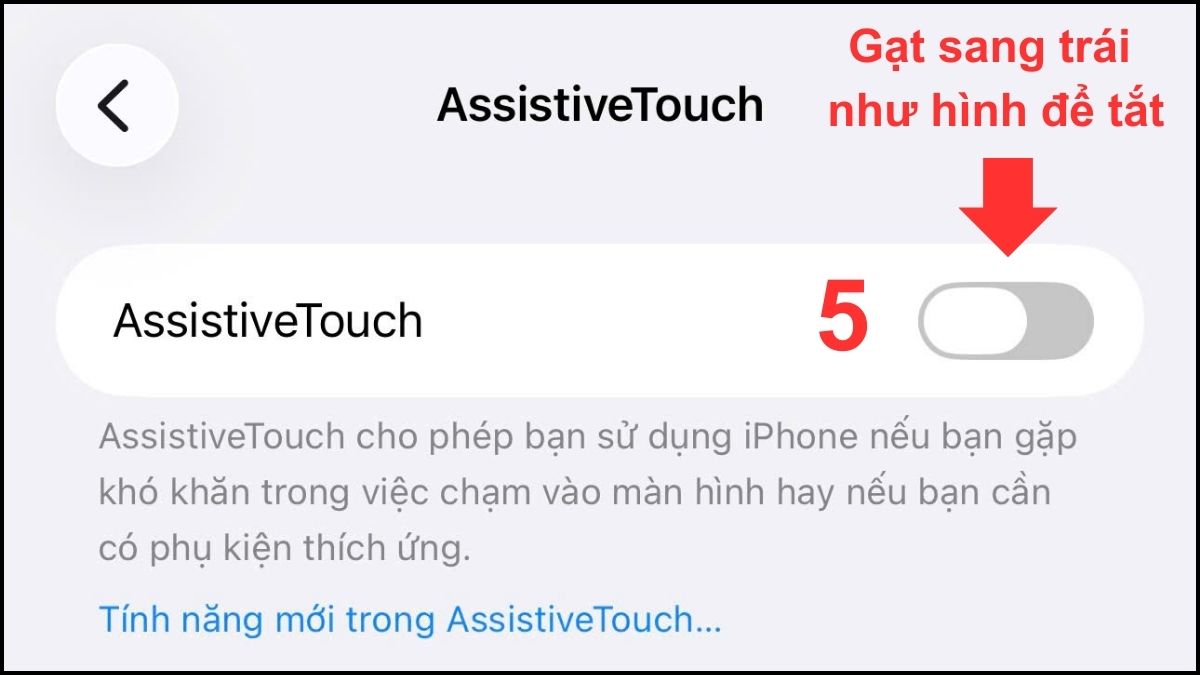
- Bước 3: Gạt công tắc AssistiveTouch sang trái để tắt.
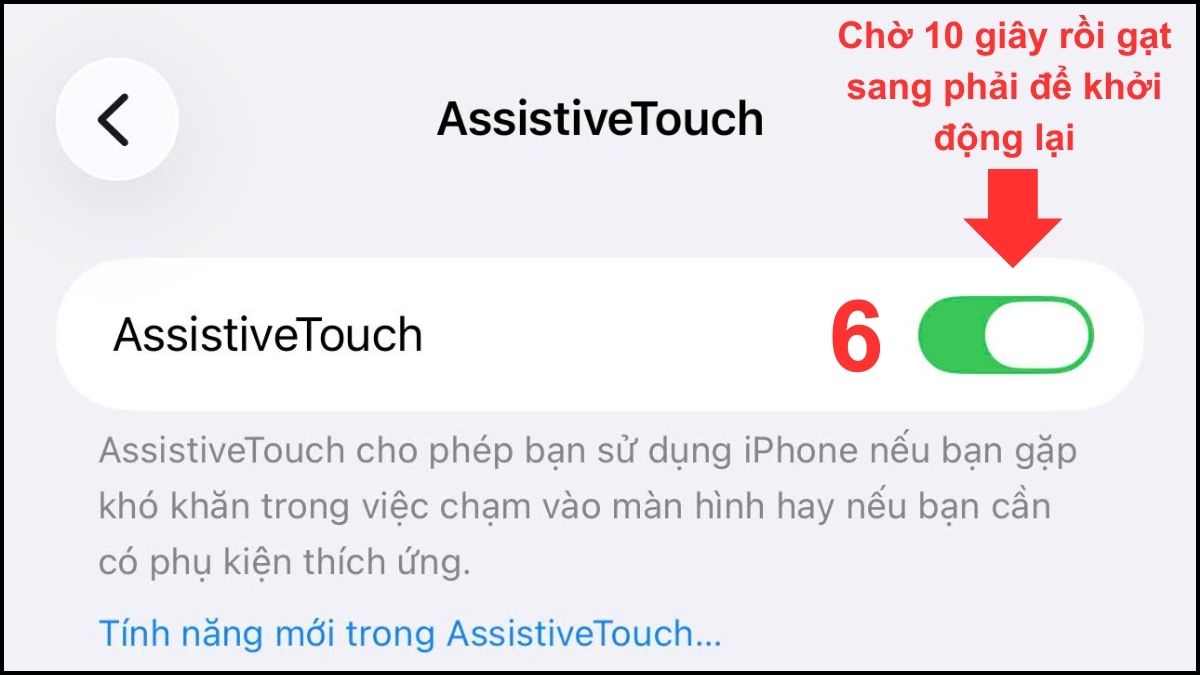
- Bước 4: Sau vài giây, gạt lại sang phải để bật lại tính năng.
Sau khi kích hoạt lại, biểu tượng nút Home ảo thường sẽ xuất hiện trở lại trên màn hình và có thể sử dụng bình thường. Nếu vẫn chưa xuất hiện, hãy khởi động lại iPhone để làm mới các cài đặt hệ thống.
Nút Home ảo trên iPhone có ảnh hưởng đến hiệu năng hoặc pin không?
AssistiveTouch là tính năng được tích hợp sẵn trong iOS và đã được Apple tối ưu cho hệ thống. Biểu tượng nút Home ảo chỉ hiển thị như một lớp điều khiển trên màn hình nên gần như không ảnh hưởng đến hiệu năng của iPhone.
Trong quá trình sử dụng, tính năng này cũng không tiêu tốn nhiều pin. AssistiveTouch chỉ phản hồi khi người dùng chạm vào biểu tượng, vì vậy mức tiêu thụ tài nguyên rất thấp so với các ứng dụng chạy nền.
Nắm được cách mở nút Home ảo trên iPhone 17 sẽ giúp bạn kích hoạt AssistiveTouch nhanh chóng và thao tác thuận tiện hơn khi sử dụng. Tính năng này hỗ trợ điều khiển iPhone linh hoạt và giúp hạn chế sử dụng phím cứng trong quá trình dùng máy hằng ngày.
- Theo dõi bài viết khác: Thủ thuật iPhone, iOS - Android

.jpg "Cách cắt video trên iPhone 17 Pro Max đơn giản, chỉnh sửa nhanh")


Bình luận (0)