
Nâng cấp RAM Laptop được không? Hướng dẫn chi tiết

Cách lắp RAM cho laptop, pc là giải pháp kỹ thuật hiệu quả, giúp tăng tốc máy tính cấp tốc cho các bạn học sinh trong giai đoạn cao điểm.
Kỳ thi tốt nghiệp THPT Quốc gia đang cận kề. Việc máy tính bị đơ lag khi tra cứu tài liệu học tập trực quan sẽ làm ảnh hưởng rất lớn đến tâm lý làm bài của các sĩ tử. Để giúp bạn tự chủ động xử lý sự cố này, bài viết dưới đây sẽ hướng dẫn chi tiết quy trình nâng cấp và tối ưu hóa bộ nhớ tạm cho thiết bị. Hãy cùng khám phá để bỏ túi cho mình một phương pháp ôn thi hiệu quả ngay nhé!
Đừng để ngân sách trở thành rào cản cho việc nâng cấp thiết bị học tập. Tham gia S-Student để nhận ưu đãi độc quyền và trải nghiệm trả góp S-Financing với quy trình đơn giản, hỗ trợ mua sắm thuận tiện hơn trong mùa Back to School. Ngoài ra, từ 13-30/6, tham gia dự đoán điểm thi nhận ngay voucher đến 1.2 triệu và cơ hội trúng iPad A16 Wifi, xem ngay ưu đãi tại đường dẫn bên dưới!

Khi nào cần thực hiện nâng cấp RAM laptop?
Nâng cấp RAM laptop là giải pháp thiết yếu để máy tính đạt được tốc độ xử lý nhanh chóng và hiệu suất đa nhiệm ấn tượng. Dưới đây là những dấu hiệu cho thấy bạn nên cân nhắc thực hiện:
- Laptop chạy chậm, thường xuyên giật lag: Khi mở các tác vụ cơ bản như duyệt web, xem video hoặc soạn thảo văn bản mà máy vẫn phản hồi chậm, đây là dấu hiệu rõ ràng cho thấy RAM không đủ.
- Khả năng đa nhiệm kém: Máy dễ bị đơ, treo hoặc phản hồi chậm khi mở nhiều ứng dụng cùng lúc, đặc biệt là trình duyệt có nhiều tab hoạt động.
- Dung lượng RAM luôn ở mức cao: Trong Task Manager, mục Memory thường xuyên hiển thị mức sử dụng trên 80-90%, khiến hệ thống thiếu bộ nhớ để xử lý.
- Khởi động và chuyển tác vụ chậm: Laptop mất nhiều thời gian để khởi động, mở phần mềm hoặc chuyển giữa các cửa sổ làm việc.
- Ứng dụng nặng hoạt động không ổn định: Các phần mềm như Photoshop, AutoCAD hoặc game đồ họa thường bị giật, khung hình không mượt, thậm chí báo lỗi thiếu bộ nhớ.
- Nhu cầu sử dụng tăng cao: Khi bạn nâng cấp hệ điều hành hoặc sử dụng các phần mềm mới, yêu cầu cấu hình mạnh hơn. Việc nâng cấp RAM laptop giúp máy vận hành ổn định và bền bỉ hơn.
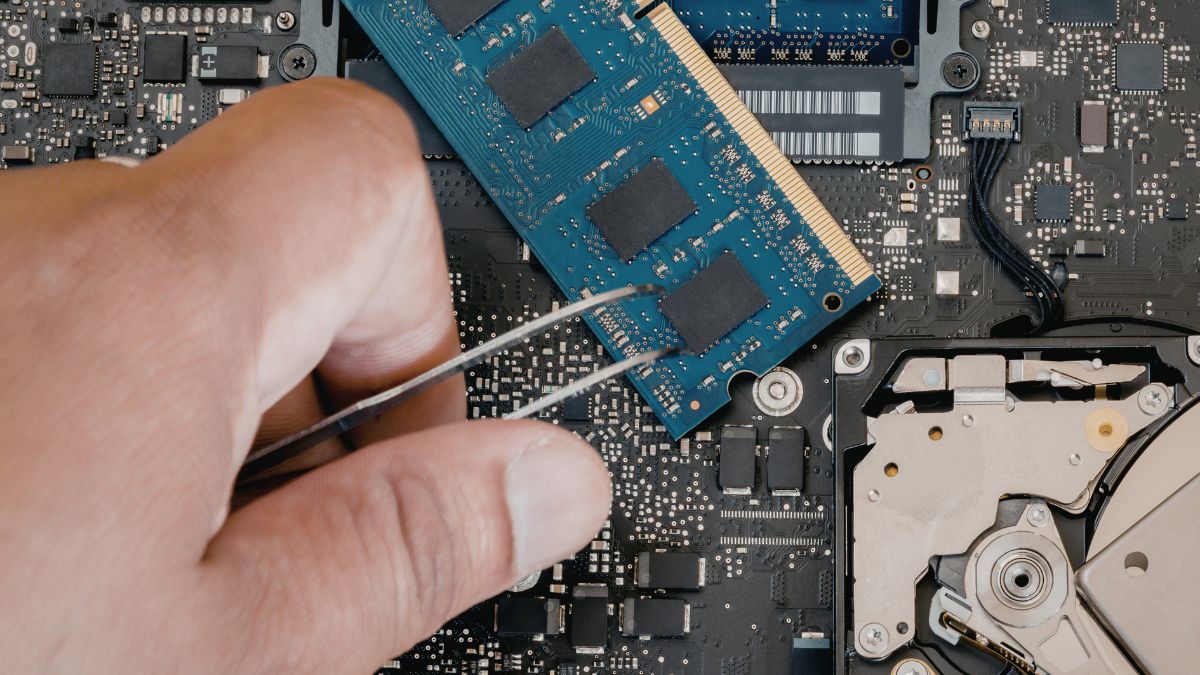
Nâng cấp RAM laptop bao nhiêu tiền?
Chi phí nâng cấp RAM laptop dao động theo dung lượng, loại RAM (DDR3, DDR4, DDR5) và hãng sản xuất. Những dòng RAM mới như DDR5 thường có giá cao hơn do tốc độ xử lý nhanh và hiệu suất tốt hơn. Trong khi đó, DDR3 – DDR4 vẫn là lựa chọn phổ biến cho các máy tầm trung.
|
Loại RAM |
Dung lượng phổ biến |
Tốc độ xử lý (Bus) |
Thương hiệu tiêu biểu |
Giá tham khảo |
|---|---|---|---|---|
|
DDR3 |
4GB – 8GB |
1600MHz |
Kingston, Adata |
Khoảng 200.000 – 400.000đ |
|
DDR4 |
8GB – 16GB |
2666MHz – 3200MHz |
Kingston, Lexar, Transcend |
Khoảng 700.000 – 1.600.000đ |
|
DDR5 |
8GB – 32GB |
4800MHz – 5600MHz |
Kingston, Adata, Corsair |
Khoảng 1.000.000 – 4.500.000đ |
|
RAM Gaming cao cấp |
16GB – 64GB |
5200MHz – 7200MHz |
Corsair, G.Skill, PNY |
Khoảng 2.000.000 – 6.000.000đ |
Lưu ý: Mức giá trên chỉ mang tính tham khảo, có thể thay đổi tùy theo thời điểm và tình hình thị trường. Để biết giá chính xác và loại RAM tương thích với laptop, bạn nên truy cập CellphoneS để tham khảo giá cụ thể hoặc liên hệ trực tiếp để được tư vấn chi tiết.
Tổng quan những bước cần thực hiện trước khi nâng cấp RAM
Trước khi nâng cấp RAM laptop, người dùng cần kiểm tra kỹ cấu hình và khả năng tương thích của máy. Chuẩn bị đúng linh kiện và nắm rõ quy trình sẽ giúp quá trình nâng cấp diễn ra an toàn, nhanh chóng và đạt hiệu quả tốt nhất.
Kiểm tra CPU và GPU
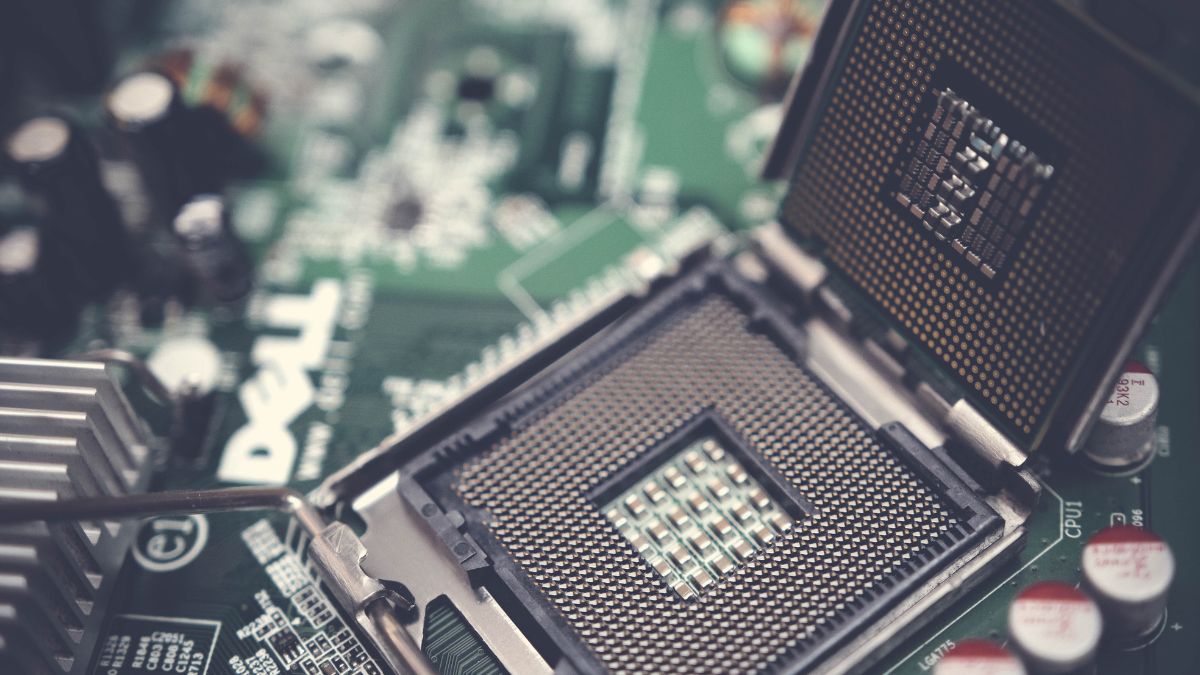
Hiệu suất RAM phụ thuộc nhiều vào CPU và GPU. Trước khi nâng cấp, hãy xác định model CPU, thế hệ và dung lượng RAM tối đa được hỗ trợ. Nếu CPU hoặc GPU quá yếu, việc nâng RAM có thể không cải thiện hiệu năng rõ rệt. Đặc biệt với GPU tích hợp, tốc độ và băng thông RAM ảnh hưởng trực tiếp đến khả năng xử lý đồ họa.
Quan sát tình trạng bottleneck của laptop
Bottleneck xảy ra khi một linh kiện giới hạn hiệu năng tổng thể. Bạn có thể kiểm tra bằng Task Manager. Nếu RAM luôn đầy trong khi CPU và GPU còn trống, nên nâng cấp RAM. Ngược lại, nếu CPU hoặc GPU hoạt động 100% nhưng RAM chưa dùng hết, việc thay RAM sẽ không giúp cải thiện đáng kể.
Kiểm tra máy đã lắp ổ SSD chưa
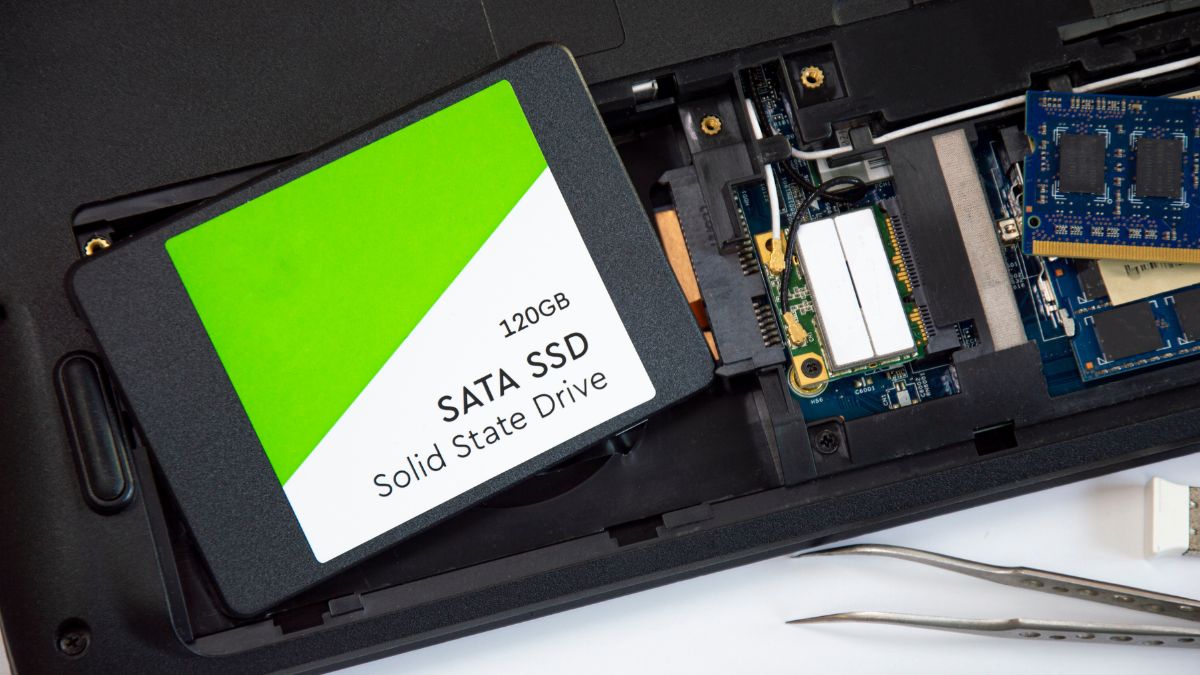
Trước khi nâng cấp RAM laptop, hãy đảm bảo máy đã được nâng cấp SSD. Ổ SSD giúp cải thiện tốc độ khởi động, mở ứng dụng và truy xuất dữ liệu nhanh hơn nhiều so với HDD. Khi kết hợp SSD và RAM đủ dung lượng, laptop sẽ vận hành mượt mà, ổn định và phản hồi tốt hơn trong các tác vụ nặng hoặc đa nhiệm.
Kiểm tra máy có hỗ trợ thêm khe RAM không
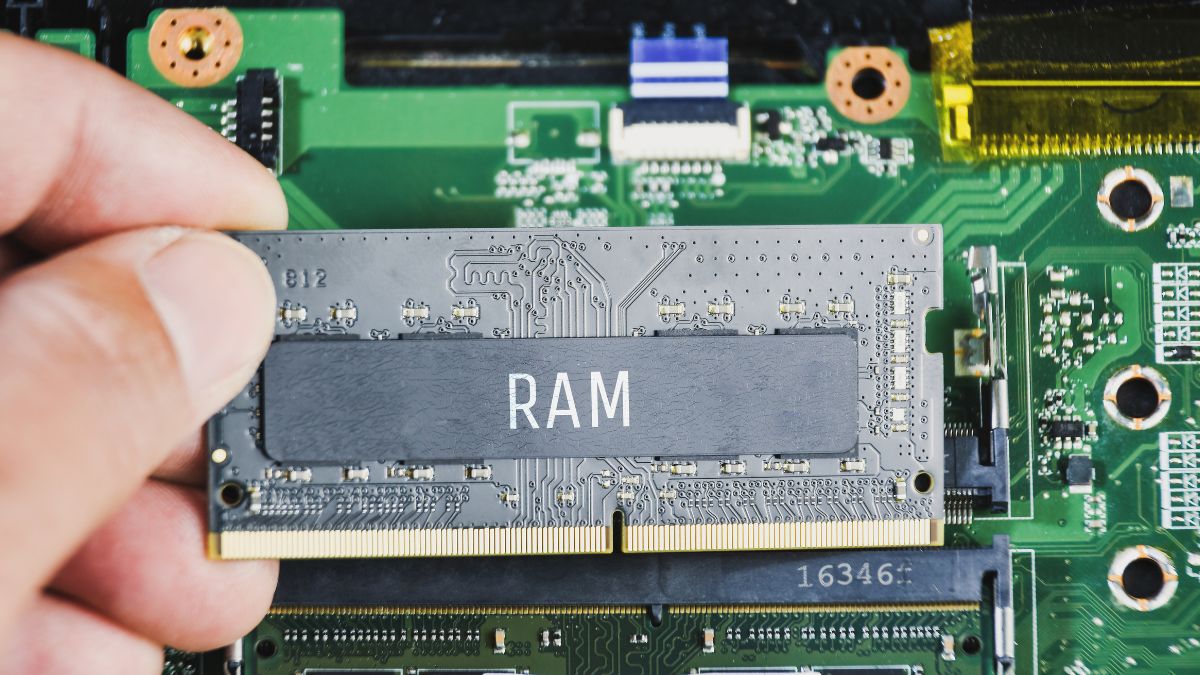
Mỗi laptop có số khe RAM khác nhau, thường là một hoặc hai khe. Hãy tra cứu thông tin model máy hoặc kiểm tra bằng phần mềm như CPU-Z để biết còn khe trống hay không. Nếu còn, bạn có thể lắp thêm thanh RAM cùng loại để chạy song song, giúp tăng băng thông và hiệu suất xử lý dữ liệu.
Kiểm tra khả năng nâng cấp RAM và xác định loại RAM cho Laptop
Trước khi bắt đầu nâng cấp RAM cho laptop, bạn cần phải kiểm tra khả năng nâng cấp RAM, dung lượng tối đa và xác định loại RAM cho máy tính của mình. Điều này có thể được tìm thấy trong tài liệu hướng dẫn của laptop hoặc trên trang web của nhà bán lẻ hay nhà sản xuất hoặc đơn giản hơn là bạn chỉ việc nhờ Google trợ giúp để có được thông tin mong muốn.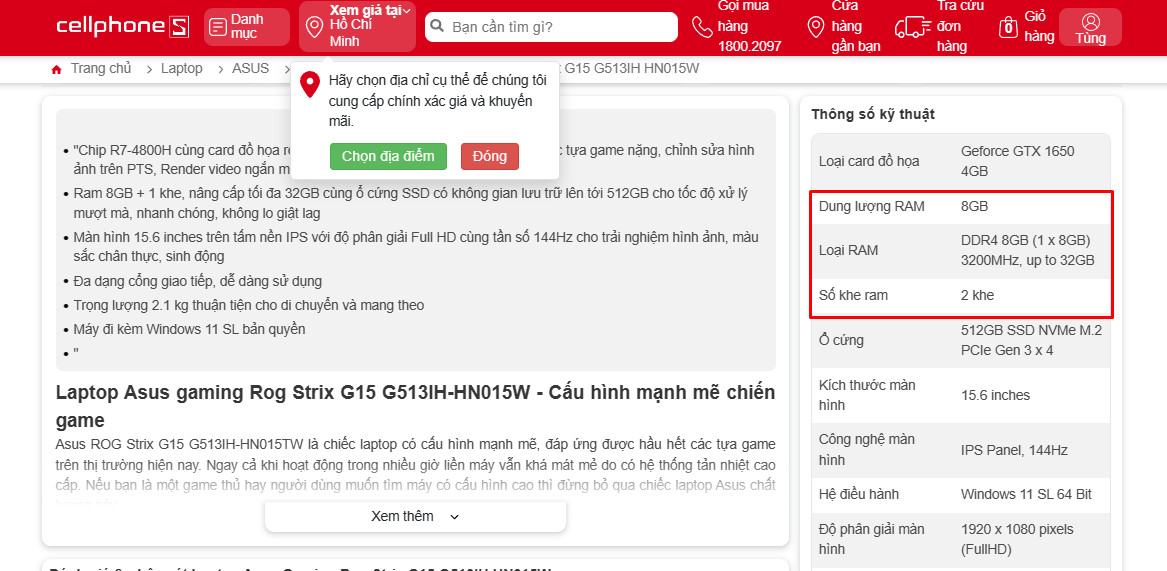
Ngoài ra, để có thể kiểm tra chi tiết, bạn có thể sử dụng những phần mềm hỗ trợ kiểm tra phần cứng trên máy tính. Ứng dụng mình thấy gọn nhẹ và dễ sử dụng nhất là CPU-Z,
Bạn có thể tải xuống ứng dụng qua đường link sau: www.cpuid.com/softwares/cpu-z.html.
Lựa chọn dung lượng RAM
Dung lượng RAM được lựa chọn phụ thuộc vào mục đích sử dụng của bạn cũng như giới hạn RAM có thể nâng cấp của laptop. Nếu bạn chỉ sử dụng laptop để lướt web và thực hiện các tác vụ cơ bản, thì 4GB - 8GB RAM có thể là đủ.
Tuy nhiên, nếu bạn sử dụng laptop để chơi game hoặc làm việc với các ứng dụng nặng, bạn nên cân nhắc nâng cấp lên 16GB đến 32GB RAM hoặc thậm chí là nhiều hơn nếu laptop bạn có khả năng.
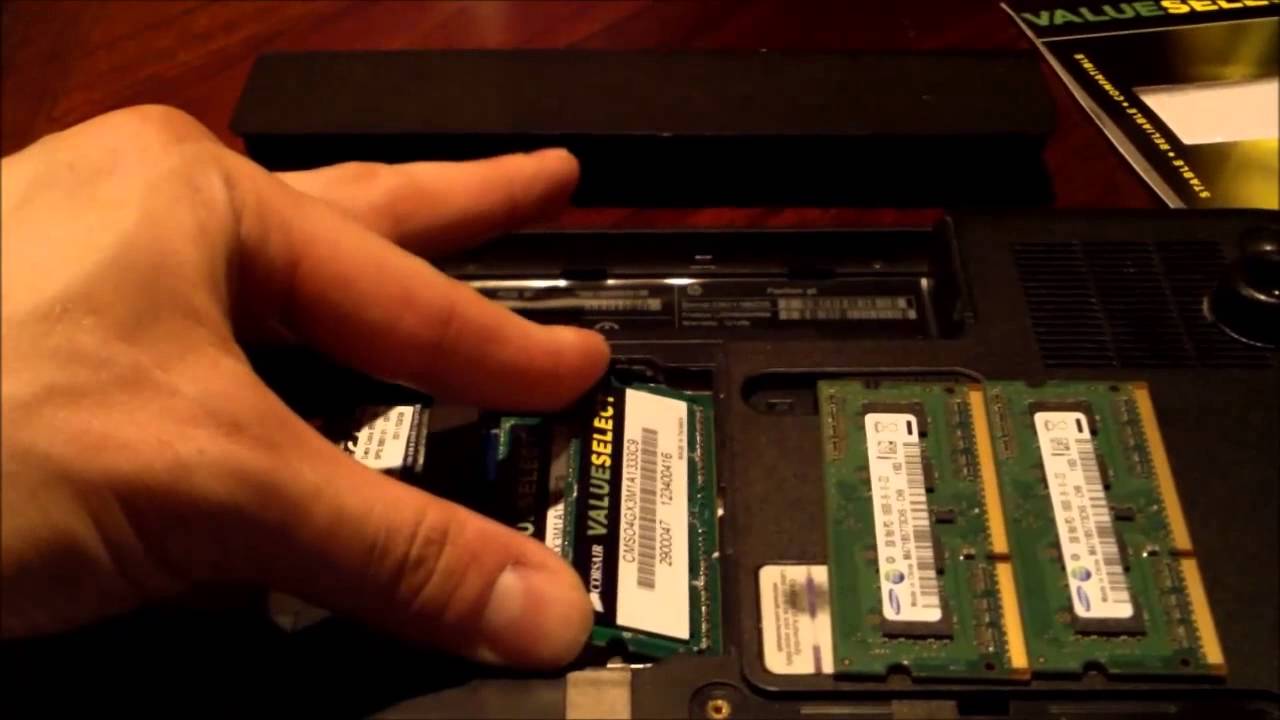
Một số loại RAM phổ biến cho laptop hiện nay
Hiện nay, laptop sử dụng chủ yếu ba chuẩn RAM gồm DDR3, DDR4 và DDR5, mỗi loại có ưu điểm và phạm vi ứng dụng khác nhau. Bạn có thể tham khảo để đưa ra lựa chọn nâng cấp RAM laptop tốt nhất.
- DDR3: Ra mắt từ năm 2007, từng là tiêu chuẩn phổ biến trong nhiều dòng laptop. Tốc độ truyền tải từ 800 MT/s đến 2133 MT/s, điện áp 1.5V hoặc 1.35V (DDR3L). Dù đã lỗi thời, DDR3 vẫn phù hợp cho máy cũ cần nâng cấp nhẹ, giúp cải thiện khả năng đa nhiệm với chi phí thấp.
- DDR4: Giới thiệu năm 2012, hiện là chuẩn RAM phổ biến nhất nhờ hiệu năng ổn định, mức giá hợp lý và khả năng tương thích rộng. RAM DDR4 đạt tốc độ từ 2133 MT/s đến 4800 MT/s, vận hành ở điện áp 1.2V để tiết kiệm năng lượng và giảm nhiệt. Đây là lựa chọn lý tưởng cho laptop văn phòng, học tập và gaming phổ thông.
- DDR5: Là thế hệ RAM mới nhất, có tốc độ khởi điểm 4800 MT/s và có thể đạt 8400 MT/s. DDR5 hỗ trợ dung lượng mỗi thanh lên đến 64GB–128GB, điện áp chỉ 1.1V, mang lại hiệu năng vượt trội và băng thông gấp đôi DDR4, phù hợp cho laptop cao cấp, đồ họa và xử lý dữ liệu chuyên sâu.
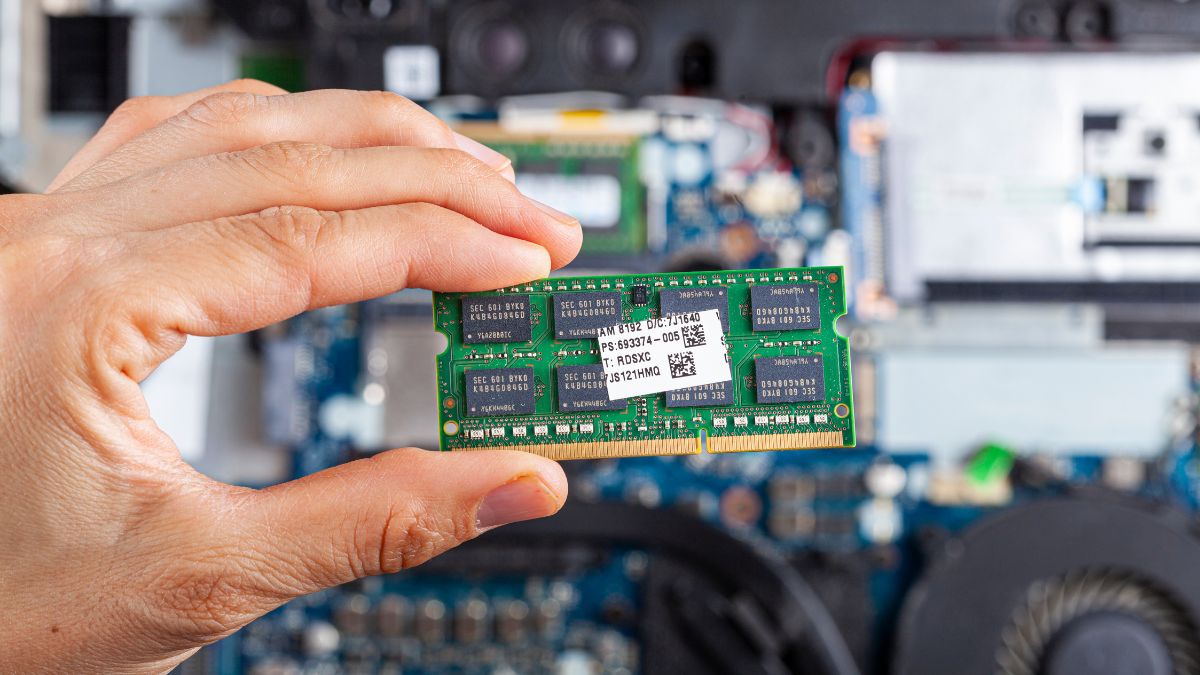
Hướng dẫn cách lắp RAM cho laptop đơn giản tại nhà
Nếu bạn muốn tự tay thực hiện cách lắp RAM cho Laptop ngay tại nhà để chủ động thời gian, hãy tuân thủ nghiêm ngặt theo các bước hướng dẫn kỹ thuật trực quan dưới đây:
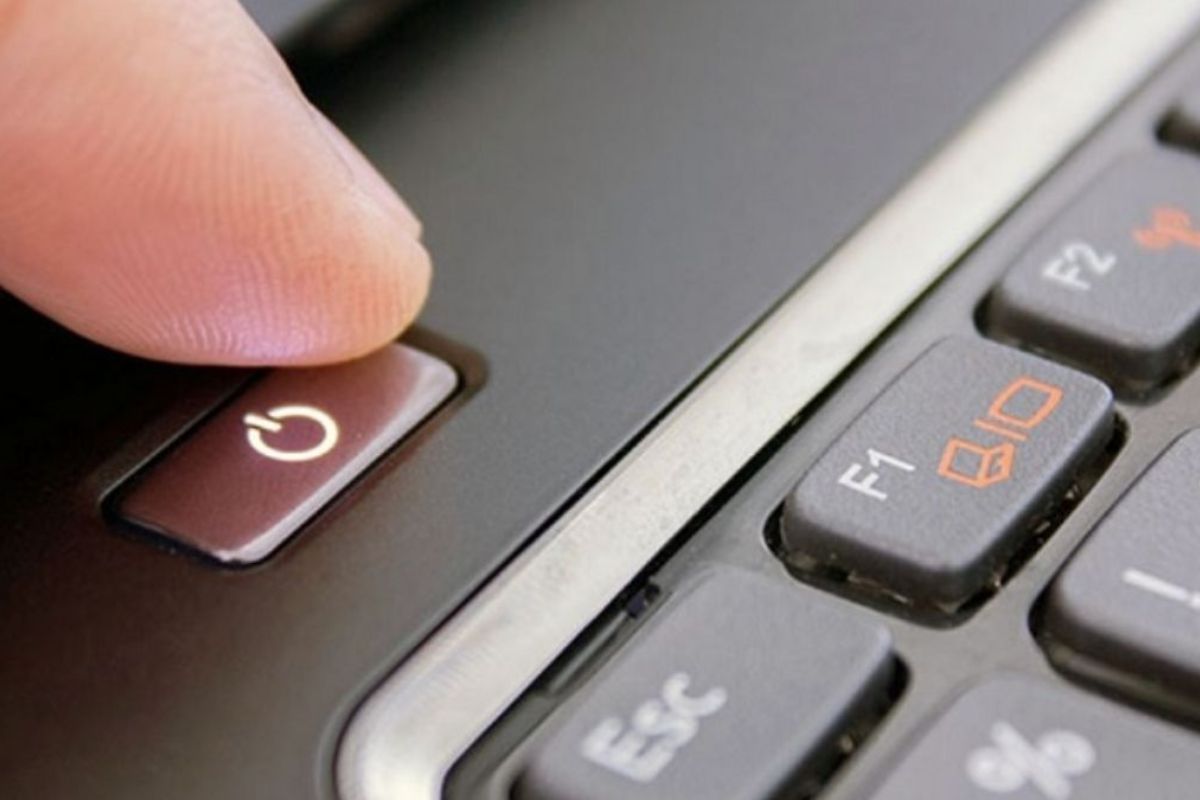
Bước 1: Ngắt nguồn điện hoàn toàn và xả tĩnh điện
Mở Menu Start, chọn lệnh Shut Down để tắt nguồn laptop hoàn toàn, rút dây sạc và tiến hành tháo pin rời (nếu có). Sau đó, bạn đặt tay lên một bề mặt kim loại sơn tĩnh điện bên ngoài để giải phóng hoàn toàn lượng tĩnh điện trên cơ thể, đặt máy lên một mặt phẳng sạch sẽ và chuẩn bị tua vít phù hợp.
Bước 2: Tháo dỡ nắp lưng bảo vệ
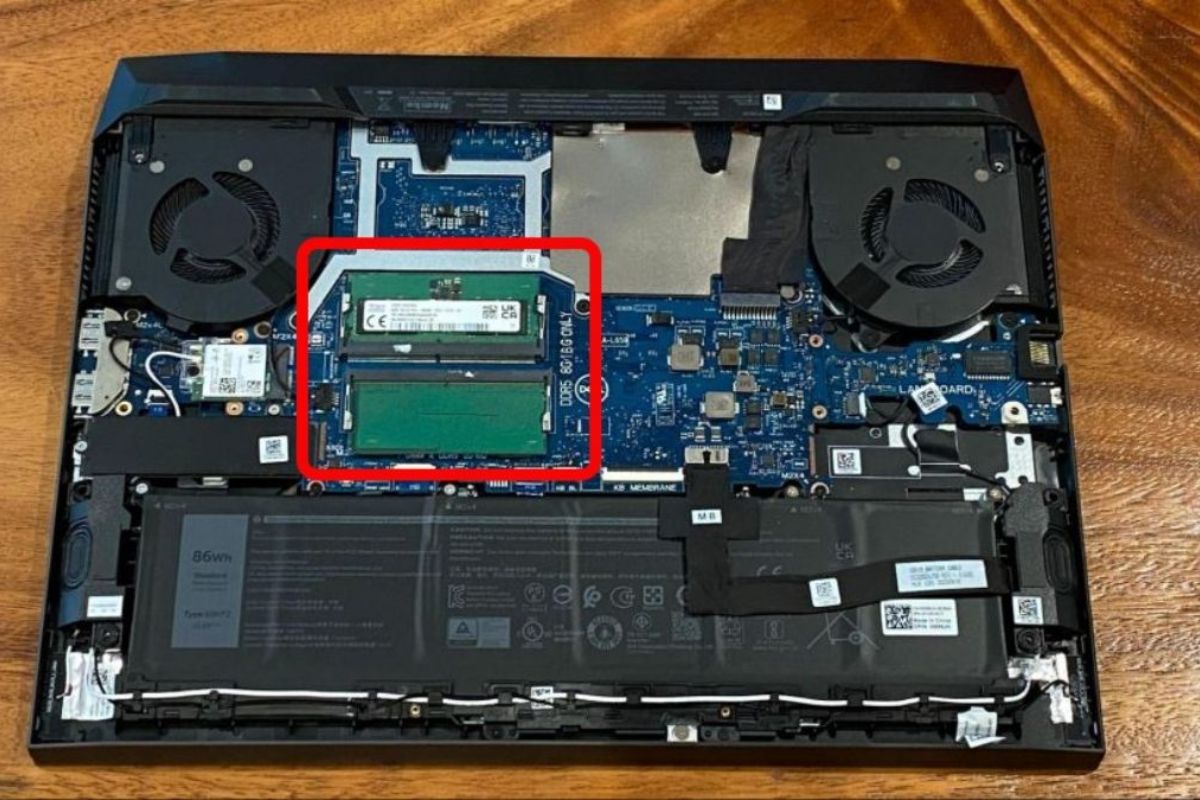
Sử dụng tua vít khéo léo tháo các ốc cố định ở mặt đáy của laptop, dùng dụng cụ nạy chuyên dụng để mở nắp lưng ra và xác định vị trí của khu vực khe cắm bộ nhớ (thường được bố trí nằm gần khối CPU hoặc quạt tản nhiệt).
Bước 3: Tiến hành lắp ráp thanh linh kiện mới
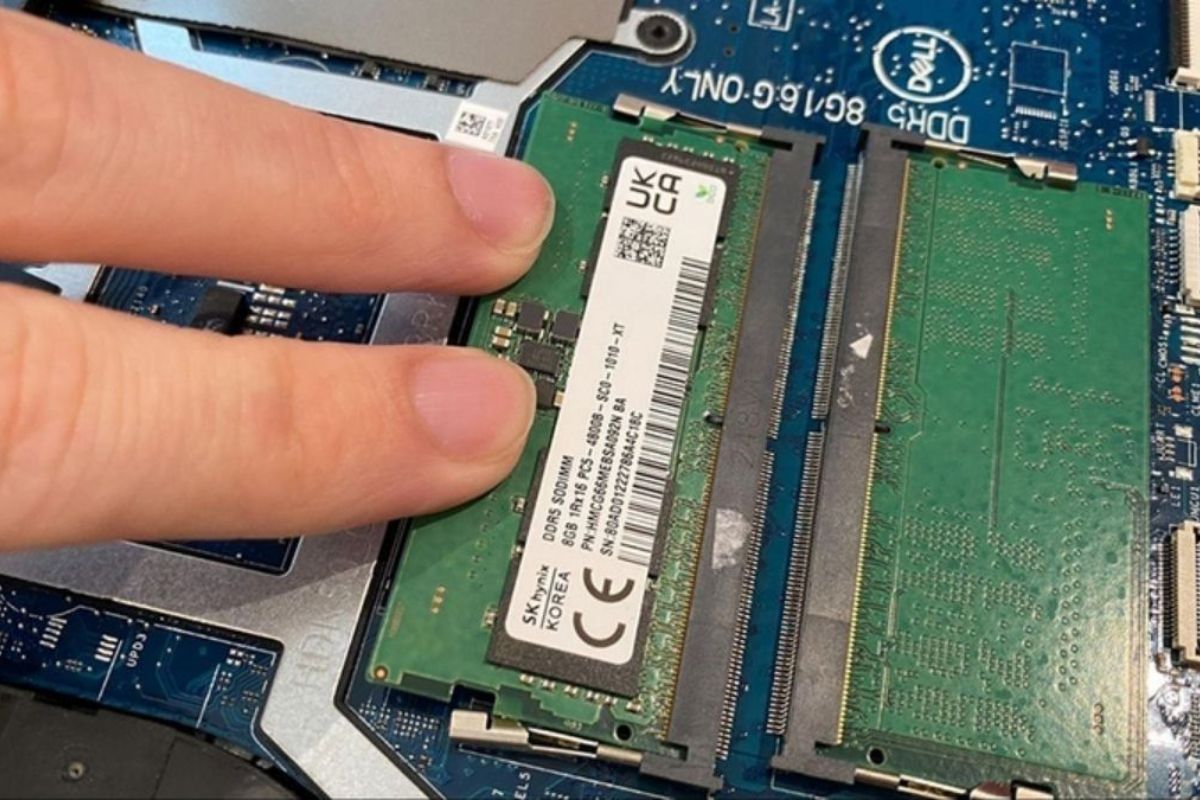
Bạn căn chỉnh phần rãnh khuyết trên chân đồng của thanh RAM sao cho trùng khớp hoàn toàn với phần gờ nổi trong khe cắm, đặt thanh linh kiện nghiêng một góc 30 độ rồi ấn nhẹ nhàng vào trong. Sau đó, dùng tay ấn nhẹ mặt trên xuống cho đến khi hai thanh lẫy kim loại ở hai bên hông tự động ôm chặt và phát ra tiếng "cạch" giòn giã là hoàn tất.
Bước 4: Đóng nắp và kiểm tra thực tế hệ thống
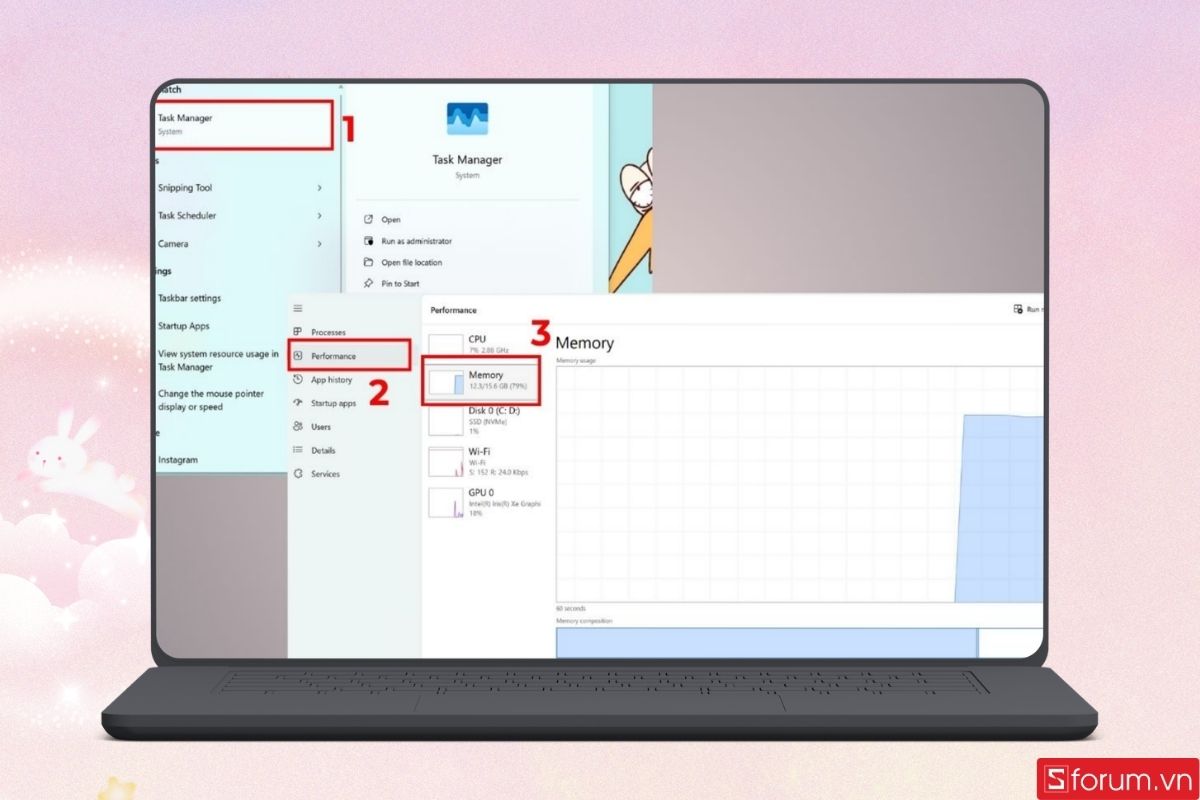
Nhấn tổ hợp phím Windows + S, gõ từ khóa "Task Manager" và nhấn Enter để mở bảng điều khiển. Tại giao diện này, bạn chọn mục Performance rồi nhấp vào dòng Memory để kiểm tra xem hệ thống đã nhận diện chính xác và đầy đủ mức dung lượng mới bổ sung hay chưa.
Nếu laptop thường xuyên chậm, giật lag khi học tập hoặc làm việc, nâng cấp RAM laptop là giải pháp cải thiện hiệu năng nhanh chóng và tiết kiệm chi phí. Khám phá ngay các dòng RAM chính hãng tại CellphoneS với nhiều dung lượng, chuẩn DDR4 và DDR5 cùng ưu đãi hấp dẫn.
[Product_Listing categoryid="2884" propertyid="" customlink="https://cellphones.com.vn/linh-kien/ram/laptop.html" title="Danh sách RAM Laptop sẵn hàng giá tốt tại CellphoneS"]
Những lưu ý quan trọng khi nâng cấp RAM cho laptop
Trước khi tiến hành nâng cấp, bạn cần biết những điểm lưu ý khi nâng cấp RAM laptop sau để đảm bảo an toàn và hiệu quả:
- Kiểm tra khả năng tương thích: Xác định laptop hỗ trợ chuẩn RAM nào (DDR3, DDR4, DDR5) và dung lượng tối đa cho phép.
- Chọn thương hiệu uy tín: Ưu tiên các hãng như Kingston, Corsair, Adata, hoặc Transcend để đảm bảo độ bền và hiệu năng.
- Lắp đúng chuẩn và đúng khe RAM: Căn chỉnh vị trí khuyết trước khi cắm để tránh cong chân hoặc gãy khe.
- Không chạm tay trực tiếp vào chân RAM: Nên sử dụng găng tay hoặc vòng chống tĩnh điện chuyên dụng để ngăn ngừa hư hỏng linh kiện.
- Kiểm tra hệ thống sau khi lắp: Vào BIOS hoặc Task Manager để xác nhận RAM mới đã được nhận đủ và hoạt động ổn định.
- Chọn RAM có tốc độ bằng hoặc thấp hơn tốc độ mainboard tối đa.
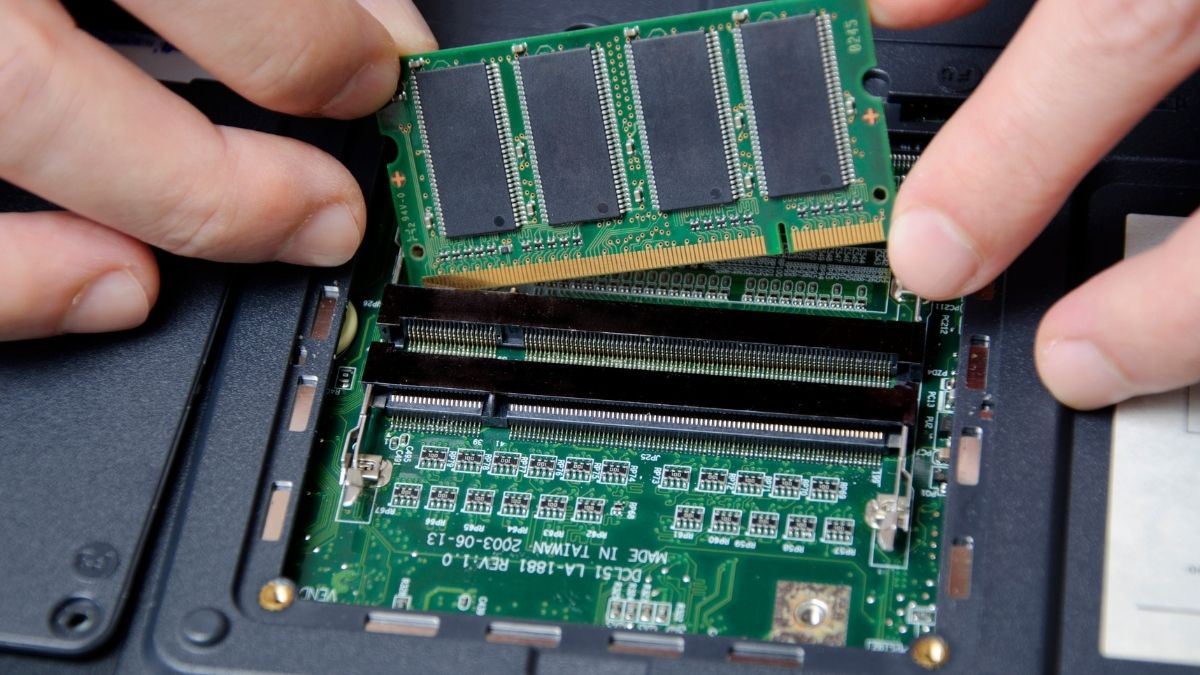
Việc nắm vững toàn bộ quy trình và thực hiện thành thạo cách lắp RAM cho laptop, pc một cách khoa học sẽ giúp các bạn học sinh chủ động làm mới thiết bị học tập của mình. Việc nâng cấp này giúp xây dựng một phương pháp ôn thi hiệu quả, gạt bỏ hoàn toàn nỗi lo máy đơ lag để dồn toàn bộ sự tập trung cho kỳ thi tốt nghiệp THPT Quốc gia sắp tới.
Xem thêm:
Câu hỏi thường gặp
Nâng cấp RAM có mất bảo hành không?
Việc nâng cấp RAM laptop thường không làm mất bảo hành nếu bạn thực hiện đúng hướng dẫn của hãng, không gây hư hại linh kiện trong quá trình thao tác. Tuy nhiên, mang máy đến cơ sở bảo hành chính hãng là tốt nhất để đảm bảo quyền lợi.
Laptop dùng DDR3 có lắp DDR4 được không?
Không thể lắp DDR4 vào laptop chỉ hỗ trợ DDR3, vì hai chuẩn RAM này có thiết kế khe cắm, điện áp và tốc độ truyền tải khác nhau. Nếu muốn nâng cấp, bạn nên kiểm tra thông số mainboard và CPU để chọn đúng loại RAM tương thích.
Sau khi nâng RAM, máy vẫn chậm là vì sao?
Sau khi nâng cấp RAM laptop nhưng vẫn chậm, nguyên nhân có thể từ ổ cứng HDD cũ, virus, CPU yếu. RAM chỉ giúp đa nhiệm mượt hơn, không thể bù hiệu suất tổng thể thấp. Hãy chuyển sang SSD, dọn dẹp hệ thống, kiểm tra phần mềm chạy nền.
Chi phí thay RAM tại trung tâm laptop là bao nhiêu?
Chi phí thay RAM phụ thuộc vào dung lượng và chuẩn RAM bạn lựa chọn. Hãy tham khảo trực tiếp trung tâm uy tín để được báo giá và tư vấn phù hợp.
Địa chỉ nâng cấp RAM laptop uy tín TP.HCM và Hà Nội?
Bạn có thể đến các trung tâm lớn, được đánh giá cao tại TP.HCM và Hà Nội. Ở đây có kỹ thuật viên chuyên nghiệp và linh kiện chính hãng, đảm bảo an toàn cho thiết bị.





Bình luận (0)