
Cách phê duyệt đăng nhập Facebook trên thiết bị khác đơn giản

Cách phê duyệt đăng nhập Facebook trên thiết bị khác giúp người dùng xác minh tài khoản an toàn hơn khi đăng nhập trên điện thoại hoặc máy tính lạ. Tính năng này hỗ trợ hạn chế nguy cơ bị truy cập trái phép, đồng thời tăng cường bảo mật cho tài khoản Facebook trong quá trình sử dụng hằng ngày. Trong bài viết dưới đây, Sforum sẽ hướng dẫn chi tiết các phương pháp xác minh đăng nhập Facebook nhanh chóng, đơn giản và dễ thực hiện nhất.
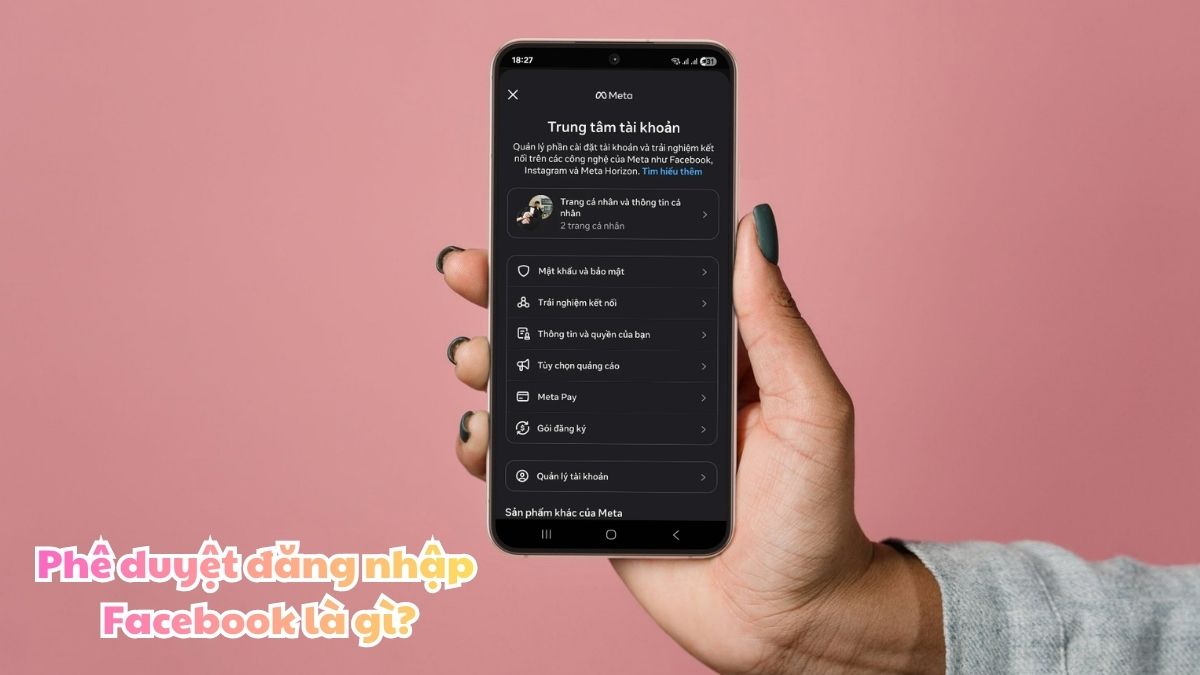
Phê duyệt đăng nhập Facebook là gì?
Phê duyệt đăng nhập là một cơ chế bảo mật bổ sung của Facebook. Nó có chức năng kiểm tra và xác nhận quyền sở hữu tài khoản khi phát hiện hành động đăng nhập trên các nền tảng hoặc thiết bị chưa từng được liên kết trước đó. Khi tính năng này được bật, Facebook sẽ yêu cầu bạn nhập thêm mã xác nhận hoặc chấp nhận thông báo đăng nhập trước khi truy cập tài khoản thành công.
Tính năng này hoạt động tương tự xác thực hai yếu tố, giúp hạn chế tình trạng người khác đăng nhập trái phép dù đã biết mật khẩu. Hiện nay, người dùng có thể thực hiện cách phê duyệt đăng nhập Facebook trên thiết bị khác thông qua nhiều hình thức như mã SMS, ứng dụng xác thực, email hoặc thông báo đẩy trên thiết bị đã đăng nhập trước đó.
Đối với người dùng thường xuyên đổi điện thoại hoặc đăng nhập Facebook trên máy tính công cộng, việc bật tính năng này sẽ giúp bảo vệ thông tin cá nhân tốt hơn. Ngoài ra, trên điện thoại còn hỗ trợ bạn theo dõi lịch sử truy cập tài khoản dễ dàng hơn.
Cách bật phê duyệt đăng nhập Facebook trước khi thực hiện
Trước khi áp dụng cách phê duyệt đăng nhập Facebook trên thiết bị khác, bạn cần bật tính năng xác thực đăng nhập trong phần bảo mật tài khoản. Tuy việc cài đặt chỉ tốn vài phút ngắn ngủi, nhưng đổi lại, tài khoản của bạn sẽ được bảo mật an toàn hơn đáng kể. Dưới đây là hướng dẫn chi tiết:
1. Truy cập Facebook:
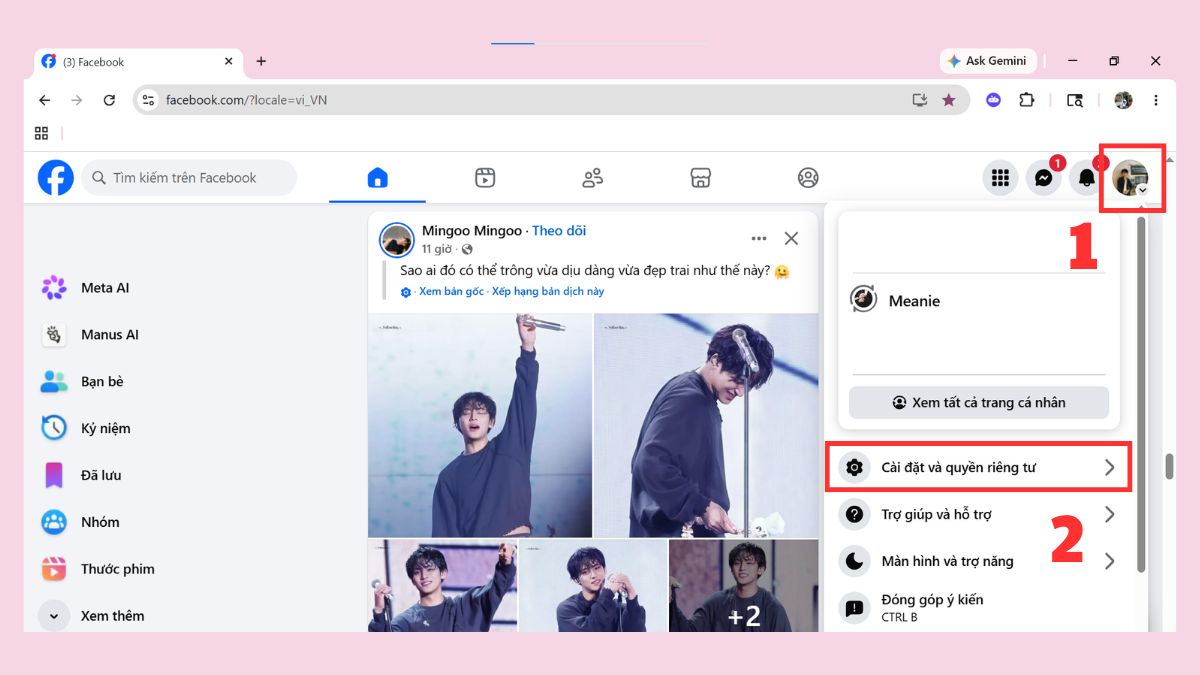
- Vào Facebook, nhấn vào biểu tượng Avatar và chọn vào Cài đặt và quyền riêng tư.
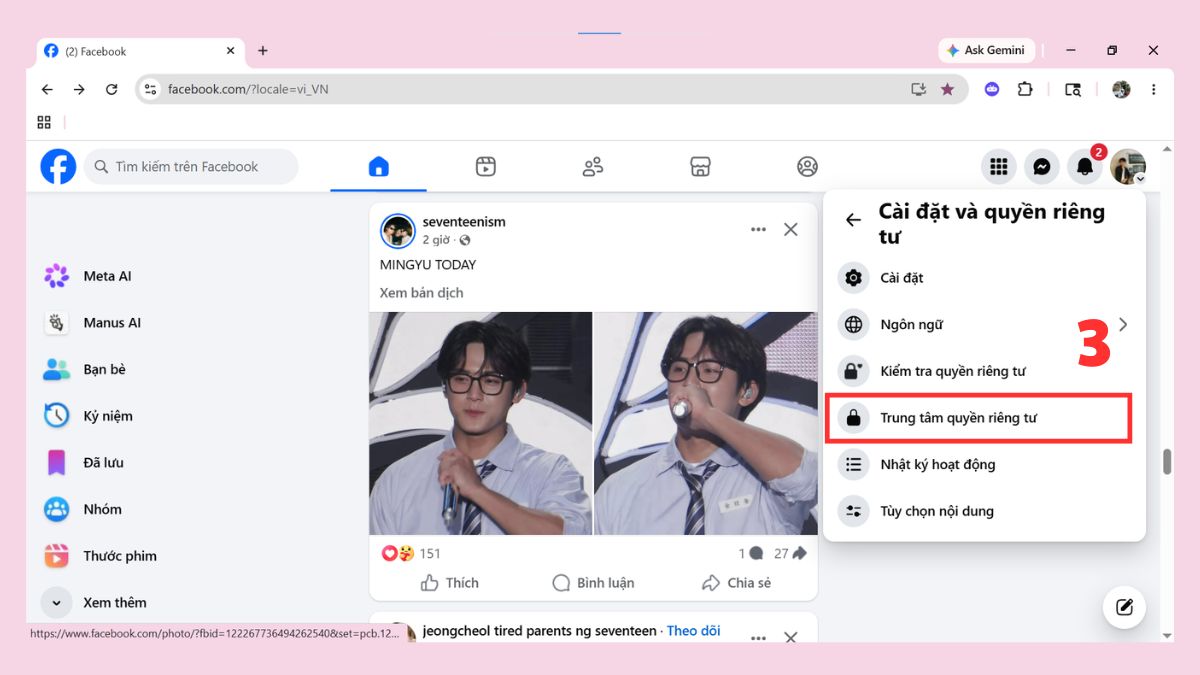
- Chọn Trung tâm quyền riêng tư
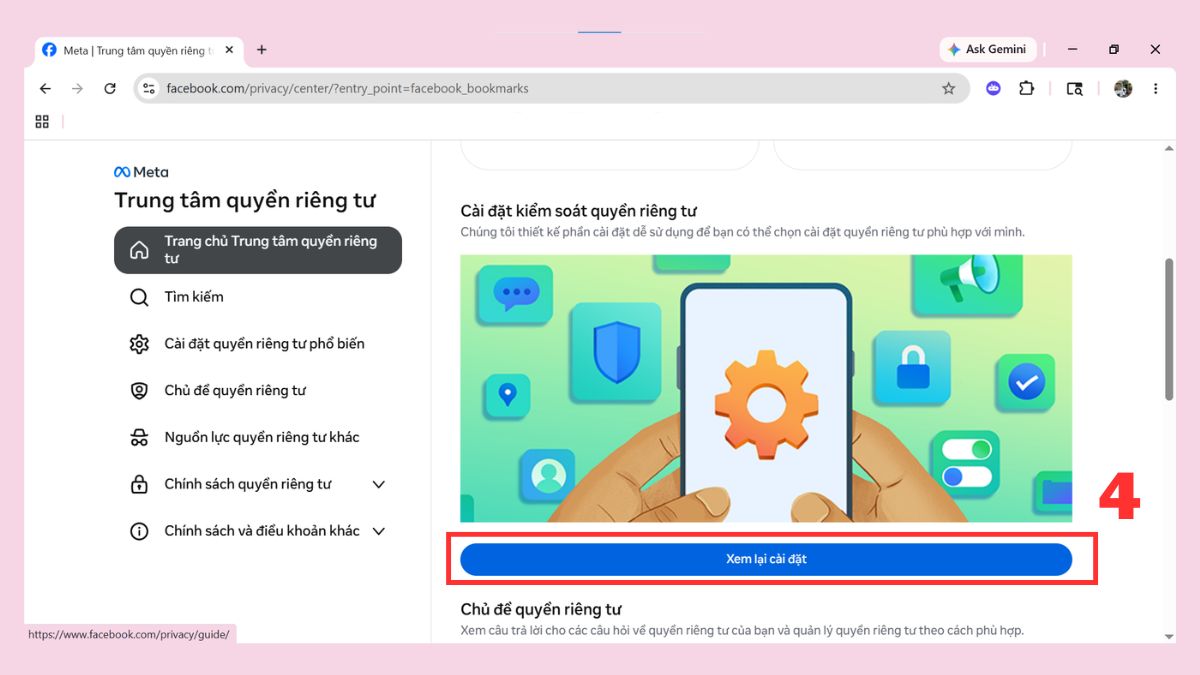
- Tại mục Cài đặt kiểm soát quyền riêng tư, chọn Xem lại cài đặt
2. Vào Quản lý trong Trung tâm tài khoản:
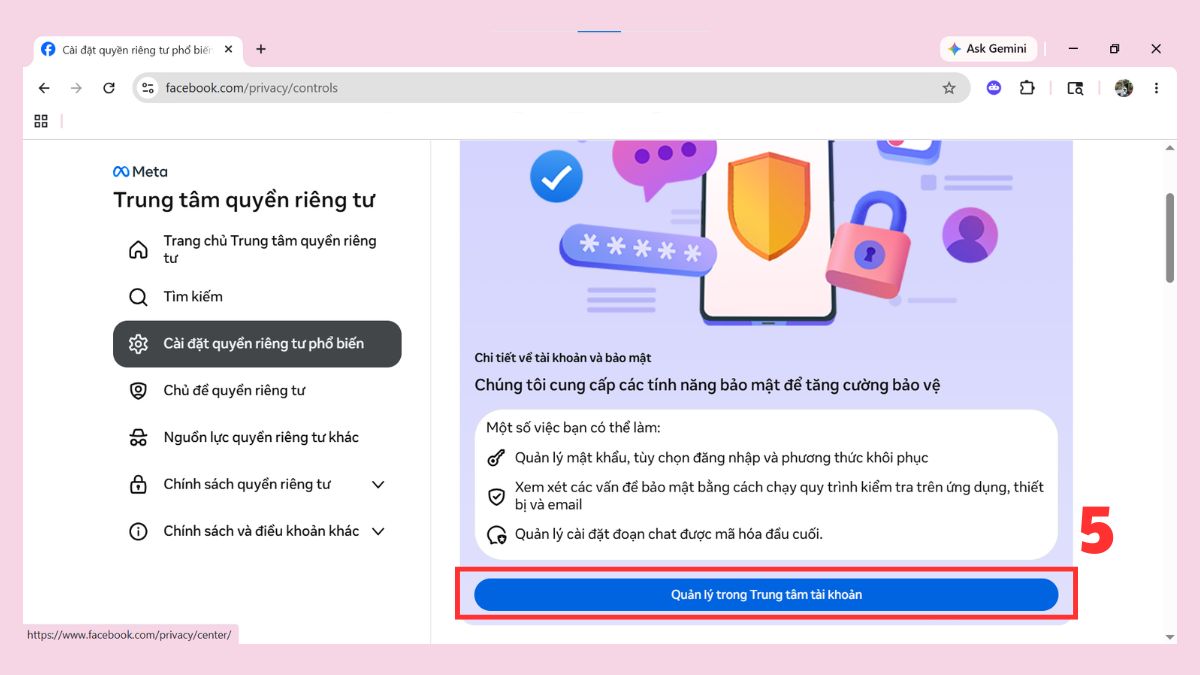
- Sau đó, nhấn chọn Quản lý trong Trung tâm tài khoản
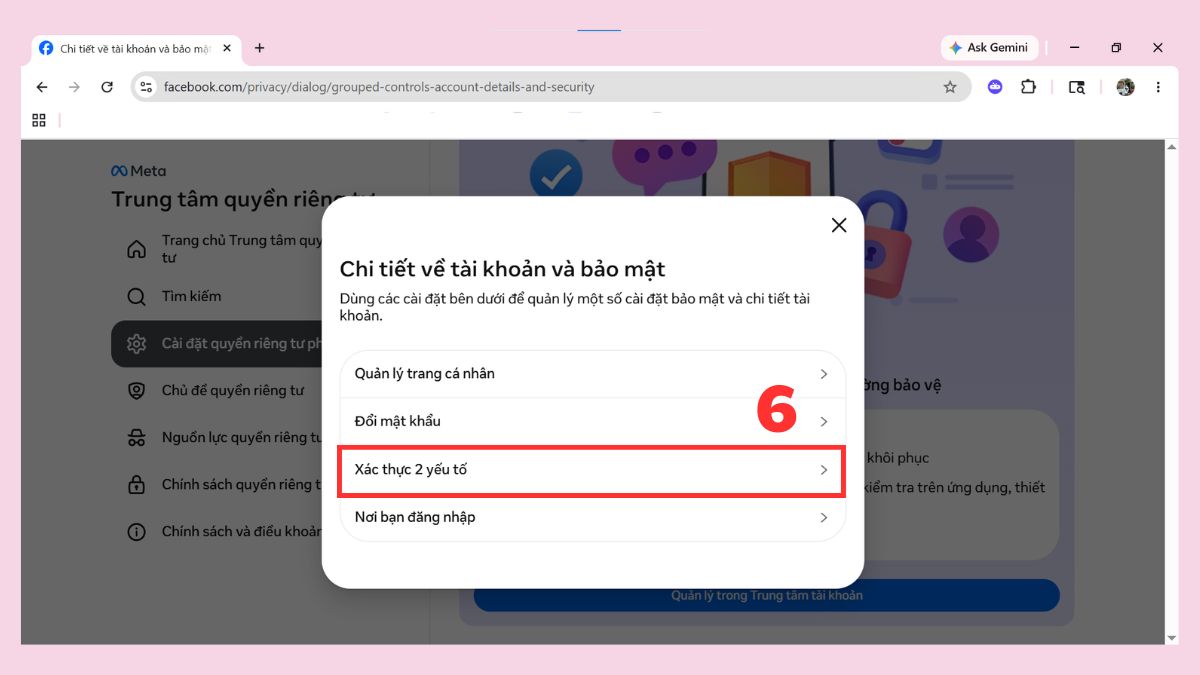
- Tại đây, chọn Xác thực 2 lớp
3. Bật tính năng:
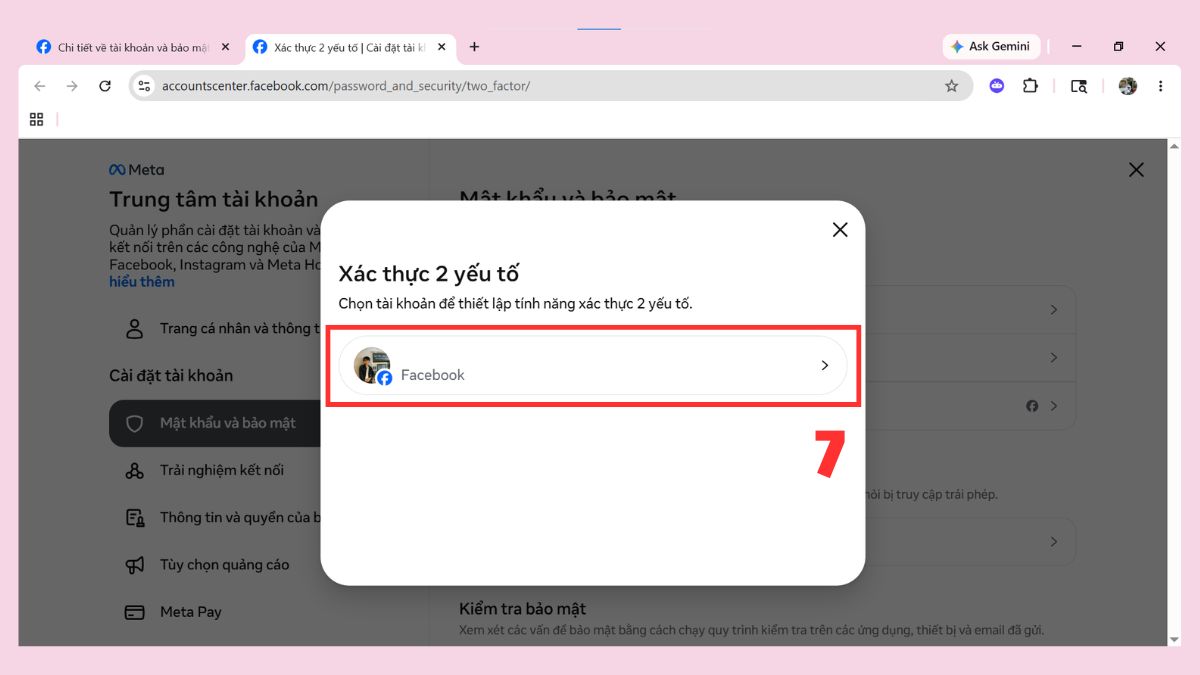
- Nhấn vào tài khoản Facebook của bạn.
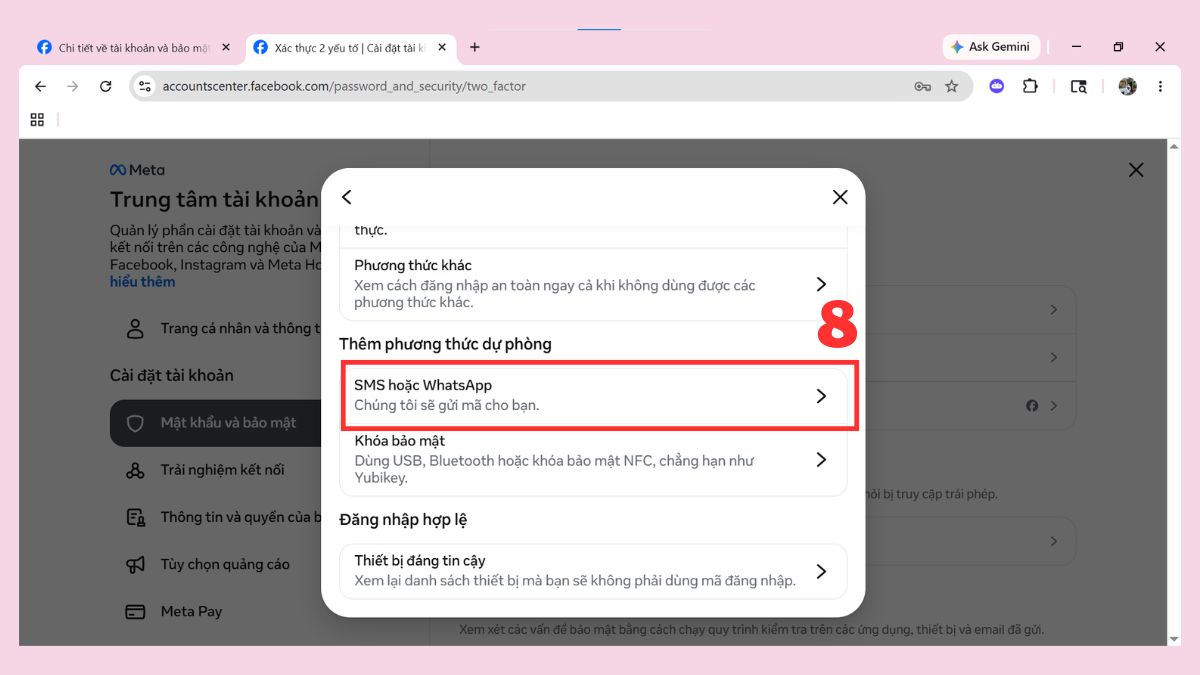
- Nhấn chọn vào SMS hoặc Whatsapp
- Nhấn chọn vào số điện thoại của bạn và nhấn Tiếp
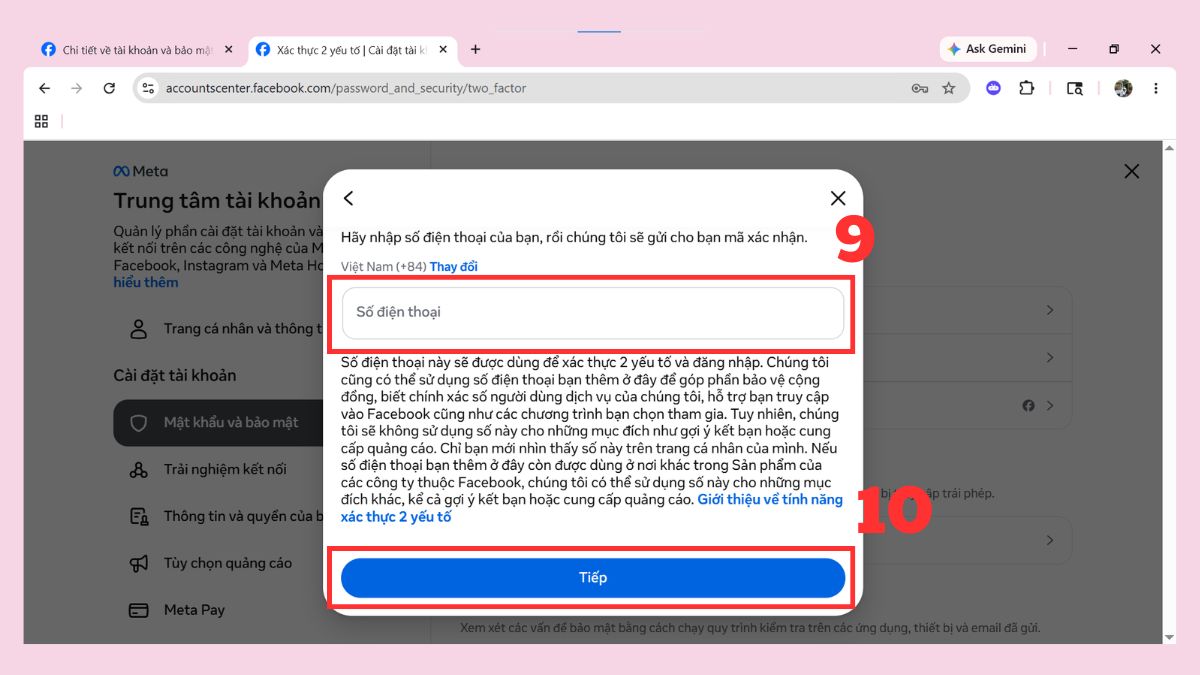
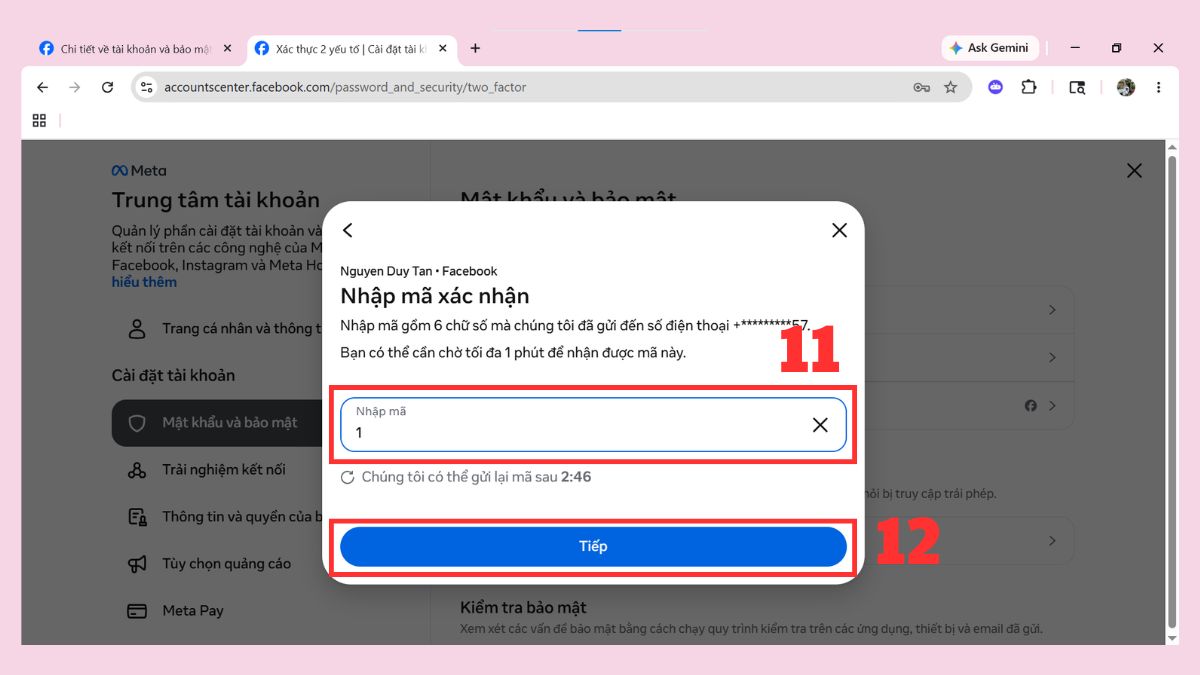
- Nhập mã được gửi qua số điện thoại của bạn và nhấn Tiếp là được
Điện thoại bảo mật tốt giúp phê duyệt đăng nhập trên Facebook nhanh và an toàn hơn. Mua smartphone tại CellphoneS để nhận giá tốt, trả góp linh hoạt và bảo hành chính hãng hấp dẫn.
[Product_Listing categoryid="3" propertyid="" customlink="https://cellphones.com.vn/mobile.html" title="Danh sách điện thoại đang được quan tâm nhiều tại CellphoneS"]
Cách phê duyệt đăng nhập Facebook trên thiết bị khác
Hiện nay có nhiều phương thức để thực hiện cách phê duyệt đăng nhập Facebook trên thiết bị khác. Tùy vào thiết bị đang sử dụng hoặc khả năng truy cập tài khoản, bạn có thể lựa chọn hình thức phù hợp nhất dưới đây.
Phê duyệt qua thông báo đẩy trên thiết bị đã đăng nhập
Đây là cách phổ biến và tiện lợi nhất khi bạn vẫn còn đăng nhập Facebook trên điện thoại hoặc máy tính cũ. Facebook sẽ gửi thông báo yêu cầu xác nhận mỗi khi phát hiện đăng nhập mới.
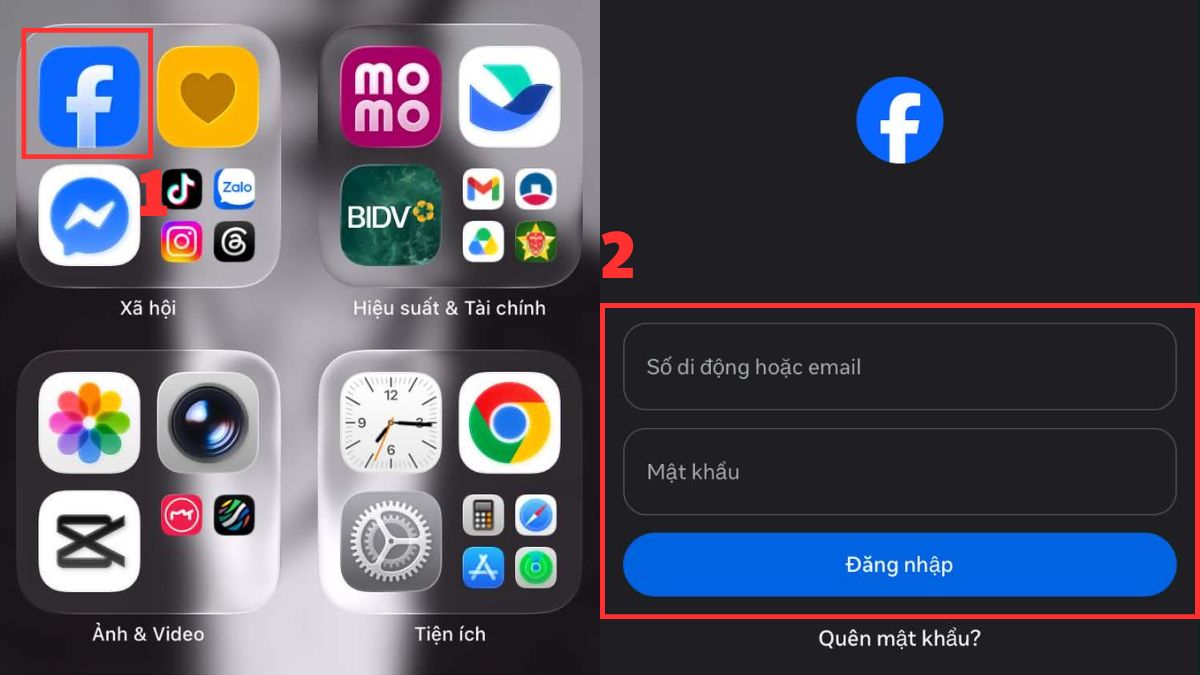
- Bước 1: Mở ứng dụng Facebook trên thiết bị bạn muốn đăng nhập. Sau đó, Đăng nhập tài khoản.
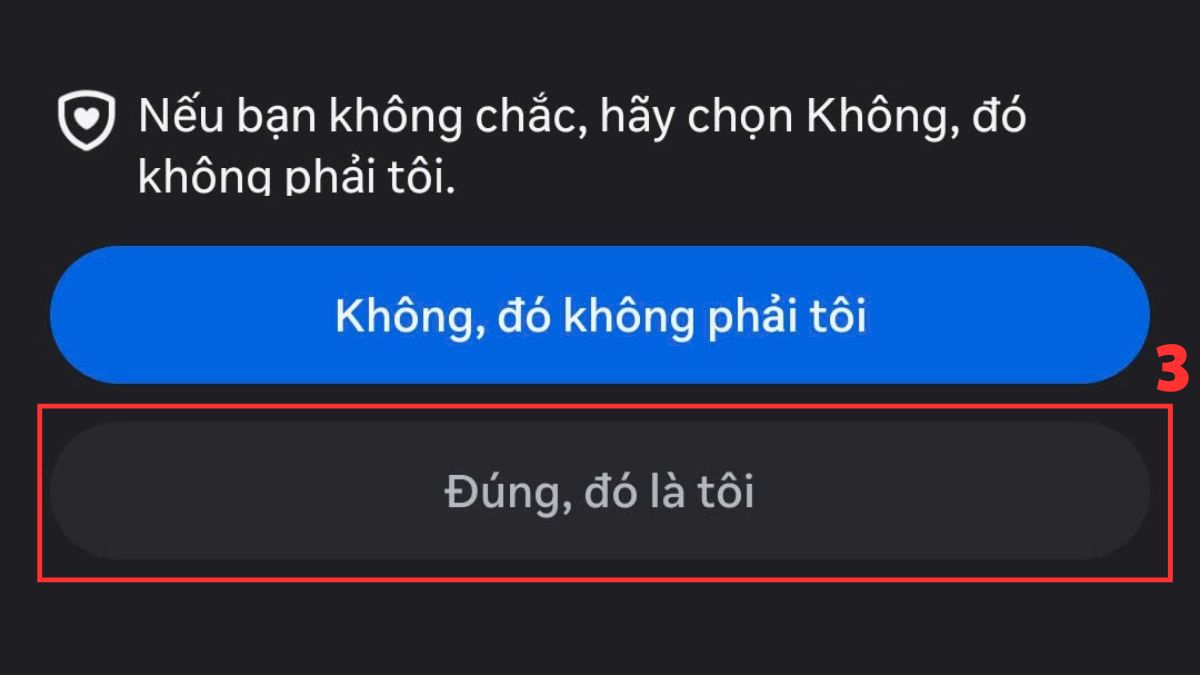
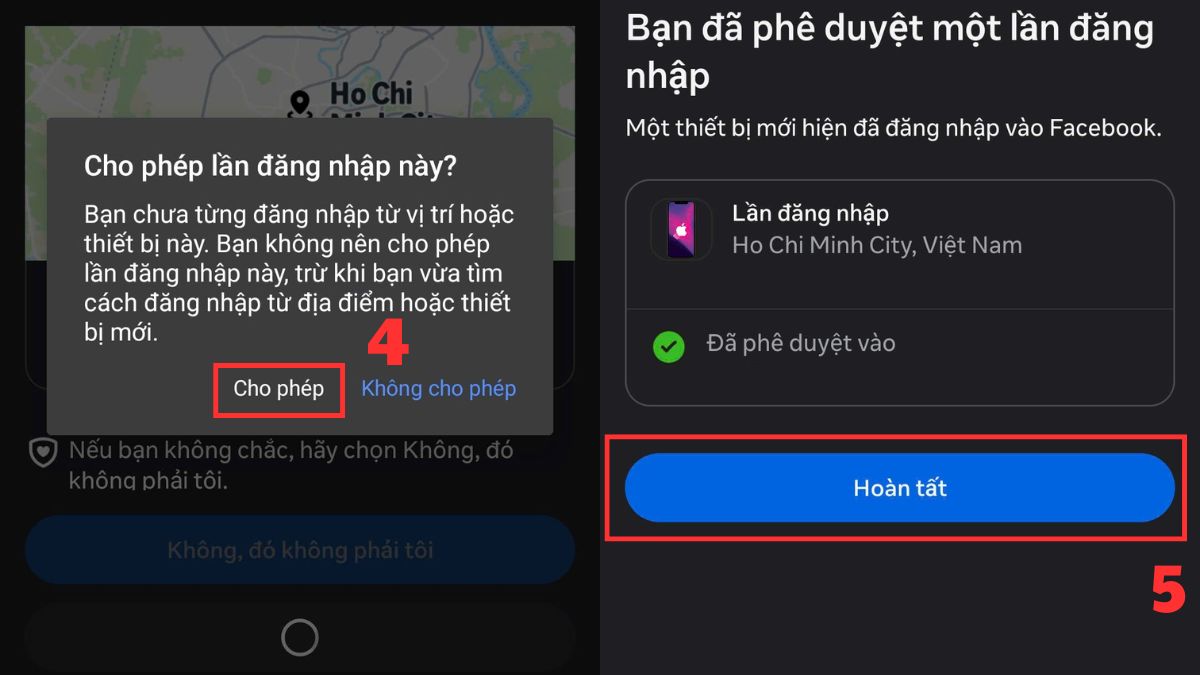
- Bước 2: Trên điện thoại hoặc máy tính đã đăng nhập sẵn Facebook, bạn sẽ nhận được thông báo xác nhận truy cập. Nếu đúng là bạn đang đăng nhập, hãy nhấn Đúng, đó là tôi.
- Bước 3: Cuối cùng, nhấn Cho phép và nhấn Hoàn tất là được.
Phê duyệt qua mã từ ứng dụng xác thực (Authenticator App)
Sử dụng ứng dụng xác thực giúp tăng cường bảo mật và hạn chế phụ thuộc vào SMS. Đây cũng là lựa chọn được Facebook khuyến khích khi thiết lập xác thực hai lớp. Sau đây là hướng dẫn chi tiết cách phê duyệt đăng nhập Facebook trên thiết bị khác bằng Authenticator App:
1. Cài đặt ứng dụng xác thực:
- Hãy tải ngay ứng dụng Google Authenticator trên điện thoại để bắt đầu bảo mật tài khoản.
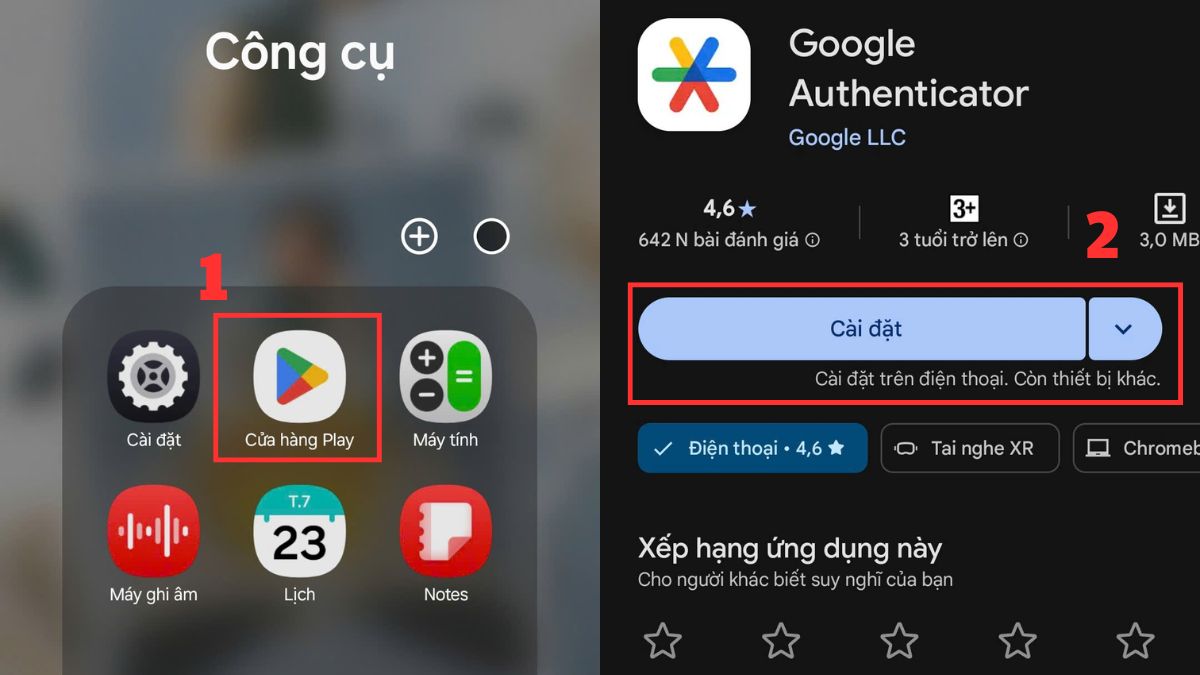
- Sau đó liên kết ứng dụng với tài khoản Facebook trong phần bảo mật.
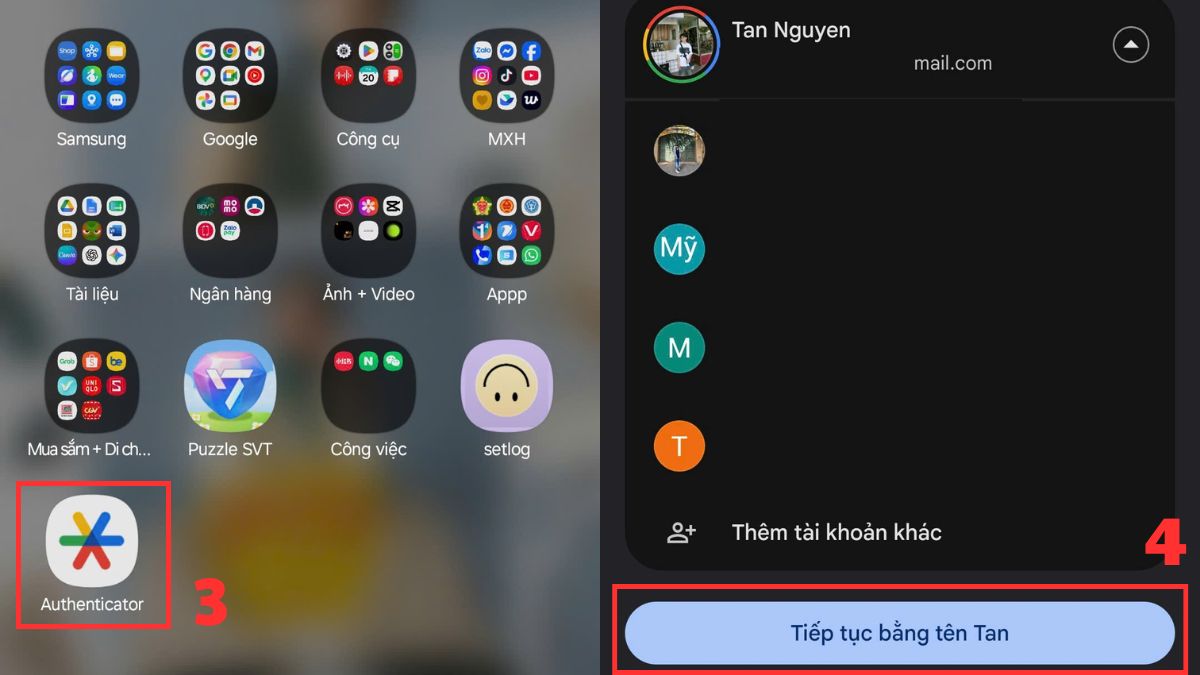
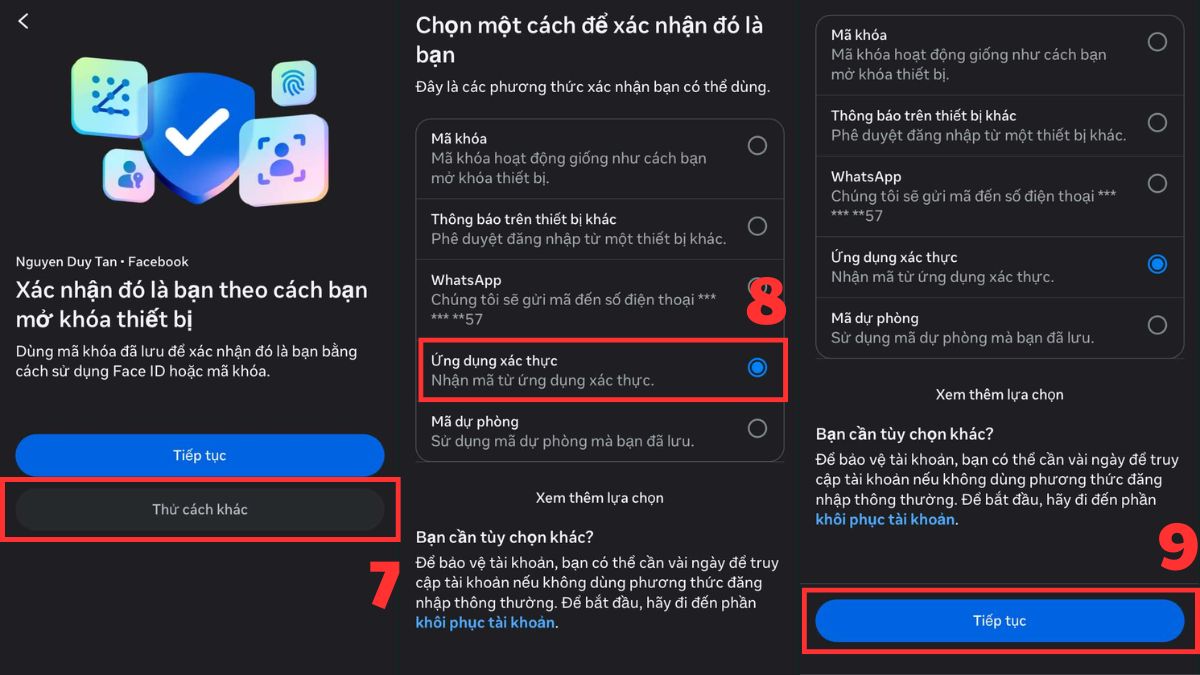
2. Lấy mã xác thực:
- Mở ứng dụng Facebook trên thiết bị mới và tiến hành Đăng nhập.
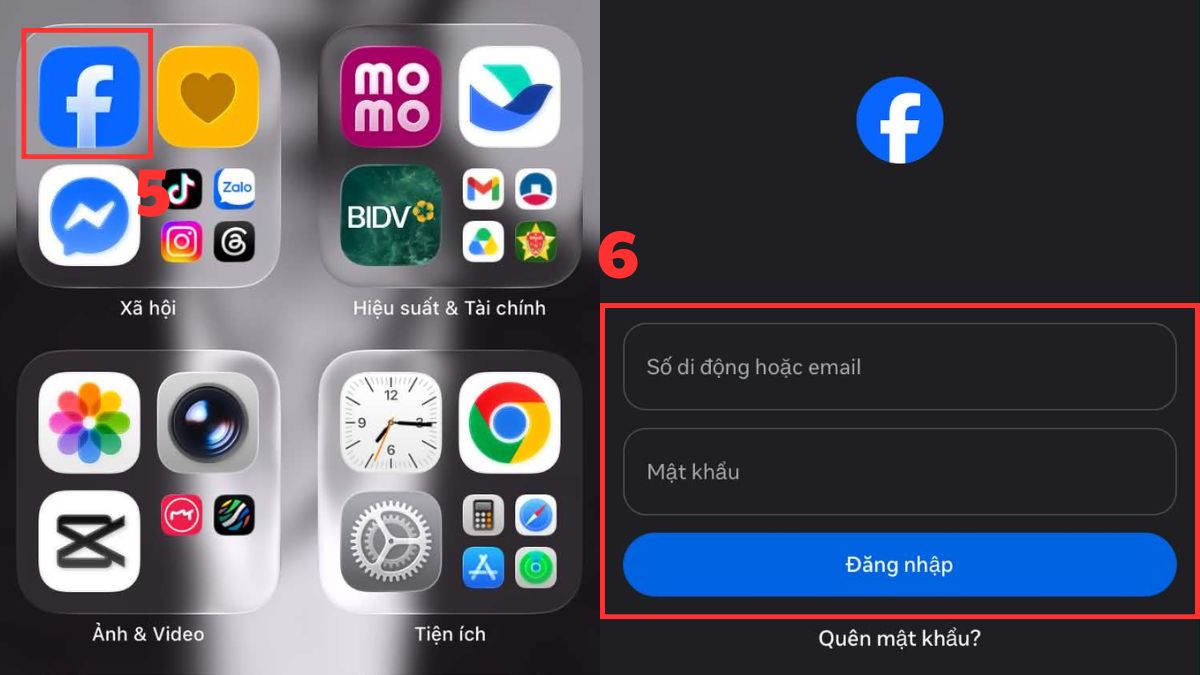
- Sau đó, nhấn vào Thử cách khác và chọn Ứng dụng xác thực rồi nhấn Tiếp tục.
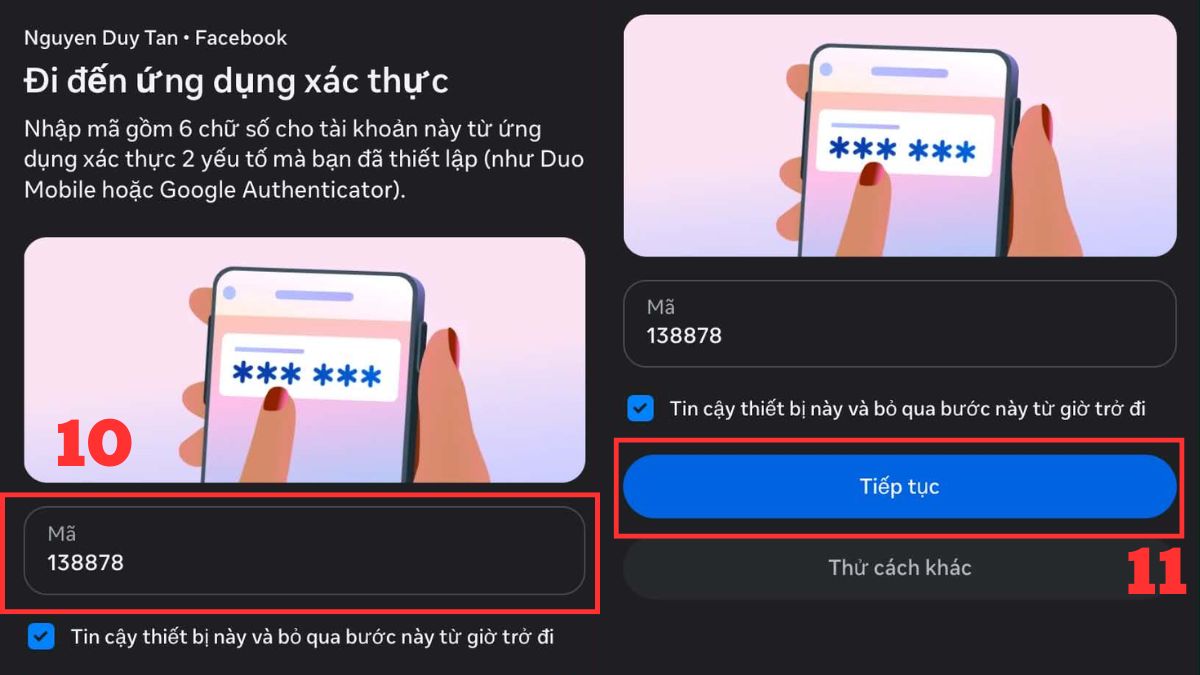
3. Nhập mã để hoàn tất:
- Điền mã vừa hiển thị vào giao diện xác nhận đăng nhập Facebook và nhấn Tiếp tục. Sau khi nhập mã chính xác, bạn sẽ được truy cập vào tài khoản ngay lập tức. Đây được đánh giá là phương thức bảo mật cực kỳ an toàn khi thực hiện cách phê duyệt đăng nhập Facebook trên điện thoại.
Phê duyệt qua tin nhắn SMS hoặc email
Nếu không dùng ứng dụng xác thực, bạn vẫn có thể nhận mã đăng nhập qua số điện thoại hoặc email đã liên kết tài khoản Facebook. Dưới đây là cách thực hiện:
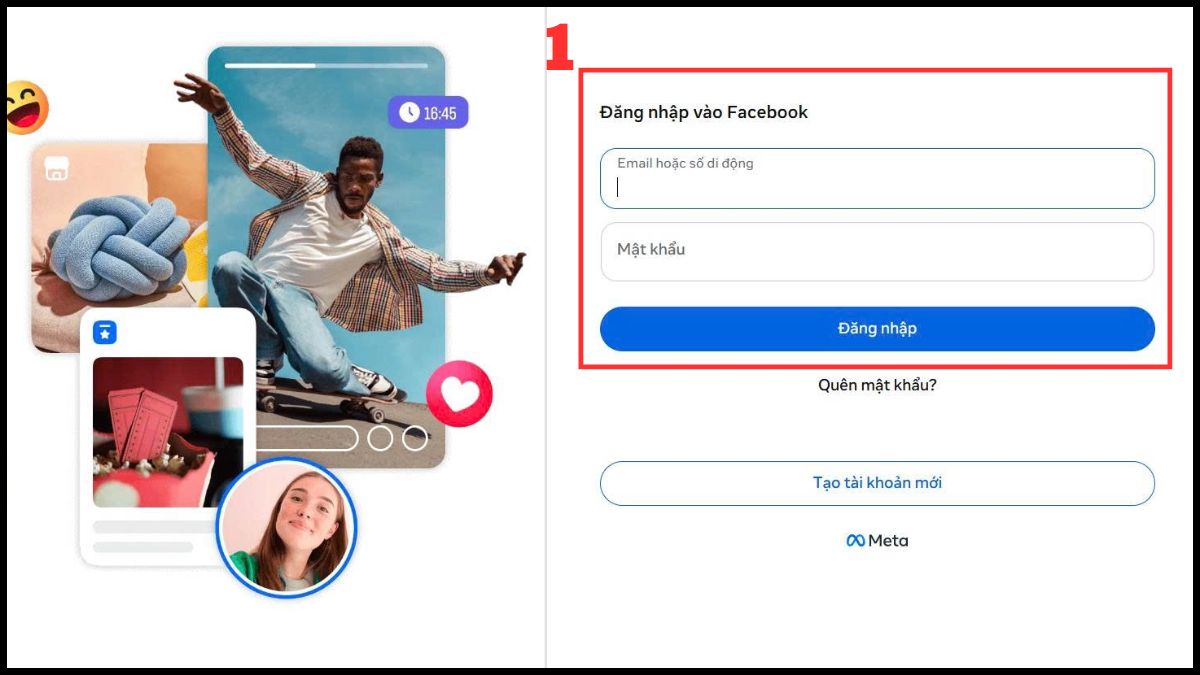
- Bước 1: Vào Facebook trên thiết bị bạn muốn đăng nhập. Sau đó, Đăng nhập tài khoản.
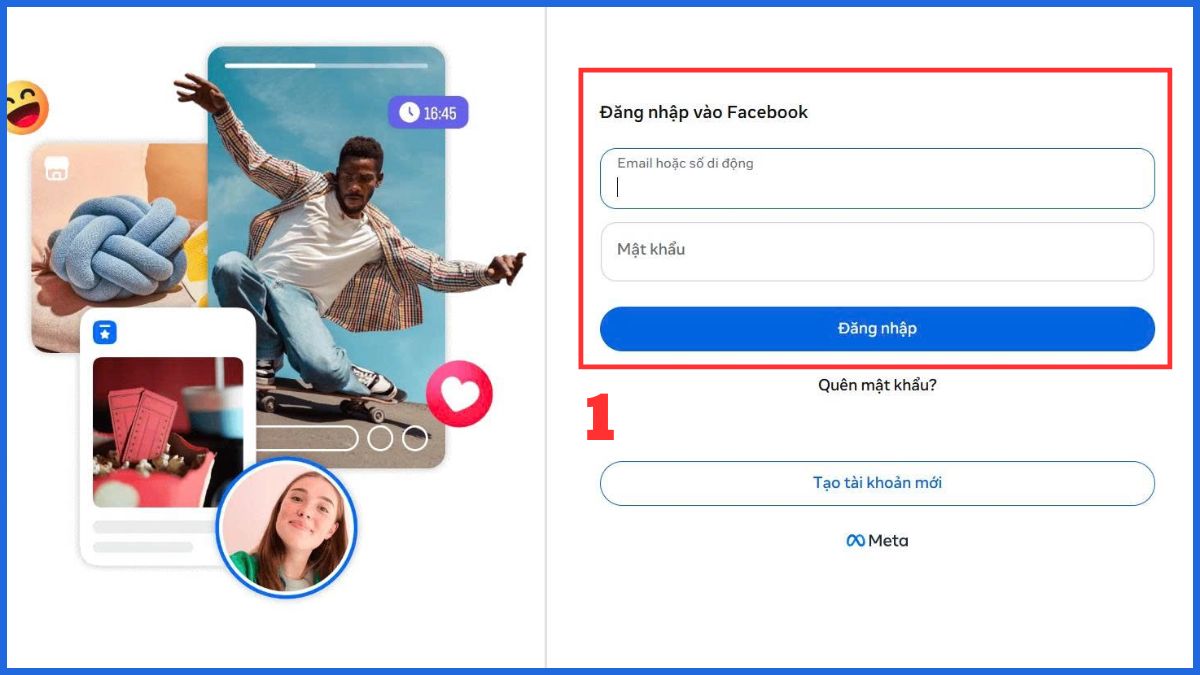
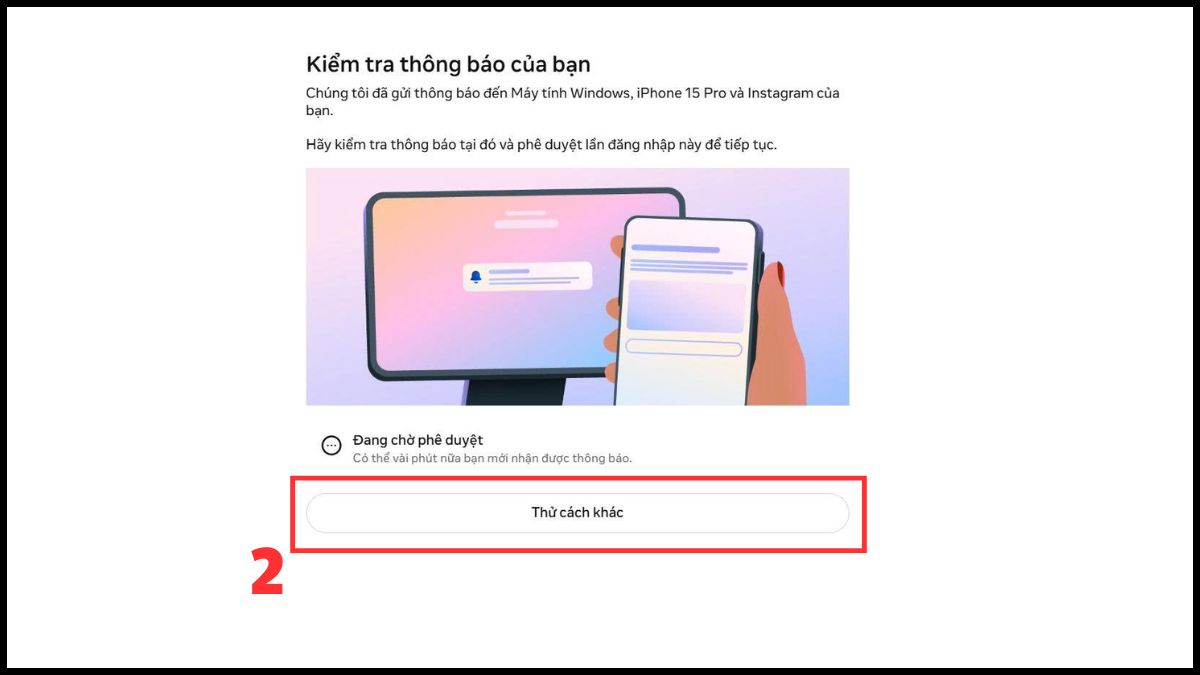
- Bước 2: Nhấn vào Thử cách khác
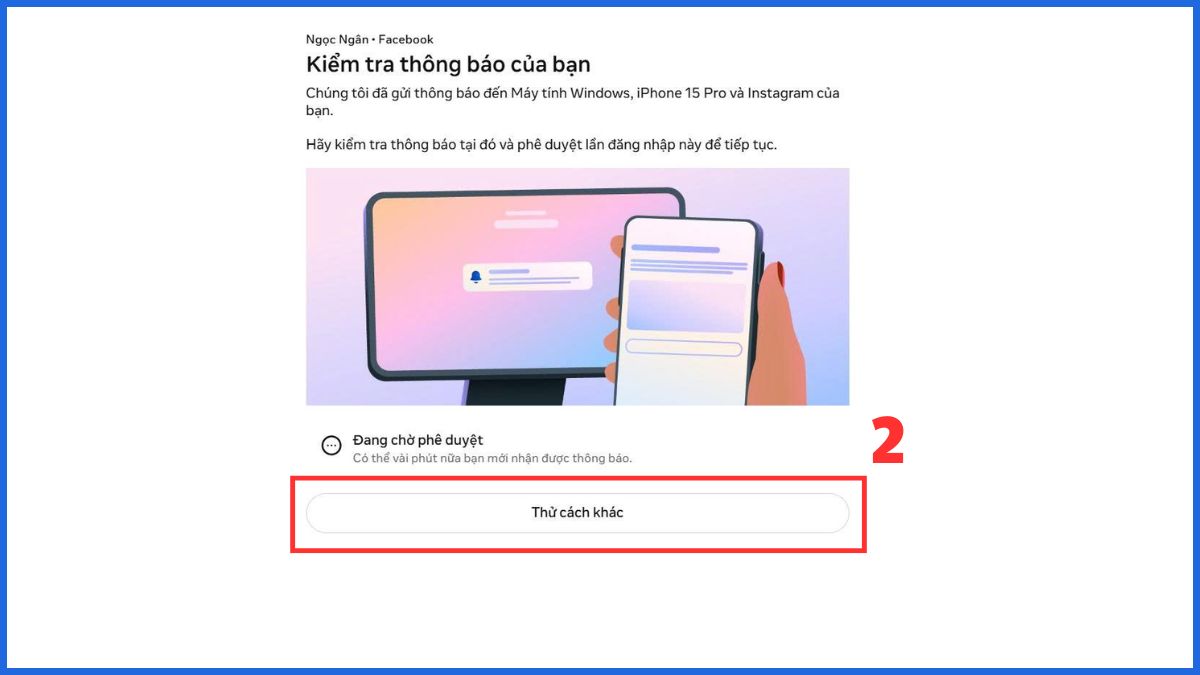
- Bước 3: Chọn Tin nhắn văn bản rồi nhấn Tiếp tục.
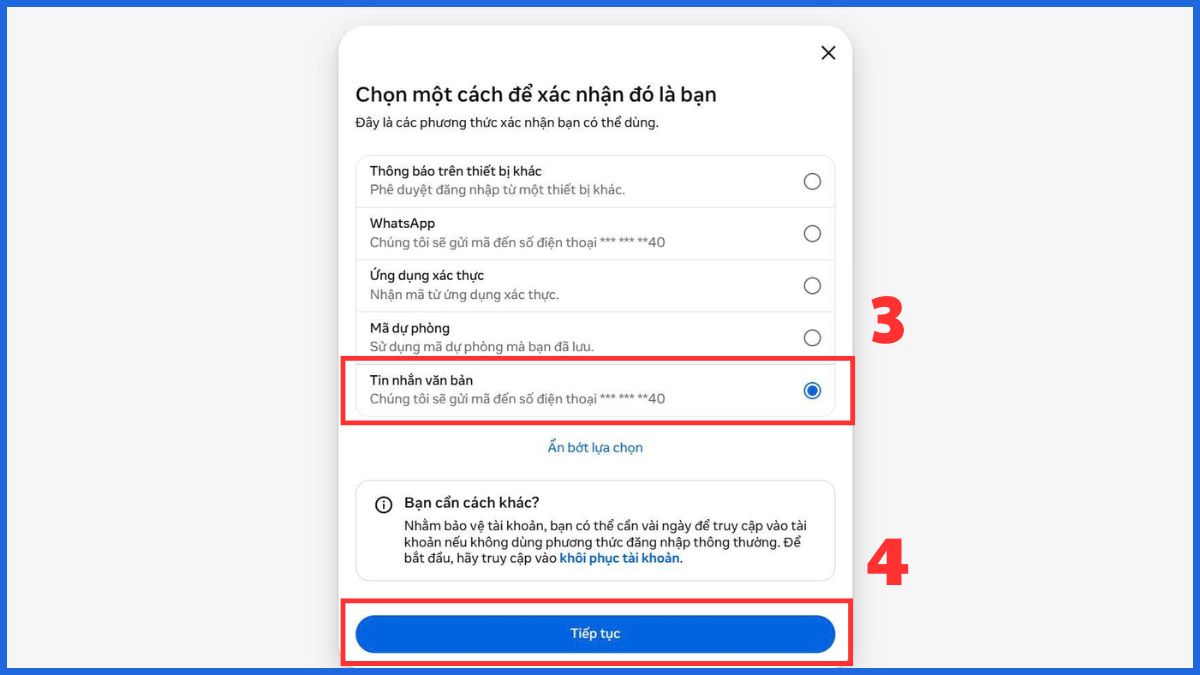
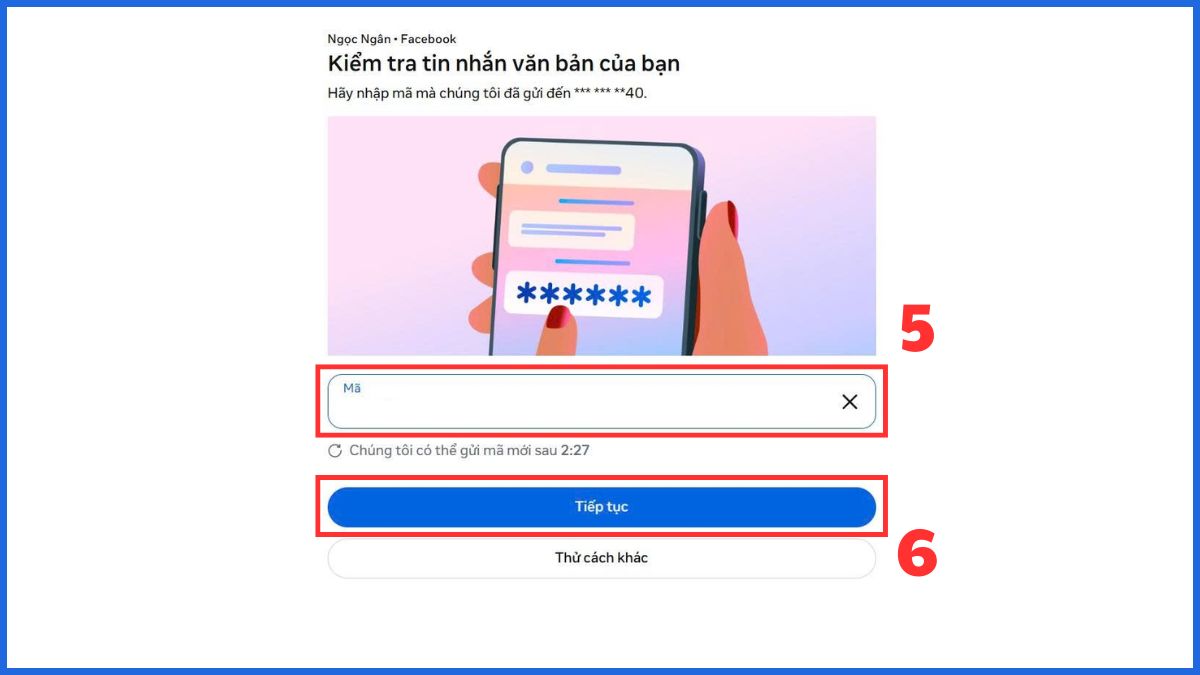
- Bước 4: Nhập mã chính xác vào giao diện đăng nhập và nhấn Tiếp tục để hoàn tất xác minh.
Phê duyệt bằng mã khôi phục dự phòng
Trong trường hợp mất điện thoại hoặc không nhận được mã OTP, mã khôi phục dự phòng sẽ giúp bạn truy cập lại tài khoản nhanh chóng. Để giải quyết phiền toái khi đổi máy, bạn có thể áp dụng mã dự phòng như một cách phê duyệt đăng nhập facebook trên thiết bị khác dễ dàng dưới đây:
- Bước 1: Vào Facebook trên thiết bị bạn muốn đăng nhập. Sau đó, Đăng nhập tài khoản.
- Bước 2: Nhấn vào Thử cách khác
- Bước 3: Chọn Mã dự phòng rồi nhấn Tiếp tục.
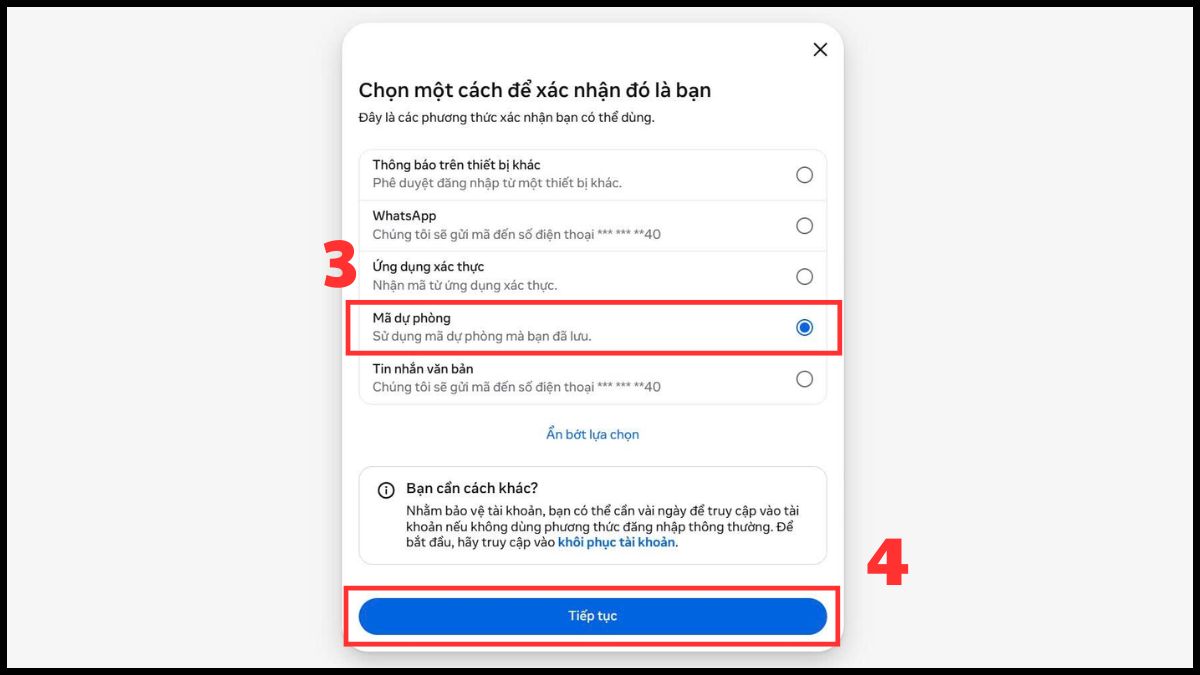
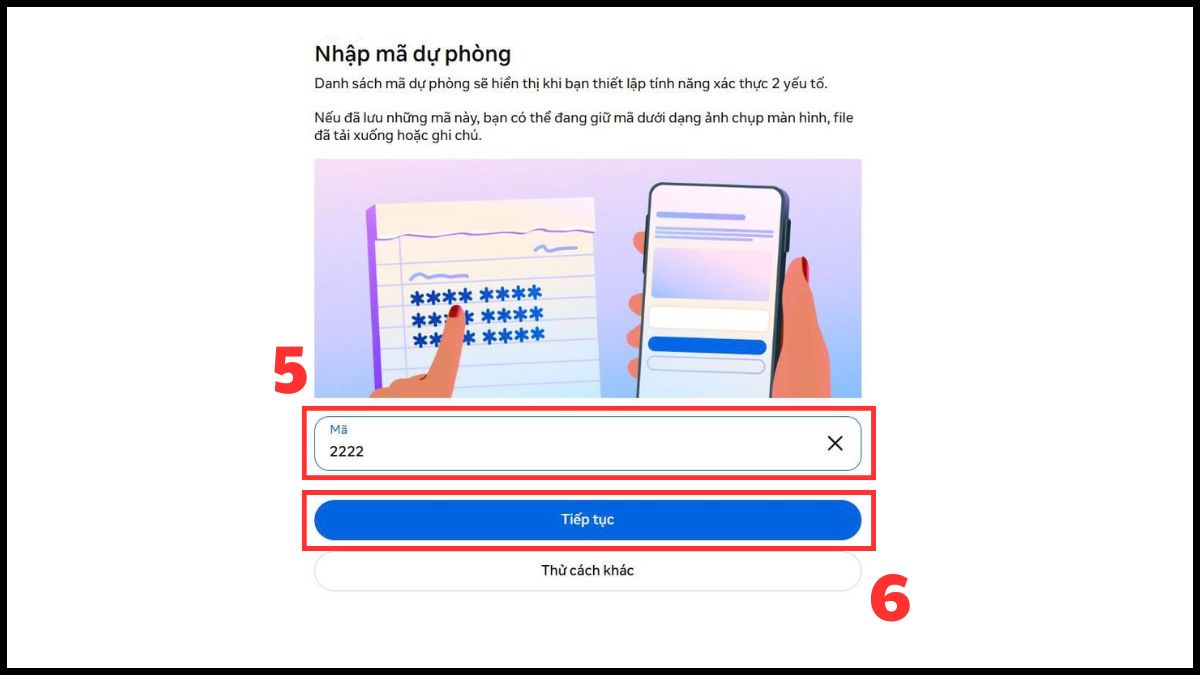
- Bước 4: Nhập mã chính xác vào giao diện đăng nhập và nhấn Tiếp tục để hoàn tất xác minh.
Cách mở khóa phê duyệt đăng nhập Facebook khi bị kẹt hoặc không nhận được mã
Trong quá trình thực hiện cách phê duyệt đăng nhập Facebook trên thiết bị khác, nhiều người dùng có thể gặp tình trạng không nhận được mã OTP hoặc bị kẹt ở bước xác minh. Lúc này, bạn cần áp dụng đúng cách để lấy lại quyền truy cập nhanh chóng và an toàn hơn.
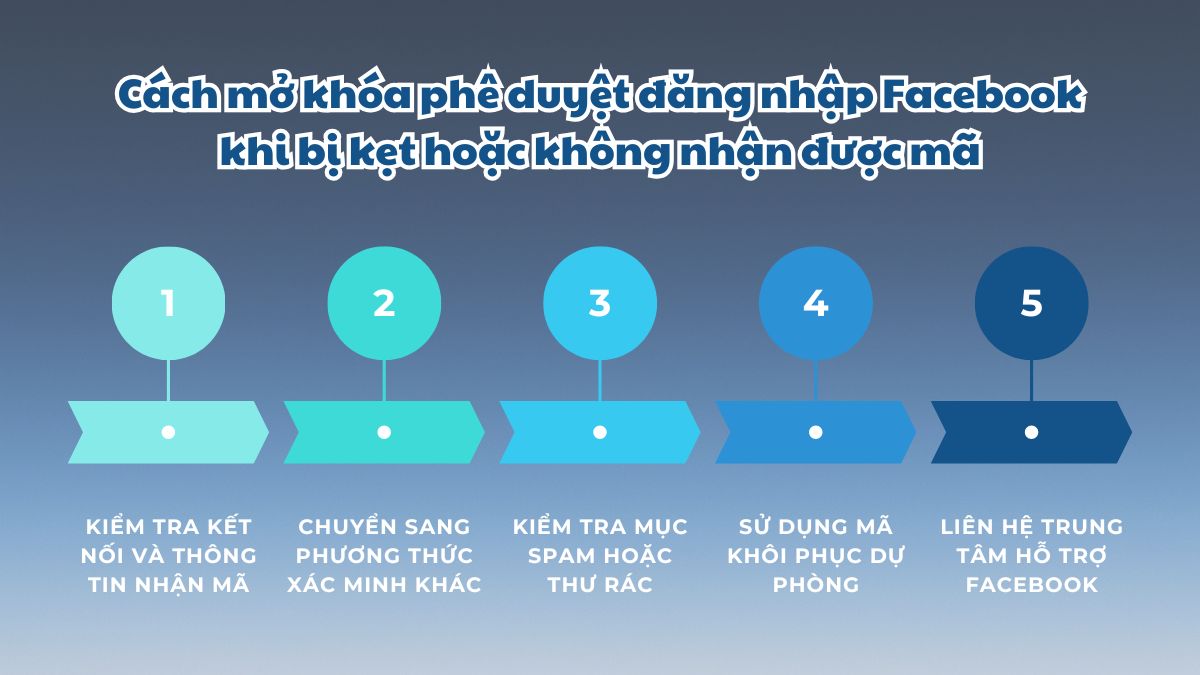
- Kiểm tra kết nối và thông tin nhận mã: Đảm bảo điện thoại có sóng ổn định, kết nối internet hoạt động bình thường và email hoặc số điện thoại liên kết Facebook vẫn còn sử dụng được.
- Chuyển sang phương thức xác minh khác: Nếu không nhận được mã SMS, bạn có thể thử xác minh bằng email, ứng dụng Authenticator hoặc thiết bị đã đăng nhập Facebook trước đó.
- Kiểm tra mục Spam hoặc thư rác: Trong nhiều trường hợp, email chứa mã xác nhận Facebook có thể bị chuyển nhầm sang mục Spam nên người dùng dễ bỏ sót.
- Sử dụng mã khôi phục dự phòng: Nếu đã lưu mã khôi phục khi bật bảo mật tài khoản trước đó, bạn có thể dùng mã này để hoàn tất đăng nhập nhanh hơn.
- Liên hệ trung tâm hỗ trợ Facebook: Khi không thể truy cập bất kỳ phương thức xác minh nào, hãy gửi yêu cầu xác minh danh tính để Facebook hỗ trợ mở khóa tài khoản.
Lưu ý bảo mật khi phê duyệt đăng nhập Facebook trên điện thoại và máy tính
Khi áp dụng cách phê duyệt đăng nhập Facebook trên thiết bị khác, người dùng nên chú ý đến các nguyên tắc bảo mật để hạn chế nguy cơ bị đánh cắp tài khoản hoặc lộ thông tin cá nhân. Dưới đây là một số lưu ý quan trọng giúp quá trình xác minh đăng nhập an toàn hơn trên cả điện thoại và máy tính.
- Không chia sẻ mã xác minh cho người khác: Dù bất kỳ lý do nào, bạn cũng không nên cung cấp mã OTP hoặc mã xác thực Facebook cho người lạ, kể cả người tự nhận là nhân viên hỗ trợ Facebook.
- Ưu tiên dùng ứng dụng xác thực: Thay vì chỉ nhận mã qua SMS, bạn nên sử dụng Google Authenticator hoặc các ứng dụng tương tự để tăng cường bảo mật.
- Đăng xuất tài khoản trên thiết bị công cộng: Nếu đăng nhập Facebook trên máy tính lạ hoặc nơi công cộng, hãy đăng xuất hoàn toàn sau khi sử dụng để tránh bị lưu thông tin tài khoản.
- Bật khóa màn hình cho điện thoại: Với người thường xuyên sử dụng phê duyệt để đăng nhập Facebook trên điện thoại, việc cài đặt mật khẩu, Face ID hoặc vân tay sẽ giúp hạn chế truy cập trái phép khi làm mất thiết bị.
- Kiểm tra thiết bị đăng nhập thường xuyên: Bạn nên vào mục bảo mật Facebook để xem các thiết bị đang đăng nhập và đăng xuất ngay những thiết bị lạ nhằm bảo vệ tài khoản tốt hơn.

Cách phê duyệt đăng nhập Facebook trên thiết bị khác là giải pháp hữu ích giúp người dùng bảo vệ tài khoản hiệu quả. Việc bật xác minh đăng nhập không chỉ tăng độ an toàn mà còn giúp bạn quản lý các thiết bị truy cập Facebook thuận tiện hơn trên cả điện thoại và máy tính. Đừng quên theo dõi Sforum để cập nhật thêm nhiều mẹo công nghệ, thủ thuật Facebook và hướng dẫn bảo mật tài khoản mới nhất nhé.
Câu hỏi thường gặp
Làm sao để tắt phê duyệt đăng nhập Facebook khi không cần dùng nữa?
Mất điện thoại thì có thể phê duyệt đăng nhập Facebook bằng cách nào?
Phê duyệt đăng nhập có phải xác thực 2 lớp không?






Bình luận (0)