
Cách quay màn hình điện thoại Samsung nhanh chóng, đơn giản

Để quay màn hình Samsung cần phải thực hiện một số thao tác vì không có chức năng này ngay sẵn trên màn hình. Do đó, nhiều người không biết cách quay màn hình trên dòng điện thoại này như thế nào. Vì vậy, Sforum sẽ giới thiệu đến bạn những cách quay màn hình trên điện thoại Samsung nhanh chóng và dễ thực hiện nhất dưới đây.

Lợi ích việc quay màn hình Samsung
Tính năng quay màn hình giúp người dùng có thể ghi lại hình ảnh trên điện thoại mà không cần sử dụng thêm những thiết bị ghi hình khác. Đặc biệt, điện thoại có thể quay màn hình sẽ giúp người dùng có thể chia sẻ những thông tin hướng dẫn. Cụ thể, nếu bạn muốn hướng dẫn người thân, bạn bè sử dụng một loại dịch vụ trên di động thì quay màn hình sẽ giúp họ hiểu rõ một cách trực quan hơn.

Cách quay màn hình Samsung khi máy có trình ghi hình
Để hỗ trợ người dùng có trải nghiệm tốt hơn, nhà sản xuất Samsung đã tích hợp sẵn chức năng ghi hình vào điện thoại. Tuy nhiên, để sử dụng, trước tiên bạn cần bật tính năng này trong phần cài đặt.
Trên điện thoại Samsung S24 Ultra và S24 Plus mới nhất, các tính năng AI đã được tích hợp để hỗ trợ sử dụng thiết bị tối ưu hơn. Vậy liệu Samsung S24 series có thể quay màn hình thông qua tính năng AI? Cùng chờ đón những bài viết reivew mới nhất tại Sforum nhé!
Cách cài đặt trình ghi màn hình
Để quay màn hình bằng trình ghi hình, trước tiên là phải kích hoạt trình này trên điện thoại. Đối với điện thoại Samsung thì cách kích hoạt như sau:
- Bước 1: Vào ứng dụng “Cài đặt”
- Bước 2: Kéo xuống bên dưới và chọn “Tính năng nâng cao”.
- Bước 3: Kéo xuống và vào “Ảnh chụp màn hình” rồi tiếp đến là “trình ghi màn hình”.
- Bước 4: Trong mục “Trình ghi màn hình”, bạn có thể điều chỉnh 3 tùy chọn bao gồm Âm thanh, Chất lượng video và Kích thước video selfie.
Lưu ý, ở phần điều chỉnh bạn chỉ cần nhấp vào và chọn những phương án mà hệ thống đưa ra. Trong mục Âm thanh, Âm thanh media nghĩa là âm thanh phát ra từ ứng dụng, còn Âm thanh micro là âm thanh ở bên ngoài môi trường. Còn về mục Chất lượng video, bạn chọn chất lượng càng cao thì hình ảnh càng sắc nét nhưng có thể khiến máy bị đứng hoặc tự dừng quay video.
Cách quay màn hình điện thoại Samsung bằng trình ghi hình
Nếu bạn đã kích hoạt Trình ghi màn hình trên điện thoại Samsung thì có thể thực hiện tiếp các bước sau để bắt đầu quay màn hình Samsung:
- Bước 1: Đặt tay lên phía trên của điện thoại và kéo xuống để mở bảng điều khiển.
- Bước 2: Tìm biểu tượng có camera và có tên là “Trình ghi MH” rồi nhấn vào.
- Bước 3: Hệ thống sẽ mở ra hộp thoại câu hỏi về loại âm thanh cần ghi. Bạn chọn loại âm thanh cần ghi rồi chọn “Bắt đầu ghi”.
- Bước 4: Nếu hệ thống hiển thị đếm ngược thì bạn đã kích hoạt thành công. Khi đồng hồ đếm đến 0 thì điện thoại sẽ tự động ghi hình.
Khi ghi hình, bạn cần lưu ý một số điều sau:
- Một số phần mềm không cho bạn ghi hình bằng trình ghi trên điện thoại.
- Bạn có thể thao tác bình thường trong quá trình ghi hình.
- Bạn có thể viết lên màn hình bằng cách chọn biểu tượng bút chì trên màn hình.
- Bạn có thể ghi hình bản thân song song với quay màn hình bằng cách chọn biểu tượng hình người trên màn hình.

Cách quay màn hình Samsung bằng AZ Screen Recorder
Đối với những dòng điện thoại Samsung cũ, nhà sản xuất không tích hợp trình ghi màn hình vào điện thoại. Do đó, bạn cần sử dụng đến một ứng dụng hỗ trợ Nếu bạn muốn quay màn hình với nhiều tính năng hơn thì cũng có thể sử dụng AZ Screen Recorder theo cách sau:
- Bước 1: Vào kho ứng dụng tải về máy AZ Screen Recorder về máy. Tại một số cửa hàng, ứng dụng này có tên là Quay video màn hình - AZ.
- Bước 2: Mở AZ Screen Recorder bằng cách nhấp vào biểu tượng của ứng dụng. Mặt khác, bạn có thể ấn giữ biểu tượng để hiện ra các tùy chọn. Sau đó, bạn chọn nút Cài đặt có hình bánh răng cưa.
- Bước 3: Nếu mở bằng cách nhấp vào biểu tượng thì bạn cần cho phép ứng dụng hiển thị trên các ứng dụng khác bằng cách chọn Cho phép. Còn nếu dùng cách ấn giữ thì có thể bỏ qua bước này.
- Bước 4: Bạn điều chỉnh cấu hình video theo nhu cầu của bản thân rồi thoát ra giao diện chính.
- Bước 5: Ấn giữ ứng dụng để hiển thị các tùy chọn. Tiếp theo, nhấn chọn vào ứng dụng Camera để ghi hình. Khi đó, biểu tượng của app sẽ biến thành đồng hồ đếm ngược.
- Bước 6: Nếu bạn nhấp vào biểu tượng đếm ngược thì app sẽ hiển thị 3 tùy chọn. Theo thứ tự từ trên xuống là tạm dừng, kết thúc ghi hình và chụp màn hình.
- Bước 7: Bạn có thể xem lại video đã quay bằng cách chọn Play trên màn hình khi đã kết thúc quay video.

Cách để quay màn hình Samsung với Rec
Rec là một trong những ứng dụng nổi tiếng với khả năng cung cấp nhiều tính năng ghi hình. Để sử dụng Rec bạn thực hiện các thao tác sau:
- Bước 1: Cài đặt ứng dụng Rec về máy. Logo của ứng dụng là chiếc camera màu trắng trên nền đỏ.
- Bước 2: Bạn mở ứng dụng và điều chỉnh cấu hình khi quay cho ứng dụng.
- Bước 3: Sau khi đã chỉnh cấu hình, bạn bấm vào nút RECORD ở ngay dưới màn hình.
- Bước 4: Khi hết thời gian đếm ngược, video sẽ tự động được lưu vào bộ nhớ với định dạng .mp4.
Lưu ý, trong phần cấu hình ứng dụng, bạn có thể thiết lập cài đặt như sau:
- Size: Bạn có thể tùy chọn kích thước chiều ngang và dọc của khung hình.
- Bit rate: Bạn nên giữ nguyên chỉ số này.
- Duration: Đây là thời gian ghi hình đếm ngược.
- Audio: Nếu bạn muốn ghi cả âm thanh thì bấm chọn tích đỏ.
- Filename: Đây là tên file ghi màn hình. Nếu bạn không điền thì ứng dụng sẽ chọn tên mặc định là screen-recording.mp4. Càng lưu nhiều file thì các file sẽ được lưu tên tương tự nhưng có số ở đuôi.

Cách quay màn hình Samsung bằng ứng dụng XRecorder
Nếu bạn muốn ghi lại thao tác trên điện thoại mà không cần tính năng tích hợp sẵn, cách quay màn hình điện thoại Samsung bằng XRecorder là lựa chọn đơn giản và tiện lợi. Ứng dụng này giúp người dùng quay video nhanh chóng, dễ sử dụng và phù hợp với mọi dòng máy Samsung.
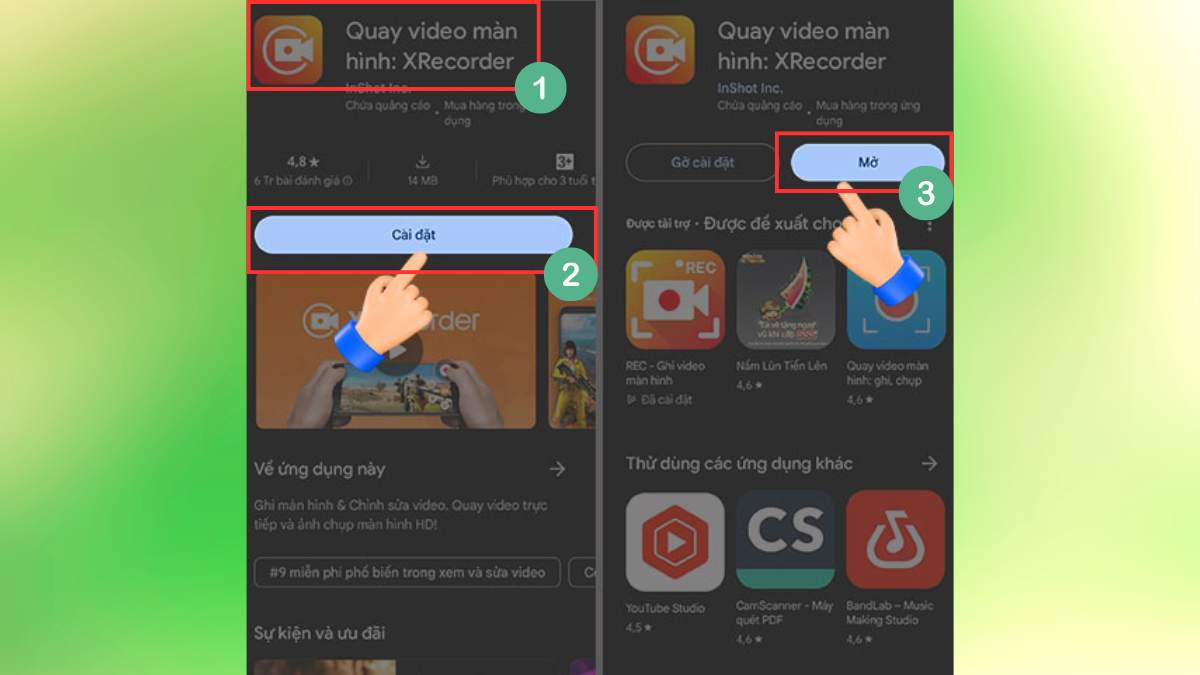
1.Tải và cài đặt ứng dụng XRecorder:
- Tìm ứng dụng “Quay video màn hình: XRecorder” (hoặc “XRecorder”) trong Google Play Store.
- Nhấn Cài đặt, chờ hoàn tất rồi chọn Mở để khởi động ứng dụng.
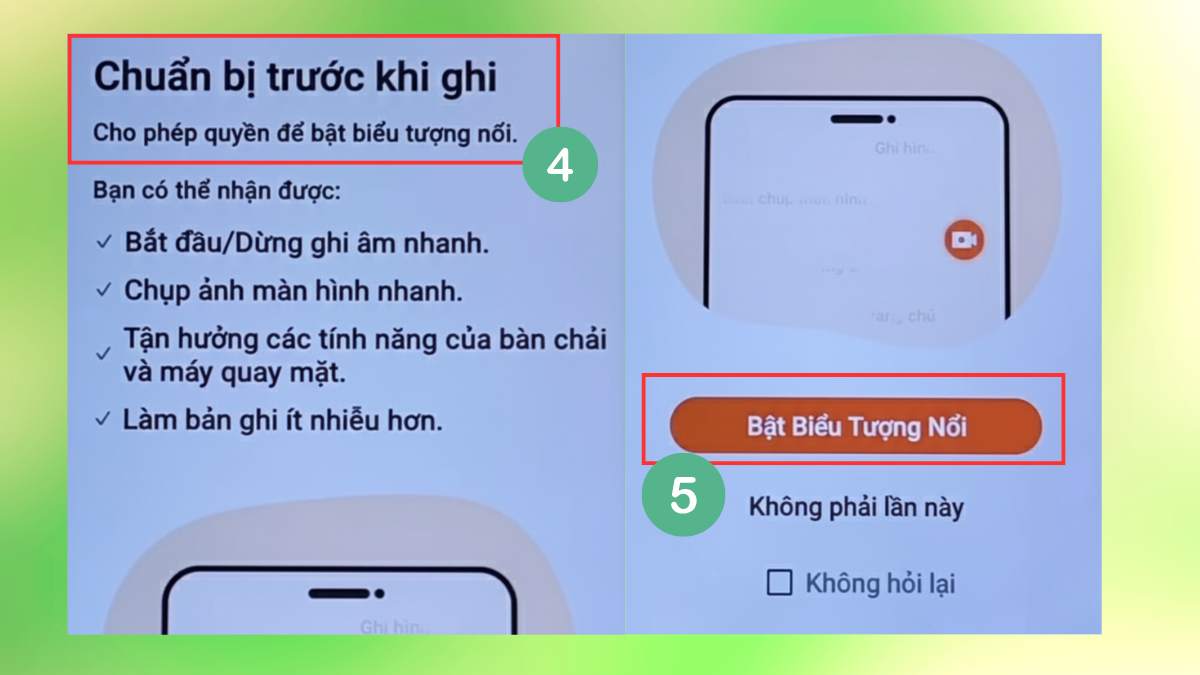
2.Cấp quyền và bật Biểu tượng nổi:
- Khi mở lần đầu, ứng dụng hiển thị thông báo “Chuẩn bị trước khi ghi”.
- Nhấn Bật Biểu tượng nổi để cho phép hiển thị nút điều khiển trên màn hình.
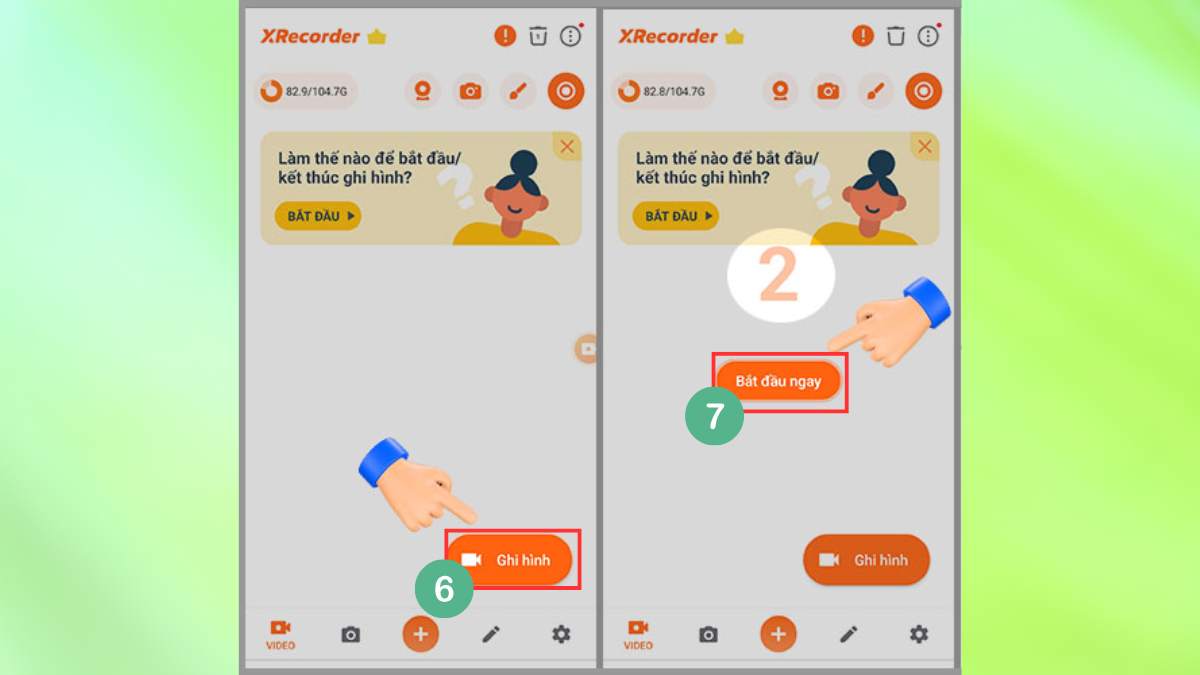
3.Bắt đầu quay video màn hình:
- Sau khi cấp quyền, giao diện chào mừng xuất hiện, nhấn Ghi hình ở cuối màn hình.
- Chọn Bắt đầu ngay để tiến hành quay toàn bộ thao tác trên điện thoại.
Lưu ý: Để video có âm thanh và được lưu trữ đầy đủ, hãy cấp quyền ghi âm và quyền truy cập bộ nhớ cho ứng dụng XRecorder.
Tính năng quay màn hình trên Samsung giúp ghi lại mọi thao tác rõ nét và tiện lợi cho học tập hay công việc. Bạn có thể tham khảo các dòng Samsung có hỗ trợ quay màn hình tại cửa hàng uy tín như CellphoneS. Tham khảo ngay!
[Product_Listing categoryid="35" propertyid="" customlink="https://cellphones.com.vn/mobile/samsung.html" title="Các dòng Samsung đang được quan tâm nhiều tại CellphoneS"]
Cách quay màn hình Samsung bằng ứng dụng Screen Recorder Video
Việc quay màn hình trên Samsung trở nên đơn giản hơn bao giờ hết nhờ ứng dụng Screen Recorder Video. Với giao diện thân thiện và thao tác trực quan, người dùng có thể ghi lại màn hình chỉ sau vài bước nhanh chóng dưới đây.
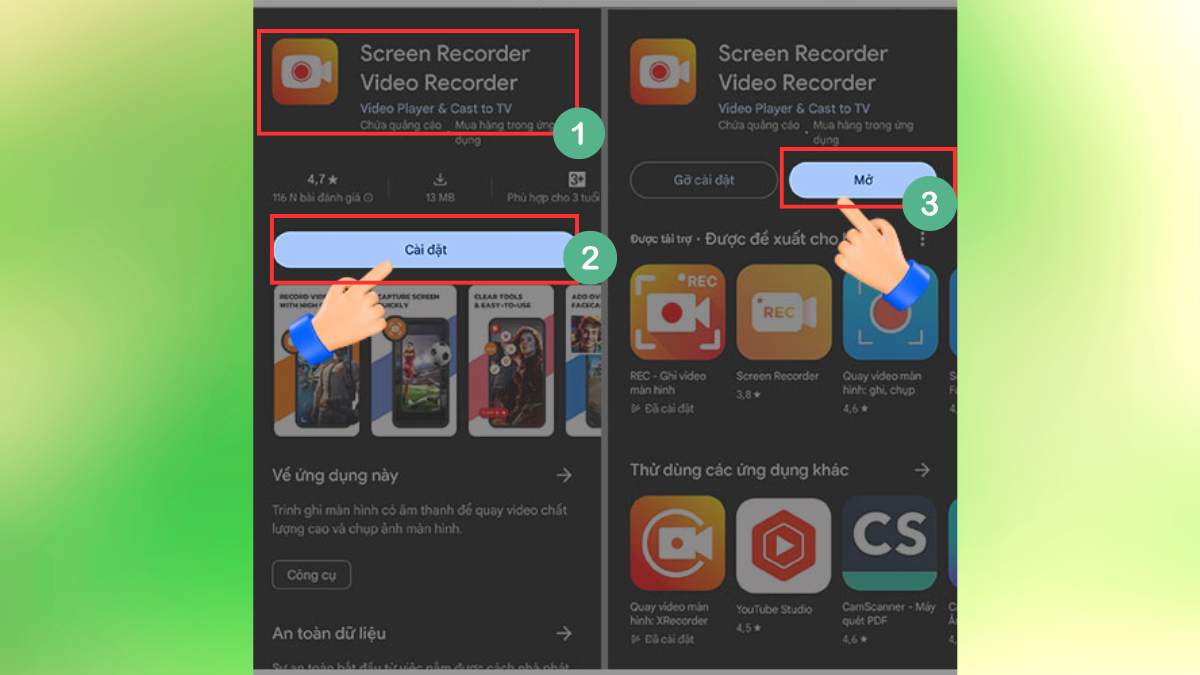
1.Cài đặt và mở ứng dụng:
- Truy cập app Screen Recorder Video Recorder trên Google Store.
- Chọn Cài đặt, chờ ứng dụng được tải xuống hoàn tất, sau đó nhấn Mở để bắt đầu sử dụng.
2.Cấp quyền hiển thị thanh điều khiển:
- Khi mở lần đầu, ứng dụng sẽ yêu cầu quyền truy cập để kích hoạt thanh công cụ điều khiển.
- Nhấn Cho phép để bật các nút như Ghi hình, Công cụ, Trang chủ, giúp thao tác nhanh hơn.
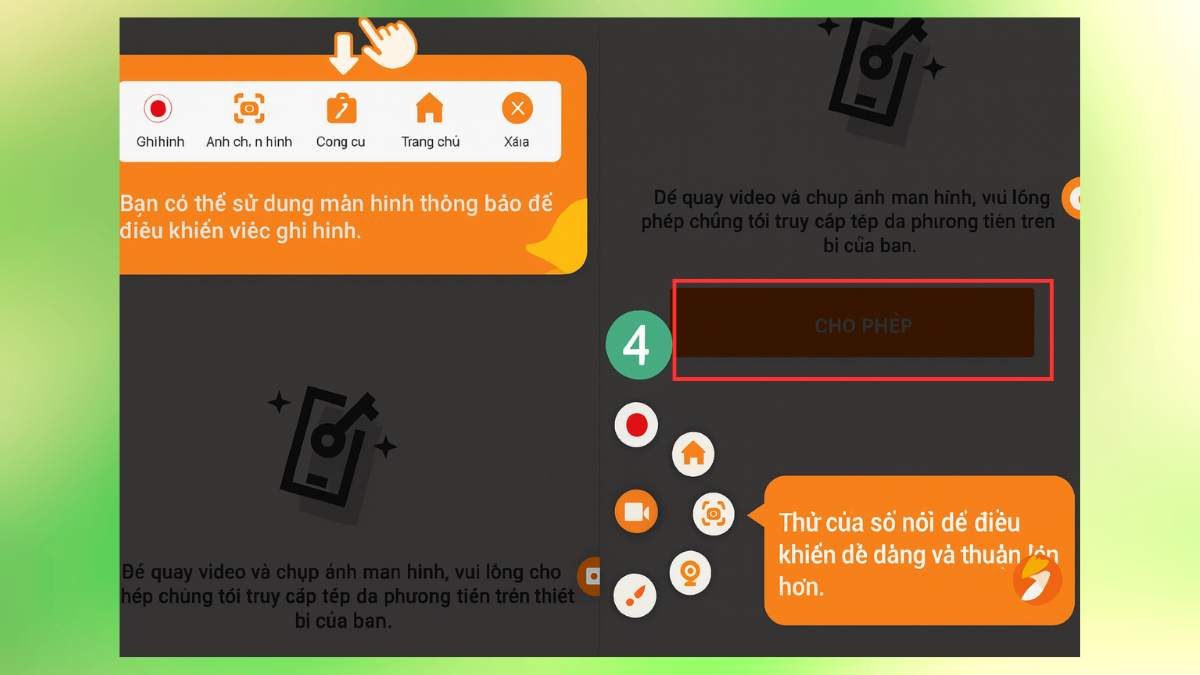
3.Bắt đầu quay màn hình:
- Chọn tab Video, sau đó nhấn biểu tượng máy quay ở góc dưới để bắt đầu ghi.
- Trong lúc quay, thời lượng video sẽ được hiển thị ở góc phải màn hình, giúp bạn dễ dàng kiểm soát quá trình ghi hình.
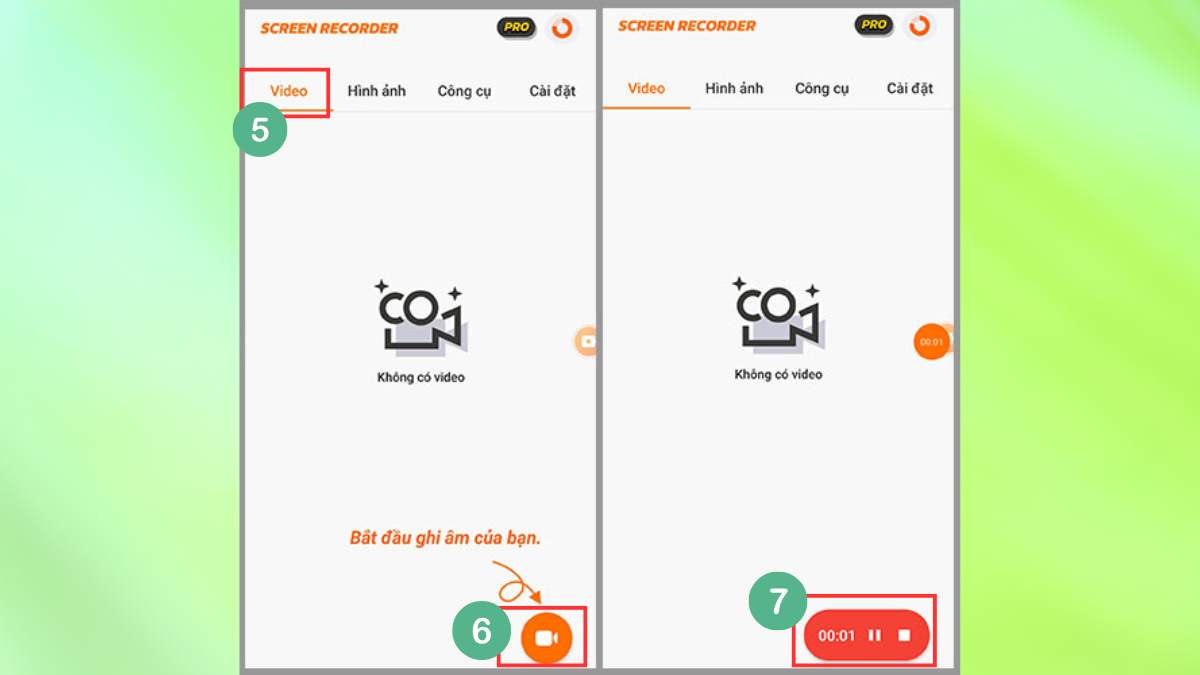
Lưu ý: Nếu video không có tiếng, hãy kiểm tra quyền micro và bật chế độ ghi âm trong phần cài đặt.
Cách quay màn hình Samsung bằng OneUI
Nếu bạn không muốn cài thêm ứng dụng bên thứ ba, cách quay màn hình ở Samsung bằng công cụ tích hợp sẵn trong OneUI sẽ là lựa chọn tiện lợi và nhanh gọn nhất. Trình ghi màn hình của Samsung cho phép bạn tùy chỉnh âm thanh, ghi lại thao tác và hiển thị mượt mà chỉ sau vài bước đơn giản.
1.Mở trình ghi màn hình:
- Từ màn hình chính, vuốt ngón tay từ trên xuống để mở bảng điều khiển nhanh.
- Tại đây, chạm vào biểu tượng Trình ghi MH (Screen Recorder) để kích hoạt tính năng.
2.Chọn chế độ âm thanh khi quay:
- Một cửa sổ sẽ hiện ra cho phép bạn chọn kiểu âm thanh:
- Không âm thanh: Không ghi bất kỳ âm nào.
- Âm thanh media: Ghi lại âm thanh phát ra từ ứng dụng.
- Âm thanh media và micro: Cho phép thu cả âm thanh phát ra từ thiết bị và tiếng nói bên ngoài cùng lúc.
- Lựa chọn xong, nhấn Bắt đầu ghi để tiến hành.
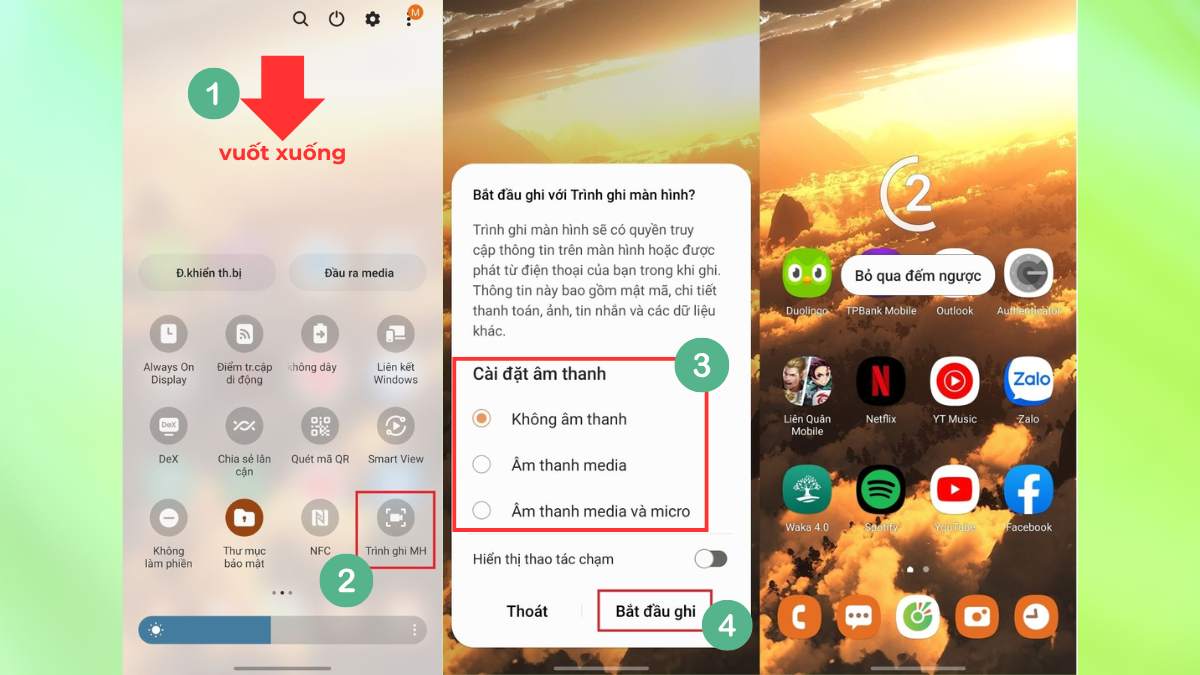
3.Quay và điều khiển trong quá trình ghi:
- Khi bắt đầu, thanh công cụ của Trình ghi MH xuất hiện ở góc màn hình.
- Bạn có thể tạm dừng, tiếp tục hoặc di chuyển thanh công cụ đến vị trí phù hợp để thao tác thuận tiện hơn.
- Khi hoàn tất, dừng ghi để video tự động lưu vào bộ sưu tập của máy.
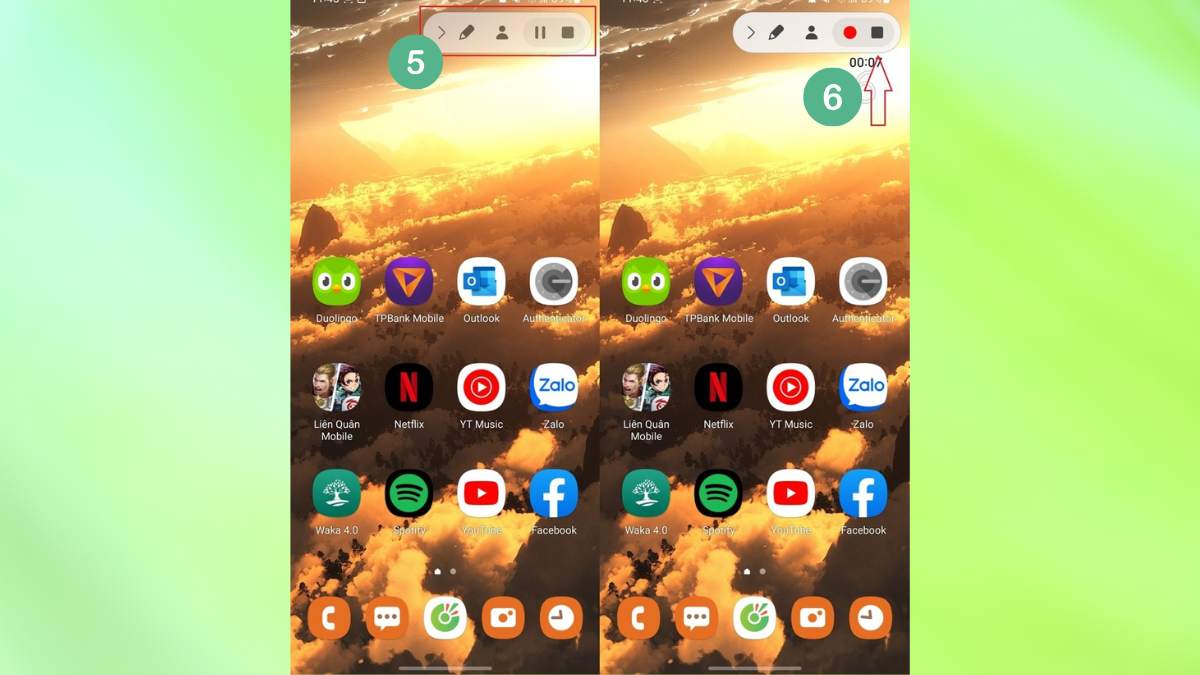
Lưu ý: Tính năng Trình ghi MH chỉ có trên các thiết bị Samsung chạy OneUI 2.0 trở lên. Nếu không thấy biểu tượng này, hãy kiểm tra bản cập nhật phần mềm của máy.
Bạn có thể chọn một trong những cách quay màn hình Samsung nêu trên để thực hiện. Nếu cả ba cách đều không thể ghi hình bất cứ thông tin nào thì rất có thể điện thoại của bạn đang gặp lỗi. Khi đó, bạn cần mang đến cơ sở bảo hành để được hỗ trợ tốt nhất. Ngoài những thông tin về điện thoại Samsung như trên, nếu bạn muốn tìm thêm thông tin các dòng điện thoại khác, Sforum sẽ tiếp tục cập nhật cho bạn sớm nhất.
Xem thêm: Thủ thuật IOS - Android
Câu hỏi thường gặp
Những cách quay màn hình Samsung trên có thể quay toàn bộ màn hình không?
Nếu những cách quay video màn hình Samsung không khả dụng thì làm sao?
Video quay màn hình được lưu ở đâu?
Vì sao quay màn hình Samsung không có tiếng?



Bình luận (0)