Hướng dẫn cách quay video bằng laptop đơn giản cho mọi người

Trong bối cảnh học tập, làm việc và sáng tạo nội dung ngày càng chuyển dịch sang môi trường số, việc nắm rõ cách quay video bằng laptop đã trở thành một kỹ năng cơ bản nhưng vô cùng cần thiết.
Từ những buổi học online, họp trực tuyến, quay bài thuyết trình, cho đến sản xuất vlog, video hướng dẫn hay nội dung mạng xã hội, laptop hoàn toàn có thể đáp ứng tốt nếu bạn biết cách khai thác đúng. Bài viết này sẽ giúp bạn nắm chi tiết các phương pháp quay video phổ biến nhất hiện nay trên cả Windows lẫn MacBook.
Xem thêm: 18+ cách quay màn hình máy tính, laptop, Win 7/8/10 chi tiết
Lợi ích khi quay video trực tiếp trên laptop
Việc quay video bằng laptop mang lại nhiều lợi thế rõ rệt, đặc biệt với người dùng phổ thông, học sinh – sinh viên và dân văn phòng. Dưới đây là những lợi ích nổi bật nhất:
- Tiện lợi, không cần thiết bị rời: Hầu hết laptop hiện nay đều được trang bị webcam và micro tích hợp, cho phép quay video ngay mà không cần mua thêm camera ngoài.
- Phù hợp cho học tập và làm việc online: Quay bài giảng, ghi lại buổi họp, thuyết trình hoặc tạo video báo cáo trở nên nhanh chóng, dễ dàng.
- Tiết kiệm chi phí: So với việc đầu tư máy quay hay smartphone cao cấp, quay video bằng camera laptop là giải pháp kinh tế hơn rất nhiều.
- Dễ chỉnh sửa và lưu trữ: Video quay trực tiếp trên máy tính có thể chỉnh sửa, cắt ghép, lưu trữ hoặc chia sẻ ngay mà không cần chuyển file qua thiết bị khác.
- Phù hợp với người mới bắt đầu: Giao diện phần mềm đơn giản, thao tác trực quan, không đòi hỏi kỹ năng quay dựng chuyên sâu.
Nhờ những ưu điểm này, quay video bằng webcam trên máy tính ngày càng được nhiều người lựa chọn cho cả mục đích cá nhân lẫn công việc.
Điều kiện cần có để quay video bằng laptop
Trước khi đi vào từng cách thực hiện quay video bằng laptop cụ thể, bạn cần đảm bảo máy của mình đáp ứng một số điều kiện cơ bản. Đây là yếu tố nền tảng quyết định chất lượng video đầu ra.
Xem thêm: Top 15+ phần mềm quay màn hình máy tính miễn phí, tốt
- Webcam laptop hoạt động ổn định: Webcam là bộ phận quan trọng nhất khi quay video bằng camera laptop. Bạn cần kiểm tra xem camera có bị che, mờ hoặc lỗi driver hay không. Trong một số trường hợp, webcam có thể bị ứng dụng khác chiếm quyền sử dụng, khiến phần mềm quay video không nhận diện được. Việc cập nhật driver hoặc khởi động lại máy thường sẽ khắc phục được vấn đề này.
- Micro thu âm rõ ràng, không bị rè: Khi quay video bằng máy tính, hình ảnh đẹp là chưa đủ nếu âm thanh không rõ ràng. Laptop thường được trang bị micro tích hợp, tuy nhiên chất lượng thu âm còn phụ thuộc vào môi trường xung quanh. Nếu quay trong không gian ồn ào hoặc cần giọng nói rõ nét hơn, bạn nên sử dụng tai nghe hoặc micro rời để cải thiện chất lượng âm thanh.
- Hệ điều hành và phần mềm tương thích: Laptop cần chạy hệ điều hành Windows hoặc macOS ổn định, không quá lỗi thời để đảm bảo các ứng dụng quay video hoạt động trơn tru. Ngoài ra, bạn cũng cần cài đặt sẵn phần mềm quay video phù hợp, có thể là công cụ mặc định hoặc phần mềm hỗ trợ quay video bằng webcam trên máy tính với nhiều tùy chỉnh hơn.
- Cấu hình máy đáp ứng nhu cầu cơ bản: Dù không đòi hỏi cấu hình quá cao, laptop vẫn cần có CPU và RAM đủ dùng để tránh tình trạng giật, lag khi quay video. Với các video dài hoặc độ phân giải cao, máy yếu có thể khiến hình ảnh bị đứng khung, âm thanh lệch nhịp, ảnh hưởng trực tiếp đến trải nghiệm người xem.
- Không gian quay video phù hợp: Điều kiện môi trường ảnh hưởng rất lớn đến chất lượng khi quay video bằng laptop. Bạn nên chọn nơi có ánh sáng đầy đủ, ưu tiên ánh sáng tự nhiên chiếu từ phía trước. Phông nền gọn gàng, ít chi tiết rối mắt sẽ giúp video trông chuyên nghiệp hơn. Đồng thời, hãy hạn chế tối đa tiếng ồn để âm thanh thu được rõ ràng, dễ nghe.
- Dung lượng lưu trữ trống: Video quay bằng laptop, đặc biệt là video dài hoặc chất lượng cao, thường chiếm khá nhiều dung lượng. Trước khi quay, bạn nên kiểm tra ổ cứng để đảm bảo còn đủ bộ nhớ trống, tránh tình trạng quay bị gián đoạn hoặc không thể lưu file sau khi hoàn tất.
Hướng dẫn cách quay video bằng laptop Windows
Đối với người dùng Windows, hệ điều hành này cung cấp sẵn công cụ quay video cơ bản, đồng thời cũng hỗ trợ nhiều phần mềm bên thứ ba với tính năng nâng cao. Dưới đây là hai phương án phổ biến và dễ áp dụng nhất khi quay video trên laptop Windows.
Sử dụng Camera mặc định trên Windows
Ứng dụng Camera là lựa chọn nhanh gọn cho những ai cần quay video bằng máy tính mà không muốn cài thêm phần mềm. Trước khi bắt đầu, hãy đảm bảo webcam laptop đang hoạt động bình thường. Các bước thực hiện như sau:
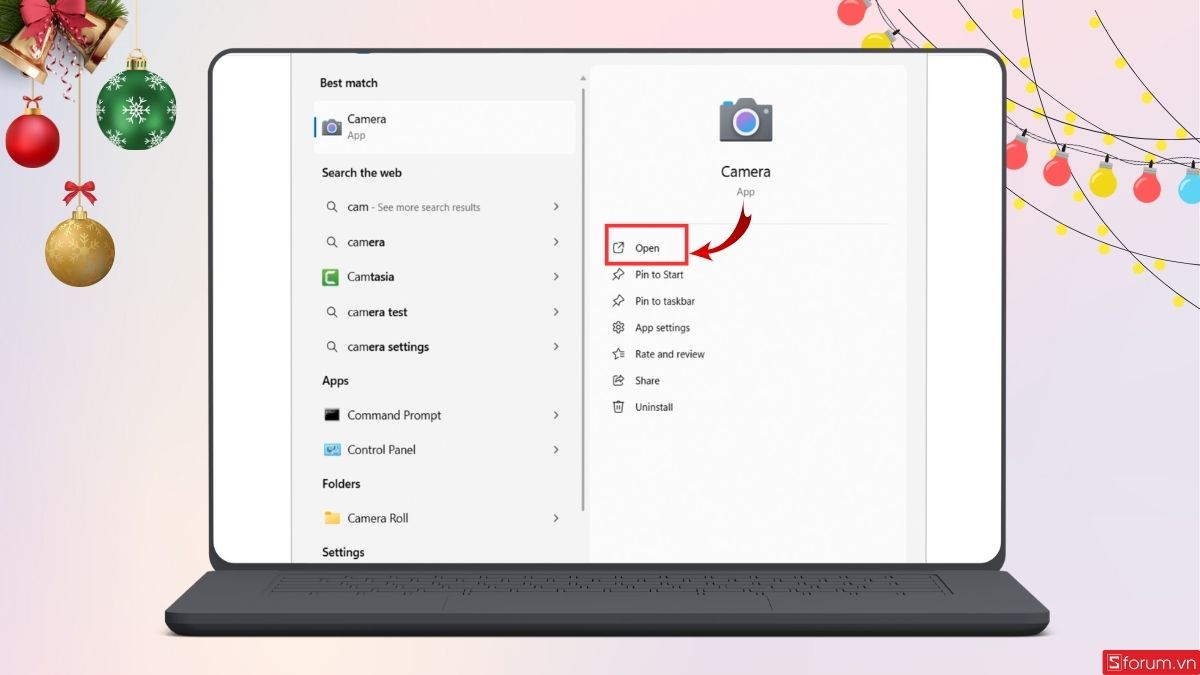
Bước 1: Mở ứng dụng Camera
Nhấn vào nút Start, gõ từ khóa “Camera” và chọn ứng dụng Camera từ danh sách kết quả.
Bước 2: Chuyển sang chế độ quay video
Ở giao diện chính, bạn sẽ thấy biểu tượng chụp ảnh và biểu tượng quay video.
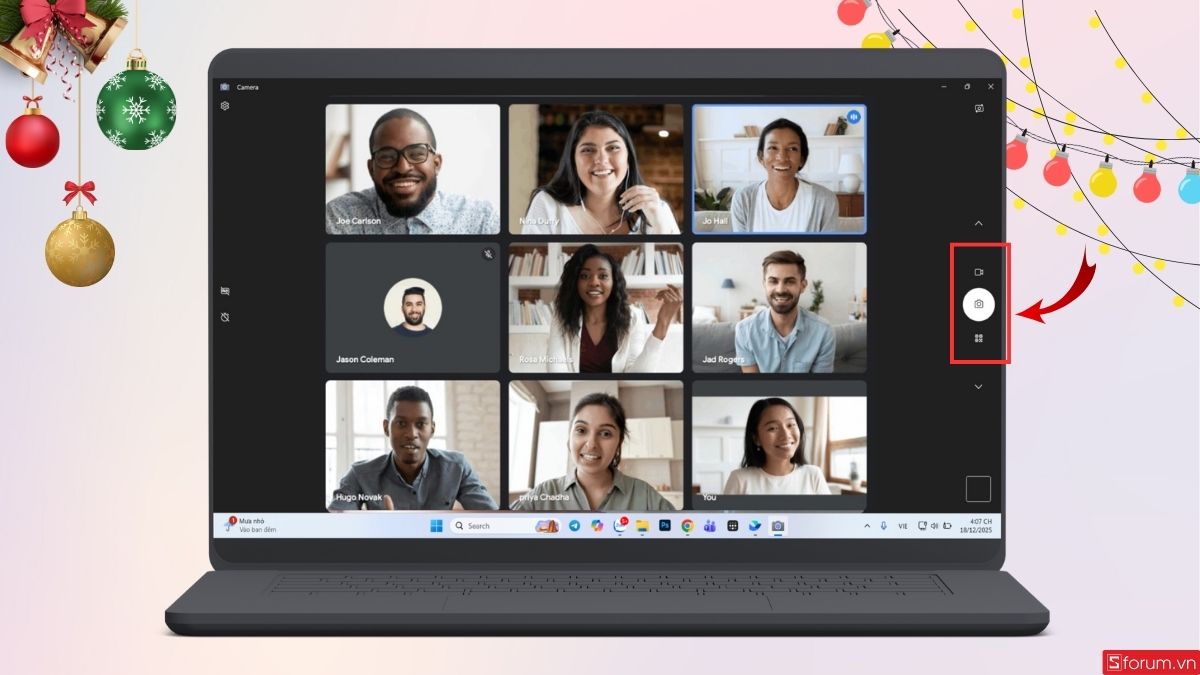
Hãy nhấn vào biểu tượng máy quay để chuyển sang chế độ quay video bằng camera laptop.
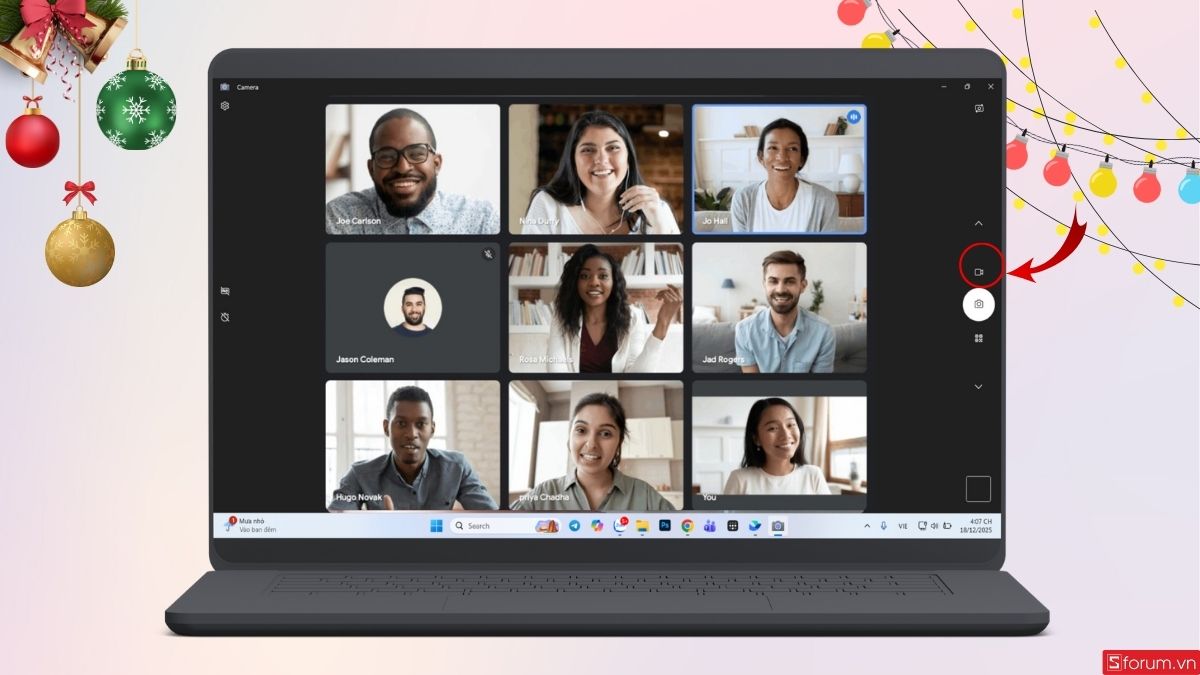
Bước 3: Bắt đầu quay video
Nhấn nút Record để bắt đầu quay. Trong quá trình quay, hạn chế di chuyển mạnh hoặc thay đổi ánh sáng đột ngột để hình ảnh ổn định hơn.
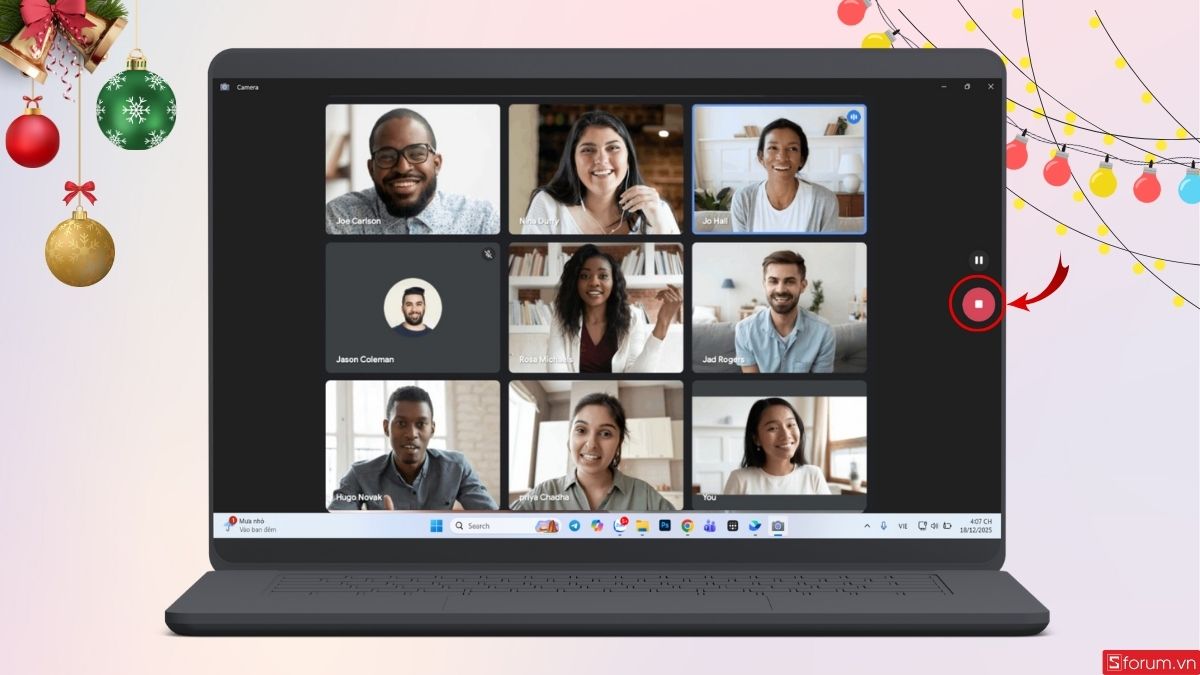
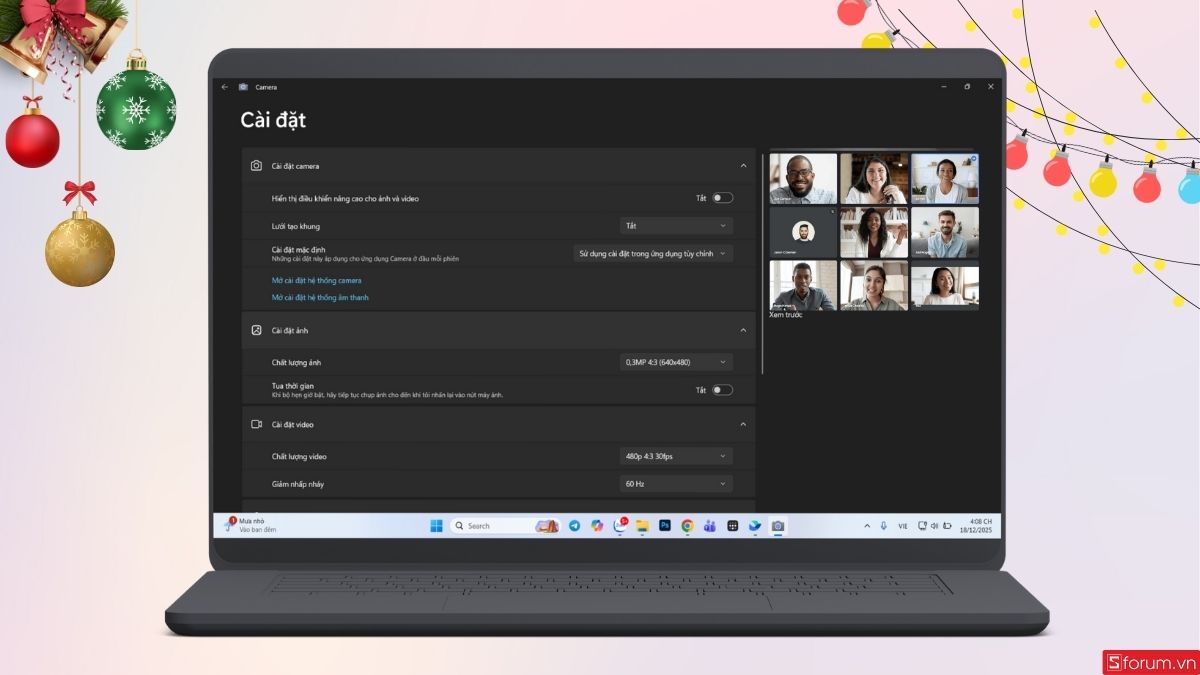
Khi quay xong, nhấn lại nút Stop. Video sẽ được hệ thống tự động lưu trong thư mục Videos hoặc Camera Roll trên máy. Ngoài ra, người dùng cũng có thể chỉnh sửa chất lượng camera trong mục cài đặt như hình dưới.
Ưu điểm của cách này là thao tác nhanh, dễ dùng, phù hợp cho học online, quay video cá nhân hoặc ghi chú công việc. Tuy nhiên, ứng dụng Camera chỉ hỗ trợ các tính năng cơ bản, chưa phù hợp với nhu cầu chỉnh sửa hay tùy biến nâng cao.
Sử dụng Cyberlink YouCam
Nếu bạn muốn quay video bằng laptop với nhiều tùy chỉnh hơn về hình ảnh và hiệu ứng, CyberLink YouCam là lựa chọn đáng cân nhắc. Phần mềm này được thiết kế chuyên biệt cho việc quay video bằng webcam trên máy tính. Các bước thực hiện như sau:
Bước 1: Cài đặt và khởi động phần mềm
Tải phần mềm camera laptop Cyberlink YouCam về laptop của bạn.
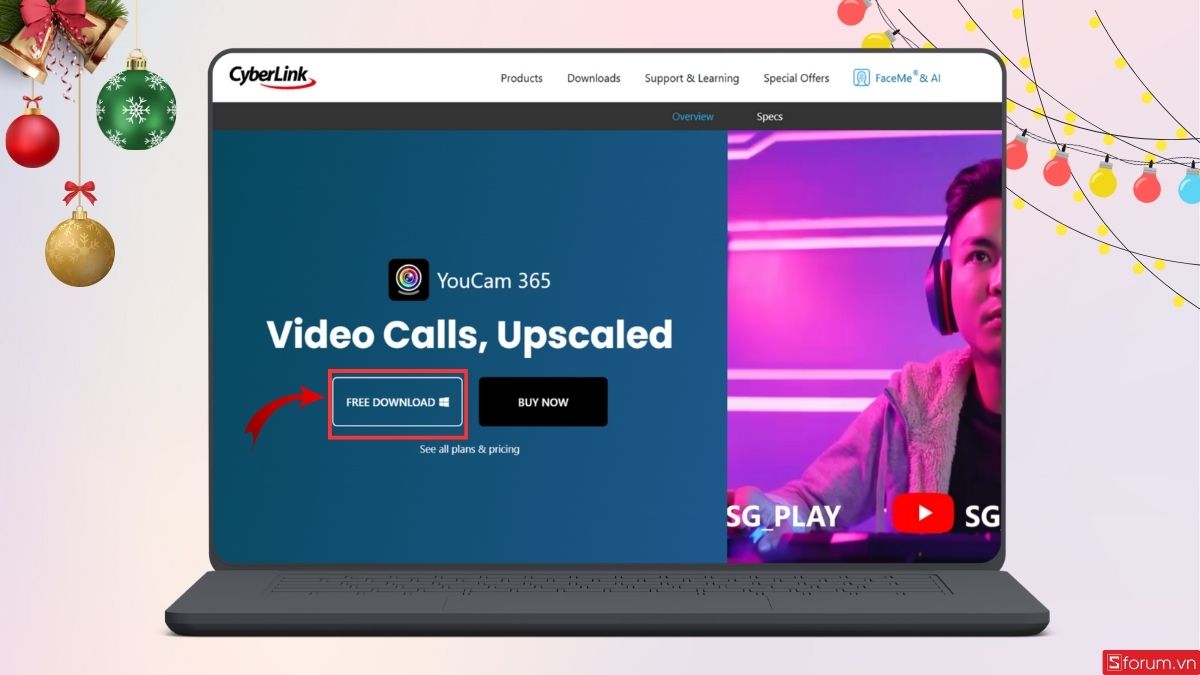
Sau khi cài đặt xong, mở CyberLink YouCam và cho phép phần mềm truy cập webcam cũng như micro của laptop.
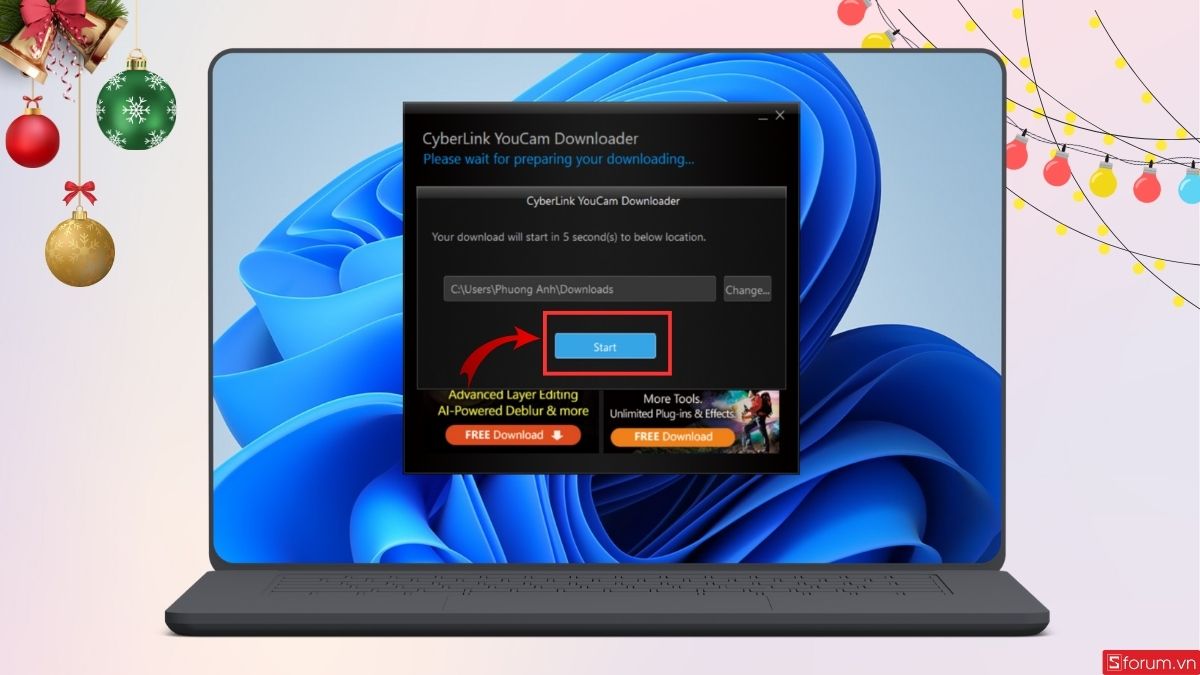
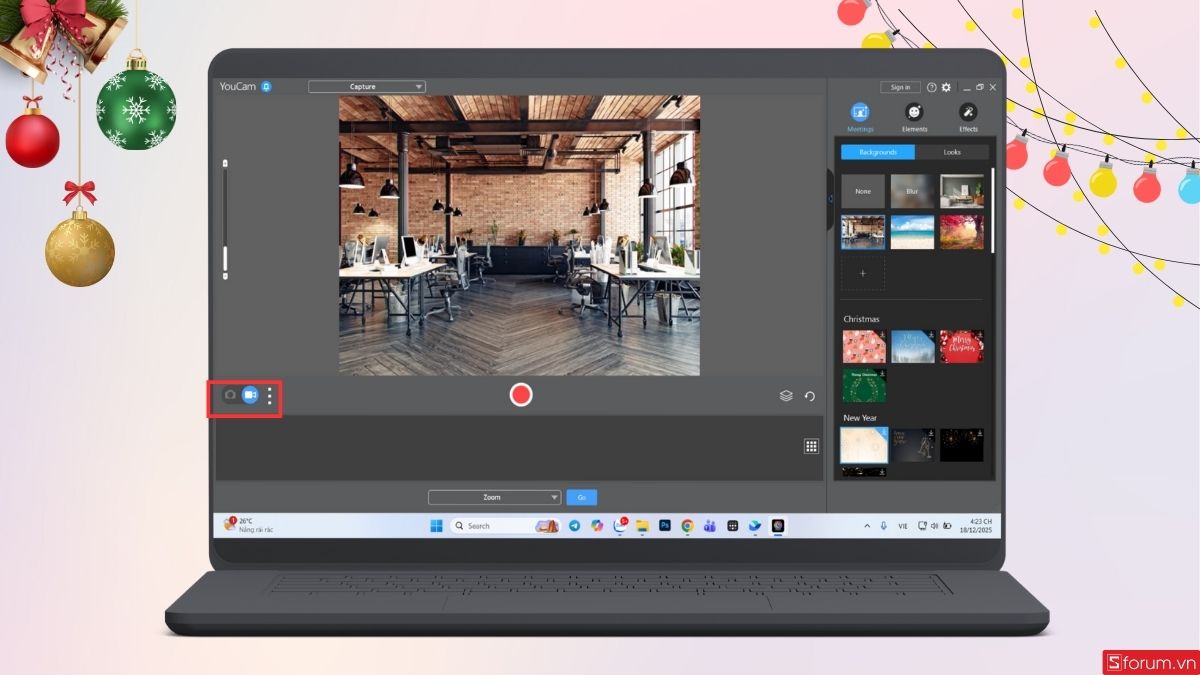
Bước 2: Chọn chế độ quay video
Trên giao diện chính, tìm và chọn mục Record hoặc Record Video. Lúc này, hình ảnh từ webcam sẽ hiển thị kèm theo các công cụ tùy chỉnh.
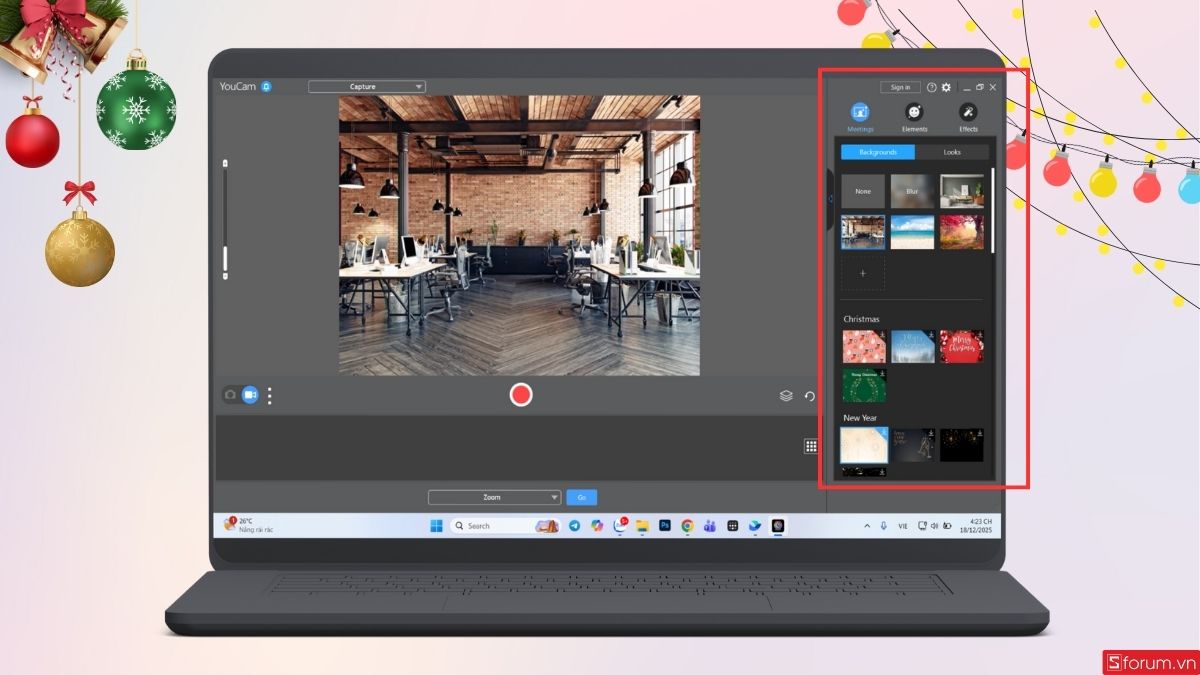
Bước 3: Tùy chỉnh hình ảnh trước khi quay
Bạn có thể điều chỉnh độ sáng, độ tương phản, màu sắc, làm mịn da hoặc thêm khung hình, hiệu ứng nếu cần. Đây là điểm mạnh giúp video quay bằng máy tính trông sinh động và chuyên nghiệp hơn.
Kiểm tra nguồn micro đang sử dụng, điều chỉnh âm lượng thu phù hợp để tránh tình trạng tiếng quá nhỏ hoặc bị rè.
Bước 4: Bắt đầu và kết thúc quay video
Nhấn Record để bắt đầu quay.
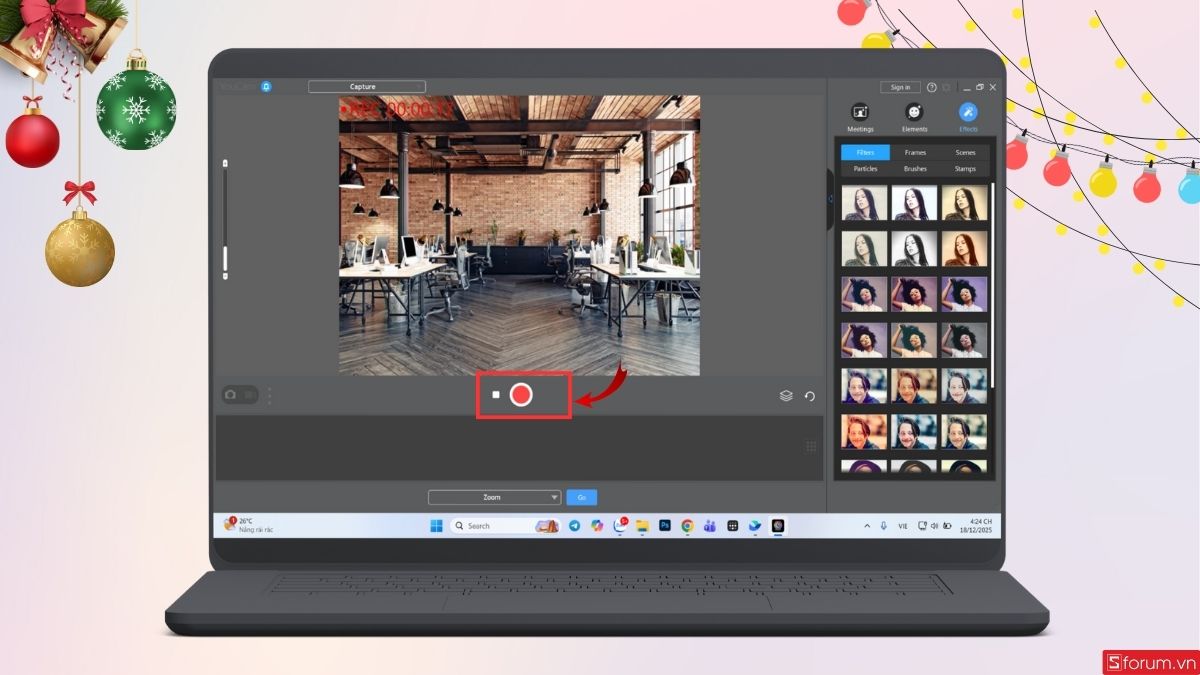
Khi hoàn tất, nhấn Stop, sau đó lưu video vào thư mục mong muốn trên máy tính.
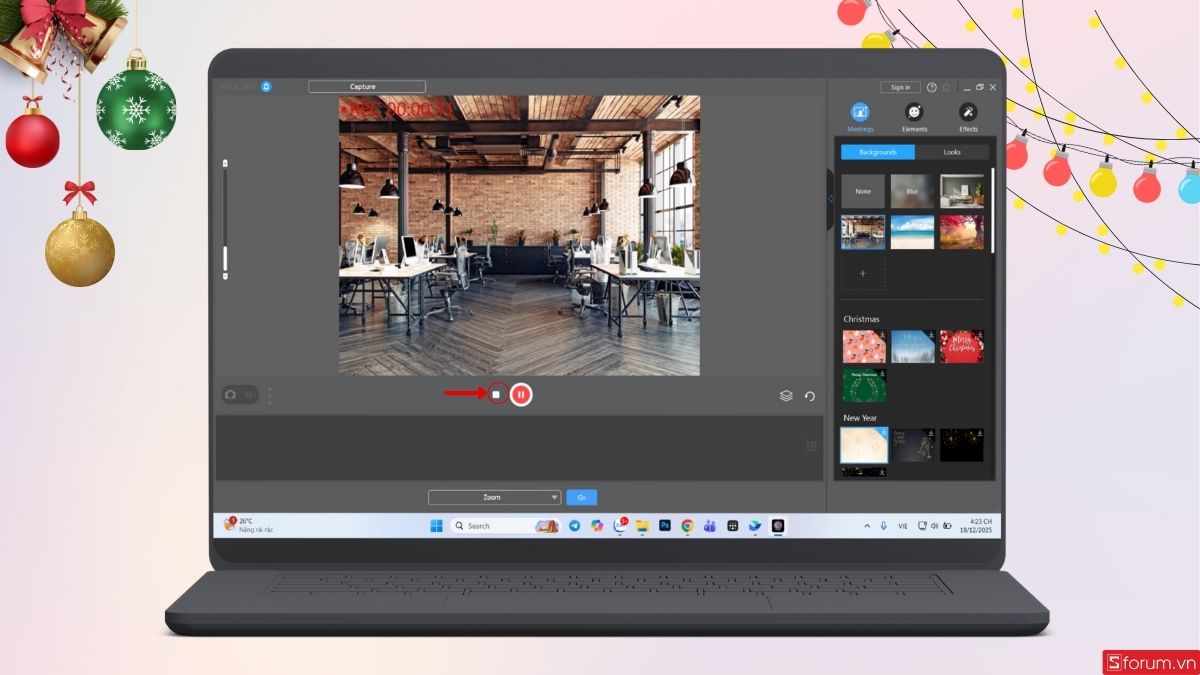
CyberLink YouCam phù hợp với người thường xuyên quay video bằng webcam trên máy tính, cần hình ảnh sinh động hơn cho vlog, video giới thiệu hoặc livestream cơ bản.
Mời bạn xme ngay giá bán và ưu đãi loạt laptop mới nhất tại CellphoneS.
[Product_Listing categoryid="2197" propertyid="" customlink="https://cellphones.com.vn/laptop/ai.html" title="Danh sách Laptop AI đang được quan tâm nhiều tại CellphoneS"]
Hướng dẫn cách quay video bằng laptop trên MacBook
Với những người dùng MacBook, Apple đã tích hợp sẵn các công cụ quay video rất thân thiện và ổn định. Việc quay video bằng MacBook vì thế trở nên đơn giản ngay cả với người mới.
Sử dụng Photo Booth
Photo Booth là ứng dụng quen thuộc với người dùng macOS, cho phép quay video nhanh chóng thông qua webcam tích hợp. Các bước thực hiện:
Bước 1: Mở ứng dụng Photo Booth
Truy cập Applications và chọn Photo Booth, hoặc sử dụng Spotlight (Cmd + Space) để tìm nhanh ứng dụng.
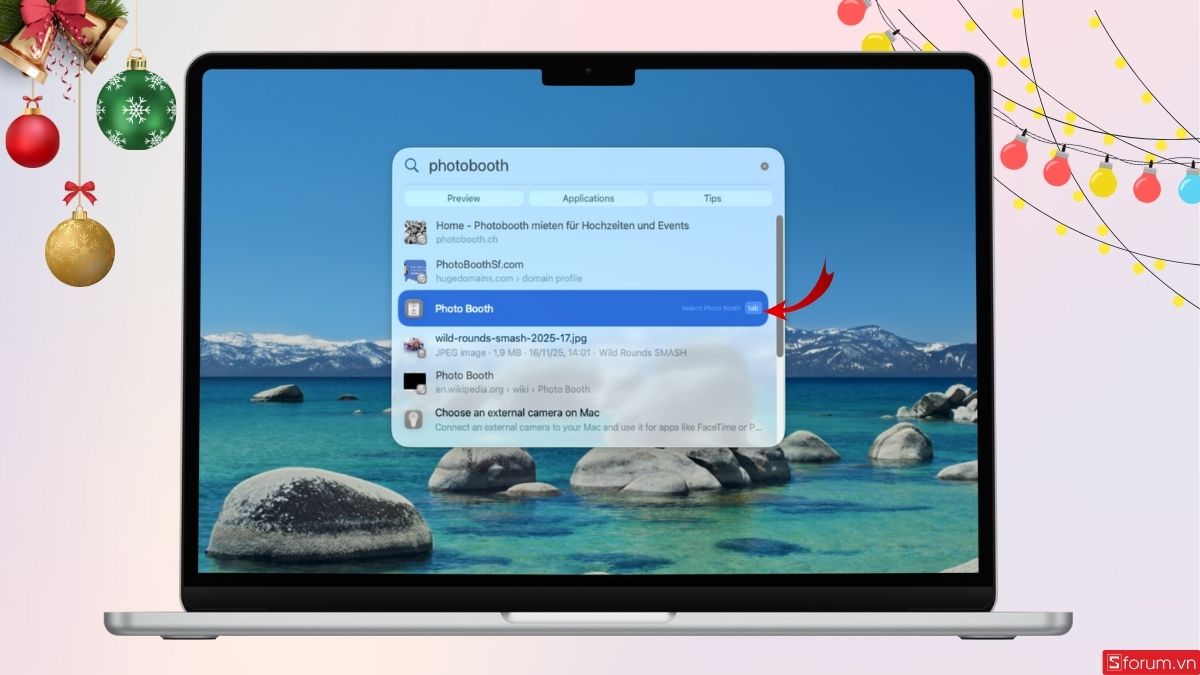
Bước 2: Chuyển sang chế độ quay video
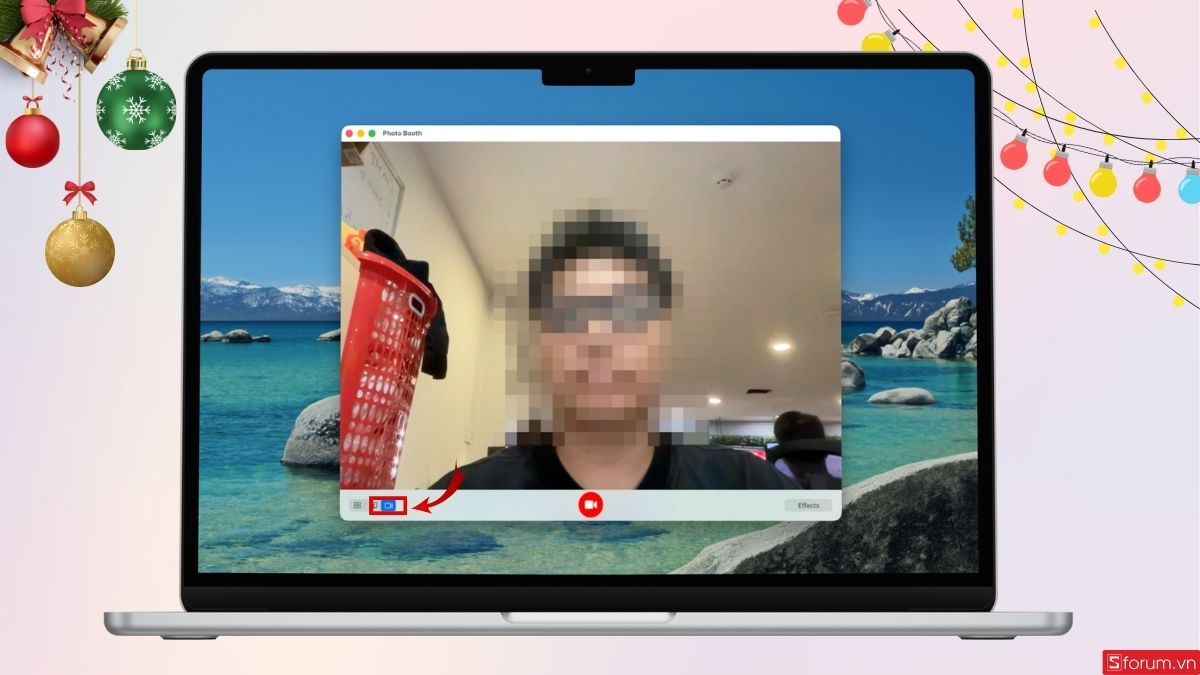
Khi giao diện webcam xuất hiện, bạn sẽ thấy các chế độ chụp ảnh và quay video.
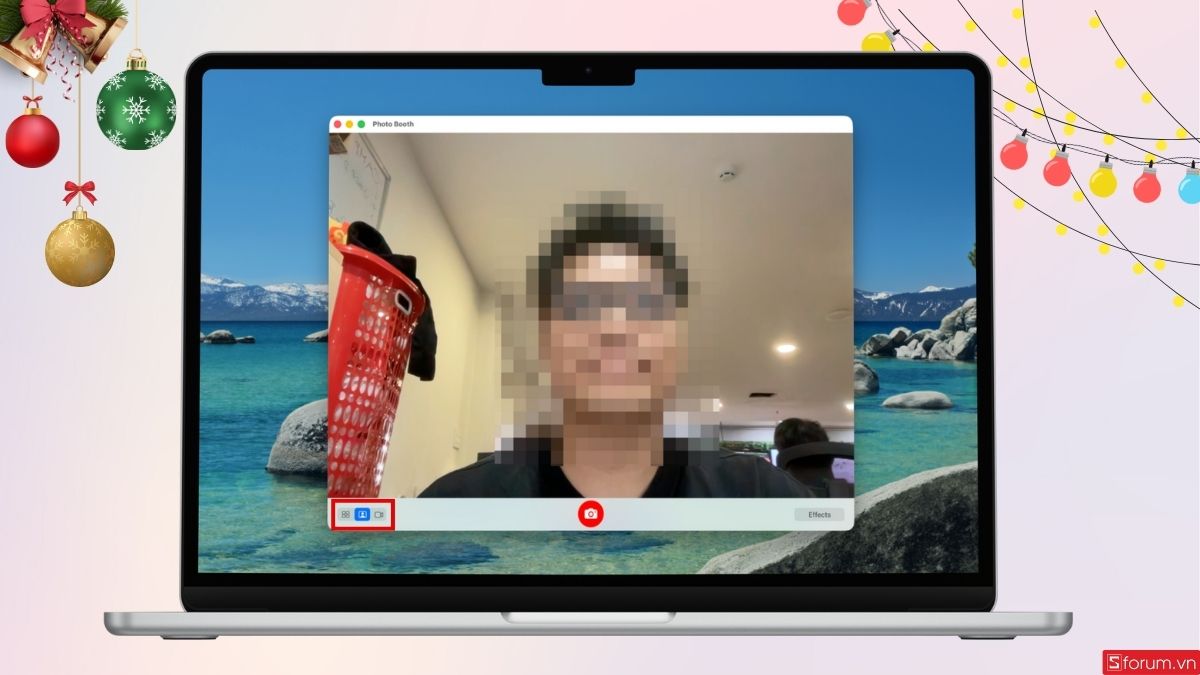
Hãy nhấn vào biểu tượng máy quay để chuyển sang chế độ quay video bằng camera laptop.
Bước 3: Bắt đầu quay video
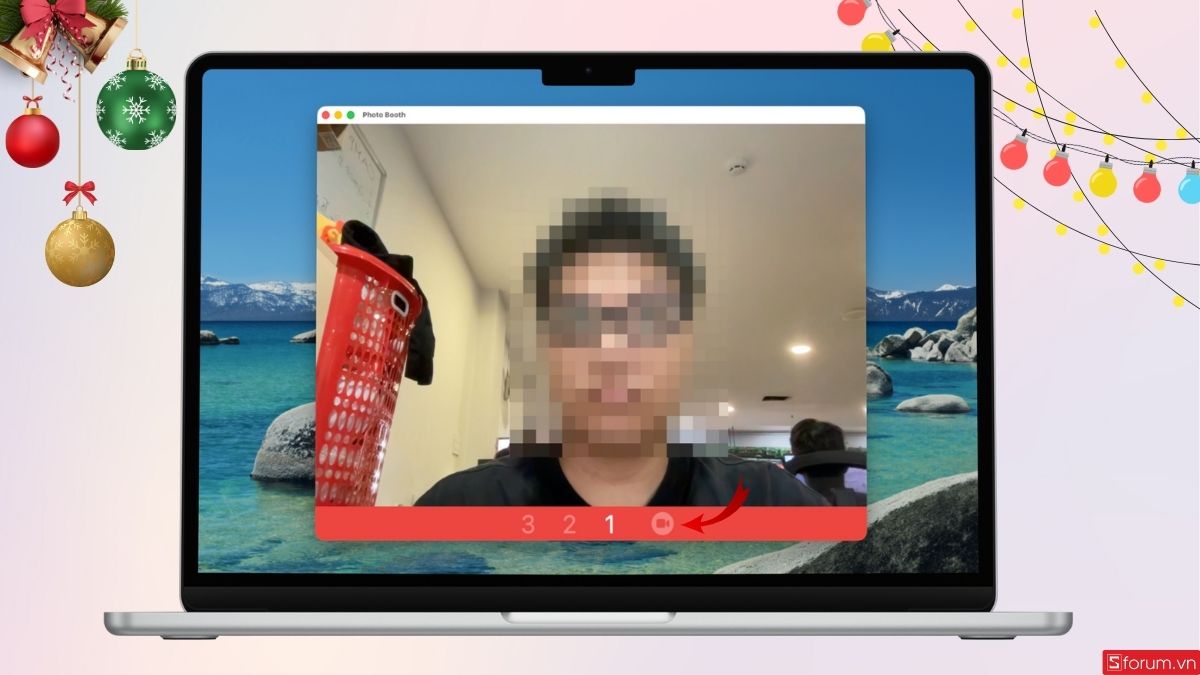
Nhấn nút Record để bắt đầu quay. Trong quá trình quay, bạn nên hạn chế di chuyển mạnh để hình ảnh không bị rung hoặc mất nét.
Bước 4: Kết thúc và lưu video
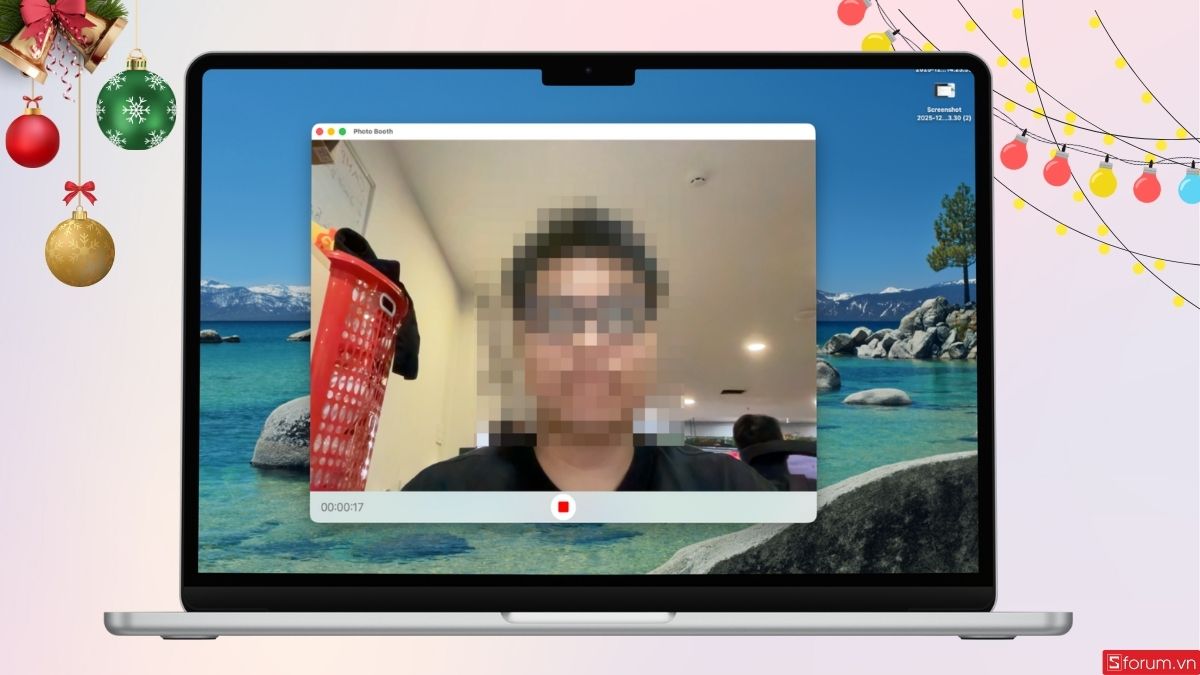
Nhấn lại nút Record để dừng quay.
Video sẽ được lưu trực tiếp trong thư viện của Photo Booth, bạn có thể xuất file ra ngoài nếu cần chỉnh sửa hoặc chia sẻ.
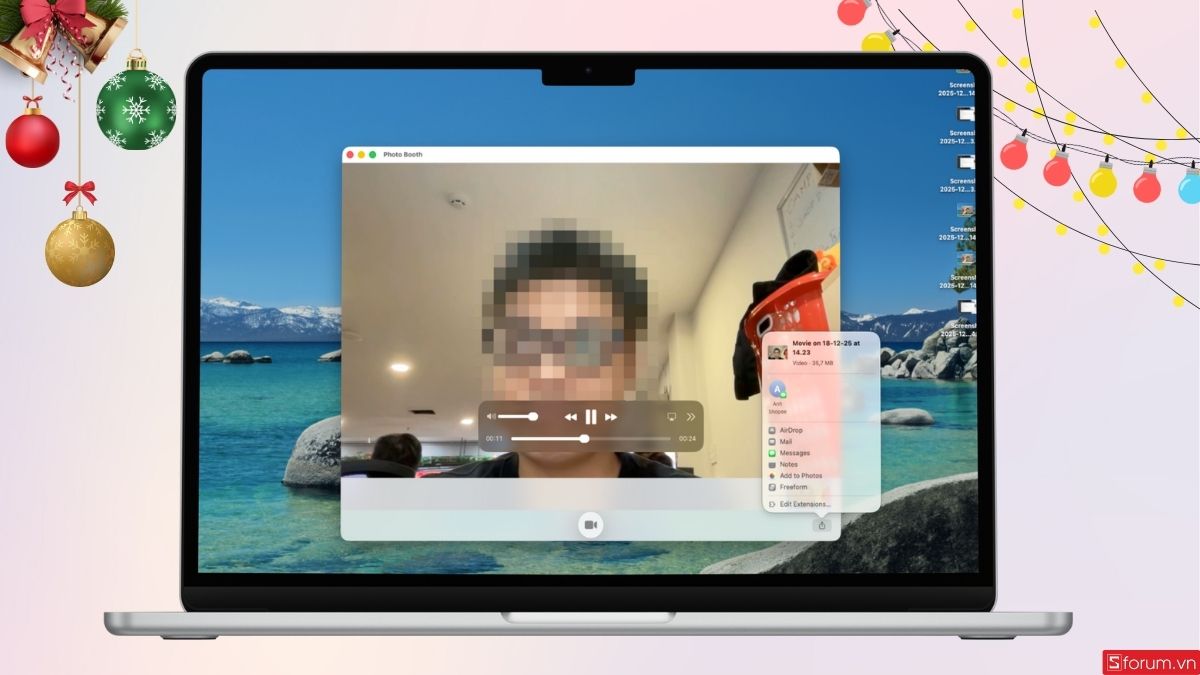
Photo Booth phù hợp với nhu cầu quay video cá nhân, học tập hoặc ghi lại khoảnh khắc nhanh chóng. Tuy nhiên, ứng dụng này không hỗ trợ nhiều tùy chọn nâng cao.
Sử dụng QuickTime Player
QuickTime Player là công cụ mạnh mẽ hơn, phù hợp khi bạn cần quay video bằng máy tính với chất lượng ổn định và tùy chọn linh hoạt. Các bước quay video trên Macbook bằng QuickTime Player được thực hiện như sau:
Bước 1: Khởi động QuickTime Player
Mở QuickTime Player từ thư mục Applications hoặc tìm nhanh bằng Spotlight.
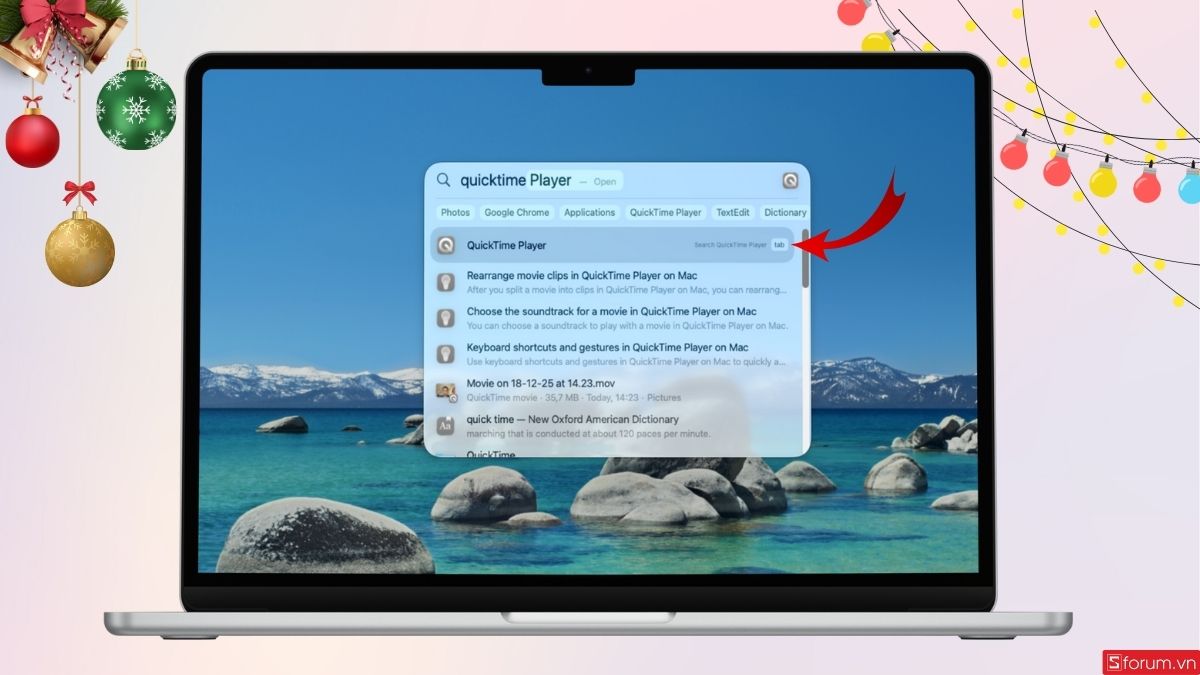
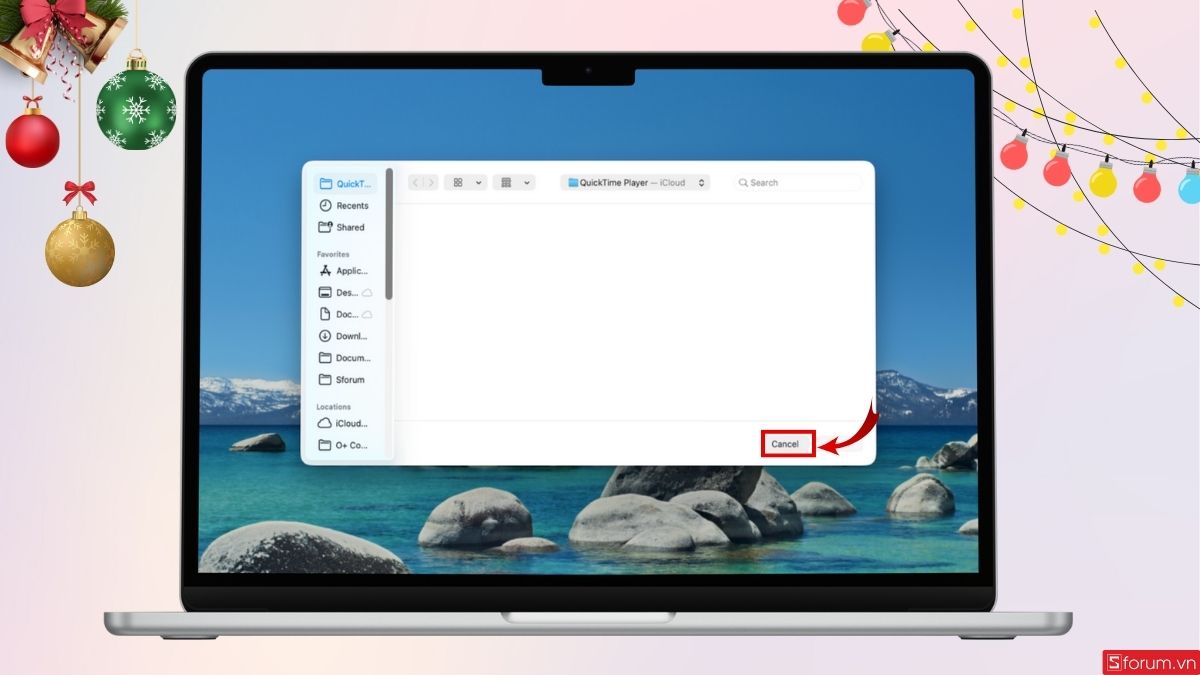
Khi mở ứng dụng lên, bạn sẽ thấy một giao diện chọn file để mở bằng QuickTime → Bấm Cancel.
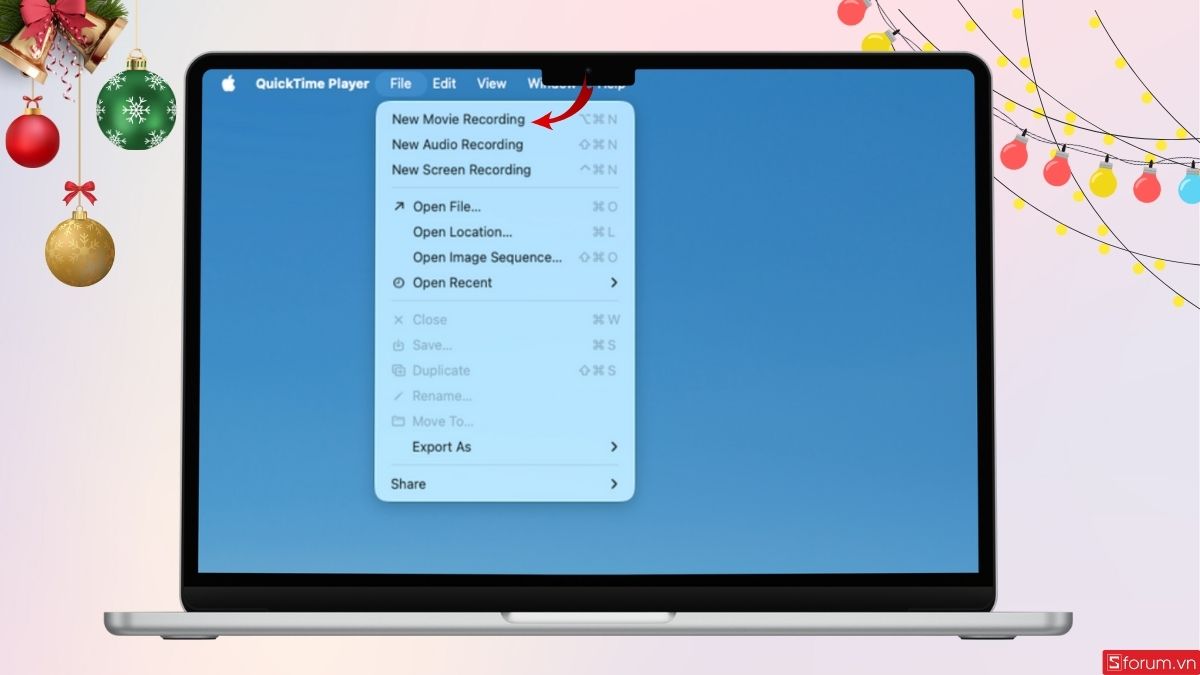
Bước 2: Tạo phiên quay video mới
Trên thanh menu, chọn File → New Movie Recording.
Ngay lập tức, hình ảnh từ webcam sẽ hiển thị trên màn hình.
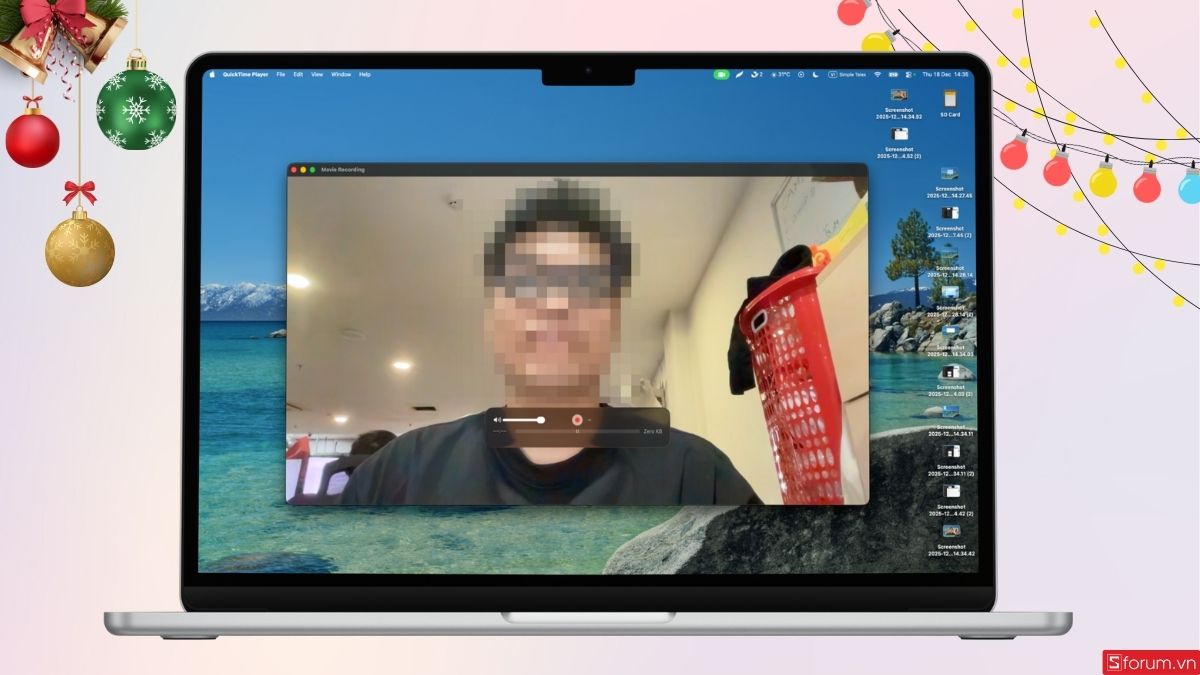
Bước 3: Thiết lập webcam và micro
Nhấn vào mũi tên nhỏ cạnh nút Record để chọn nguồn camera và micro phù hợp, đặc biệt hữu ích nếu bạn đang sử dụng micro rời hoặc webcam ngoài.
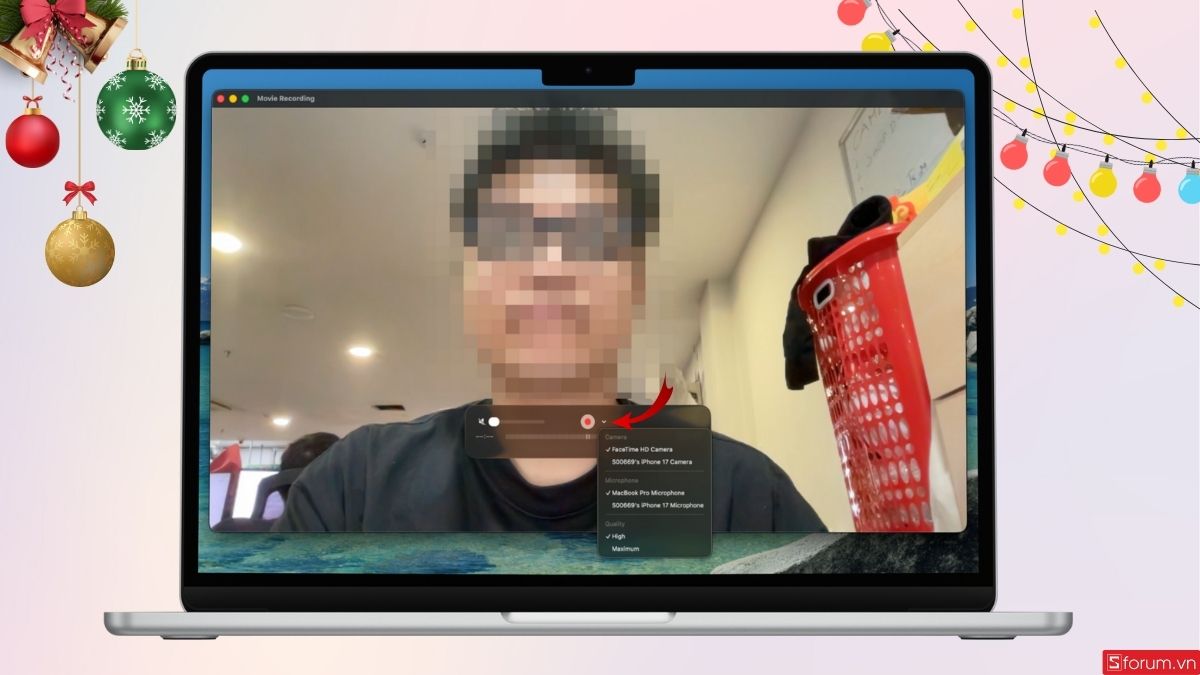
Tiếp tục điều chỉnh góc máy, khoảng cách và ánh sáng trước khi quay. Đây là bước quan trọng giúp video quay bằng máy tính có hình ảnh rõ nét, cân đối.
Bước 4: Bắt đầu quay video
Nhấn nút Record để bắt đầu quay. Trong quá trình quay, QuickTime Player ghi hình ổn định và đồng bộ tốt giữa hình ảnh và âm thanh.
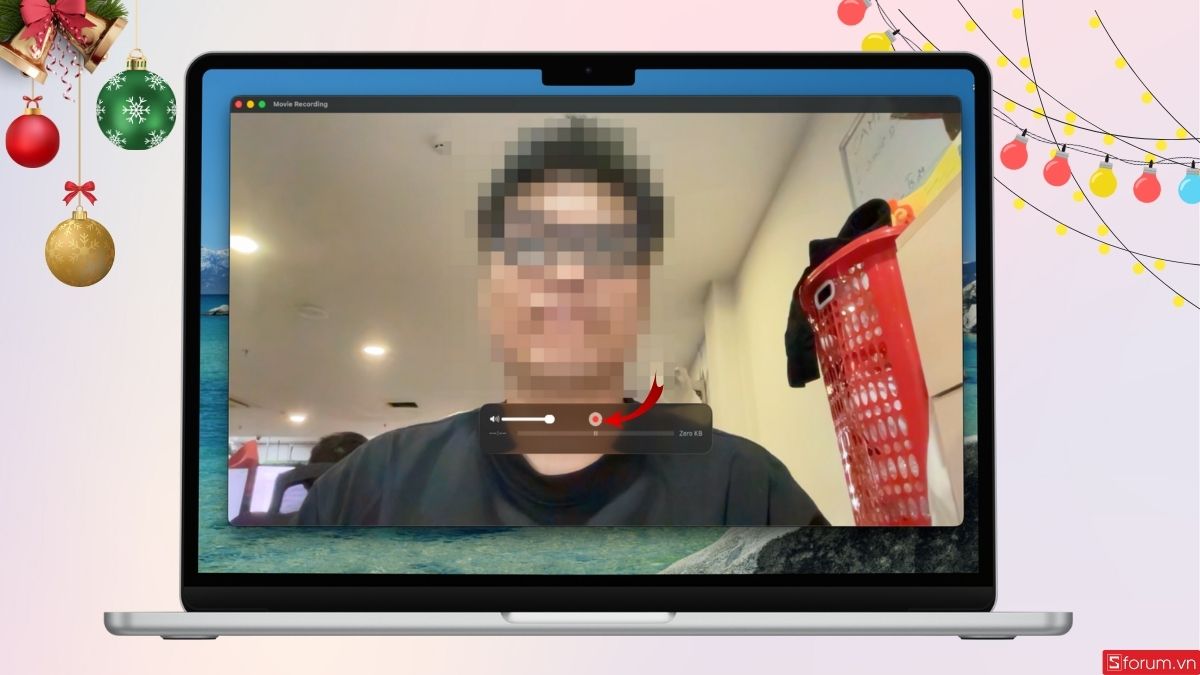
Bước 5: Dừng quay và lưu file
Khi hoàn tất, nhấn nút Stop.
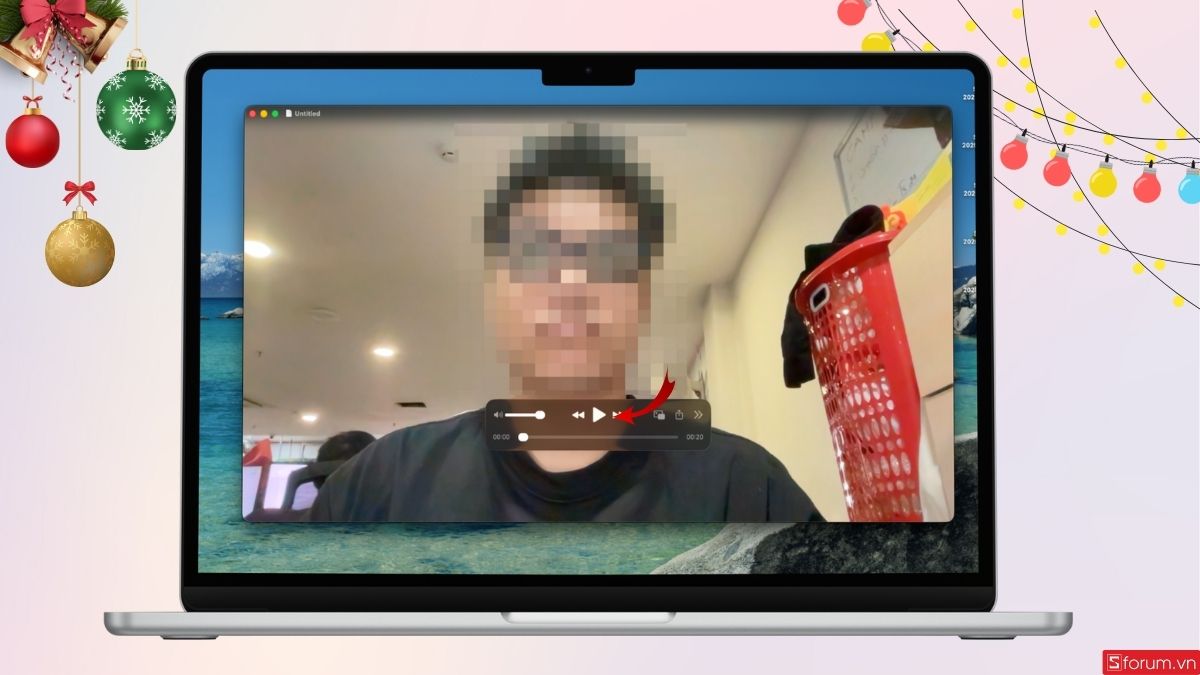
Bạn có thể lưu video với tên, định dạng và vị trí mong muốn trên máy.
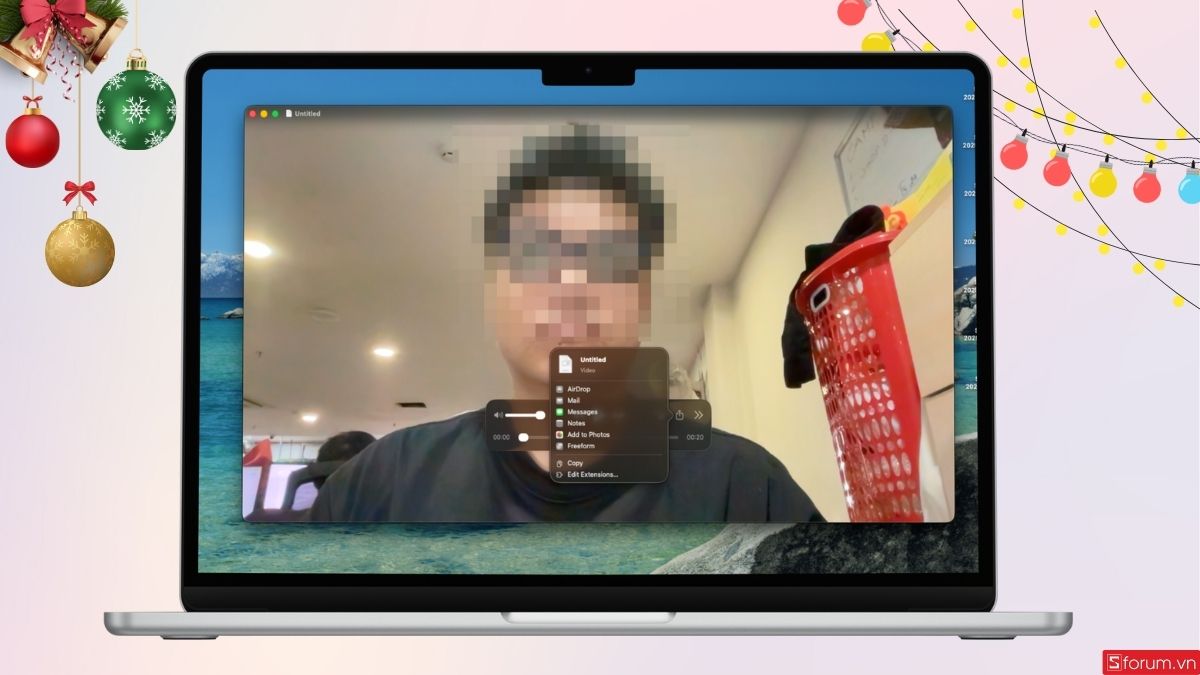
QuickTime Player đặc biệt phù hợp cho người cần quay video bằng MacBook để làm bài giảng, video hướng dẫn hoặc nội dung công việc chuyên nghiệp.
Xem ngay giá và ưu đãi hôm nay của loạt MacBook mới nhất tại CellphoneS.
[Product_Listing categoryid="5" propertyid="" customlink="https://cellphones.com.vn/laptop/mac.html" title="Danh sách MacBook đang được quan tâm nhiều tại CellphoneS"]
Mẹo để quay video bằng laptop đẹp và rõ nét
Dù bạn sử dụng công cụ nào để quay video bằng laptop, chất lượng video cuối cùng không chỉ phụ thuộc vào phần mềm mà còn bị chi phối rất lớn bởi cách chuẩn bị, bố cục và môi trường quay.
Trên thực tế, chỉ cần áp dụng đúng một số mẹo cơ bản dưới đây, bạn hoàn toàn có thể cải thiện rõ rệt hình ảnh và âm thanh khi quay video bằng máy tính, ngay cả khi webcam không thuộc loại cao cấp.

- Đặt laptop ngang tầm mắt để góc quay tự nhiên, tránh nhìn từ dưới lên.
- Quay ở nơi có ánh sáng tự nhiên hoặc bổ sung đèn chiếu phía trước mặt.
- Webcam laptop rất dễ bám bụi, dấu vân tay hoặc hơi mờ theo thời gian. Trước khi quay video bằng webcam trên máy tính, bạn nên dùng khăn mềm lau nhẹ bề mặt camera.
- Sử dụng tai nghe có micro để âm thanh rõ ràng hơn.
- Khi quay video bằng máy tính, việc mở quá nhiều ứng dụng cùng lúc có thể khiến máy bị chậm, giật hoặc drop khung hình. Hãy tắt các phần mềm chạy nền không cần thiết để đảm bảo laptop hoạt động ổn định trong suốt quá trình quay.
- Kiểm tra thử vài giây trước khi quay chính thức nhằm đảm bảo hình ảnh và âm thanh ổn định.
- Nếu laptop có cấu hình trung bình, bạn không nên cố quay video ở độ phân giải quá cao vì dễ gây giật lag. Với nhu cầu thông thường, quay ở HD hoặc Full HD đã đủ đảm bảo hình ảnh rõ nét khi quay video bằng laptop.
Có thể thấy, cách quay video bằng laptop không hề phức tạp như nhiều người vẫn nghĩ. Chỉ với webcam tích hợp và phần mềm phù hợp, bạn đã có thể dễ dàng tạo ra những video phục vụ học tập, công việc hoặc nhu cầu cá nhân. Tùy vào hệ điều hành Windows hay macOS, bạn có thể lựa chọn công cụ mặc định hoặc phần mềm hỗ trợ để tối ưu chất lượng hình ảnh và âm thanh. Hy vọng rằng, thông qua bài viết này, bạn đã nắm rõ các thủ thuật máy tính quay video bằng laptop chi tiết nhất.
- Các bài viết tại chuyên mục: Máy tính - Laptop - Tablet
Câu hỏi thường gặp
Laptop có thể quay video chất lượng cao không?
Quay video bằng laptop có tiếng không?






Bình luận (0)