Cách sao chép số điện thoại từ máy sang SIM OPPO dễ thực hiện

Sao chép số điện thoại từ máy sang SIM OPPO giúp bạn giữ lại các liên hệ cần thiết trên SIM để sử dụng khi đổi điện thoại. Tuy nhiên, cách thực hiện sẽ khác giữa OPPO đời cũ và các máy dùng phiên bản ColorOS mới, vì vậy bạn cần kiểm tra giao diện Danh bạ trước khi thao tác.
Lưu ý về bộ nhớ trước khi sao chép danh bạ OPPO
Trước khi chép danh bạ sang SIM OPPO, bạn nên kiểm tra số lượng liên hệ cần chuyển. Bộ nhớ danh bạ của SIM hạn chế hơn so với bộ nhớ điện thoại hoặc Tài khoản Google, đồng thời khả năng lưu trữ còn phụ thuộc loại SIM. Vì vậy, SIM phù hợp hơn khi bạn chỉ muốn giữ các số điện thoại quan trọng thay vì dùng làm nơi sao lưu toàn bộ danh bạ.
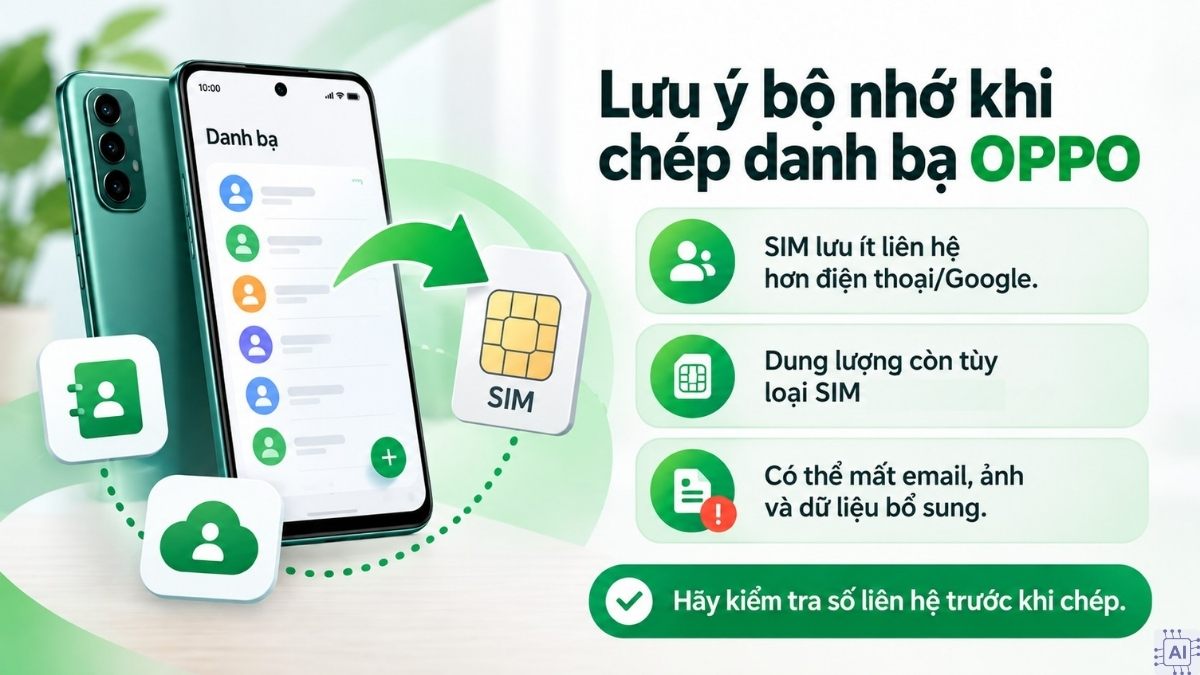
Ngoài ra, Danh bạ Google có thể lưu nhiều trường thông tin như tên, email, số điện thoại, ảnh và các dữ liệu bổ sung. Trong khi đó, khi chuyển liên hệ sang SIM, một số dữ liệu mở rộng có thể không được giữ nguyên. Sforum khuyến nghị đồng bộ thêm danh bạ với Google hoặc xuất tệp VCF trước khi thao tác để có thêm bản sao dự phòng.
[Product_Listing categoryid="133" propertyid="" customlink="https://cellphones.com.vn/mobile/oppo.html" title="Các dòng điện thoại OPPO đang được quan tâm nhiều tại CellphoneS"]
Cách sao chép danh bạ từ máy sang SIM OPPO
Cách chuyển số điện thoại sang SIM OPPO phụ thuộc vào phiên bản ColorOS và ứng dụng Danh bạ trên thiết bị. Các máy OPPO cũ có công cụ quản lý SIM trực tiếp, trong khi nhiều máy đời mới ưu tiên Danh bạ Google và lưu liên hệ trên tài khoản.
Cách chép danh bạ trên dòng máy OPPO cũ
Trên các phiên bản ColorOS cũ, OPPO từng cung cấp chức năng nhập và xuất liên hệ trực tiếp giữa bộ nhớ máy và SIM. Tài liệu ColorOS 3.1 của OPPO hướng dẫn truy cập Settings > Contacts > SIM Card Contacts, sau đó sử dụng tùy chọn Import hoặc Export để di chuyển liên hệ giữa hai nơi lưu trữ.
Bạn có thể thực hiện cách lưu số vào SIM trên OPPO theo trình tự sau:
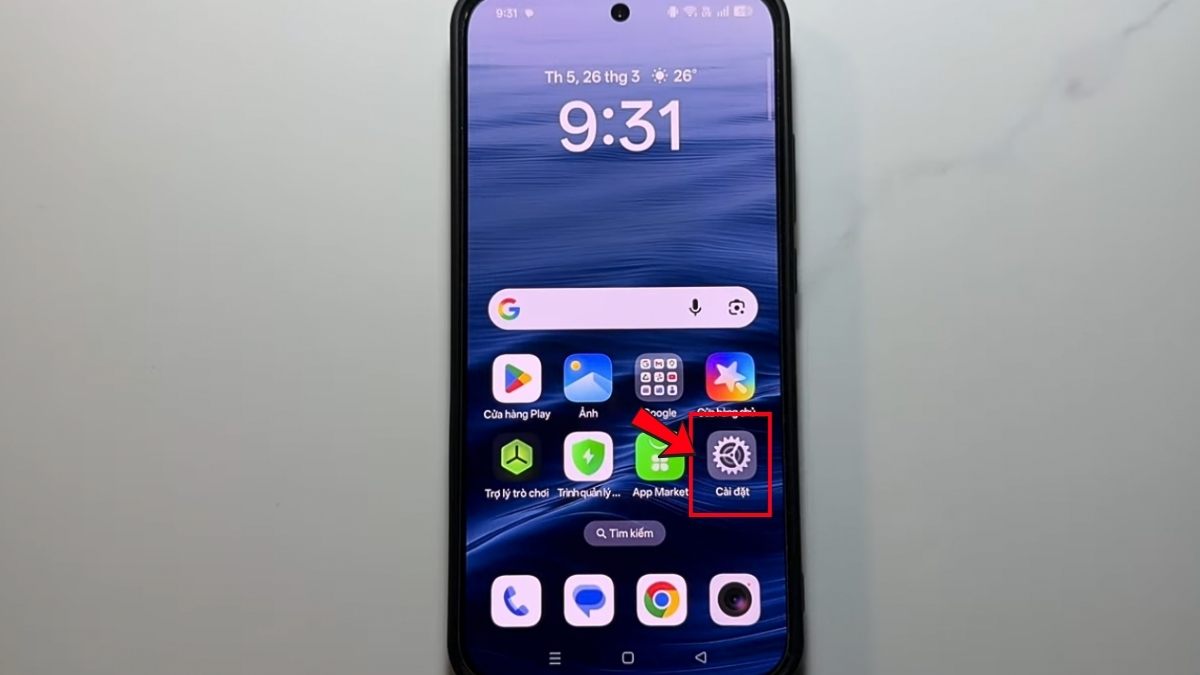
- Bước 1: Nhấn vào biểu tượng Cài đặt trên điện thoại OPPO.
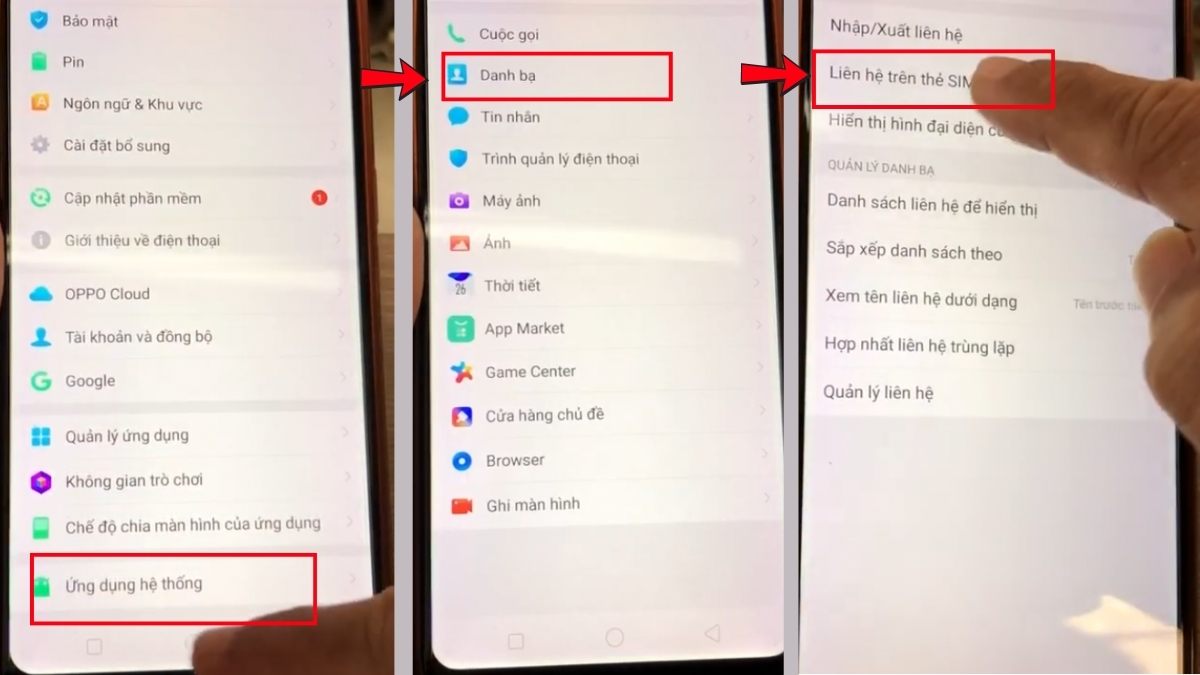
- Bước 2: Kéo xuống dưới chọn Ứng dụng hệ thống, nhấn Chọn Danh bạ (Contacts) rồi chọn Liên hệ trên thẻ SIM
- Bước 3: Chọn Nhập, sau đó chọn các liên hệ cần chuyển rồi nhấn Nhập để hoàn tất
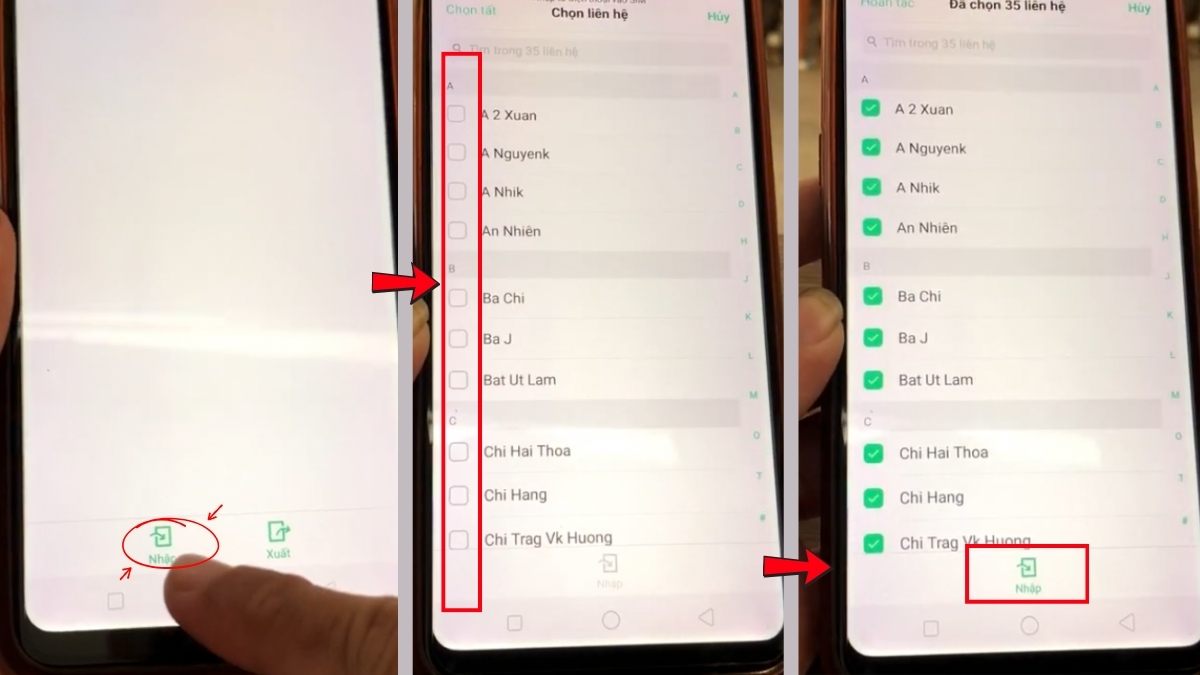
Sau khi copy danh bạ OPPO, hãy mở lại phần quản lý liên hệ trên SIM để kiểm tra các số vừa chuyển. Giao diện hoặc vị trí có thể thay đổi theo phiên bản ColorOS và model đang sử dụng.
Lưu ý: Trên giao diện hệ điều hành khác nhau, thao tác có thể thay đổi
Cách chép danh bạ trên dòng máy OPPO mới
Trên nhiều điện thoại OPPO dùng ứng dụng Danh bạ Google, bạn có thể không còn thấy chức năng xuất trực tiếp liên hệ từ bộ nhớ máy sang SIM. Hướng dẫn hiện tại của Google cung cấp mục Quản lý SIM để nhập liên hệ từ SIM vào Tài khoản Google và cho phép xuất danh bạ ra tệp VCF, nhưng không hướng dẫn chiều xuất từ Google Contacts trở lại SIM.
Bạn nên kiểm tra máy theo các bước sau:
- Bước 1: Mở ứng dụng Danh bạ và truy cập khu vực Sắp xếp hoặc phần quản lý danh bạ.Chọn Quản lý SIM.
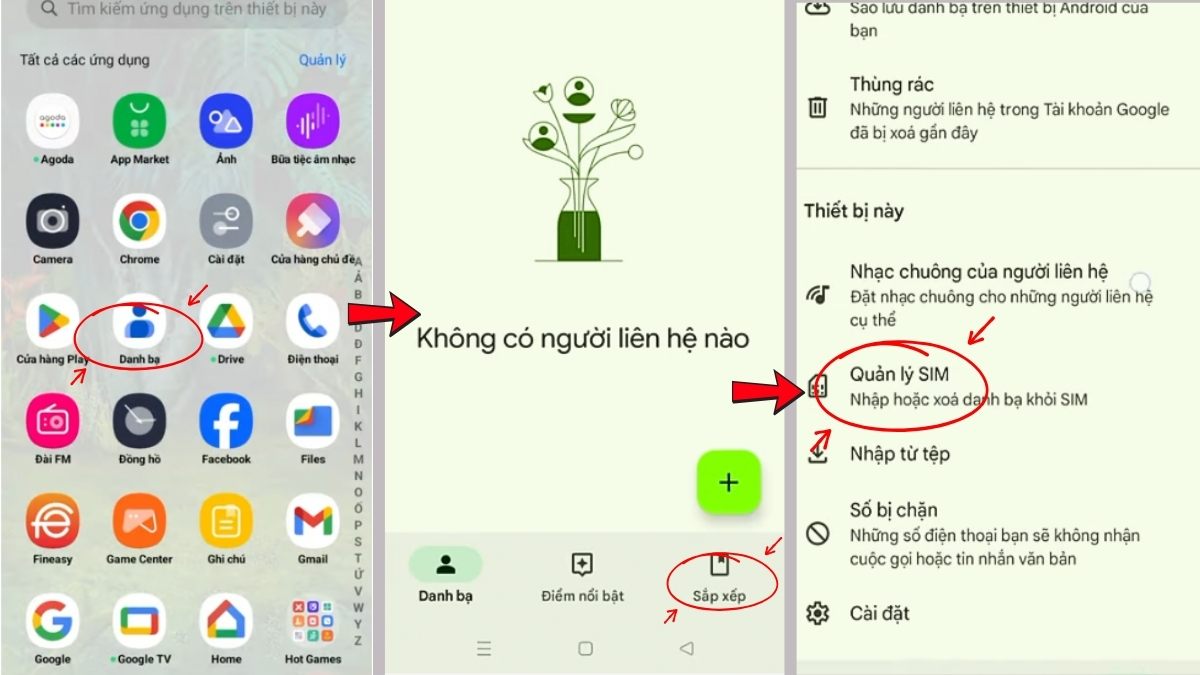
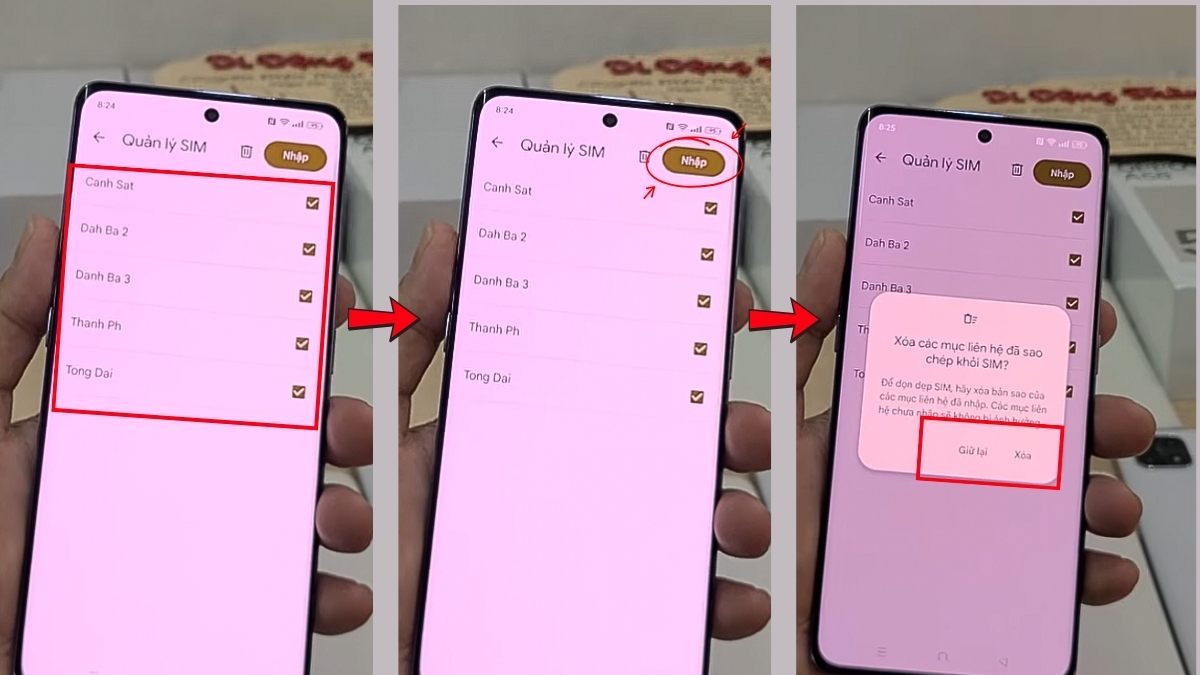
- Bước 2: Chọn các liên hệ để chép danh bạ đang có rồi chọn Nhập. Hệ thống sẽ hiện thông báo hỏi bạn có muốn xóa hay giữ lại danh bạ trên SIM. Chọn 1 trong 2:
- Giữ lại để Sao chép số sang bộ nhớ máy và vẫn giữ một bản lưu trên SIM (khuyên dùng để tránh mất liên hệ khi đổi máy).
- Chọn Xóa nếu Chuyển toàn bộ số sang máy và dọn sạch bộ nhớ của thẻ SIM.
- Bước 3: Vào ứng dụng Danh bạ, Chọn Danh bạ, Kiểm tra xem các số đã hiển thị
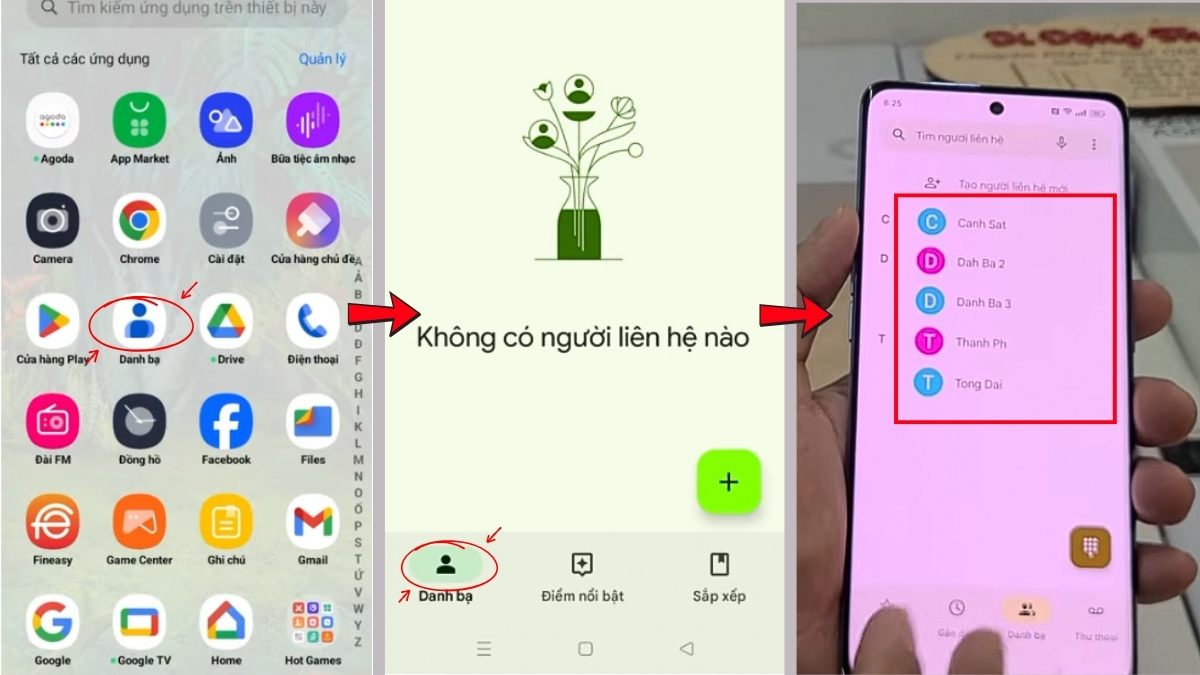
Lưu ý: Giao diện và tính năng phần mềm có thể khác tùy model, phiên bản và khu vực. Vì vậy, việc một máy OPPO khác có mục xuất sang SIM không đồng nghĩa thiết bị của bạn cũng có tùy chọn tương tự.
Cách đồng bộ danh bạ OPPO qua tài khoản Google
Đồng bộ danh bạ OPPO với Google phù hợp khi thiết bị không hỗ trợ ghi trực tiếp danh bạ vào SIM. Liên hệ lưu trong Tài khoản Google sẽ đồng bộ với các thiết bị Android đăng nhập cùng tài khoản, giúp bạn chuyển sang điện thoại khác mà không cần sao chép từng số.
Bạn có thể bật tính năng đồng bộ này như sau:
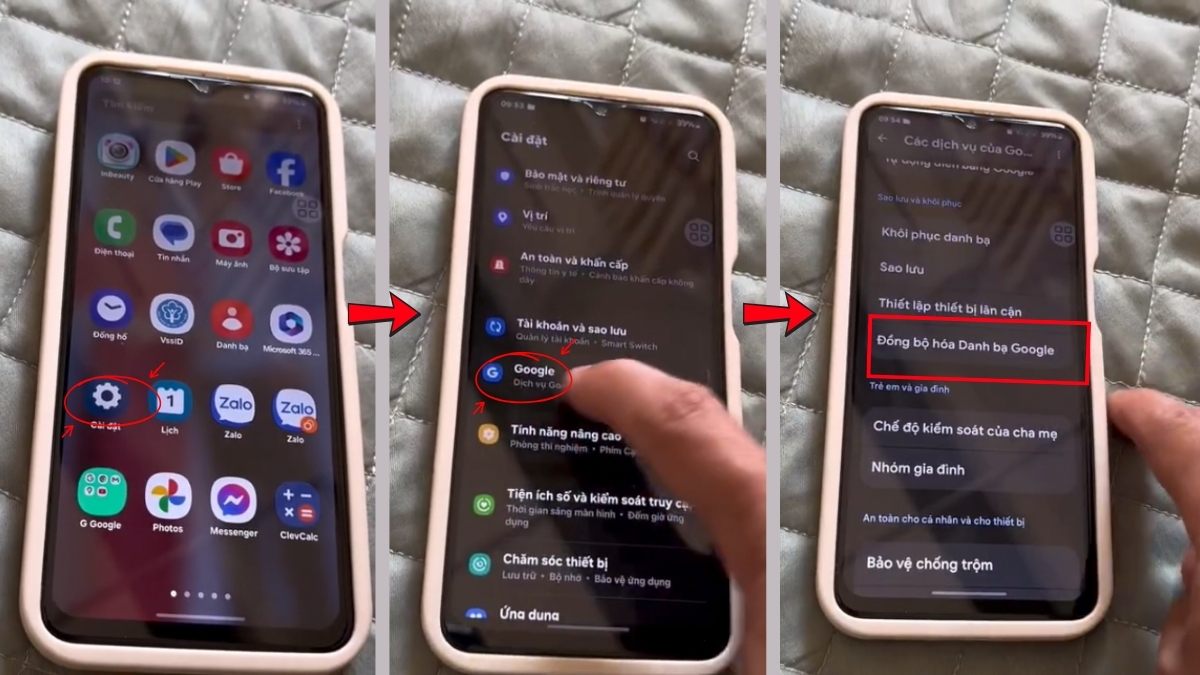
- Bước 1: Mở Cài đặt trên điện thoại và chọn mục Google, chọn Đồng bộ hóa Danh bạ Google
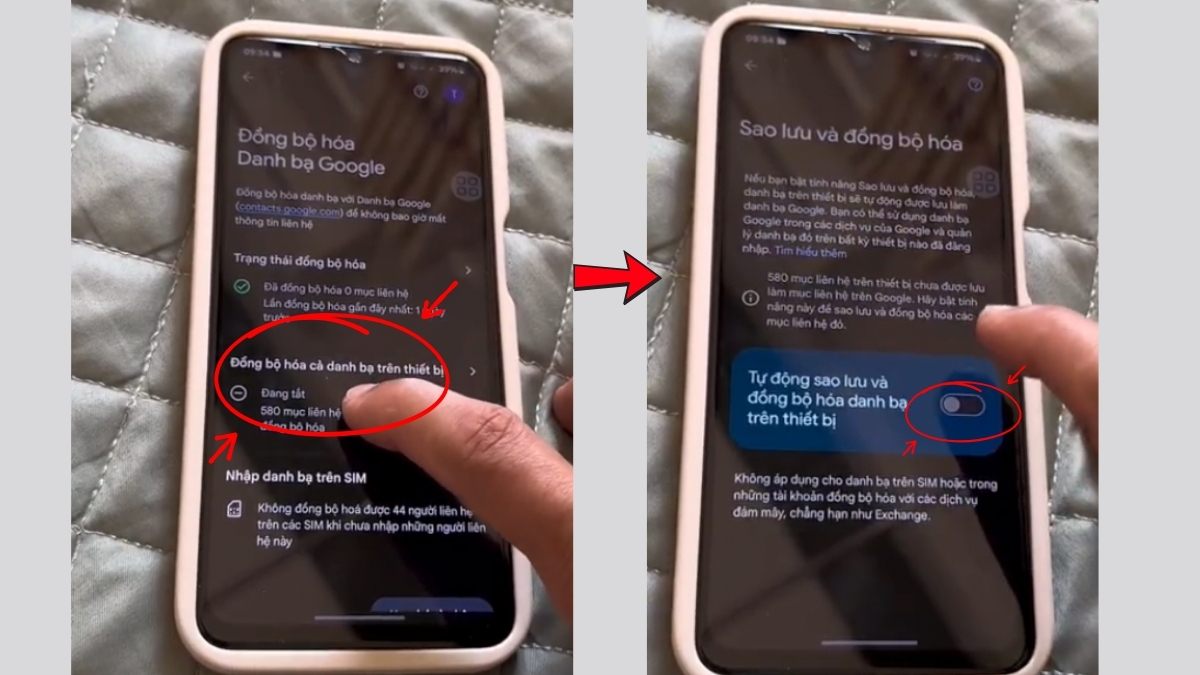
- Bước 2: Chọn Đồng bộ hoá cả danh bạ trên thiết bị, bật Tự động sao lưu và đồng bộ hoá danh bạ trên thiết bị
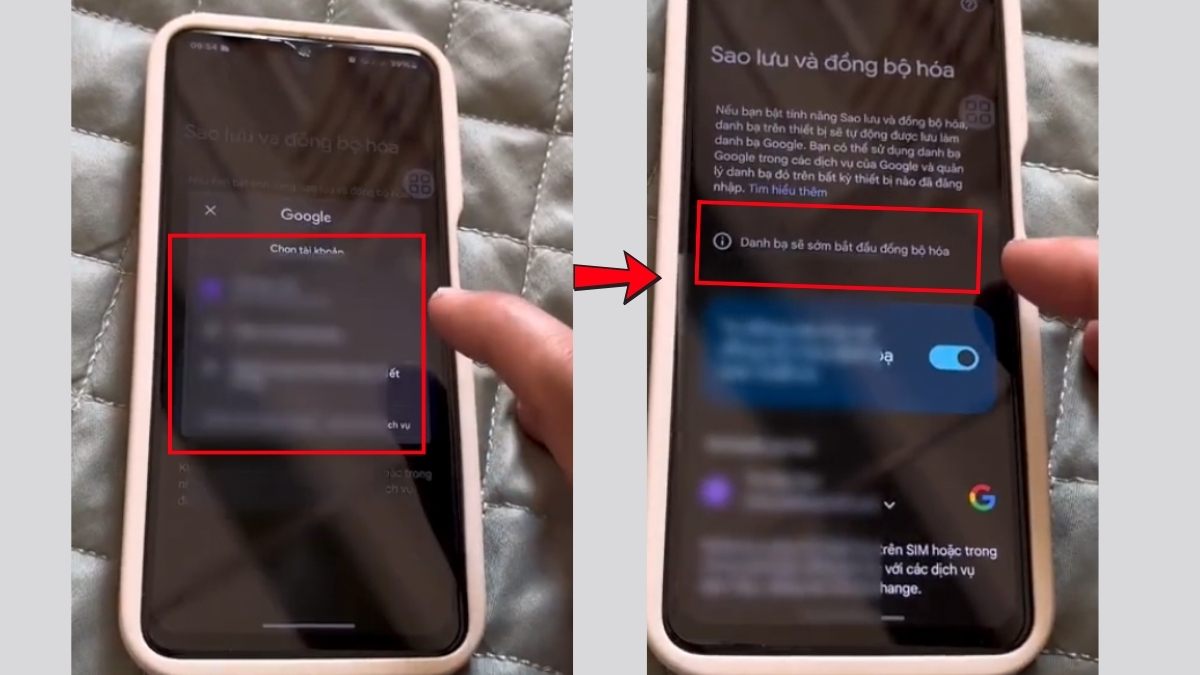
- Bước 3: Chọn Tài khoản Google cần lưu danh bạ và chờ quá trình đồng bộ hoàn tất.
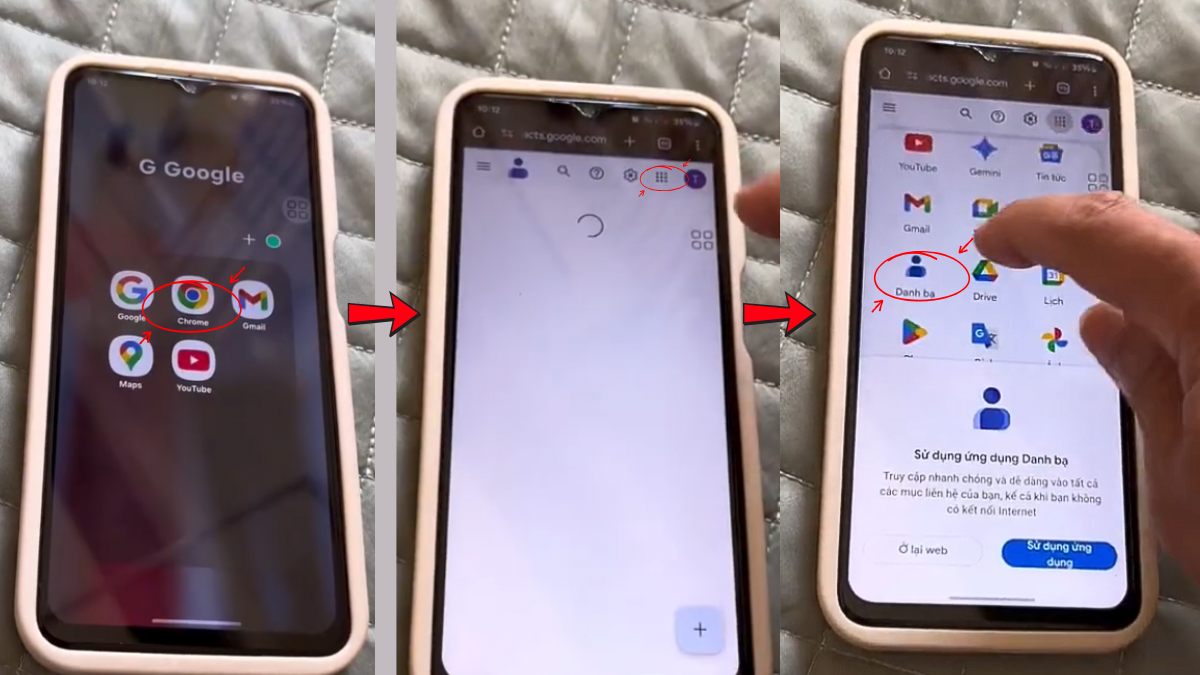
- Bước 4: Vào Chrome, nhấn vào biểu tượng chấm vuông góc trên bên phải màn hình rồi chọn biểu tượng Danh bạ để kiểm tra lại
- Bước 5: Khi các liên hệ đã thêm vào thì hoàn tất
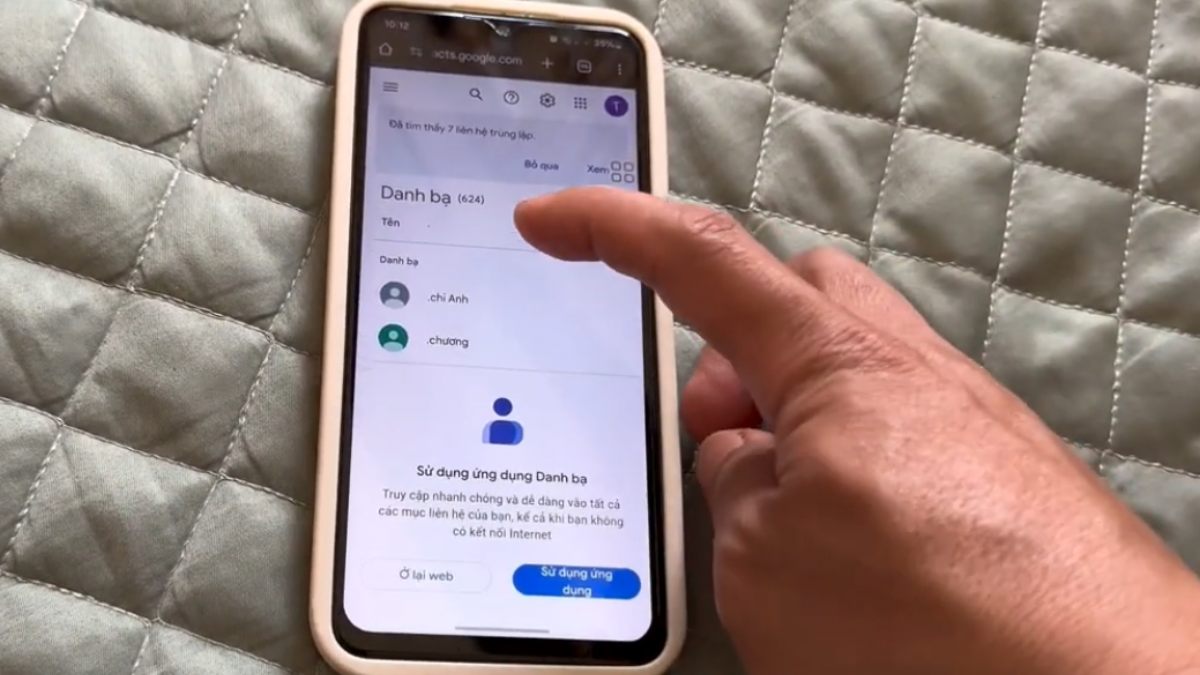
Google lưu ý khả năng tự động sao lưu danh bạ SIM và thiết bị phụ thuộc vào hãng cũng như model điện thoại. Do đó, tên hoặc vị trí tùy chọn trên OPPO có thể khác đôi chút.
Lưu ý: Trên giao diện hệ điều hành khác nhau, thao tác có thể thay đổi
Sửa lỗi không chép được danh bạ sang SIM OPPO
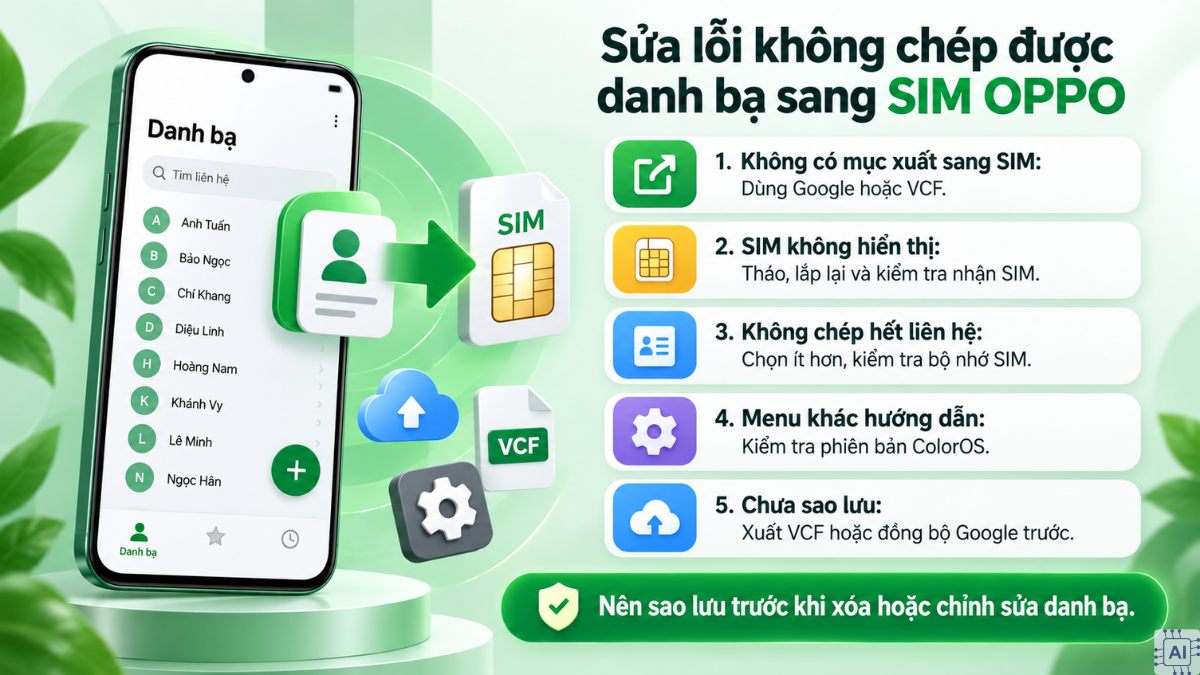
Lỗi không chép được danh bạ sang SIM OPPO có thể xuất phát từ việc thiết bị không hỗ trợ chức năng xuất sang SIM, SIM không được nhận diện hoặc dung lượng lưu liên hệ đã hạn chế. Trước khi thử lại, bạn nên sao lưu danh bạ sang Google hoặc tệp VCF để tránh mất dữ liệu ngoài ý muốn.
Bạn có thể kiểm tra chi tiết các trường hợp sau:
- Không có mục xuất sang SIM: Máy có thể đang sử dụng ứng dụng Danh bạ Google và chỉ hỗ trợ nhập từ SIM. Hãy chuyển sang đồng bộ Google hoặc tệp VCF.
- SIM không hiển thị: Tháo và lắp lại SIM, sau đó kiểm tra máy đã nhận SIM trước khi mở phần quản lý danh bạ.
- Không chuyển được toàn bộ liên hệ: Hãy thử chọn ít liên hệ hơn và kiểm tra dung lượng danh bạ còn lại trên SIM.
- Menu khác hướng dẫn: Kiểm tra phiên bản ColorOS vì vị trí tính năng có thể thay đổi theo model và phần mềm.
- Danh bạ chưa được sao lưu: Xuất một bản VCF hoặc đồng bộ Google trước khi xóa, chuyển hay chỉnh sửa số lượng lớn liên hệ.
Như vậy, sao chép số điện thoại từ máy sang SIM OPPO có thể thực hiện trực tiếp trên một số máy ColorOS cũ, còn thiết bị mới có thể không cung cấp chiều xuất sang SIM. Khi gặp trường hợp này, đồng bộ với Tài khoản Google hoặc lưu tệp VCF sẽ giúp quản lý và khôi phục danh bạ thuận tiện hơn.
Nguồn ảnh: Internet và AI





Bình luận (0)