Cách sắp xếp bố cục ảnh trên Story Instagram mới nhất 2026

Cách sắp xếp bố cục ảnh trên Story Instagram không chỉ giúp story nhìn “có gu” hơn mà còn khiến người xem dễ nắm ý ngay từ vài giây đầu. Chỉ với Layout và nhãn dán Photo, bạn đã có thể ghép nhiều ảnh gọn gàng hoặc sắp xếp tự do theo phong cách riêng.
Tại sao cần chú trọng cách sắp xếp bố cục ảnh trên Story Instagram?
Bố cục ảnh là yếu tố quyết định việc người xem có dừng lại xem Story hay lướt qua ngay. Khi bạn sắp xếp ảnh có chủ đích, Story sẽ dễ nhìn hơn, thông tin cũng rõ ràng hơn. Đặc biệt là khi bạn muốn kể một mini-story như: before/after, recap chuyến đi, feedback khách hàng, hoặc một bộ ảnh sản phẩm, bố cục hài hòa sẽ giúp Story chuyên nghiệp hơn hẳn.
Bên cạnh đó, bố cục hợp lý giúp tổng thể đồng nhất về màu sắc, hạn chế tình trạng chữ che mất chủ thể và giảm nguy cơ cắt lệch các chi tiết quan trọng. Nếu bạn muốn thêm nhiều ảnh vào 1 Story Instagram hoặc gom 4-6 tấm trong cùng một khung, việc chăm chút bố cục sẽ giúp Story trông gọn gàng và chuyên nghiệp hơn mà không cần dùng ứng dụng bên ngoài.
Cách sắp xếp bố cục ảnh trên Story Instagram bằng tính năng Layout
Layout là cách nhanh nhất để tạo collage theo lưới, phù hợp khi bạn muốn story gọn, đều và ít mất thời gian căn chỉnh.
1. Chọn chế độ Story:
- Mở Instagram → nhấn dấu cộng trên góc trái để tạo Story.
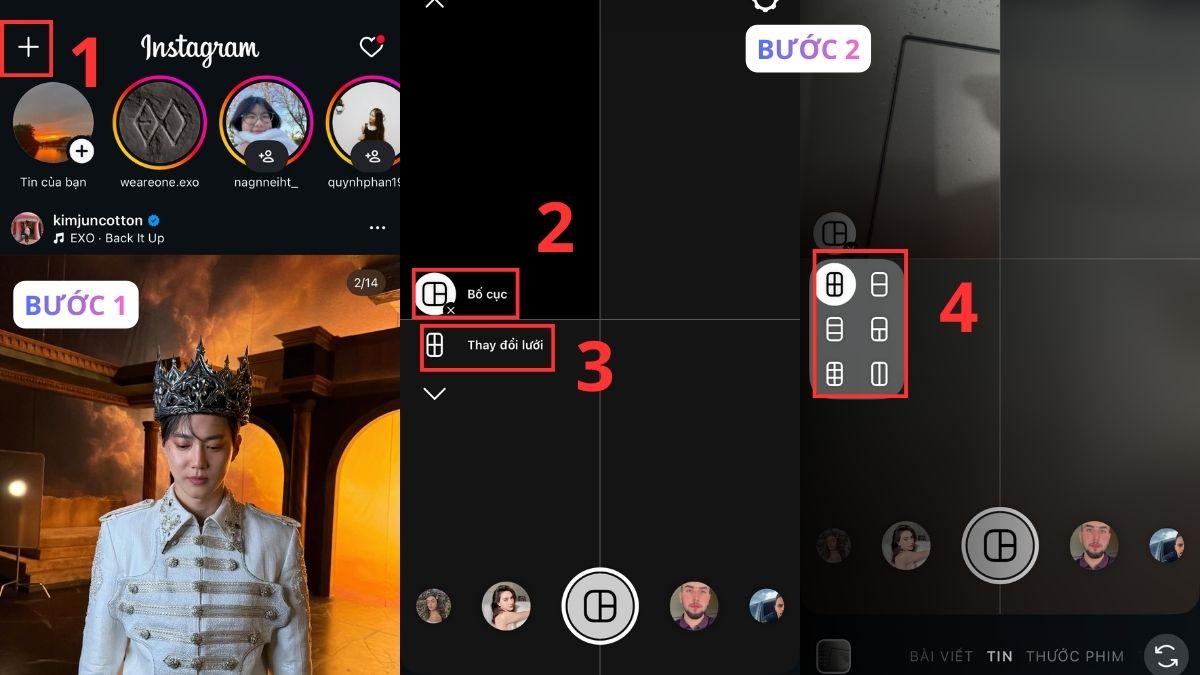
2. Mở Layout và chọn kiểu lưới phù hợp nội dung:
- Nhấn vào Bố cục (Layout) rồi chọn Thay đổi lưới:
- Lưới 2 ô: so sánh trước-sau, 2 góc chụp
- Lưới 3,4,6 ô: recap hoạt động, album mini
3. Thêm ảnh vào từng ô:
- Chụp trực tiếp hoặc chọn từ thư viện.
- Nhấn dấu tick sau khi đã thêm hết các ảnh. Bạn có thể dùng 2 ngón tay để zoom và căn chỉnh ảnh tùy theo ý thích.
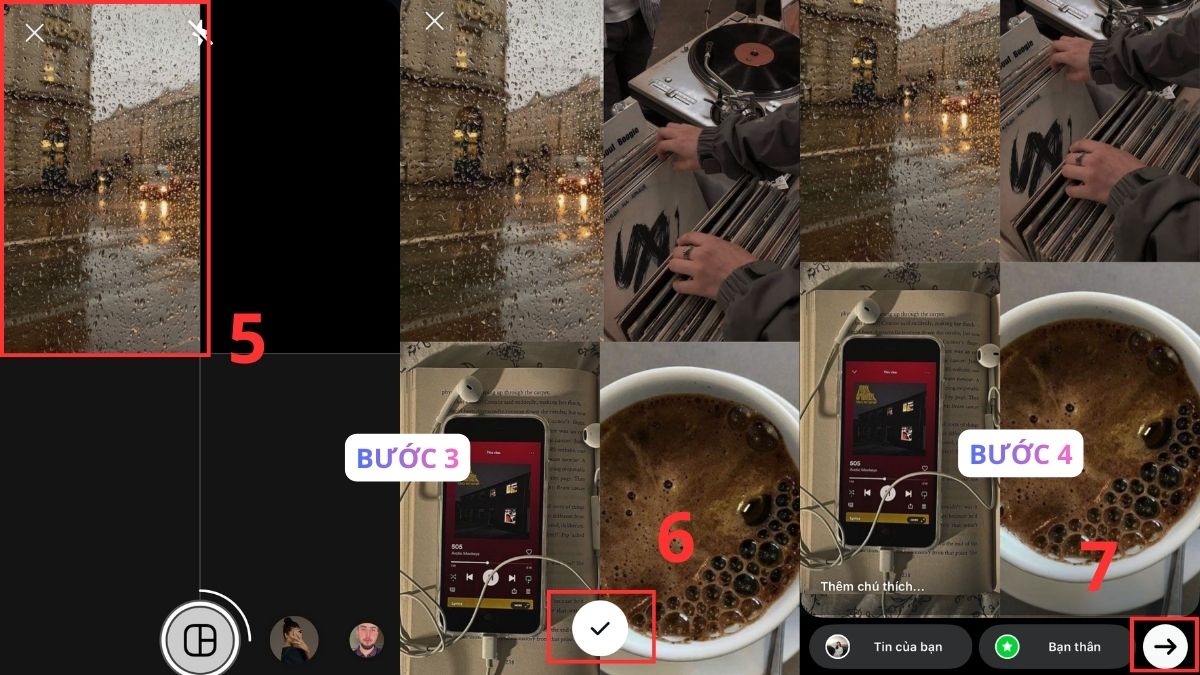
4. Căn nhanh trước khi đăng:
- Kiểm tra ảnh có bị cắt mặt/chi tiết quan trọng không rồi bấm mũi tên bên góc phải để đăng.
Mẹo nhỏ: Layout phù hợp nhất cho “album recap” và nội dung cần sự ngay ngắn. Còn nếu bạn muốn phá cách, chồng lớp, để khoảng trống nghệ thuật… hãy thử cách sắp xếp bố cục ảnh trên story Instagram với Photo sticker.
Bạn chỉnh Story mà máy cứ lag, kéo thả ảnh bị đứng hoặc màu hiển thị lệch rất khó chịu? Lúc này, điện thoại có màn hình chuẩn màu và hiệu năng ổn định sẽ hỗ trợ tốt hơn. Xem ngay các mẫu smartphone tại CellphoneS với giá ưu đãi.
[Product_Listing categoryid="3" propertyid="" customlink="https://cellphones.com.vn/mobile.html" title="Danh sách điện thoại đang được quan tâm nhiều tại CellphoneS"]
Cách sử dụng nhãn dán "Photo" để tạo bố cục ảnh tự do trên Story Instagram
Nếu bạn muốn dùng cách chỉnh bố cục ảnh trên Instagram theo kiểu tự do (dán ảnh chồng ảnh, tạo khung polaroid, đặt 3-6 ảnh tùy ý), nhãn dán Photo là lựa chọn linh hoạt.
1. Chọn ảnh nền (base):
- Vào Story → nhấn vào góc dưới bên trái để chọn 1 ảnh làm nền từ thư viện (hoặc nền màu trơn). Nền càng ít chi tiết càng dễ nổi ảnh dán
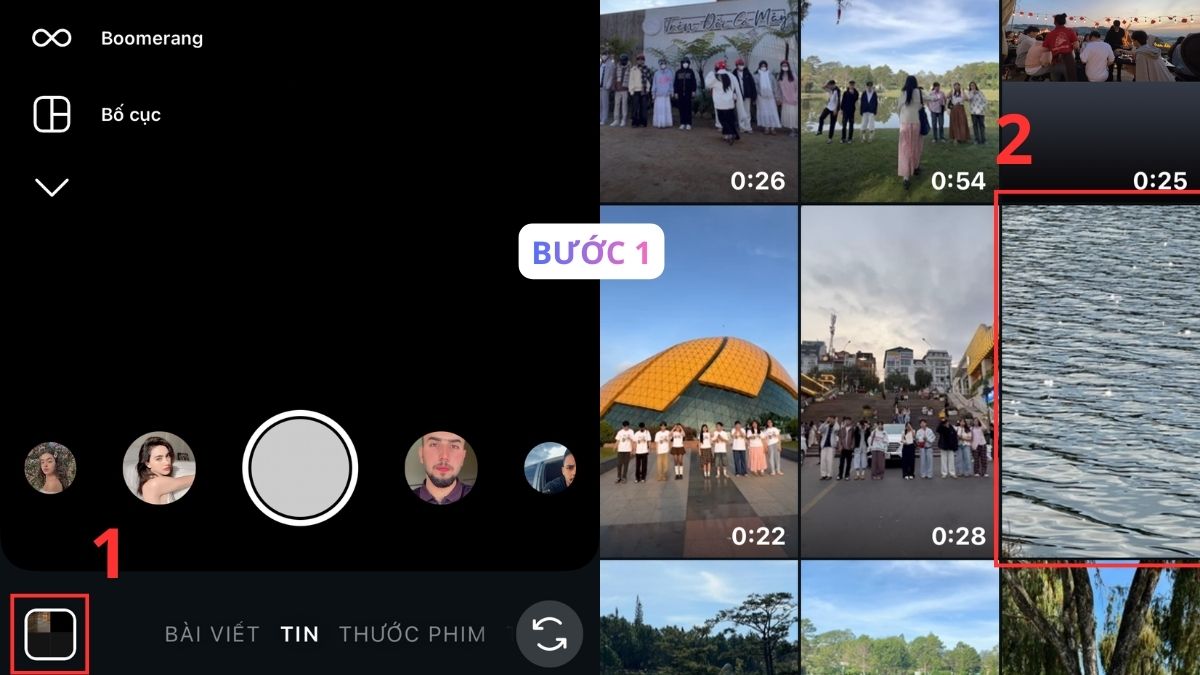
2. Sử dụng nhãn dán Photo:
- Nhấn Sticker/Nhãn dán → chọn Ảnh
- Chọn ảnh bất kỳ từ thư viện để dán lên story, căn chỉnh lại rồi nhấn Xong.
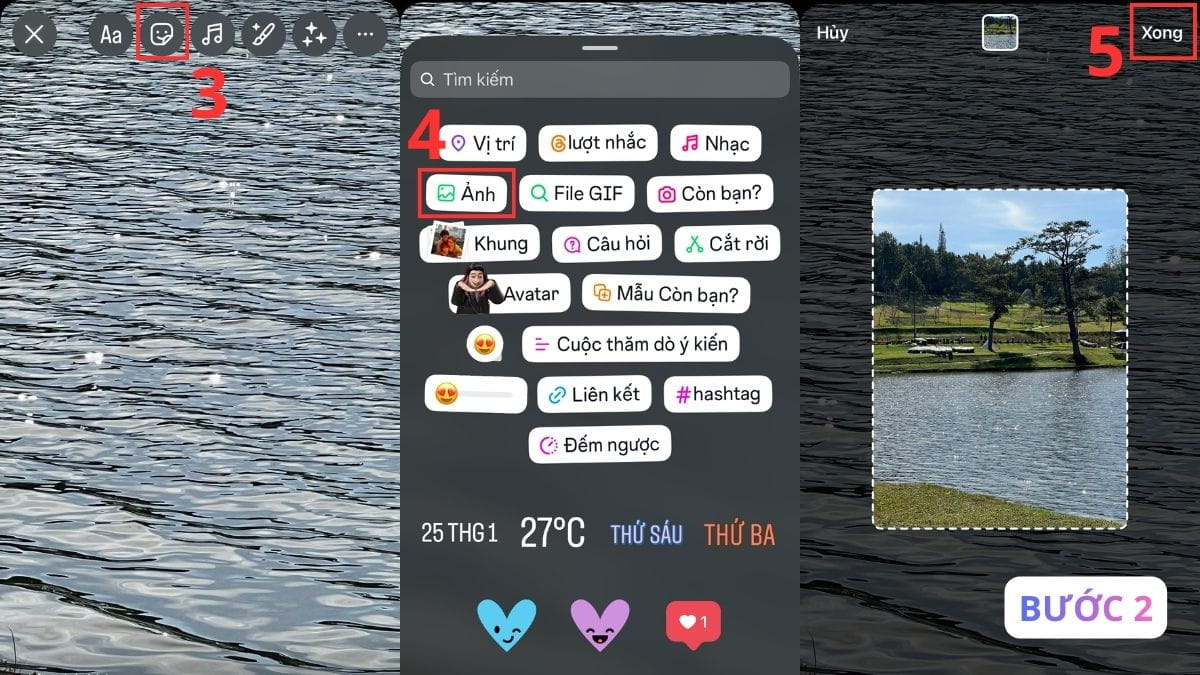
3. Lặp lại để thêm nhiều ảnh vào 1 story:
- Tiếp tục Sticker → Ảnh để thêm nhiều ảnh vào story Instagram
- Nhấn vào ảnh vừa thêm để chọn kiểu cắt và đổi hình dạng theo ý muốn. Bạn có thể kéo thả để chia vị trí hoặc chồng lớp tạo chiều sâu
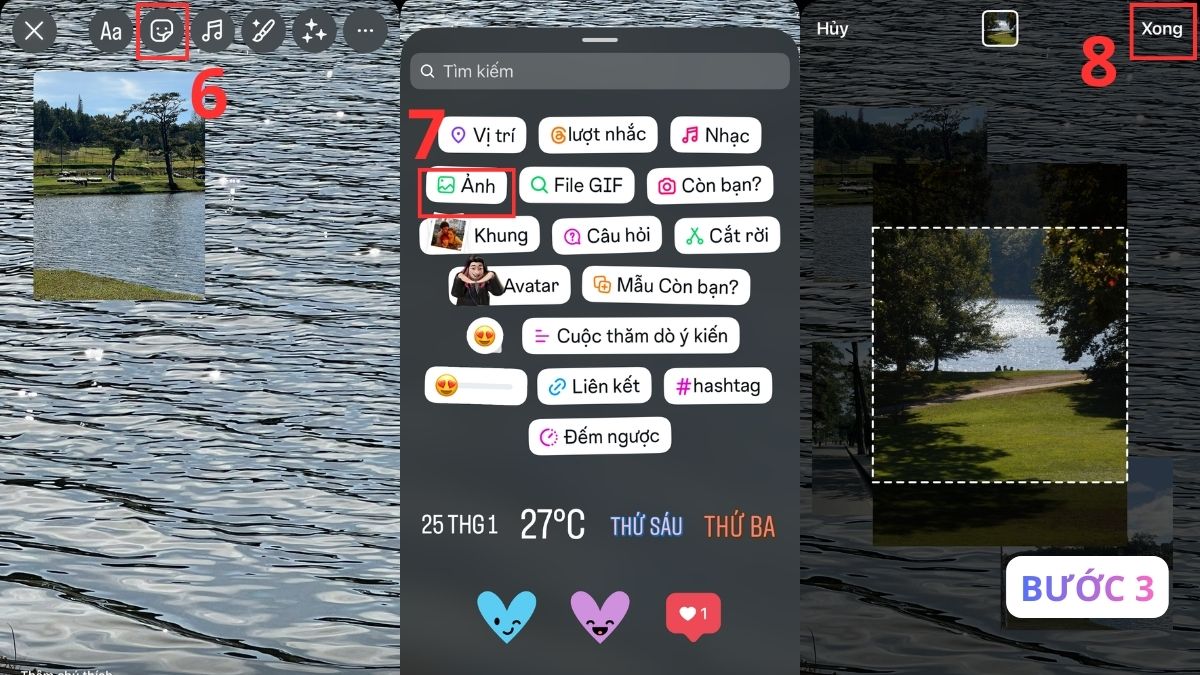
4. Chỉnh kích thước và xoay ảnh:
- Dùng 2 ngón để phóng to/thu nhỏ hoặc xoay nhẹ để tạo cảm giác “tự nhiên” như collage thủ công
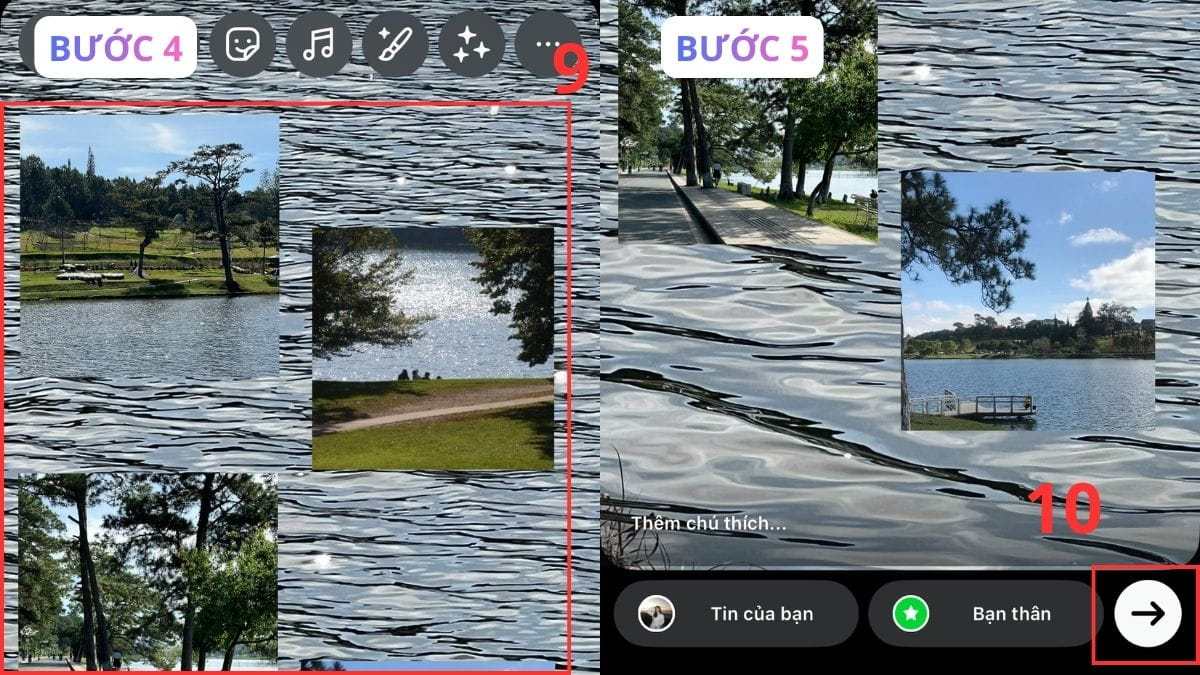
5. Căn chỉnh và đăng Story:
- Kiểm tra xem các ảnh và bố cục đã hài hòa chưa, có thể thêm text hoặc nhạc rồi nhấn dấu mũi tên để đăng.
Gợi ý bố cục dễ áp dụng: 1 ảnh nền + 2 ảnh dán nhỏ ở góc + 1 ảnh dán làm điểm nhấn ở giữa. Đây là cách rất hiệu quả nếu bạn đang cần cách sắp xếp story trên instagram để kể chuyện nhanh mà không rối.
Mẹo sắp xếp bố cục ảnh trên Story Instagram
Dưới đây là một vài mẹo chỉnh nhanh giúp bố cục Story gọn mắt và có điểm nhấn hơn, dù bạn dùng Layout hay nhãn dán Photo. Bạn có thể áp dụng cùng với cách sắp xếp bố cục ảnh trên Story instagram để trông chuyên nghiệp và liền mạch.
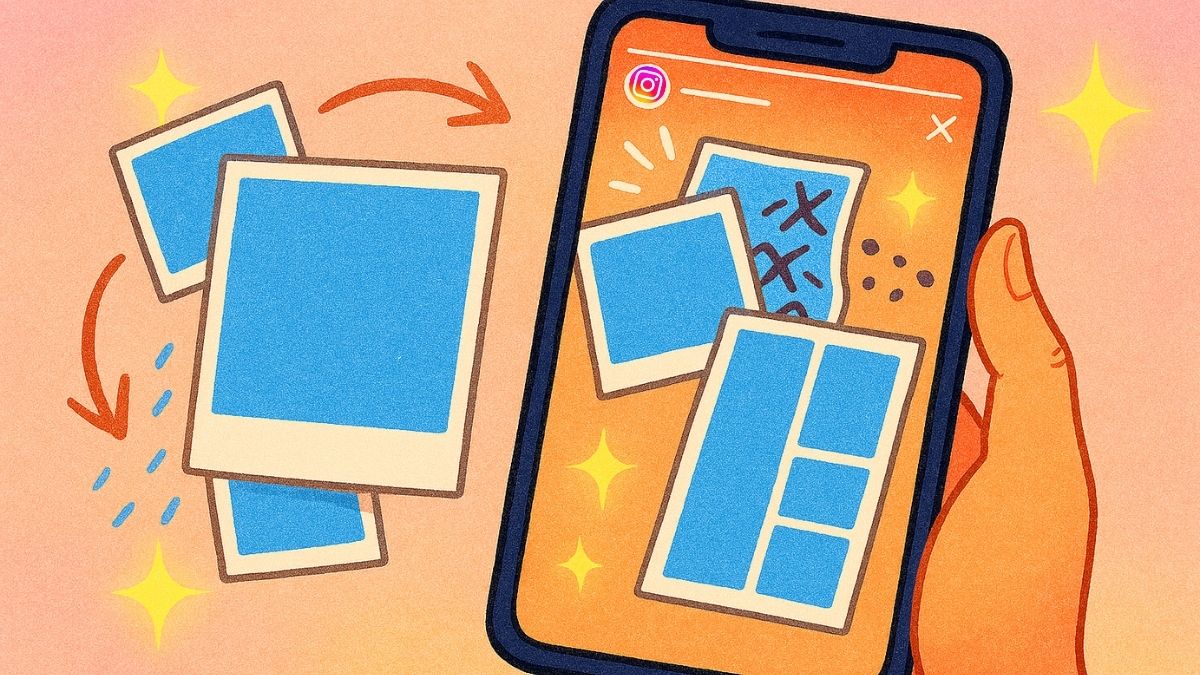
Thay đổi thứ tự ảnh
Khi dán nhiều ảnh bằng Photo sticker, thứ tự lớp ảnh ảnh hưởng trực tiếp đến điểm nhìn. Ảnh lên trên sẽ được chú ý hơn, ảnh xuống dưới sẽ thành nền phụ. Nếu story của bạn bị rối, hãy ưu tiên 1 ảnh làm chủ đạo và đưa nó lên trên cùng. Đây cũng là mẹo giúp cách sắp xếp bố cục ảnh trên instagram trông “có chủ đích”, thay vì chỉ là dán cho đủ.
- Chọn ảnh quan trọng nhất → phóng lớn hơn 10-20% so với ảnh còn lại
- Đưa ảnh phụ về rìa khung (góc trên/phải hoặc dưới/trái)
- Giữ tối đa 3-5 ảnh nếu không có khoảng trống, tránh nhồi quá nhiều khiến người xem khó tập trung
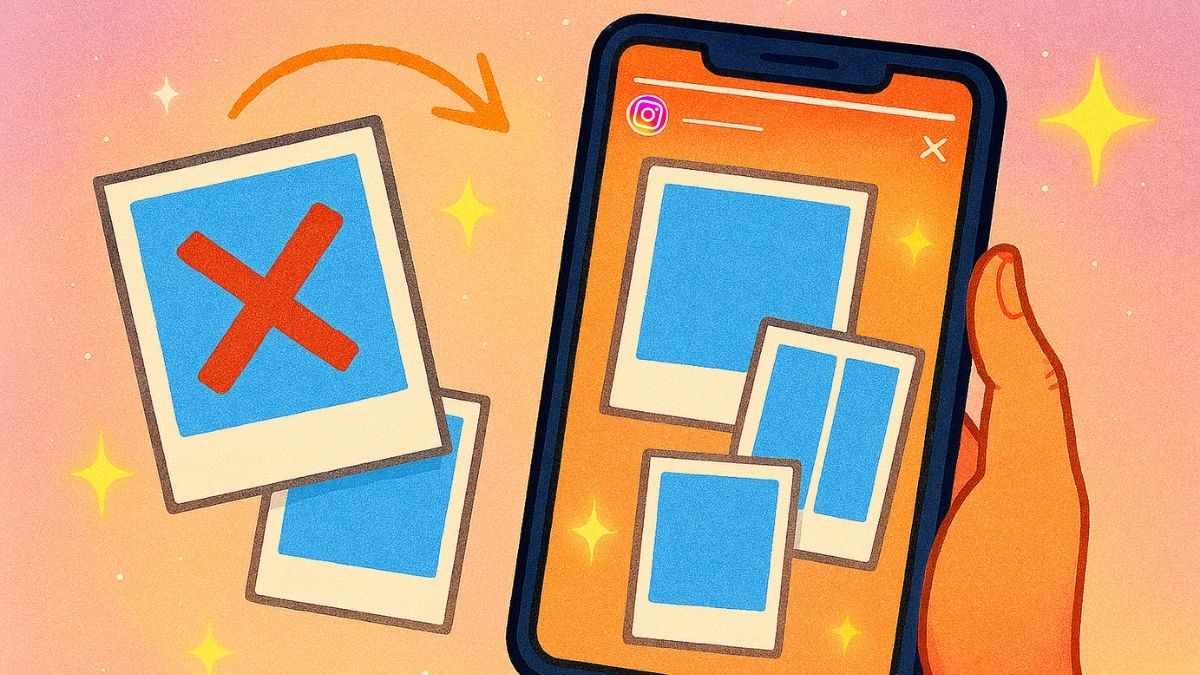
Xóa ảnh
Xóa đúng ảnh giúp bố cục trong “thoáng” ngay lập tức. Khi bạn thấy story bắt đầu chật, hoặc có 1 tấm màu sắc lệch tone, hãy mạnh dạn bỏ đi. Thường chỉ cần giữ 2-4 ảnh tốt nhất là story đã đẹp hơn 70% so với việc cố nhét 6-8 ảnh. Gợi ý xử lý nhanh:
- Xóa ảnh bị out nét / ánh sáng lệch hẳn
- Xóa ảnh có chủ thể trùng nhau (2 ảnh cùng một góc chụp)
- Ưu tiên giữ ảnh có “câu chuyện”: hành động, biểu cảm, chi tiết đặc trưng. Mục tiêu là người xem nhìn 1 lần hiểu ngay bạn muốn kể điều gì trong story này.
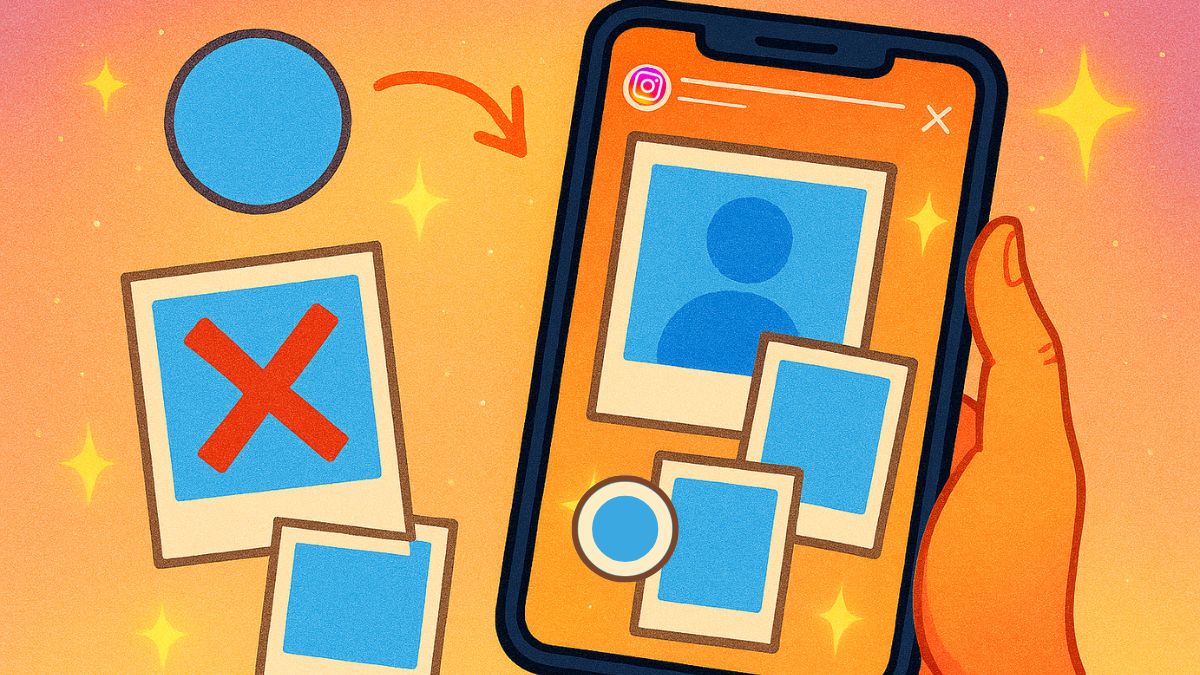
Thay đổi hình dạng ảnh (Crop)
Crop đúng giúp ảnh dán hòa vào bố cục tự nhiên và hạn chế việc cắt mất các chi tiết quan trọng như gương mặt, sản phẩm hoặc chữ trên biển hiệu. Khi dùng Layout, việc bị crop gắt thường xảy ra nếu ảnh gốc có tỷ lệ quá dọc hoặc quá ngang. Với Photo sticker, crop hợp lý giúp bạn tạo nhịp điệu và nhìn chuyên nghiệp hơn.
Mẹo crop để áp dụng cách sắp xếp bố cục ảnh trên story Instagram đẹp hơn:
- Ảnh chân dung: ưu tiên crop theo rule 1/3 (mặt ở 1/3 trên)
- Ảnh sản phẩm: để khoảng trống một phía (dễ đặt sticker/CTA sau này)
- Tránh crop sát viền khiến ảnh “bí”, nhất là khi bạn muốn thêm nhiều ảnh vào 1 story Instagram
- Nếu crop xong vẫn chật: giảm số ảnh hoặc tăng khoảng trống (phần dưới).
Tạo khoảng trống và sử dụng bảng màu đồng nhất
Khoảng trống (negative space) là điểm nhấn để story nhìn sang. Dù bạn dùng Layout hay Photo, hãy cố tình chừa ra ít nhất 15-25% khung hình để mắt người xem có điểm nghỉ. Khi có khoảng trống, ảnh tự động nổi hơn và tổng thể bớt rối. Cách làm nhanh để đồng nhất màu:
- Chọn 1 tone chủ đạo (beige/xám/xanh nhạt…) rồi dùng làm nền
- Giữ ảnh cùng nhiệt độ màu (ấm hoặc lạnh), hạn chế trộn lẫn
- Nếu ảnh quá nhiều màu, giảm còn 2-3 ảnh và tăng khoảng trống
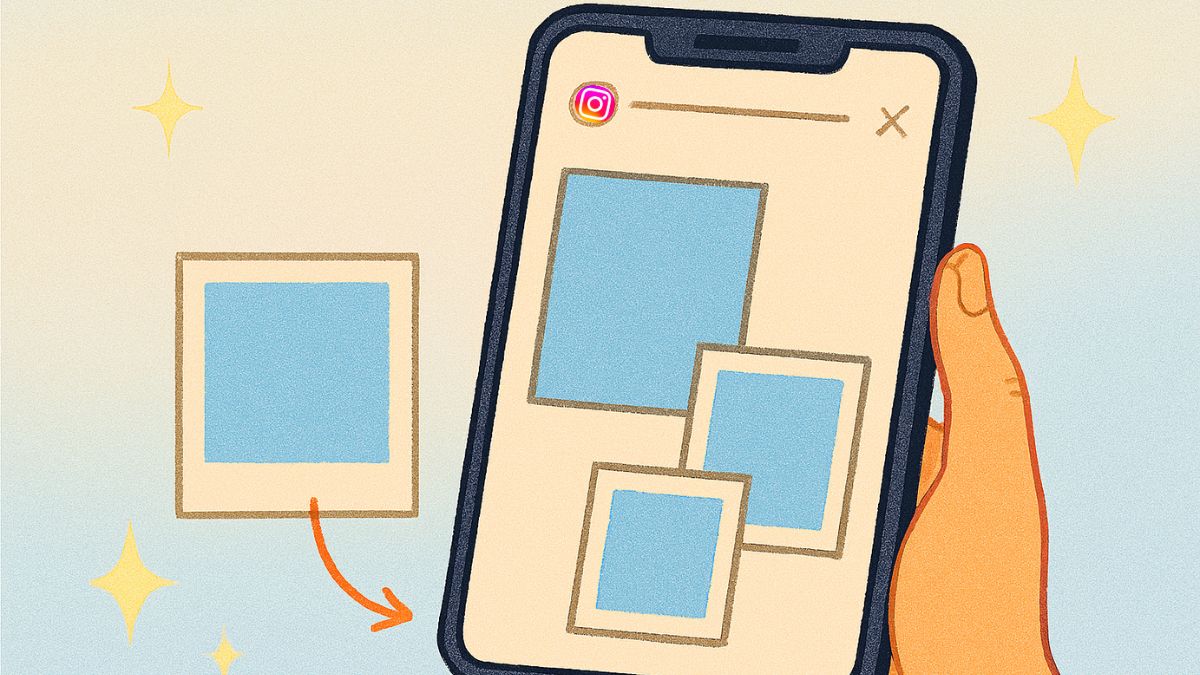
Đây là mẹo “ăn tiền” nhất để sắp xếp bố cục ảnh trên Story Instagram. Khoảng trống hợp lý và màu sắc đồng nhất sẽ giúp story trông như một set thiết kế thống nhất, không bị lộn xộn.
Tóm lại, cách sắp xếp bố cục ảnh trên Story Instagram sẽ hiệu quả nhất khi bạn chọn đúng công cụ (Layout để gọn, Photo để linh hoạt) và giữ bố cục thoáng, có điểm nhấn. Chỉ cần thống nhất màu sắc, cân khoảng trống và hạn chế nhồi quá nhiều ảnh, story sẽ trông chuyên nghiệp hơn rõ rệt.
Bài viết có sử dụng hình ảnh AI




Bình luận (0)