Cách sử dụng AI Remix Collage trên điện thoại OPPO cực đơn giản

AI Remix Collage là một trong những tính năng chỉnh sửa ảnh đáng chú ý trên thế hệ OPPO Reno mới, cho phép người dùng kết hợp ảnh, ảnh động và video thành một bố cục sáng tạo ngay trên điện thoại.
Thay vì phải chuyển qua ứng dụng chỉnh sửa bên thứ ba, bạn có thể chọn ảnh nền, tách chủ thể, thêm nhiều thành phần, thay đổi kiểu viền, màu sắc, vị trí và tạo thành một bức ảnh mang phong cách riêng. Nếu bạn đang sử dụng điện thoại OPPO tương thích và muốn biết cách sử dụng AI Remix Collage trên điện thoại OPPO, bài viết dưới đây sẽ hướng dẫn chi tiết từng bước để bạn thực hiện.
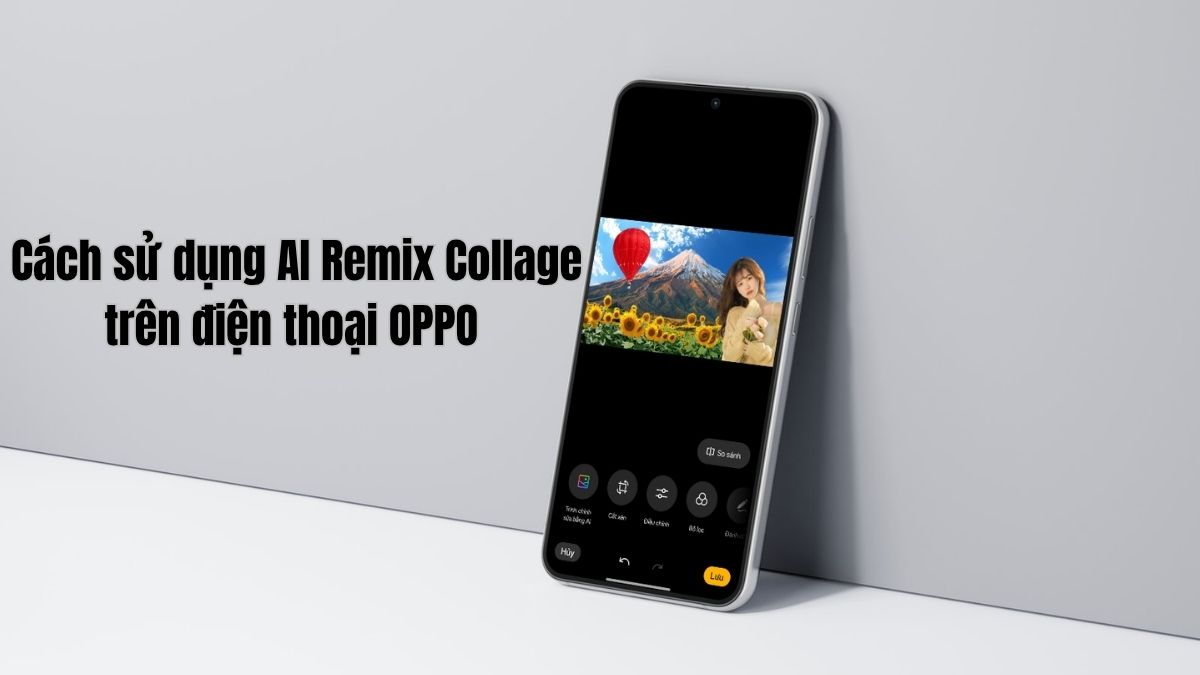
AI Remix Collage trên OPPO là gì?
AI Remix Collage là công cụ sáng tạo hình ảnh được OPPO phát triển cho dòng Reno16, tập trung vào việc ghép nhiều khoảnh khắc thành một bố cục trực quan và có chiều sâu hơn so với kiểu ghép ảnh truyền thống. OPPO mô tả tính năng này có khả năng biến ảnh, ảnh động và video thành những bố cục động, trong đó người dùng có thể tách các chủ thể, xếp lớp và tùy biến phong cách.
Điểm thú vị của AI Remix Collage nằm ở cách xử lý chủ thể. Thay vì đặt nguyên một bức ảnh nhỏ lên ảnh nền, người dùng có thể lấy riêng nhân vật, vật thể hoặc một chi tiết nổi bật rồi đưa thành thành phần độc lập trong bố cục. Đây cũng là lý do trong giao diện bạn cung cấp xuất hiện các công cụ liên quan đến Hình dán, Thêm hình dán, tùy chỉnh viền và nhiều kiểu hiển thị khác nhau.
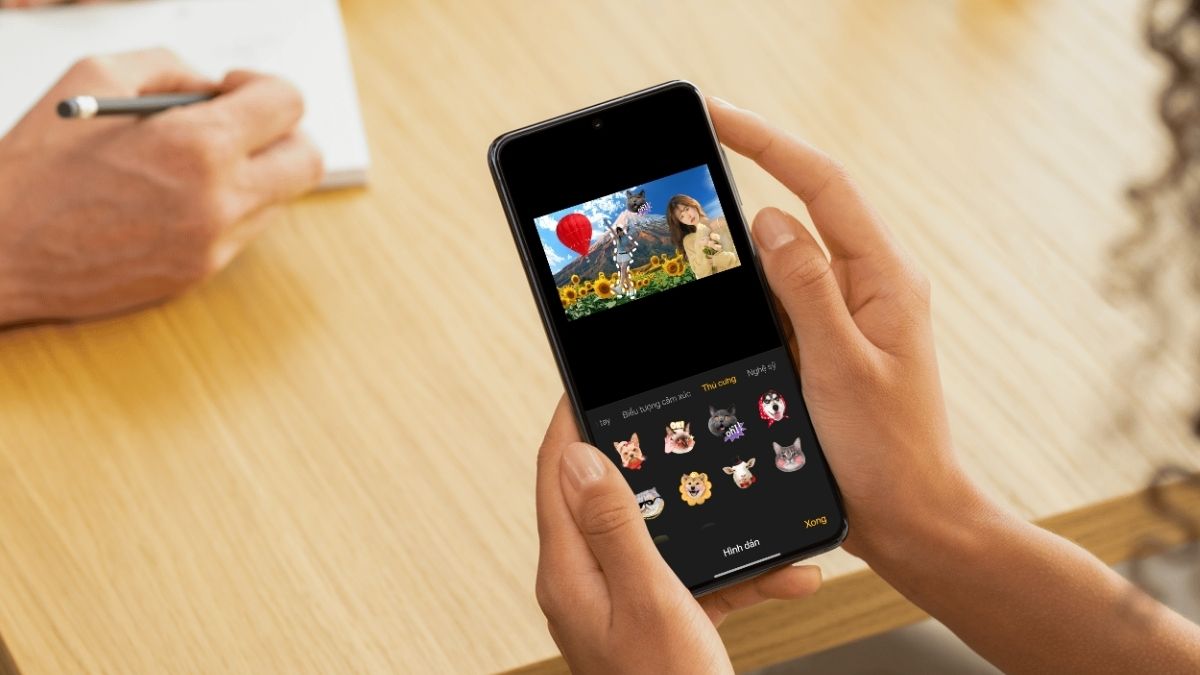
OPPO cho biết AI Remix Collage được đưa vào khu vực sáng tạo mới trong ứng dụng Ảnh trên Reno16 Series. Tính năng này có thể kết hợp nhiều ảnh và video ngắn, đồng thời tạo ra các bố cục nhiều lớp với sticker, đường viền và văn bản.
Nói đơn giản, bạn có thể hình dung AI Remix Collage như một "bảng sáng tạo" ngay trên điện thoại. Một bức ảnh có thể đóng vai trò nền, trong khi người, thú cưng, phong cảnh, đồ vật hoặc các chi tiết được lấy từ những hình ảnh khác trở thành các lớp riêng để sắp xếp lại.
[Product_Info id='132856']
Cách sử dụng AI Remix Collage trên điện thoại OPPO
Dưới đây là hướng dẫn chi tiết cách sử dụng AI Remix Collage trên điện thoại OPPO để giúp bạn tạo ra được một bức ảnh đẹp, sáng tạo và tự nhiên nhất.
Bước 1: Chuẩn bị những hình ảnh muốn đưa vào collage
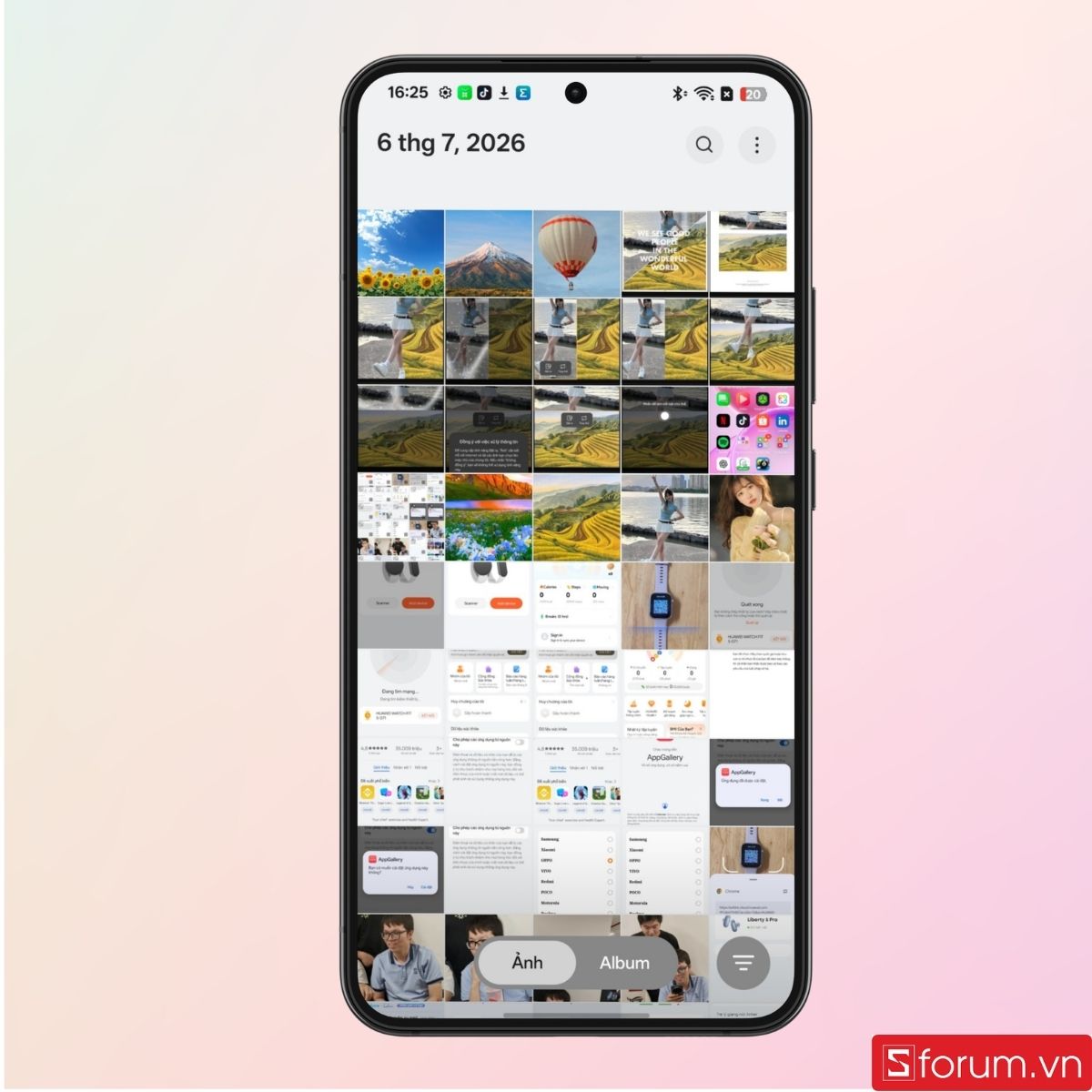
Trước tiên, bạn cần chuẩn bị các hình ảnh sẽ được sử dụng làm thành phần trong bức ảnh. Có thể là ảnh người, khinh khí cầu, núi, hoa hoặc bất kỳ chủ thể nào mà bạn muốn tách ra khỏi ảnh gốc.
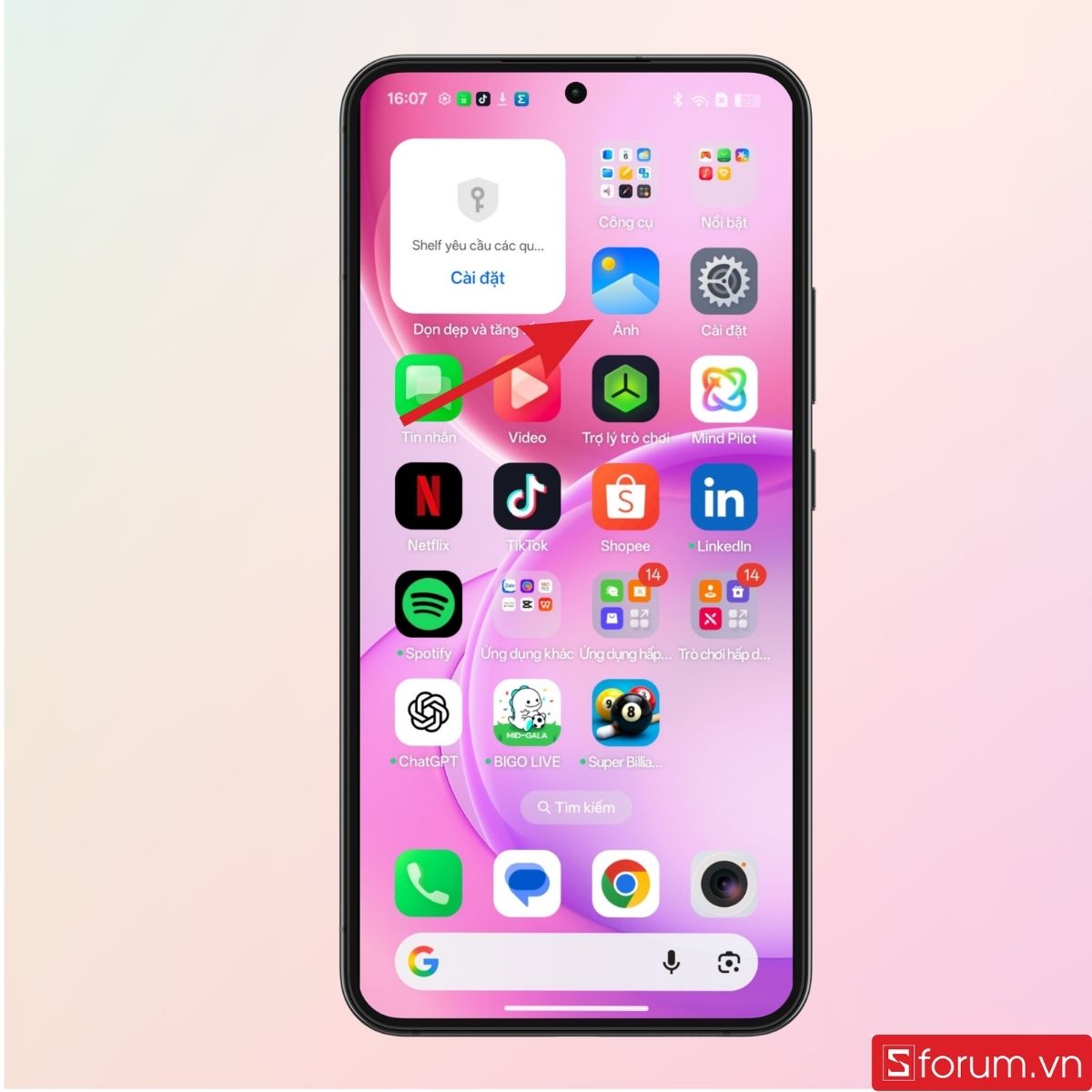
Bạn có thể mở từng ảnh trong ứng dụng “Ảnh” trên điện thoại OPPO để bắt đầu tạo hình dán.
Bước 2: Tạo hình dán từ ảnh có sẵn
Sau khi mở một bức ảnh, hãy nhấn giữ vào chủ thể mà bạn muốn lấy ra khỏi ảnh.
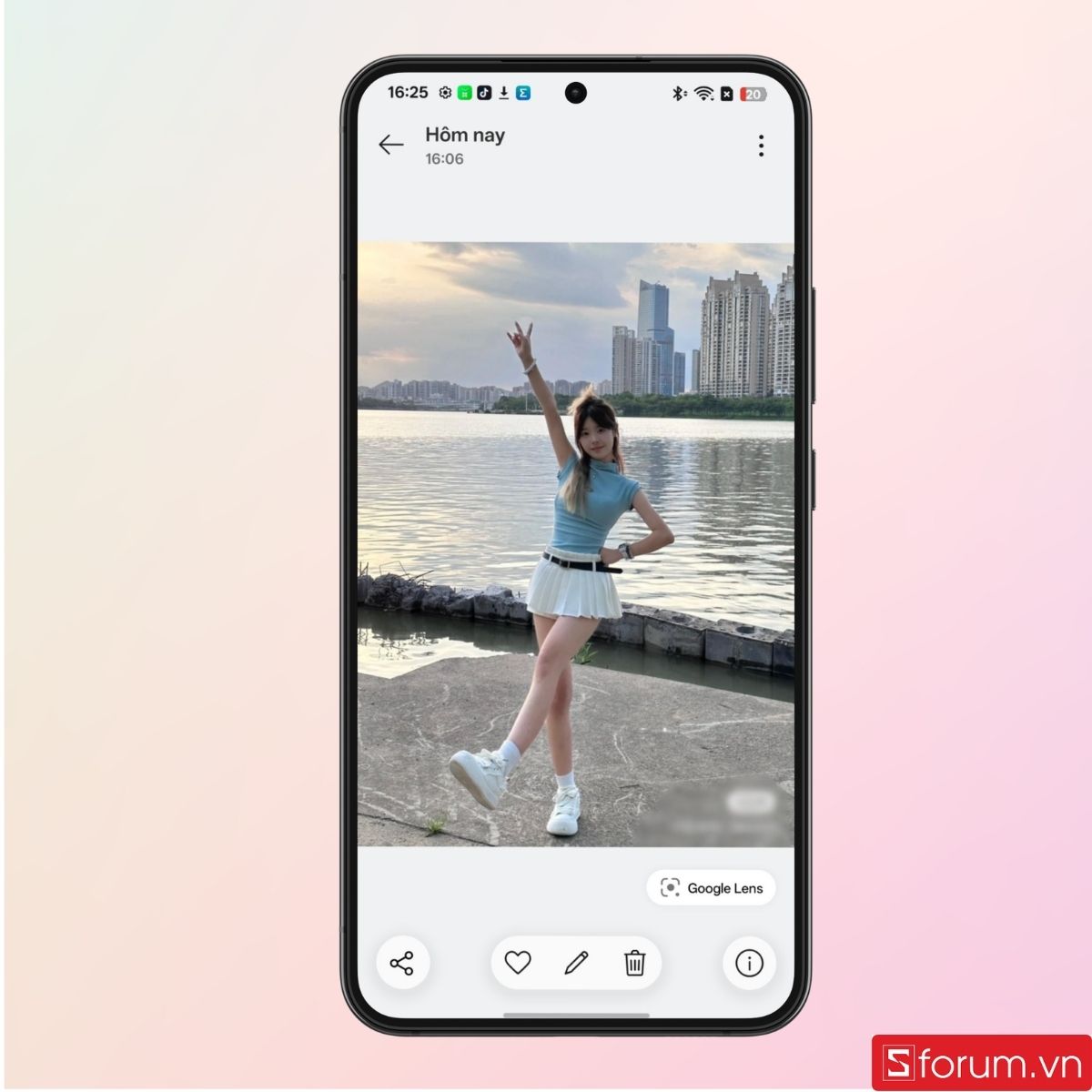
Khi hệ thống nhận diện được chủ thể, một menu thao tác sẽ xuất hiện với các tùy chọn như Lưu, Thêm hình dán và Sao chép. Nhấn vào "Nhãn dán"
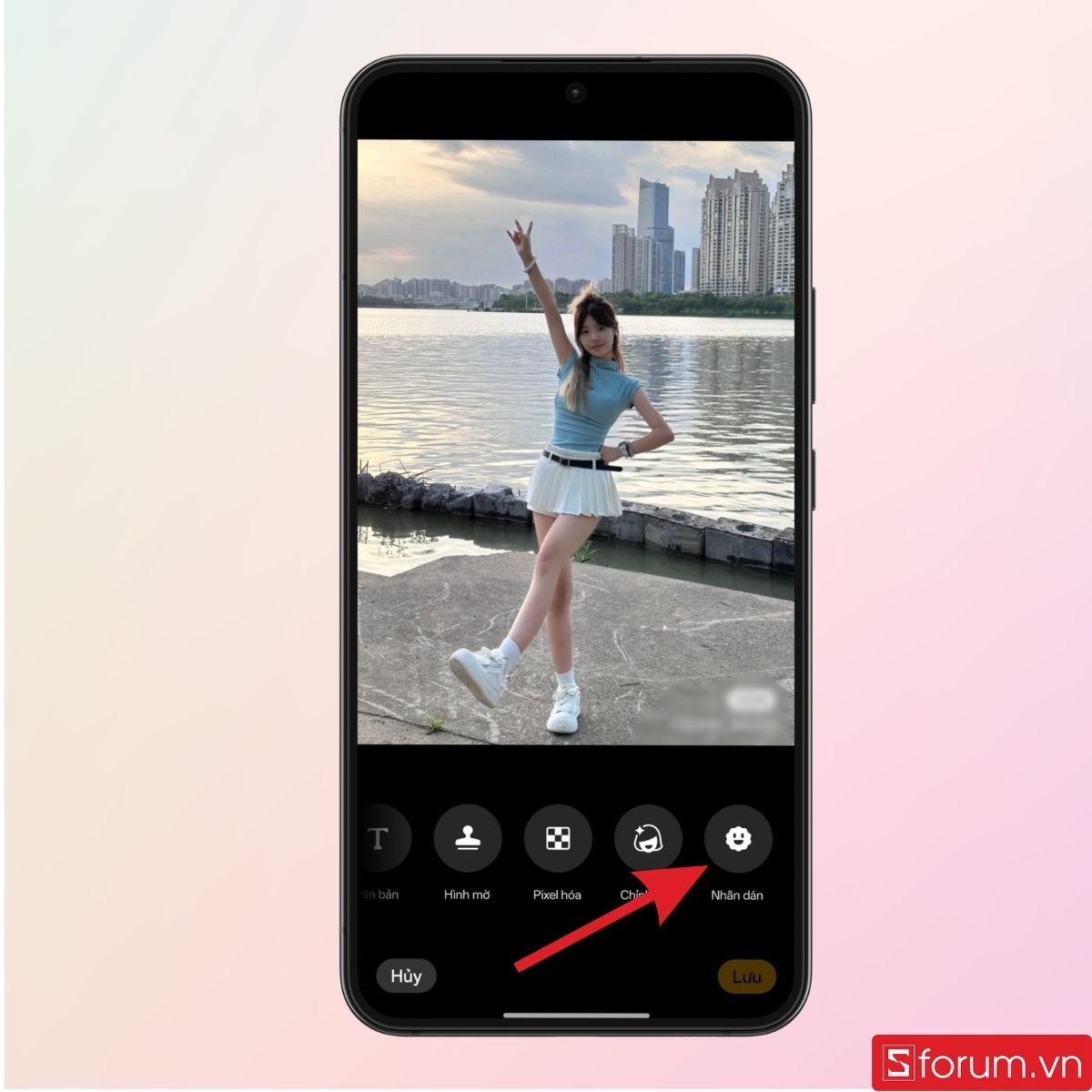
Tại đây, chọn “Thêm hình dán” để lưu chủ thể đã được tách thành hình dán. Bạn có thể thực hiện tương tự với những hình ảnh khác.
Bước 3: Mở ảnh muốn sử dụng làm nền
Sau khi đã có các hình dán cần thiết, hãy quay lại ứng dụng Ảnh và chọn bức ảnh mà bạn muốn dùng làm nền.
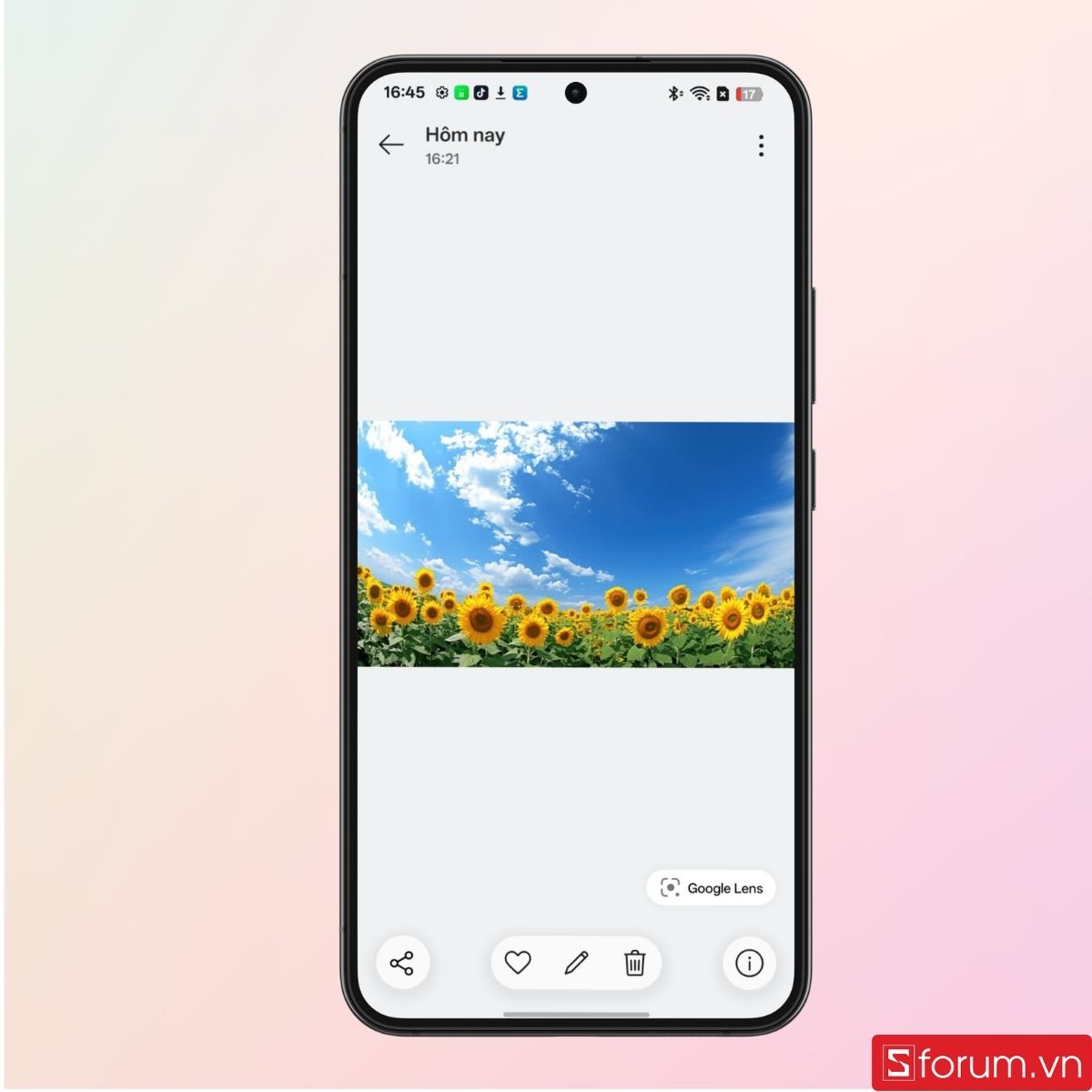
Sau khi mở ảnh, nhấn biểu tượng “Chỉnh sửa” như hình bên dưới để chuyển sang giao diện biên tập ảnh.
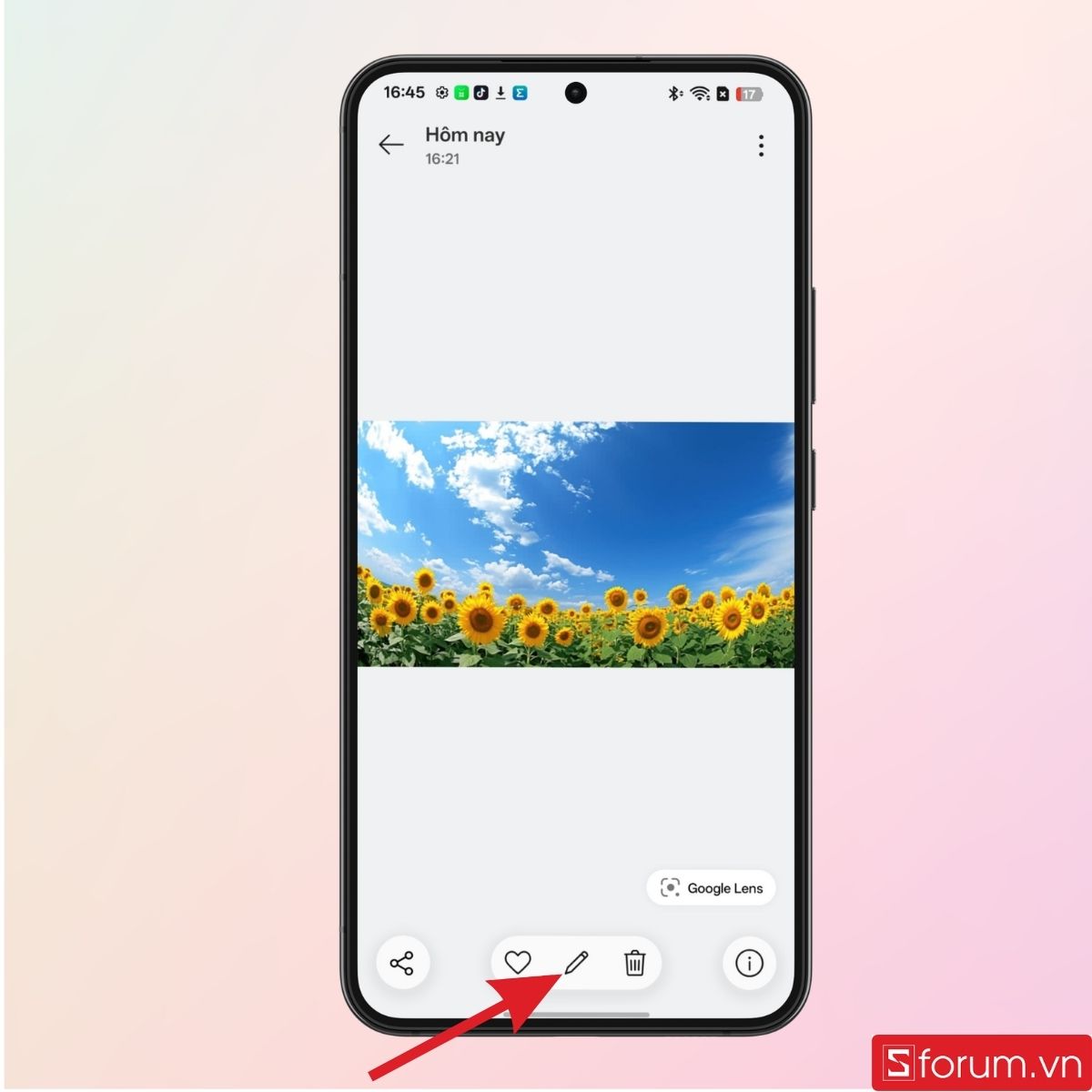
Lúc này, bạn sẽ thấy một loạt công cụ chỉnh sửa ở phía dưới màn hình. Hãy tìm và chọn “Nhãn dán”.
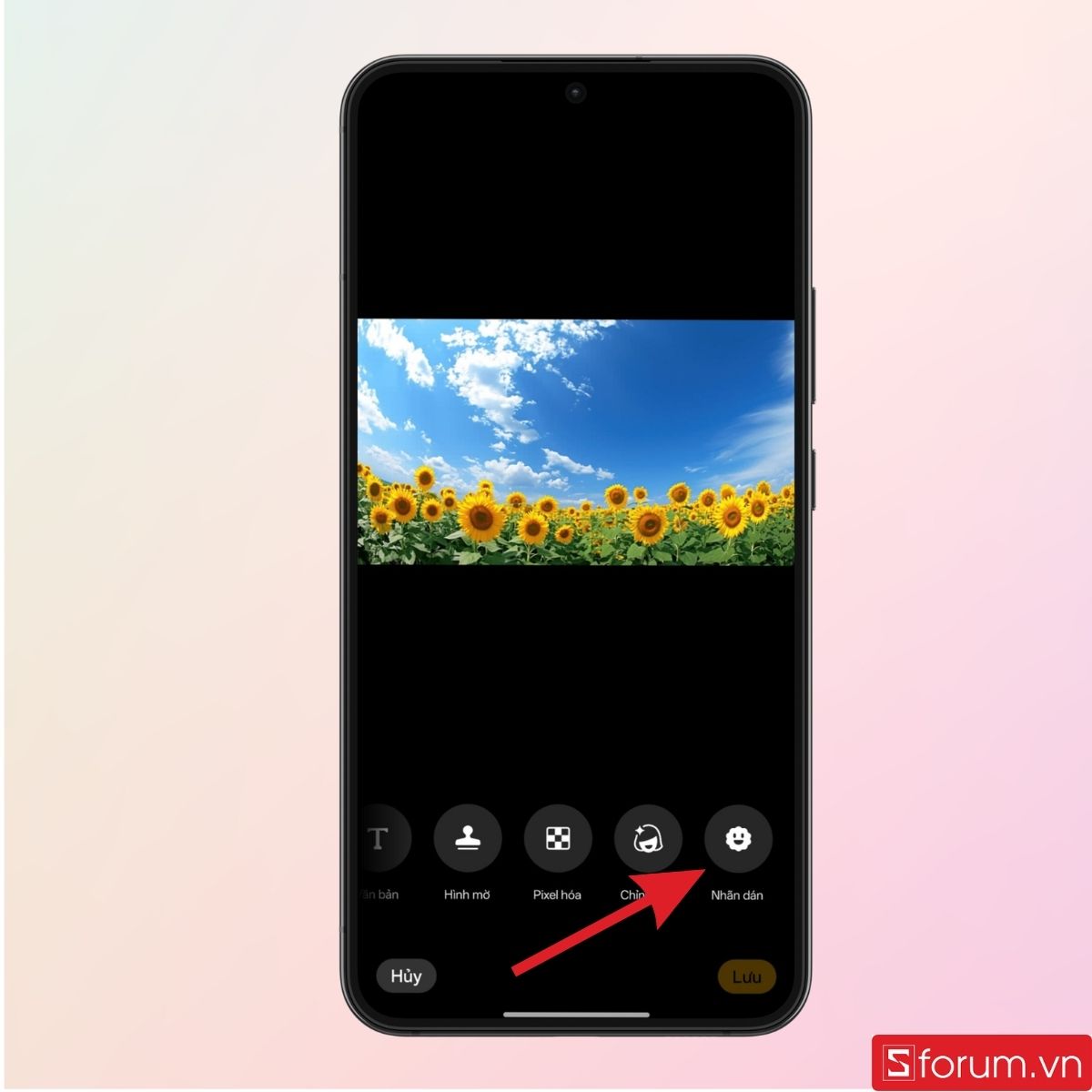
Bước 4: Chọn mục Thêm hình dán
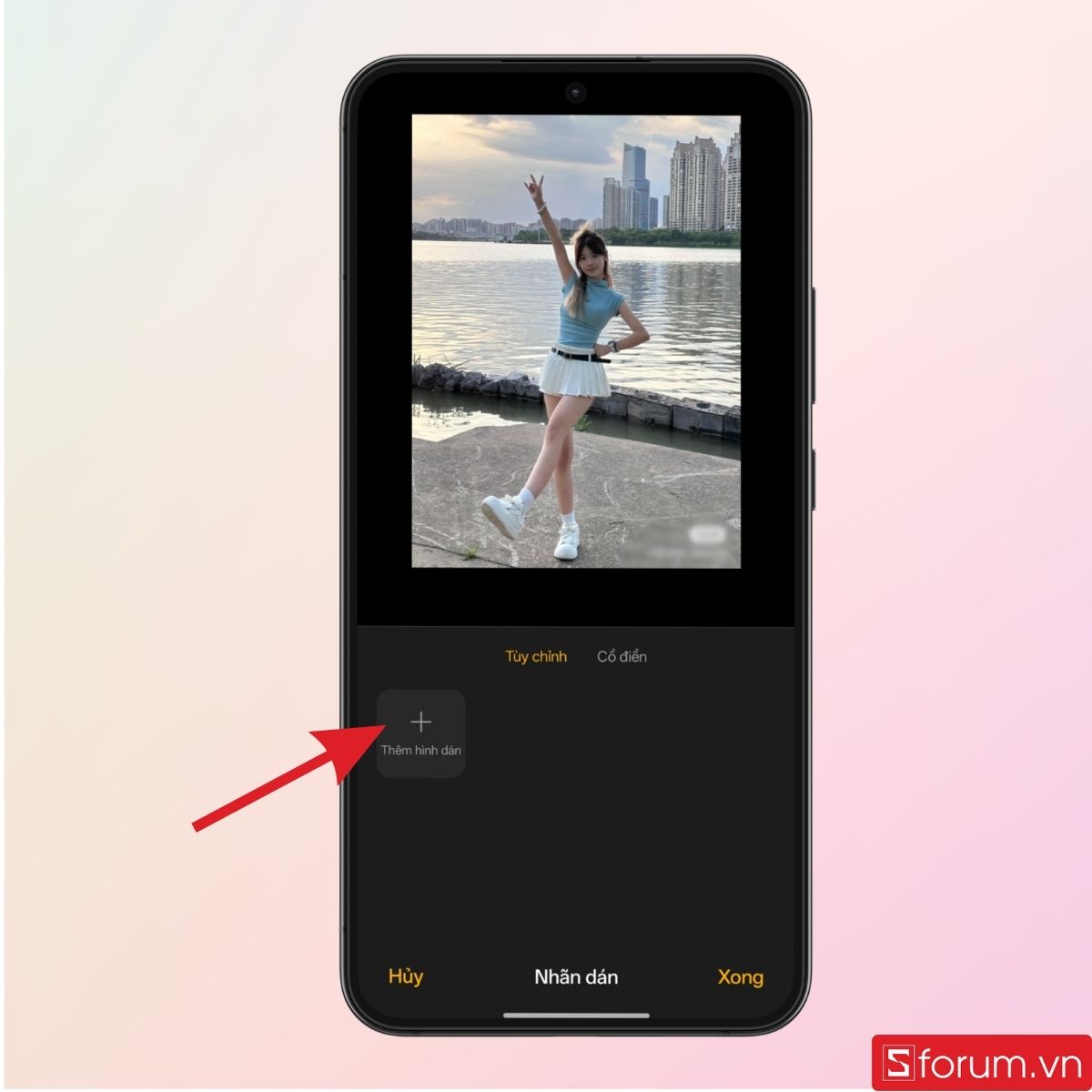
Sau khi vào Nhãn dán, giao diện sẽ chuyển sang khu vực tạo bố cục. Ở đây có hai lựa chọn Tùy chỉnh và Cổ điển, trong đó giao diện minh họa đang sử dụng mục “Tùy chỉnh”. Để đưa những chủ thể đã chuẩn bị ở bước trước vào ảnh nền, hãy nhấn vào ô + Thêm hình dán.
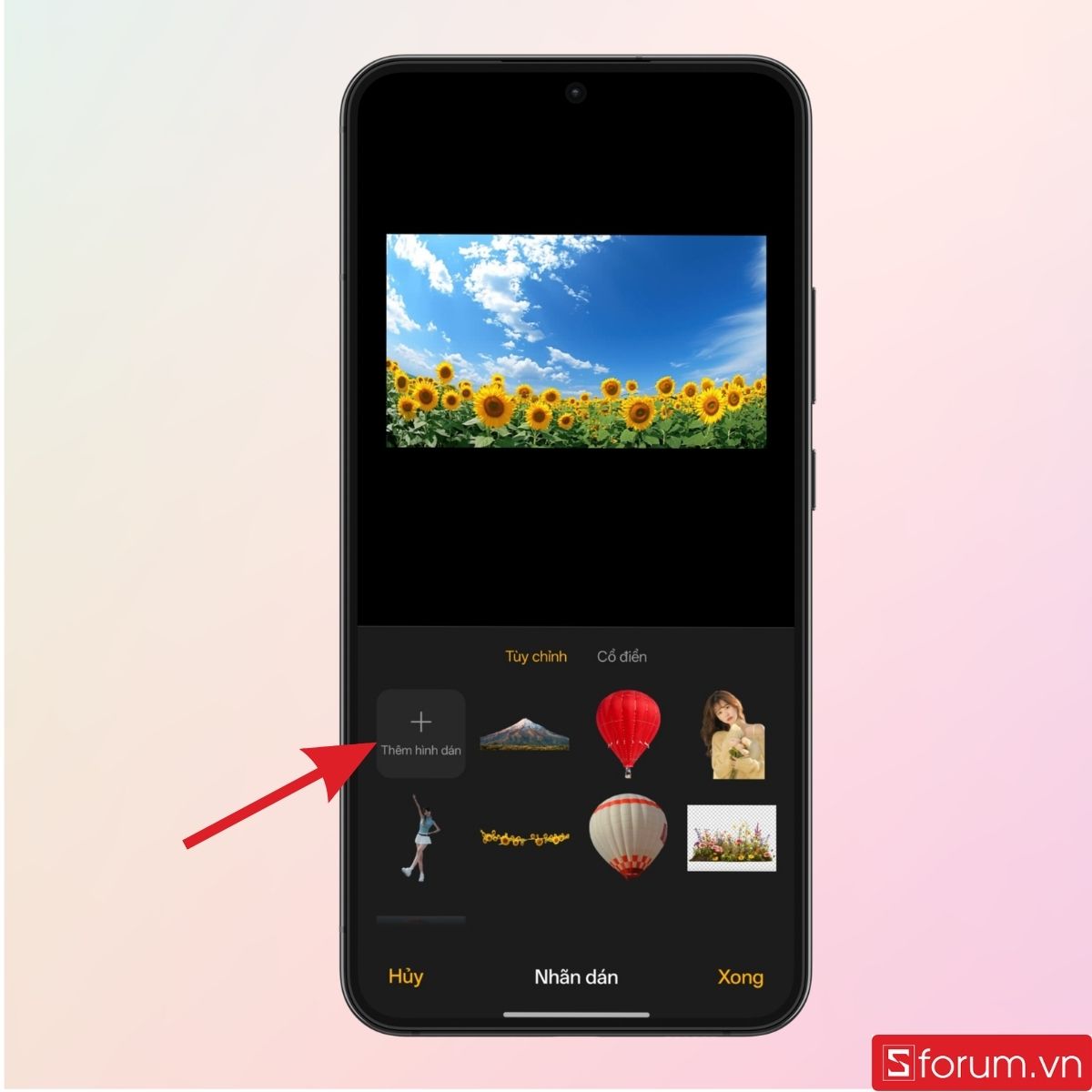
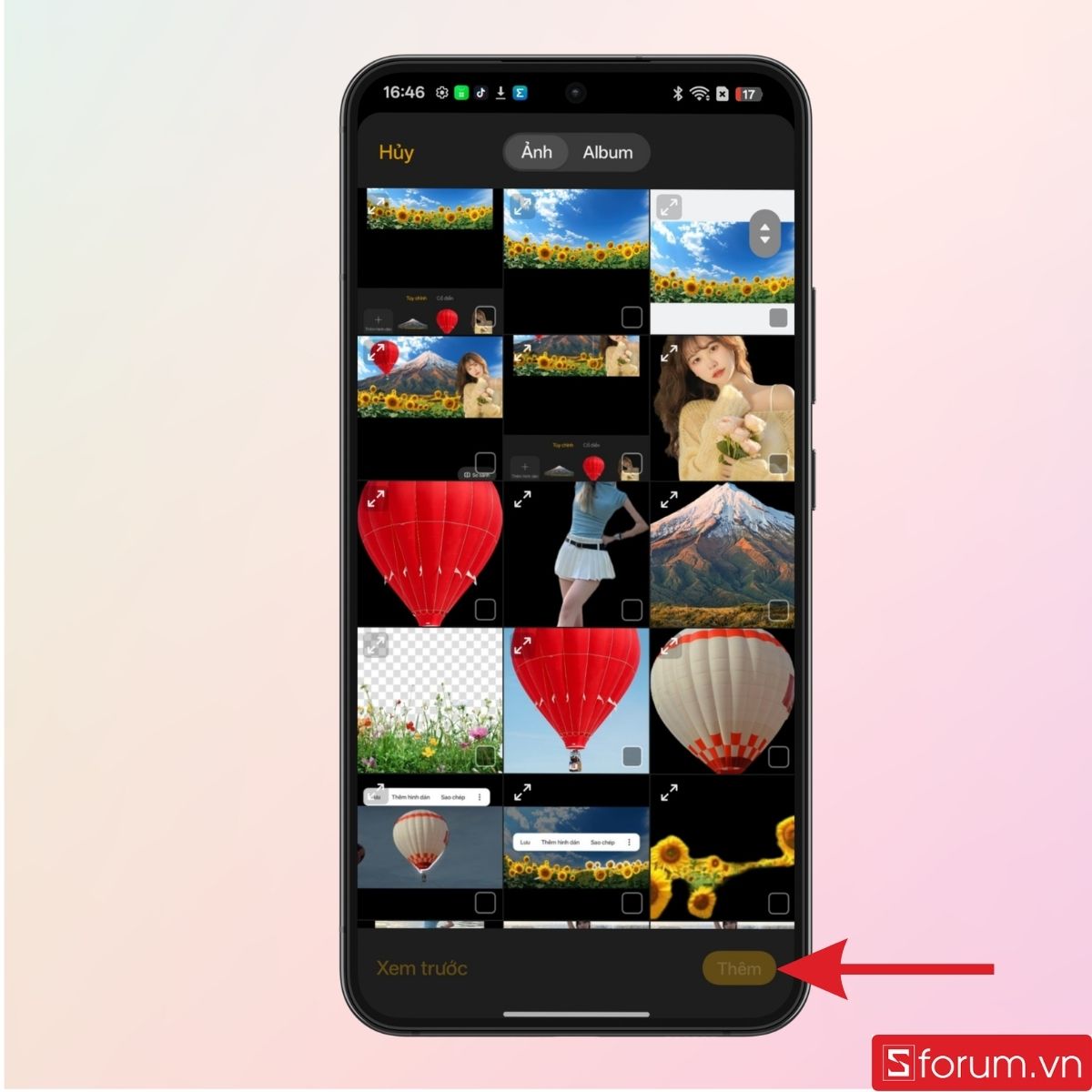
Sau đó, OPPO sẽ mở thư viện hình ảnh với hai tab Ảnh và Album. Đây là nơi bạn lựa chọn hình ảnh muốn sử dụng làm hình dán trong collage.
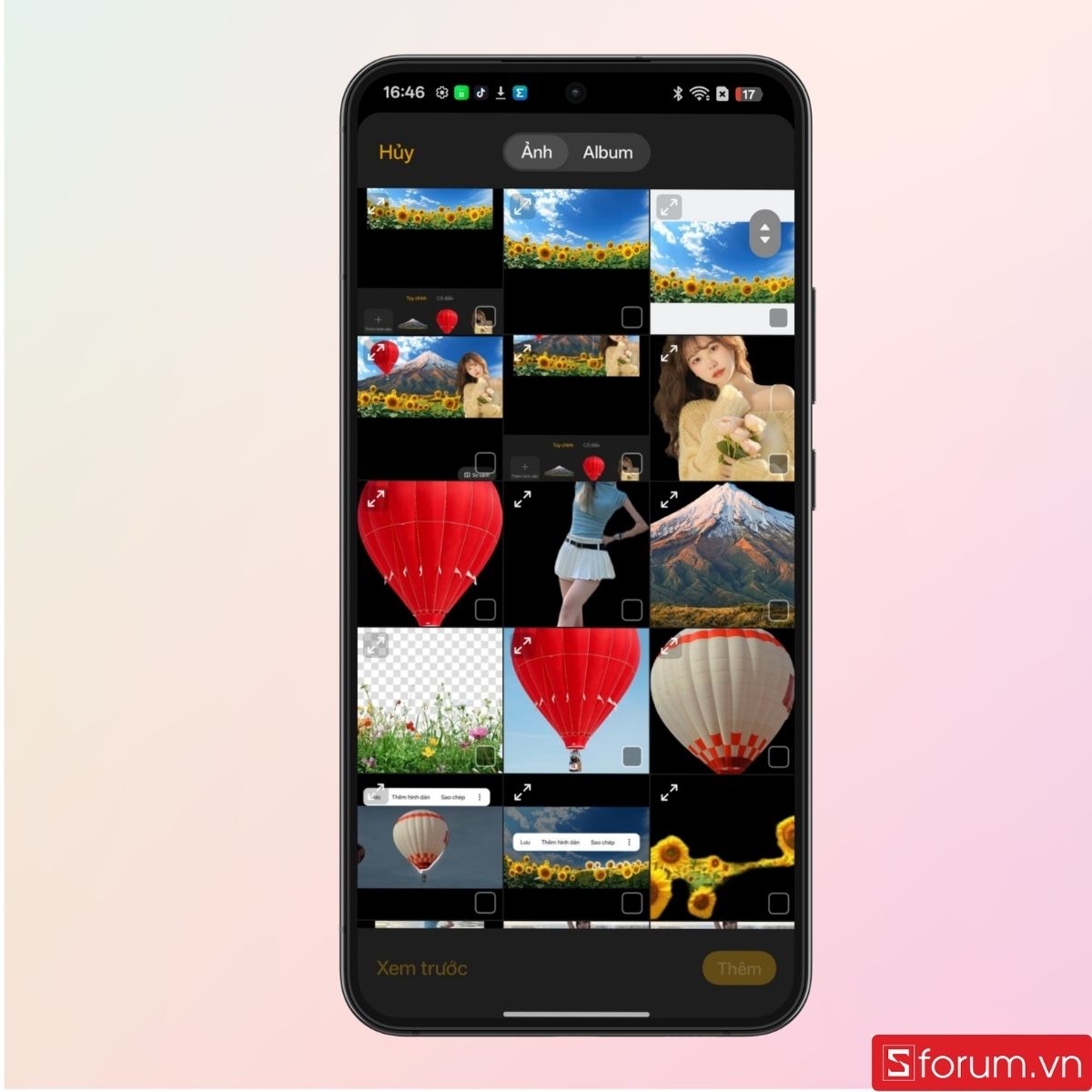
Bước 5: Chọn hình ảnh để thêm vào bố cục
Trong giao diện lựa chọn hình ảnh, hãy tìm đến những hình ảnh chứa chủ thể bạn muốn sử dụng rồi chọn chúng. Sau khi chọn hình ảnh phù hợp, nhấn “Thêm” để đưa chúng vào khu vực chỉnh sửa.
Bước 6: Sắp xếp vị trí và kích thước từng hình dán
Sau khi thêm hình dán, các chủ thể sẽ xuất hiện trực tiếp trên ảnh nền. Bạn có thể chạm và kéo để di chuyển từng thành phần đến vị trí mong muốn.
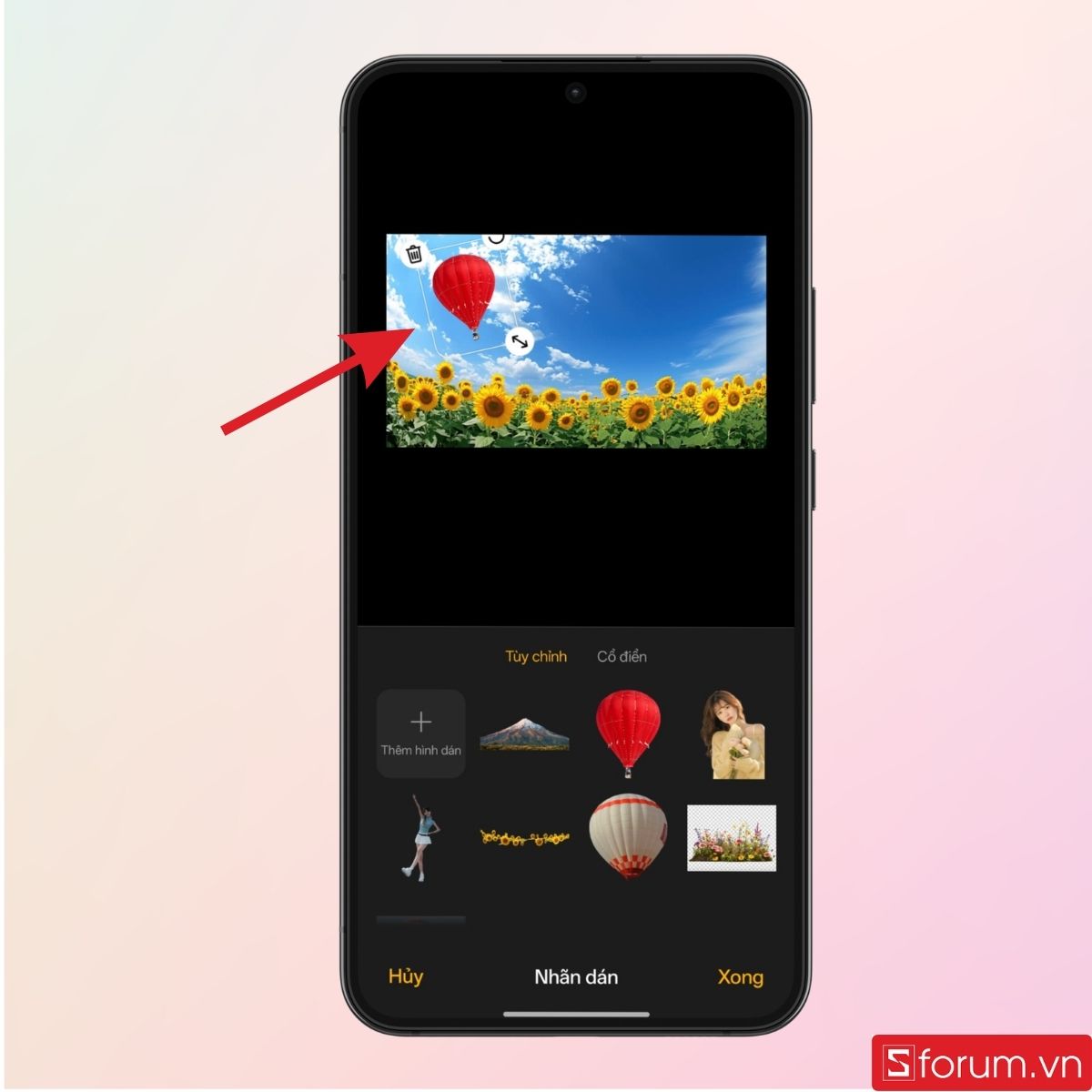
Đồng thời, các nút điều khiển xung quanh hình dán cho phép bạn thay đổi kích thước hoặc xoay chủ thể.
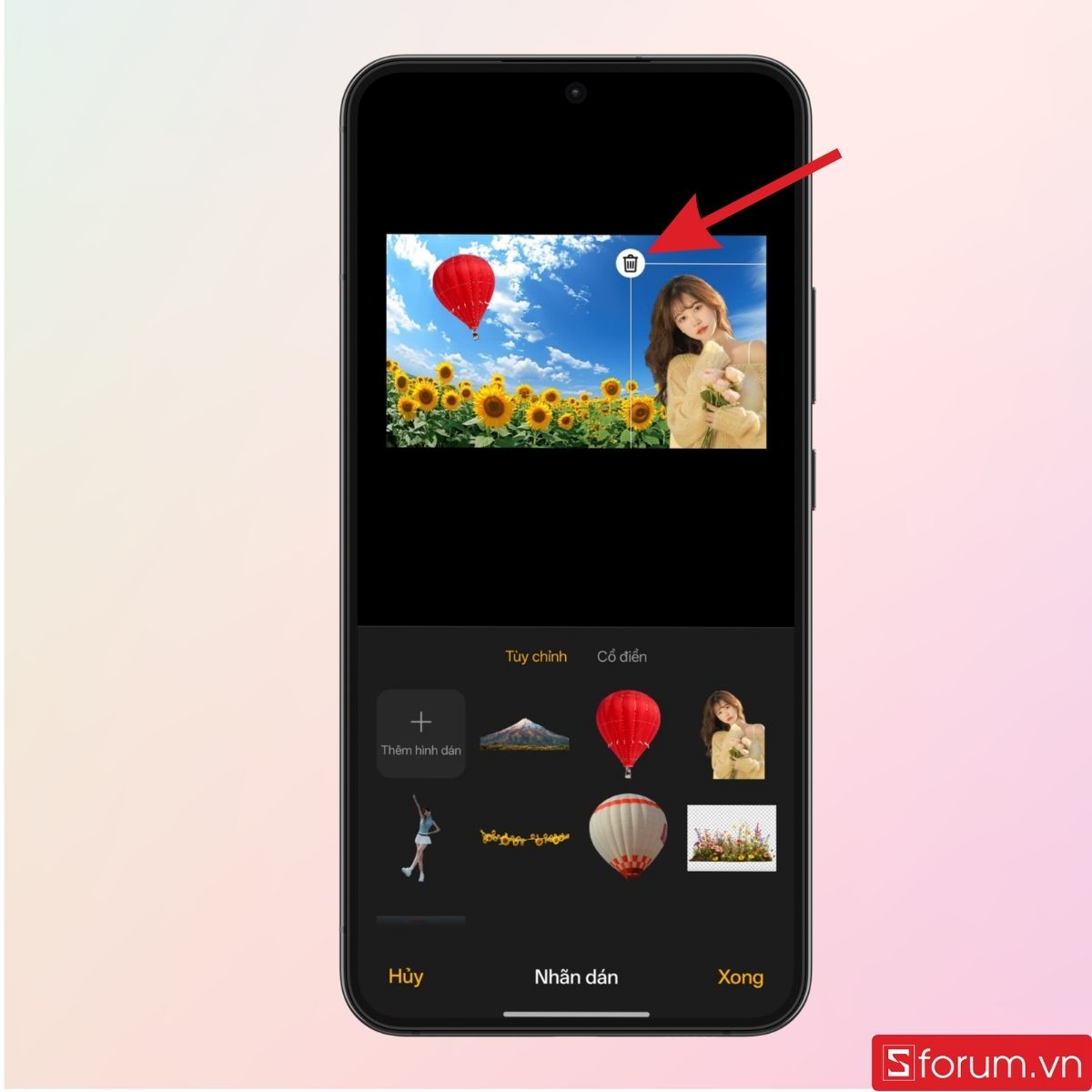
Nếu muốn xóa một hình dán đã thêm, chọn chủ thể đó rồi nhấn biểu tượng thùng rác xuất hiện trên khung điều khiển.
Bước 7: Tùy chỉnh kiểu hiển thị cho hình dán
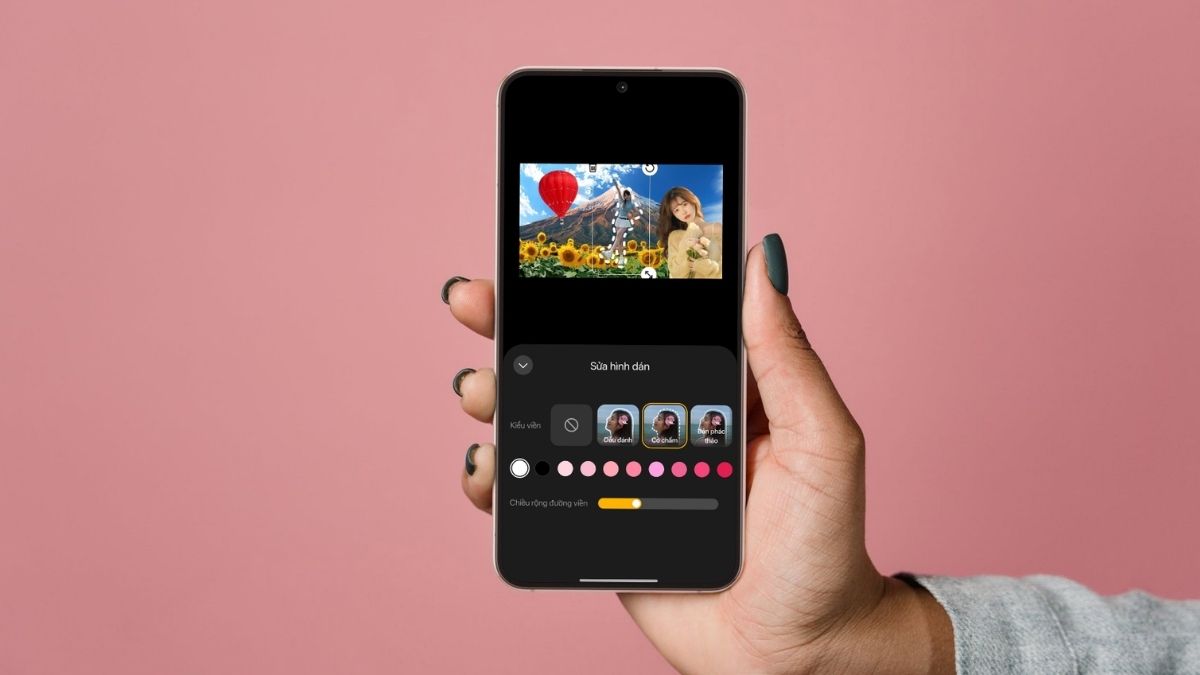
Sau khi sắp xếp các thành phần, bạn có thể tiếp tục tùy chỉnh cách hiển thị của hình dán. Trong giao diện Nhãn dán, mục Tùy chỉnh cung cấp các lựa chọn về kiểu viền và màu sắc.
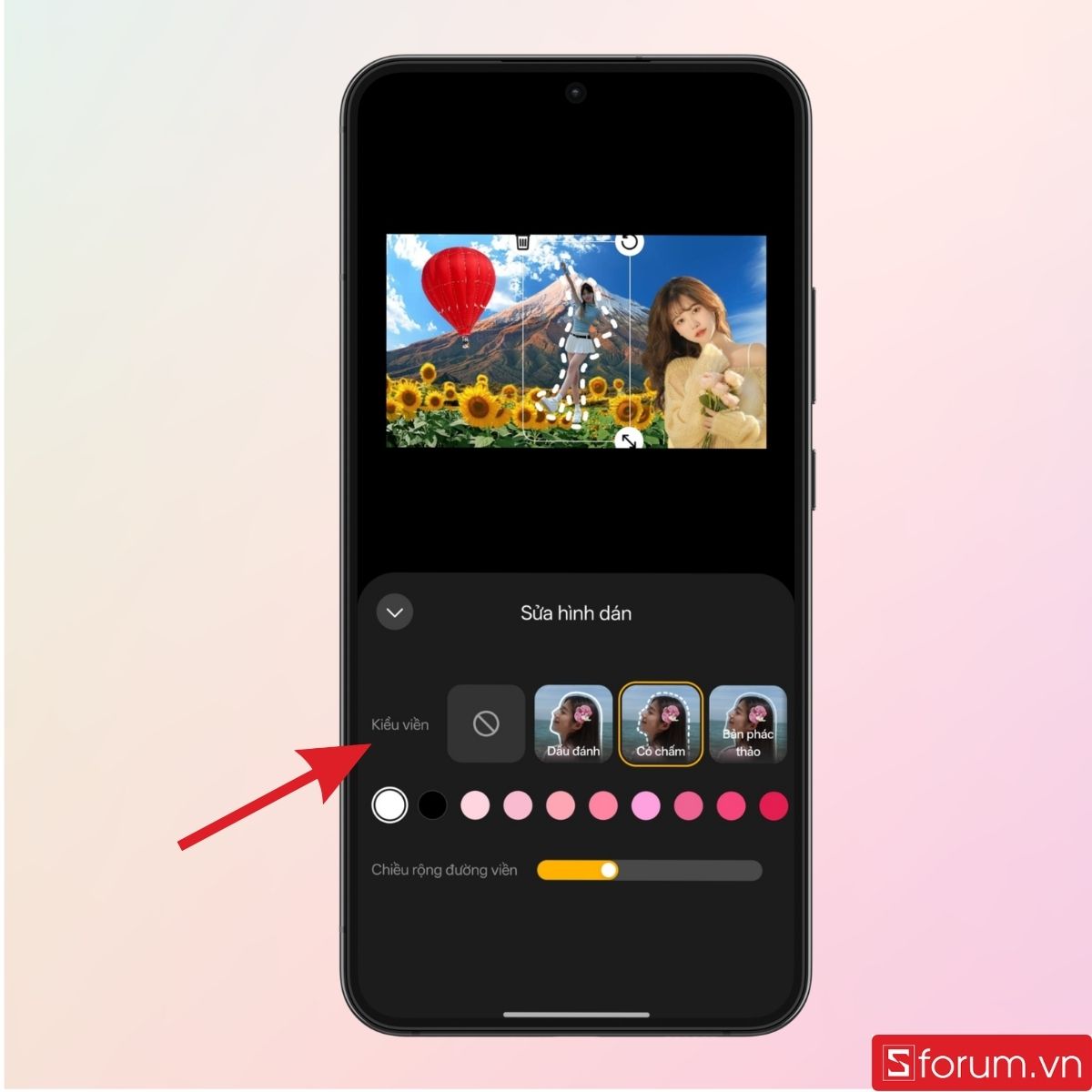
Ngoài ra, người dùng còn có thể thêm các nhãn dán có sẵn trong hệ thống.
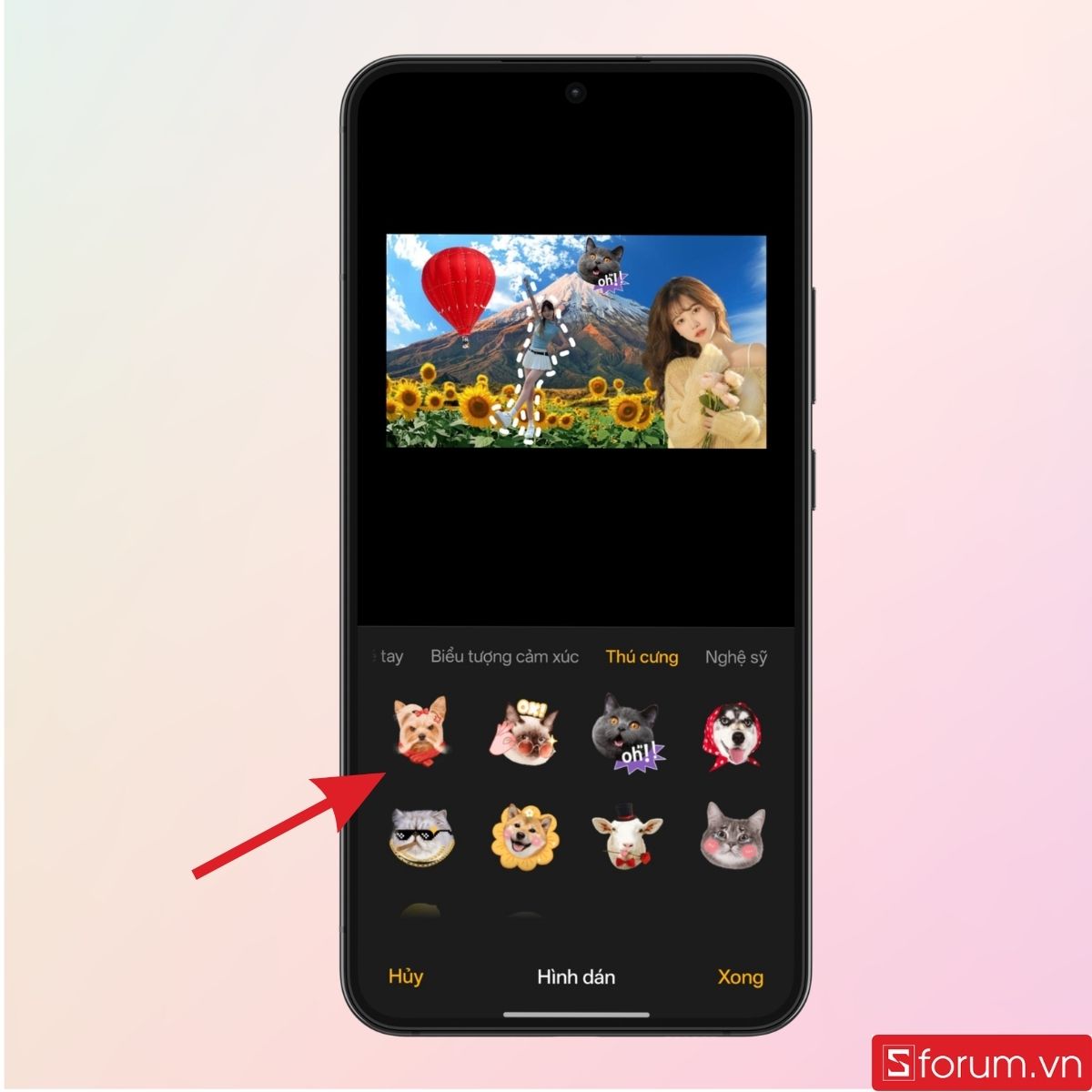
Bước 8: Hoàn thiện bố cục và lưu ảnh
Khi đã thêm đủ các thành phần, hãy kiểm tra lại toàn bộ bố cục. Bạn có thể tiếp tục chọn từng hình dán để thay đổi vị trí, kích thước hoặc xóa nếu không còn phù hợp.
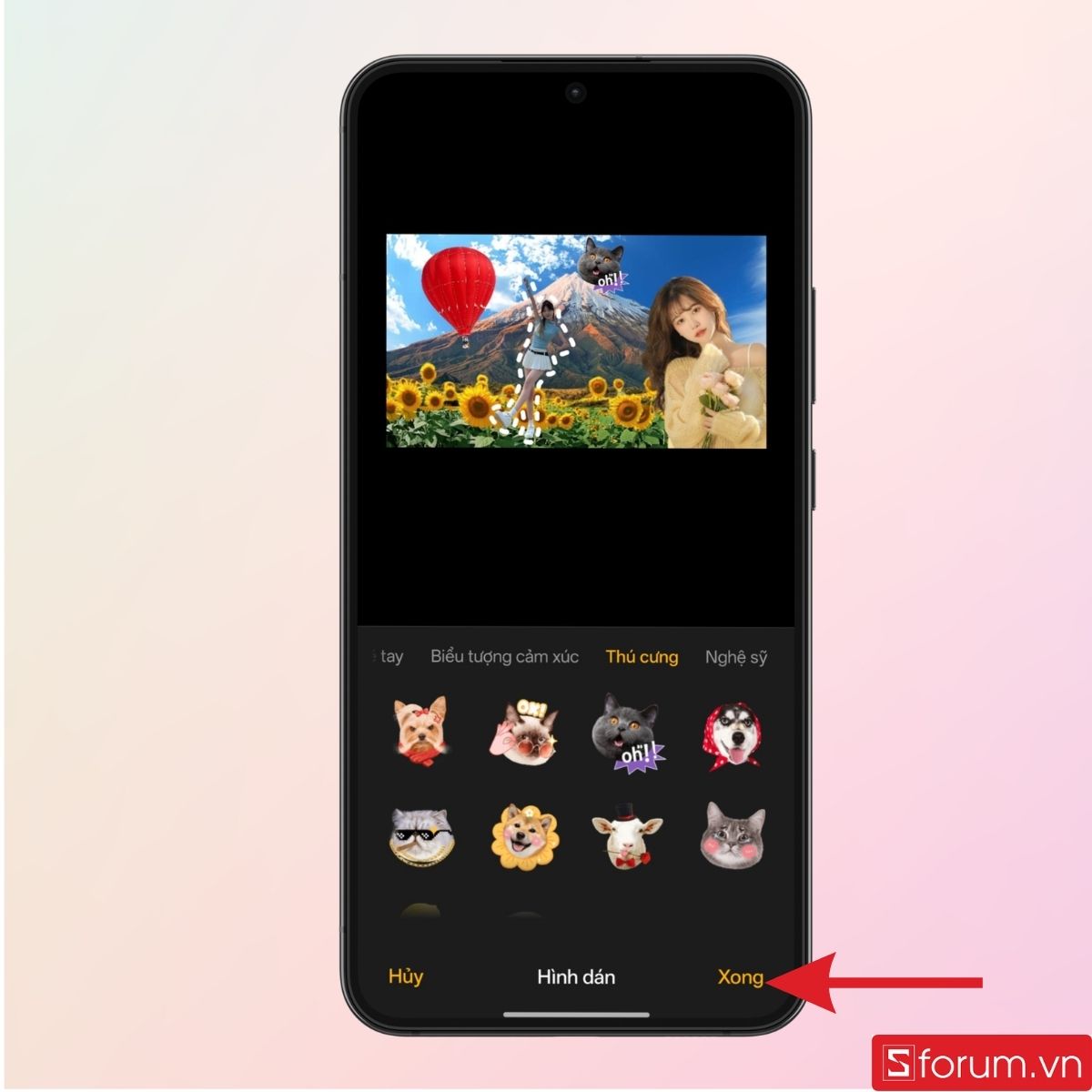
Khi đã hài lòng với kết quả, nhấn "Xong" ở góc dưới bên phải để hoàn tất quá trình chỉnh sửa.
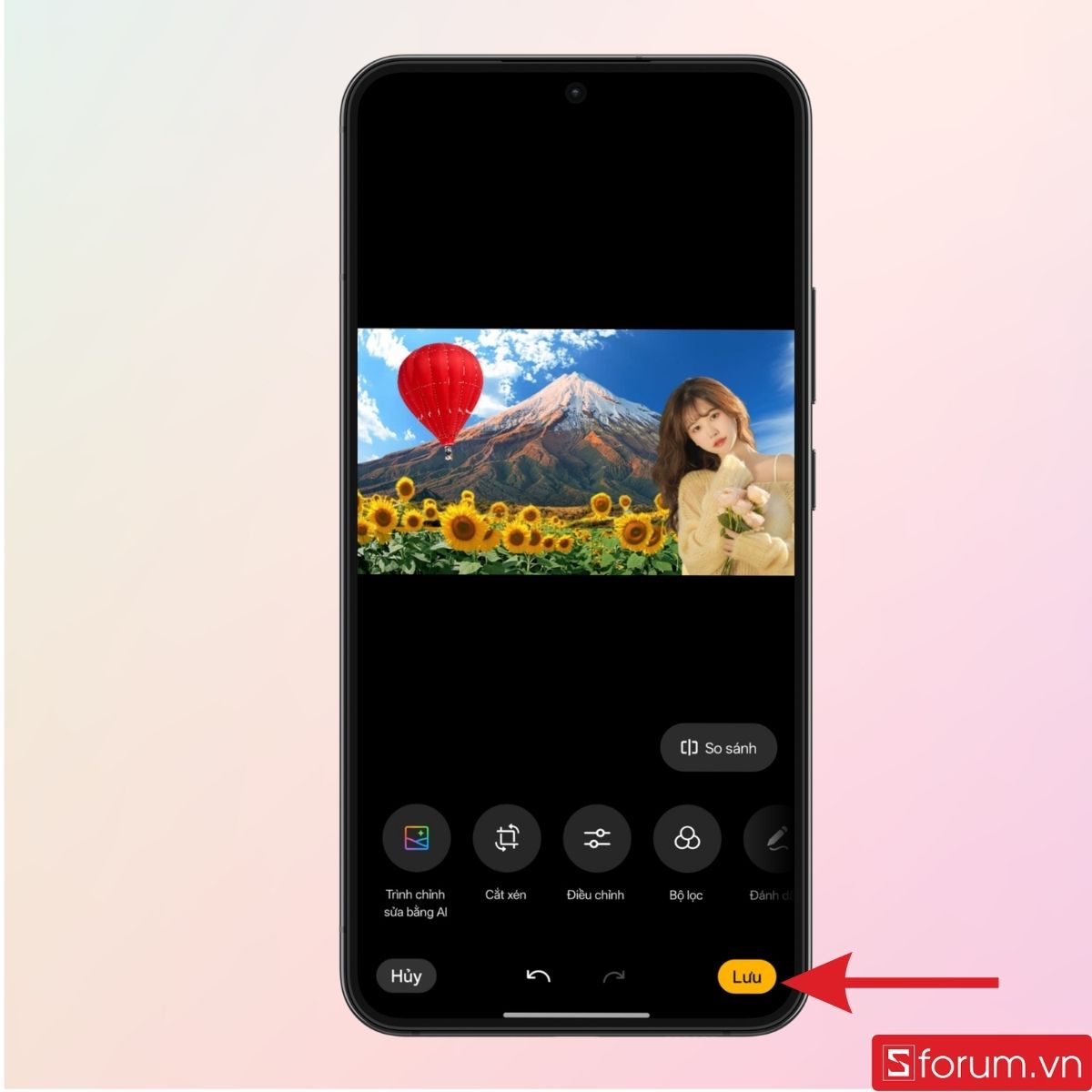
Sau đó, chọn "Lưu" để lưu lại thành phẩm vào thư viện ảnh trên điện thoại.
[Product_Listing categoryid="133" propertyid="" customlink="https://cellphones.com.vn/mobile/oppo.html" title="Các dòng điện thoại OPPO đang được quan tâm nhiều tại CellphoneS"]
Mẹo sử dụng AI Remix Collage để ảnh đẹp và tự nhiên hơn
AI Remix Collage cho phép sáng tạo khá tự do, nhưng nếu bạn nắm một số nguyên tắc cơ bản dưới đây thì nó sẽ giúp thành phẩm của bạn trở nên đẹp mắt hơn.
- Chọn ảnh nền có nhiều khoảng trống: Ưu tiên ảnh phong cảnh, bầu trời, cánh đồng hoặc những khung hình ít chi tiết để có đủ không gian sắp xếp các hình dán.
- Ưu tiên ảnh có chủ thể rõ ràng: Những bức ảnh có nhân vật hoặc vật thể nổi bật, ít bị che khuất sẽ giúp việc tách chủ thể và tạo hình dán thuận lợi hơn.
- Sắp xếp chủ thể theo bố cục hợp lý: Không nên đặt tất cả hình dán vào chính giữa. Hãy thay đổi vị trí và kích thước để tạo cảm giác cân bằng, đồng thời giúp ảnh có chiều sâu hơn.
- Điều chỉnh kích thước phù hợp: Chủ thể ở xa nên được thu nhỏ, trong khi nhân vật hoặc vật thể chính có thể được giữ ở kích thước lớn hơn nhằm tạo điểm nhấn cho toàn bộ collage.
- Chọn kiểu viền phù hợp: Có thể thử các kiểu Dấu đánh, Có chấm hoặc Bản phác thảo, sau đó điều chỉnh Chiều rộng đường viền để hình dán nổi bật nhưng không bị tách biệt quá mức với ảnh nền.
- Không lạm dụng quá nhiều hình dán: Chỉ nên sử dụng những chủ thể thực sự cần thiết. Quá nhiều thành phần có thể khiến bố cục bị rối và làm mất điểm nhấn chính.
- Kiểm tra tổng thể trước khi lưu: Sau khi hoàn tất, hãy xem lại vị trí, kích thước, kiểu viền và sự cân đối giữa các thành phần rồi mới nhấn Xong và lưu ảnh.
Với AI Remix Collage, OPPO đang đưa khả năng sáng tạo ảnh trên smartphone đi xa hơn so với cách ghép ảnh truyền thống. Hy vọng với chia sẻ trên, bạn đã có thể dễ dàng chỉnh sửa và tạo ra được những bức ảnh đẹp và sáng tạo nhất. Đừng quên theo dõi Sforum mỗi ngày để cập nhật tin tức công nghệ và game mới nhất nhé.
Xem thêm:

.jpg "vivo S50t Vitality Edition ra mắt: Thân máy siêu mỏng, pin khủng và giá hấp dẫn")

Bình luận (0)