
Apple Pay là gì? Cách sử dụng Apple Pay thanh toán tại Việt Nam

Apple Pay đang dần trở thành phương thức thanh toán hiện đại, tiện lợi và an toàn trên các thiết bị Apple. Chỉ với vài thao tác đơn giản, bạn có thể thực hiện cách thanh toán Apple Pay nhanh chóng mà không cần dùng tiền mặt hay thẻ vật lý. Cùng khám phá ngay cách sử dụng trong bài viết dưới đây để trải nghiệm thanh toán thông minh nhé!
Apple Pay là gì?
Apple Pay là phương thức thanh toán không dây an toàn và tiện lợi dành cho thiết bị Apple như iPhone, Apple Watch, iPad hay Mac. Hoạt động như một ví điện tử, Apple Pay cho phép thêm thẻ ngân hàng để thanh toán tại cửa hàng (qua NFC), trong ứng dụng hoặc trên website mà không cần dùng tiền mặt. Đặc biệt, hệ thống không lưu trữ số thẻ thật trên thiết bị, giúp bảo mật và bảo vệ quyền riêng tư tốt hơn.
Việt Nam đã gia nhập danh sách hỗ trợ Apple Pay để thanh toán kể từ ngày 08/08/2023. Với nhiều ưu điểm tiện lợi, việc dùng ứng dụng Apple Pay dự kiến sẽ ‘’phủ sóng’’ hơn 10% tổng lượng giao dịch toàn cầu tại Việt Nam vào năm 2025.
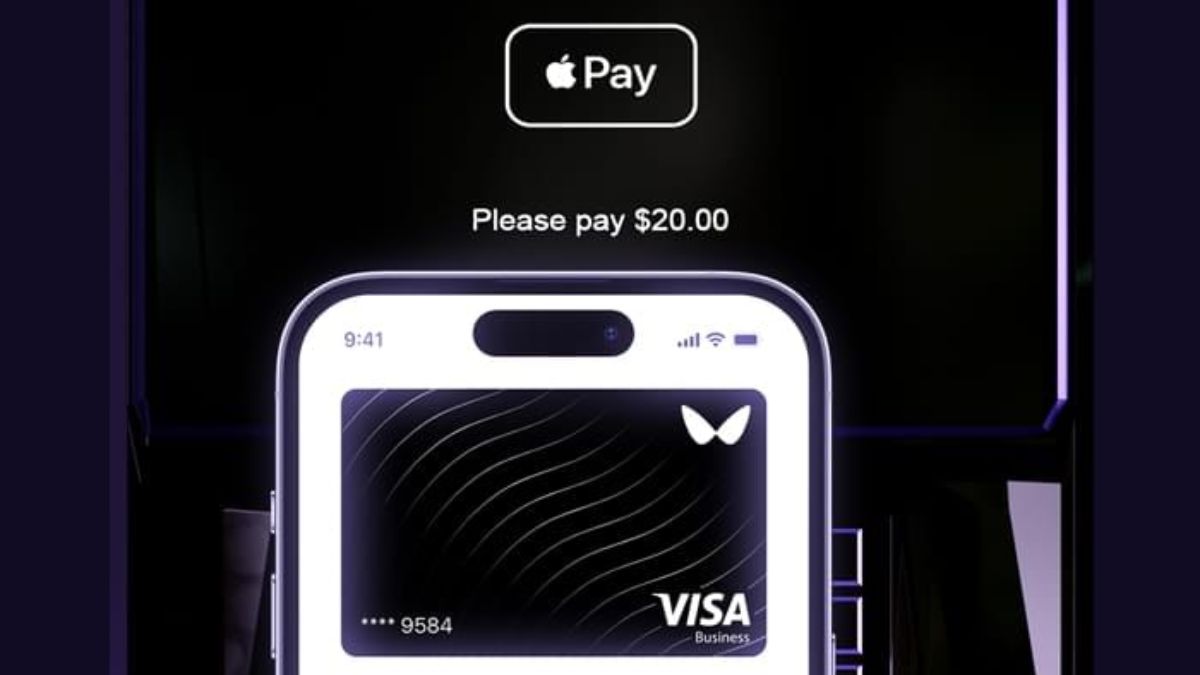
Tính năng nổi bật của Apple Pay
Dưới đây là một số tính năng nổi bật nhất của Apple Pay mà Sforum đã tổng hợp:
Tính bảo mật cao
Ngay từ khi ra mắt, Apple Pay đã được đề cao bởi tính bảo mật và riêng tư của nó. Cụ thể, khách hàng sẽ được bảo mật tất tần tật những thông tin cá nhân, dữ liệu và cả thông tin giao dịch. Số thẻ sẽ không ghi lại trên máy chủ của Apple và số tài khoản cũng sẽ được mã hóa trên thiết bị của khách hàng để đảm bảo tính an toàn tuyệt đối.
Trong trường hợp iPhone của bạn không may bị mất, người dùng hoàn toàn có thể tìm thiết bị để nhanh chóng định vị, khóa hoặc tạm dừng thanh toán. Vì thế, người dùng có thể an tâm sử dụng Apple Pay và không phải lo vấn đề bị leak thông tin nhé!

Tính tiện lợi
Không cần mang theo tiền mặt, chẳng cần đến thẻ thanh toán rườm rà cũng không phải tốn thời gian để quét mã QR. Việc sử dụng Apple Pay là hình thức thanh toán siêu tiện lợi mà bạn nên trải nghiệm. Chỉ cần mang theo điện thoại và thực hiện một số thao tác đơn giản như nhấn 2 lần vào nút nguồn và đưa thiết bị gần máy POS là bạn có thể thanh toán ti tỉ hóa đơn khác nhau chỉ trong vòng 1 nốt nhạc.

Thanh toán nhanh chóng khi không có kết nối mạng
Nếu hình thức quét mã QR yêu cầu kết nối mạng mới thực hiện được thì với Apple Pay, người dùng không phải lo tình trạng nghẽn mạng hay mất kết nối Internet vẫn có thể thanh toán vi vu bởi nó được tích hợp công nghệ kết nối không dây NFC. Vì thế, dù bạn ở nơi có sóng yếu, không may hết dữ liệu di động hay không thể kết nối WiFi vẫn có thể thanh toán qua Apple Pay.
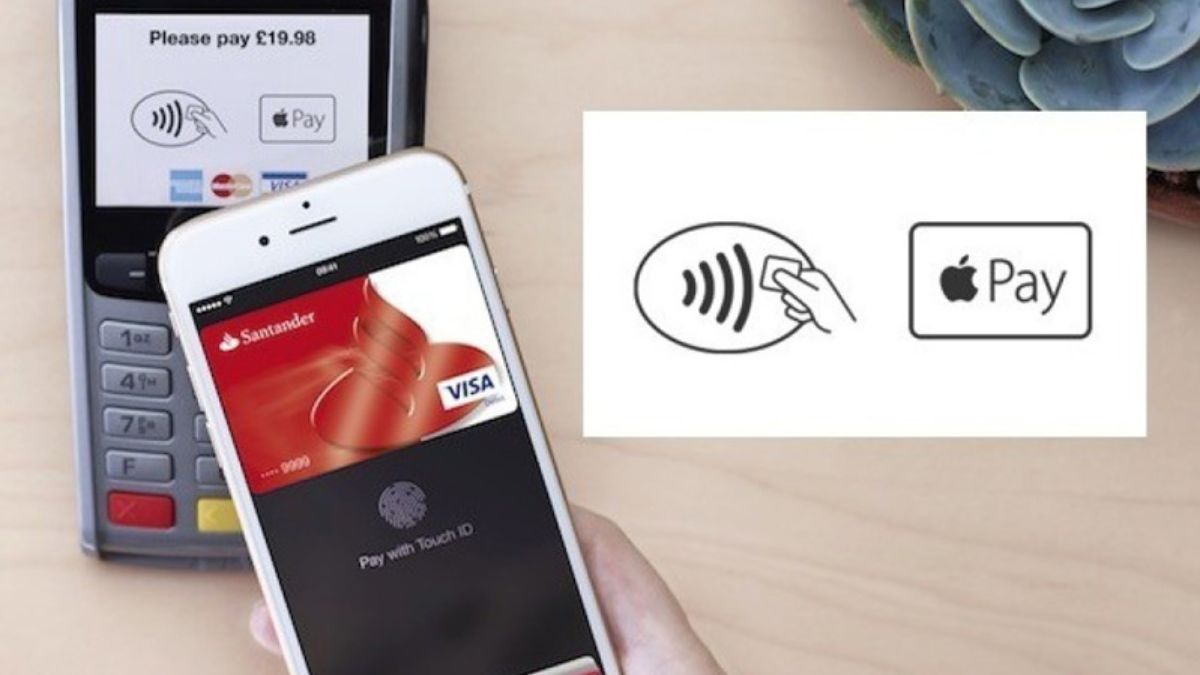
Cách thêm thẻ vào Apple Pay trên điện thoại
- Bước 1: Đầu tiên, bạn truy cập vào app Wallet (Ví) trên iPhone, sau đó nhấn vào dấu (+) nằm góc trên bên phải màn hình.

- Bước 2: Lúc này, màn hình mới hiện ra, bạn nhấn chọn ‘’Thẻ ghi nợ hoặc thẻ tín dụng’’ sau đó nhấn ‘’Tiếp tục’’ (Continue). Khung máy ảnh sẽ hiện ra, bạn cần đặt thẻ vào khung ‘’Thêm thẻ’’ (Add card) hoặc bạn nhấn vào lệnh ‘’Nhập chi tiết thẻ thủ công’’ (Enter Card Details Manually) để điền thông tin theo yêu cầu.

- Bước 3: Sau đó đợi ngân hàng xác minh thông tin thẻ và nhấn ‘’Tiếp’’ (Next) là quá trình thực hiện cách thêm thẻ vào Apple Pay đã thành công. Bạn đã có thể bắt đầu sử dụng Apple Pay để thanh toán tại Việt Nam nhé!

Cách thiết lập và sử dụng Apple Pay để thanh toán trực tiếp tại cửa hàng
Thông tin đang còn khá mới và còn rất nhiều người dùng chưa biết các cách thiết lập và sử dụng Apple Pay để thanh toán tại Việt Nam. Hãy tham khảo hướng dẫn ngay sau đây:
Thiết lập Apple Pay để thanh toán trên iPhone
- Bước 1: Truy cập vào Wallet - Ví trên điện thoại
- Bước 2: Để tiến hành thanh toán, bạn cần xác thực bằng Face ID hoặc Touch ID
- Face ID: Bạn nhấp đúp vào nút sườn nếu cần xác minh bằng Face ID hoặc nhập password để mở Apple Wallet.
- Touch ID: Bạn nhấn đúp vào nút Home.
Ngoài ra nếu sử dụng thẻ khác: Tiến hành nhấn vào thẻ mặc định để xem các thẻ khác bạn đã thêm vào Chọn một thẻ mới Xác thực theo yêu cầu.
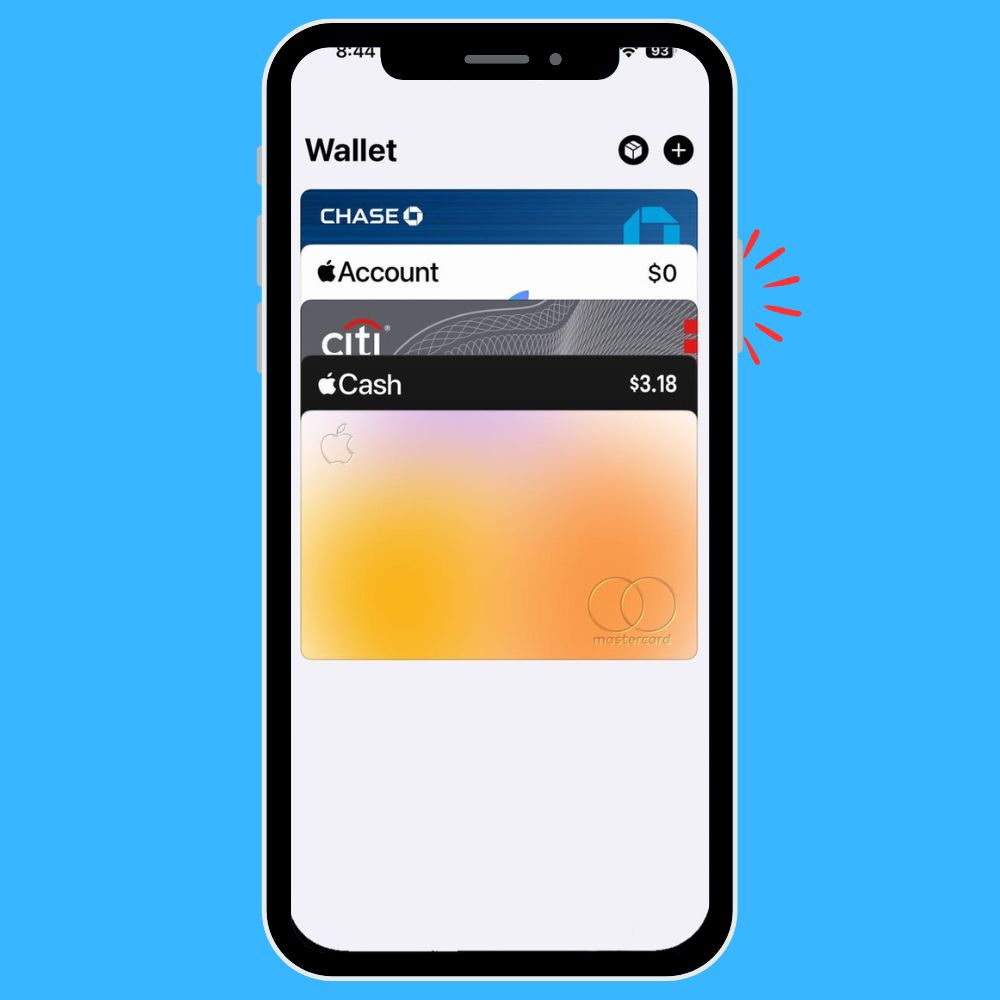
- Bước 3: Sau đó đặt phần trên cùng của iPhone gần đầu đọc không tiếp xúc cho đến khi thực hiện giao dịch thành công và xuất hiện một dấu kiểm trên màn hình là xong.

Thiết lập thanh toán Apple Pay trên Apple Watch
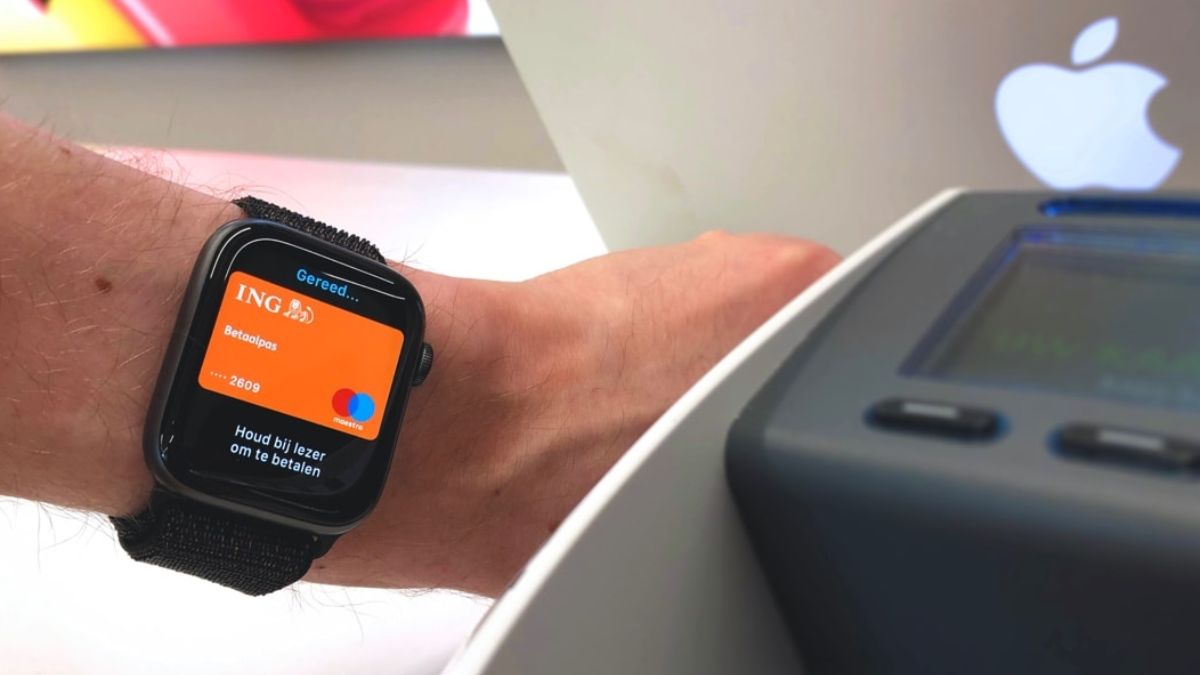
Để thanh toán bằng Apple Pay trên Apple Watch, đầu tiên bạn cần nhấp đúp vào nút sườn của Apple Watch, sau đó lựa chọn loại thẻ bạn muốn sử dụng. Tiếp theo, đặt màn hình của Apple Watch vào gần đầu đọc không tiếp xúc cho đến khi xuất hiện tiếng bíp là hoàn tất giao dịch.
Thiết lập thanh toán Apple Pay trên Macbook
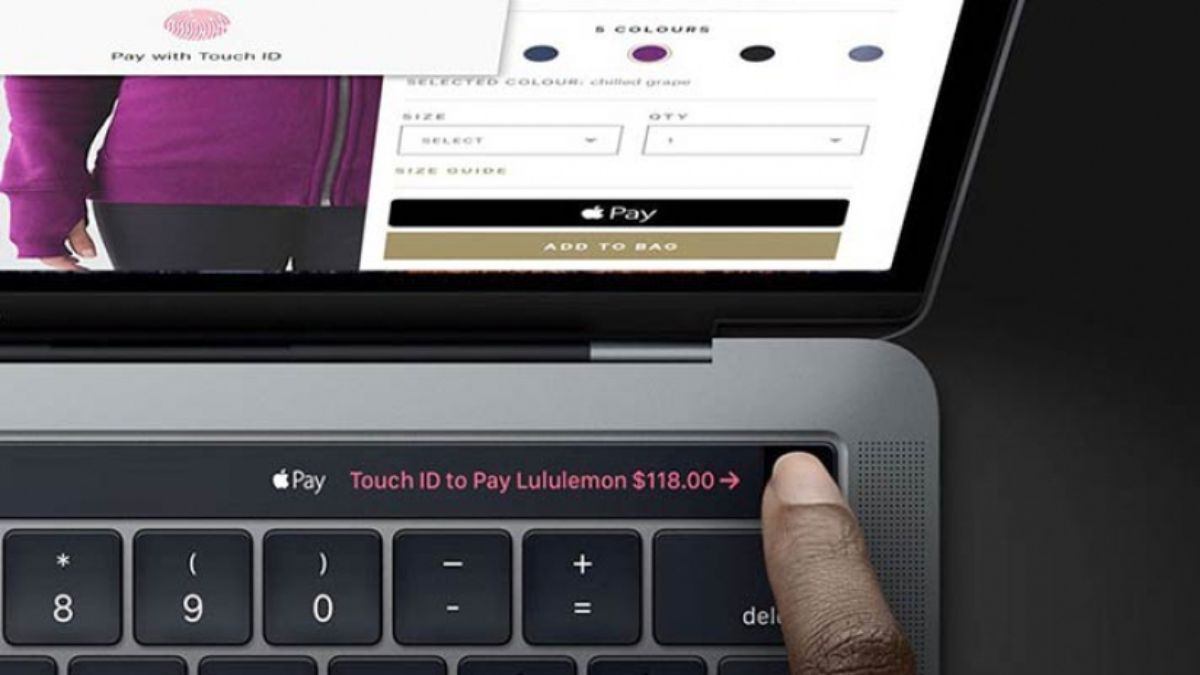
Cách thanh toán bằng Apple Pay trên máy Macbook cũng đơn giản không kém. Đầu tiên bạn cần truy cập vào Apple Pay trên máy Mac, sau đó tiến hành chọn loại thẻ sẽ sử dụng và xác minh qua Touch ID để hoàn thành giao dịch.
Lưu ý: Trong trường hợp máy Mac đã tắt thì bạn vẫn có thể hoàn tất giao dịch bằng Touch ID được tích hợp trên Magic Keyboard (tuy kiểu máy) hoặc trên iPhone/Apple Watch có liên kết với máy Mac.
Cách sử dụng Apple Pay online trên app hoặc website hỗ trợ
Nếu bạn muốn sử dụng Apple Pay để thanh toán trong các app hoặc website có hỗ trợ thì bạn thực hiện theo các bước dưới đây:
- Bước 1: Truy cập trình duyệt Safari hoặc bất kỳ ứng dụng nào có hỗ trợ Apple Pay.
- Bước 2: Nhấn vào nút Apple Paylàm phương thức thanh toán.
- Nếu muốn sử dụng loại thẻ khác, bạn nhấn chọn ‘’Tiếp theo’’ hoặc ‘’Menu mở rộng’’ bên cạnh thẻ mặc định để tiến hành chọn loại thẻ khác. Lúc này, máy sẽ yêu cầu bạn nhập thông tin thanh toán, thông tin liên hệ và thông tin vận chuyển để Apple Pay có thể lưu trữ cho những lần thanh toán tiếp theo.
- Bước 3:
- Nếu iPhone/ iPad sử dụng Face ID: Bạn nhấp đúp vào nút sườn và sử dụng Face ID hoặc nhập password để giao dịch
- Nếu iPhone/ iPad không có Face ID thì bạn sử dụng Touch ID hoặc nhập password để giao dịch.
- Nếu là Apple Watch thì bạn nhấn đúp vào nút sườn để xác nhận giao dịch
- Có Touch ID: Bạn cần làm theo hướng dẫn trên Touch Bar và đặt ngón tay lên Touch ID. Trong trường hợp không thể kích hoạt Touch ID thì bạn chạm vào biểu tượng Apple PAy trên Touch Bar và làm theo yêu cầu.
- Không có Touch ID: Bạn phải xác nhận giao dịch trên iPhone hoặc Apple Watch đã được kết nối qua Bluetooth. Tuy nhiên, bạn cần bảo đảm các thiết bị này đều được đăng nhập chung một tài khoản ID Apple mới thực hiện được nhé!
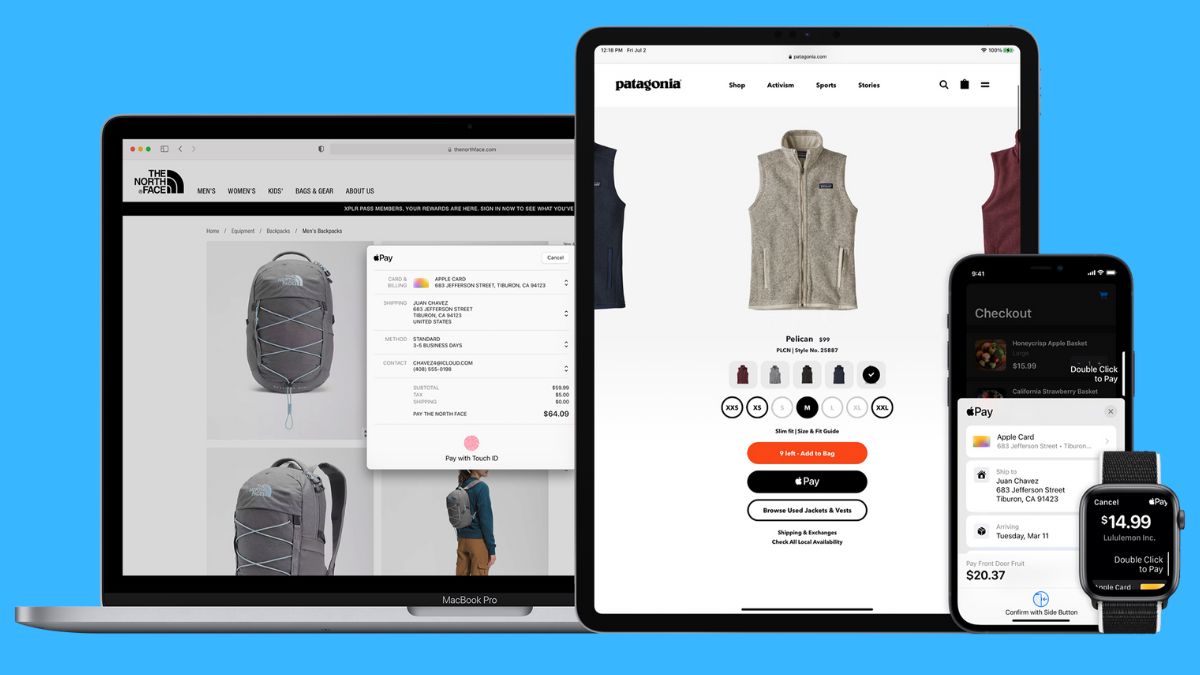
- Bước 4: Sau khi thực hiện giao dịch thành công, máy sẽ hiển thị trạng thái ‘’Xong’’ và một dấu kiểm trên màn hình
Vừa rồi Sforum đã chia sẻ tất tần tật về thông tin về ứng dụng cũng như cách sử dụng Apple Pay để thanh toán tại Việt Nam trên iPhone, Apple Watch và Macbook. Đồng thời cập nhật nội dung cách thêm thẻ vào Apple Pay trên điện thoại nhanh chóng. Hy vọng những thông tin trên sẽ hữu ích với quý đọc giả. Chúc các bạn thực hiện thành công nhé!
- Xem thêm: Thủ thuật iOS, Thủ thuật Android
Câu hỏi thường gặp
Apple Pay cho phép sử dụng trên các thiết bị nào?
Tính đến hiện tại, Apple Pay hỗ trợ thanh toán cho:
Các mẫu iPhone có Face ID và Touch ID (ngoại trừ iphone 5s) như iPhone 6, 6S, 6 Plus, 6S Plus, iPhone 7, 7 Plus, 8, 8 Plus, iPhone SE, iPhone X, iPhone XS, iPhone XS Max, iPhone XR, iPhone 11 Series, iPhone 12 Series, iPhone 13 Series, iPhone 14 Series
Các mẫu iPad Pro, iPad Air, iPad và iPad mini có tích hợp Touch ID hoặc Face ID
Các mẫu Apple Watch có khả năng ghép nối với iPhone 6 trở lên
Các mẫu máy Mac và Macbook có Touch Bar
Có ngân hàng nào hỗ trợ dùng Apple Pay không?
Có, Việt Nam đã được liệt kê vào danh sách những quốc gia được thanh toán bằng Apple Pay từ ngày 08/08/2023. Một số ngân hàng hỗ trợ thanh toán bằng Apple Pay như: thẻ tín dụng/thẻ ngân hàng của ACB, MB Bank, Sacombank, Vietcombank, Techcombank, VPBank và các điểm bán hàng Adidas, Gourmet, Annam. Do đó, hãy thực hiện cách thêm thẻ vào Apple Pay để sử dụng và trải nghiệm ngay. Ngoài ra còn một số app và website hỗ trợ như BEAMIN, Shopee, Mytour và Be.
Apple Pay Việt Nam khác gì Apple Cash?
Tuy Apple Pay và Apple Cash đều là dịch vụ gửi/nhận tiền và thanh toán phổ biến được phát triển bởi Apple nhưng cả hai lại có nhiều điểm khác biệt. Apple Pay Việt Nam là ứng dụng thanh toán di động giúp bạn thực hiện các giao dịch kỹ thuật số. Còn Apple Cash lại có vai trò như thẻ ghi nợ trả trước trong Apple Wallet cho phép bạn gửi/nhận tiền tiện lợi.







Bình luận (0)