
Hướng dẫn cách sử dụng Apple Watch Series 10 chi tiết từ A-Z

Cách sử dụng Apple Watch Series 10 không quá phức tạp, nhưng để khai thác hết các tính năng mới, bạn cần hiểu rõ từng thao tác cơ bản đến nâng cao. Từ việc thiết lập ban đầu, tùy chỉnh giao diện đến theo dõi sức khỏe và kết nối với iPhone đều có những điểm cần lưu ý. Hãy xem phần hướng dẫn cụ thể bên dưới để dùng thiết bị này một cách tối ưu hơn.
Những điểm mới cần biết trước khi sử dụng Apple Watch Series 10
Nắm rõ một số thay đổi đáng chú ý về giao diện, tính năng và cách vận hành là nền tảng để bạn có cách sử dụng Apple Watch series 10 hiệu quả. Từ đó, quá trình sử dụng mượt mà hơn, tận dụng những nâng cấp ngay từ đầu.
Thiết kế
Những điểm thiết kế mới trên Apple Watch Series 10 cần nắm trước khi dùng:
- Siêu mỏng và nhẹ hơn rõ rệt: Vỏ đồng hồ mỏng hơn gần 10% so với Series 7, 8 và 9. Phiên bản nhôm giảm trọng lượng tới 10%, còn titan giảm gần 20% so với thép không gỉ đời trước.
- Kích thước vỏ 42mm và 46mm mới: Góc cạnh được bo tròn mềm mại hơn, kết hợp tỷ lệ khung hình rộng, giúp màn hình lớn hơn đáng kể mà vỏ chỉ nhỉnh nhẹ.
- Màn hình OLED góc rộng đầu tiên: Công nghệ này làm hình ảnh sáng và rõ nét hơn 40% khi nhìn nghiêng hoặc từ nhiều hướng.
- Mặt sau kim loại liền mạch: Lần đầu tiên mặt lưng làm từ cùng chất liệu, cùng màu và cùng hoàn thiện với vỏ chính, tạo cảm giác như một khối kim loại duy nhất.
- Loa ngoài được nâng cấp: Loa nâng cấp cho phép phát âm thanh trực tiếp rõ ràng hơn (nhạc, podcast cơ bản) mà không nhất thiết cần tai nghe.
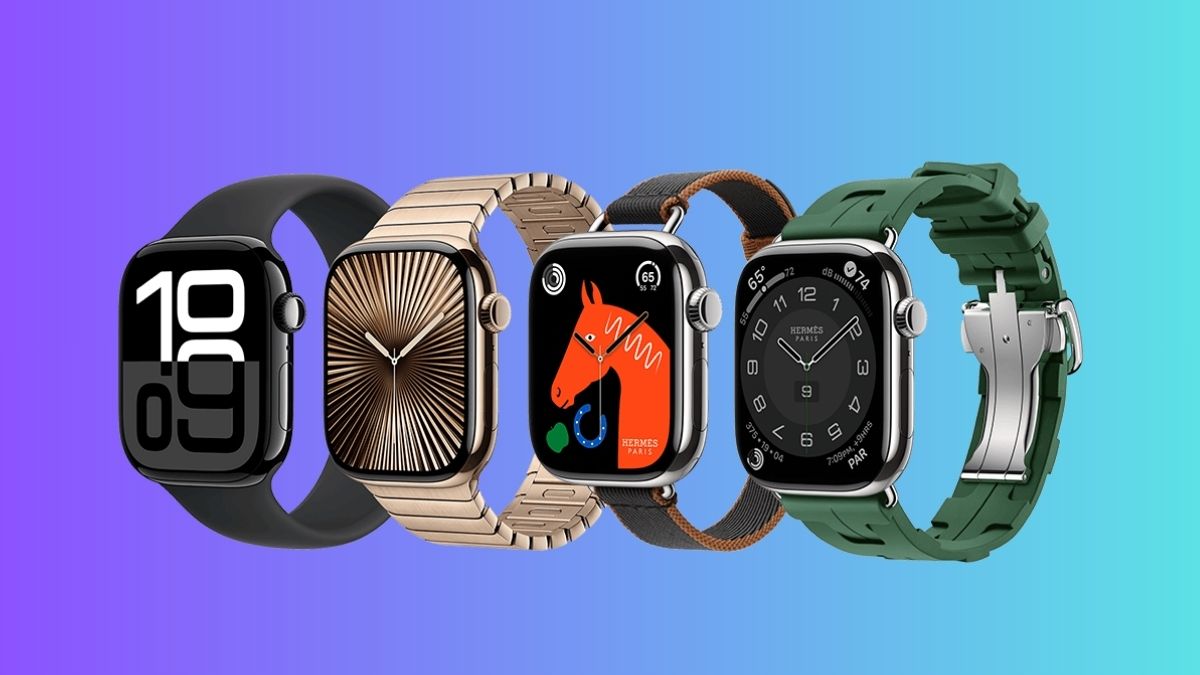
Những thay đổi này tập trung vào sự thoải mái thực tế và trải nghiệm sử dụng mượt mà hơn, giúp bạn tận dụng tối đa ngay từ ngày đầu đeo.
Chip và khả năng xử lý AI
Trước khi tìm hiểu cách sử dụng Apple Watch series 10, bạn nên điểm qua các khả năng nổi bật của thế hệ sản phẩm này nhờ vào cải tiến chip và khả năng xử lý AI:
- Chip S10 SiP mới: Bộ xử lý lõi kép 64-bit kết hợp Neural Engine 4 lõi, được tối ưu để đồng hồ mỏng hơn, tiết kiệm điện tốt hơn và xử lý thông minh hơn.
- Tăng tốc xử lý AI tại chỗ: Hỗ trợ nhanh và mượt mà các tính năng như Double Tap, Siri chạy trực tiếp trên đồng hồ, chuyển giọng nói thành văn bản, phát hiện tập luyện tự động.
- Cải thiện tính năng an toàn: Xử lý nhanh hơn cho Phát hiện Ngã và Phát hiện Va chạm nhờ khả năng học máy mạnh mẽ.
- Hỗ trợ tính năng mới watchOS 11: Làm cho Smart Stack cập nhật mượt, mặt đồng hồ Photos đẹp hơn, và ứng dụng Dịch hoạt động trực tiếp trên đồng hồ mà không cần iPhone.
- 64GB dung lượng lưu trữ: Nhiều chỗ hơn để cài app, tải dữ liệu và chạy các tính năng AI mượt mà.

Chip S10 tập trung vào hiệu suất ổn định, tiết kiệm pin và xử lý AI hàng ngày chứ chưa hỗ trợ Apple Intelligence đầy đủ như trên iPhone.
Hướng dẫn kết nối Apple Watch Series 10 với iPhone lần đầu
Để sử dụng toàn diện các tính năng của thiết bị, trước hết bạn cần biết cách kết nối Apple Watch 10 với iPhone:
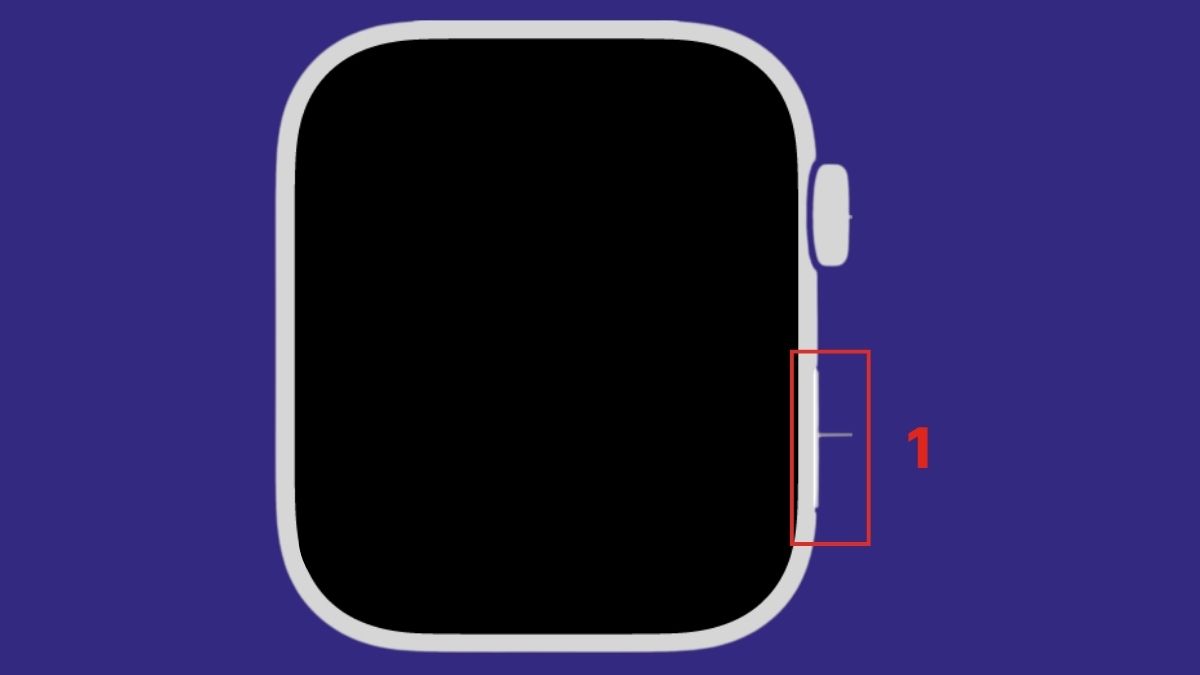
1.Khởi động đồng hồ:
Giữ nút cạnh bên để bật lên.
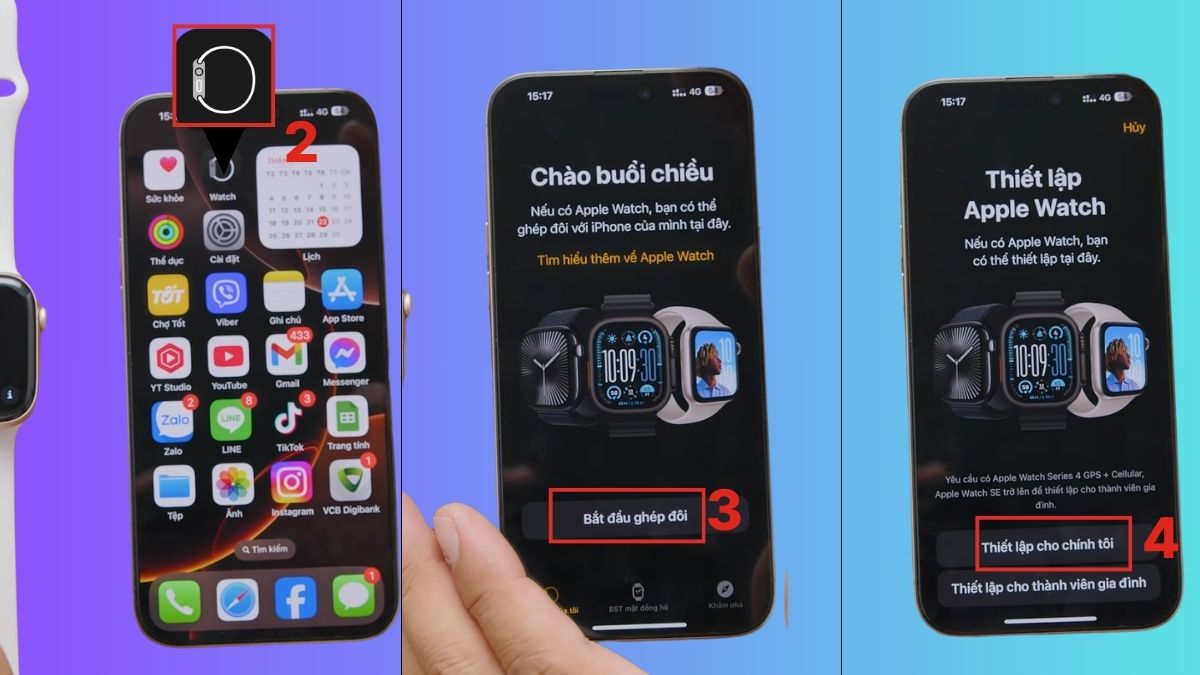
2.Đưa sát iPhone:
- Mở khóa iPhone, giữ đồng hồ gần (5-10 cm).
- Vào app Watch → Bấm Bắt đầu ghép nối → Chọn Thiết lập cho chính tôi.
3.Quét màn hình:
- Dùng camera iPhone quét hoạt hình xoáy trên đồng hồ.
- Chờ xác nhận ghép nối.
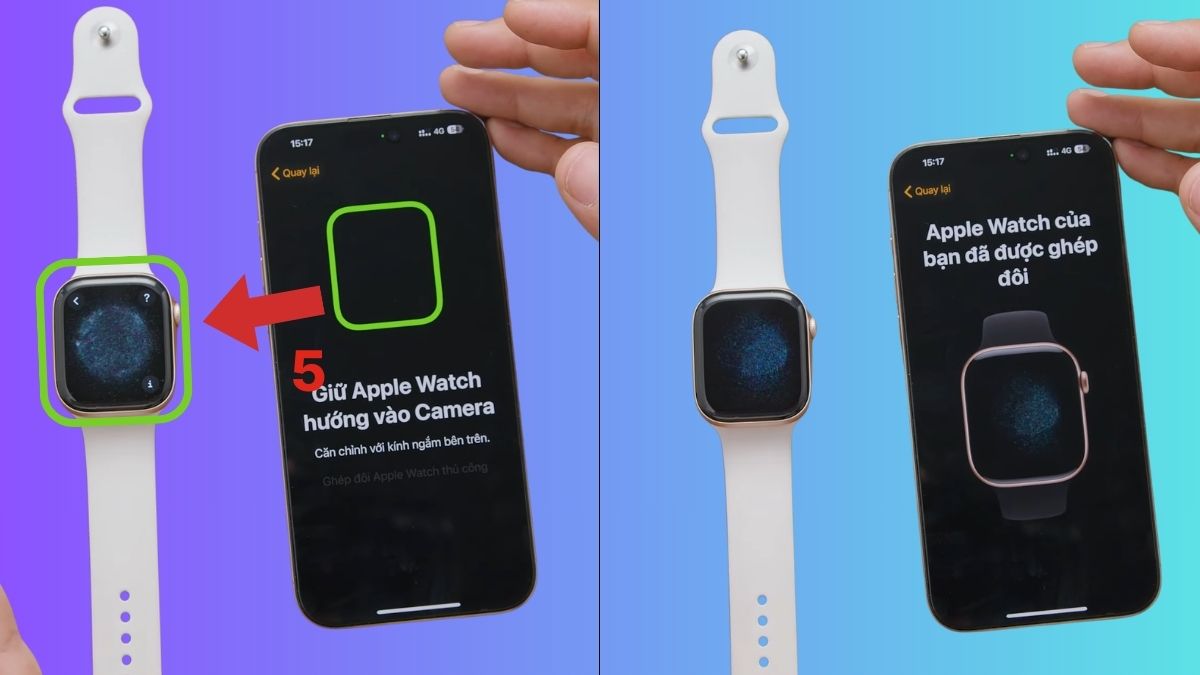
Apple Watch kết nối nhanh với iPhone và tự động đồng bộ dữ liệu, giúp thiết lập đơn giản, thao tác gọn nhẹ, mang lại trải nghiệm liền mạch khi dùng hằng ngày. Mua ngay Apple Watch mới nhất đang có các ưu đãi độc quyền tại CellphoneS.
[Product_Listing categoryid="88" propertyid="" customlink="https://cellphones.com.vn/do-choi-cong-nghe/apple-watch.html" title="Các sản phẩm Apple Watch đang được quan tâm nhiều tại CellphoneS"]
Các thao tác điều khiển cơ bản và cử chỉ thông minh trên Apple Watch 10
Cách sử dụng Apple Watch series 10 đầu tiên bạn nên làm quen là tận dụng các thao tác điều khiển cơ bản và cử chỉ thông minh để tối ưu các tác vụ trên thiết bị:
- Nhấn nút Digital Crown: Cuộn để di chuyển giữa các mục, thu phóng bản đồ hoặc cuộn danh sách. Nhấn nhanh một lần sẽ đưa bạn trở lại mặt đồng hồ hoặc màn hình chính.
- Nhấn nút bên cạnh (Side Button): Nhấn một lần mở Control Center. Nhấn giữ kích hoạt Emergency SOS. Nhấn hai lần mở Apple Pay. Nhấn giữ lâu để bật/tắt đồng hồ.
- Chạm màn hình: Chạm nhẹ để chọn nút, mở ứng dụng hoặc xác nhận. Chạm giữ để chuyển sang mặt đồng hồ khác hoặc mở các lựa chọn có sẵn trong ứng dụng.
- Vuốt và kéo: Vuốt lên/xuống/trái/phải để chuyển màn hình, xem thông báo hoặc Smart Stack. Kéo ngón tay để cuộn nội dung hoặc điều chỉnh thanh trượt.
- Cử chỉ Double Tap: Dùng ngón trỏ và ngón cái của bàn tay đang đeo đồng hồ chạm nhau hai lần liên tiếp. Dùng để trả lời/kết thúc cuộc gọi, phát/dừng nhạc, trả lời tin nhắn, mở và cuộn Smart Stack, tắt báo thức, chụp ảnh từ xa…
- Lắc cổ tay (Wrist Flick): Xoay cổ tay ra xa rồi lắc nhẹ một lần để bỏ qua thông báo, cuộc gọi, hẹn giờ hoặc báo thức mà không cần chạm màn hình.
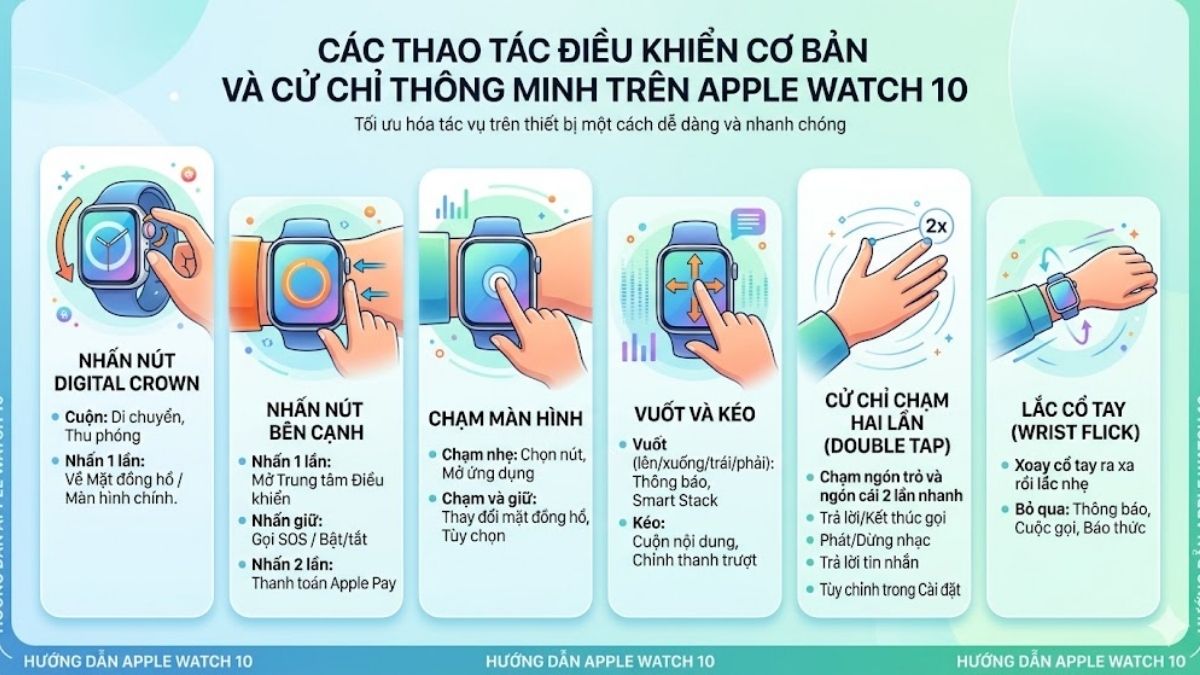
Những thao tác này giúp bạn điều khiển nhanh bằng một tay, đặc biệt tiện khi tay kia đang bận. Từ đó, bạn có thể áp dụng cách sử dụng Apple Watch series 10 hỗ trợ nhiều tác vụ hơn.
Cách tùy biến mặt đồng hồ Apple Watch series 10 và Widgets theo phong cách riêng
Để có cách sử dụng Apple Watch series 10 đầy phong cách, bạn có thể thử đổi mặt đồng hồ và tuỳ chỉnh các Widgets để phục vụ và thói quen của mình:
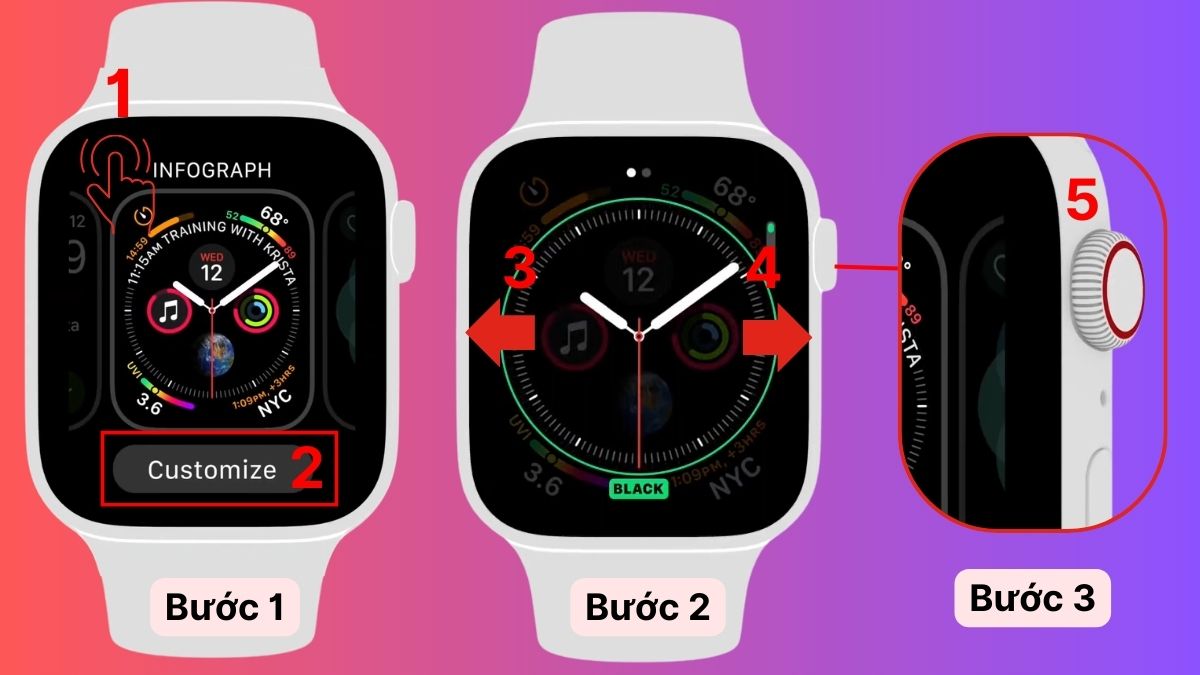
Cách đổi mặt đồng hồ:
- Bước 1: Chạm và giữ mặt đồng hồ cho đến khi màn hình thu nhỏ → Chọn Customize
- Bước 2: Lướt trái/phải để chọn mặt đồng hồ bạn thích.
- Bước 3: Nhấn nút Digital Crown 1 lần để lưu thay đổi và xác nhận mặt đồng hồ mới.
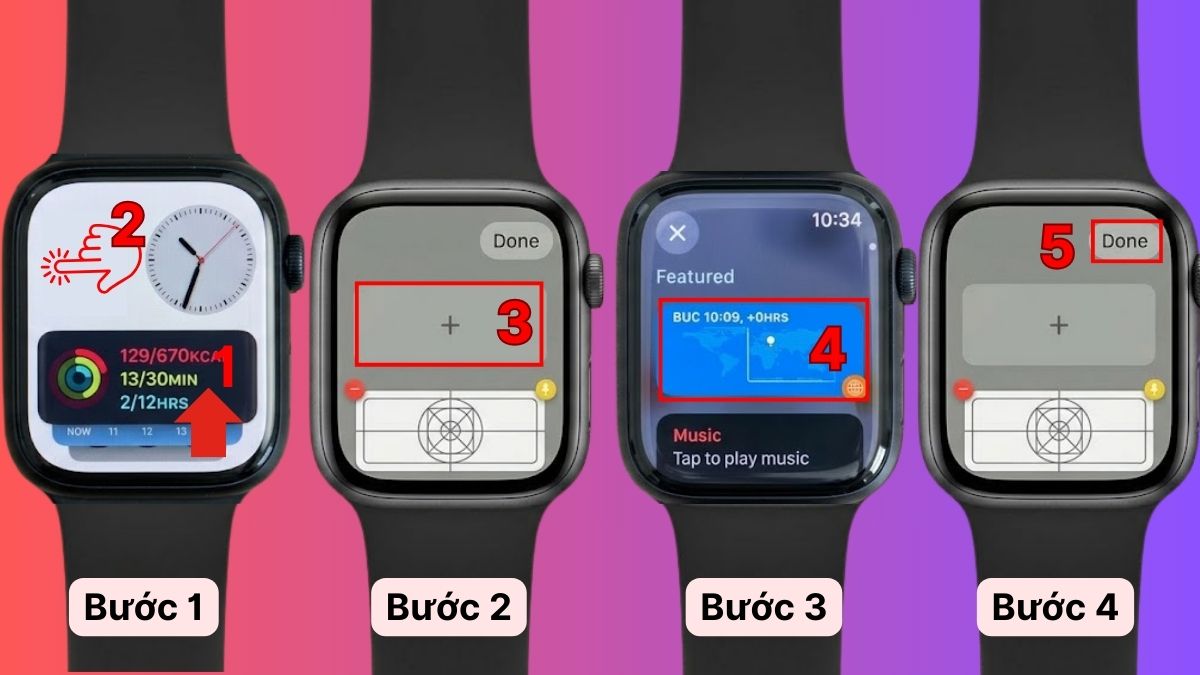
Cách tùy chỉnh Widgets:
- Bước 1: Vuốt từ dưới lên đến khi các Widgets hiện ra → Nhấn giữ trên màn hình.
- Bước 2: Bấm vào dấu + để thêm các tiện ích
- Bước 3: Chọn tiện ích muốn thêm.
- Bước 4: Bấm Done để lưu.
Thiết lập các tính năng sức khỏe và an toàn trên series 10
Có nhiều cài đặt Apple Watch Series 10 về sức khỏe và an toàn mà bạn có thể thực hiện, bên dưới đây là hướng dẫn tạo hồ sơ y tế cơ bản, bạn có thể tham khảo:
Tạo ID Y tế
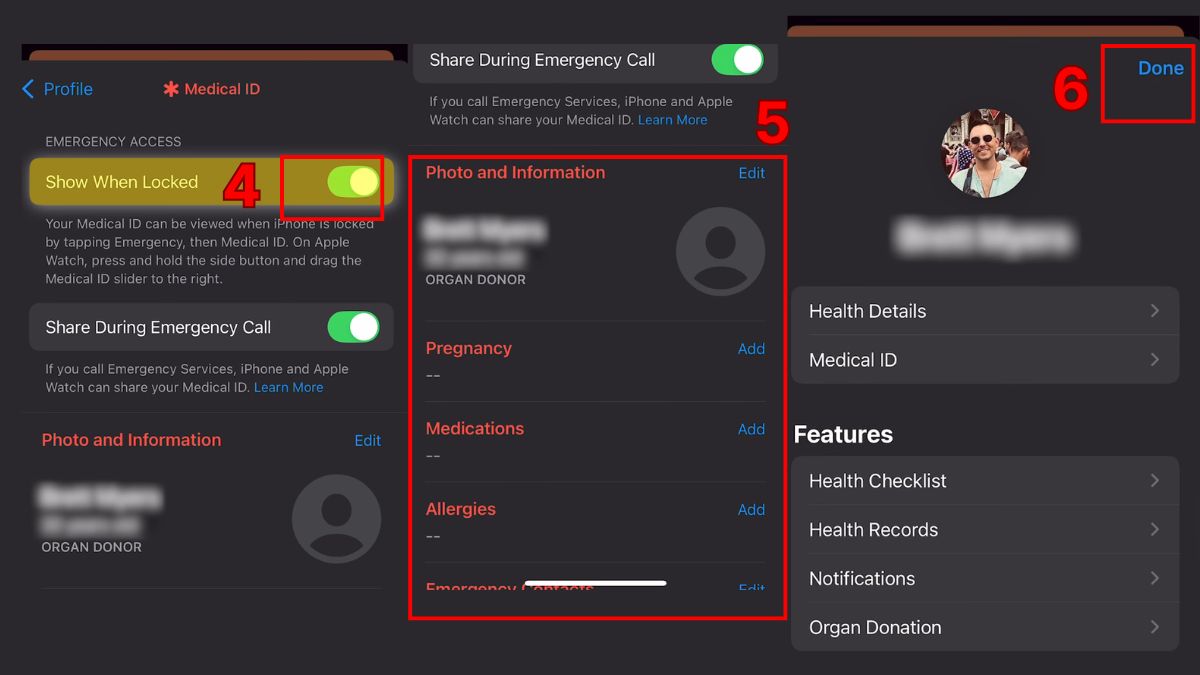
- Bước 1: Trên iPhone, mở app Health →Nhấn ảnh hồ sơ → ID Y tế.
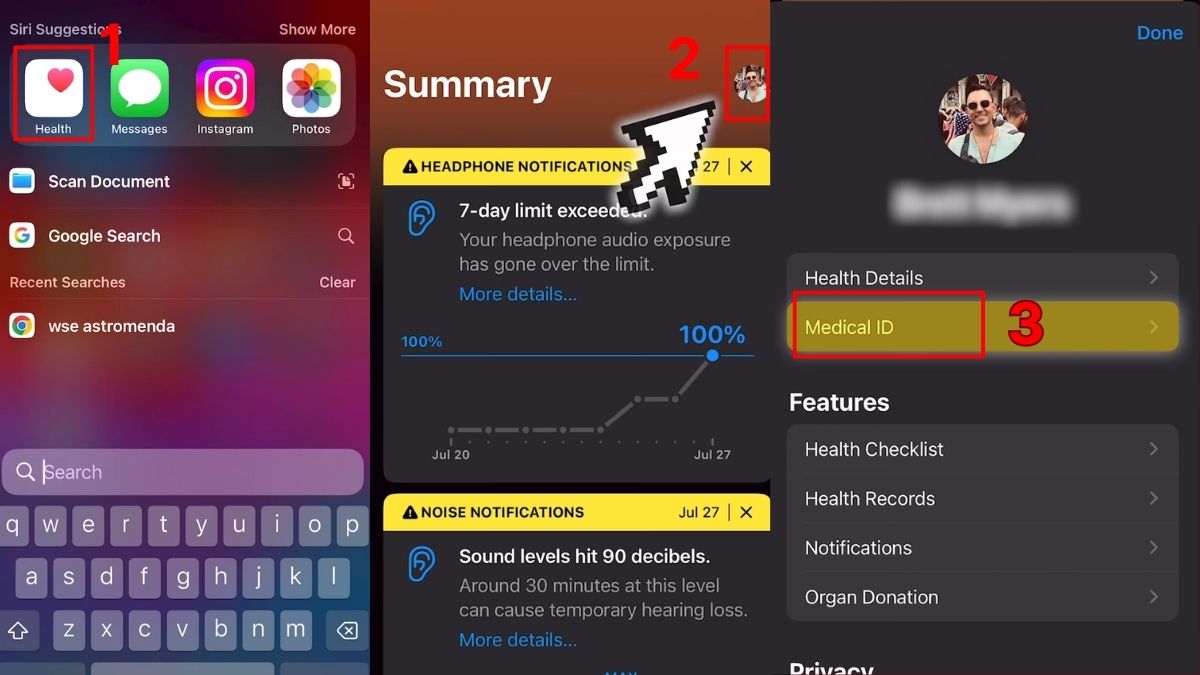
- Bước 2: Bật quyền Show when locked, sau đó điền thông tin cần → Trở về trang Profile và bấm Done.
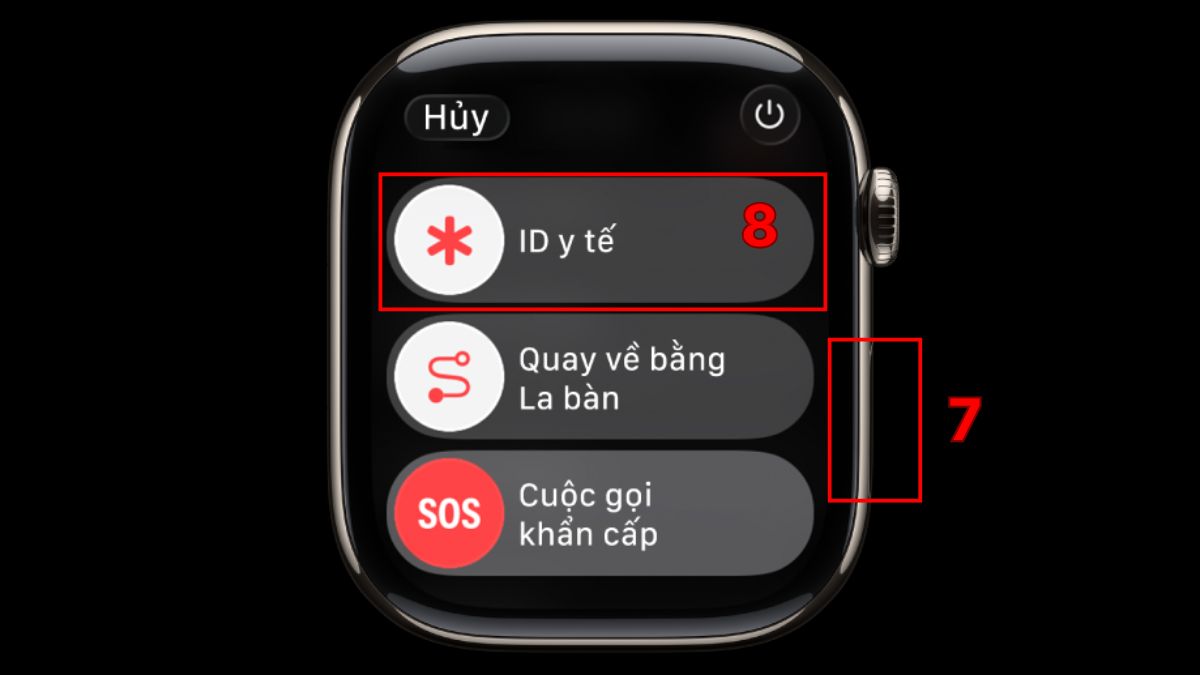
- Bước 3: Trên Apple Watch, nhấn và giữ Side Button đến khi các thanh trượt xuất hiện → Bấm vào ID Y tế để xem.
Hướng dẫn sử dụng các tính năng luyện tập thể thao
Bạn có thể áp dụng cách sử dụng Apple Watch series 10 để theo dõi buổi tập luyện của mình qua các bước sau:
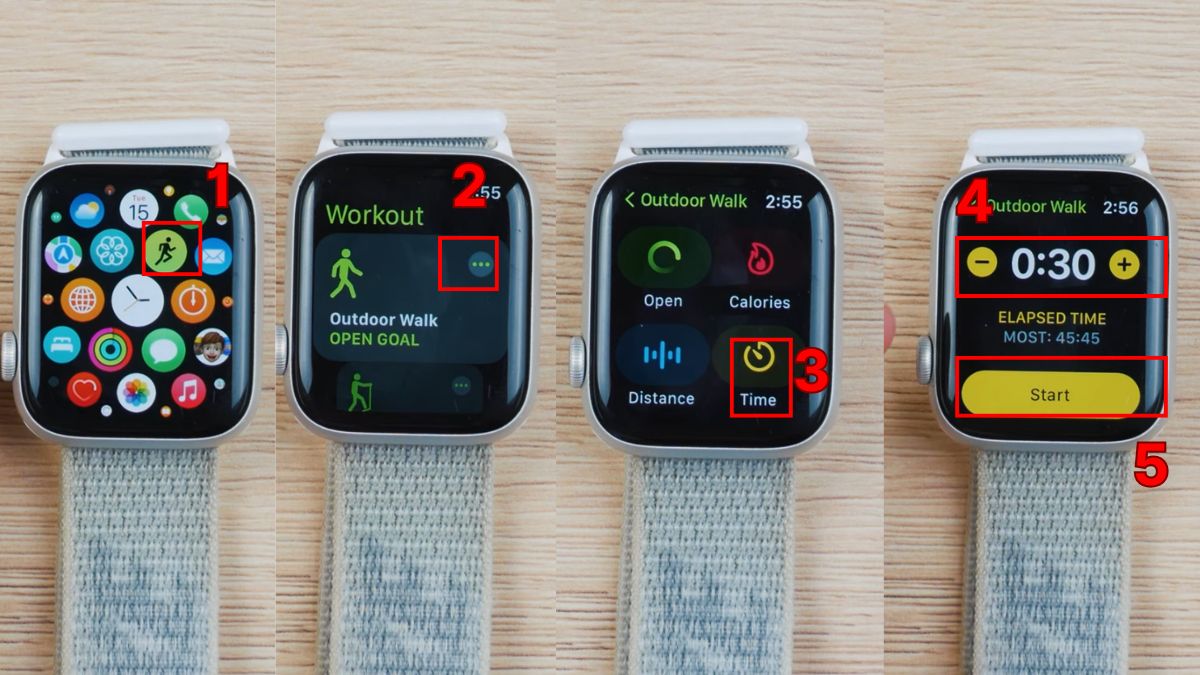
1.Thiết lập mục tiêu
- Mở app Workout → Bấm dấu ba chấm trên bài tập bạn muốn
- Chọn Time (hoặc Calories/Distances) → Thiết lập mục tiêu và bấm Start.
2.Theo dõi trong lúc tập
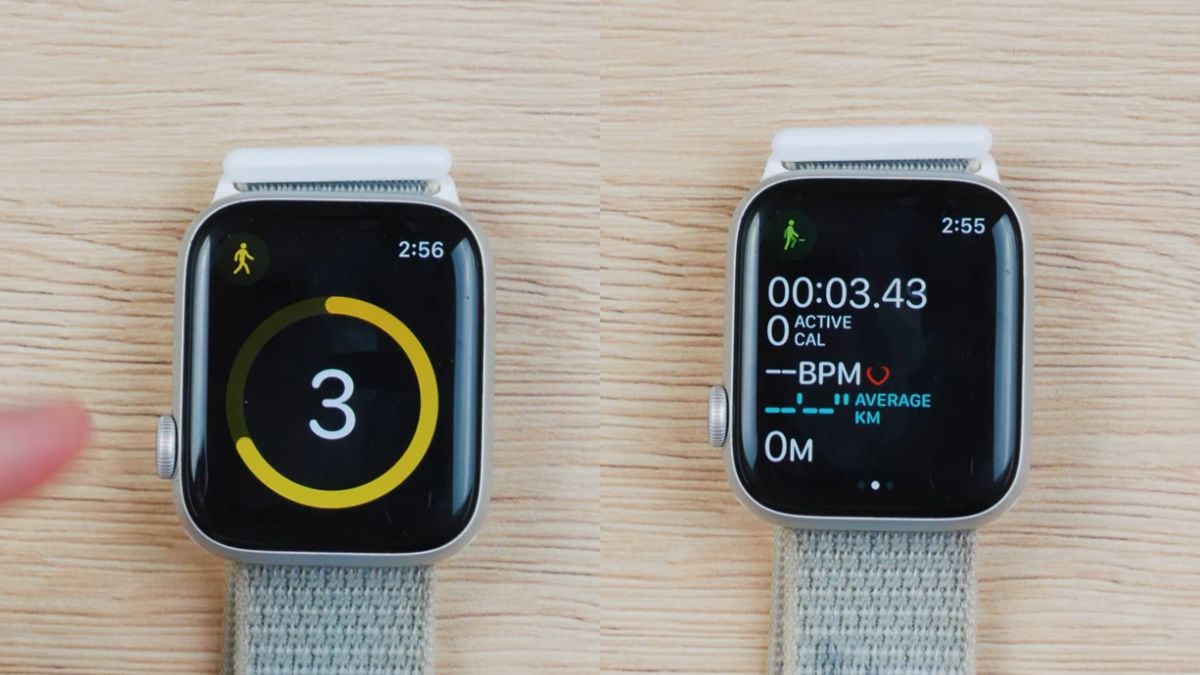
- Đợi đếm ngược 3 giây sau đó bắt đầu.
- Quan sát các đo lường trực tiếp trên màn hình đồng hồ.
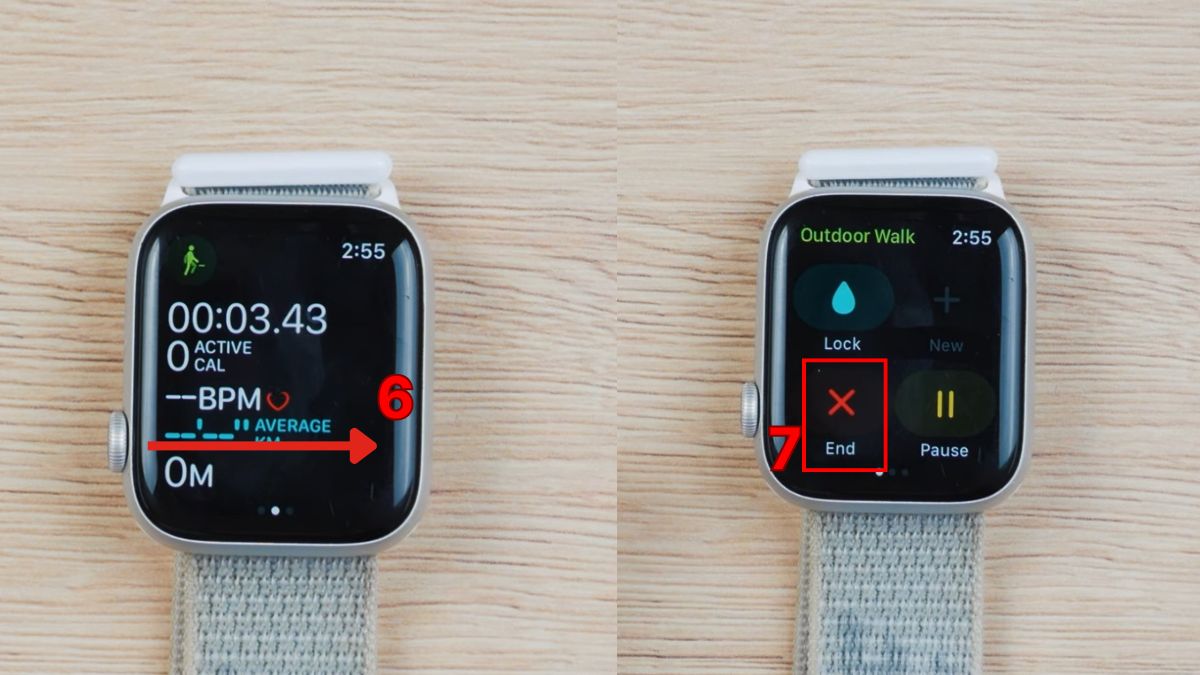
3.Kết thúc
Vuốt từ trái sang → bấm End.
Xem thêm: Hướng dẫn cách sử dụng Apple Watch cơ bản mà iFan nên bỏ túi
Cách tối ưu pin và sạc nhanh trên Apple Watch Series 10
Tối ưu pin sạc và sạc nhanh là hướng dẫn Apple Watch 10 cho người mới mà bạn không nên bỏ qua trong quá trình sử dụng lâu dài:
|
Cách tối ưu |
Hiệu quả |
Cách thực hiện |
|
Tắt Always On Display |
Tiết kiệm pin nhiều nhất (có thể tăng 30-40%) |
Cài đặt → Màn hình & Độ sáng → Tắt Always On |
|
Dùng mặt đồng hồ đơn giản, tối màu |
Giảm tiêu thụ năng lượng màn hình rõ rệt |
Thay đổi mặt đồng hồ → Chọn kiểu tối giản, ít complication và widget |
|
Giảm độ sáng màn hình & Raise to Wake |
Tiết kiệm pin trung bình đến cao |
Cài đặt → Màn hình & Độ sáng → Hạ độ sáng & Tắt Raise to Wake nếu không cần |
|
Bật Optimized Battery Charging |
Bảo vệ tuổi thọ pin lâu dài, tránh giữ 100% lâu |
Mặc định đã bật. Kiểm tra: Cài đặt → Pin → Sức khỏe pin → Optimized Charge Limit |
|
Giảm thông báo, Background Refresh |
Giảm tiêu thụ nền, tiết kiệm trung bình |
Trên iPhone: Watch app → Thông báo & Chung → Tắt Background App Refresh |
Lưu ý: Kết hợp nhiều cách sẽ cho kết quả tốt hơn. Low Power Mode tự tắt khi sạc trên 80% trừ khi bạn chọn giữ lâu dài.
Cách bảo quản và vệ sinh Apple Watch Series 10 đúng chuẩn
Bạn cạnh cách sử dụng Apple Watch series 10, người dùng cũng cần quan tâm đến thói quen bảo quản để tăng tuổi thọ thiết bị:
- Lau sạch và làm khô ngay sau khi tập luyện, đổ mồ hôi hoặc tiếp xúc nước.
- Giữ đồng hồ và da tay luôn khô ráo để đo nhịp tim, oxy máu và ECG chính xác.
- Tránh để tiếp xúc lâu dài với xà phòng, dầu dưỡng, kem chống nắng, nước hoa, axit, chất tẩy.
- Không dùng bàn chải cứng, khăn giấy, máy sấy, khí nén hoặc máy siêu âm.
- Không đánh bóng hoặc chà xát mạnh để giữ lớp hoàn thiện.
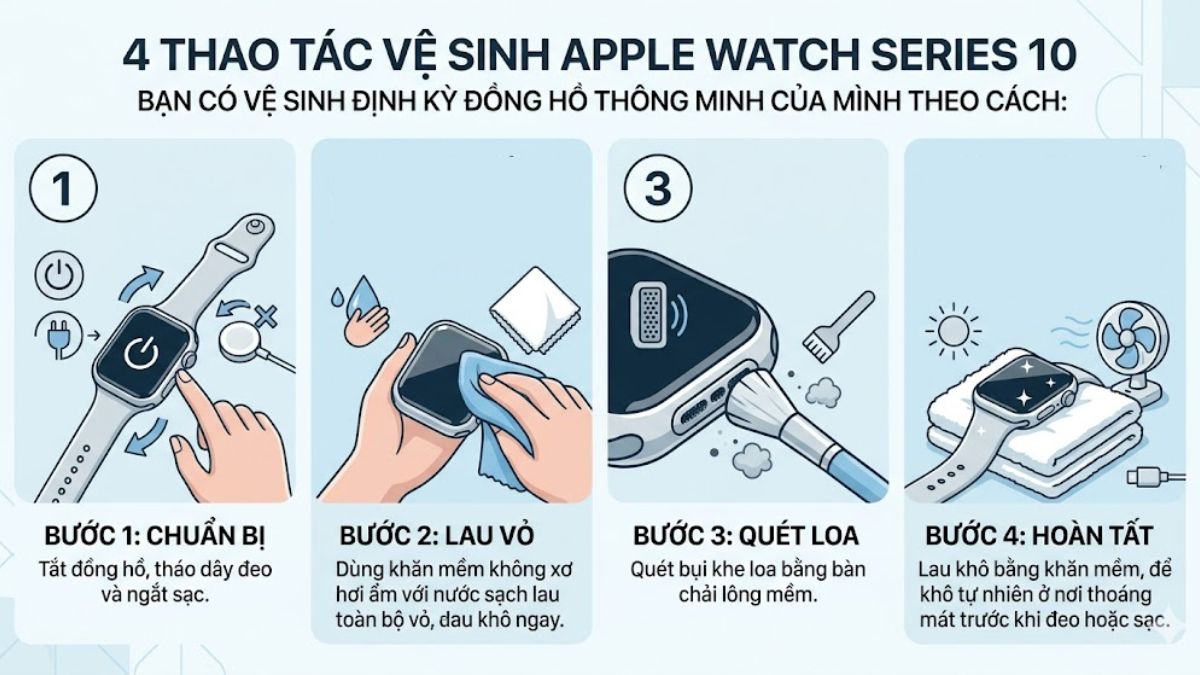
Bạn nên thường xuyên làm sạch đồng hồ thông minh của mình bằng các bước sau đây:
- Bước 1: Tắt đồng hồ, tháo dây đeo và ngắt sạc.
- Bước 2: Dùng khăn mềm không xơ hơi ẩm với nước sạch lau nhẹ toàn bộ vỏ, sau đó lau khô ngay.
- Bước 3: Quét bụi khe loa bằng bàn chải lông mềm.
- Bước 4: Dùng khăn mềm lau thật khô, sau đó để đồng hồ khô tự nhiên ở chỗ thoáng khí trước khi đeo lại hoặc sạc.
Cách sử dụng Apple Watch Series 10 sẽ trở nên đơn giản hơn khi bạn đã nắm rõ các bước thiết lập và thao tác cơ bản. Việc tận dụng đúng tính năng không chỉ giúp tối ưu trải nghiệm mà còn hỗ trợ quản lý sức khỏe và công việc hiệu quả hơn mỗi ngày. Đừng quên đọc thêm các bài viết hữu ích khác tại Sforum để cập nhật nhiều mẹo hay về công nghệ.






Bình luận (0)