Claude Cowork là gì? Cách sử dụng Claude Cowork từ A-Z

Cách sử dụng Claude Cowork đang trở thành giải pháp giúp người dùng tự động hóa công việc nhanh chóng và hiệu quả hơn. Không chỉ dừng ở việc hỗ trợ nội dung, công cụ này còn có thể xử lý file, dữ liệu và nhiều tác vụ thực tế như một trợ lý ảo. Trong bài viết này, Sforum sẽ giải đáp chi tiết Claude Cowork là gì, đồng thời hướng dẫn bạn cách tận dụng công cụ này để tối ưu hóa hiệu suất làm việc hàng ngày.
Claude Cowork là gì?
Claude Cowork là một trợ lý ảo trên desktop được hỗ trợ bởi AI từ Anthropic. Đây là trợ lý ảo hỗ trợ tự động hóa các tác vụ đa bước trên máy tính, từ quản lý tài liệu và email đến duyệt web. Nó không chỉ giúp sắp xếp công việc mà còn vận hành trong môi trường an toàn, đảm bảo tính bảo mật và giúp người dùng chủ động kiểm soát mọi quy trình.
Trên thực tế, hệ thống này được chia thành hai cách sử dụng chính là Claude Chat (dạng trò chuyện quen thuộc) và Claude Cowork (dạng thực thi công việc):
- Sự khác biệt cốt lõi: Điểm khác biệt lớn nhất nằm ở khả năng hành động. Nếu Claude Chat chỉ phản hồi nội dung, thì Cowork có thể thực thi yêu cầu trong môi trường thực tế.
- Claude Chat:
- Hoạt động như một chatbot truyền thống
- Phù hợp để viết nội dung, giải thích, hỗ trợ ý tưởng
- Không thể trực tiếp thao tác với file hoặc hệ thống
- Claude Cowork:
- Có thể truy cập thư mục, dữ liệu và công cụ
- Tự động xử lý tác vụ nhiều bước (multi-step tasks)
- Hỗ trợ mạnh trong việc tự động hóa và tối ưu công việc

Claude Cowork đặc biệt phù hợp với dân văn phòng, marketer, lập trình viên, analyst và cả sinh viên. Nếu bạn thường xuyên xử lý file, dữ liệu hoặc làm việc với nhiều công cụ khác nhau, thì việc biết cách sử dụng Claude Cowork sẽ giúp tiết kiệm thời gian và công sức.
Claude Cowork dễ giật lag nếu laptop văn phòng cấu hình yếu, xử lý file chậm. Tham khảo sản phẩm tại CellphoneS để nhận giá tốt, trả góp linh hoạt và giao nhanh, làm việc mượt hơn.
[Product_Listing categoryid="1217" propertyid="" customlink="https://cellphones.com.vn/laptop/van-phong.html" title="Danh sách Laptop văn phòng nổi bật tại CellphoneS!"]
Điều kiện và chi phí thiết lập Claude Cowork
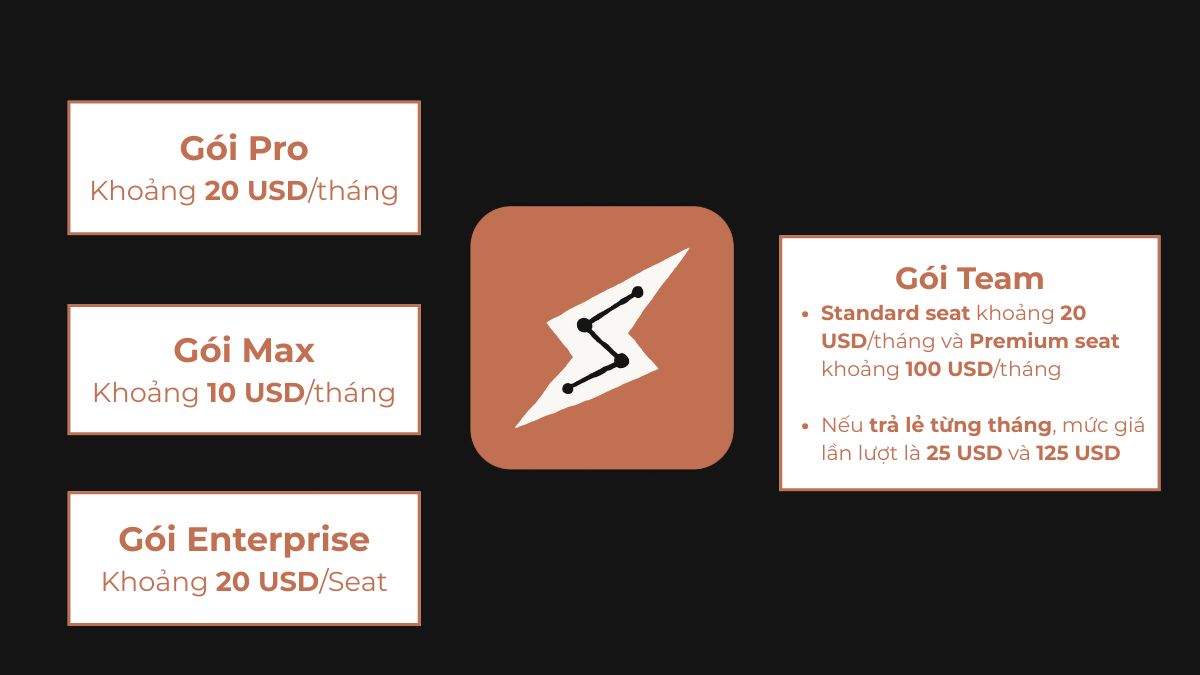
Trước khi tìm hiểu về cách sử dụng Claude Cowork, người dùng cần đáp ứng một số điều kiện nhất định. Trước hết, bạn phải đăng ký gói trả phí của Anthropic để mở khóa tính năng này. Hiện tại, Claude Cowork thường chỉ khả dụng trên các gói sau:
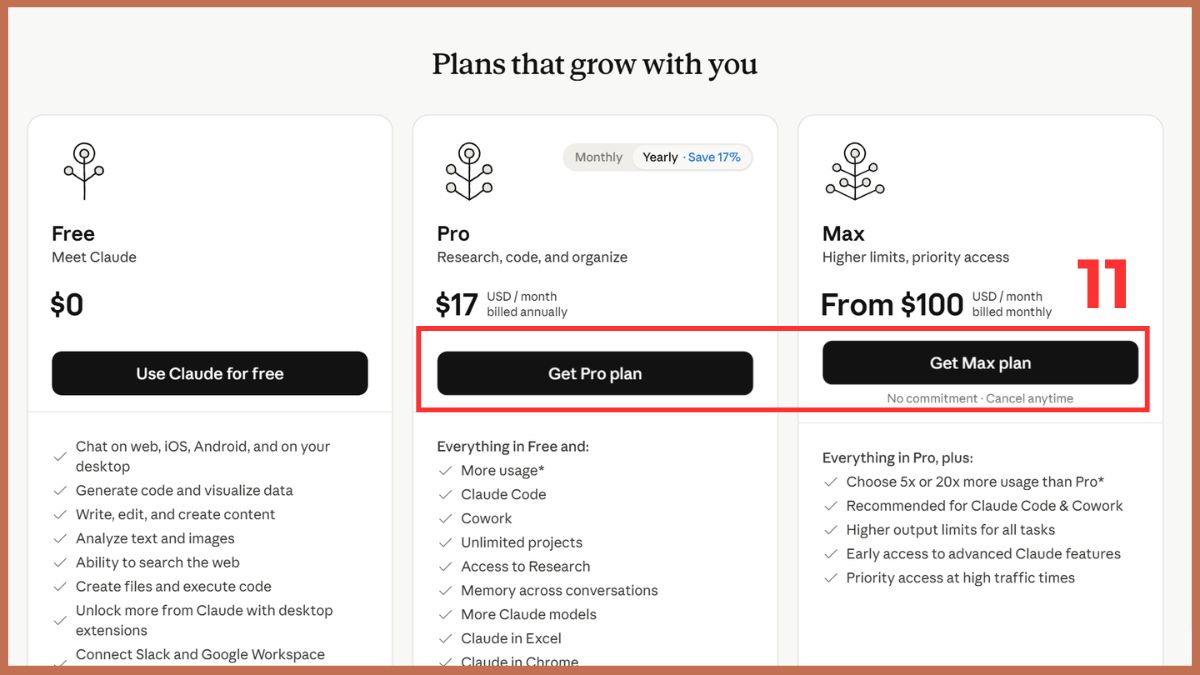
- Gói Pro: Khoảng 20 USD/tháng.
- Gói Max: Khoảng 100 USD/tháng.
- Gói Team: Standard seat khoảng 20 USD/tháng và Premium seat khoảng 100 USD/tháng (áp dụng khi thanh toán gộp hàng năm). Nếu trả lẻ từng tháng, mức giá lần lượt là 25 USD và 125 USD.
- Gói Enterprise: Khoảng 20USD/Seat. Chi phí sử dụng sẽ thay đổi tùy thuộc vào model và nhiệm vụ.
Lưu ý: Mức giá có thể dao động tùy theo khu vực và gói dịch vụ. Do đó, bạn nên truy cập trang web chính thức để cập nhật giá chính xác nhé.
Bên cạnh chi phí, bạn cũng cần đảm bảo thiết bị sử dụng là máy tính (Desktop hoặc Laptop) có cấu hình ổn định. Nguyên nhân vì Claude Cowork hoạt động trực tiếp với hệ thống file và môi trường làm việc.
Ngoài ra, một số tính năng nâng cao như Browser Integration hoặc Connectors sẽ yêu cầu bạn cấp quyền truy cập vào dữ liệu hoặc tài khoản bên ngoài. Trong quá trình thiết lập Claude Cowork, bạn nên kiểm soát chặt chẽ các quyền này để đảm bảo an toàn thông tin và tránh rủi ro không mong muốn.
Hướng dẫn cách thiết lập Claude Cowork nhanh chóng
Dưới đây là hướng dẫn sử dụng Claude Cowork với các bước cơ bản:
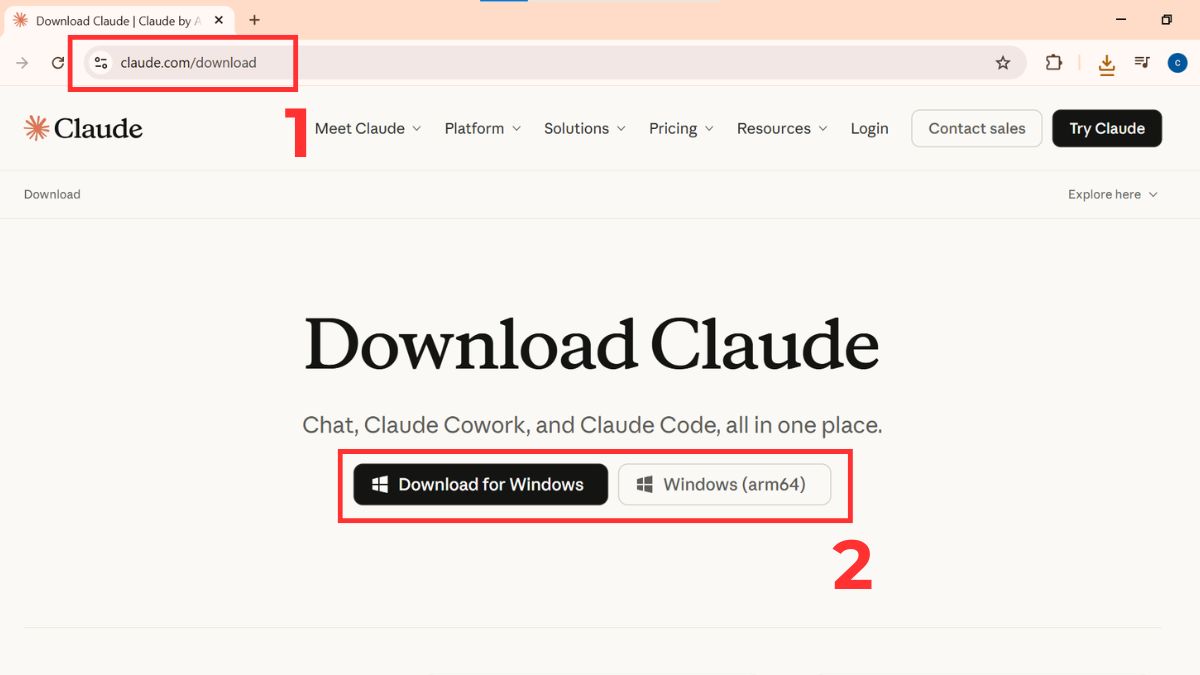
1.Cài đặt Claude Desktop:
- Truy cập vào trang web https://claude.com/download và nhấn Download theo phiên bản máy của bạn.
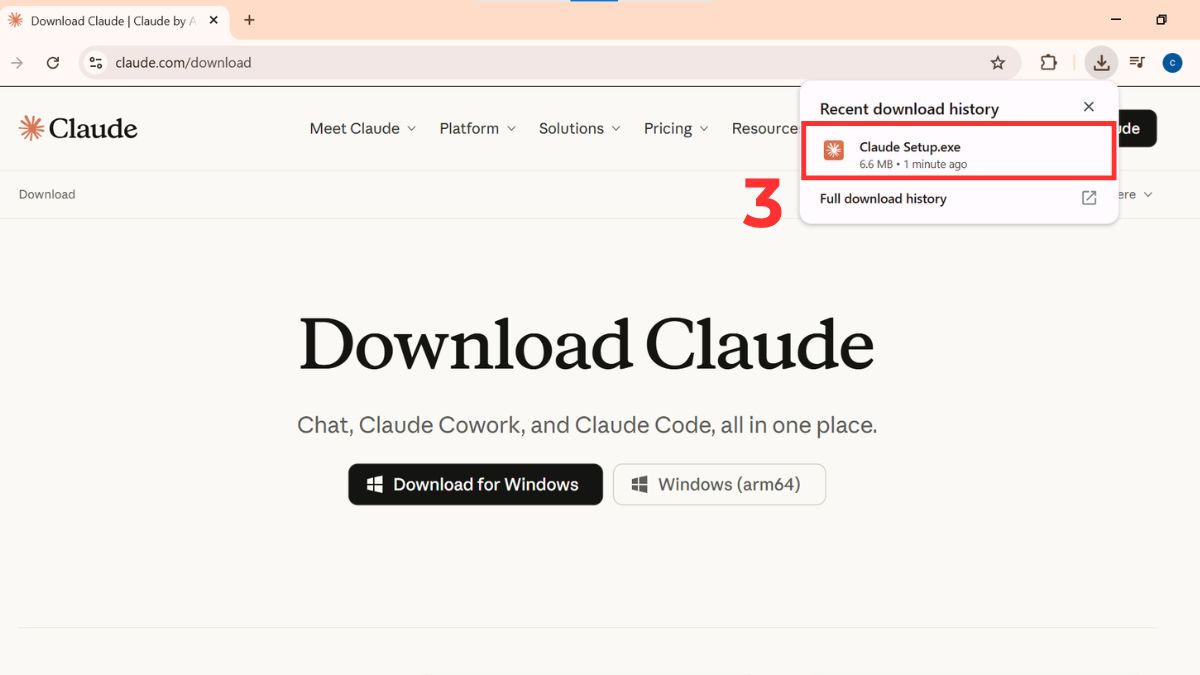
2.Tải ứng dụng:
- Kế tiếp, bạn chỉ cần mở file .exe đã tải về để tiến hành cài đặt.
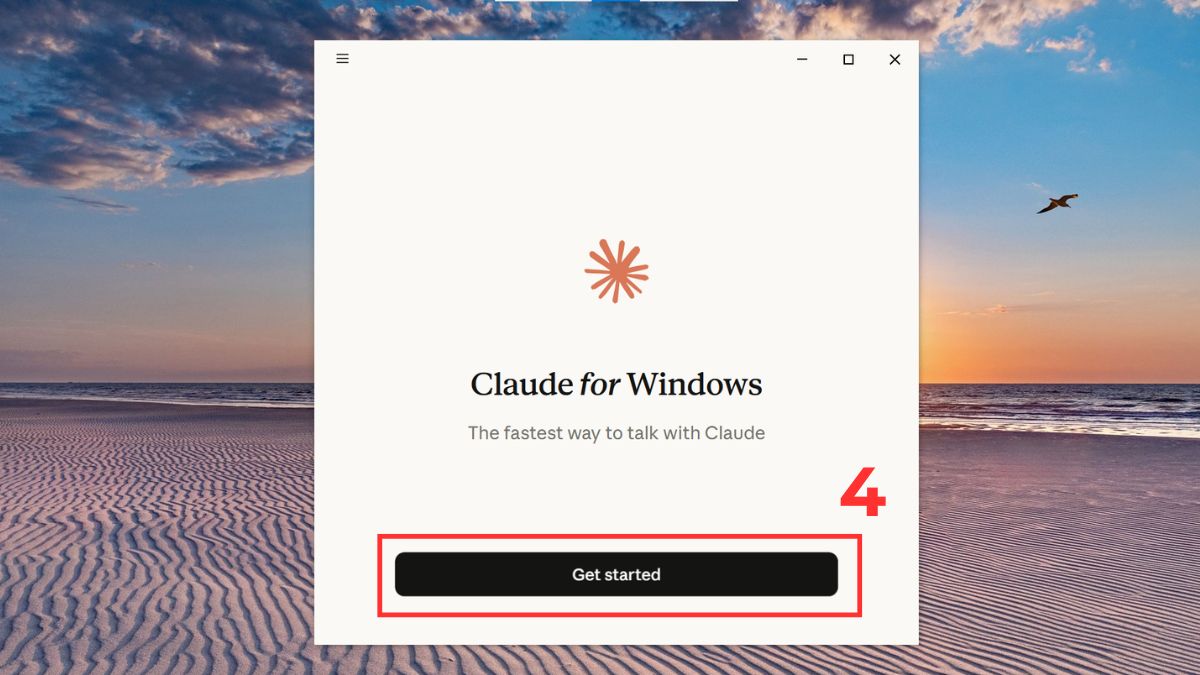
- Bạn hãy nhấn vào Get Started.
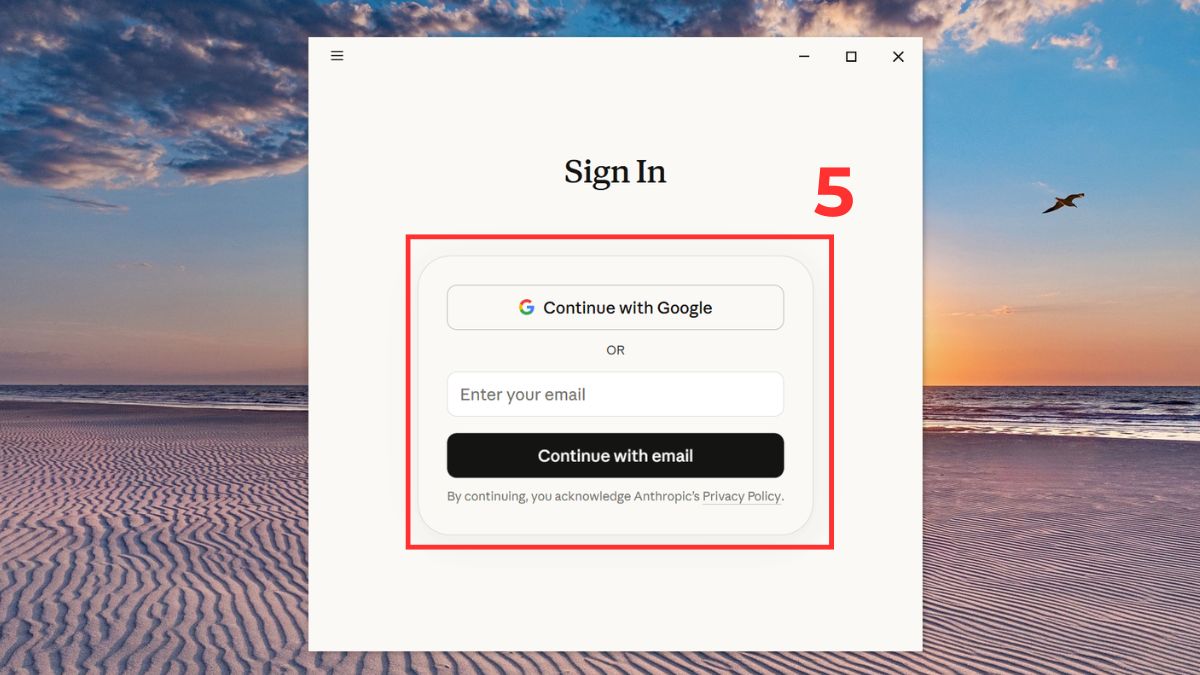
- Sau đó, hãy chọn Continue with Google hoặc nhập email vào.
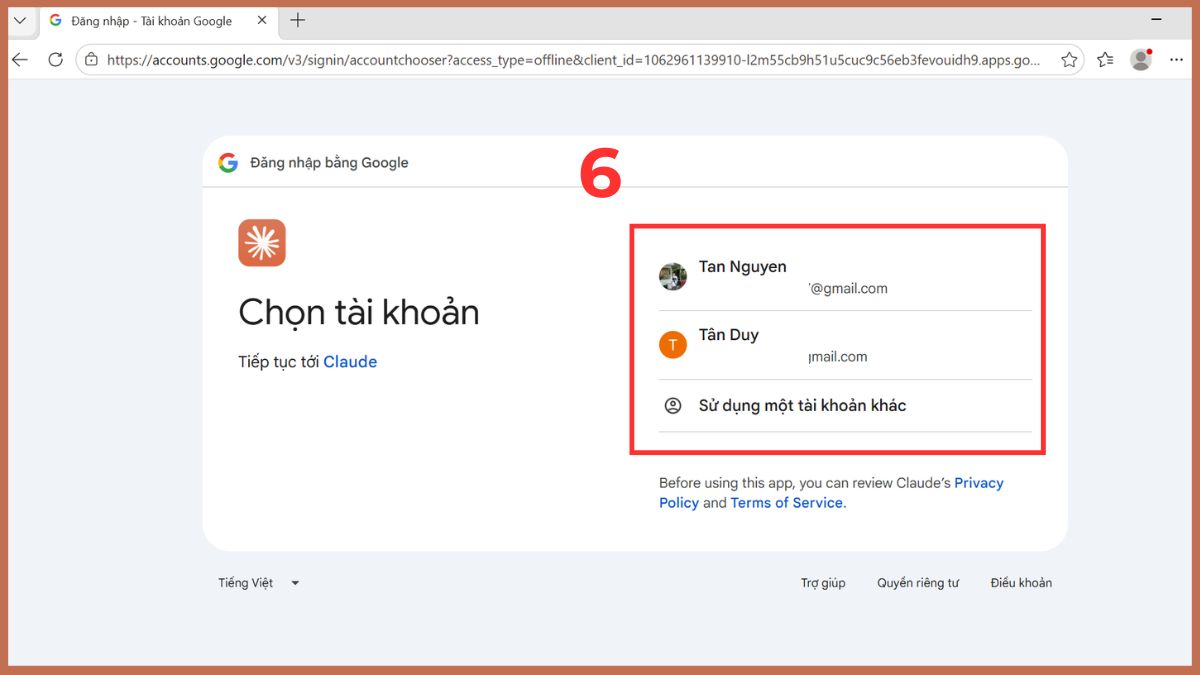
- Kế đến, hãy chọn vào email bạn muốn đăng nhập.
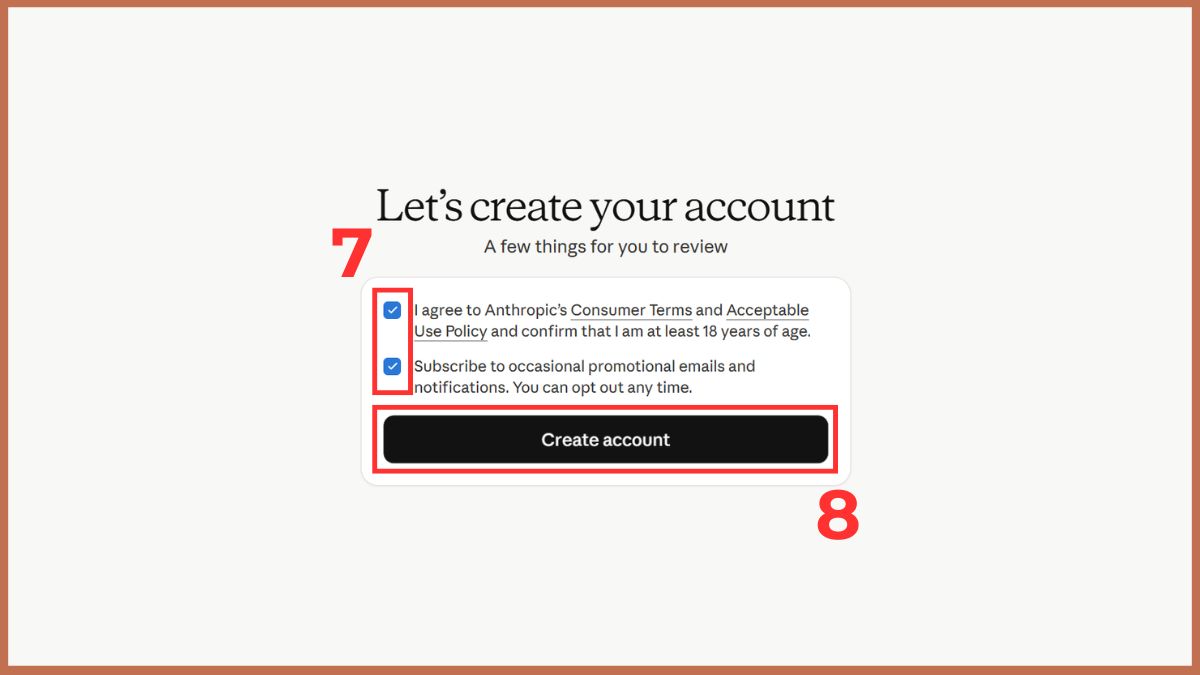
- Tại đây, bạn hãy Tick chọn: I agree to……… và Subscribe to………. xong nhấn Create account.
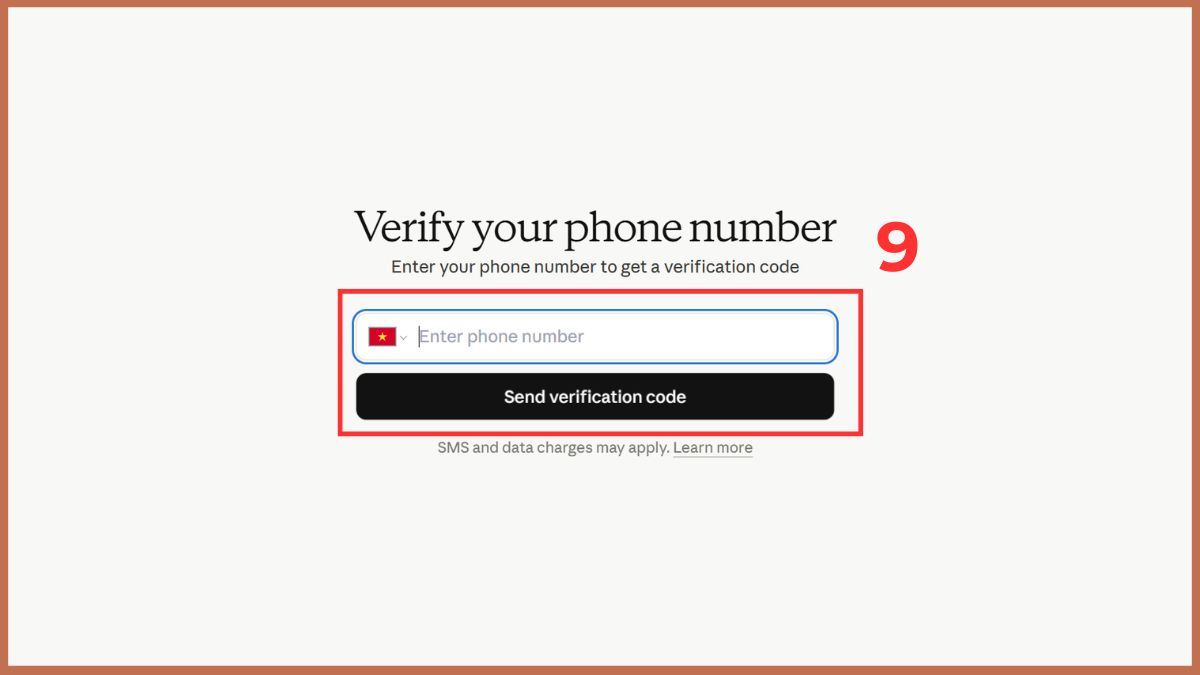
- Nhập số điện thoại của bạn vào khung yêu cầu, sau đó chọn Send verification code.
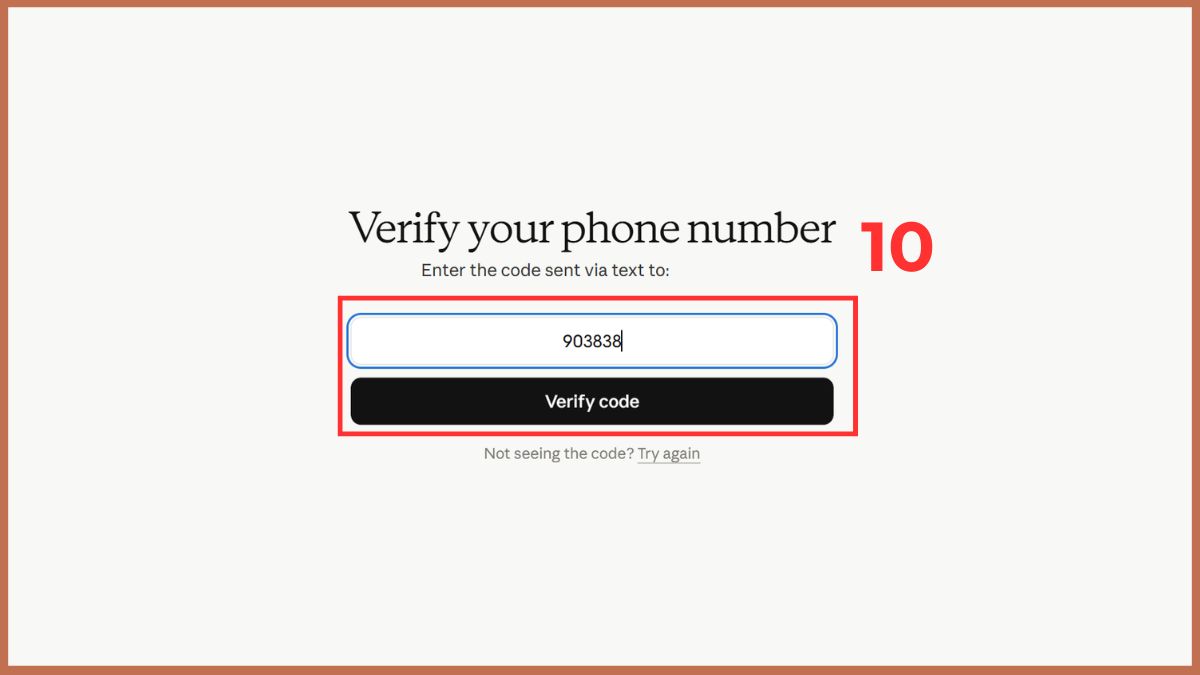
- Hãy nhập code đã được gửi qua số điện thoại và chọn Verify code.
- Chọn vào phiên bản bạn muốn dùng (Pro, Max, Team, Enterprise)
3.Thanh toán tài khoản:
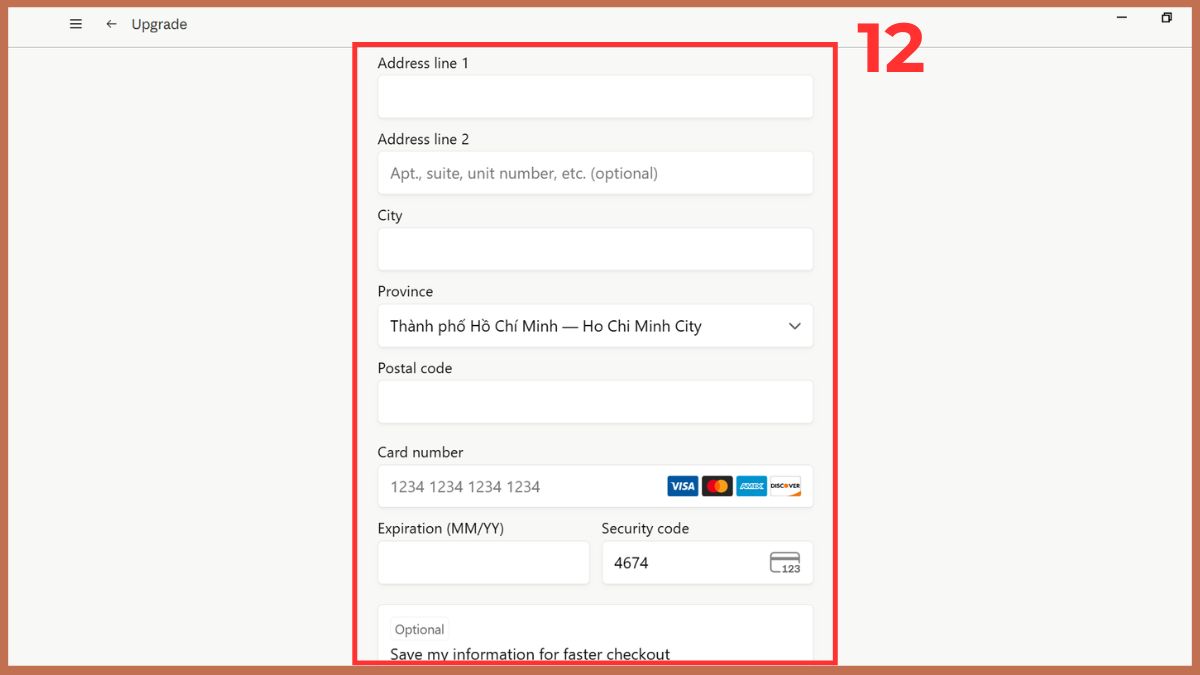
- Sau đó, bạn hãy nhập các thông tin để thanh toán.
- Kế đến, tại ô Vietnamese tax ID number hãy nhập mã số thuế của bạn.
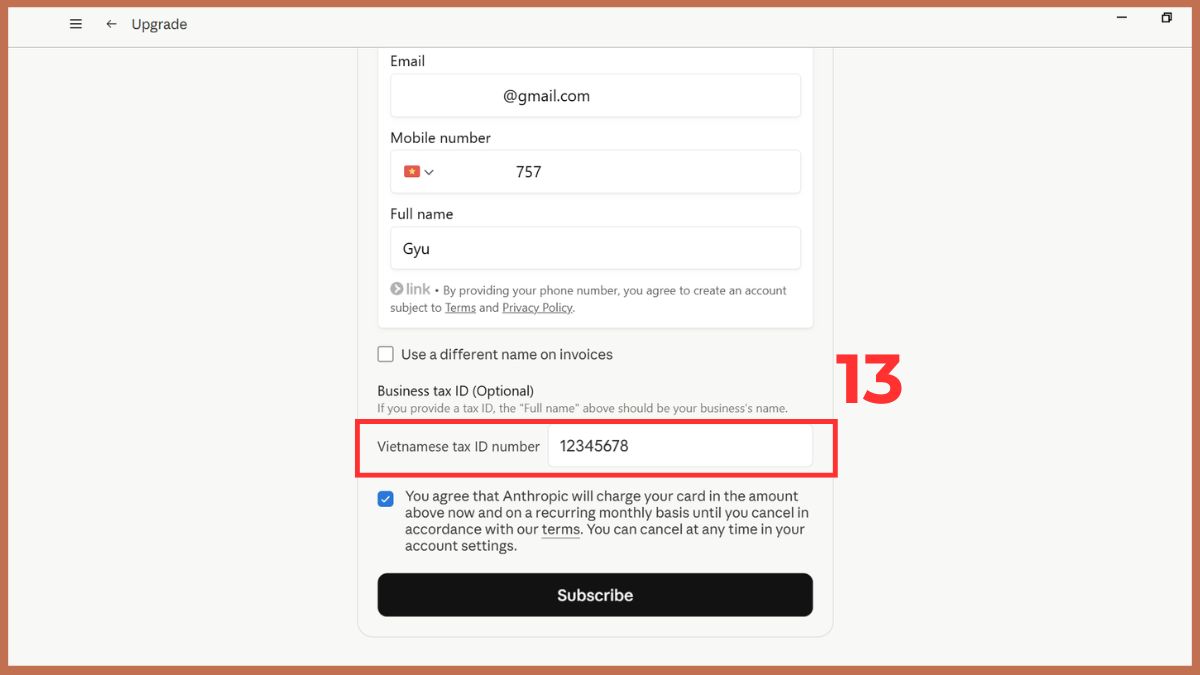
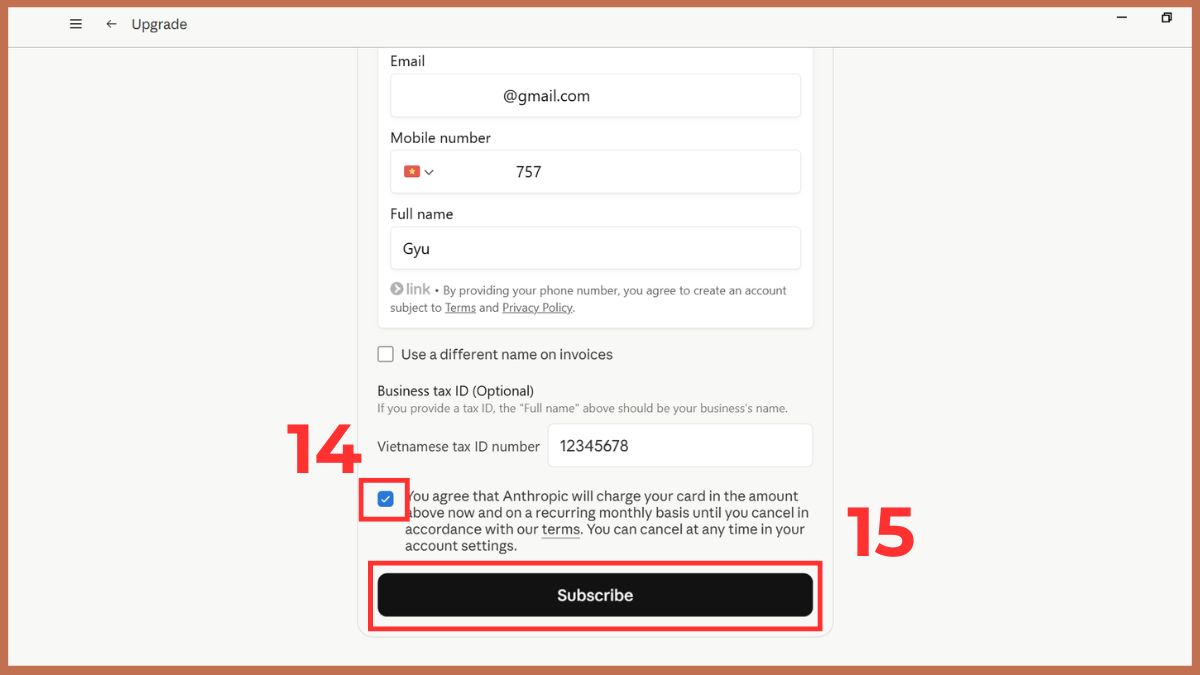
- Bạn hãy tick chọn vào You agree that……. và nhấn Subscribe. Sau đó thanh toán.
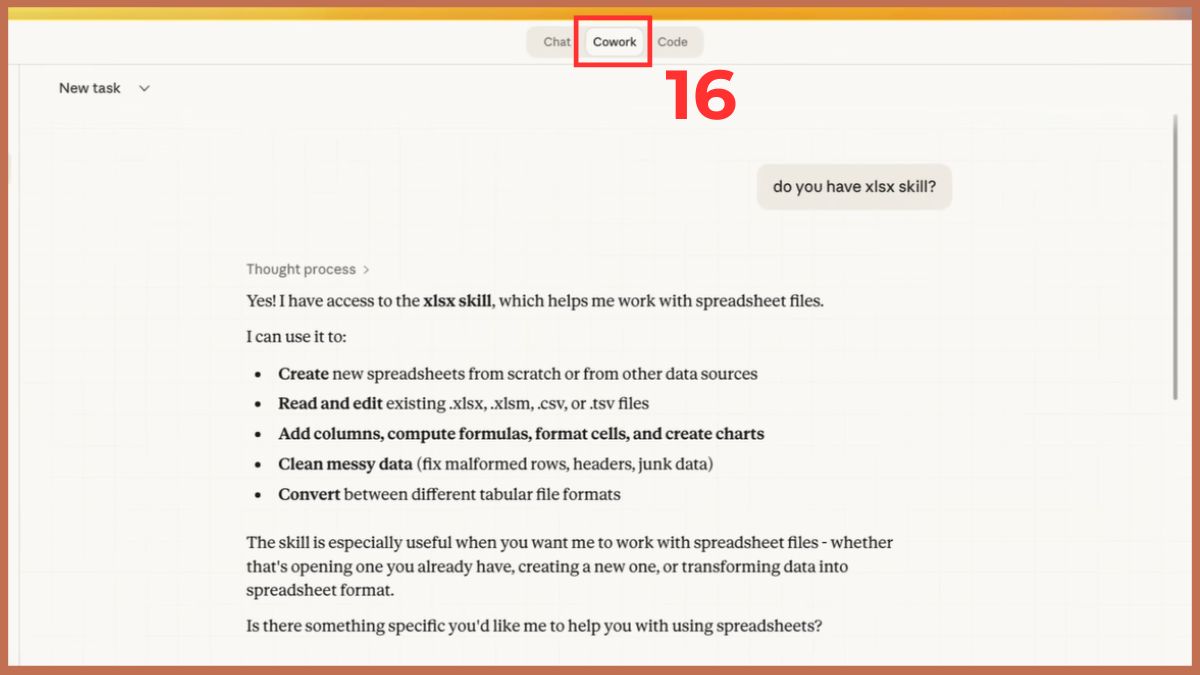
4.Thiết lập:
- Vào Claude, tại giao diện chính, bạn hãy chọn vào tab Cowork.
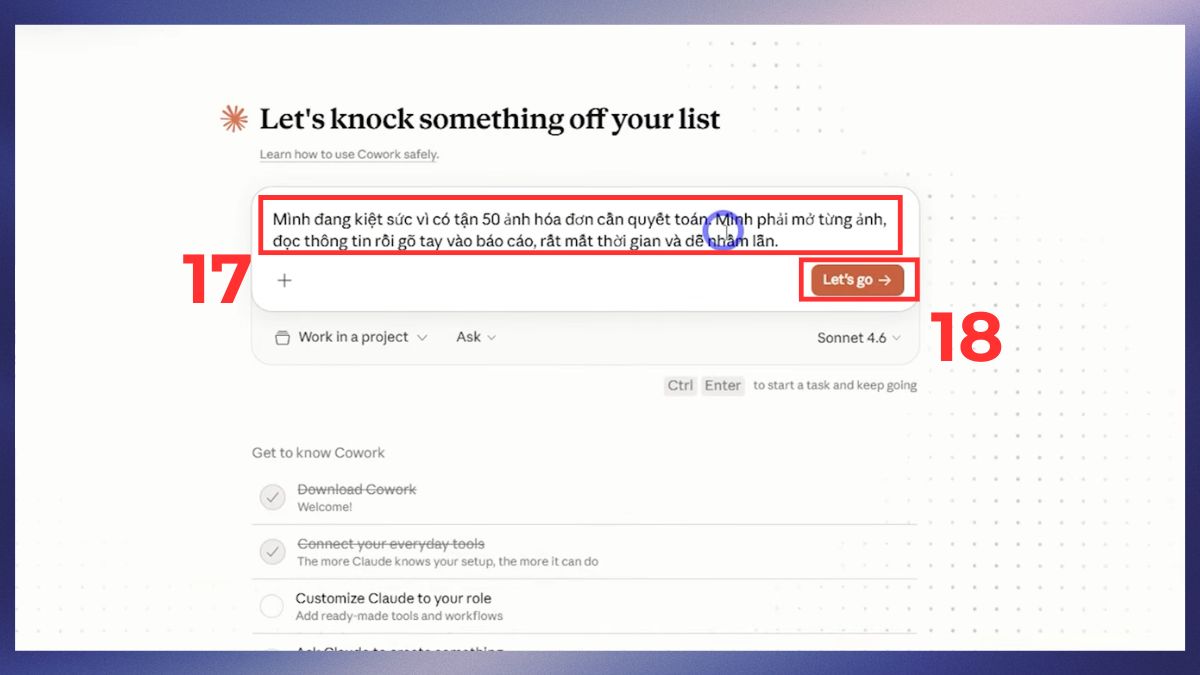
- Sau đó, hãy nhập mô tả nội dung bạn muốn thực hiện và nhấn Let’s go.
- Tại đây, màn hình sẽ hiển thị các xử lý, bạn hãy chọn cách mình muốn.
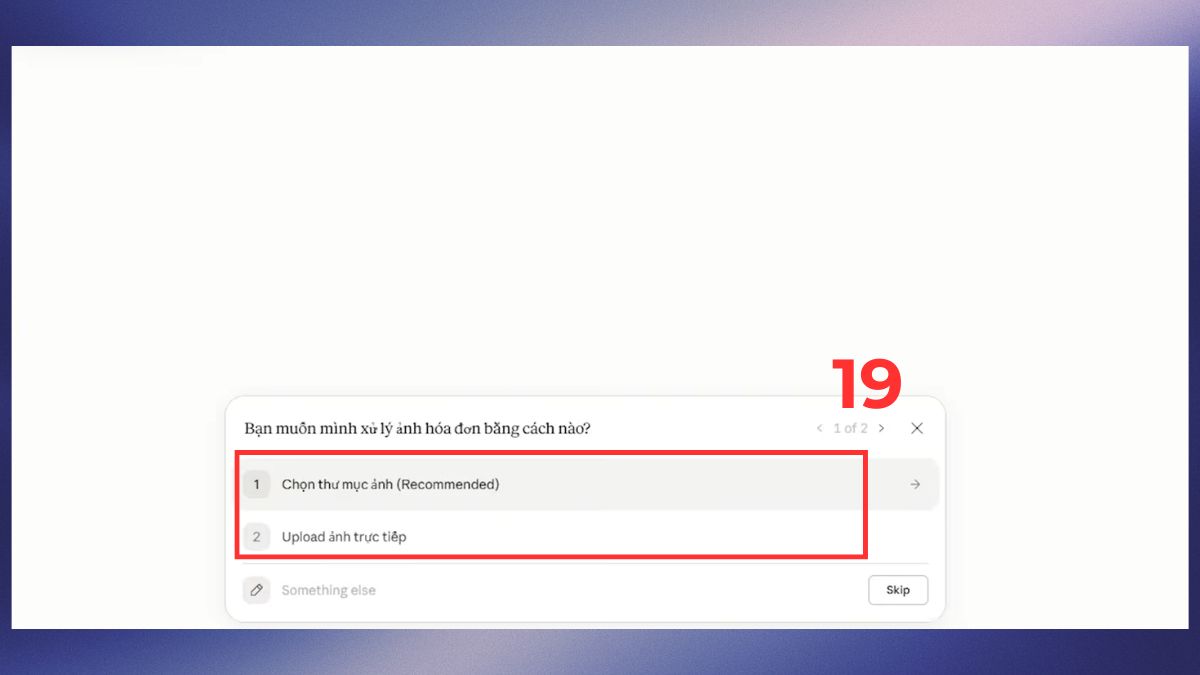
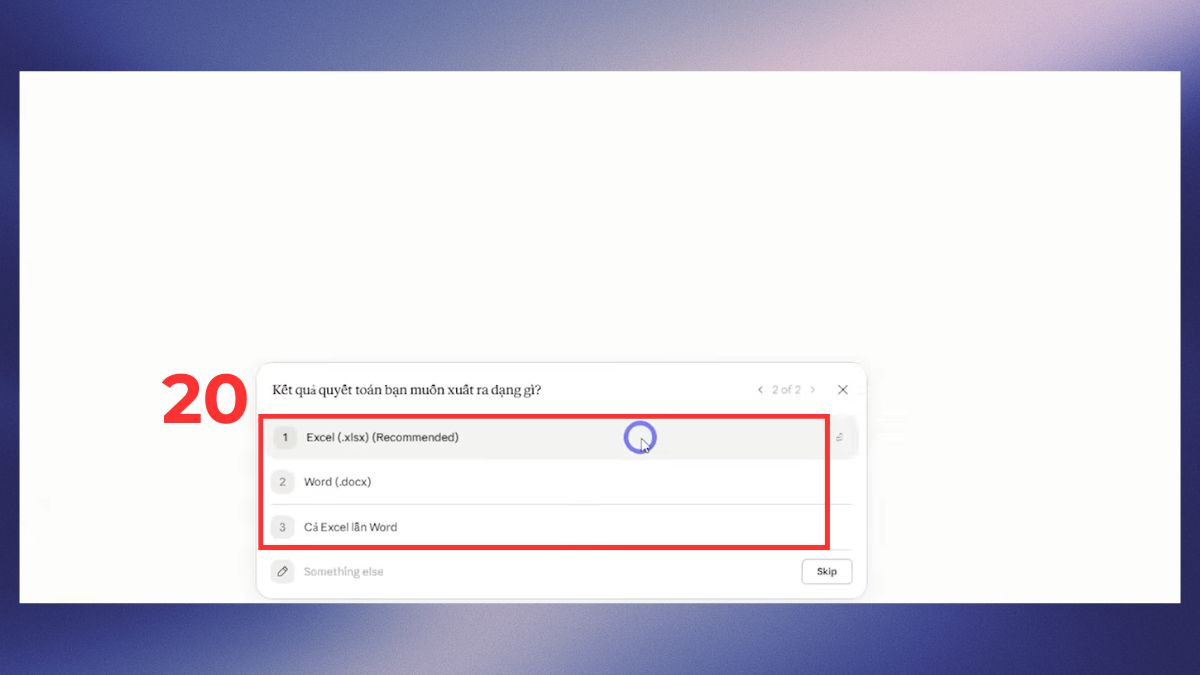
- Tiếp theo, bạn hãy chọn dạng kết quả bạn muốn (Excel, Word,...)
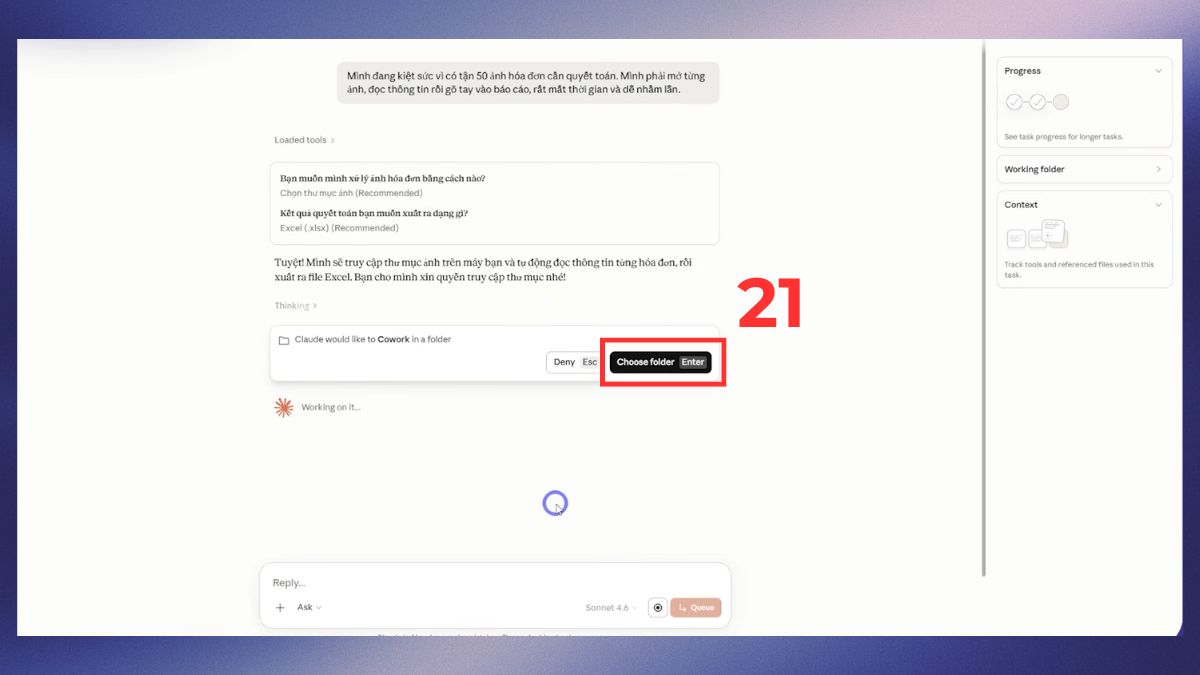
- Kế đến, bạn hãy nhấn vào Choose folder Enter.
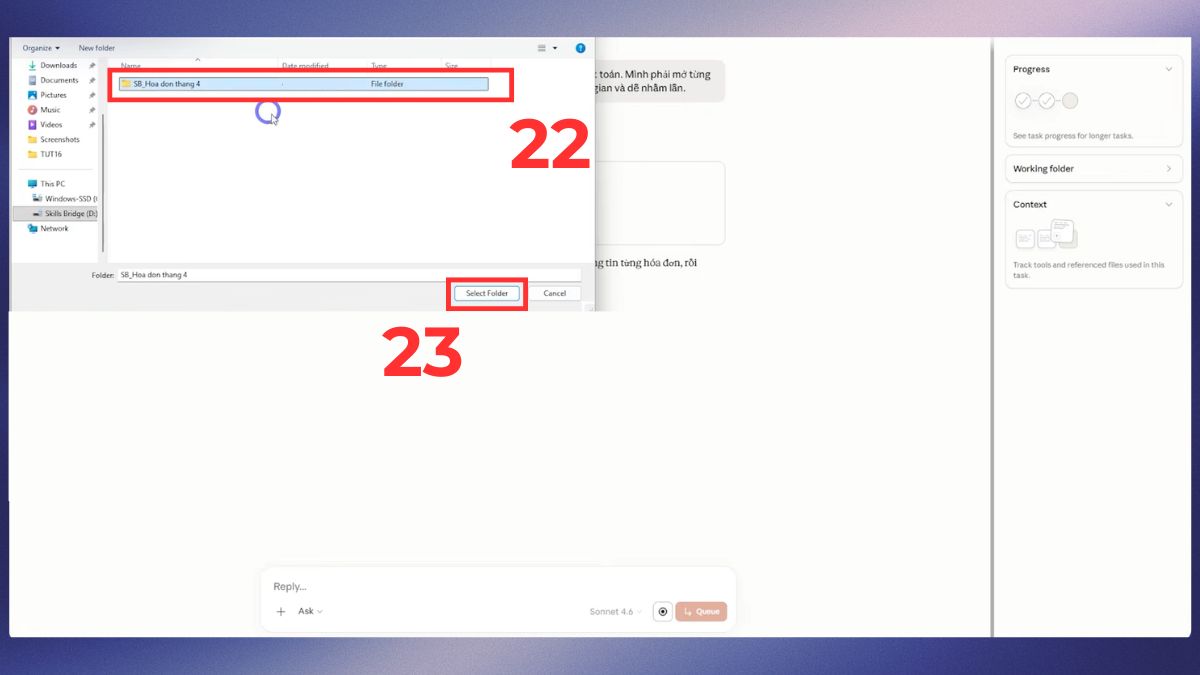
- Chọn vào thư mục chứa nội dung và nhấn Select Folder là được.
Cách sử dụng Claude Cowork hiệu quả nhất trong thực tế
Để áp dụng hiệu quả, bạn cần hiểu rõ cách sử dụng Claude Cowork trong từng tác vụ cụ thể. Dưới đây là những ứng dụng phổ biến giúp bạn tận dụng tối đa sức mạnh của công cụ này.
Tự động dọn dẹp và sắp xếp thư mục "rác"
Cách sử dụng Claude Cowork hiệu quả nhất mà bạn nên thử chính là áp dụng nó vào việc dọn dẹp và sắp xếp các thư mục trên máy tính. Bạn có thể yêu cầu AI quét toàn bộ folder, phân loại file theo định dạng, ngày tạo hoặc mức độ quan trọng. So với việc thao tác thủ công, giải pháp này giúp bạn tiết kiệm được một lượng lớn thời gian đáng kể.

Claude Cowork còn có thể đề xuất xóa các file trùng lặp hoặc không cần thiết. Tuy nhiên, bạn nên thiết lập quy tắc xác nhận trước khi xóa để tránh mất dữ liệu quan trọng. Đây là một ví dụ điển hình cho việc thiết lập Claude Cowork đúng cách sẽ mang lại hiệu quả cao.
Chuyển đổi và nén File hàng loạt không cần phần mềm
Thông thường, việc chuyển đổi file (PDF sang Word, ảnh sang PNG,…) cần phần mềm riêng. Nhưng với Claude Cowork, bạn chỉ cần đưa ra yêu cầu, AI sẽ tự động xử lý hàng loạt file trong thư mục.
Khi sử dụng Claude Cowork cho tác vụ này, bạn có thể tiết kiệm đáng kể thời gian, đặc biệt khi làm việc với số lượng file lớn. Ngoài ra, AI cũng có thể nén file để giảm dung lượng mà vẫn giữ chất lượng ở mức chấp nhận được.
Phân tích dữ liệu và xuất báo cáo tự động
Claude Cowork có thể đọc dữ liệu từ file Excel, CSV hoặc database và tạo báo cáo chi tiết. Đây là tính năng cực kỳ hữu ích cho dân phân tích dữ liệu hoặc marketing.

Chỉ cần cung cấp dataset và yêu cầu cụ thể, AI sẽ xử lý và xuất báo cáo dưới dạng văn bản hoặc biểu đồ. Khi nắm vững cách sử dụng Claude Cowork, bạn có thể biến AI thành một trợ lý phân tích dữ liệu chuyên nghiệp mà không cần viết code.
Nâng cấp sức mạnh với Browser Integration và Connectors
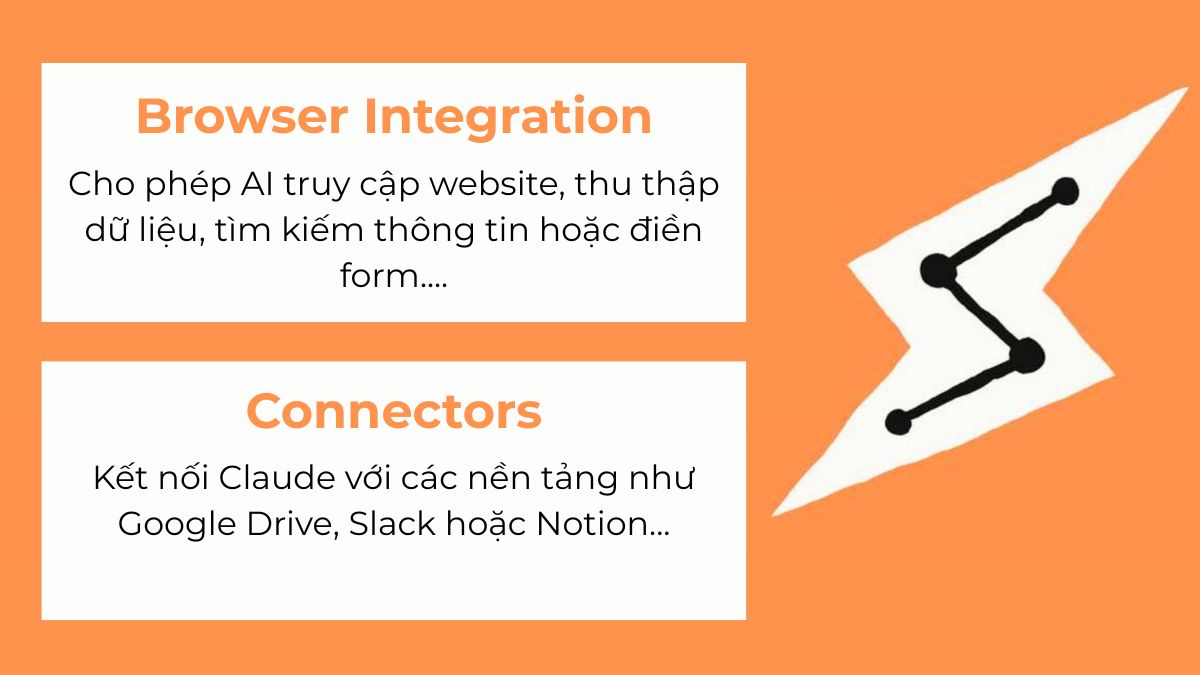
Một trong những điểm mạnh của Claude Cowork là khả năng tích hợp với trình duyệt và các dịch vụ bên ngoài. Browser Integration cho phép AI truy cập website, thu thập dữ liệu và thực hiện thao tác trực tiếp như tìm kiếm thông tin hoặc điền form.
Bên cạnh đó, Connectors giúp kết nối Claude với các nền tảng như Google Drive, Slack hoặc Notion. Điều này giúp mở rộng đáng kể khả năng làm việc của AI. Khi kết hợp các công cụ này trong cách sử dụng Claude Cowork, bạn có thể xây dựng một hệ thống tự động hóa toàn diện cho công việc.
Tuy nhiên, việc cấp quyền cần được kiểm soát chặt chẽ để tránh rủi ro bảo mật. Bạn chỉ nên kết nối những dịch vụ thực sự cần thiết.
Bí quyết giao việc để Claude Cowork không làm sai ý bạn
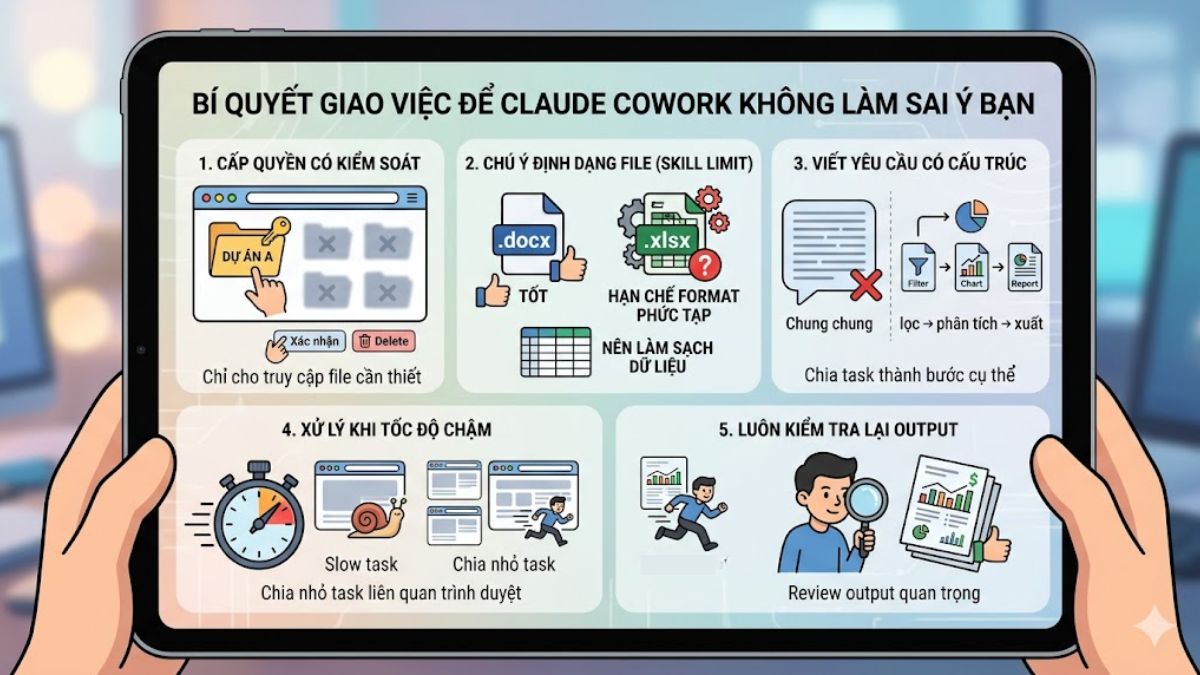
Để tối ưu Claude Cowork trong thực tế, bạn không chỉ cần biết giao việc mà còn phải giao đúng cách. Dưới đây là những nguyên tắc quan trọng bạn nên áp dụng:
- Quy tắc “cấp quyền có kiểm soát”:
- Luôn yêu cầu xác nhận trước khi xóa (Delete) hoặc chỉnh sửa file
- Chỉ cấp quyền đúng thư mục cần dùng
- Lưu ý về định dạng file (Skill limitations):
- File .docx hoạt động tốt
- File .xlsx dễ lỗi nếu format phức tạp
- Nên làm sạch dữ liệu trước khi thiết lập Claude Cowork
- Viết yêu cầu rõ ràng, có cấu trúc:
- Nên chia task thành từng bước cụ thể thay vì yêu cầu chung chung
- Ví dụ: “lọc dữ liệu → phân tích → xuất báo cáo” sẽ hiệu quả hơn một câu lệnh dài, mơ hồ
- Điều này giúp cải thiện đáng kể cách sử dụng Claude Cowork và giảm sai sót
- Xử lý khi tốc độ chậm: Các tác vụ liên quan đến trình duyệt thường chậm hơn do AI phải xử lý nhiều bước trung gian (chụp màn hình, phân tích, ra quyết định). Bạn nên chia nhỏ tác vụ để tăng tốc độ xử lý
- Luôn kiểm tra lại kết quả cuối:
- Dù Claude Cowork có thể tự động hóa mạnh mẽ, bạn vẫn nên review lại output
- Đặc biệt với dữ liệu quan trọng hoặc file cần độ chính xác cao
Cách sử dụng Claude Cowork nếu được khai thác đúng sẽ giúp bạn tiết kiệm thời gian, tối ưu quy trình và nâng cao hiệu suất làm việc rõ rệt. Đây là công cụ mạnh mẽ dành cho bất kỳ ai muốn tận dụng AI vào công việc thực tế một cách chuyên nghiệp. Đừng quên theo dõi Sforum để cập nhật thêm nhiều thủ thuật công nghệ hữu ích khác.
Câu hỏi thường gặp
Claude Cowork có an toàn không?
Claude Cowork hoạt động trong môi trường sandbox, nghĩa là mọi tác vụ được giới hạn an toàn trong phạm vi cho phép. Điều này giúp giảm thiểu rủi ro khi AI truy cập dữ liệu. Tuy nhiên, người dùng vẫn cần cẩn trọng khi cấp quyền.
Tại sao tôi không thấy tab Cowork?
Nguyên nhân phổ biến là bạn chưa nâng cấp gói dịch vụ hoặc thiết bị không hỗ trợ. Hãy kiểm tra lại tài khoản và hệ điều hành. Trong một số trường hợp, tính năng này vẫn đang được thử nghiệm nên chưa được áp dụng toàn cầu.
Claude Cowork có hỗ trợ tiếng Việt không?
Claude Cowork có thể hiểu và xử lý tiếng Việt khá tốt, đặc biệt trong các tác vụ văn bản. Tuy nhiên, với các tác vụ phức tạp như phân tích dữ liệu hoặc tự động hóa, bạn nên sử dụng tiếng Anh để đạt hiệu quả cao hơn.






Bình luận (0)