Hướng dẫn cách sử dụng remote tivi Samsung chi tiết nhất
Cách sử dụng remote tivi Samsung đúng cách sẽ giúp bạn khai thác trọn vẹn các tính năng thông minh và tránh được nhiều lỗi khi dùng. Với sự đa dạng về dòng tivi từ HD, 4K đến Smart TV cao cấp, remote Samsung ngày càng được tối ưu về thiết kế và chức năng. Trong bài này, Sforum sẽ hướng dẫn sử dụng điều khiển tivi Samsung Smart cho bạn từ A đến Z.
Xem thêm: Bật mí cách điều khiển tivi bằng điện thoại trong 3 bước đơn giản
Vì sao cần biết cách sử dụng đúng remote?
Việc thao tác đúng các nút trên remote theo cách sử dụng remote tivi Samsung chuẩn giúp người dùng điều khiển tivi chính xác và tận dụng tốt các tính năng sẵn có. Nhờ đó, quá trình xem trở nên mượt hơn và tivi cũng ổn định hơn.
- Tăng tốc thao tác: Việc chuyển kênh, mở app và điều chỉnh cài đặt nhanh hơn mà không mất thời gian dò tìm.
- Tối ưu trải nghiệm Smart TV: Dễ dàng tận dụng các tính năng thông minh như tìm kiếm, Smart Hub và điều khiển giọng nói.
- Giảm lỗi trong quá trình sử dụng: Hạn chế tình trạng remote không phản hồi, kết nối chập chờn hoặc thao tác sai chức năng.
- Kéo dài tuổi thọ thiết bị: Việc bấm đúng nút, đúng mục giúp remote và tivi hoạt động ổn định, ít phát sinh hỏng hóc.
Các loại remote tivi Samsung phổ biến hiện nay
Hiện nay, Samsung trang bị nhiều dòng remote khác nhau để phù hợp với từng phân khúc tivi. Việc hiểu rõ từng loại sẽ giúp cách sử dụng remote thông minh tivi Samsung trở nên linh hoạt, chính xác và hiệu quả hơn trong thực tế.
Smart Remote (One Remote)
Smart Remote (One Remote) là dòng điều khiển phổ biến trên các mẫu Smart TV Samsung đời mới với thiết kế tối giản và gọn nhẹ. Remote được lược bỏ các phím không cần thiết, tập trung vào thao tác điều hướng và truy cập nhanh. Nhờ đó, người dùng dễ làm quen ngay từ lần đầu sử dụng.
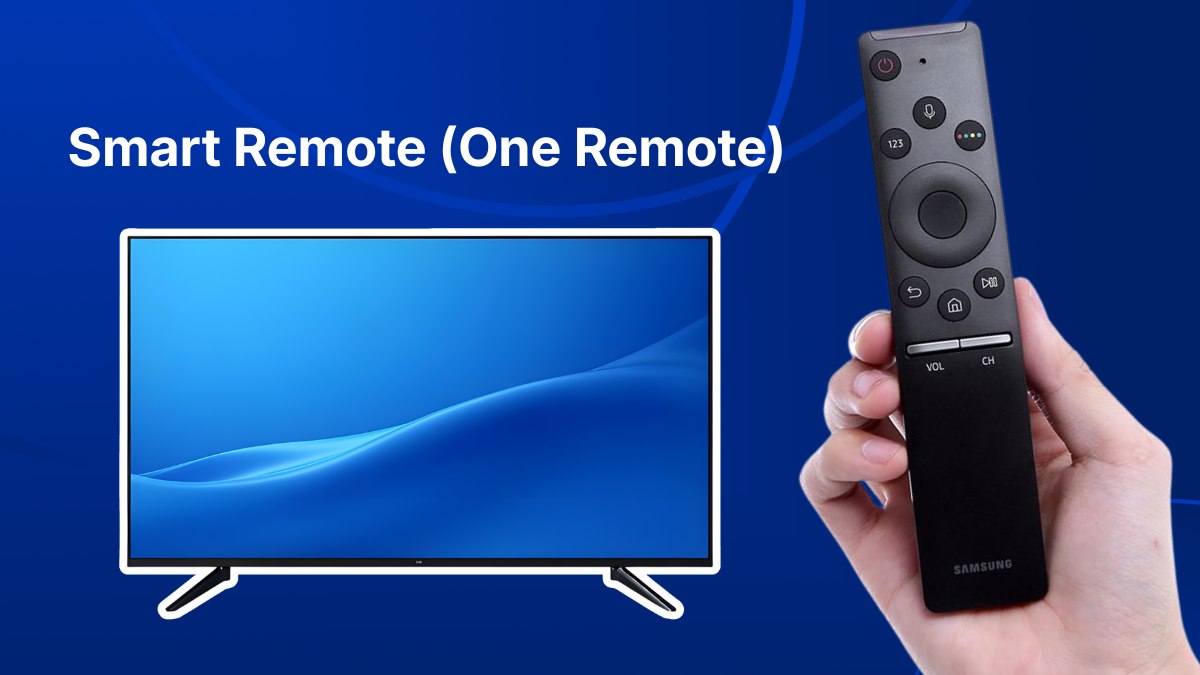
Smart Remote hỗ trợ điều khiển đa thiết bị và tương thích tốt với hệ sinh thái Smart TV của Samsung. Khi áp dụng đúng cách, người dùng có thể truy cập Smart Hub, ứng dụng và cài đặt chỉ trong vài thao tác.
Đặc biệt, cách sử dụng remote tivi Samsung 43 inch với Smart Remote rất đơn giản do giao diện tối ưu và bố cục nút bấm trực quan. Nhờ đó, việc điều khiển tivi hằng ngày trở nên nhanh chóng và dễ làm quen hơn.
Remote năng lượng mặt trời (SolarCell Remote)
Remote năng lượng mặt trời (SolarCell Remote) là phiên bản điều khiển thân thiện với môi trường, thường xuất hiện trên các dòng tivi Samsung cao cấp. Thiết kế mỏng nhẹ kết hợp tấm sạc phía sau giúp remote luôn sẵn sàng sử dụng. Một gợi ý đáng cân nhắc cho những người mong muốn sự tiện dụng đi kèm giá trị sử dụng bền bỉ theo thời gian.
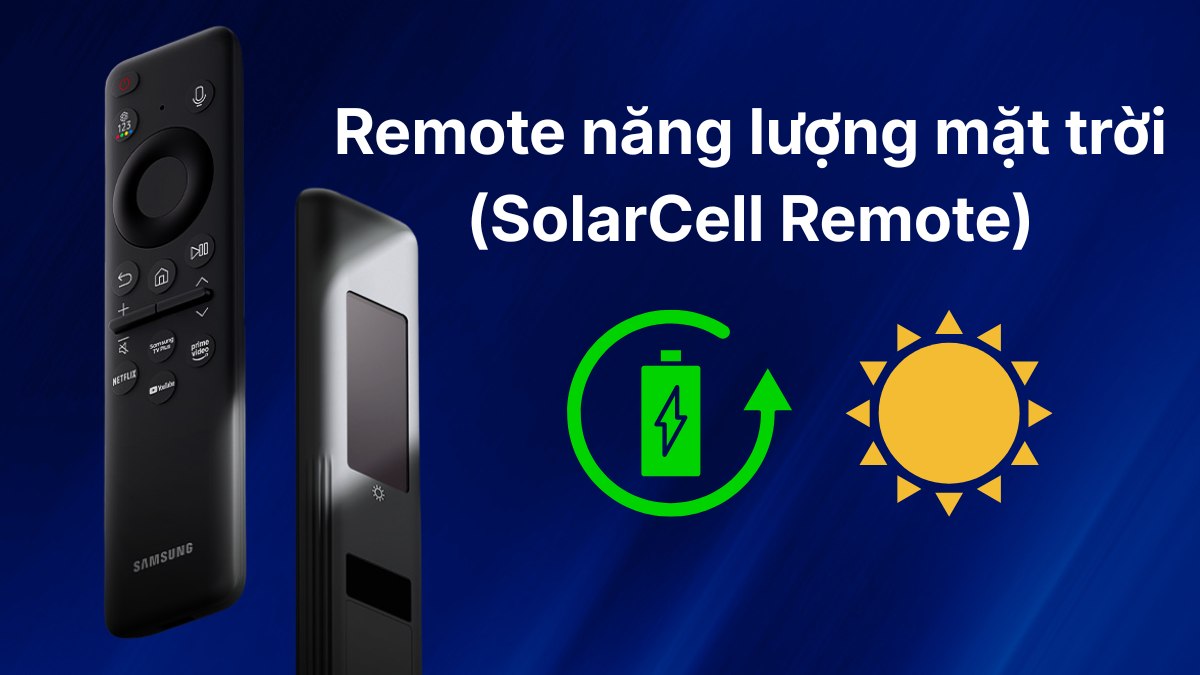
Thiết bị cho phép sạc pin thông qua ánh sáng xung quanh và cổng USB-C giúp việc sử dụng trở nên chủ động và tiện lợi hơn. Khi nắm rõ cách sử dụng remote tivi Samsung, người dùng có thể khai thác đầy đủ các chức năng thông minh mà không lo gián đoạn do hết pin.
Remote vẫn hỗ trợ đầy đủ điều hướng, Smart Hub và các phím truy cập nhanh.
Remote giọng nói (Voice Remote)
Remote giọng nói là dòng điều khiển được tích hợp micro, hỗ trợ người dùng thao tác bằng khẩu lệnh thay vì bấm phím truyền thống. Loại remote này thường đi kèm các mẫu Smart TV Samsung đời mới và cao cấp. Thiết kế hiện đại giúp việc điều khiển trở nên trực quan và tiện lợi hơn.
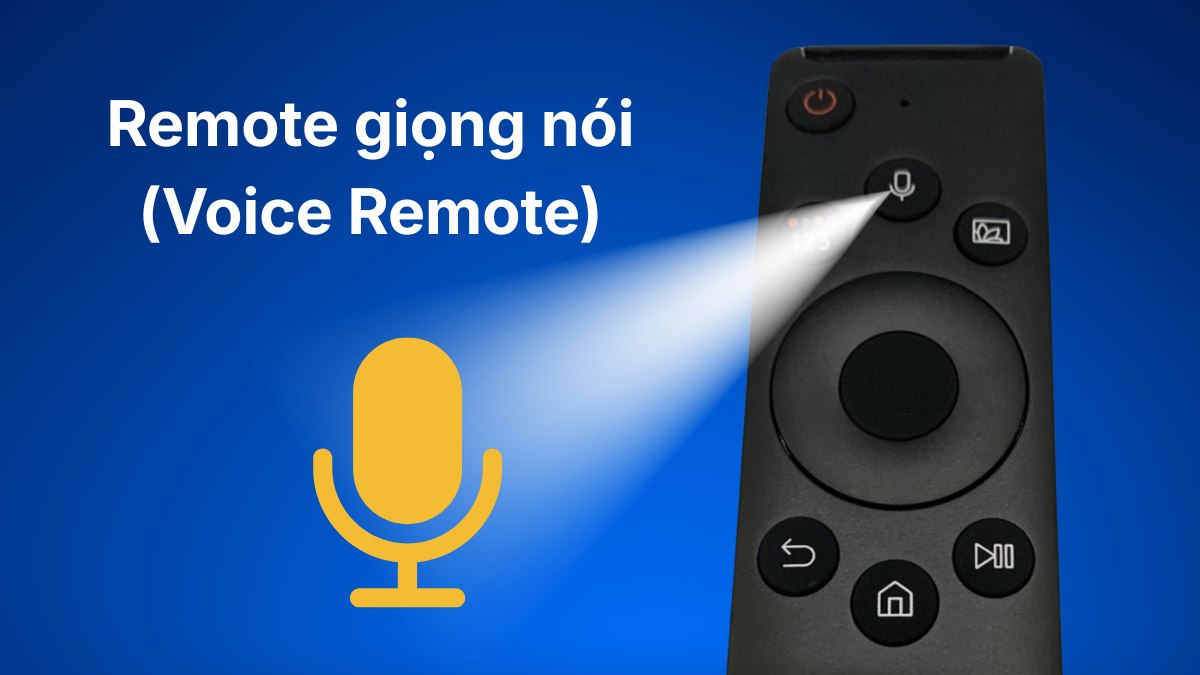
Khi áp dụng cách sử dụng remote tivi Samsung với điều khiển giọng nói, người dùng có thể thao tác nhanh mà không cần nhập liệu thủ công. Điều này đặc biệt hữu ích khi sử dụng Smart TV hằng ngày hoặc với người lớn tuổi.
Remote hồng ngoại cơ bản (IR Remote)
Remote hồng ngoại (IR Remote) là loại điều khiển truyền thống, thường được trang bị trên các dòng tivi Samsung phổ thông hoặc đời cũ. Remote có nhiều phím vật lý, bố trí rõ ràng và dễ nhận biết. Cách sử dụng remote tivi Samsung này rất đơn giản, phù hợp với người dùng quen thao tác truyền thống.
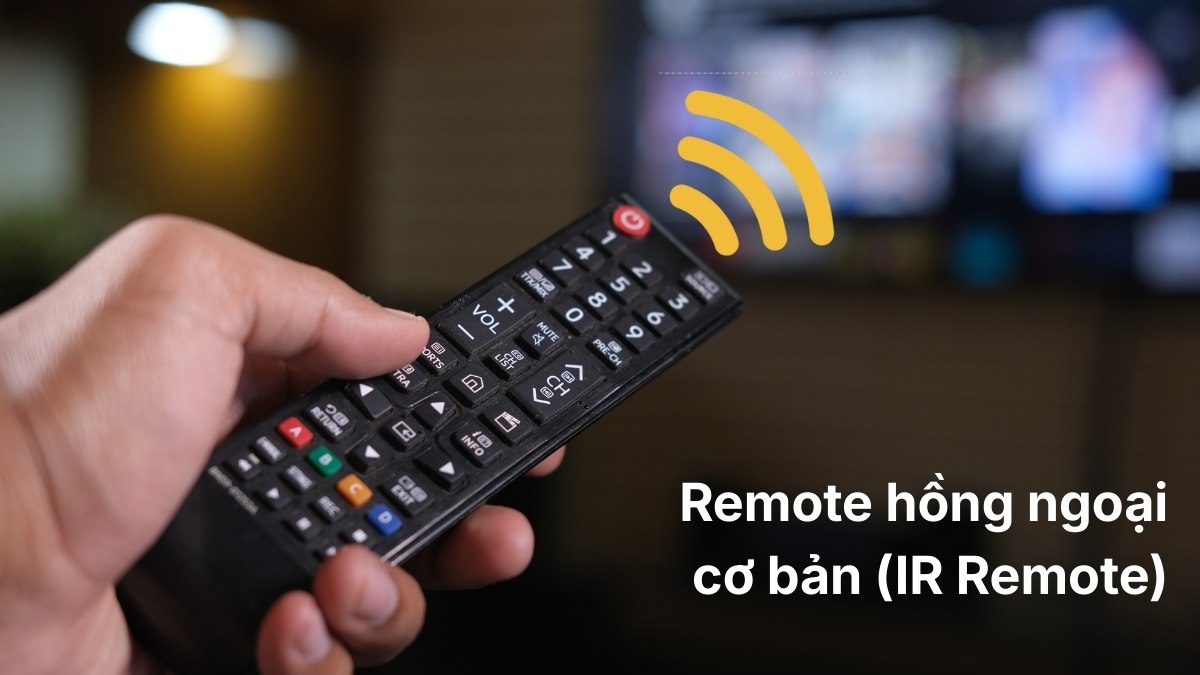
IR Remote sử dụng tín hiệu hồng ngoại để điều khiển tivi trong phạm vi trực diện. Khi thao tác với loại điều khiển này, người dùng chỉ cần hướng remote về phía tivi để thao tác. Dù không có nhiều tính năng thông minh, remote hồng ngoại vẫn đáp ứng tốt nhu cầu sử dụng cơ bản.
Giải thích chức năng các nút trên remote tivi Samsung
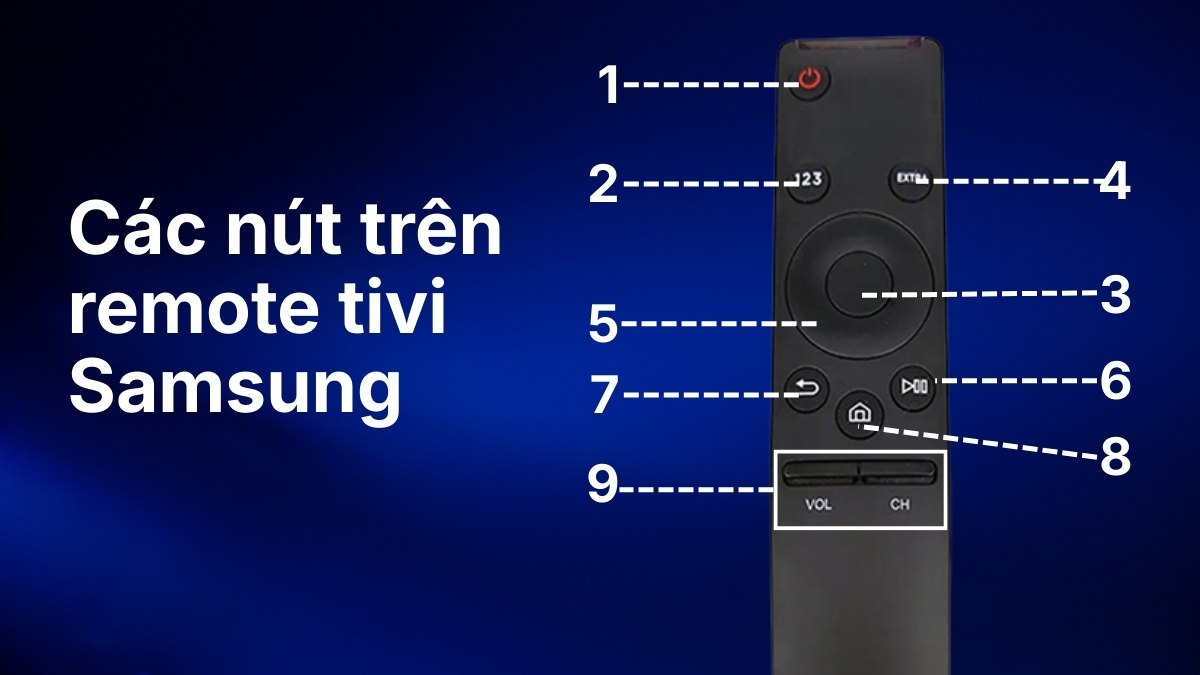
Muốn khai thác tối đa remote tivi Samsung, việc nắm rõ công dụng của từng phím điều khiển là điều không thể bỏ qua. Khi đó, việc thao tác sẽ chính xác hơn, hạn chế nhầm lẫn và tận dụng tốt các tính năng của tivi. Cụ thể:
|
Đánh số |
Tên nút |
Chức năng |
|
1 |
Nguồn (Power) |
Bật hoặc tắt tivi. |
|
2 |
Phím số |
Hiển thị dãy số ảo để chọn kênh, nhập mật khẩu hoặc mã PIN khi cần. |
|
3 |
EXTRA |
Hiển thị các tùy chọn bổ sung liên quan đến nội dung đang xem. |
|
4 |
OK / Chọn |
Xác nhận thao tác chọn. |
|
5 |
Nút định hướng |
Di chuyển lên/xuống/trái/phải khi duyệt menu, ứng dụng hoặc cài đặt. |
|
6 |
Phát / Tạm dừng |
Điều khiển phát hoặc tạm dừng video, nhạc và các nội dung đa phương tiện. |
|
7 |
Quay lại (Back) |
Trở về màn hình trước đó hoặc thoát khỏi menu đang mở. |
|
8 |
Trang chủ (Home) |
Mở giao diện trang chủ Smart TV, nơi hiển thị ứng dụng và tính năng chính. |
|
9 |
CH / VOL |
Gạt để chuyển kênh (CH) hoặc tăng/giảm âm lượng (VOL). |
Lưu ý: Các phím bấm trên được minh họa theo Smart Remote, vì vậy bố cục và cách thao tác có thể khác đôi chút so với SolarCell Remote hoặc remote cơ bản. Tuy nhiên, về chức năng chính, cách sử dụng remote trên các dòng tivi Samsung vẫn tương đồng và dễ làm quen.
Cách sử dụng remote tivi Samsung
Khi sử dụng tivi độ phân giải cao, việc nắm rõ cách sử dụng điều khiển tivi Samsung 4K giúp khai thác tốt chất lượng hình ảnh và các tính năng thông minh. Nhờ vậy, việc xem nội dung diễn ra trơn tru và hạn chế tình trạng ngắt quãng.
Đối với nút Source
Nút Source cho phép chuyển nhanh giữa các cổng kết nối trên tivi như HDMI, USB hay TV. Khi áp dụng đúng cách sử dụng remote tivi Samsung, bạn sẽ chọn nguồn phát chính xác và tránh mất thời gian dò tìm. Cách thực hiện:
- Bước 1: Bật tivi > Ấn Source (hoặc Input) trên remote Samsung.
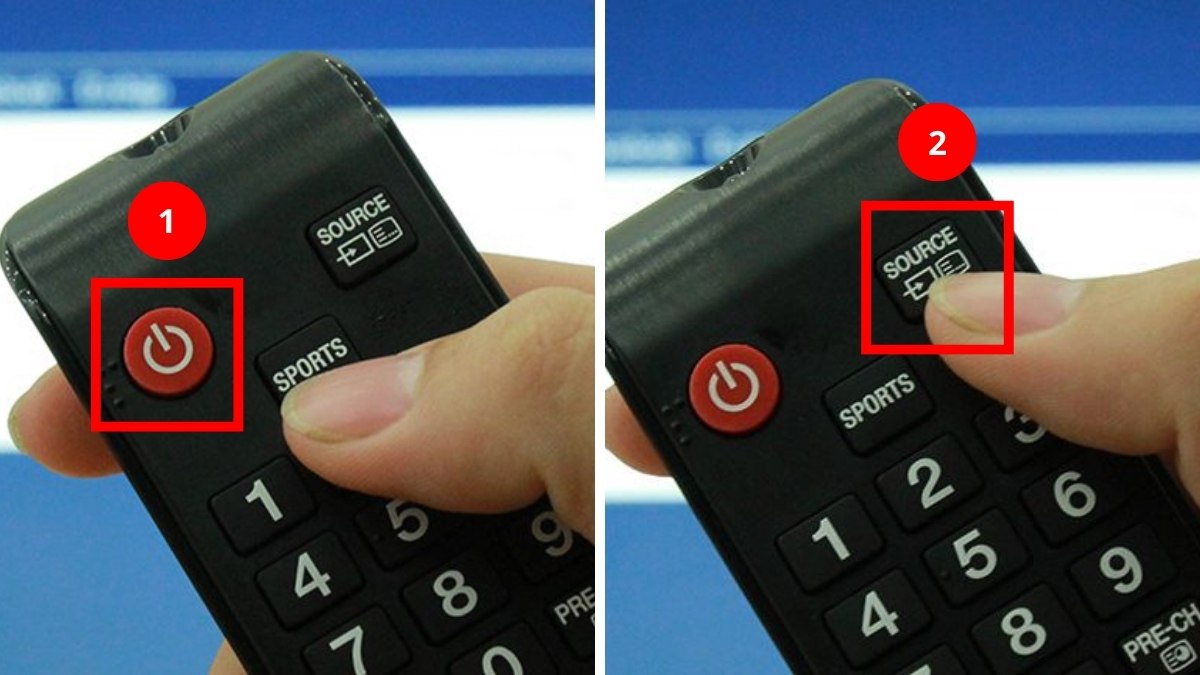
- Bước 2: Màn hình sẽ hiển thị danh sách nguồn vào (HDMI 1/2/3/4, USB, TV, AV,...)
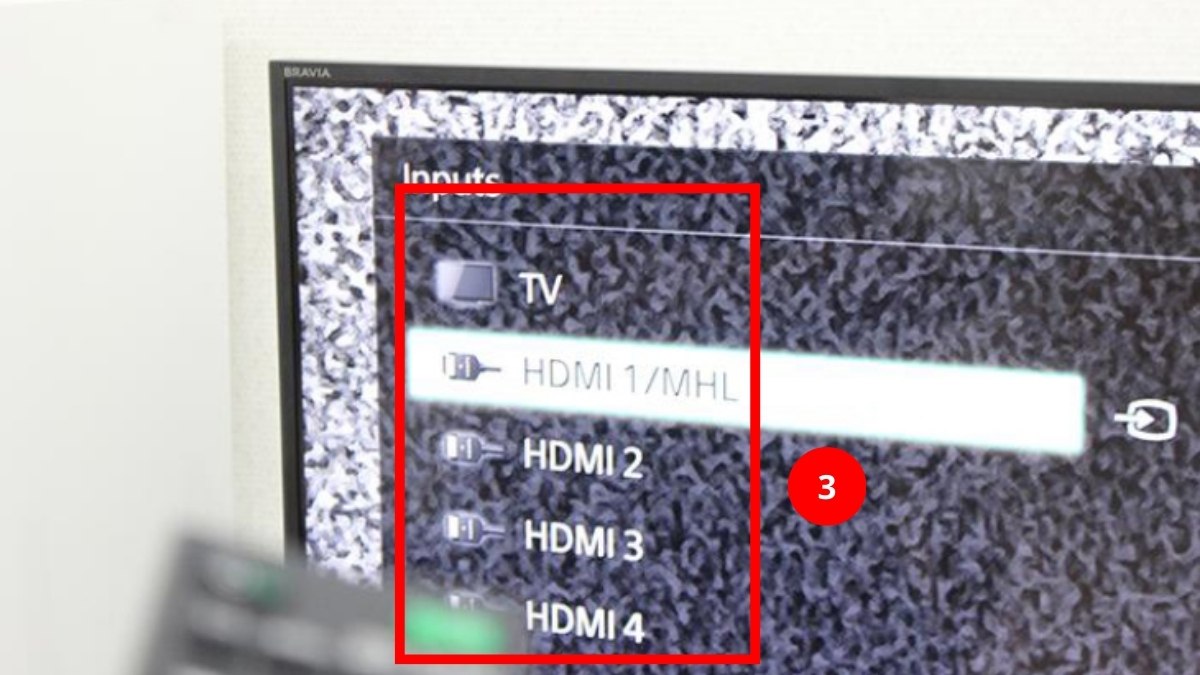
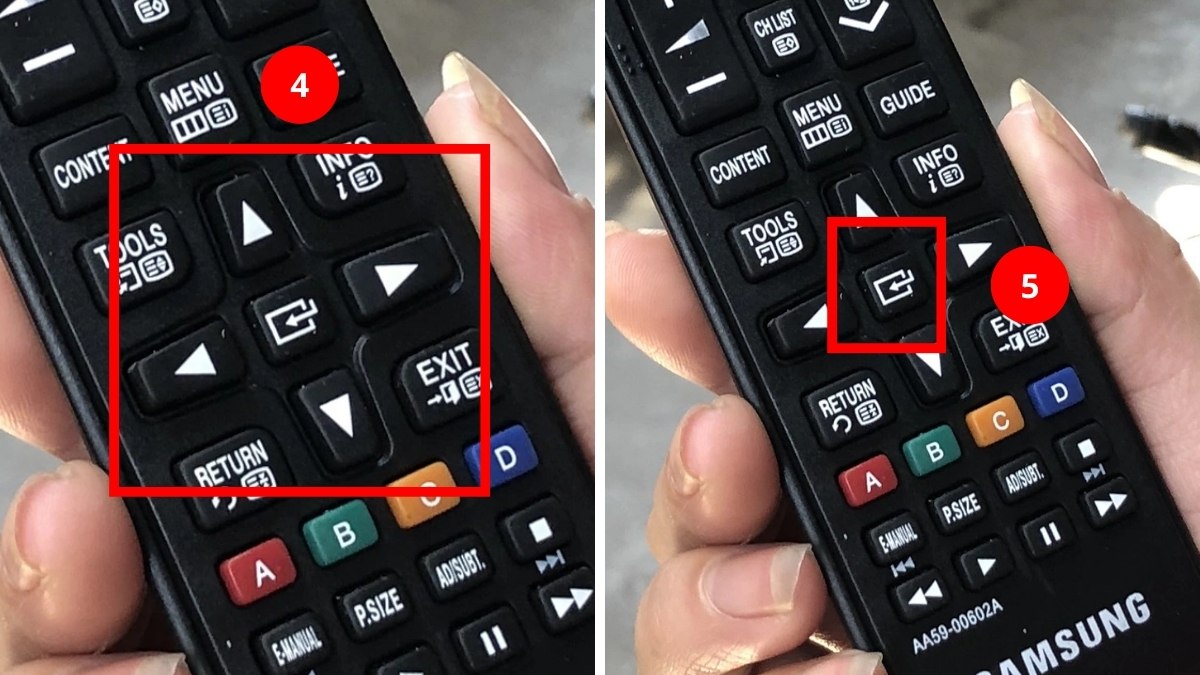
- Bước 3: Dùng phím mũi tên để điều hướng > Bấm OK (Hoặc nút hình vuông có dấu mũi tên) để bắt đầu.
Remote liệt nút, bấm mãi không ăn khiến phim đang hay bị ngắt quãng, cảm giác cực kỳ ức chế. Tham khảo ngay các mẫu tivi Samsung đời mới hoặc phụ kiện remote thông minh tại CellphoneS để lấy lại trải nghiệm mượt mà!
[Product_Listing categoryid="1125" propertyid="" customlink="https://cellphones.com.vn/tivi/samsung.html" title="Danh sách Tivi Samsung đang được quan tâm nhiều tại CellphoneS"]
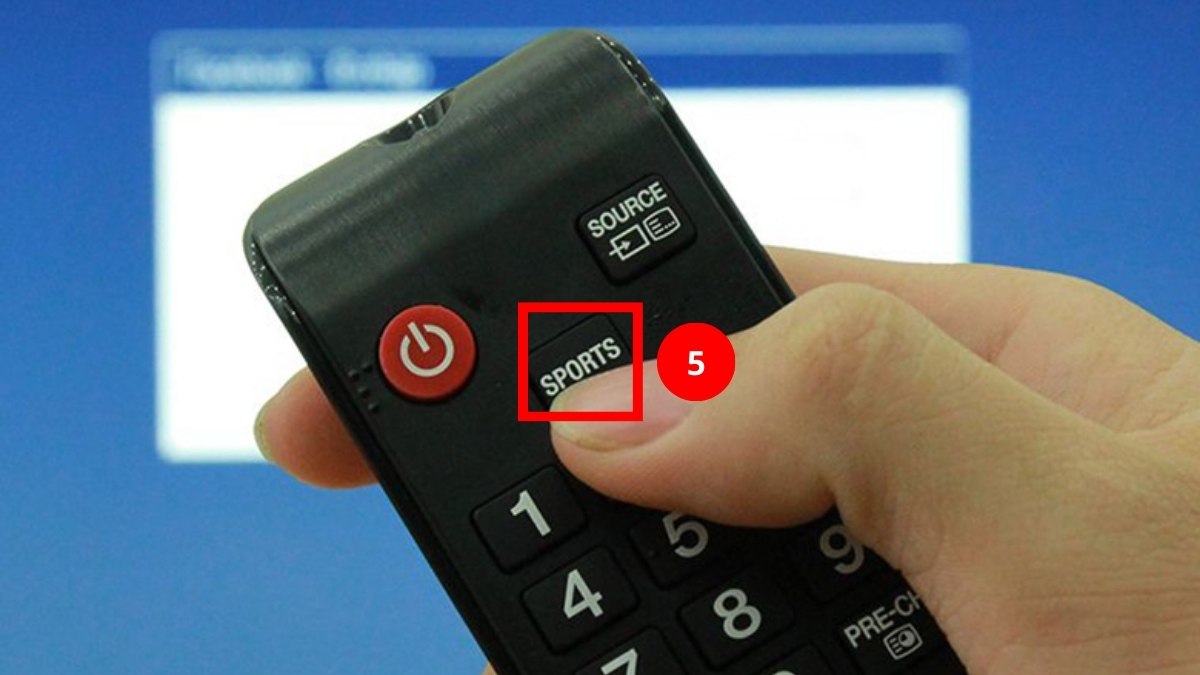
Đối với nút Sports
Với nút Sports, tivi được điều chỉnh để tái hiện hình ảnh rõ nét cùng âm thanh phù hợp cho nội dung thể thao. Trong cách sử dụng remote tivi Samsung, đây là nút mang lại trải nghiệm rõ rệt nhất. Cách sử dụng:
- Bước 1: Bật tivi và chọn nội dung thể thao > Bấm Sports trên remote.
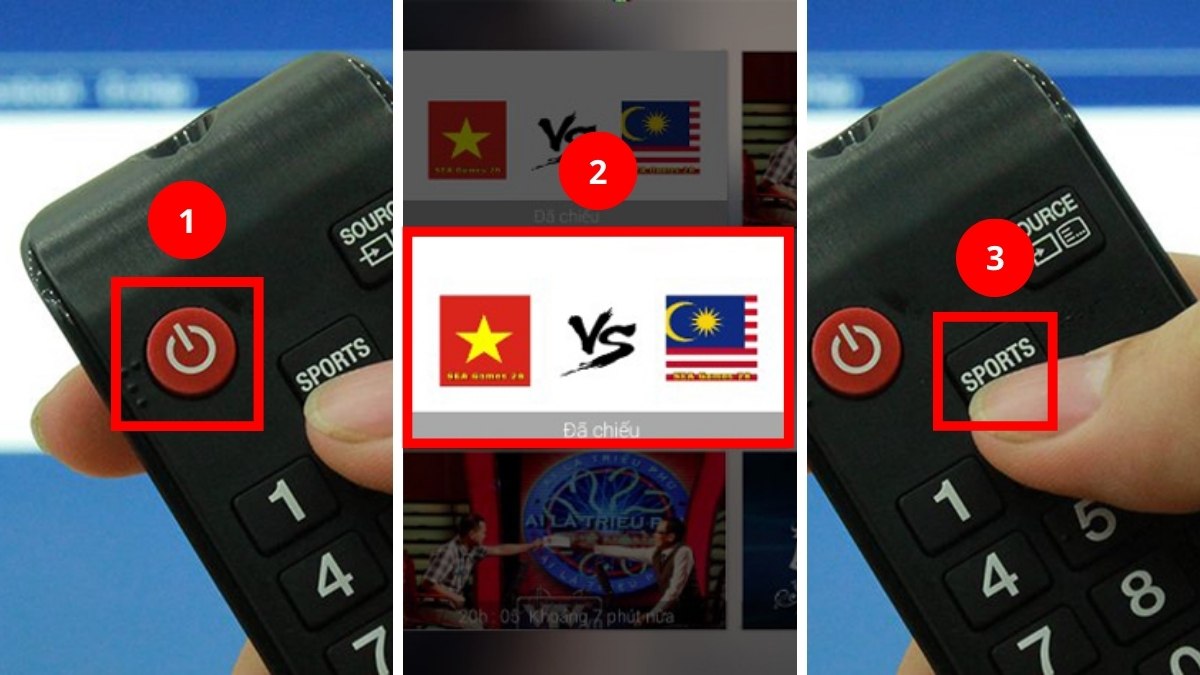
- Bước 2: Tivi tự động chuyển sang chế độ bóng đá, hình ảnh và âm thanh được tối ưu tức thì.
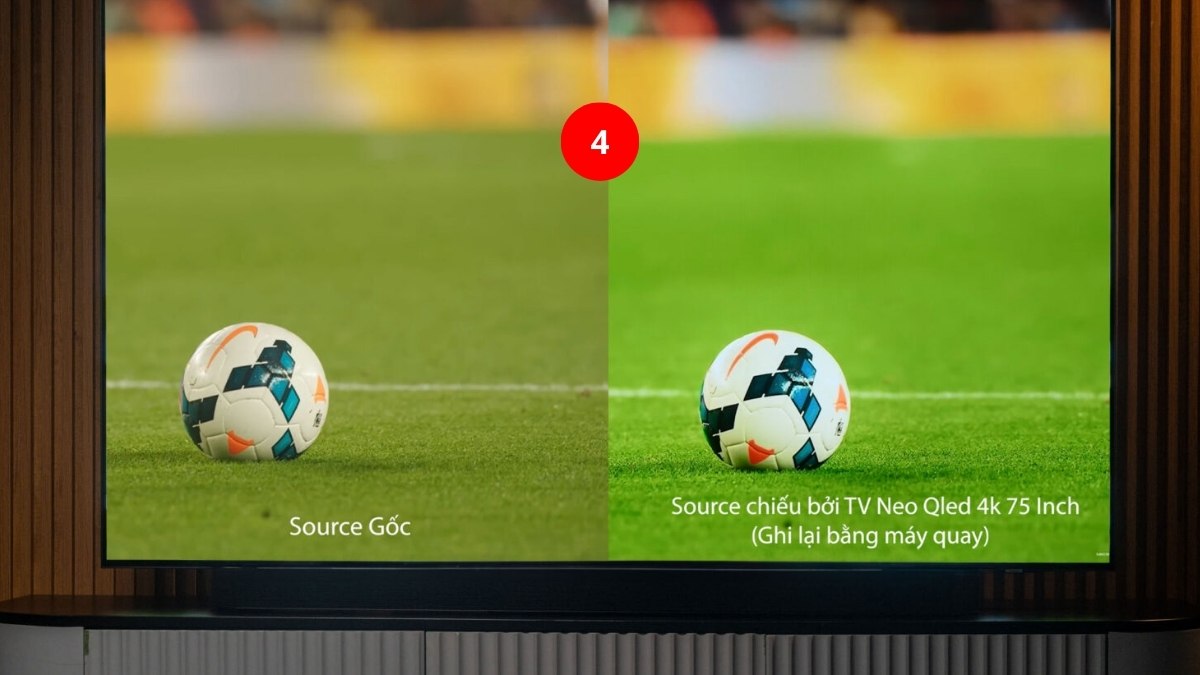
- Bước 3: Tiếp tục nhấn Sports nếu bạn muốn thoát khỏi chế độ này.
Đối với nút Search
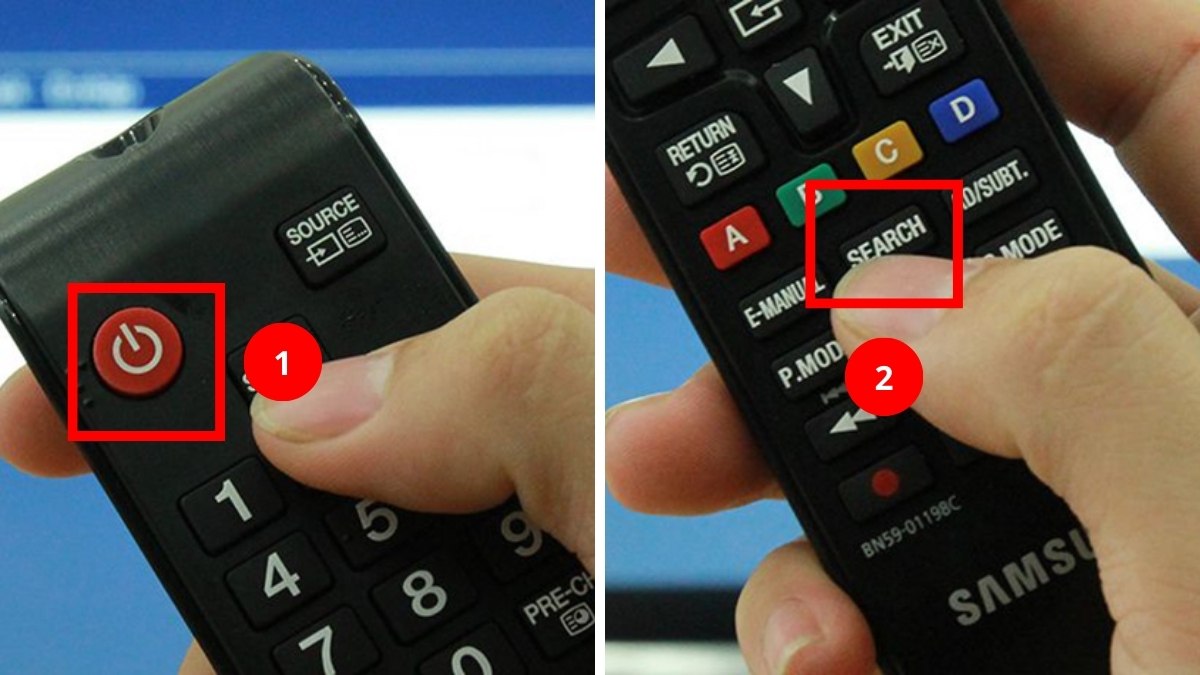
Nút Search cho phép tìm nhanh nội dung trên toàn bộ hệ thống Smart TV. Khi áp dụng cách sử dụng remote tivi Samsung, nút này giúp tiết kiệm thời gian đáng kể. Cách thực hiện:
- Bước 1: Bật tivi
- Bước 2: Ấn Search.
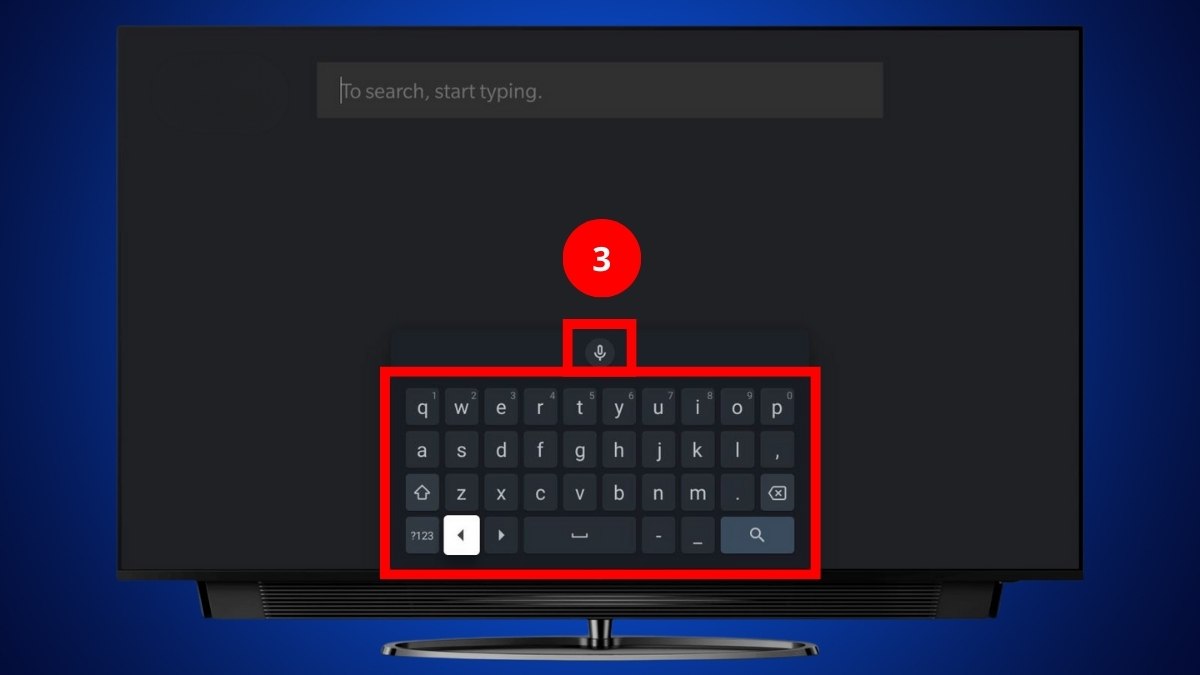
- Bước 3: Nhập Từ khóa hoặc dùng Giọng nói là sẽ nhận được kết quả tìm kiếm.
Đối với nút Smart HUB
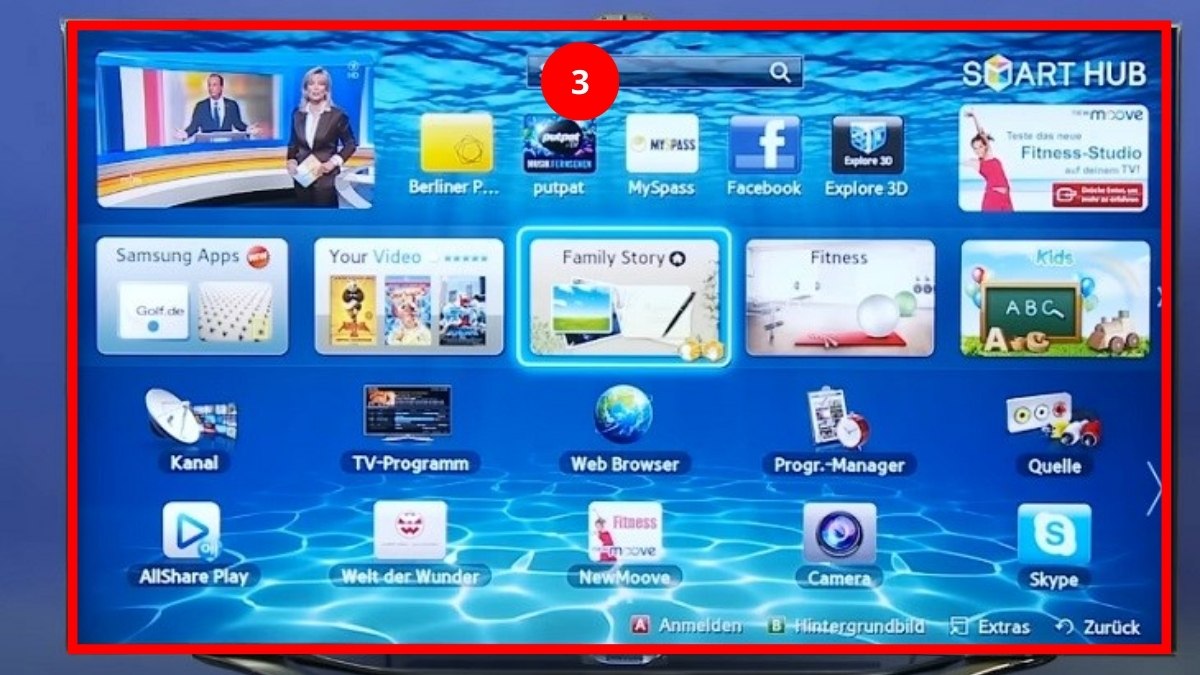
Smart HUB đóng vai trò là trung tâm điều khiển của Smart TV Samsung, nơi tập trung toàn bộ ứng dụng, cài đặt và nội dung giải trí. Cách sử dụng remote tivi Samsung để bật Smart HUB như sau:
- Bước 1: Bật tivi.
- Bước 2: Nhấn Smart HUB.
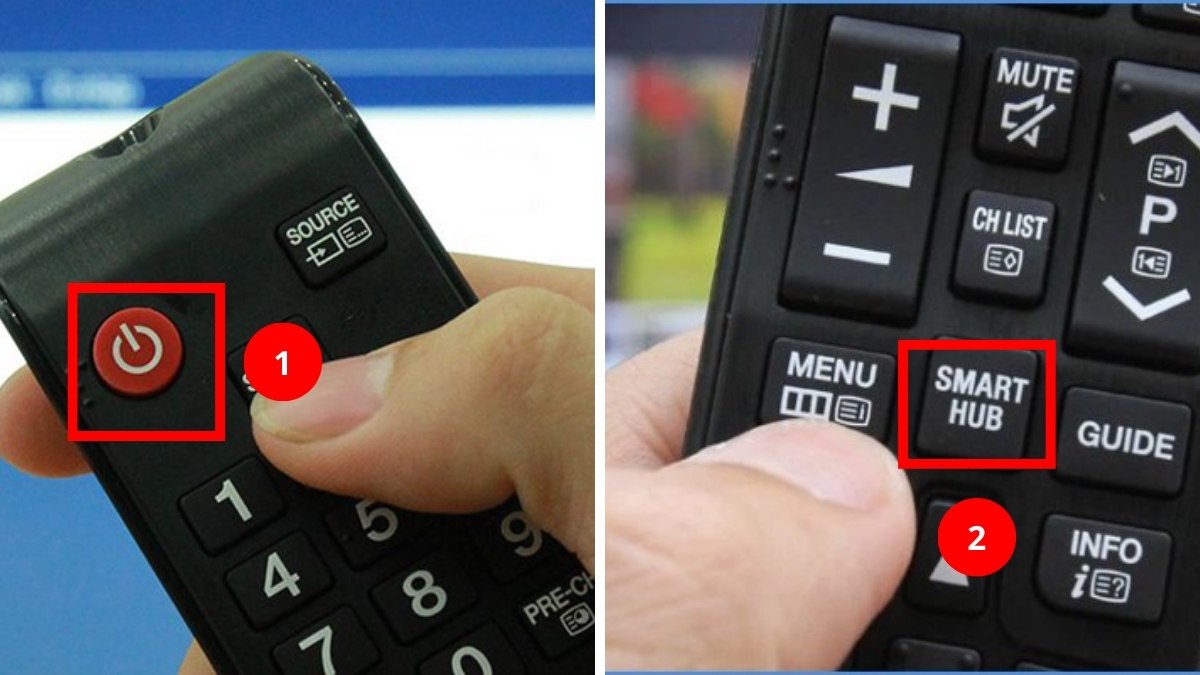
- Bước 3: Như vậy là đã truy cập ứng dụng, cài đặt, kho nội dung của Smart HUB
Đối với nút REC
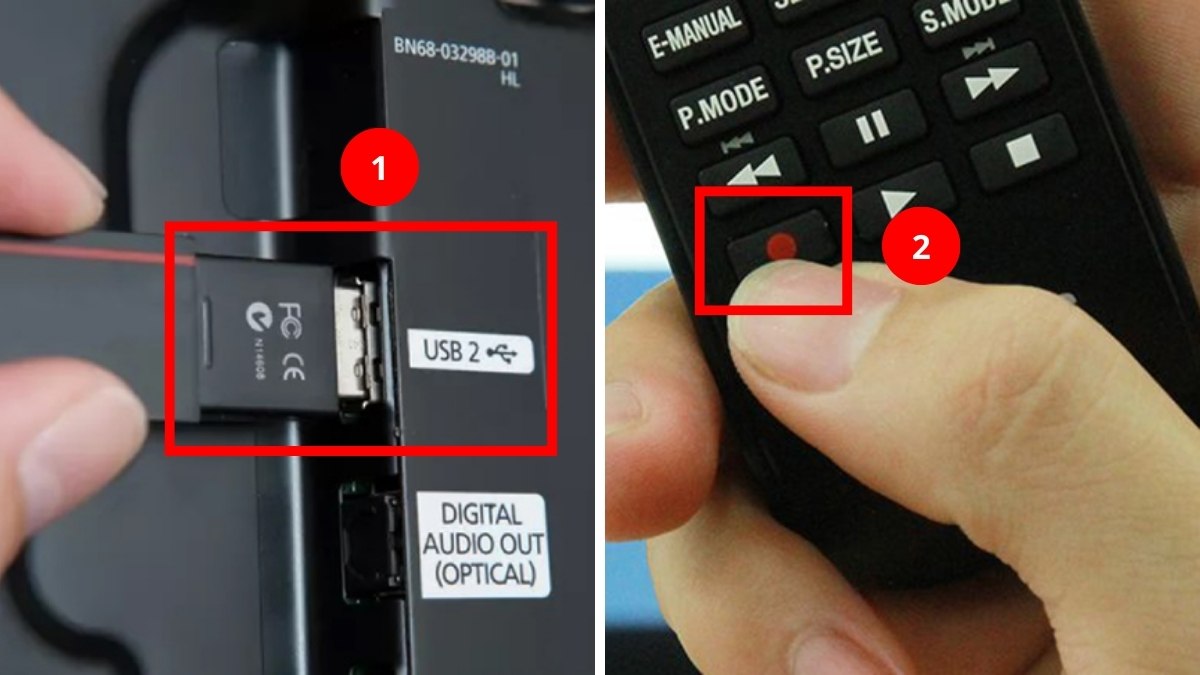
Nút REC cho phép người dùng ghi lại các chương trình đang phát để xem lại khi cần. Khi thực hiện đúng cách sử dụng remote tivi Samsung, thao tác ghi và lưu nội dung trở nên đơn giản hơn nhiều. Cách thực hiện:
- Bước 1: Kết nối USB hoặc ổ cứng rời với tivi để làm bộ nhớ lưu trữ > Nhấn REC (Chấm tròn đỏ) trên remote.
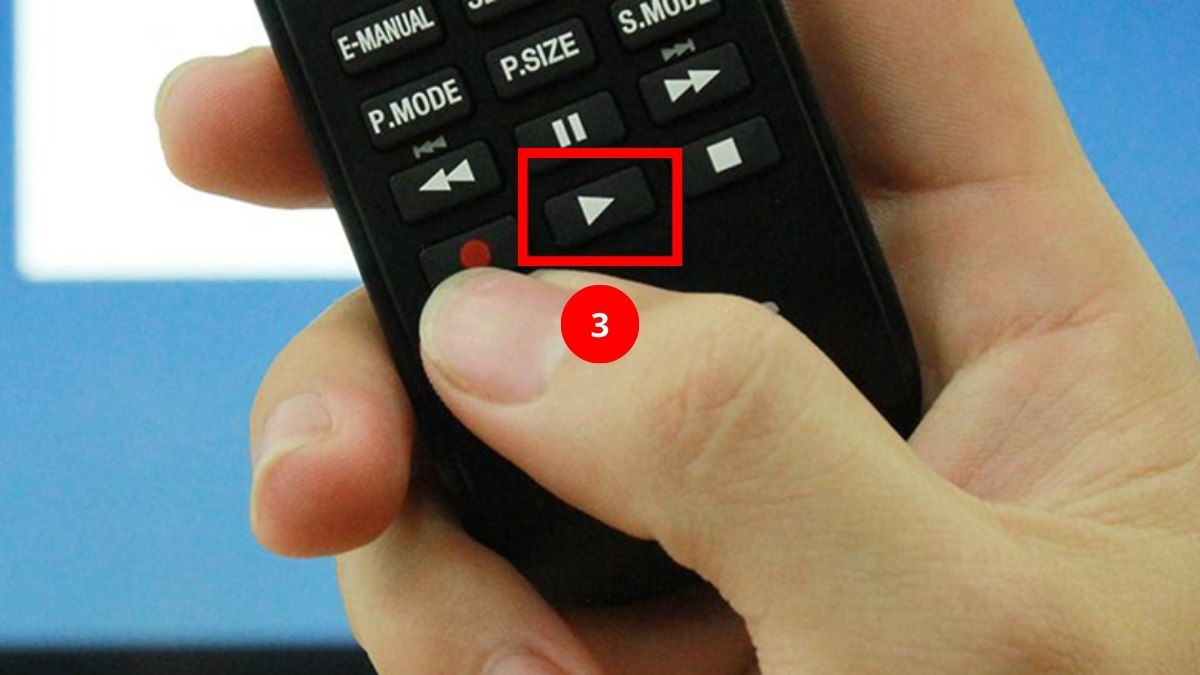
- Bước 2: Ấn Pause để tạm dừng ghi hình ấn lần nữa khi muốn tiếp tục.
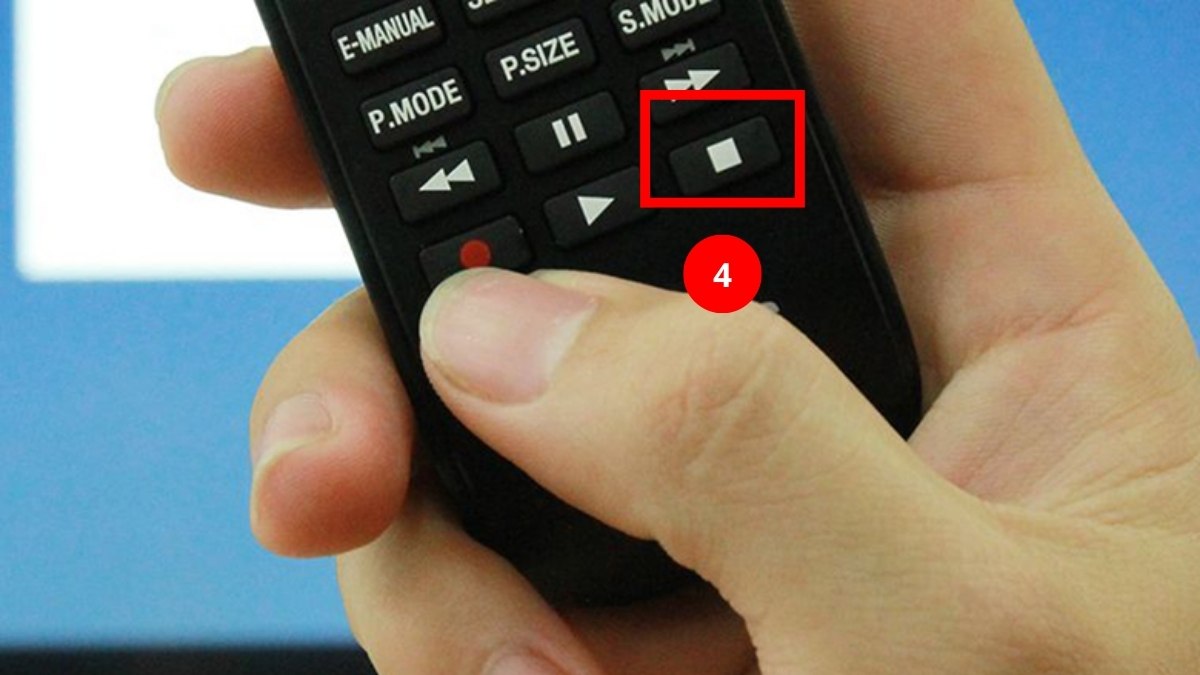
- Bước 3: Bấm Stop để dừng việc ghi hình lại.
Cách dùng remote Samsung để tìm kiếm bằng giọng nói
Việc điều khiển bằng giọng nói giúp rút ngắn thời gian thao tác, hạn chế các bước nhập liệu phức tạp. Khi áp dụng đúng cách sử dụng remote tivi Samsung, việc tìm phim, ứng dụng hay kênh yêu thích chỉ mất vài giây. Cách thực hiện:
- Bước 1: Nhấn giữ nút Micro trên remote.
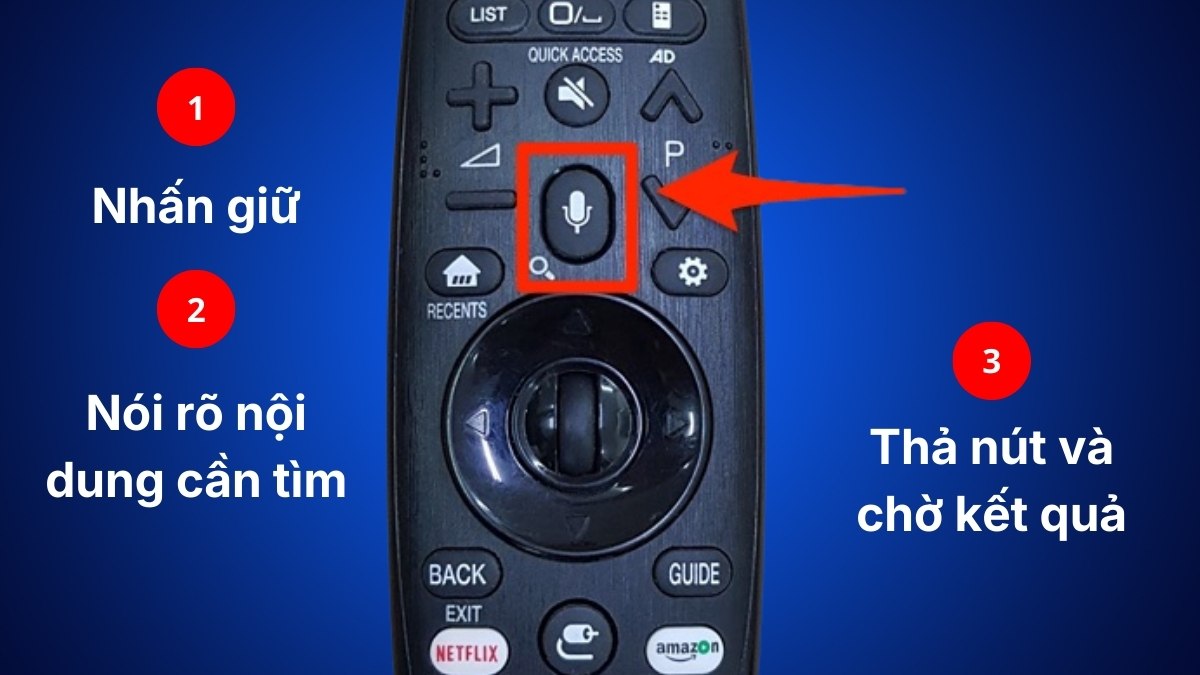
- Bước 2: Nói rõ nội dung cần tìm (phim, ứng dụng, kênh).
- Bước 3: Thả nút và chờ kết quả hiển thị.
Với một số mẫu tivi Samsung đời cũ (model 2020, 2021,...) chưa kích hoạt sẵn tính năng này, người dùng vẫn có thể thiết lập lại để sử dụng tìm kiếm bằng giọng nói. Thao tác không phức tạp và chỉ cần thực hiện theo đúng thứ tự dưới đây.
1.Reset lại tivi:
- Nhấn nút Home > Vào Cài đặt.
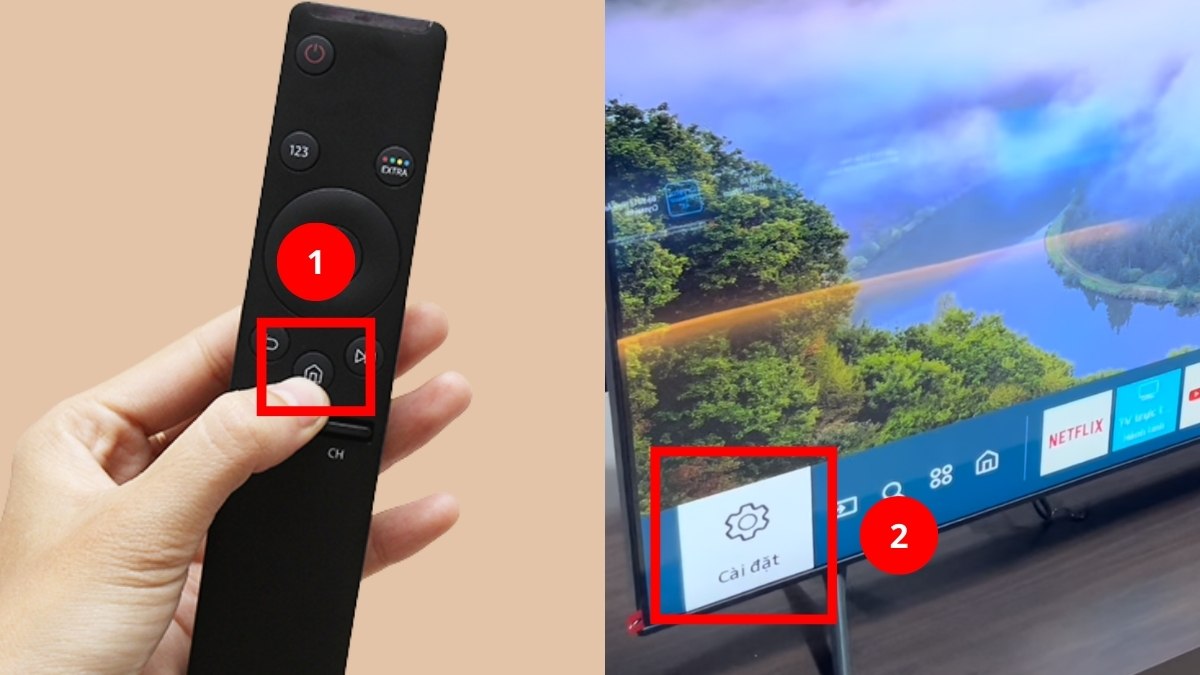
- Chọn Tổng quát > Kéo xuống cuối và nhấn Đặt lại.
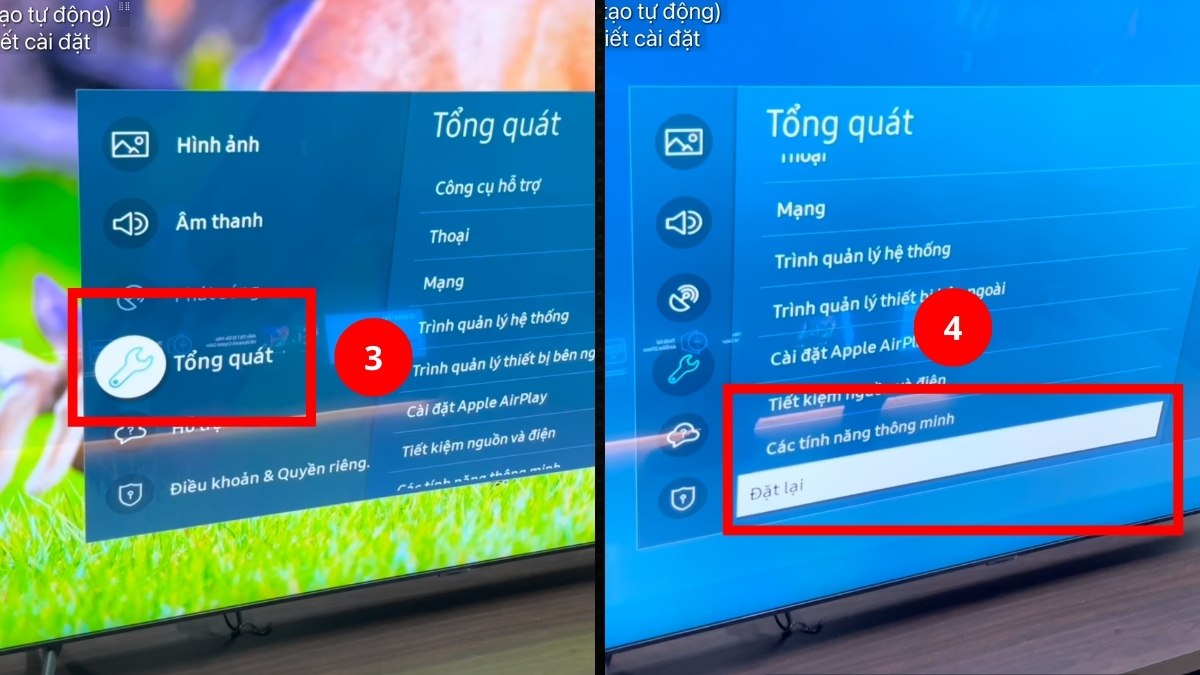
- Nhập mã PIN (mặc định thường là 0000).
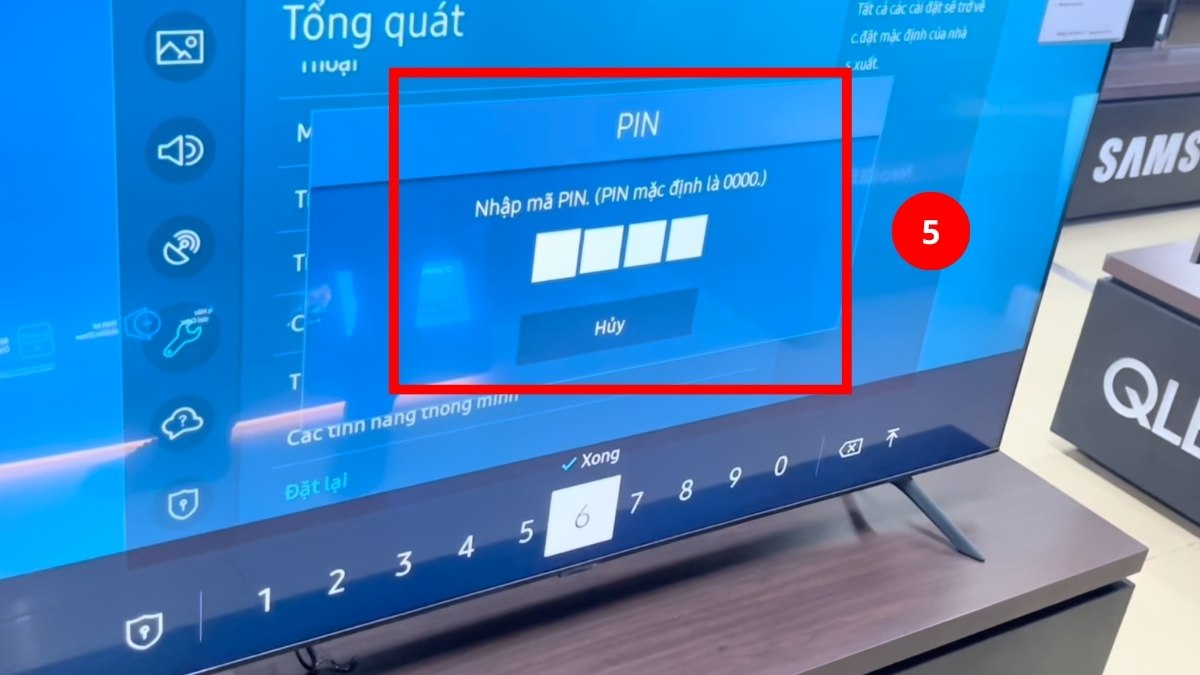
2.Cập nhật phần mềm:
- Vào mục Hỗ trợ > Click vào Bản cập nhật phần mềm.
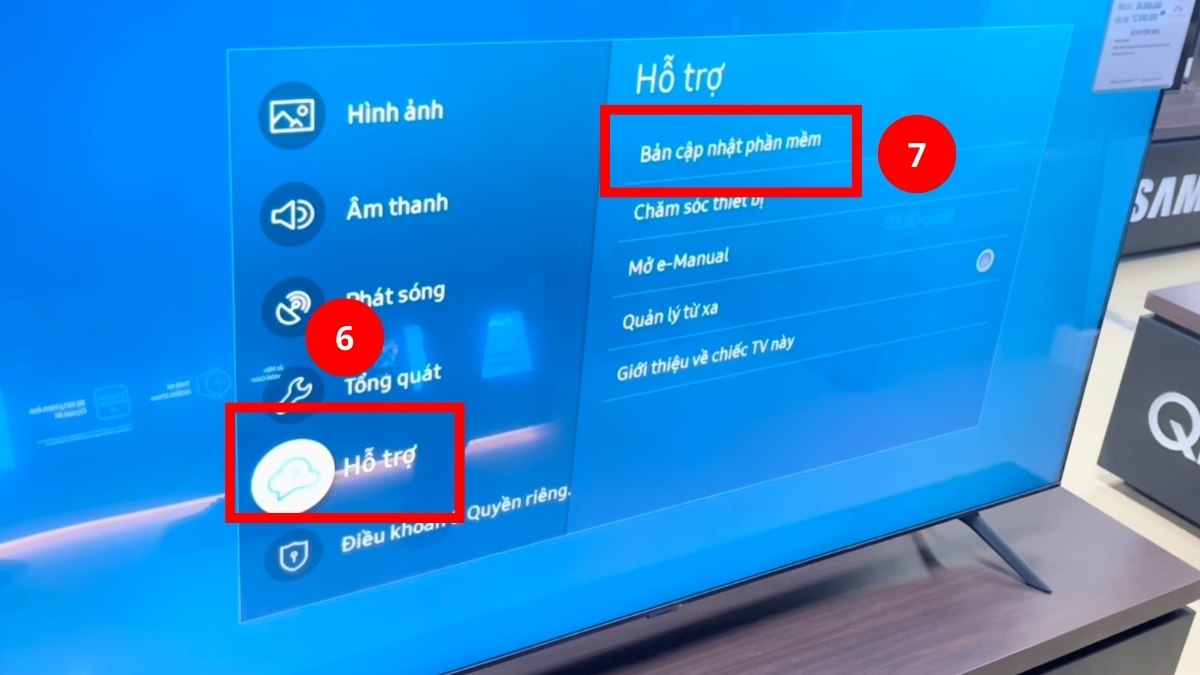
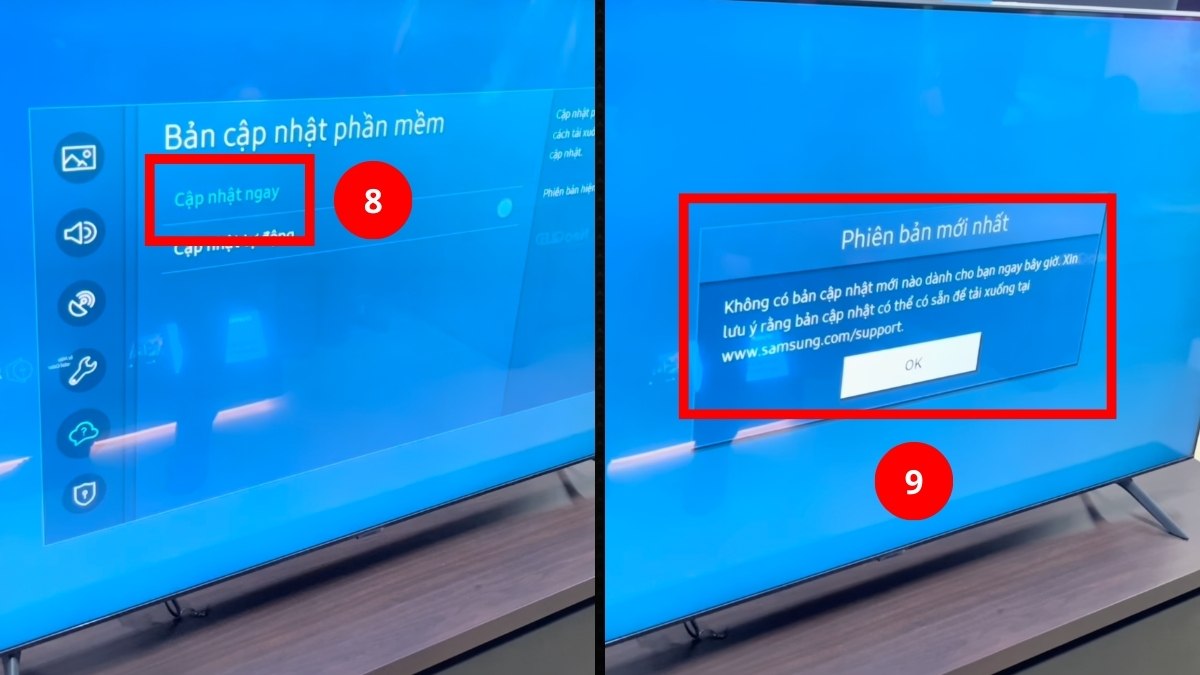
- Chọn Cập nhật ngay để kiểm tra phiên bản mới.
- Khi hệ thống có phiên bản mới, bạn nên cập nhật để sử dụng trọn vẹn các chức năng hiện có. Nếu hệ thống đã cập nhật lên mới, ấn OK.
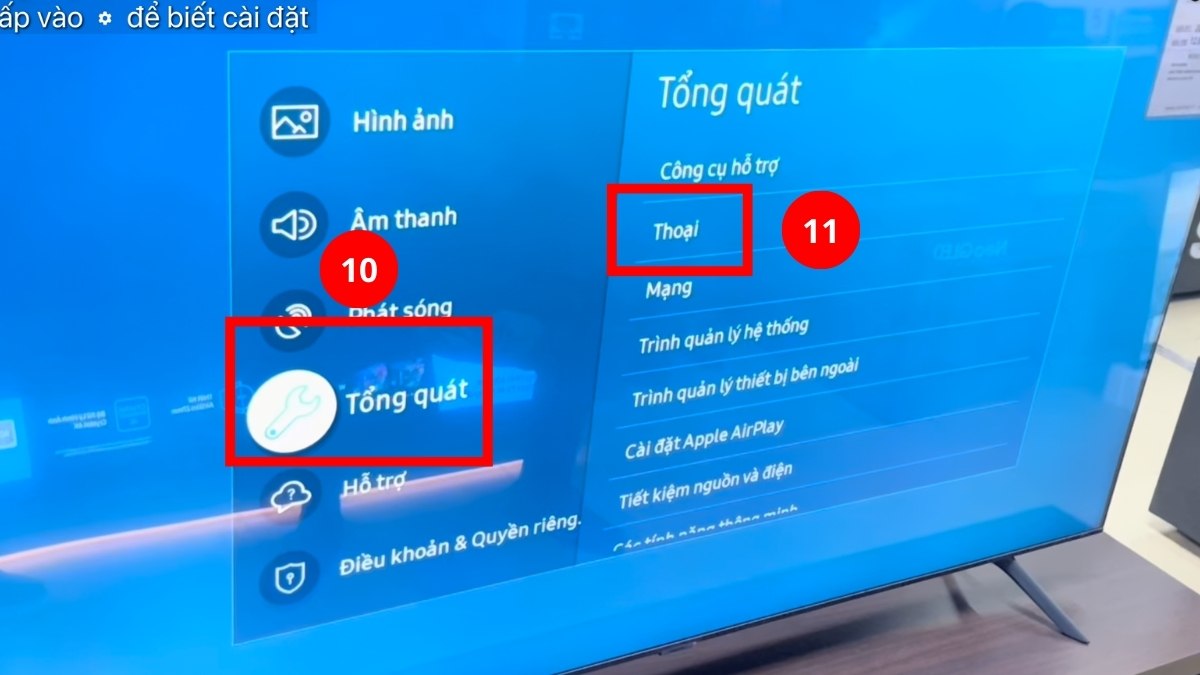
3.Kích hoạt tìm kiếm giọng nói:
- Quay lại mục Tổng quát > nhấn Thoại.
- Bấm OK > Chọn Tiếp theo.
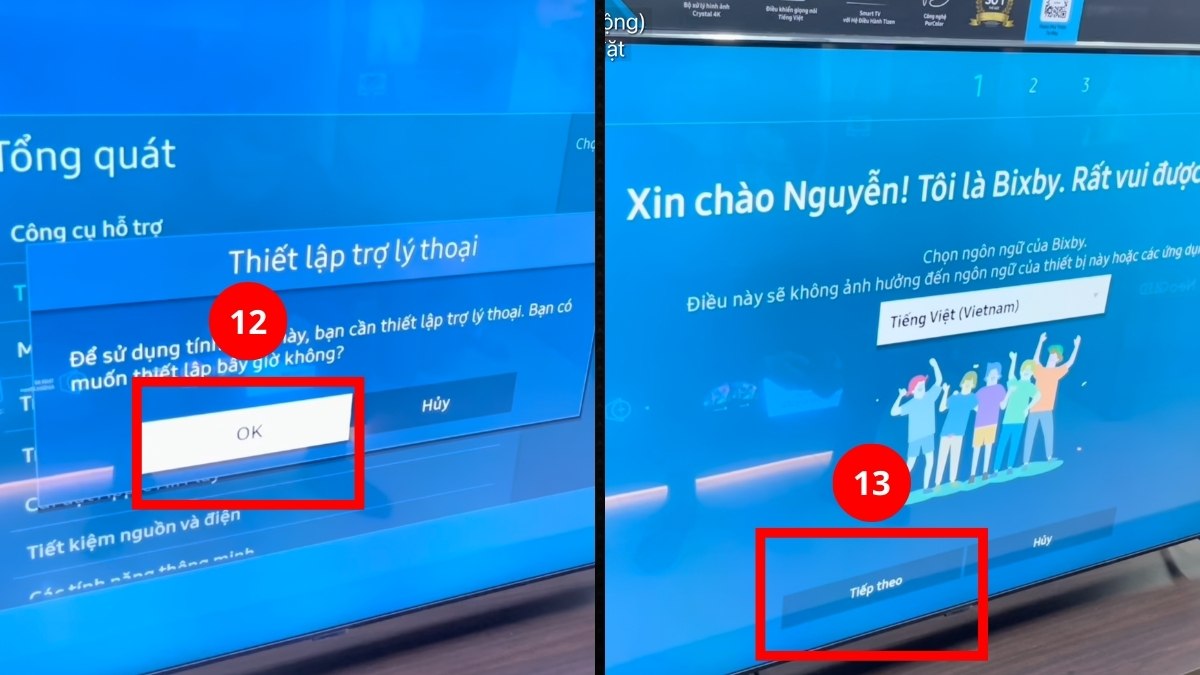
- Nhấn Không, hãy để sau để bỏ qua các bước thiết lập nâng cao nếu được hỏi.
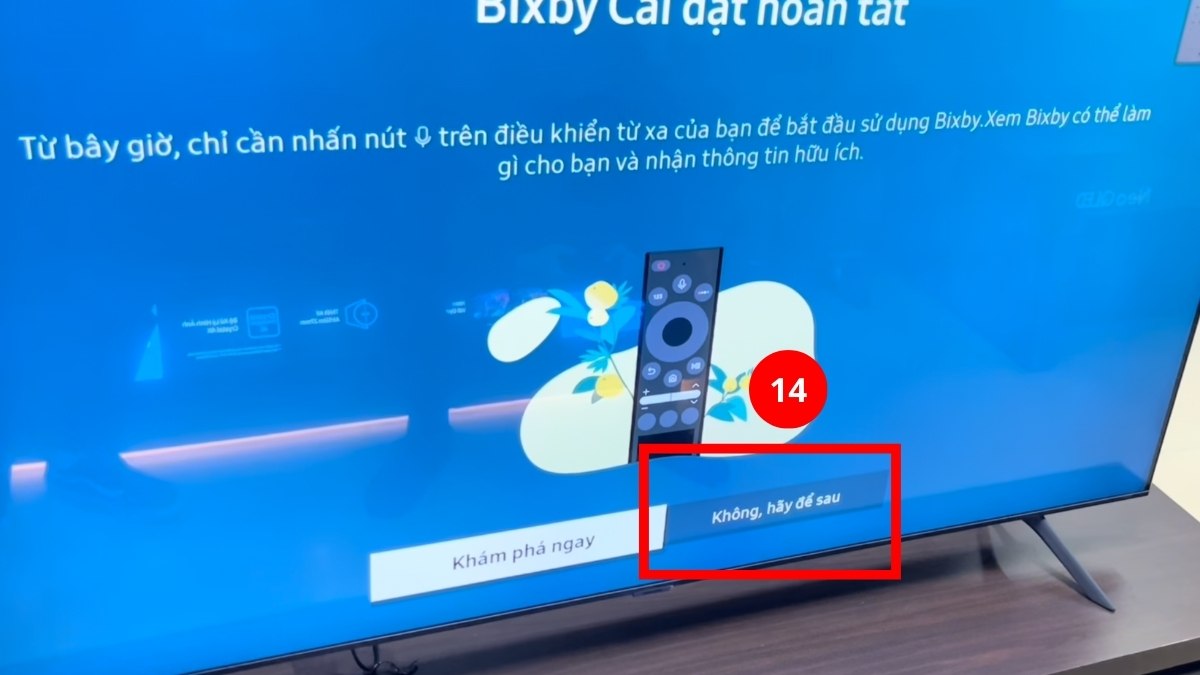
Sau khi hoàn tất, bạn có thể sử dụng tìm kiếm giọng nói theo hướng dẫn ở trên để tra cứu phim, ứng dụng hoặc kênh truyền hình nhanh chóng.
Mẹo sử dụng remote tivi Samsung hiệu quả hơn
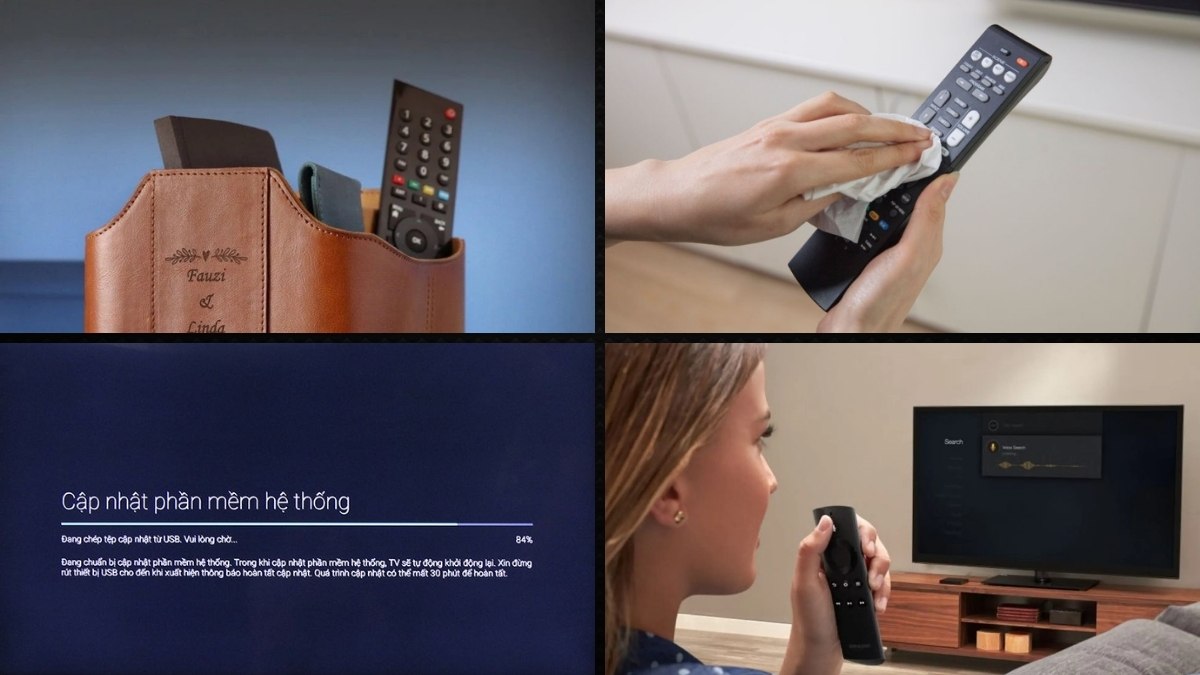
Thực hiện đúng cách sử dụng remote tivi Samsung là yếu tố quan trọng giúp nâng cao tốc độ và giảm lỗi khi điều khiển tivi. Một vài thói quen đơn giản dưới đây sẽ giúp remote hoạt động ổn định và bền bỉ hơn theo thời gian.
- Đặt remote ở nơi khô ráo, tránh va đập: Giúp hạn chế hư hỏng linh kiện bên trong và tránh tình trạng liệt hoặc kẹt phím.
- Vệ sinh các nút bấm: Loại bỏ bụi bẩn tích tụ để các phím luôn nhạy và phản hồi tốt.
- Update phần mềm tivi: Đảm bảo tivi và remote hoạt động ổn định kèm các tính năng mới và hạn chế lỗi phát sinh.
- Ghép nối lại remote khi có dấu hiệu chậm phản hồi: Giúp làm mới kết nối giữa remote và tivi, cải thiện tốc độ điều khiển.
- Tận dụng tìm kiếm giọng nói: Điều này giảm thời gian nhập liệu và điều khiển tivi thuận tiện hơn trong quá trình sử dụng.
Các lỗi thường gặp khi dùng remote tivi Samsung
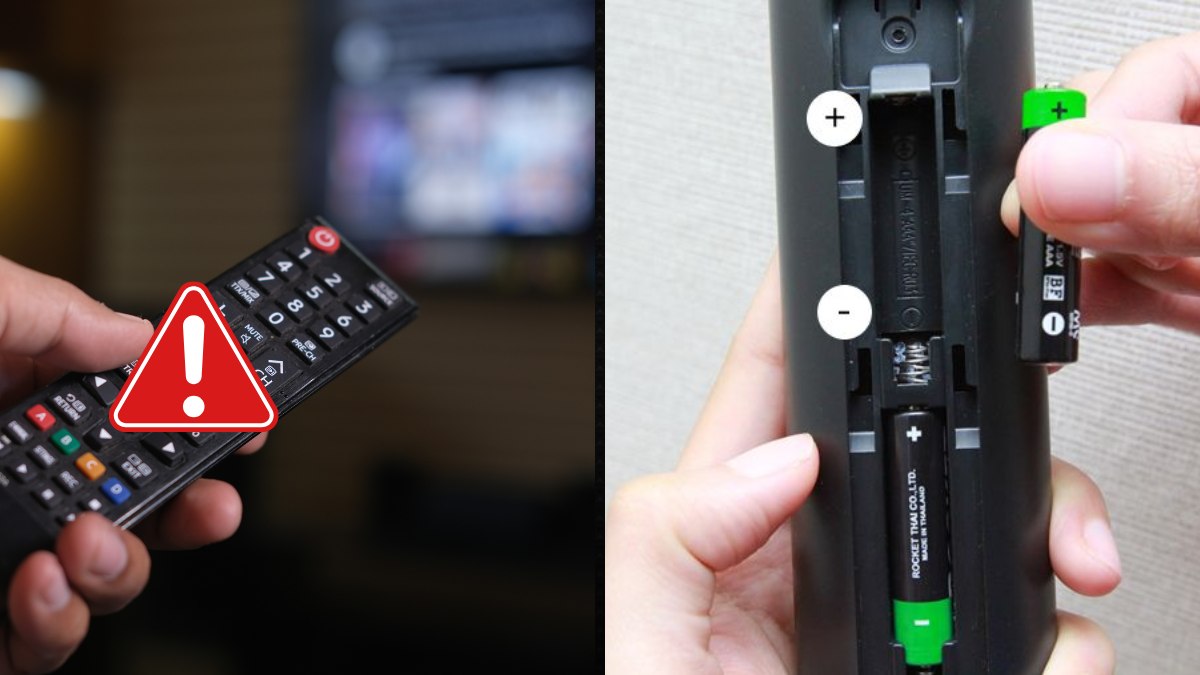
Trong quá trình sử dụng, người dùng có thể gặp vài lỗi khiến điều khiển tivi không còn mượt mà như mong muốn. Việc nắm rõ cách sử dụng remote tivi Samsung và xử lý đúng lỗi sẽ giúp remote hoạt động ổn định trở lại bình thường.
- Remote không phản hồi: Kiểm tra pin, sạc lại với remote năng lượng mặt trời hoặc thay pin mới nếu cần.
- Không điều khiển được Smart TV: Thực hiện ghép nối lại remote với tivi để khôi phục kết nối điều khiển.
- Giọng nói không hoạt động: Kiểm tra micro trên remote và đảm bảo tivi đang kết nối mạng ổn định.
- Bấm chậm, trễ lệnh: Khởi động lại tivi để làm mới hệ thống và cải thiện tốc độ phản hồi.
Qua những hướng dẫn trên, người dùng có thể dễ dàng làm chủ remote và khai thác đầy đủ các tính năng có sẵn trên tivi Samsung. Việc nắm rõ cách sử dụng remote tivi Samsung không chỉ giúp thao tác nhanh, chính xác mà còn hạn chế lỗi phát sinh trong quá trình sử dụng hằng ngày. Mong rằng những chia sẻ trên sẽ giúp bạn nắm vững cách sử dụng tivi Samsung để điều khiển thiết bị hiệu quả, từ đó tận hưởng những giây phút giải trí trọn vẹn và tuyệt vời hơn bên gia đình.
Xem thêm các bài viết tại chuyên mục: Điện máy

![[Giải đáp] Tivi Samsung nháy đèn đỏ không lên hình phải làm sao?](https://cdn-media.sforum.vn/storage/app/media/giangnguyen/tivi samsung nháy đèn đỏ không lên hình/tivi-samsung-nhay-den-do-khong-len-hinh-thumbnail.jpg "[Giải đáp] Tivi Samsung nháy đèn đỏ không lên hình phải làm sao?")

Bình luận (0)