
Cách tách nhạc TikTok trên điện thoại hoặc máy tính

Mạng xã hội TikTok dễ thu hút sự chú ý của chúng ta một phần nhờ vào những giai điệu bắt đầu, vui nhộn đi kèm. Nếu bạn đã từng nghe một bài hát tuyệt vời trên TikTok và muốn tách lấy nhạc đó để lưu trữ hoặc sử dụng cho video của riêng mình thì bạn sẽ rất thích biết cách tách lấy nhạc từ TikTok trên điện thoại di động hoặc máy tính. Với các công cụ và phương pháp đơn giản, bạn có thể dễ dàng thu được bản nhạc yêu thích và tận hưởng nó một cách riêng biệt. Hãy cùng khám phá những cách thức thú vị để tách lấy nhạc TikTok ngay tại thiết bị của bạn.
Nếu bạn muốn tải những đoạn nhạc, bài hát này về để sử dụng theo mục đích của mình, làm nhạc chuông, ... hãy tiếp tục theo dõi theo bài viết hướng dẫn tách lấy nhạc TikTok bên dưới cùng Sforum nhé!

Những đoạn nhạc trên TikTok thường cập nhật xu hướng rất nhanh, phù hợp với thị hiếu của nhiều người. Do vậy, không quá khó hiểu nếu bạn chỉ cần tải đoạn nhạc riêng để sử dụng cho mục đích cá nhân. Các thao tác tách nhạc TikTok dưới đây là cực kỳ đơn giản và bạn có thể thực hiện trên cả máy tính và điện thoại của mình.
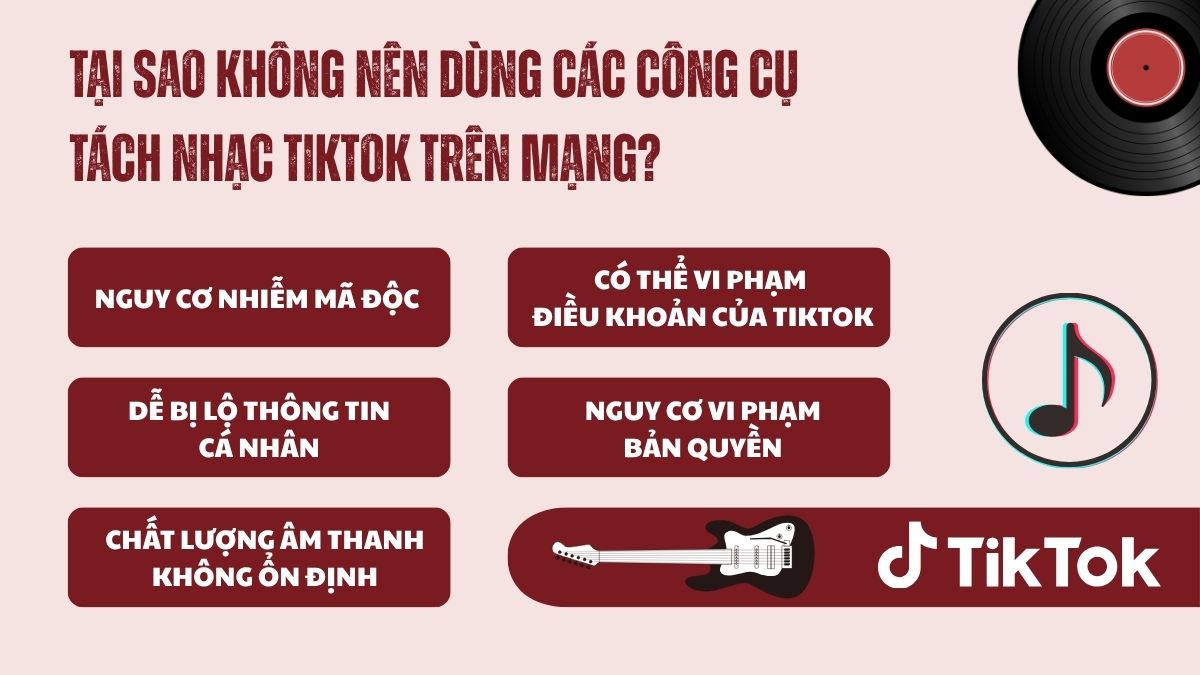
Tại sao không nên dùng các công cụ tách nhạc TikTok trên mạng?
Hiện nay có rất nhiều website và ứng dụng hỗ trợ tải video, tách âm khỏi video TikTok hoặc chuyển đổi video sang MP3 miễn phí. Tuy nhiên, phần lớn các cách tách nhạc TikTok này đều tiềm ẩn nhiều rủi ro về bảo mật và bản quyền nội dung.
Một số lý do bạn không nên sử dụng các công cụ tách nhạc TikTok không chính thức:
- Nguy cơ nhiễm mã độc: Nhiều website chèn quảng cáo độc hại hoặc tự động tải file lạ về thiết bị.
- Dễ bị lộ thông tin cá nhân: Một số ứng dụng yêu cầu cấp quyền truy cập không cần thiết vào thư viện ảnh, dữ liệu hoặc tài khoản.
- Chất lượng âm thanh không ổn định: File sau khi tách nhạc video có thể bị giảm chất lượng, rè hoặc mất tiếng.
- Có thể vi phạm điều khoản của TikTok: Việc tải và sử dụng âm thanh trái phép có nguy cơ khiến nội dung bị gỡ hoặc hạn chế hiển thị.
- Nguy cơ vi phạm bản quyền: Dùng âm thanh của người khác để re-up, kiếm tiền hoặc làm nội dung thương mại khi chưa xin phép có thể dẫn đến tranh chấp pháp lý.
Theo Trung tâm trợ giúp của TikTok, người dùng chỉ được sử dụng âm thanh và âm nhạc trong phạm vi mà nền tảng cho phép. Vì vậy, bạn nên ưu tiên dùng những cách tách nhạc TikTok với các tính năng có sẵn trên TikTok hoặc CapCut để sử dụng âm thanh an toàn hơn.
Cách sử dụng âm thanh TikTok an toàn, không vi phạm bản quyền
Thay vì dùng công cụ bên thứ ba, bạn có thể tận dụng các tính năng chính thức trên TikTok và CapCut để lưu hoặc sử dụng âm thanh đúng cách. Những phương pháp này vừa tiện lợi, vừa hạn chế nguy cơ vi phạm bản quyền.
Sử dụng tính năng "Thêm vào Yêu thích" trên TikTok
Đây là hướng dẫn tách nhạc TikTok đơn giản để lưu âm thanh yêu thích mà không cần tải xuống hay thực hiện thao tác phức tạp. Cách tách nhạc TikTok này giúp bạn dễ dàng sử dụng lại âm thanh trong những video tiếp theo.
- Bước 1: Nhấn vào biểu tượng đĩa nhạc ở góc dưới màn hình của video TikTok chứa âm thanh muốn lưu.
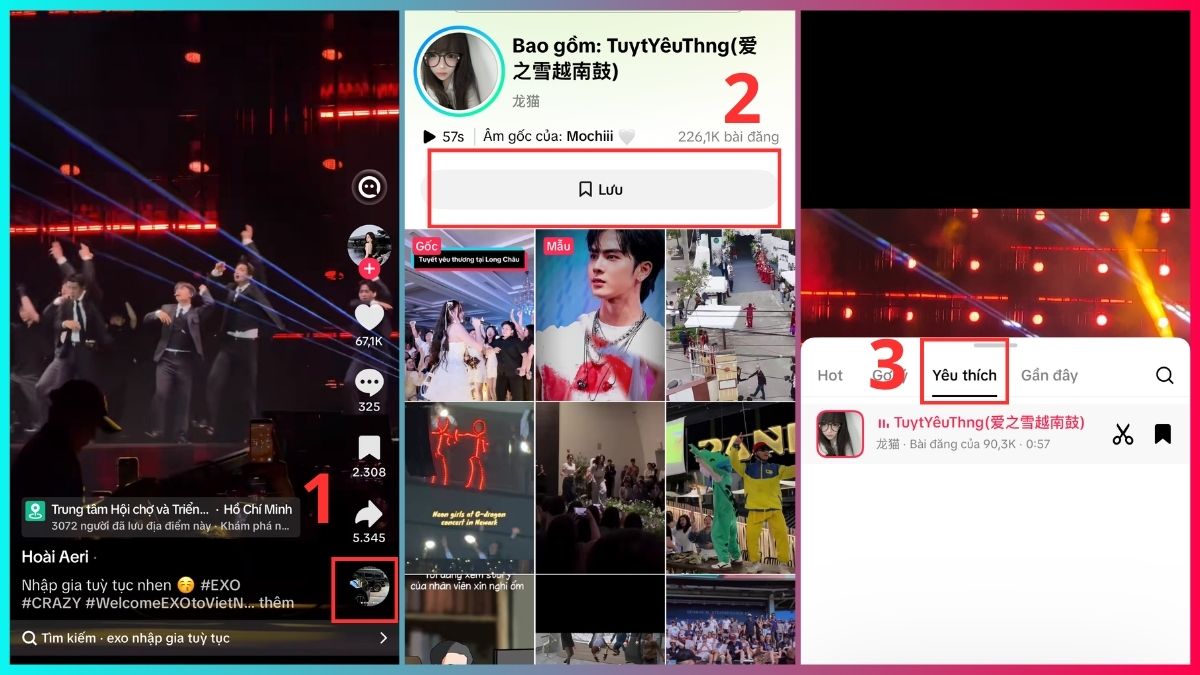
- Bước 2: Chọn mục Lưu để lưu âm thanh vào tài khoản.
- Bước 3: Khi tạo video mới, vào phần Âm thanh yêu thích để sử dụng lại.
Điện thoại hiệu năng ổn định sẽ giúp việc tách nhạc TikTok và chỉnh sửa âm thanh mượt hơn. Khám phá smartphone chính hãng tại CellphoneS để nhận nhiều ưu đãi hấp dẫn cùng chính sách bảo hành uy tín.
[Product_Listing categoryid="3" propertyid="" customlink="https://cellphones.com.vn/mobile.html" title="Danh sách điện thoại đang được quan tâm nhiều tại CellphoneS"]
Đồng bộ âm thanh TikTok sang CapCut
TikTok hiện hỗ trợ liên kết trực tiếp với CapCut giúp người dùng chỉnh sửa video nhanh chóng mà không cần tải file âm thanh riêng.
- Bước 1: Bấm vào biểu tượng đĩa nhạc trong video TikTok rồi chọn Lưu.
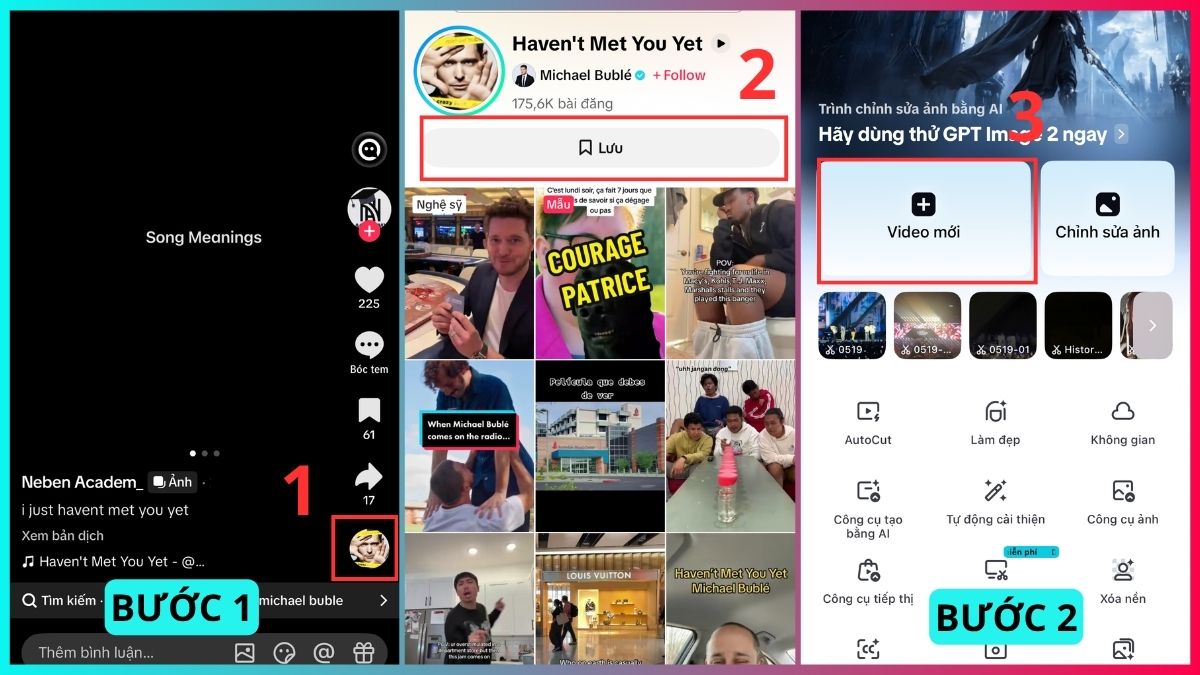
- Bước 2: Mở ứng dụng CapCut trên điện thoại, nhấn tạo một Video mới.
- Bước 3: Chọn video bạn cần chỉnh sửa.
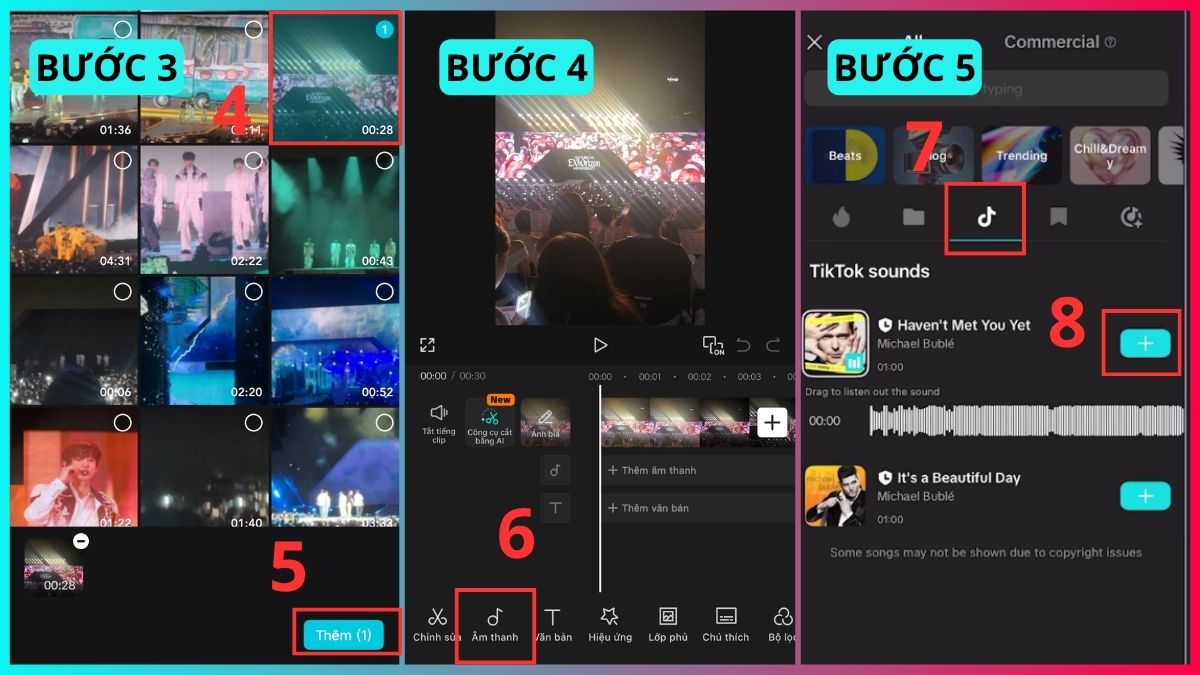
- Bước 4: Chọn mục Âm thanh, nhấn vào biểu tượng TikTok để đồng bộ.
- Bước 5: Các bài hát bạn đã lưu bên TikTok sẽ xuất hiện tại đây, nhấn dấu cộng để sử dụng. Tuy nhiên, một số âm thanh sẽ không thể hiển thị do bản quyền.
Sử dụng tính năng "Lưu video" có sẵn
Nếu video cho phép tải xuống, bạn có thể lưu trực tiếp về thiết bị rồi sử dụng cho nhu cầu cá nhân như xem offline hoặc tách âm thanh để chỉnh sửa video cá nhân.
- Bước 1: Mở video TikTok muốn lưu và nhấn vào nút Chia sẻ.
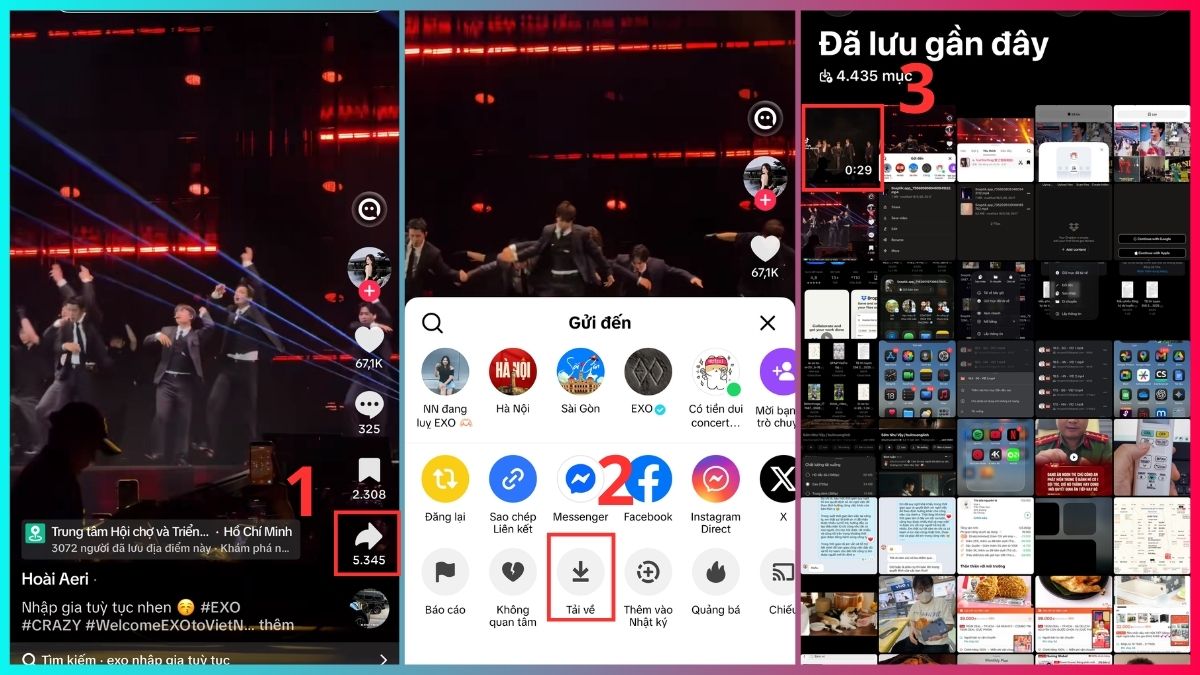
- Bước 2: Chọn Tải về để lưu video về điện thoại hoặc máy tính.
- Bước 3: Kiểm tra video đã được lưu trong thư viện thiết bị.
Lưu ý: Các cách trên chỉ nên áp dụng khi dùng âm thanh cho mục đích cá nhân. Bạn không nên re-up nguyên video hoặc dùng lại âm thanh vào mục đích thương mại khi chưa được đồng ý từ chủ sở hữu nội dung.
Cách trích xuất âm thanh từ video đã lưu vào iPhone và Android
Sau khi lưu video chính chủ về thiết bị, bạn có thể thực hiện trích xuất âm thanh bằng các công cụ chỉnh sửa phổ biến. Phương pháp này phù hợp với video do chính bạn quay hoặc các bản nhạc miễn phí bản quyền.
Trích xuất âm thanh bằng Shortcuts trên iPhone
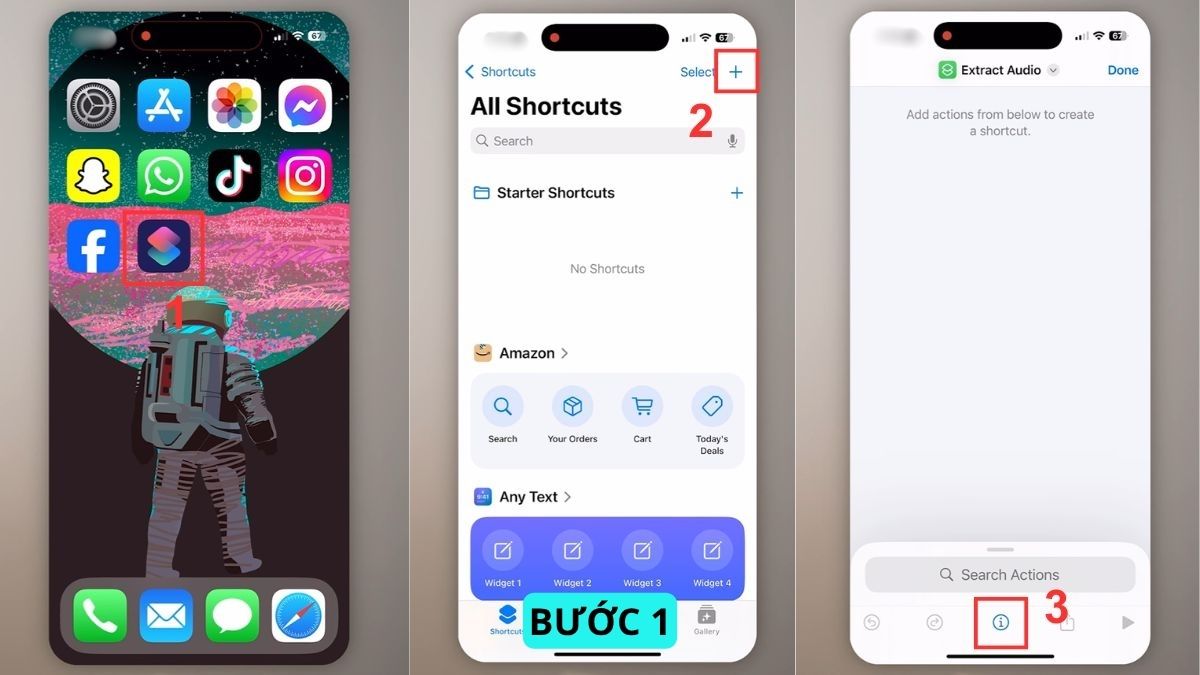
Ứng dụng Shortcuts trên iPhone cho phép người dùng tự động hóa nhiều thao tác, bao gồm cả việc tách âm thanh khỏi video TikTok đã lưu. Cách tách nhạc TikTok bằng phím tắt trên iPhone:
1.Khởi tạo phím tắt mới
- Mở ứng dụng Phím tắt trên iPhone > Nhấn dấu “+” để tạo shortcut mới .
- Chọn biểu tượng hình chữ i để bắt đầu thiết lập.
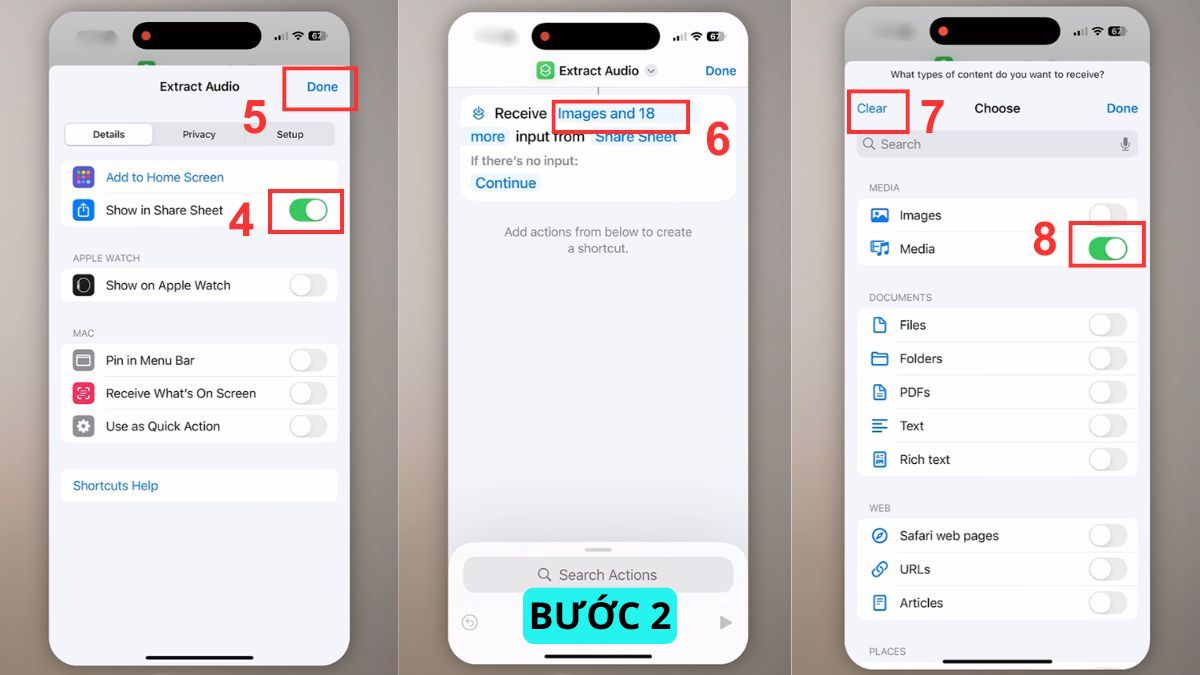
2.Kích hoạt menu chia sẻ
- Bật tùy chọn Show in Share Sheet.
- Nhấn Image and 18 more.
- Chọn Clear để xóa các lựa chọn mặc định không cần thiết và chỉ giữ lại mục Media.
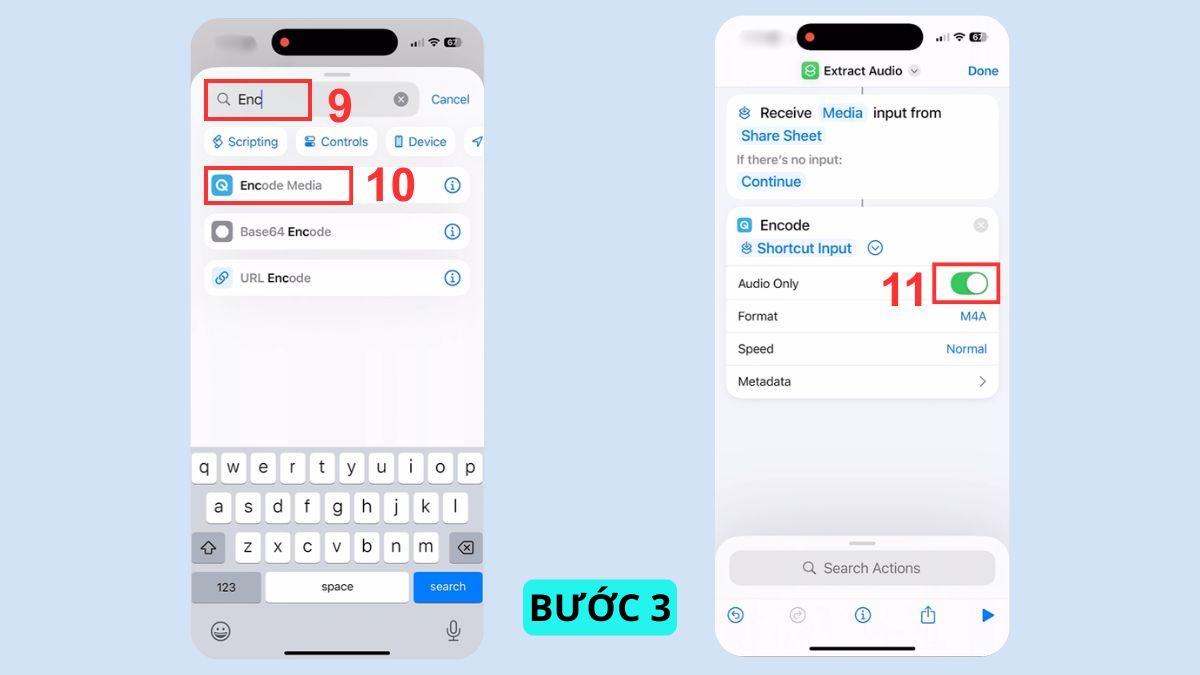
3.Cấu hình trích xuất âm thanh
- Tìm và thêm tác vụ Encode Media.
- Kích hoạt chế độ Audio Only để hệ thống chỉ lấy phần âm thanh từ video.
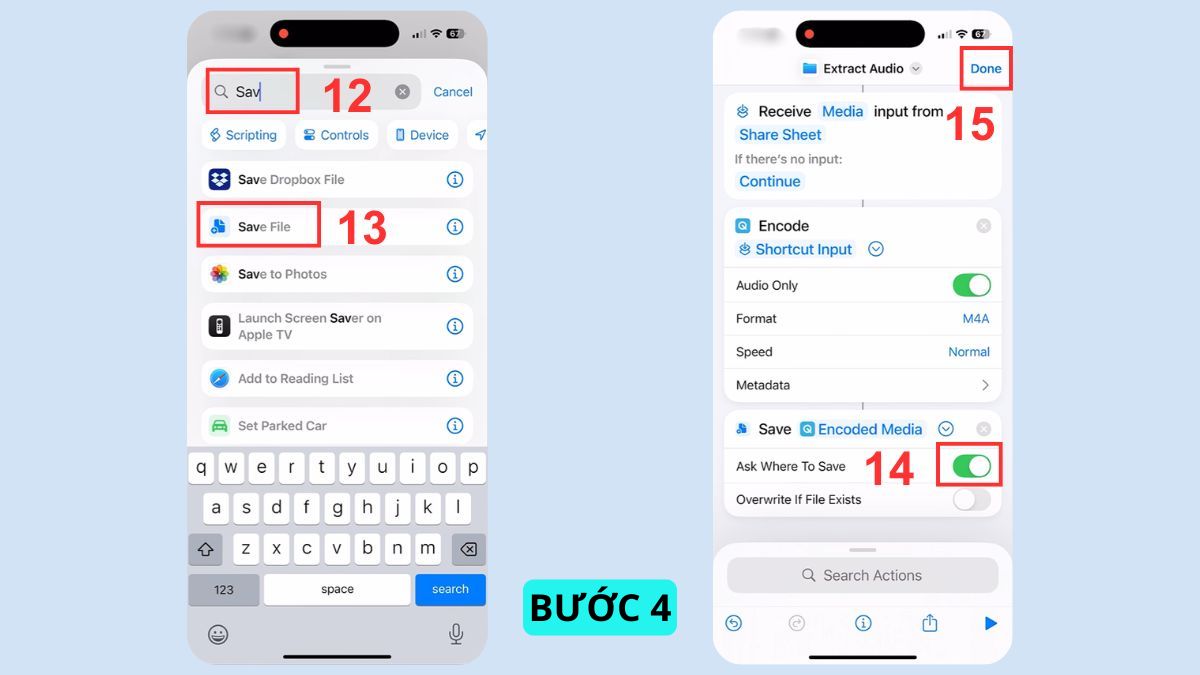
4.Thiết lập vị trí lưu file
- Tìm và thêm tác vụ Save File.
- Bật tùy chọn Ask Where To Save để quản lý file thuận tiện hơn.
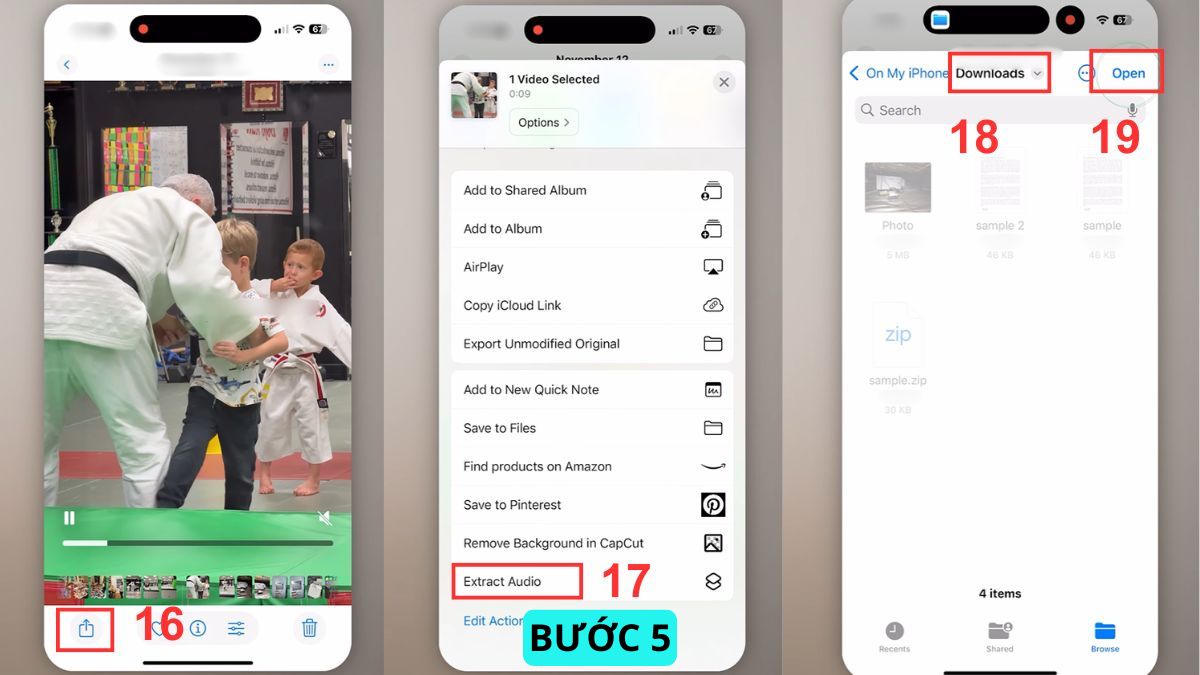
5.Xuất file âm thanh từ video
- Mở video TikTok bạn đã lưu > Nhấn biểu tượng chia sẻ.
- Chọn shortcut vừa tạo (Extract Audio).
- Chọn nơi lưu file để hoàn tất quá trình tách âm thanh khỏi video trên iPhone.
Lưu ý: Thủ thuật trích xuất âm thanh này chỉ nên áp dụng đối với video chính chủ hoặc âm thanh được phép sử dụng công khai.
Sử dụng CapCut
Ngoài chỉnh sửa video, CapCut còn hỗ trợ tách riêng phần âm thanh từ video đã lưu trên điện thoại Android và iPhone. Cách tách nhạc TikTok bằng tính năng trích xuất âm thanh trên CapCut hiệu quả:
- Bước 1: Mở CapCut và tạo dự án mới.
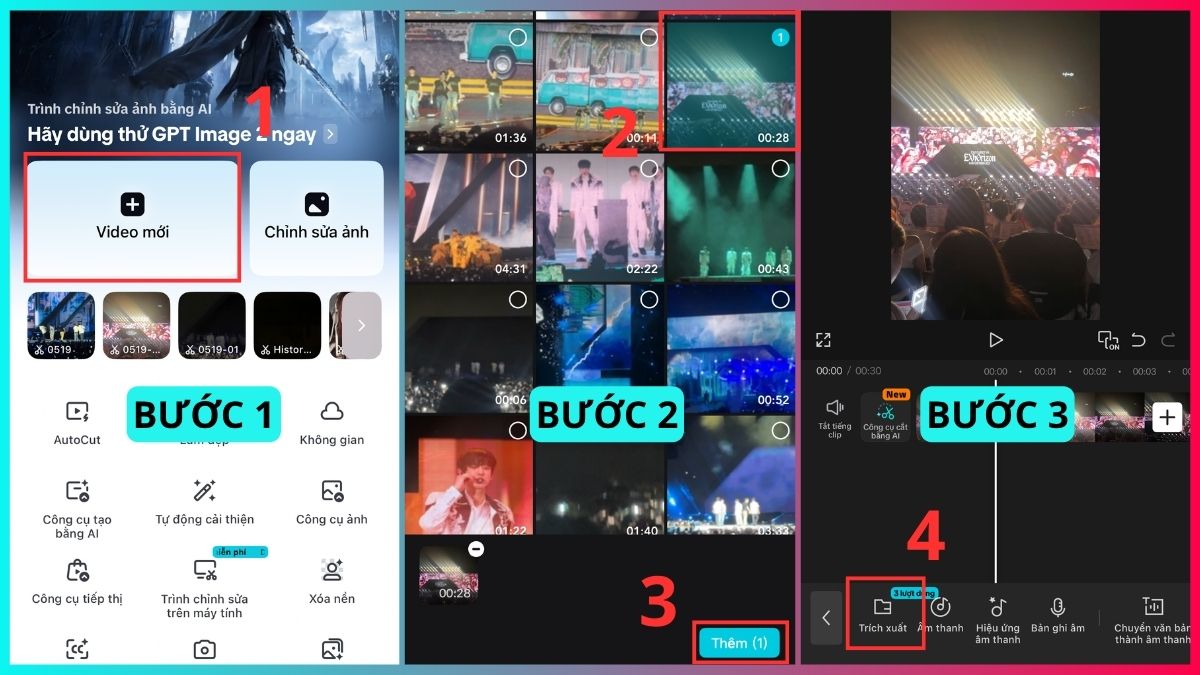
- Bước 2: Thêm video bạn muốn chỉnh sửa.
- Bước 3: Chọn Trích xuất.
- Bước 4: Chọn video TikTok đã tải về thiết bị, sau đó nhấn Trích xuất và thêm âm thanh.
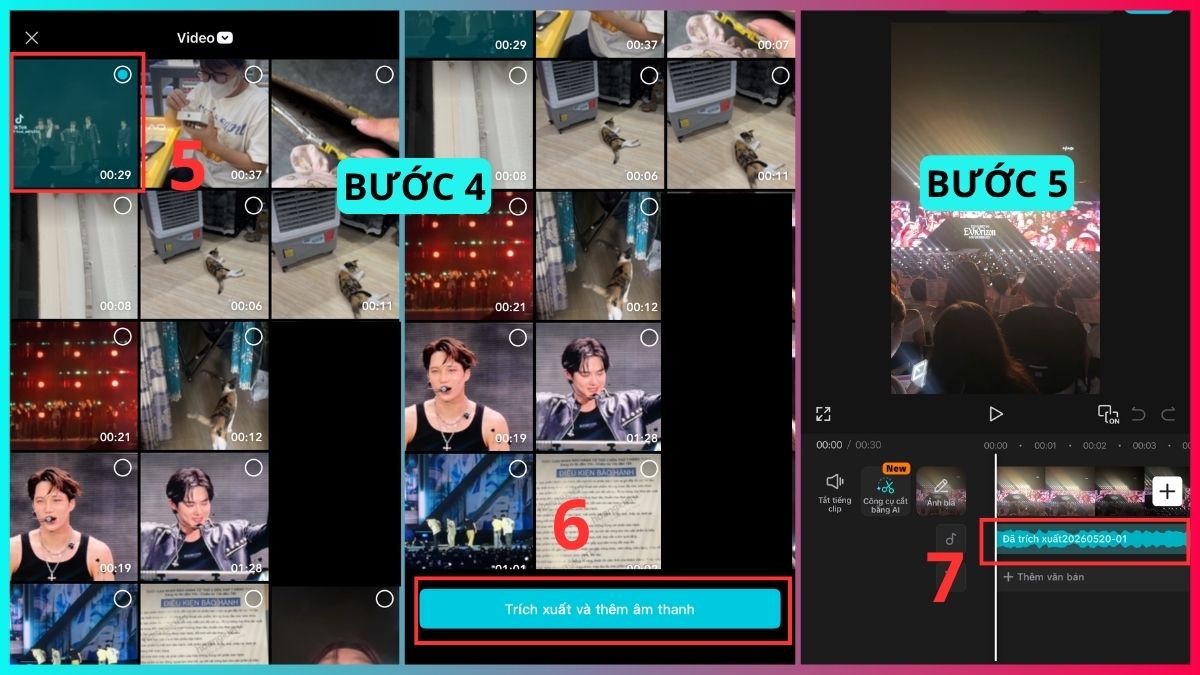
- Bước 5: Lưu phần âm thanh hoặc tiếp tục chỉnh sửa theo nhu cầu.
Lưu ý: Các phương pháp này phù hợp khi cần tách nhạc video nhanh chóng để phục vụ chỉnh sửa cá nhân. Không nên áp dụng với video TikTok của người khác nếu chưa được cho phép để tránh vi phạm bản quyền.
Xem thêm: Cách tách âm thanh khỏi video trên điện thoại đơn giản 2026
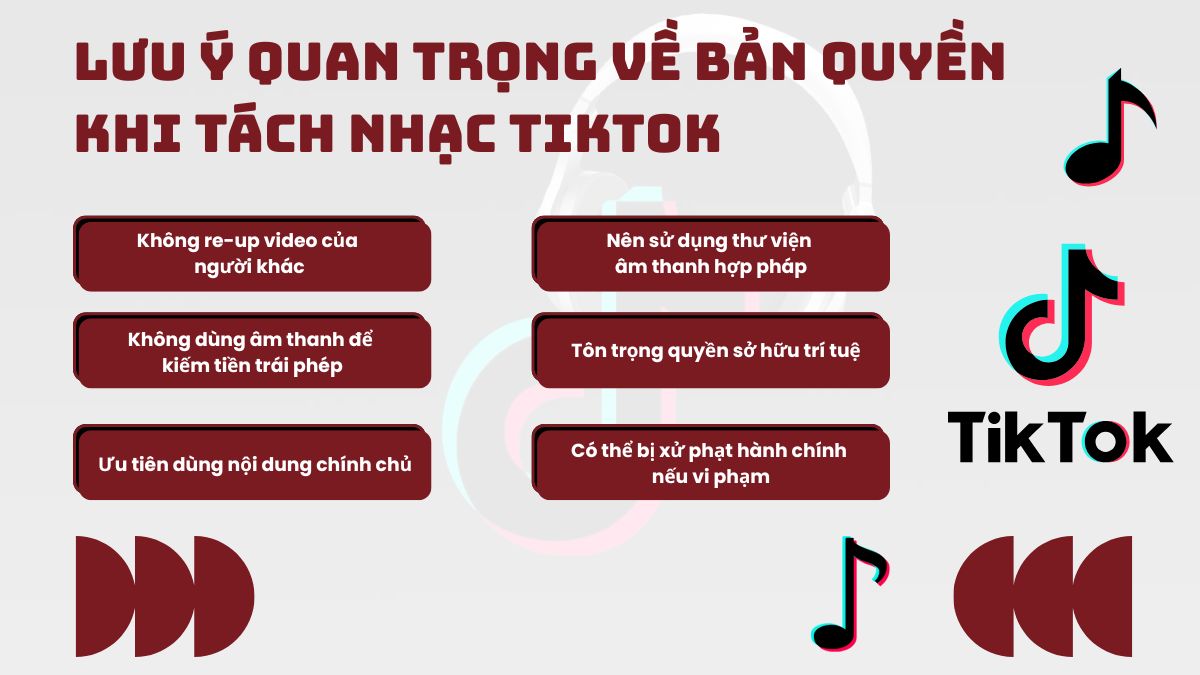
Lưu ý quan trọng về bản quyền khi tách nhạc TikTok
Âm thanh, bài hát và video trên TikTok đều thuộc quyền sở hữu của cá nhân, nhà sáng tạo hoặc đơn vị phát hành nội dung. Vì vậy, khi thực hiện cách tách nhạc TikTok, bạn cần chú ý các vấn đề bản quyền để tránh vi phạm. Một số lưu ý quan trọng cần biết:
- Không re-up video của người khác: Việc đăng lại video hoặc âm thanh mà chưa được cho phép có thể bị đánh bản quyền.
- Không dùng âm thanh để kiếm tiền trái phép: Sử dụng nhạc TikTok cho quảng cáo, bán hàng hoặc video thương mại khi chưa xin phép là hành vi vi phạm pháp luật.
- Ưu tiên dùng nội dung chính chủ: Chỉ nên tách nhạc bằng điện thoại đối với video do chính bạn tạo ra hoặc âm thanh miễn phí bản quyền.
- Nên sử dụng thư viện âm thanh hợp pháp: TikTok và CapCut hiện có nhiều kho âm thanh hỗ trợ sử dụng an toàn cho người sáng tạo nội dung.
- Tôn trọng quyền sở hữu trí tuệ: Ghi nguồn hoặc xin phép tác giả trước khi sử dụng lại nội dung sẽ giúp hạn chế rủi ro tranh chấp.
- Có thể bị xử phạt hành chính nếu vi phạm: Cá nhân vi phạm sẽ bị xử lý theo Nghị định 341/2025/NĐ-CP về xử phạt vi phạm hành chính trong lĩnh vực quyền tác giả và quyền liên quan.
Tạm kết tách nhạc từ video Tiktok
Với thủ thuật thực hiện cách tách lấy nhạc TikTok cực nhanh và đơn giản bên trên, bạn sẽ hoàn toàn có thể chọn được những bài hát yêu thích hay những đoạn nhạc vui nhộn để sáng tạo theo cách của mình. Chúc bạn thực hiện thành công!
- Xem thêm: Thủ thuật Laptop, Thủ thuật iOS, Cách chơi TikTok.




.jpg "Hướng dẫn sử dụng AI Posing tạo dáng đẹp, chụp ảnh tự nhiên")

Bình luận (0)