Cách tải nhạc chuông cho iPhone 13 đơn giản, nhanh chóng

Cách tải nhạc chuông cho iPhone 13 sẽ trở nên đơn giản nếu bạn làm đúng theo các bước cơ bản. Việc cá nhân hóa âm thanh giúp thiết bị trở nên khác biệt và mang dấu ấn riêng trong quá trình sử dụng hàng ngày. Cùng theo dõi bài viết dưới đây để khám phá cách thực hiện nhanh gọn và dễ áp dụng.
Tổng quan về cách tải nhạc chuông cho iPhone 13
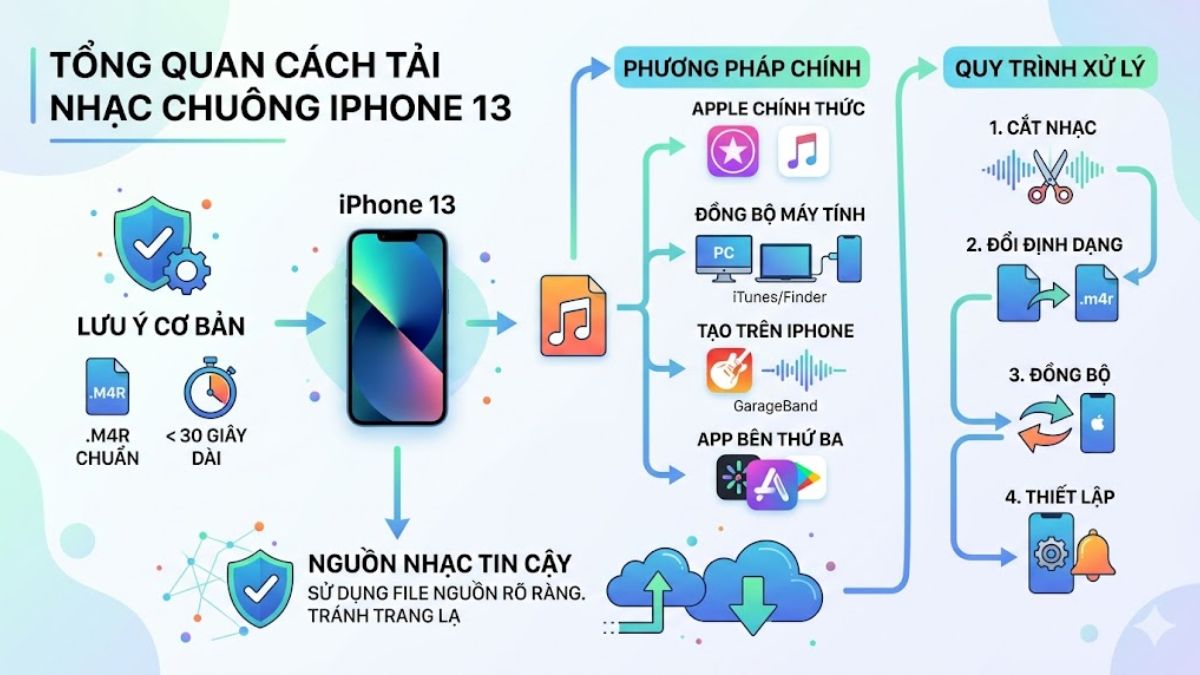
Cách tải nhạc chuông cho iPhone 13 (và các dòng iPhone chạy iOS hiện nay) có chút khác biệt so với Android do tính bảo mật của Apple.
- Về định dạng: Phone chỉ nhận diện nhạc chuông ở định dạng .m4r – đây là chuẩn riêng của Apple.
- Thời lượng: Nên giữ dưới 30 giây để tương thích tốt nhất.
- Phân nhóm cách thực hiện: Người dùng có thể lựa chọn giữa các nhóm phương pháp như: sử dụng công cụ chính thức từ Apple, đồng bộ qua máy tính, tạo nhạc chuông trực tiếp trên iPhone hoặc dùng ứng dụng bên thứ ba.
- Yêu cầu về quy trình xử lý: Việc tải và cài nhạc chuông không chỉ dừng ở tải file mà còn bao gồm các bước như cắt nhạc, đổi định dạng, đồng bộ và thiết lập trên thiết bị.
- Lưu ý về nguồn nhạc: Nên ưu tiên sử dụng file âm thanh có nguồn rõ ràng, tránh tải từ các trang không đáng tin cậy để hạn chế rủi ro về bảo mật và lỗi file.
Nhìn chung, việc tải nhạc chuông cho iPhone 13 không quá phức tạp nếu nắm rõ yêu cầu về định dạng, thời lượng và thực hiện đúng quy trình. Khi hiểu rõ các nguyên tắc cơ bản này, bạn có thể dễ dàng cá nhân hóa âm thanh cuộc gọi theo sở thích mà không gặp lỗi phát sinh.
Cách tải nhạc chuông cho iPhone 13 phổ biến
Để tải nhạc chuông iPhone 13, bạn cần nắm rõ các cách thực hiện phù hợp với hệ điều hành iOS. Sau đây là các cách phổ biến và dễ thực hiện giúp bạn cài nhạc chuông nhanh.
Cách tải nhạc từ ứng dụng Documents
Trước khi cài nhạc chuông, bạn có thể tải file nhạc từ Documents như sau:
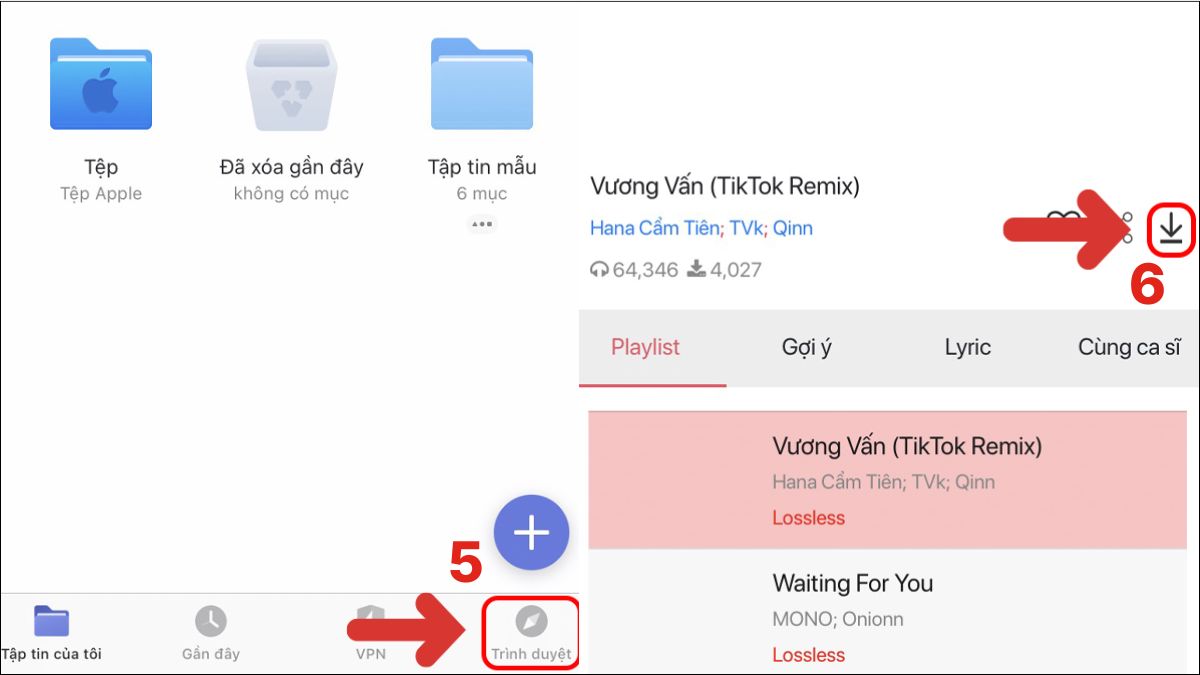
- Bước 1: Mở App Store → Tìm Documents và bấm Nhận.
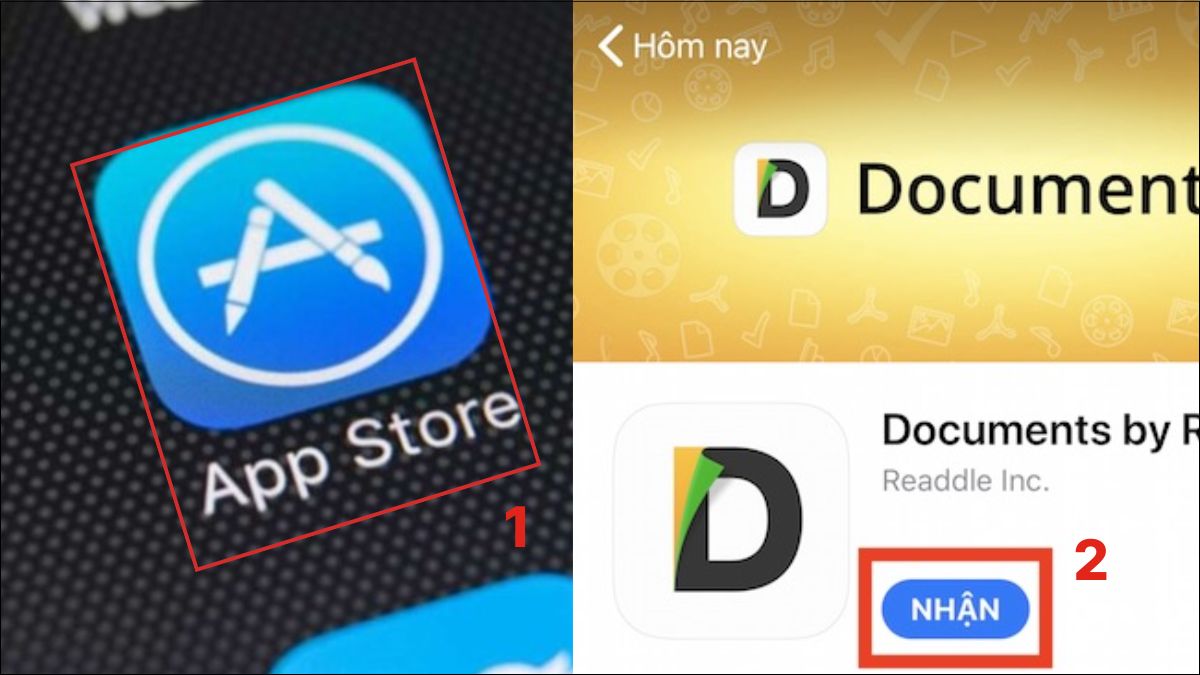
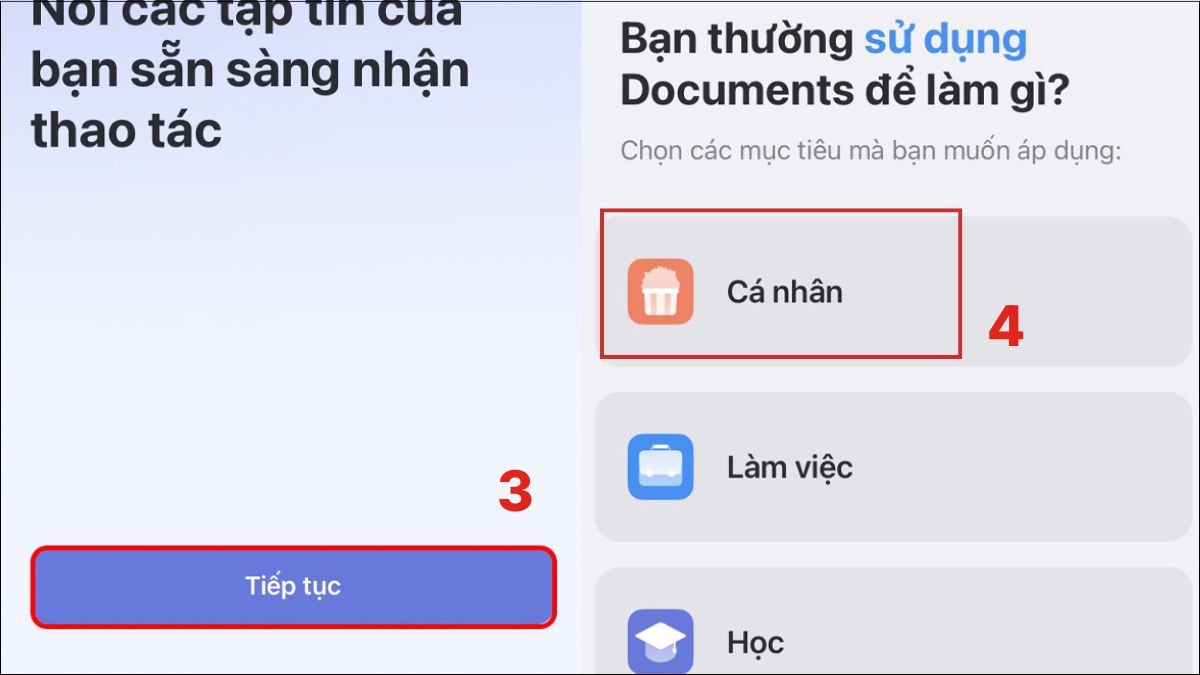
- Bước 2: Mở Documents và chọn Tiếp tục → Chọn mục đích sử dụng.
- Bước 3: Chọn Trình duyệt → Truy cập trang web và tải file nhạc chuông về.
Không chỉ làm nhạc chuông, bạn còn có thể thưởng thức trọn vẹn các bài hát trên iPhone với Tai nghe AirPods. Mua ngay tại CellphoneS với giá tốt và bảo hành chính hãng.
[Product_Listing categoryid="384" propertyid="" customlink="https://cellphones.com.vn/thiet-bi-am-thanh/tai-nghe/apple.html" title="Danh sách tai nghe Apple đang được quan tâm nhiều tại CellphoneS"]
Cách tải nhạc từ iTunes Store
Cách tải nhạc chuông cho iPhone 13 tương đối phổ biến và đa dạng sự lựa chọn là vào kho nhạc iTunes:
- Bước 1: Vào Settings → Chọn Sounds & Haptics.
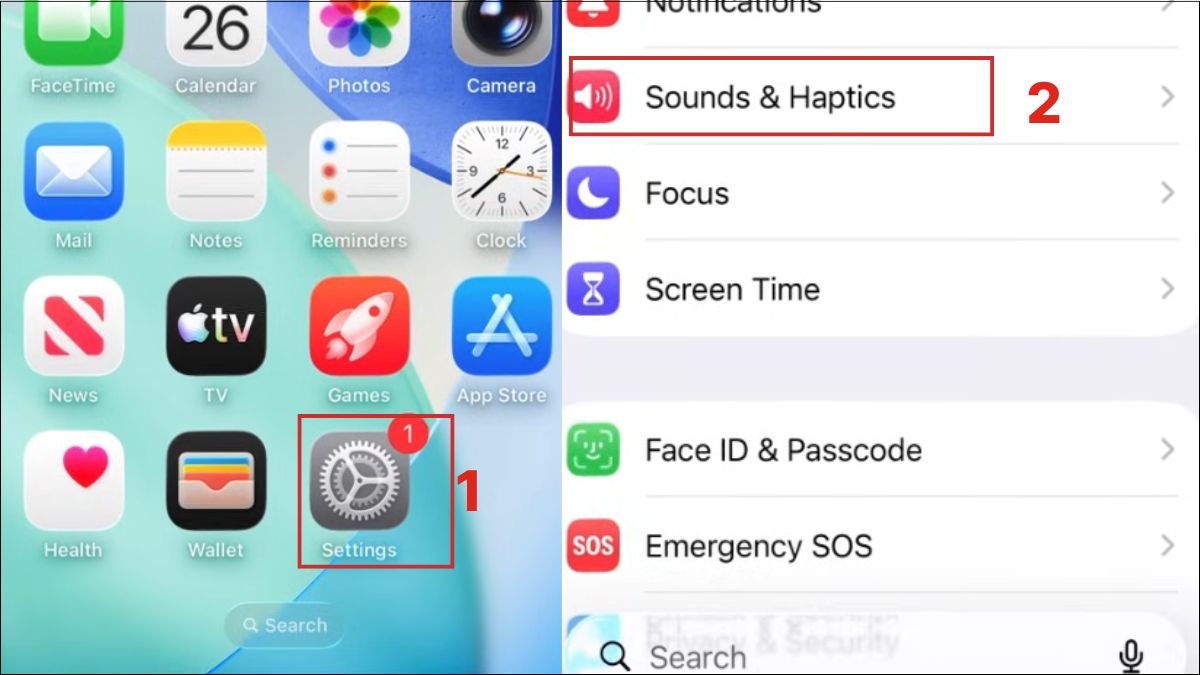
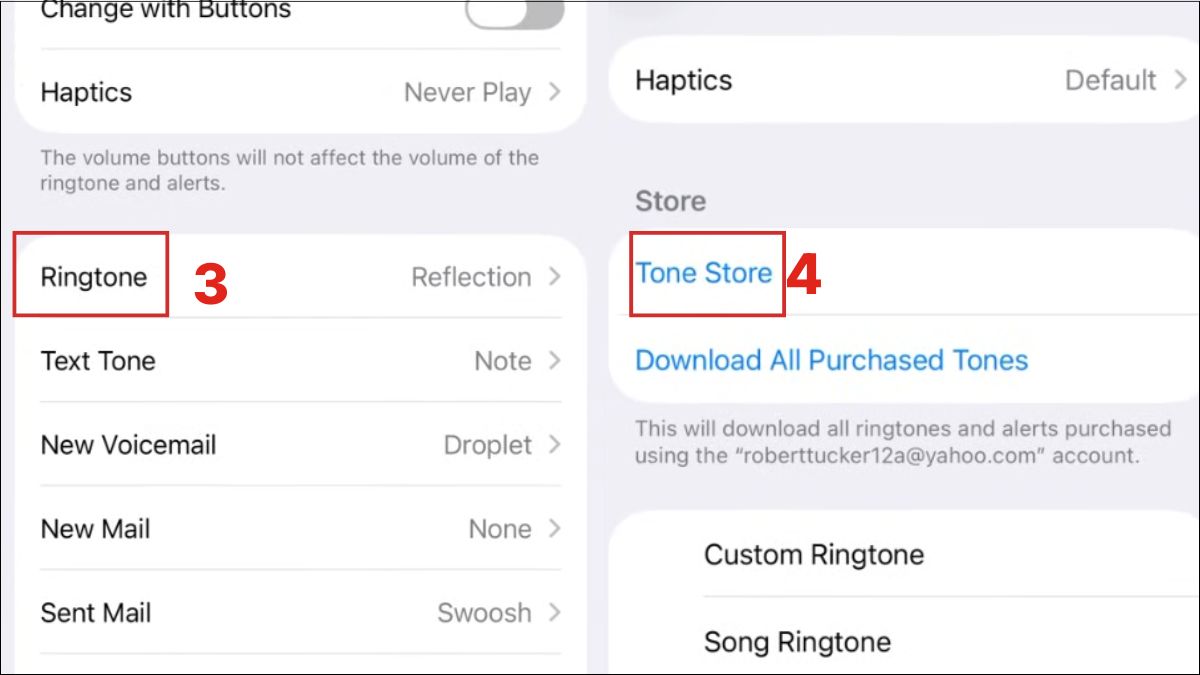
- Bước 2: Chọn Ringtone → Chọn Tone store. Bạn sẽ đc điều hướng sang iTunes Store.
- Bước 3: Bấm vào giá để chọn ca khúc mình thích → Click Set as Default Ringtone (đặt nhạc chuông mặc định)
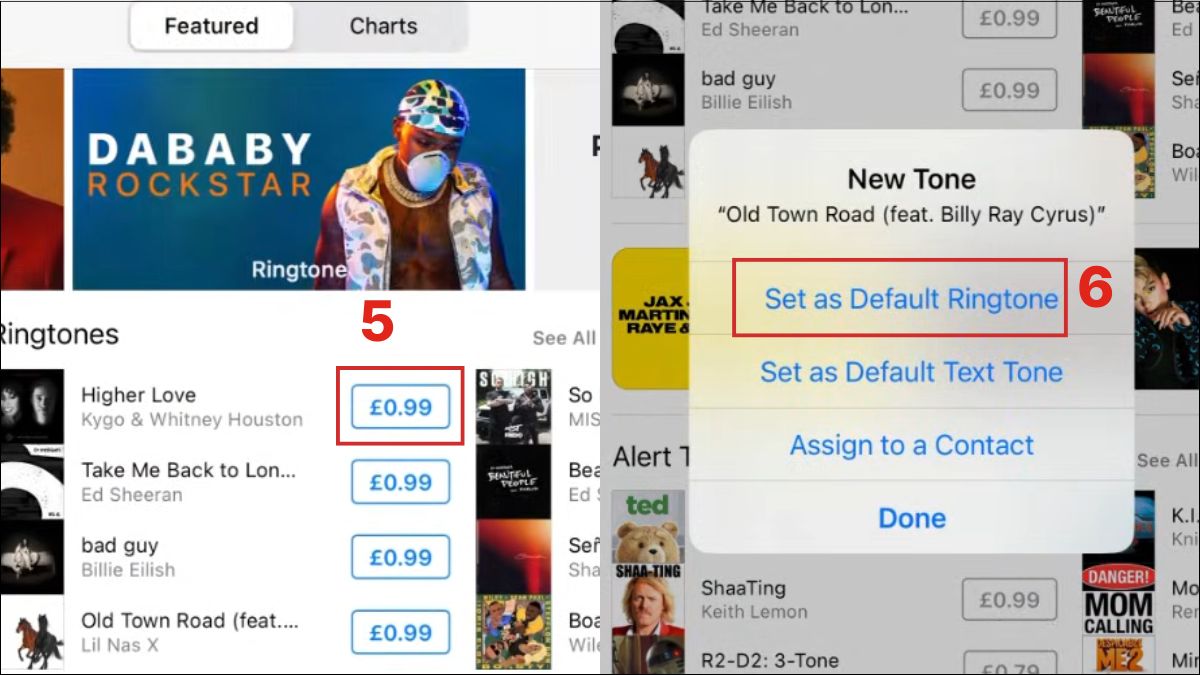
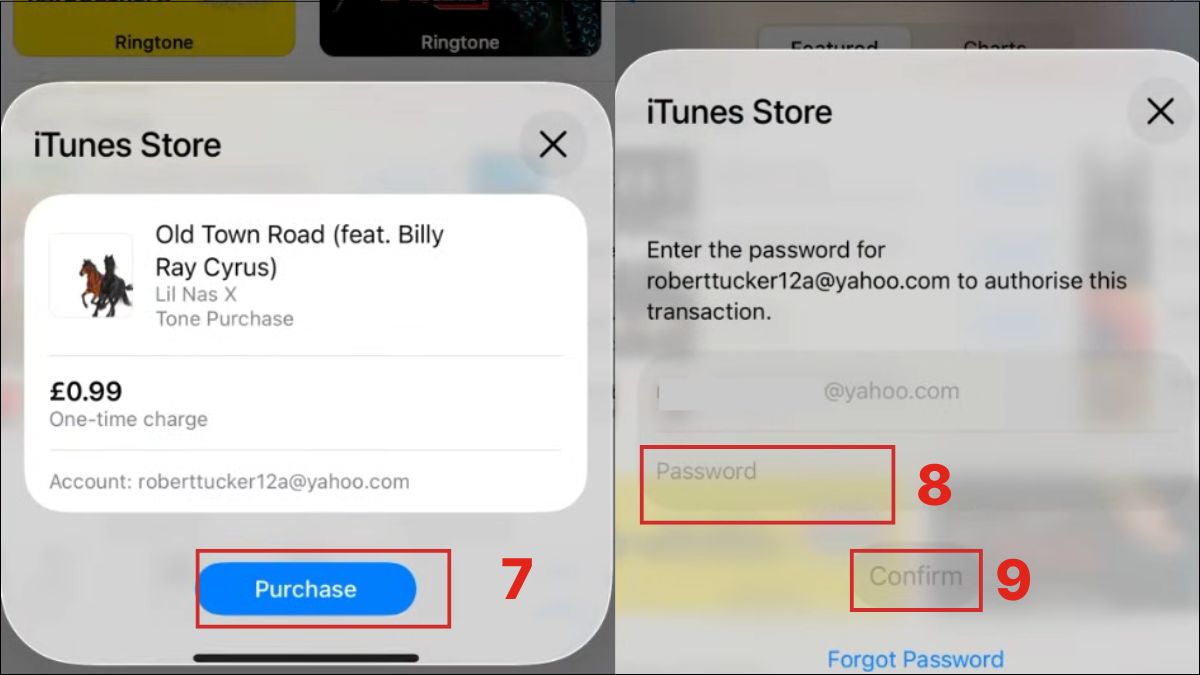
- Bước 4: Bấm Purchase → nhập mật khẩu → Bấm Confirm để thanh toán và sử dụng.
Cách đặt nhạc chuông cho iPhone 13 sau khi tải
Sau khi tải các file nhạc, bạn có thể hiệu chỉnh định dạng và và cài nhạc chuông iPhone 13 theo cách sau:
1.Mở dự án:
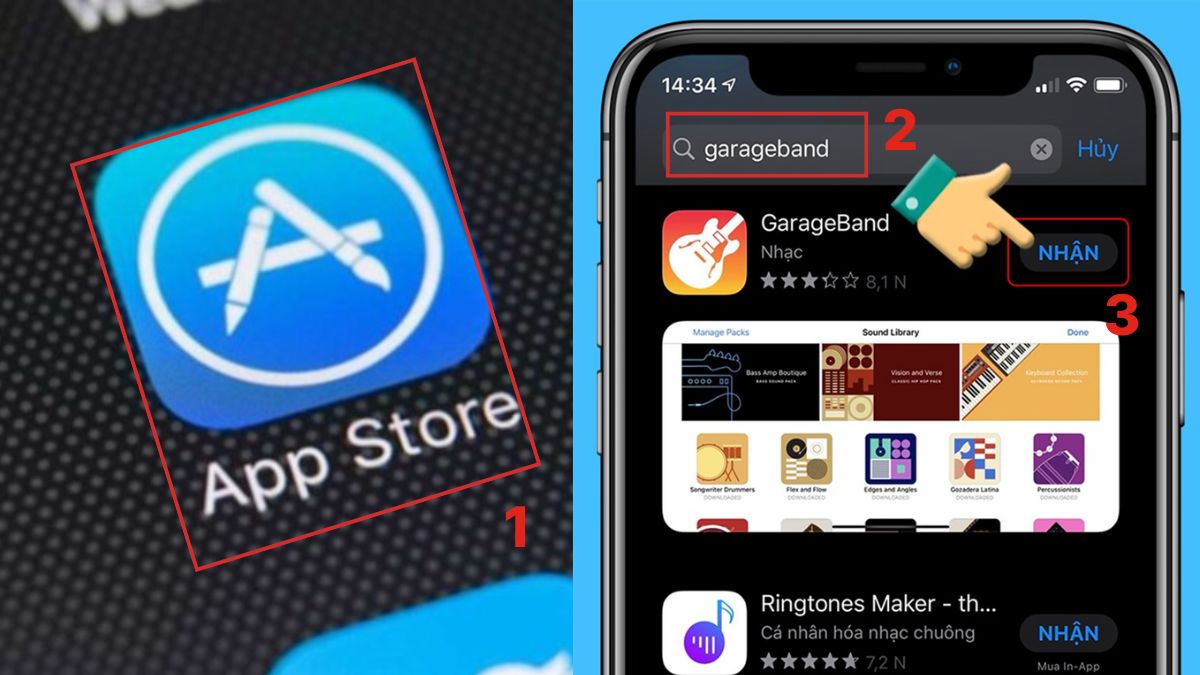
- Mở AppStore → Tìm GarageBand → Bấm Nhận
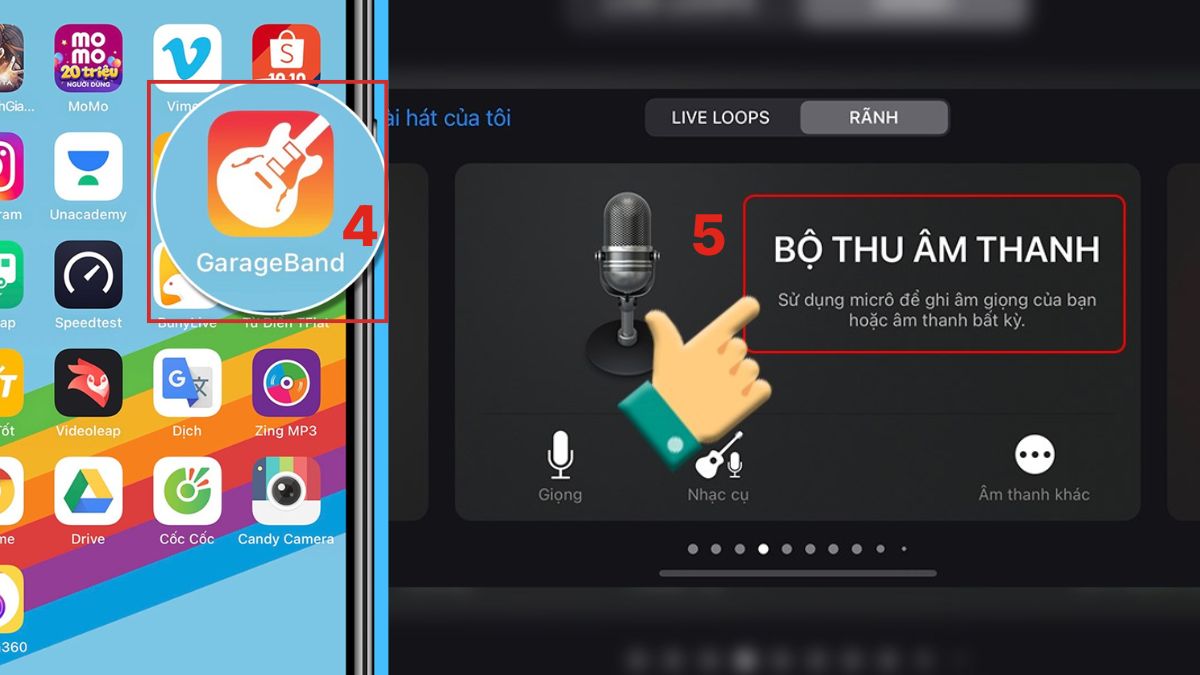
- Mở GarageBand → Chọn Bộ thu âm thanh.
2.Nhập file nhạc:
- Nhấn biểu tượng Track (hình viên gạch) → Vào hình vòng lặp (Loop) → Click Tệp → Chọn Duyệt các mục từ ứng dụng Tệp.
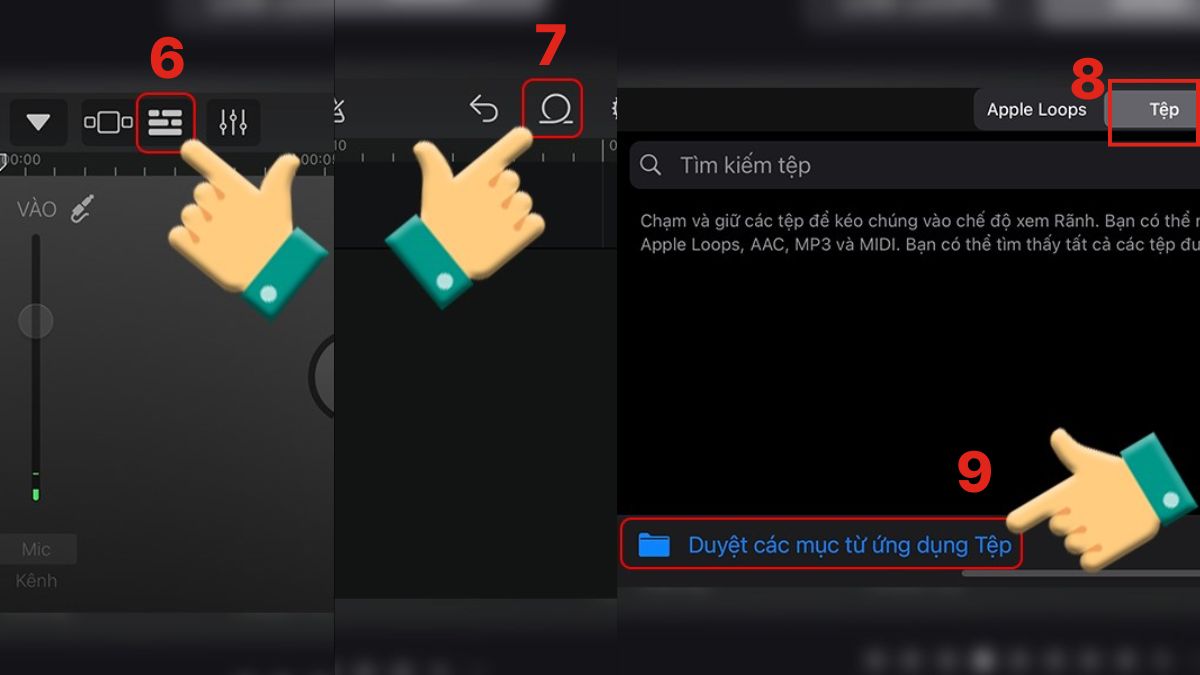
- Nhấn giữ file nhạc và kéo thả ra màn hình làm việc (timeline).
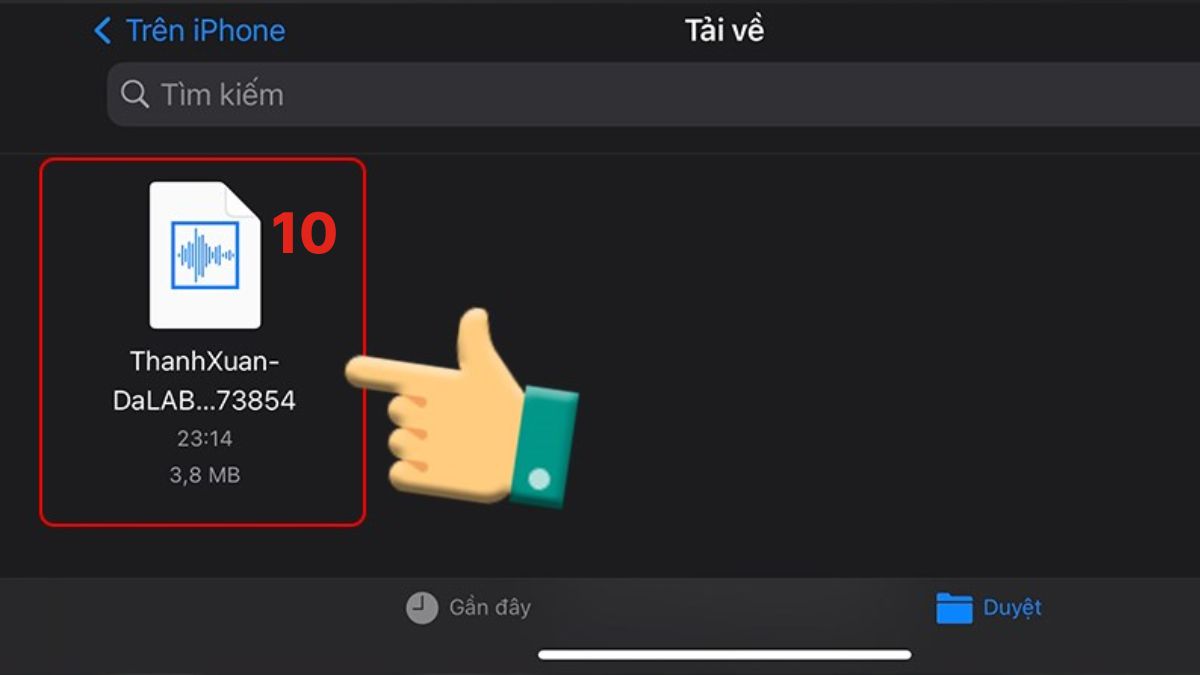
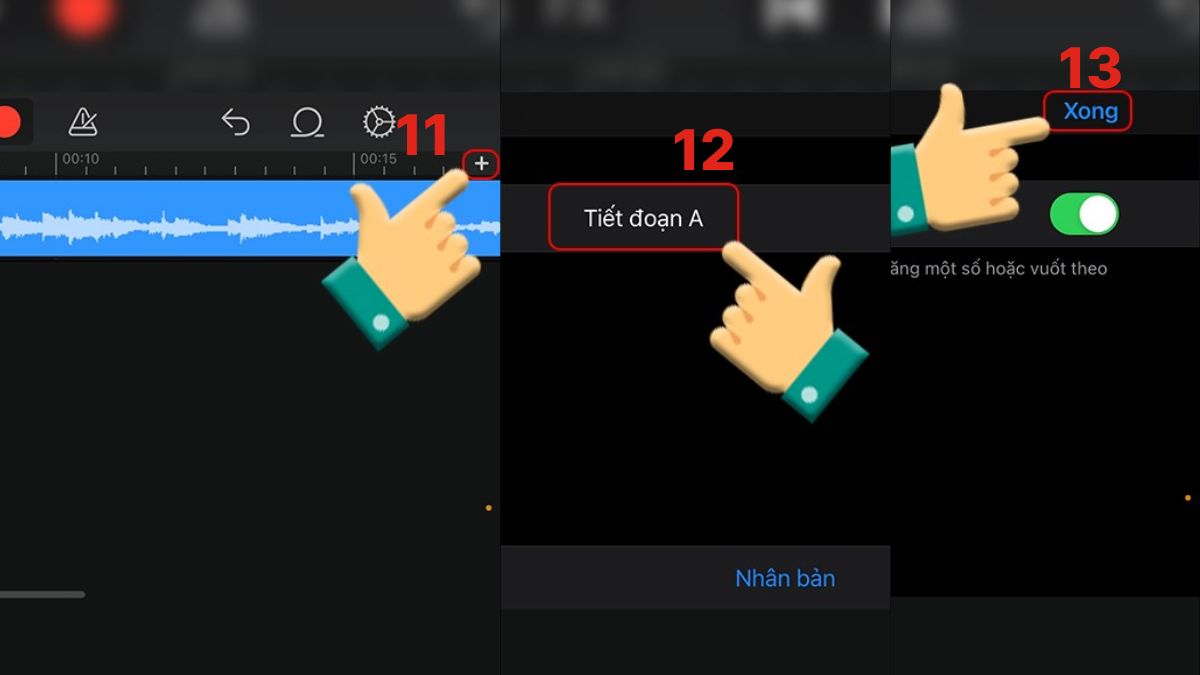
3.Cắt và xuất nhạc:
- Nhấn dấu + góc phải → Chọn Tiết đoạn A → Nhấn Xong.
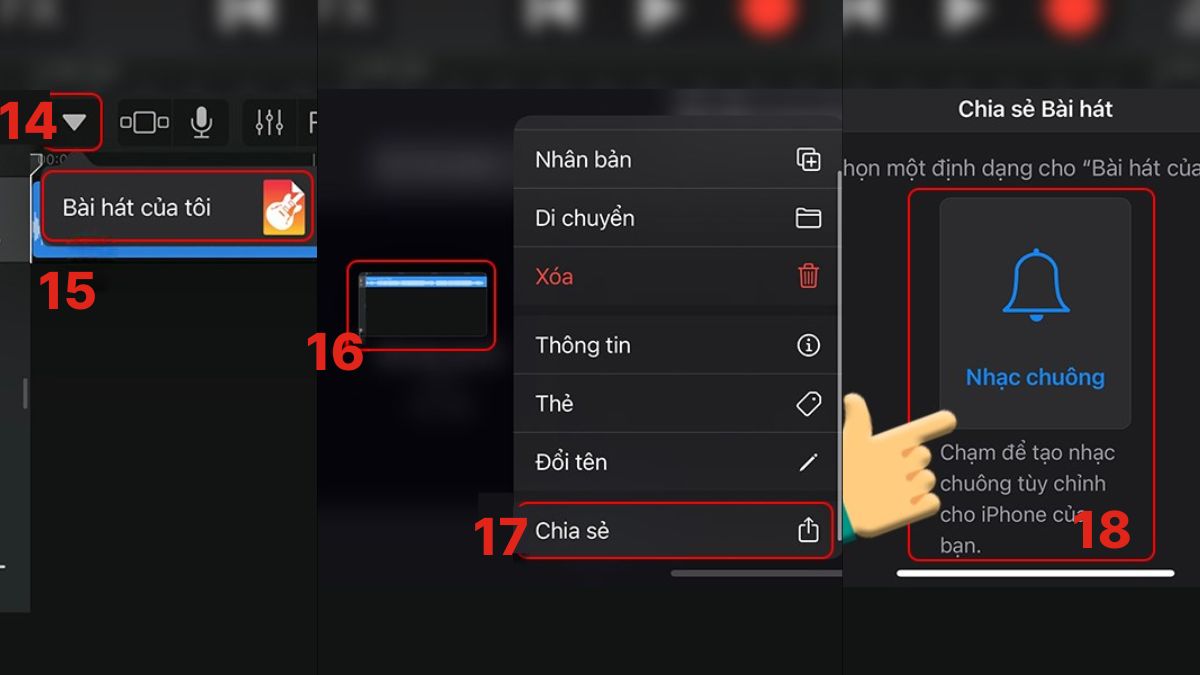
- Nhấn mũi tên góc trái → Chọn Bài hát của tôi → Nhấn giữ file → Chia sẻ → Nhạc chuông.
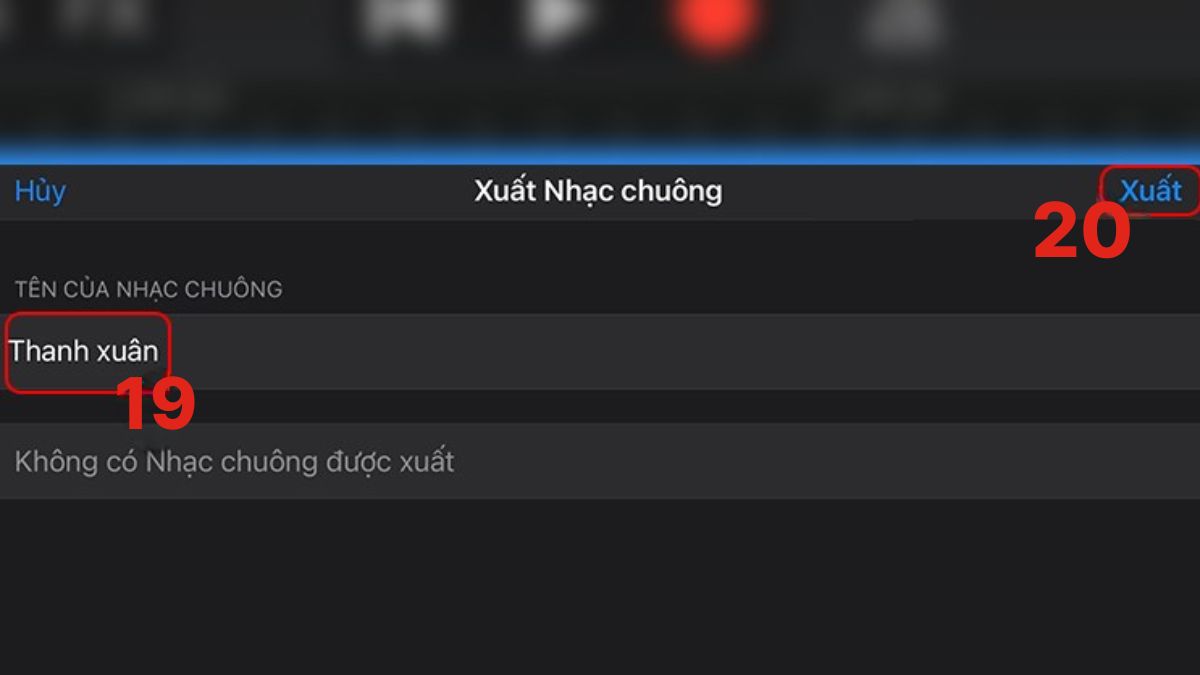
- Đặt tên nhạc chuông → Xuất
4.Cài nhạc chuông
- Sau khi xuất xong file nhạc, chọn Sử dụng âm thanh làm nhạc chuông
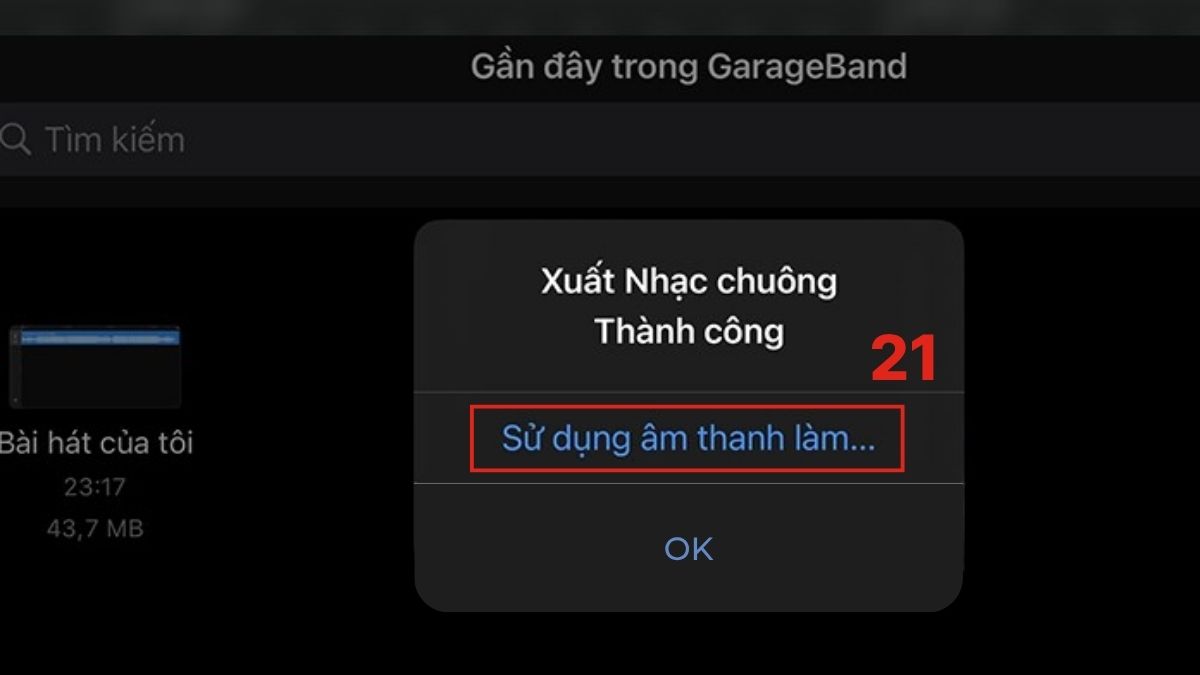
Trong trường hợp bạn đã điều chỉnh định dạng và có sẵn file trên iPhone, hãy áp dụng cách sau:
- Bước 1: Trên iPhone, vào Cài đặt
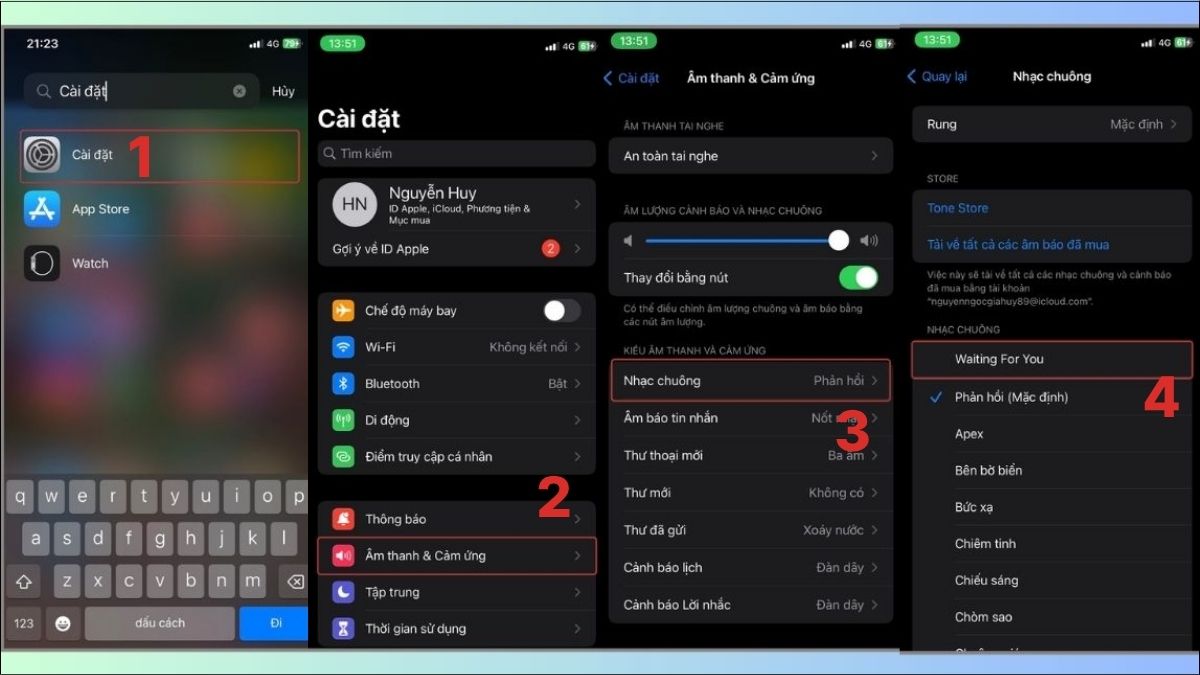
- Bước 2: Chọn Âm thanh & Cảm ứng
- Bước 3: Click Nhạc chuông
- Bước 4: Chọn nhạc bạn vừa tải và hiệu chỉnh xong.
Xem thêm:
- Cách cài đặt nhạc chuông trên iPhone 12 Pro Max đơn giản
- Hướng dẫn cách cài đặt nhạc chuông iPhone 14 Pro Max
So sánh các cách tải nhạc chuông iPhone 13
Để lựa chọn cách tải nhạc chuông iPhone 13, bạn có thể điểm qua bảng đối chiếu sau:
|
Nhóm |
Phương pháp |
Độ khó |
Cần máy tính? |
Khuyên dùng |
Ưu điểm |
Nhược điểm |
|
Miễn phí |
App bên thứ ba (Documents, Zedge,…) |
Dễ – Trung bình |
Không |
Người muốn tải nhanh, đa dạng |
Thư viện phong phú; tải nhanh; dễ tìm nhạc hot |
Có thể phát sinh quảng cáo; cần kiểm tra nguồn file; đôi khi phải qua bước trung gian |
|
Miễn phí |
Tự cắt nhạc + import |
Trung bình |
Có/Không |
Người thích cá nhân hóa cao |
Chủ động chọn đoạn nhạc; tạo nhạc chuông độc quyền |
Dễ sai định dạng .m4r; cần hiểu cách chuyển đổi file |
|
Có phí |
Mua từ iTunes Store |
Dễ |
Không |
Người cần nhanh, tiện lợi |
Cài đặt ngay; chất lượng đảm bảo; không cần chỉnh sửa |
Mất phí; ít tùy biến; phụ thuộc kho nhạc có sẵn |
Lưu ý: các cách trên chỉ là đại diện trong số nhiều phương pháp tải và cài nhạc chuông iPhone. Ưu tiên nguồn nhạc rõ ràng, hợp lệ bản quyền để đảm bảo chất lượng âm thanh và hạn chế rủi ro khi sử dụng.
Những lỗi thường gặp khi tải nhạc chuông cho iPhone 13
Dù đã áp dụng đúng cách tải nhạc chuông cho iPhone 13, đôi khi bạn có thể gặp một số lỗi khiến file không hoạt động hoặc không xuất hiện đúng cách:
|
Lỗi thường gặp |
Nguyên nhân chính |
Cách xử lý ngắn gọn |
|
Nhạc không xuất hiện trong danh sách chuông |
File chưa chuyển sang định dạng .m4r đúng hoặc chưa đồng bộ thành công. |
Dùng GarageBand để xuất hoặc kéo vào phần Tones trên máy tính rồi đồng bộ. Kiểm tra lại trong Cài đặt > Âm thanh & Rung > Nhạc chuông. |
|
File quá dài, không cắt được |
Nhạc chuông dài hơn 30 giây |
Cắt đoạn nhạc chỉ còn tối đa 30 giây bằng GarageBand. |
|
Nhạc từ Apple Music/iTunes Store không cài được |
File có bảo vệ bản quyền (DRM) |
Chỉ dùng file nhạc không bản quyền hoặc đã mua riêng làm ringtone. Không thể dùng trực tiếp nhạc từ Apple Music. |
|
Không thấy tùy chọn chọn nhạc chuông cá nhân. |
Chưa đồng bộ đúng cách hoặc GarageBand chưa xuất file hoàn tất |
Mở GarageBand > kéo file vào > chỉnh độ dài > nhấn Xuất > chọn Nhạc chuông > Đặt tên và lưu. Sau đó kiểm tra lại danh sách. |
|
Nhạc chuông mua trước không hiện sau khi đổi máy |
Chưa đăng nhập Apple ID đúng hoặc chưa tải lại |
Vào Cài đặt > Âm thanh & Rung > Tải tất cả nhạc chuông đã mua. Đảm bảo dùng cùng Apple ID. |
Để không mất thời gian, hãy kiểm tra kỹ định dạng file và thời lượng trước khi làm. Áp dụng đúng các bước và cập nhật thiết bị thường xuyên sẽ giúp bạn cài nhạc chuông thành công, mang lại trải nghiệm sử dụng tốt hơn.
Cách tải nhạc chuông cho iPhone 13 trở nên dễ tiếp cận hơn khi bạn áp dụng đúng phương pháp và công cụ phù hợp. Chỉ với vài thao tác cơ bản, bạn đã có thể tạo dấu ấn riêng cho thiết bị mà không tốn quá nhiều thời gian hay công sức. Đừng quên xem thêm nhiều hướng dẫn hữu ích khác tại Sforum để tối ưu trải nghiệm sử dụng iPhone của bạn.
Câu hỏi thường gặp
Có nên tải nhạc chuông cho iPhone 13 bằng ứng dụng bên thứ ba không?
Có thể dùng một số ứng dụng bên thứ ba uy tín để tải nhạc chuông cho iPhone 13. Tuy nhiên, chỉ nên chọn ứng dụng đã có trên App Store và tránh các app lạ từ nguồn ngoài để giảm rủi ro bảo mật và virus.
Nhạc chuông iPhone 13 tối đa bao nhiêu giây?
Nhạc chuông iPhone 13 có độ dài tối đa 40 giây. Apple khuyến nghị nên giữ trong khoảng 25-30 giây để đảm bảo file hoạt động mượt mà và tránh bị cắt đột ngột khi có cuộc gọi.
File nhạc chuông iPhone là định dạng gì?
File nhạc chuông trên iPhone 13 phải có định dạng .m4r. Đây là định dạng AAC đặc biệt mà Apple yêu cầu, giúp file hoạt động ổn định khi có cuộc gọi.



Bình luận (0)