
Cách tạo avatar Facebook đẹp, đơn giản và nhanh chóng

Cách tạo avatar Facebook đẹp không chỉ giúp bạn nổi bật giữa cộng đồng mạng mà còn là cách thể hiện cá tính riêng một cách rõ ràng. Trong bài viết dưới đây, bạn sẽ được hướng dẫn chi tiết cách tạo ảnh đại diện Facebook nhanh chóng, kèm theo mẹo để avatar thêm ấn tượng. Đồng thời, bạn còn biết cách biến avatar thành sticker thú vị hoặc dùng AI để sáng tạo phiên bản độc đáo hơn.
Lưu ý trước khi tạo avatar Facebook
Trước khi bắt đầu, bạn nên lưu ý một vài điểm quan trọng để việc tạo avatar Facebook đẹp diễn ra nhanh chóng và chính xác.
- Để hạn chế các sự cố trong quá trình trải nghiệm, bạn nên thường xuyên nâng cấp Facebook và Messenger lên phiên bản mới nhất.
- Xác định trước phong cách bạn muốn thể hiện, ví dụ là trẻ trung, nghiêm túc hay cá tính nổi bật.
- Chuẩn bị sẵn ý tưởng về chi tiết như kiểu tóc, tông màu hay phụ kiện đi kèm.
- Đảm bảo mạng internet ổn định để việc lưu và đồng bộ avatar không bị gián đoạn.
Hướng dẫn cách tạo avatar Facebook nhanh chóng
Để giúp bạn dễ dàng sở hữu một hình đại diện ấn tượng, dưới đây là hướng dẫn chi tiết các cách tạo avatar Facebook đẹp và nhanh chóng.
Tạo avatar trên app Facebook
Đây là phương pháp phổ biến và được nhiều người lựa chọn khi muốn tạo avatar Facebook đẹp. Bạn dễ dàng làm theo các bước sau để tạo ảnh đại diện Facebook nhanh chóng:
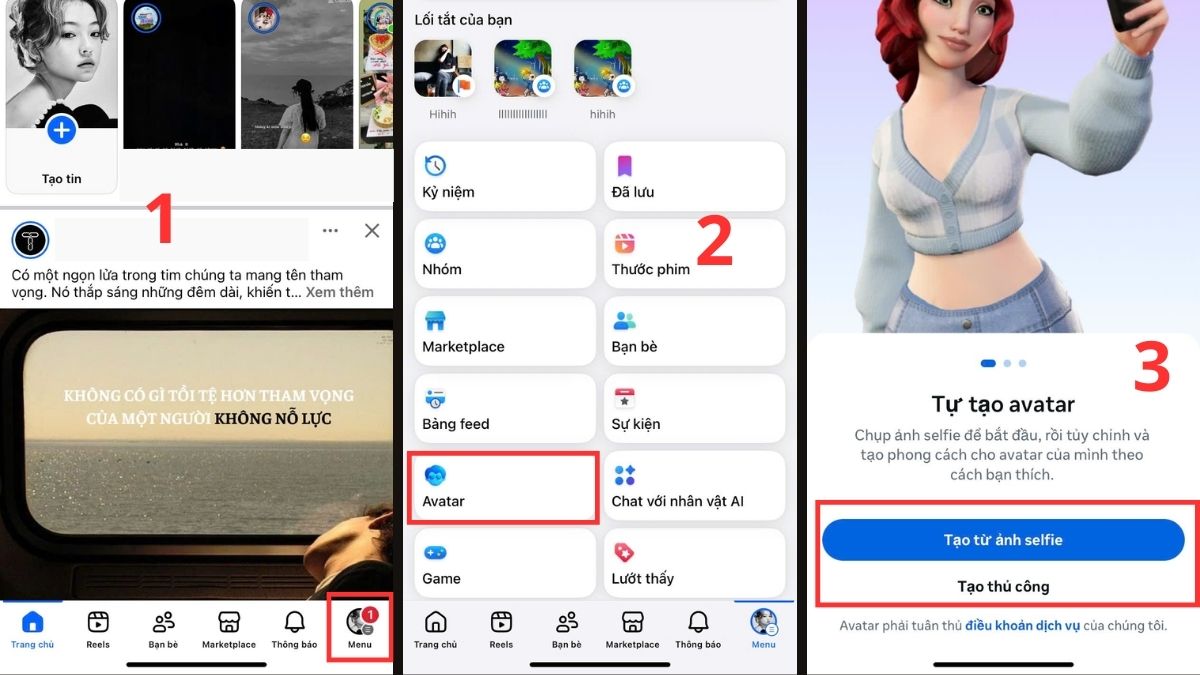
1. Mở ứng dụng Facebook:
- Khởi chạy ứng dụng Facebook trên điện thoại, sau đó chạm vào biểu tượng “Menu” có hình ba dấu gạch ngang.
2. Chọn mục Avatar:
- Trong Menu, kéo xuống và nhấn vào Avatar để bắt đầu tạo hình.
3. Chọn cách tạo:
- Bạn có hãy chọn tạo từ ảnh selfie hoặc tự thiết kế thủ công.
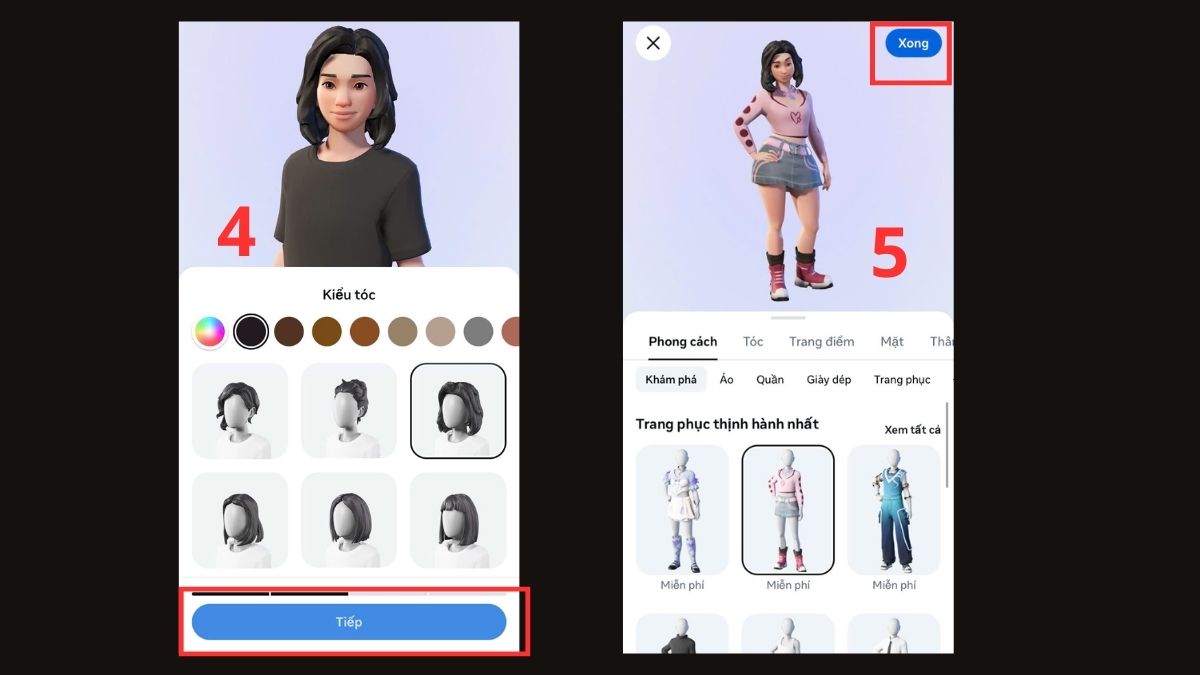
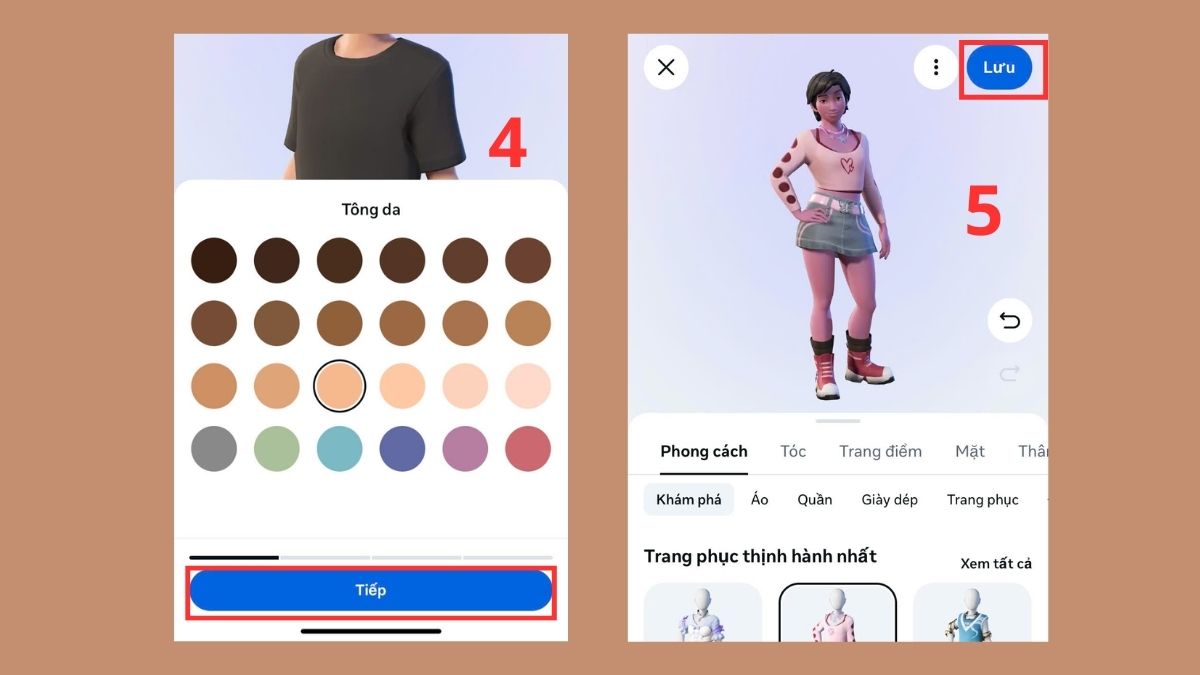
4. Tùy chỉnh nhân vật:
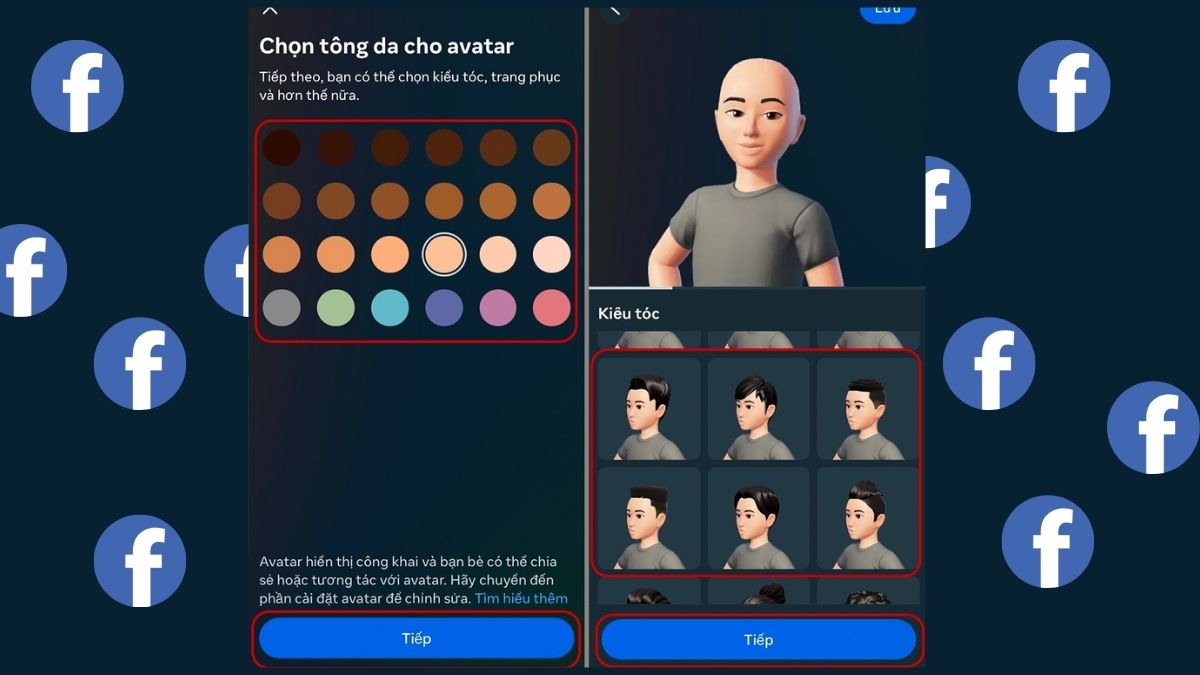
- Lần lượt chọn màu da, kiểu tóc, khuôn mặt, quần áo hay phụ kiện rồi nhấn “Tiếp” để sang bước kế tiếp.
5. Lưu avatar:
- Hoàn tất bằng cách nhấn “Xong”, sau đó đặt làm ảnh đại diện Facebook hoặc chia sẻ trên trang cá nhân.
Muốn tạo avatar Facebook đẹp, mượt và ấn tượng? Hãy chọn iPhone tại CellphoneS với hiệu năng mạnh, màn hình sắc nét và camera chất lượng, giúp bạn tùy chỉnh avatar dễ dàng và trải nghiệm Facebook trọn vẹn. Tham khảo ngay!
[Product_Listing categoryid="132" propertyid="" customlink="https://cellphones.com.vn/mobile/apple.html" title="Các dòng iPhone đang được quan tâm nhiều tại CellphoneS"]
Tạo avatar Facebook trên Messenger
Messenger cũng hỗ trợ cách tạo ảnh đại diện Facebook nhanh chóng, cho phép bạn vừa chỉnh sửa avatar trên Facebook theo ý thích vừa dùng ngay làm sticker. Dưới đây là chi tiết từng bước để dễ dàng thực hiện:
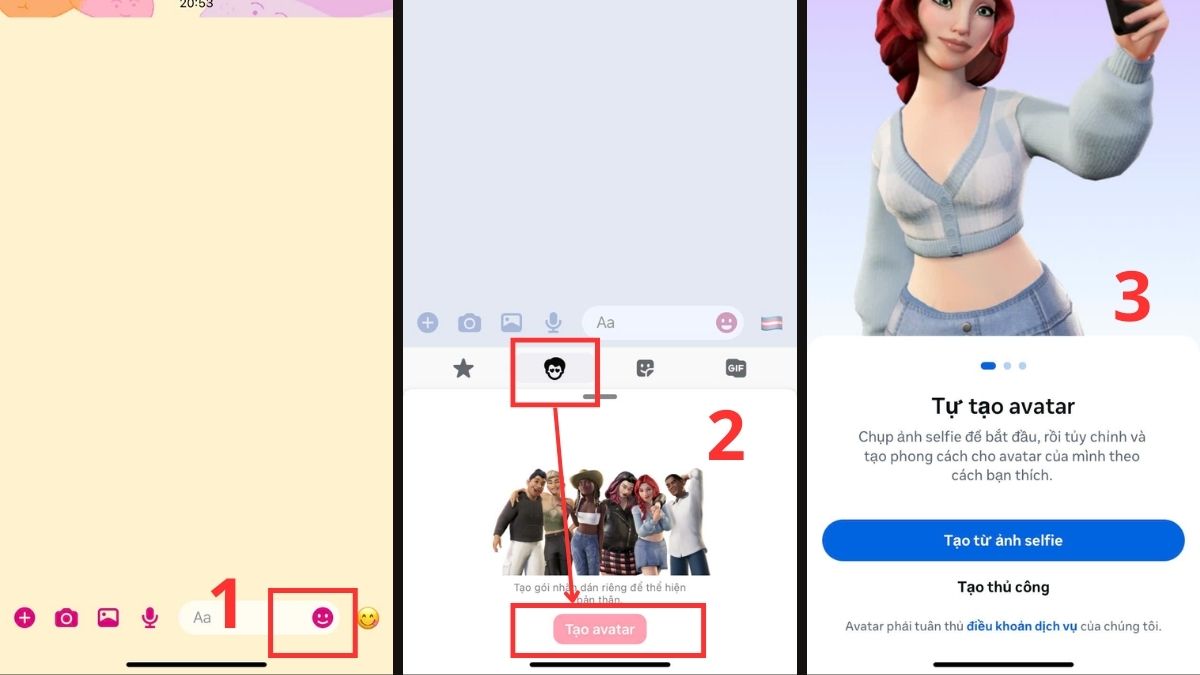
1. Mở Messenger:
- Khởi động ứng dụng Messenger trên điện thoại và chọn một cuộc trò chuyện bất kỳ để bắt đầu. Tại ô trò chuyện, hãy chạm vào biểu tượng mặt cười.
2. Tạo avatar:
- Tiếp tục nhấn vào biểu tượng mặt người rồi chọn mục “ tạo Avatar”.
3. Chọn cách tạo:
- Bạn hãy chọn tạo từ ảnh selfie hoặc tự thiết kế thủ công.
4. Tùy chỉnh nhân vật:
- Chỉnh sửa chi tiết như gương mặt, kiểu tóc, trang phục và phụ kiện để tạo avatar theo phong cách riêng.
5. Lưu và sử dụng:
- Hoàn tất quá trình bằng cách lưu avatar, sau đó bạn có thể dùng ngay làm sticker trong tin nhắn và ảnh đại diện Facebook.
Tạo avatar Facebook AI
Nếu bạn muốn sở hữu một hình đại diện độc đáo và ấn tượng, thì việc tạo avatar Facebook bằng AI trên Meta AI là lựa chọn cực kỳ thú vị. Chỉ cần vài bước nhanh gọn, bạn sẽ sở hữu ngay một avatar độc đáo đúng phong cách riêng.
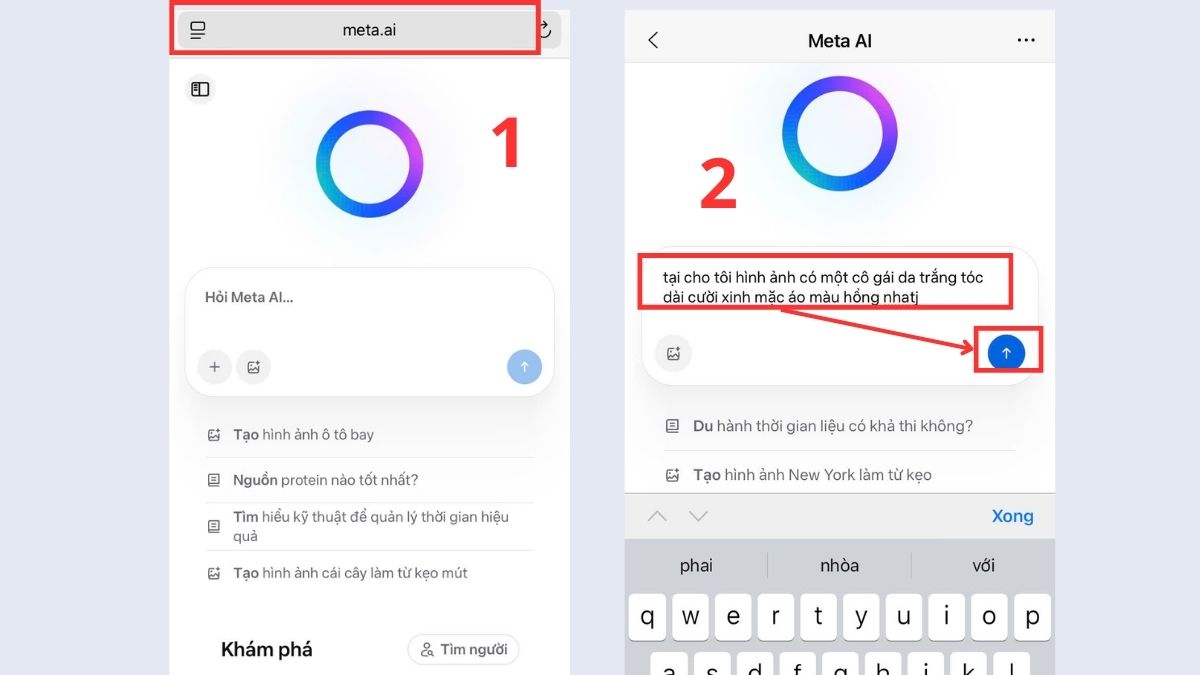
1. Truy cập và bắt đầu tạo ảnh:
- Vào trang chủ https://www.meta.ai/ để truy câp vào Meta AI.
2. Nhập nội dung mô tả:
- Gõ đoạn văn bản mô tả hình ảnh bạn muốn Meta AI tạo ra vào khung chat, sau đó nhấn vào dấu mũi tên để gửi và chờ vài giây để hệ thống xử lý.
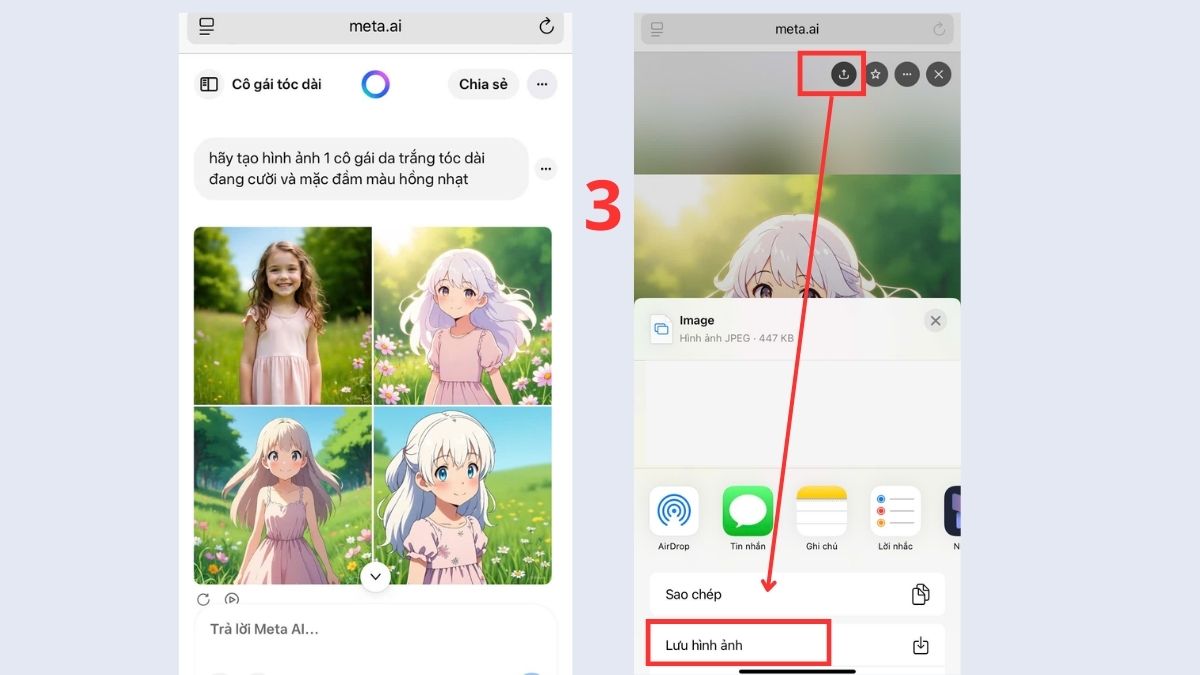
3. Xem và tải ảnh về máy:
- Khi ảnh đã được tạo, hãy nhấn vào ảnh để mở rộng. Nếu ưng ý, bạn chỉ cần chọn biểu tượng tải về và nhấn “Lưu hình ảnh” để lưu lại và có thể tải lên thay avatar Facebook.
Làm ảnh đại diện Facebook bằng Canva
Sử dụng Canva chính là một trong những cách tạo avatar Facebook đẹp, ấn tượng và sáng tạo mà không cần phần mềm phức tạp. Với vài thao tác đơn giản, bạn có thể thiết kế ảnh đại diện chuyên nghiệp và thể hiện đúng phong cách của bản thân:
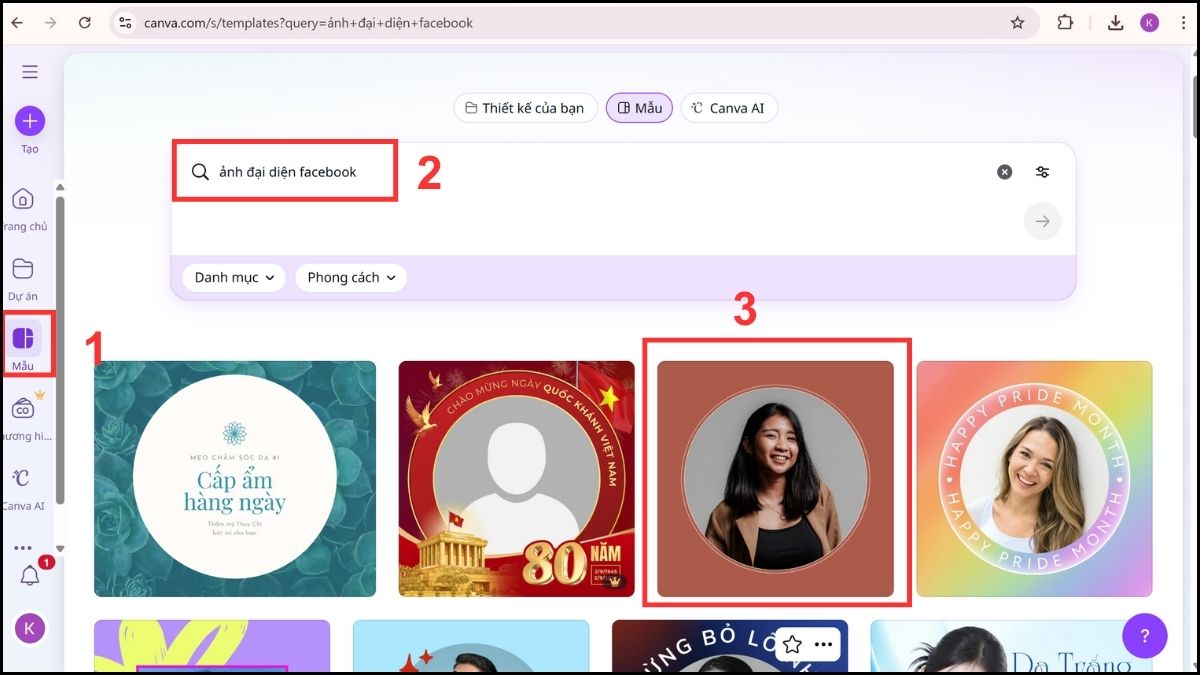
1. Chọn mẫu thiết kế:
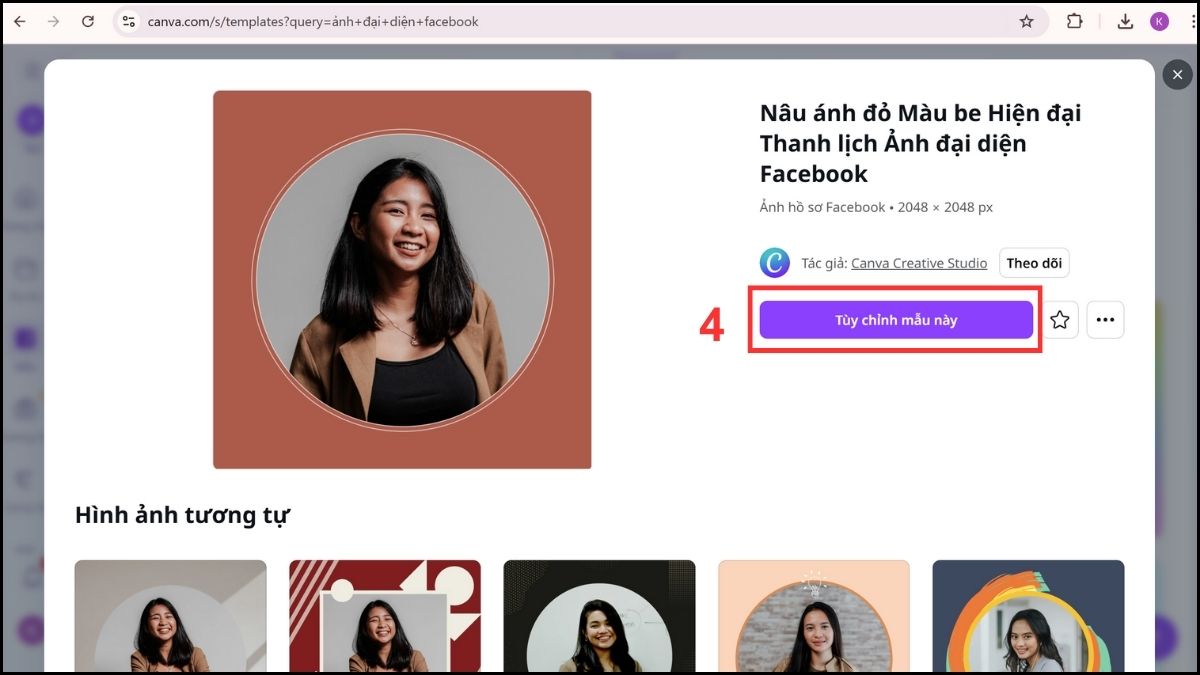
- Trong Canva, truy cập mục Mẫu > Ở ô tìm kiếm, nhập “ảnh đại diện Facebook” > Chọn thiết kế phù hợp với sở thích hoặc phong cách bạn mong muốn.
2. Bắt đầu sáng tạo:
- Sau khi ấn vào thiết kế mẫu, nhấn Tùy chỉnh mẫu này để mở giao diện chỉnh sửa.
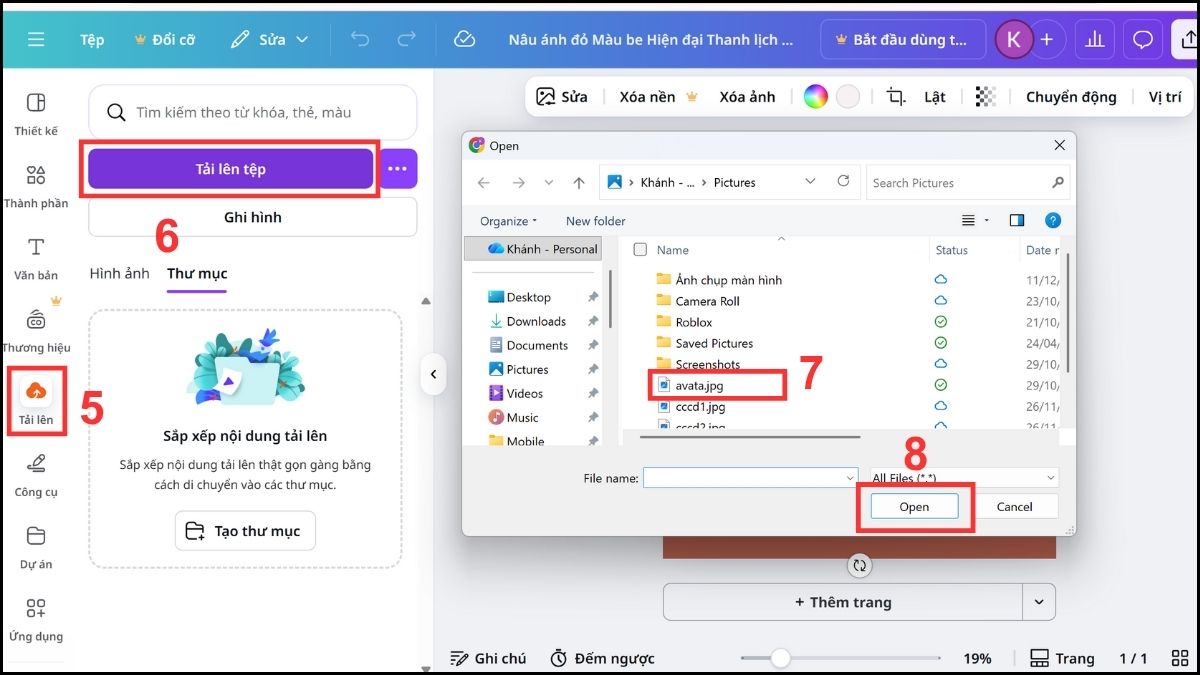
3. Tải ảnh lên:
- Ấn Tải lên > Tải tệp lên > Nhấp vào ảnh mong muốn > Open để upload hình lên Canva.
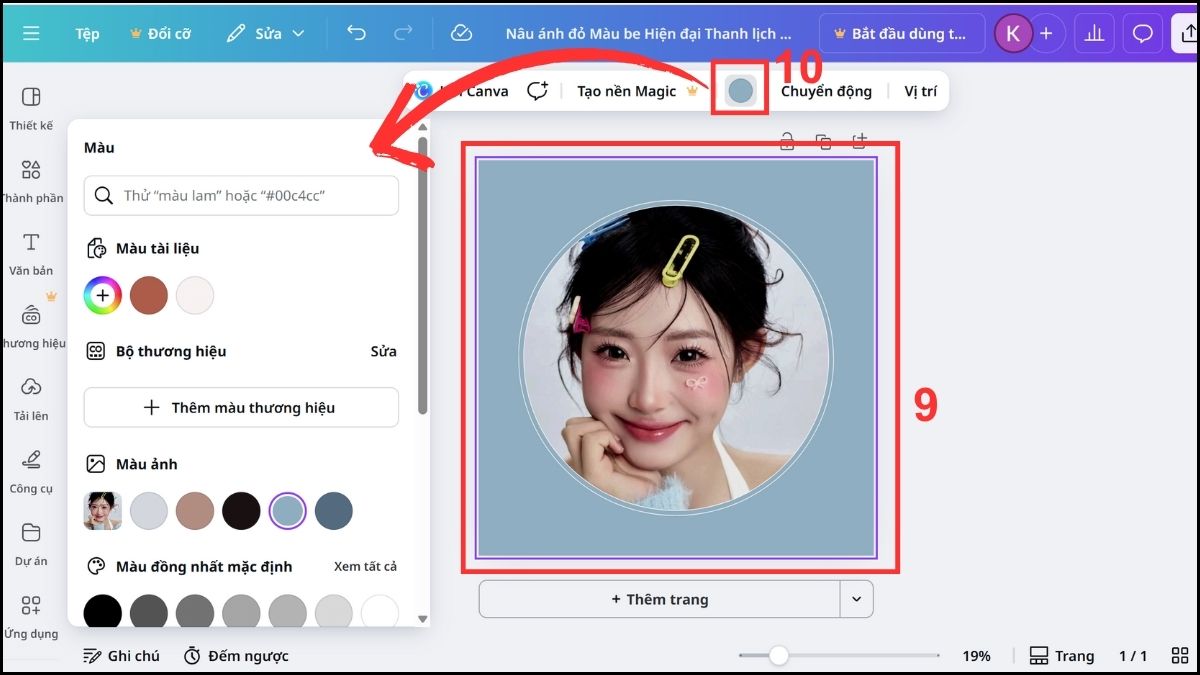
4. Chỉnh sửa:
- Kéo và đặt ảnh sao cho vừa với khung hình > Có thể thay đổi màu nền để tạo ảnh đại diện Facebook nổi bật và chuyên nghiệp hơn.
5. Lưu lại hình:
- Nhấn Chia sẻ > Tải xuống.
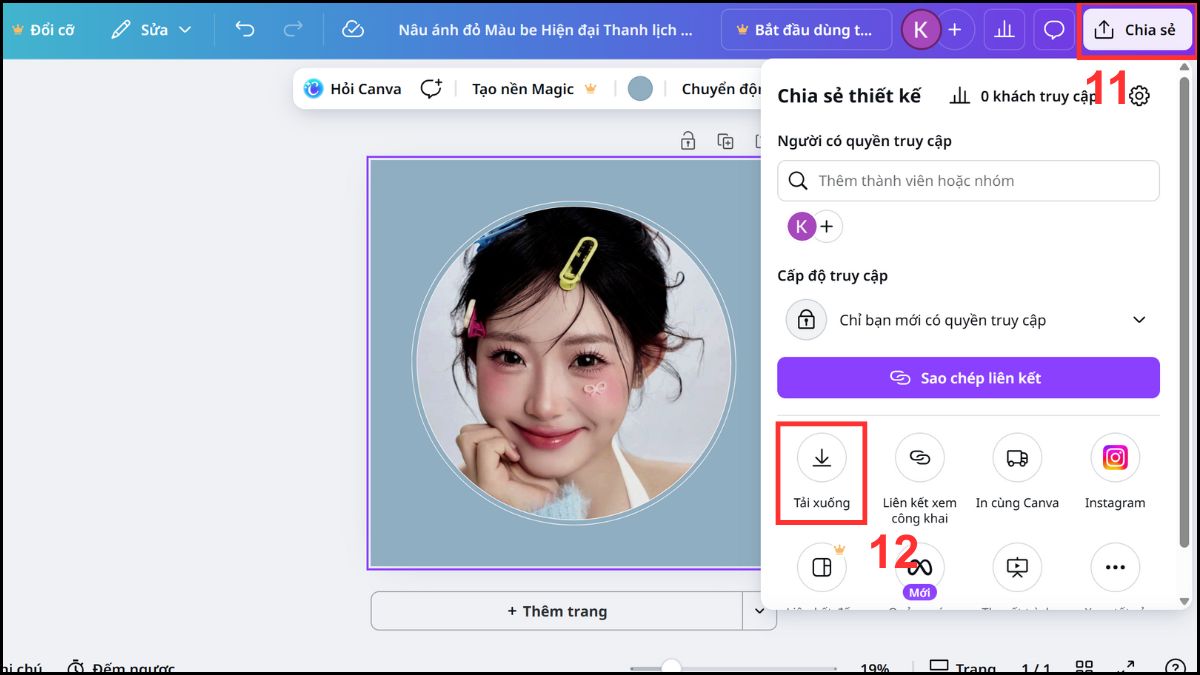
- Điều chỉnh loại tệp (nên dùng PNG hoặc JPG) > Tải xuống để lưu về máy. Sau đó bạn chỉ cần vào Facebook và thay đổi avatar như bình thường là được.
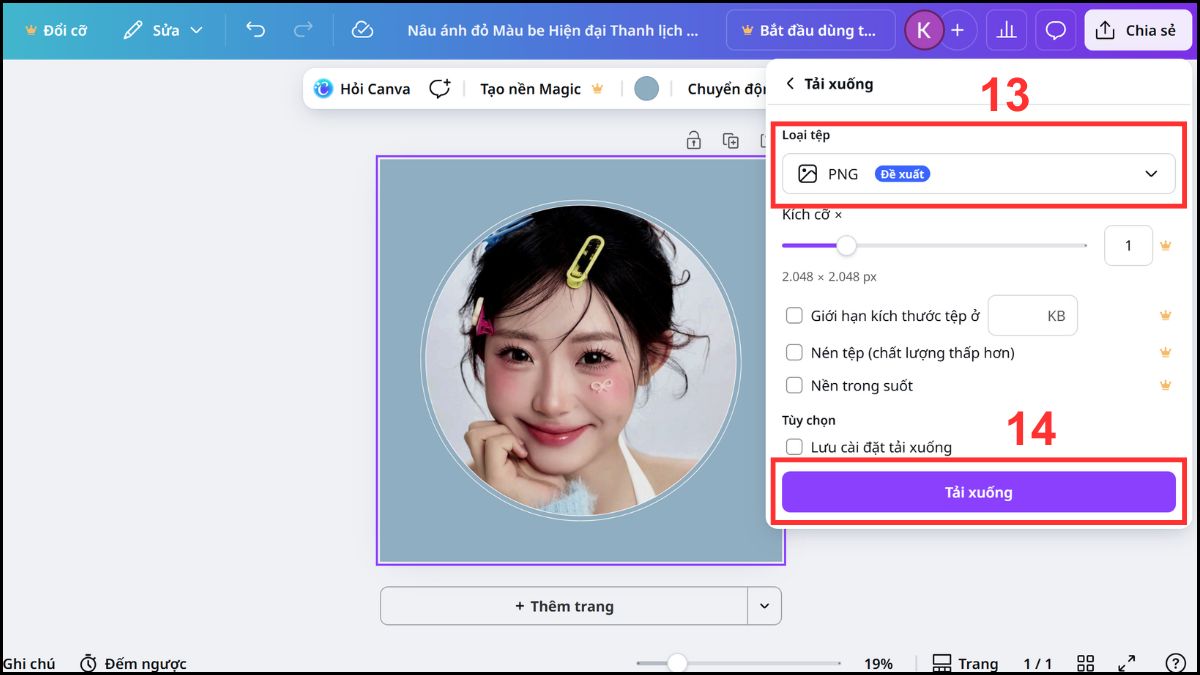
Vậy là bạn đã hoàn tất quá trình làm ảnh đại diện Facebook đẹp và độc đáo chỉ trong vài phút bằng Canva. Cách này không chỉ giúp tiết kiệm thời gian mà còn mang đến vô số mẫu sáng tạo để bạn tùy chỉnh theo sở thích.
Để tối ưu trải nghiệm thiết kế ảnh và làm việc trực tuyến hiệu quả, bạn nên sở hữu một chiếc laptop mượt mà. Laptop HP Compaq với hiệu năng ổn định, hỗ trợ đa nhiệm tốt cùng thiết kế gọn nhẹ là lựa chọn tuyệt vời, tham khảo ngay:
[Product_Listing categoryid="2281" propertyid="" customlink="https://cellphones.com.vn/laptop/hp/compaq.html" title="Danh sách Laptop HP Compaq đang được quan tâm nhiều tại CellphoneS"]
Cách đặt avatar Facebook tạm thời
Nếu bạn đang tìm cách tạo avatar mới trên Facebook nhưng không muốn để vĩnh viễn, hãy thử tính năng ảnh đại diện tạm thời. Tính năng này giúp bạn tạo avatar Facebook độc đáo, thể hiện cá tính hoặc tham gia các sự kiện trong thời gian ngắn:
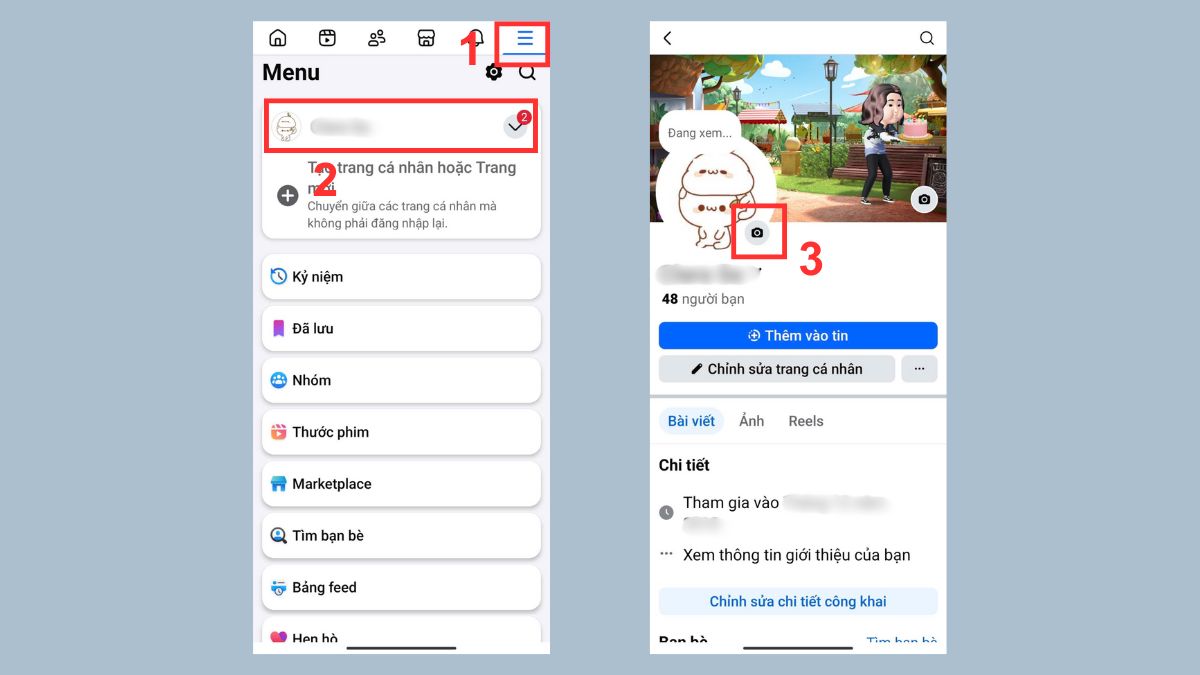
1. Truy cập trang cá nhân:
- Nhấn dấu 3 gạch > Ấn vào tên tài khoản để chuyển đến trang cá nhân > Nhấn vào hình máy ảnh trên avatar.
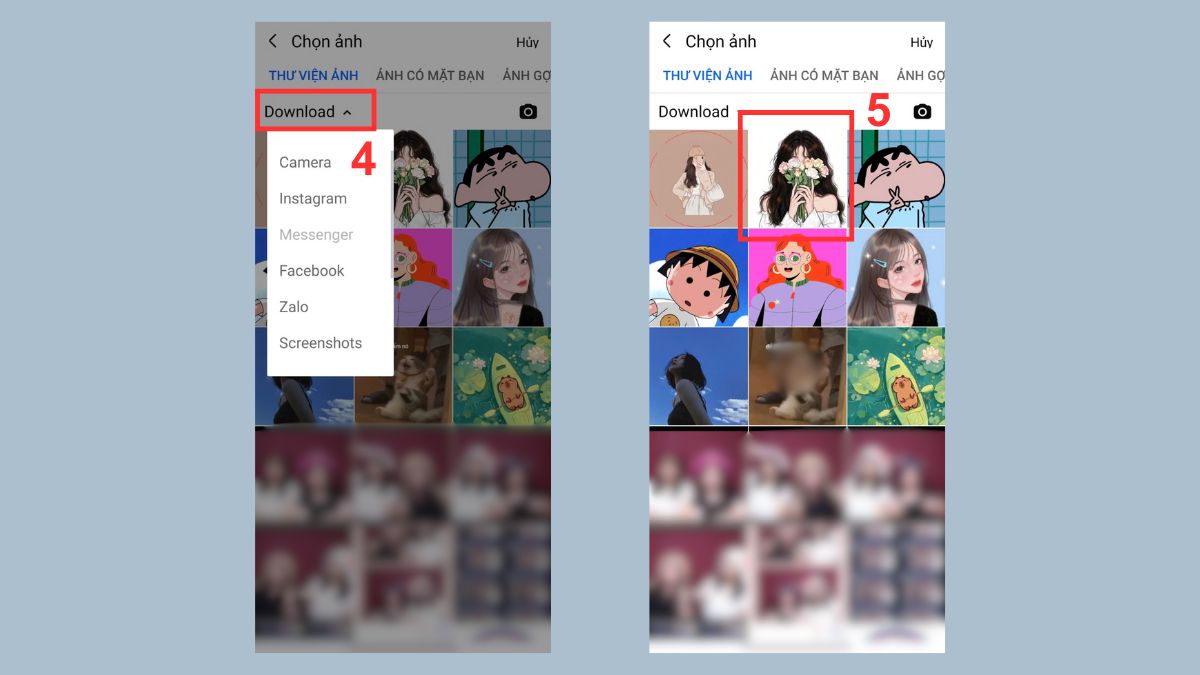
2. Chọn avatar:
- Nhấn vào Download
- Mở rộng menu để chọn nơi lưu ảnh trong bộ nhớ điện thoại > Chọn hình mà bạn muốn sử dụng.
3. Đặt ảnh tạm thời:
- Sau khi đã tải được hình lên, ấn vào mục Để tạm thời > Điều chỉnh thời gian hiển thị phù hợp với nhu cầu > Nhấn Lưu để hoàn tất.
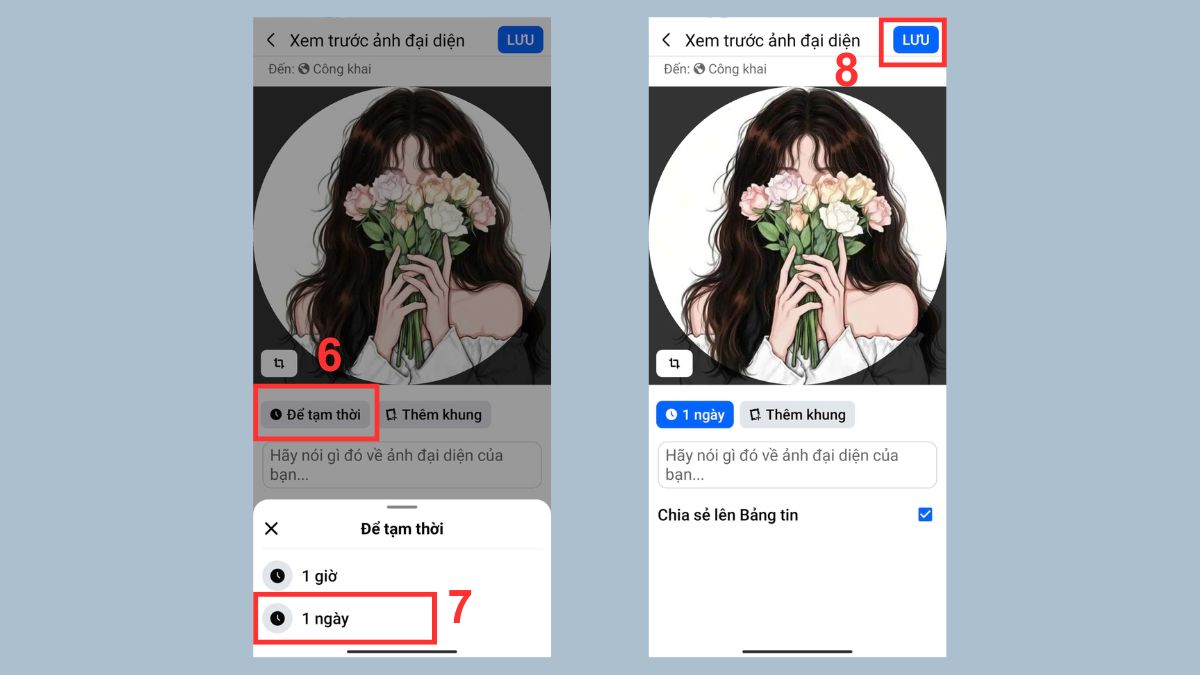
Khi thời gian mà bạn đã cài đặt hiển thị kết thúc, Facebook sẽ tự động khôi phục ảnh đại diện trước đó mà không cần thao tác gì thêm. Nhờ vậy, bạn có thể yên tâm thay đổi ảnh đại diện tạm thời mà vẫn giữ tính nhất quán và chuyên nghiệp cho trang cá nhân.
Cách sử dụng avatar Facebook
Sau khi hoàn tất cách tạo avatar Facebook, bạn dễ dàng tận dụng hình đại diện này theo nhiều cách khác nhau:
- Sử dụng ngay làm ảnh đại diện Facebook để giúp trang cá nhân nổi bật và thu hút hơn.
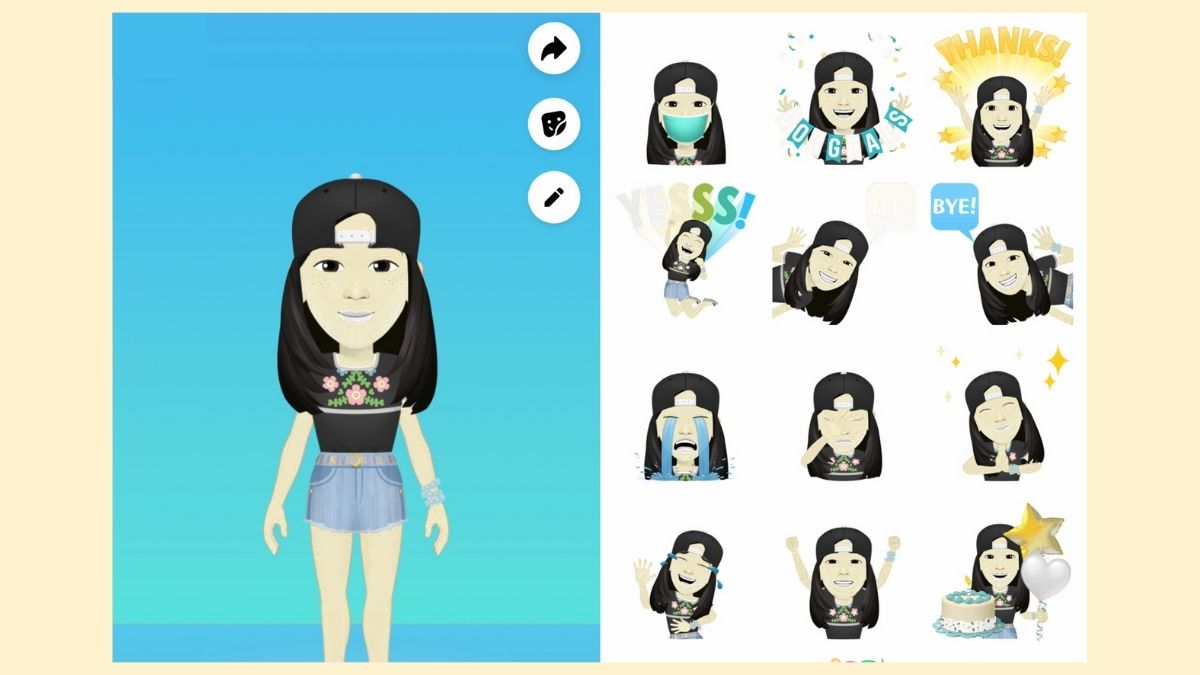
- Dùng bộ sticker avatar Facebook khi bình luận để thể hiện cảm xúc sáng tạo và gần gũi hơn.
- Chia sẻ sticker avatar trên Messenger để làm cuộc trò chuyện thêm thú vị và đầy màu sắc.
- Chèn avatar vào bài viết hoặc story để tạo điểm nhấn độc đáo cho nội dung bạn chia sẻ.
- Thay đổi và quản lý nhiều avatar khác nhau, giúp trang cá nhân luôn mới mẻ và thể hiện đa dạng phong cách.
Mẹo để avatar đẹp phù hợp với cá tính
Để tạo avatar Facebook đẹp, bạn hãy lưu ý một vài điểm sau:
- Ưu tiên chọn màu sắc phù hợp với cá tính hoặc phong thủy để tạo cảm giác hài hòa.
- Thêm phụ kiện đặc trưng như kiểu kính, mũ hoặc hoa tai quen thuộc để tăng dấu ấn cá nhân.
- Giữ thiết kế gọn gàng, tránh thêm quá nhiều chi tiết gây rối mắt.
- Thử các phong cách khác nhau bằng công cụ AI trước khi chọn ảnh đại diện chính thức.
- Nên thay đổi avatar theo thời gian để trang cá nhân luôn tươi mới và thu hút.
Bài viết đã cung cấp chi tiết cách tạo avatar Facebook từ ứng dụng, Messenger đến công nghệ AI. Bạn có khả năng dễ dàng tạo avatar Facebook đẹp bằng vài thao tác, dùng làm ảnh đại diện Facebook, sticker hay story để tăng tính cá nhân hóa. Thử ngay để trang cá nhân trở nên nổi bật và cuốn hút hơn.
Câu hỏi thường gặp
Avatar Facebook có miễn phí và giới hạn số lượng tạo không?
Có thể chỉnh sửa Avatar sau khi tạo không?
Có thể xóa avatar Facebook?






Bình luận (0)