Cách tạo Infographic bằng NotebookLM chuyên nghiệp chỉ trong 10 phút

Tạo infographic bằng NotebookLM đang trở thành xu hướng nhờ khả năng tận dụng AI để biến dữ liệu phức tạp thành nội dung trực quan. Bạn hoàn toàn có thể tự tay tự tay tối ưu bố cục và hoàn thiện một infographic rõ ràng, đẹp mắt, chỉ cần làm theo những bước hướng dẫn cơ bản dưới đây.
Quy trình 3 bước tạo Infographic bằng NotebookLM kết hợp Canva
Cách tạo infographic bằng NotebookLM trở nên đơn giản hơn khi kết hợp cùng Canva, giúp bạn nhanh chóng biến ý tưởng thành thiết kế trực quan. Chỉ với 3 bước cơ bản, bạn đã có thể hoàn thiện infographic chuyên nghiệp mà không cần kỹ năng thiết kế.
Bước 1: Nạp dữ liệu và huấn luyện NotebookLM
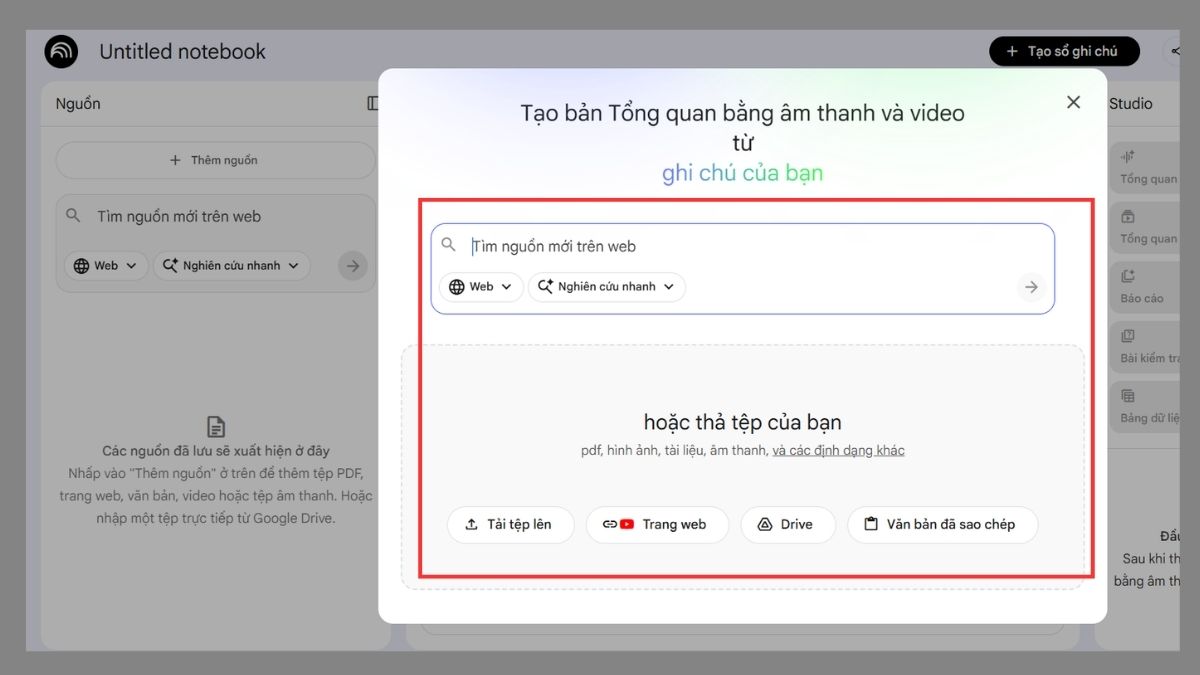
Để tạo infographic bằng NotebookLM, bước đầu tiên bạn cần nạp dữ liệu vào hệ thống. Hãy truy cập website NotebookLM: https://notebooklm.google.com/ và tạo một Notebook mới để bắt đầu. Sau đó, thêm các nguồn như file PDF, link bài viết hoặc nội dung video để AI có đủ thông tin xử lý.
Sau khi tải tài liệu lên, bạn nên sử dụng tính năng Notebook Guide để AI tự động tóm tắt và nắm bắt nội dung chính. Điều này giúp bạn nhanh chóng hiểu tổng quan và chuẩn bị dữ liệu hiệu quả cho bước thiết kế infographic.
Để tối ưu quá trình tạo infographic từ NotebookLM, laptop ASUS có hiệu năng ổn định sẽ giúp bạn xử lý nội dung mượt hơn. Xem ngay các mẫu laptop ASUS CellphoneS giá tốt, hỗ trợ trả góp linh hoạt.
[Product_Listing categoryid="693" propertyid="" customlink="https://cellphones.com.vn/laptop/asus.html" title="Danh sách Laptop ASUS đang được quan tâm nhiều tại CellphoneS"]
Bước 2: Dùng Prompt để trích xuất "cấu trúc Infographic"
Ở bước này, tạo infographic bằng NotebookLM sẽ tập trung vào việc trích xuất nội dung cốt lõi thay vì thiết kế hình ảnh. Trên thực tế NotebookLM không trực tiếp tạo file infographic mà đóng vai trò xây dựng nội dung, ý chính và dữ liệu quan trọng cho bản thiết kế.
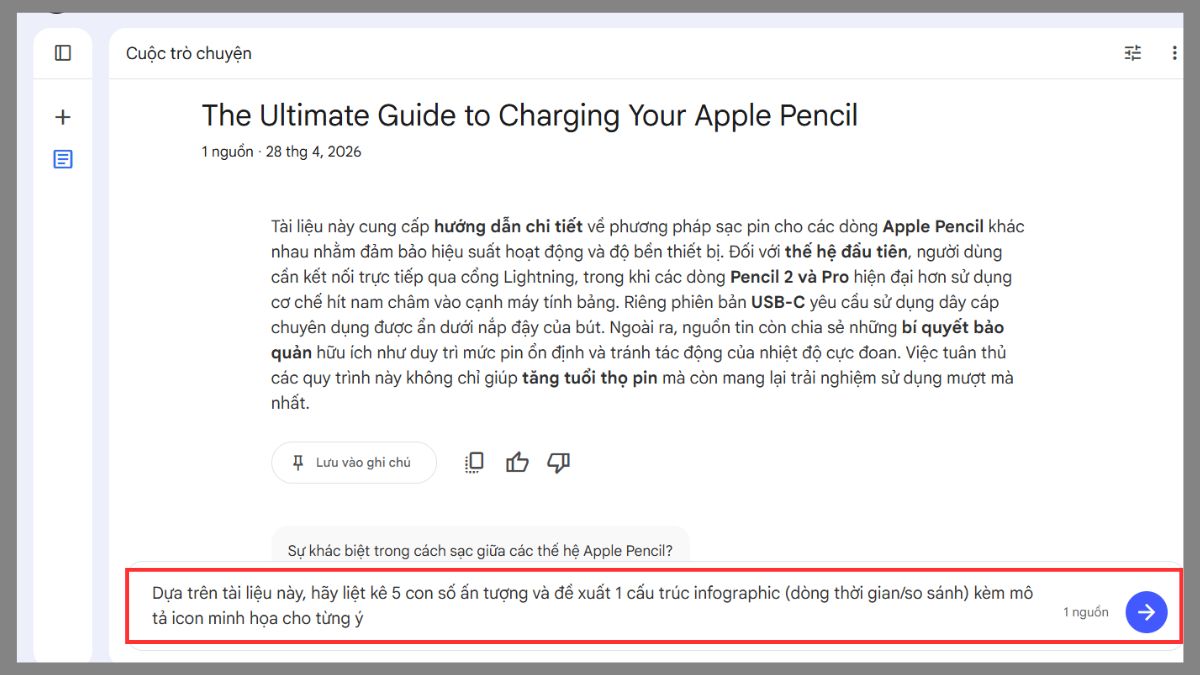
Để thực hiện, bạn cần nhập prompt phù hợp với từng nội dung. Ví dụ câu prompt: “Dựa trên tài liệu này, hãy liệt kê 5 con số ấn tượng và đề xuất 1 cấu trúc infographic (dòng thời gian/so sánh) kèm mô tả icon minh họa cho từng ý. Sau đó, bạn chỉ cần sao chép phần nội dung đã được AI tối ưu hóa để chuyển sang bước thiết kế trên Canva.
Bước 3: Hiện thực hóa hình ảnh trên Canva (hoặc Piktochart)
Ở bước cuối, bạn sẽ biến nội dung từ NotebookLM thành infographic hoàn chỉnh bằng Canva (hoặc Piktochart) theo các bước sau:
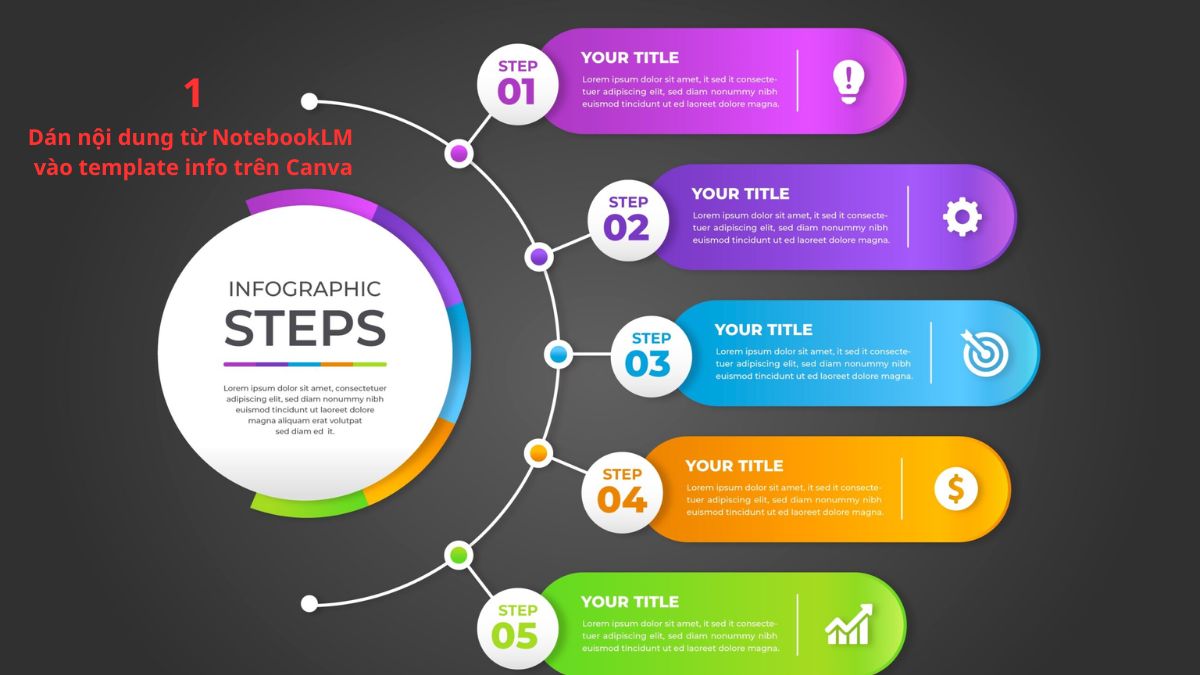
- Thao tác 1: Dán phần nội dung đã tóm tắt từ NotebookLM vào một template infographic phù hợp trên Canva.
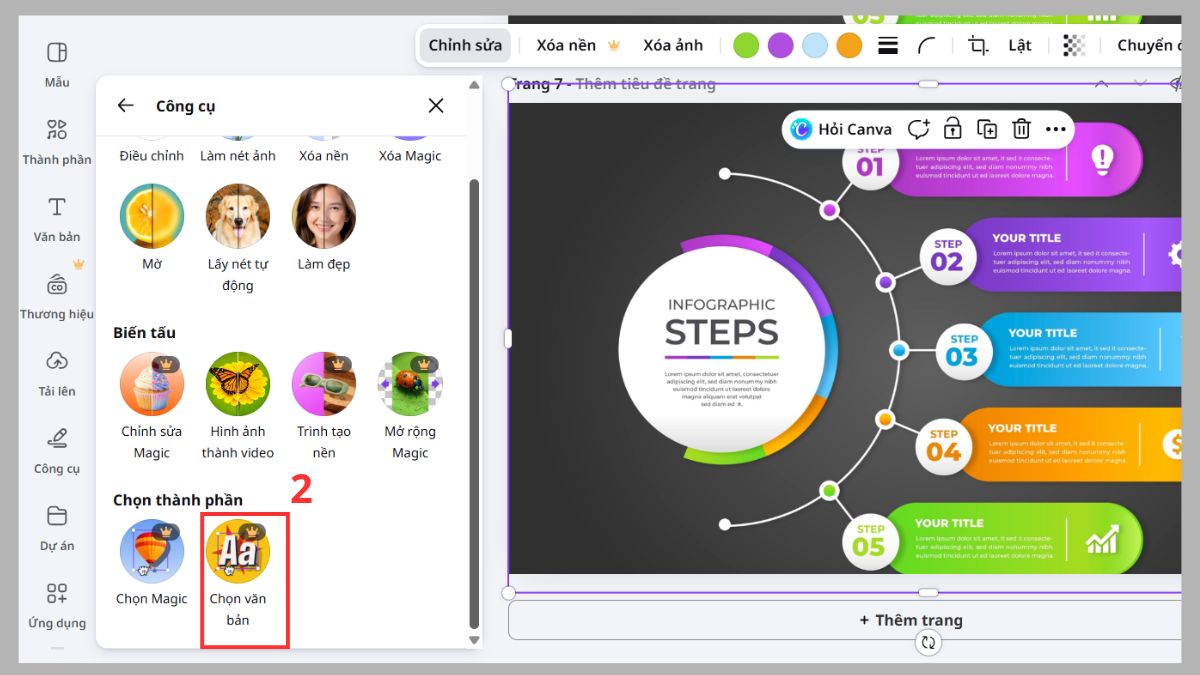
- Thao tác 2: Sử dụng tính năng như Grab Text bằng cách ấn vào hình ảnh đó → Chỉnh sửa → Chọn văn bản để trích xuất và chỉnh sửa văn bản có sẵn trong hình ảnh trên Canva.
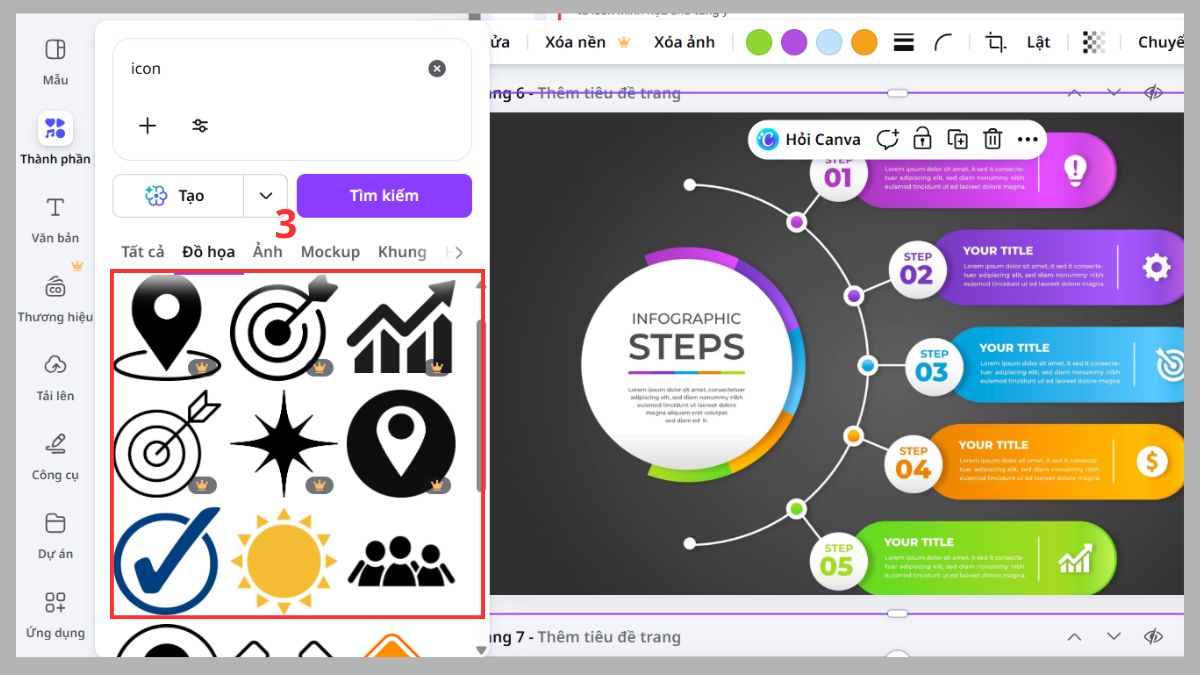
- Thao tác 3: Thêm icon, hình minh họa và bố cục lại các phần nội dung để infographic dễ nhìn, dễ hiểu.
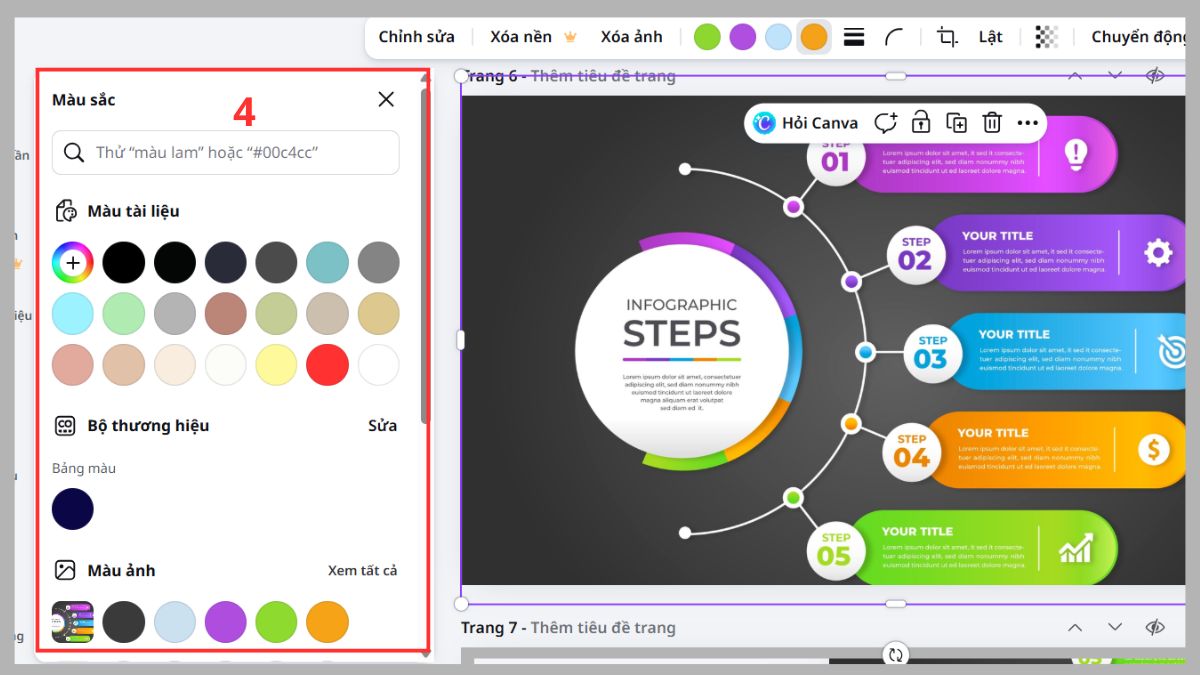
- Thao tác 4: Điều chỉnh font chữ, màu sắc và phong cách thiết kế sao cho đồng bộ với thương hiệu hoặc mục đích sử dụng.
Mẹo tối ưu cách sắp xếp đẹp mắt, logic của NotebookLM
Để tạo infographic bằng NotebookLM không chỉ nhanh mà còn đẹp mắt, logic, bạn cần biết cách tối ưu cách sắp xếp và trình bày nội dung ngay từ bước xử lý dữ liệu.
- Gợi ý hình ảnh hóa: Yêu cầu NotebookLM đề xuất các hình ảnh ẩn dụ thay cho văn bản thông thường (ví dụ “tăng trưởng” → “mầm cây” hoặc “tên lửa”) giúp infographic sinh động hơn.
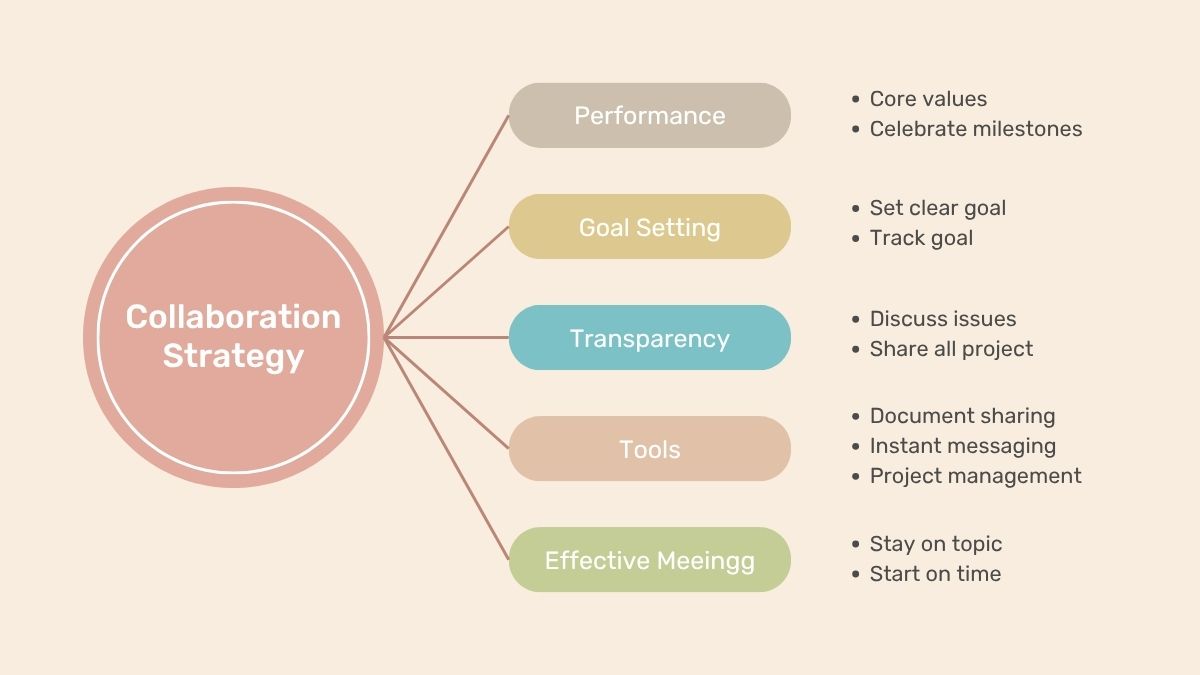
- Phân cấp thông tin: Chia nội dung thành 3 lớp rõ ràng gồm Tiêu đề thu hút, Nội dung chính và lời kêu gọi hành động để người xem dễ theo dõi.
- Tạo hệ thống icon thông minh: Dùng prompt mô tả từ NotebookLM để tạo bộ icon đồng nhất bằng các công cụ AI Image giúp thiết kế có tính nhất quán và chuyên nghiệp hơn.
Những sai lầm thường gặp khiến Infographic bị "rác" thông tin
Khi tìm hiểu cách tạo infographic đơn giản, nhiều người dễ mắc lỗi khiến thiết kế trở nên rối mắt và kém hiệu quả truyền tải.
- Không làm sạch dữ liệu đầu vào: Hãy chọn lọc tài liệu rõ ràng, loại bỏ thông tin dư thừa trước khi tạo infographic bằng NotebookLM để tránh AI tạo nội dung lan man, thiếu trọng tâm.
- Nhồi nhét quá nhiều thông tin: Hãy rút gọn nội dung, chỉ giữ lại các ý quan trọng và chuyển phần còn lại thành bullet ngắn gọn.
- Thiếu phân cấp nội dung: Sắp xếp rõ ràng theo cấu trúc Tiêu đề - Nội dung - Lời kêu gọi để người xem dễ theo dõi.
- Lạm dụng màu sắc và font chữ: Chỉ nên dùng 2 - 3 màu chủ đạo và tối đa 2 font để giữ sự đồng bộ.
- Thiếu yếu tố trực quan: Bổ sung icon, biểu đồ hoặc hình minh họa để tăng tính sinh động và dễ hiểu.
- Không tối ưu thông điệp: Viết lại nội dung theo hướng ngắn gọn, dễ nhớ, tập trung vào một thông điệp chính.
- Bố cục thiếu khoảng trắng: Hãy chừa khoảng cách hợp lý giữa các phần nội dung để infographic thoáng mắt, giúp người xem dễ tập trung vào thông tin chính.
- Sử dụng icon và hình ảnh không đồng nhất: Nên chọn một phong cách icon xuyên suốt để đảm bảo tổng thể thiết kế hài hòa và chuyên nghiệp hơn.
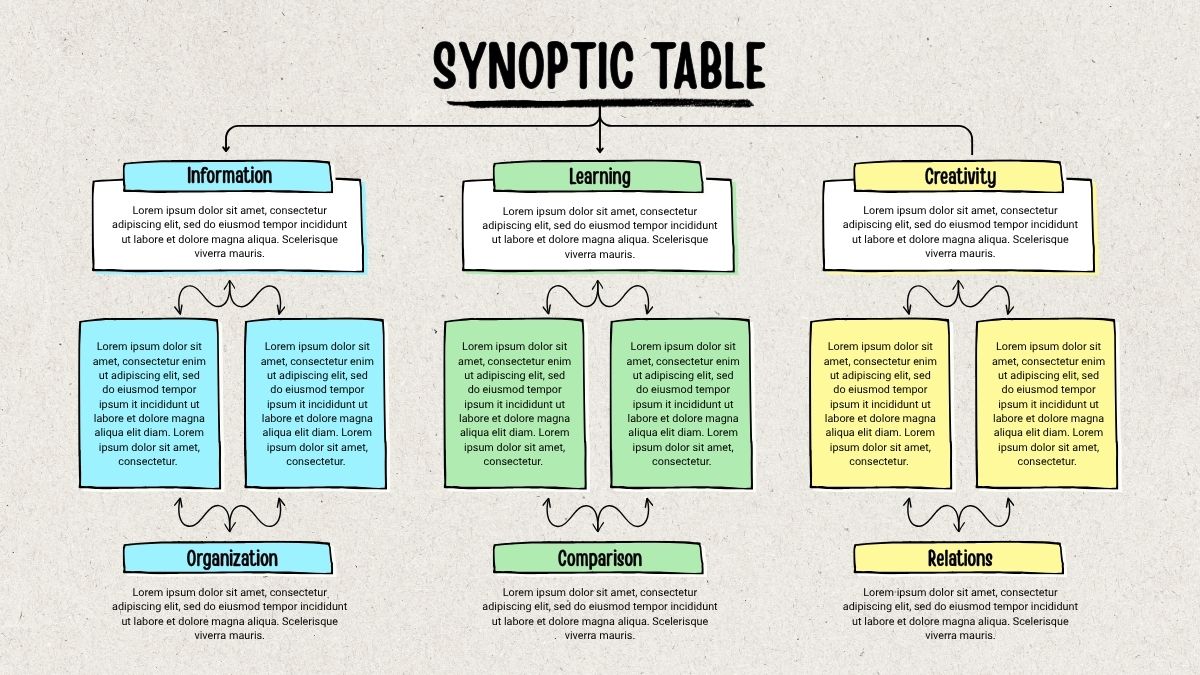
Tạo infographic bằng NotebookLM mang đến giải pháp nhanh gọn, giúp bạn biến dữ liệu thành nội dung trực quan rõ ràng và nâng cao hiệu quả truyền đạt thông tin. Chỉ với vài bước đơn giản, bạn đã có thể sở hữu một infographic ấn tượng để phục vụ học tập, công việc hoặc chia sẻ nội dung.
Câu hỏi thường gặp
NotebookLM có xuất trực tiếp file Infographic không? Giải đáp về giới hạn PDF của công cụ
NotebookLM không hỗ trợ xuất trực tiếp file infographic mà chỉ tạo nội dung, bố cục, dữ liệu cốt lõi. Công cụ cũng có giới hạn về dung lượng và số lượng tài liệu PDF tải lên nên bạn cần chọn lọc nguồn để đảm bảo hiệu quả xử lý.
Nên dùng NotebookLM hay ChatGPT để làm infographic? So sánh dựa trên tính năng trích dẫn nguồn (Source grounding)
NotebookLM nổi bật với khả năng trích dẫn nguồn từ tài liệu được cung cấp, giúp nội dung đáng tin cậy hơn. Còn ChatGPT linh hoạt hơn trong sáng tạo ý tưởng nhưng có thể thiếu liên kết nguồn cụ thể nếu không được cung cấp dữ liệu đầu vào.
Làm sao để tạo Infographic dài khi NotebookLM giới hạn nội dung? Mẹo chia nhỏ kịch bản thành nhiều phần để xử lý
Khi nội dung quá dài, bạn nên chia nhỏ thành nhiều phần theo từng chủ đề. Sau đó xử lý riêng từng phần trên NotebookLM rồi ghép lại khi thiết kế infographic, giúp đảm bảo nội dung đầy đủ mà không vượt quá giới hạn xử lý của công cụ.



Bình luận (0)