Cách tải NotebookLM về máy tính

Tải NotebookLM trên máy tính giúp bạn sở hữu “trợ lý AI” mạnh mẽ để tóm tắt tài liệu và tra cứu thông tin ngay trên màn hình làm việc. Công cụ này giúp việc quản lý tài liệu, ghi chú trở nên gọn gàng, tối ưu hiệu quả học tập và công việc.
Hướng dẫn tải NotebookLM trên máy tính
Cách tải NotebookLM trên máy tính thực chất là thông qua tính năng Progressive Web App (PWA), giúp bạn truy cập công cụ này ngay từ thanh Taskbar mà không cần mở trình duyệt.
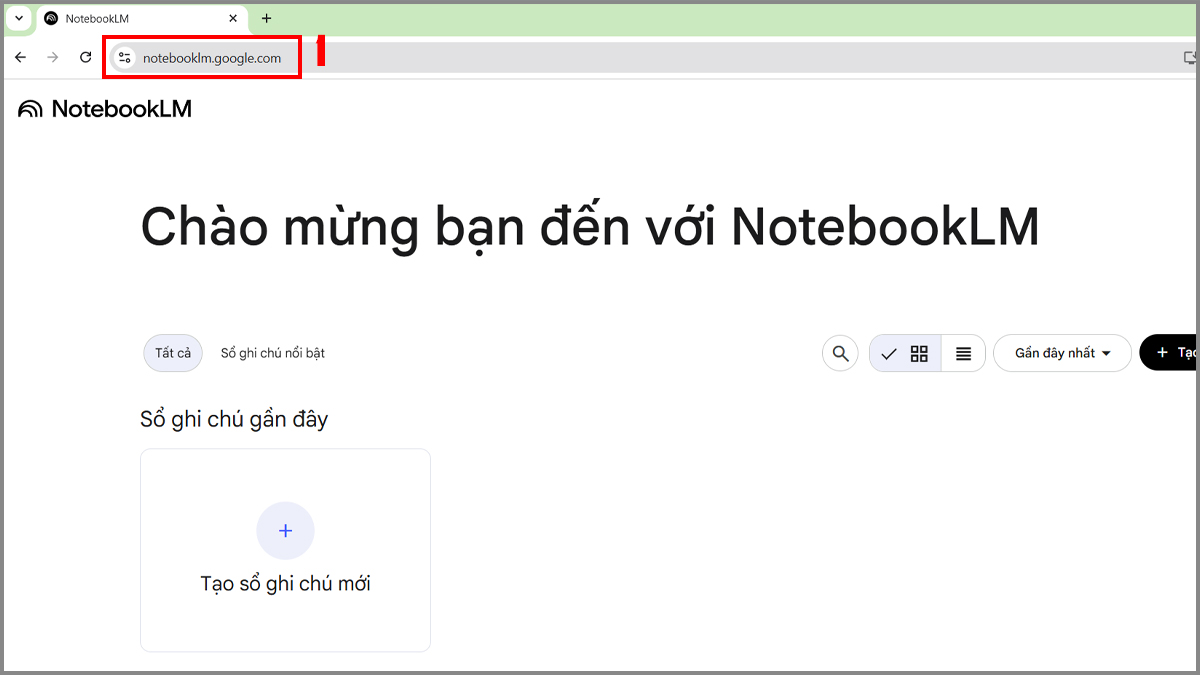
1.Mở NotebookLM:
- Sử dụng trình duyệt web và truy cập https://notebooklm.google.com/.
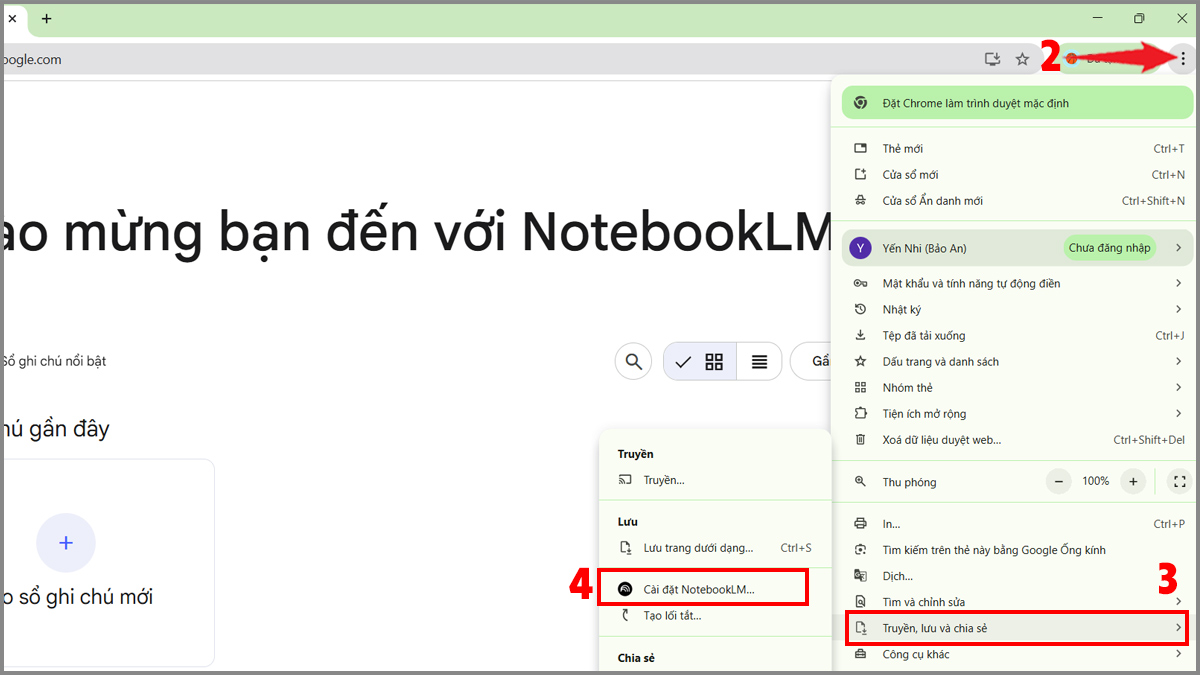
2.Tải NotebookLM dưới dạng ứng dụng (PWA):
- Nhấn vào menu ba chấm tại góc phải màn hình.
- Chọn Truyền, lưu và chia sẻ.
- Chọn Cài đặt NotebookLM...
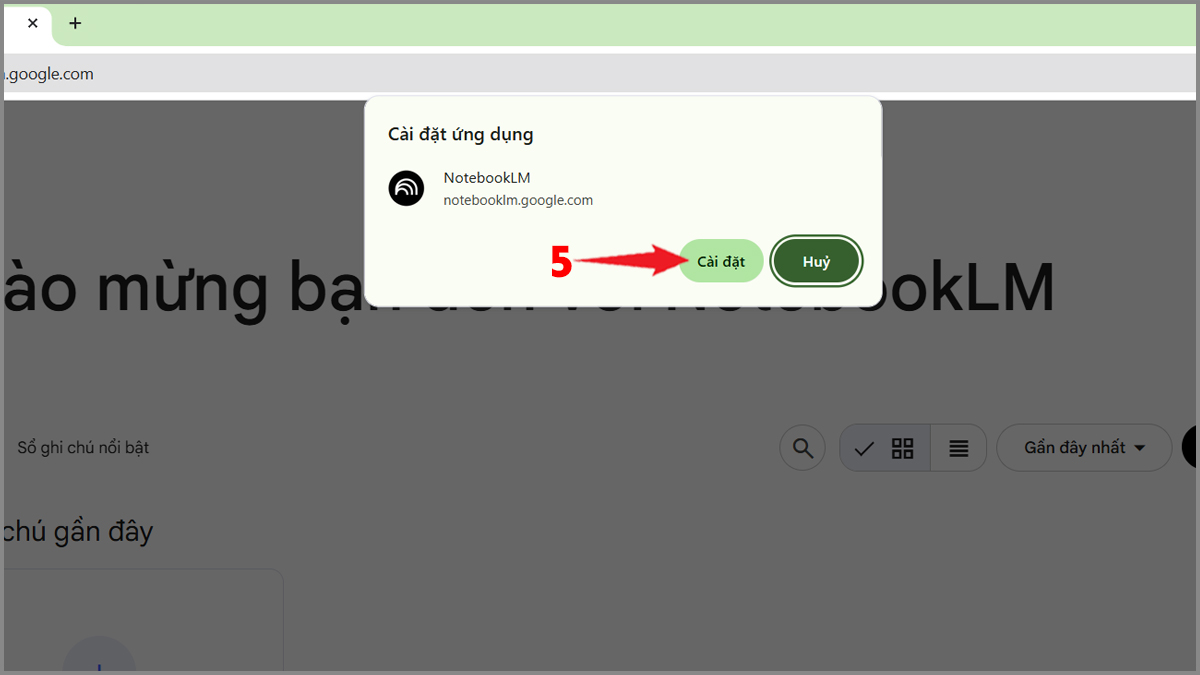
- Tiếp tục chọn Cài đặt.
3.Hoàn tất và sử dụng:
- Một cửa sổ xác nhận sẽ hiện ra, bạn nhấn Cài đặt để hoàn tất.
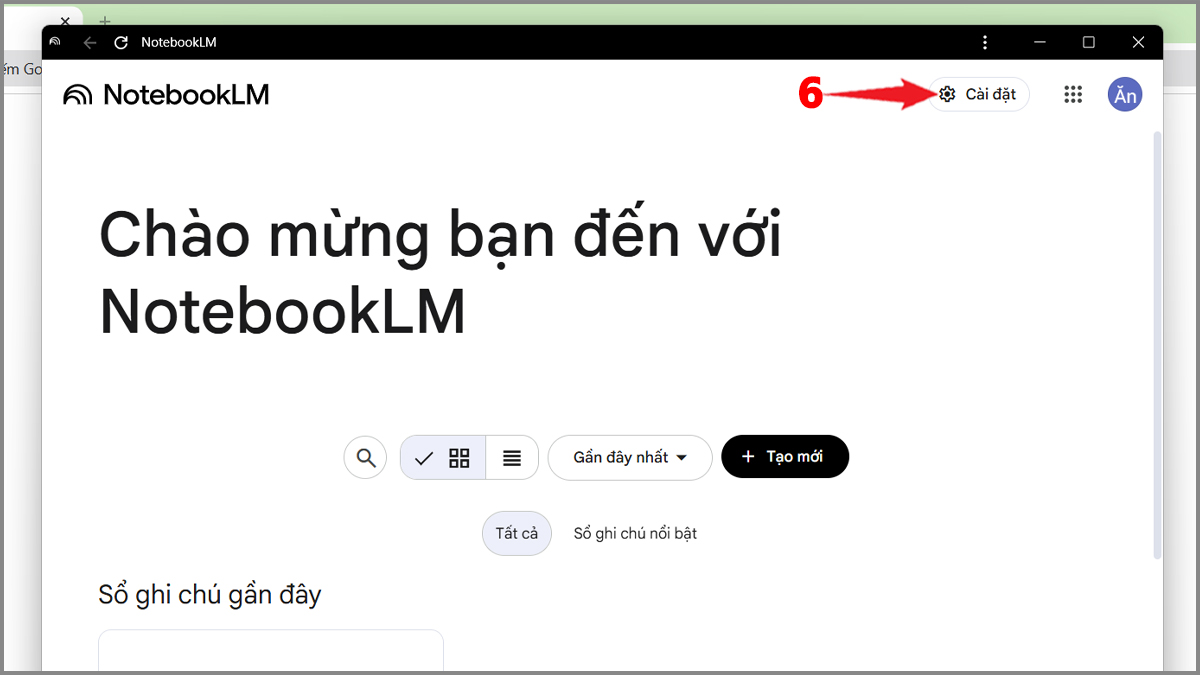
Lưu ý: Đây là ứng dụng chạy online, luôn cần kết nối internet để sử dụng. Cách tải NotebookLM cho Macbook cũng tương tự như trên Windows.
NotebookLM sẽ mượt hơn với laptop cấu hình mạnh như Laptop ASUS. Ghé CellphoneS chọn máy chính hãng, trả góp 0%, ưu đãi thanh toán, thu cũ lên đời giá cao!
[Product_Listing categoryid="693" propertyid="" customlink="https://cellphones.com.vn/laptop/asus.html" title="Danh sách Laptop ASUS đang được quan tâm nhiều tại CellphoneS"]
Ưu điểm khi dùng NotebookLM
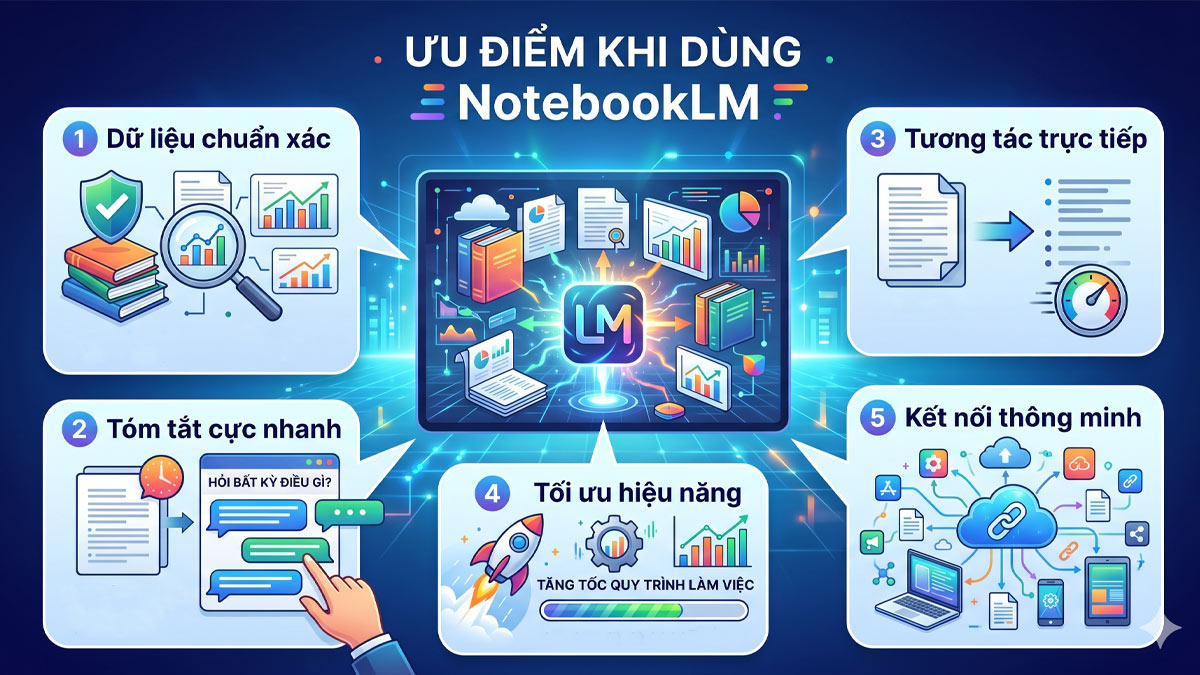
Sử dụng NotebookLM mang lại nhiều lợi ích rõ rệt, đặc biệt khi tải NotebookLM trên máy tính để làm việc ổn định và tiện lợi hơn:
- Dữ liệu chuẩn xác: Phân tích dựa trên tài liệu cá nhân, hạn chế thông tin sai lệch.
- Tóm tắt cực nhanh: Trích xuất ý chính từ hàng trăm trang văn bản chỉ trong vài giây.
- Tương tác trực tiếp: Trích xuất thông tin nhanh bằng cách đặt câu hỏi trực tiếp cho file.
- Tối ưu hiệu năng: Truy cập độc lập, mượt mà hơn khi tải Notebook về máy tính.
- Kết nối thông minh: Tự động tạo mối liên hệ logic giữa nhiều nguồn tài liệu khác nhau.
Những lưu ý quan trọng để tránh lỗi khi sử dụng
Để quá trình tải NotebookLM trên máy tính và sử dụng diễn ra suôn sẻ, bạn cần nắm rõ một số lưu ý kỹ thuật sau đây:
- Trình duyệt hỗ trợ: Nên thực hiện cài đặt trên Google Chrome hoặc Microsoft Edge bản mới nhất để đảm bảo tính năng PWA hoạt động ổn định.
- Tài khoản Google: Đảm bảo bạn đã đăng nhập đúng tài khoản chứa dữ liệu cần phân tích để tránh lỗi không truy cập được tài liệu.
- Định dạng file: NotebookLM đã hỗ trợ OCR đọc file ảnh và PDF dạng ảnh, tuy nhiên nên ưu tiên PDF text hoặc Google Docs để xử lý nhanh và chính xác hơn.
- Kết nối mạng: Duy trì internet ổn định khi thực hiện cách tải Notebook về máy tính và trong quá trình AI xử lý dữ liệu để không bị ngắt quãng.
- Giới hạn nguồn: Tuân thủ số lượng tài liệu tối đa trong một notebook theo quy định của Google để ứng dụng phản hồi nhanh nhất.
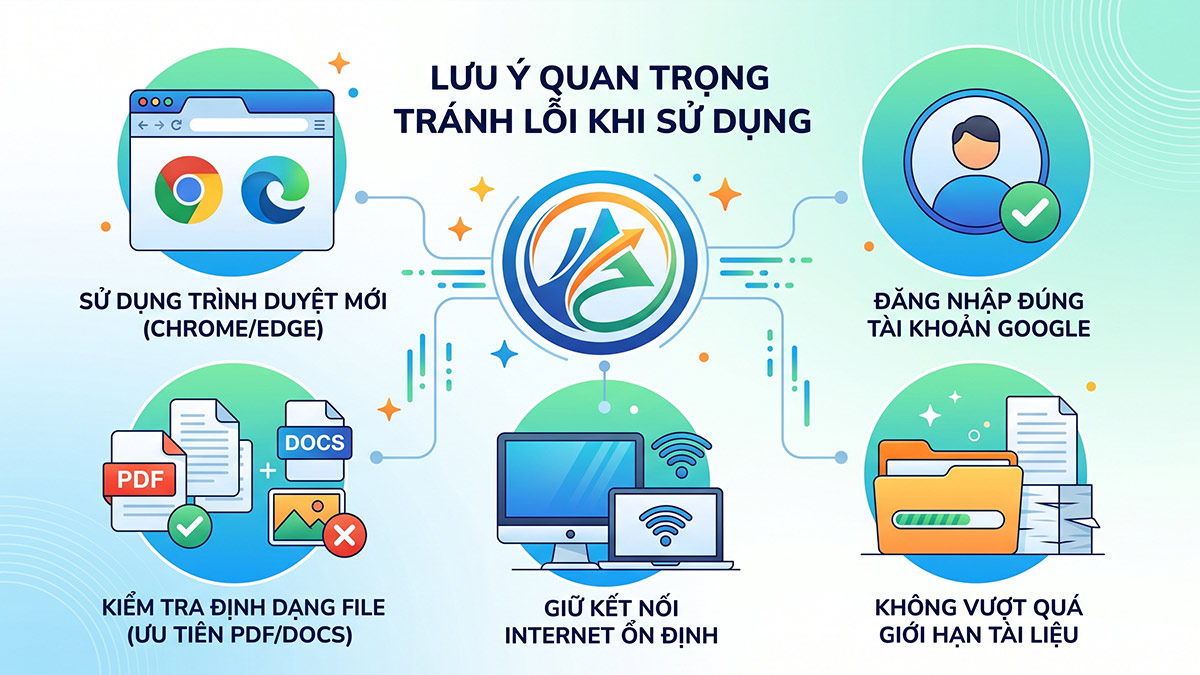
Việc tuân thủ các lưu ý này sẽ giúp bạn khai thác tối đa sức mạnh của AI mà không gặp phải các trở ngại về kỹ thuật.
Tải NotebookLM trên máy tính là cách đơn giản để tận dụng AI trong việc tóm tắt, ghi chú và xử lý tài liệu hiệu quả hơn. Chỉ với vài bước, bạn đã có thể trải nghiệm công cụ mạnh mẽ này ngay trên trình duyệt.
Câu hỏi thường gặp
NotebookLM có tốn phí không?
NotebookLM hiện miễn phí với tài khoản Google, cho phép bạn tải tài liệu và sử dụng các tính năng cốt lõi của trợ lý AI mà không tốn bất kỳ chi phí nào.
NotebookLM có dùng được trên điện thoại không?
Có thể dùng NotebookLM trên điện thoại. Hiện tại, Google đã phát hành ứng dụng chính thức trên cả Google Play Store (Android) và App Store (iOS). Bạn chỉ cần tải về để tra cứu tài liệu và sử dụng trợ lý AI linh hoạt.



Bình luận (0)