Cách tạo nhóm trên WhatsApp trên điện thoại và máy tính

Nắm vững cách tạo nhóm trên WhatsApp giúp bạn kết nối nhanh chóng với người thân và đồng nghiệp mỗi ngày. Bài viết này sẽ hướng dẫn chi tiết quy trình khởi tạo nhóm chat trên nhiều thiết bị để tối ưu hóa trải nghiệm liên lạc. Hãy cùng khám phá ngay các thao tác đơn giản dưới đây để bắt đầu xây dựng cộng đồng cho riêng mình.
Điều kiện để tạo nhóm trên WhatsApp
Trước khi thực hiện cách tạo nhóm trên WhatsApp, người dùng cần đảm bảo tài khoản cá nhân đã được xác thực qua số điện thoại hoạt động bình thường. Bạn phải có ít nhất một liên hệ sẵn có trong danh bạ để bắt đầu quá trình mời thành viên vào cuộc trò chuyện chung.
Đồng thời, thiết bị của bạn cần đảm bảo kết nối internet ổn định để quá trình đồng bộ hóa dữ liệu thành viên diễn ra mượt mà. Việc cập nhật ứng dụng lên phiên bản mới nhất cũng là yếu tố quan trọng giúp các tính năng quản trị nhóm hoạt động đầy đủ và bảo mật nhất.

Cách tạo nhóm trên WhatsApp trên điện thoại
Thực hiện cách tạo group chat trên WhatsApp qua điện thoại là phương thức nhanh chóng và tiện lợi nhất hiện nay. Tùy vào hệ điều hành Android hay iOS, các bước thao tác cách tạo nhóm trên WhatsApp sẽ có sự khác biệt nhỏ về giao diện hiển thị.
Trên Android
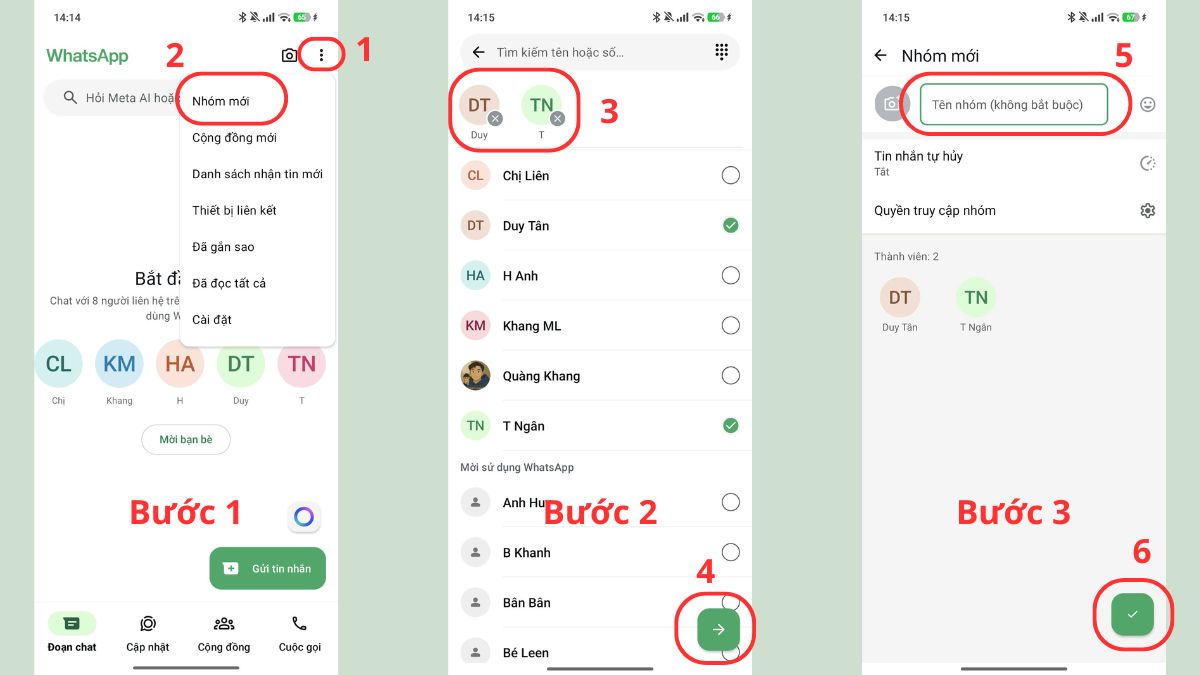
Đối với người dùng Android, giao diện ứng dụng được tối ưu hóa để bạn có thể bắt đầu cuộc trò chuyện tập thể chỉ với vài thao tác chạm đơn giản.
- Bước 1: Ở tab Đoạn chat, nhấn vào dấu ba chấm ở góc trên bên phải màn hình ứng dụng, chọn dòng chữ Nhóm mới (New Group) nằm ngay trên cùng của danh sách liên hệ.
- Bước 2: Để thêm thành viên, chọn liên hệ muốn mời vào nhóm → Tiếp tục nhấn mũi tên xanh.
- Bước 3: Đặt tên cho nhóm → Nhấn dấu tích xác nhận khởi tạo thành công.
Trên iOS
Trên iPhone, cách tạo nhóm WhatsApp mang phong cách tối giản đặc trưng của Apple, giúp người dùng dễ dàng làm quen ngay từ lần đầu sử dụng.
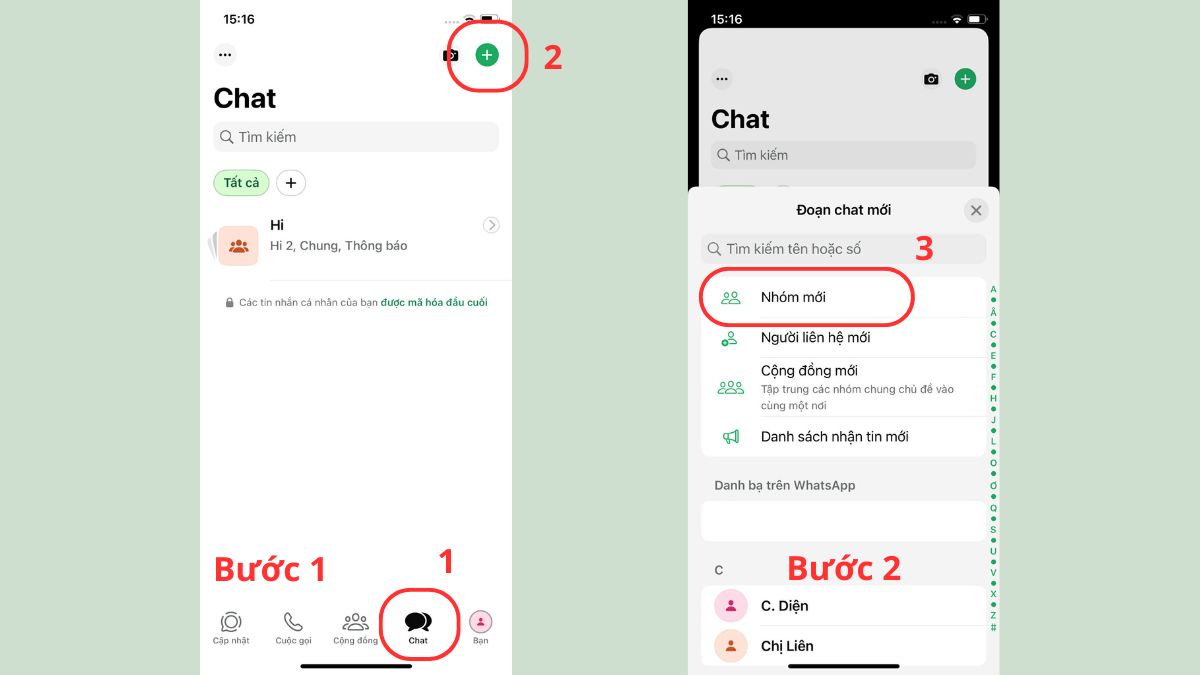
- Bước 1: Mở ứng dụng và chọn tab Trò chuyện (Chats) nằm ở thanh điều hướng phía dưới màn hình → Tiếp tục nhấn vào dấu cộng.
- Bước 2: Chọn Nhóm mới.
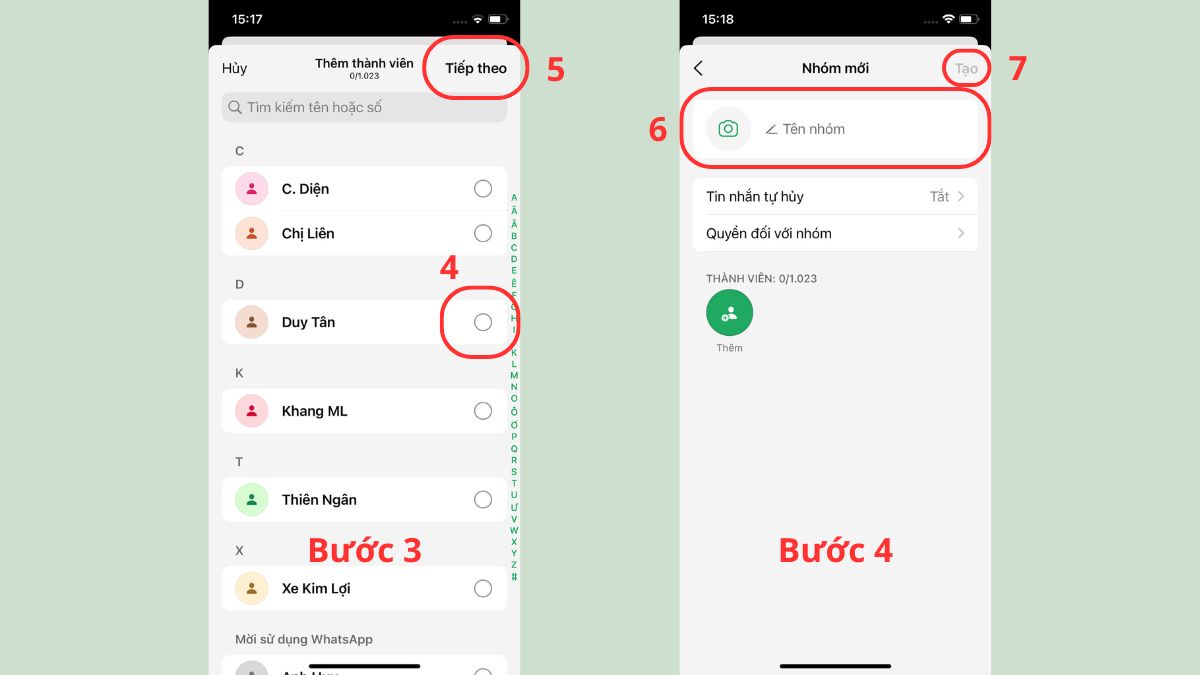
- Bước 3: Chọn thành viên muốn mời vào nhóm → Nhấn Tiếp theo.
- Bước 4: Đặt tên nhóm và tải ảnh đại diện nhóm → Nhấn Tạo để kết thúc.
Cách tạo nhóm trên WhatsApp trên máy tính
Nếu bạn thường xuyên làm việc trên PC, việc tìm hiểu cách tạo nhóm trên WhatsApp trên máy tính sẽ giúp nâng cao năng suất trao đổi thông tin đáng kể. Bạn có thể sử dụng phiên bản phần mềm cài đặt hoặc nền tảng web để thực hiện các bước tương tự như trên điện thoại.
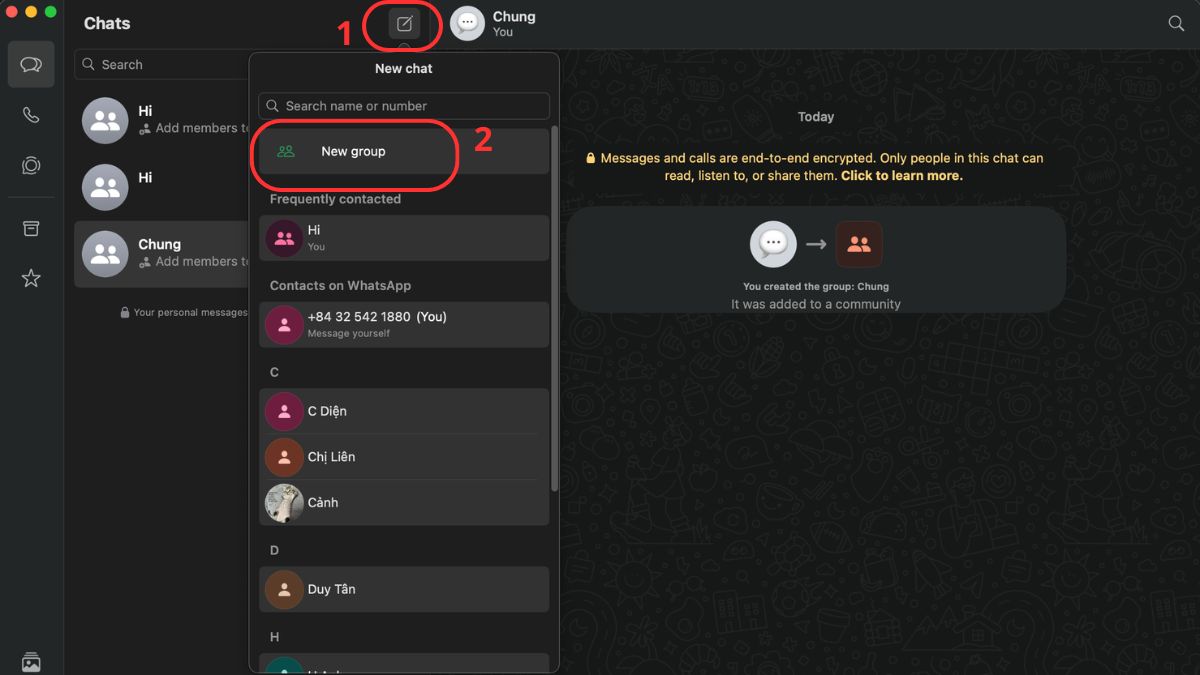
- Bước 1: Nhấn vào biểu tượng New Chat → Chọn New Group.
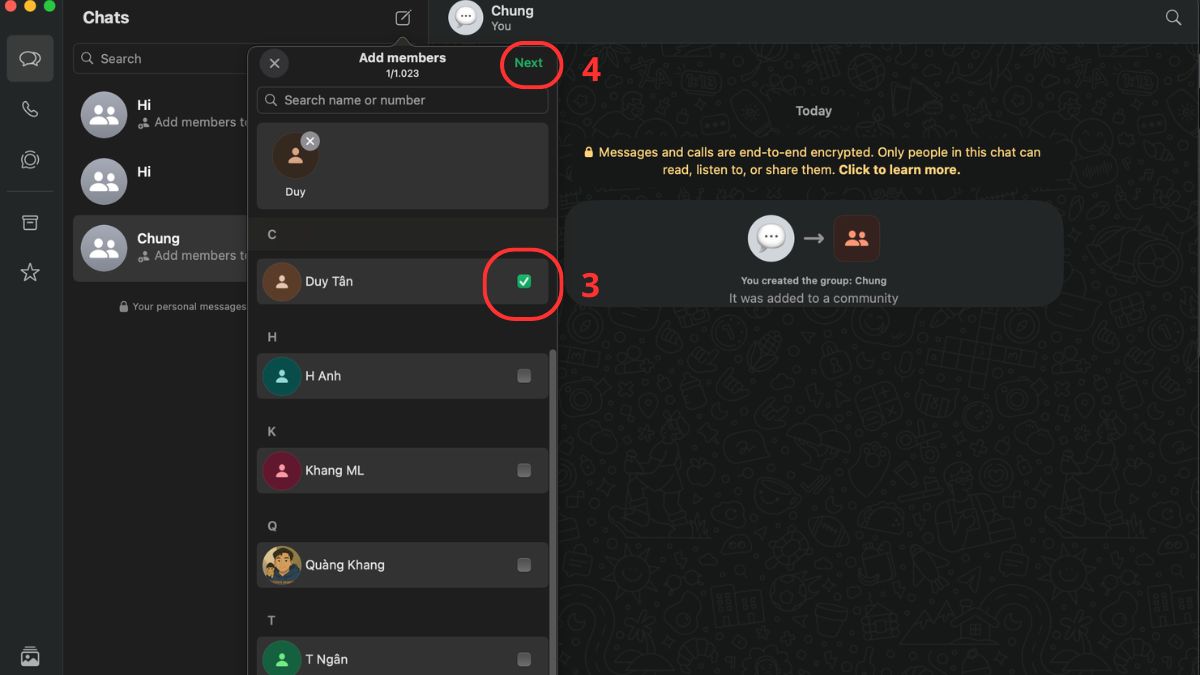
- Bước 2: Tích chọn liên hệ muốn thêm vào nhóm → Nhấn Next để tiếp tục.
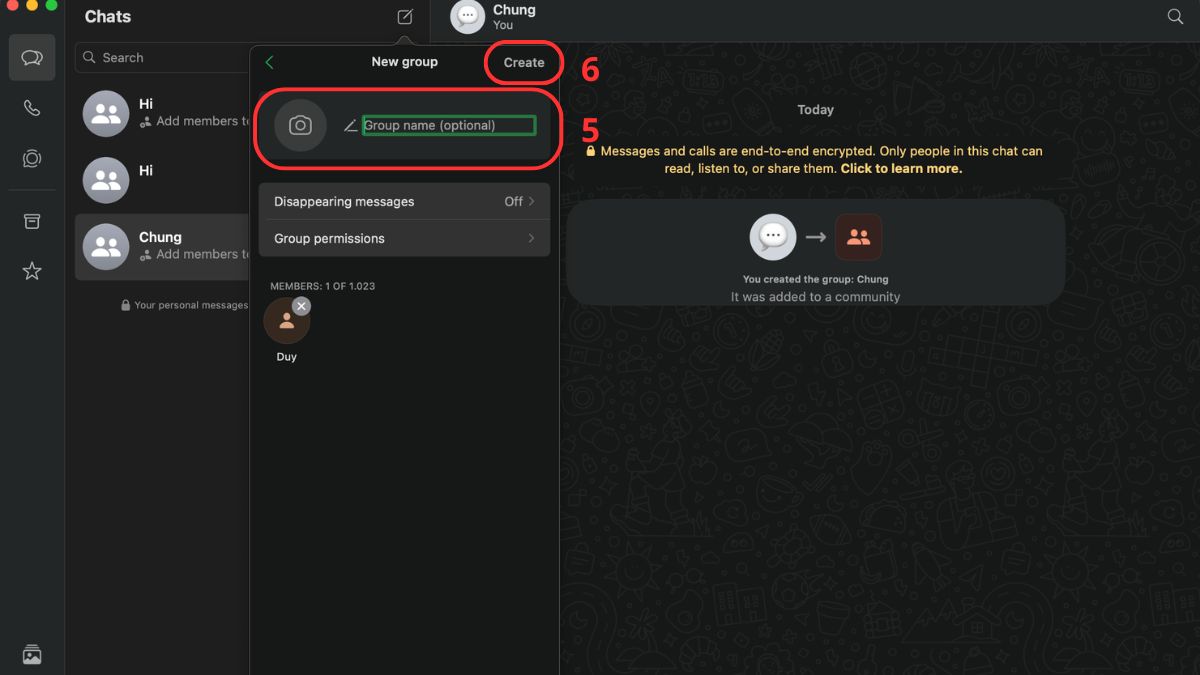
- Bước 3: Nhập tên nhóm hoặc thêm ảnh đại diện → Nhấn Create để tạo nhóm.
Kết nối WhatsApp thường xuyên bị gián đoạn do máy cũ lag? Nâng cấp Laptop tại CellphoneS để xử lý đa nhiệm và liên lạc mượt mà hơn. Đổi máy cũ lấy máy mới, nâng cấp trải nghiệm mượt mà. Chốt ưu đãi ngay, số lượng có hạn!
[Product_Listing categoryid="380" propertyid="" customlink="https://cellphones.com.vn/laptop.html" title="Danh sách Laptop đang được quan tâm nhiều tại CellphoneS"]
Cách tạo nhóm cộng đồng trên WhatsApp
Tính năng Cộng đồng giúp bạn quản lý tập trung nhiều nhóm nhỏ có cùng chủ đề trong một không gian duy nhất để truyền tin chuyên nghiệp hơn.
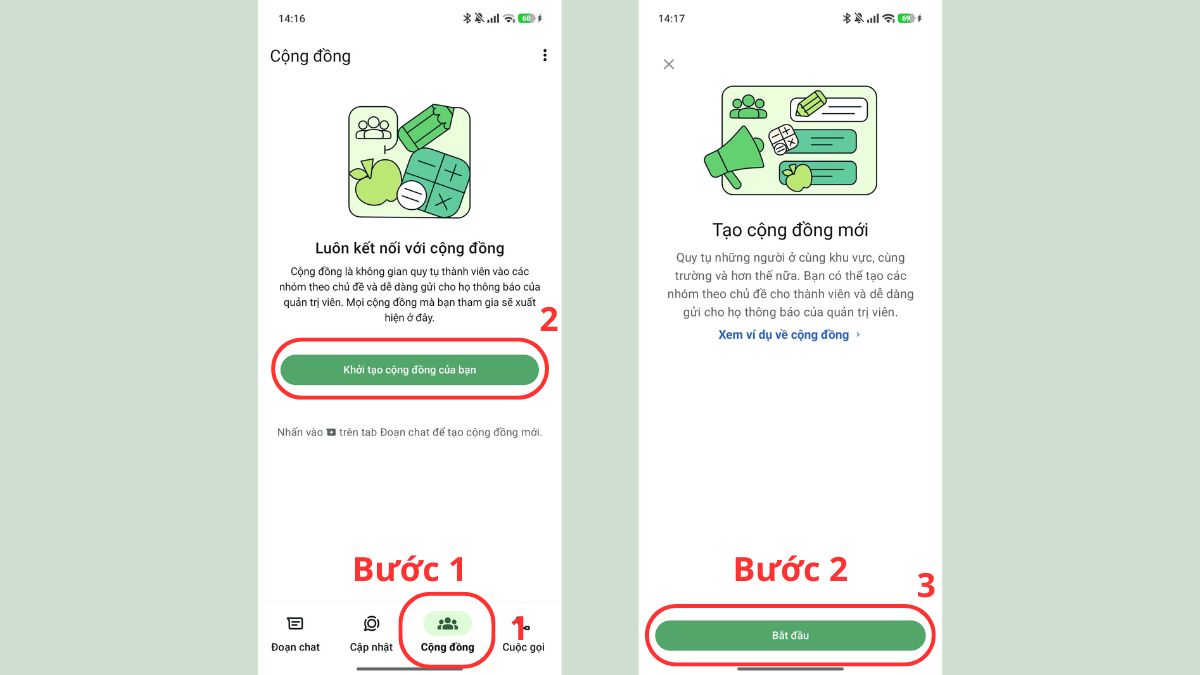
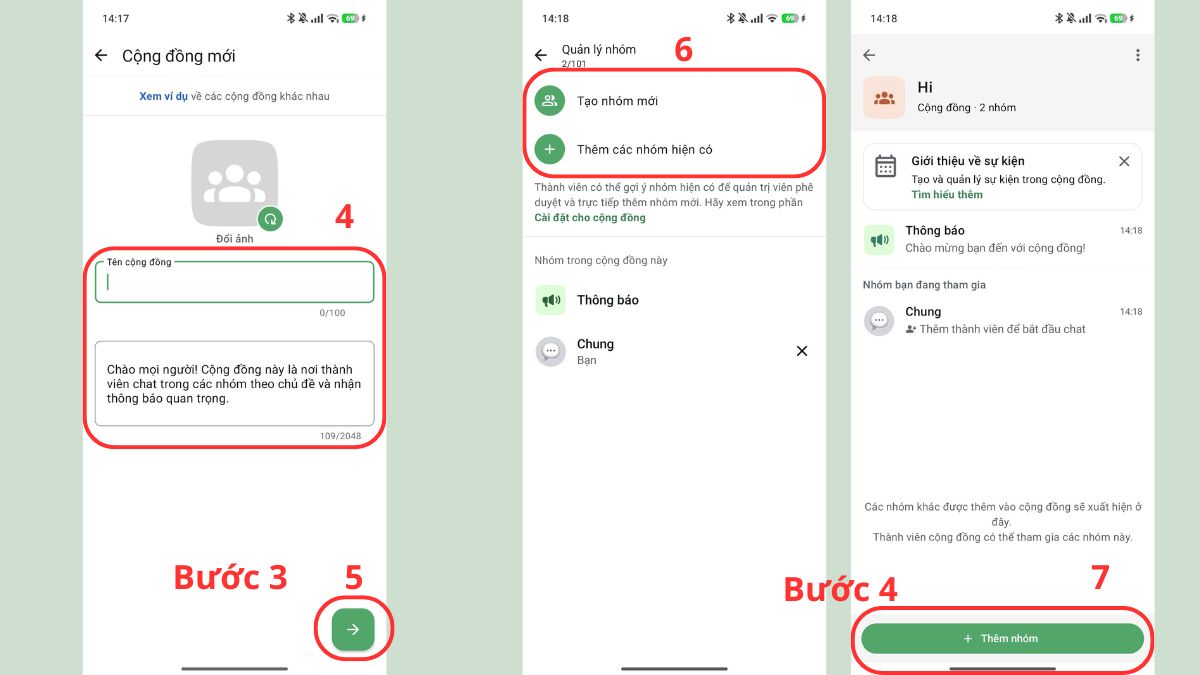
- Bước 1: Vào tab Cộng đồng → Chọn Khởi tạo cộng đồng của bạn.
- Bước 2: Nhấn Bắt đầu.
- Bước 3: Đặt tên và mô tả cộng đồng → Nhấn mũi tên tiếp tục.
- Bước 4: Chọn Tạo nhóm mới hoặc Thêm nhóm hiện có → Nhấn Thêm nhóm để hoàn tất.
Cách quản lý nhóm trên WhatsApp
Thành thạo cách tạo nhóm trên WhatsApp mới chỉ là bước đầu, sự chuyên nghiệp nằm ở việc điều phối thành viên. Nhóm chat hiệu quả luôn cần sự quản lý chặt chẽ về nội dung lẫn nhân sự tham gia.
Cách xóa và thêm thành viên nhóm
Quản trị viên có toàn quyền điều chỉnh danh sách người tham gia để phù hợp với mục đích trao đổi của nhóm tại từng thời điểm.
- Bước 1: Nhấn vào tên nhóm ở phía trên để xem và quản lý thông tin nhóm.
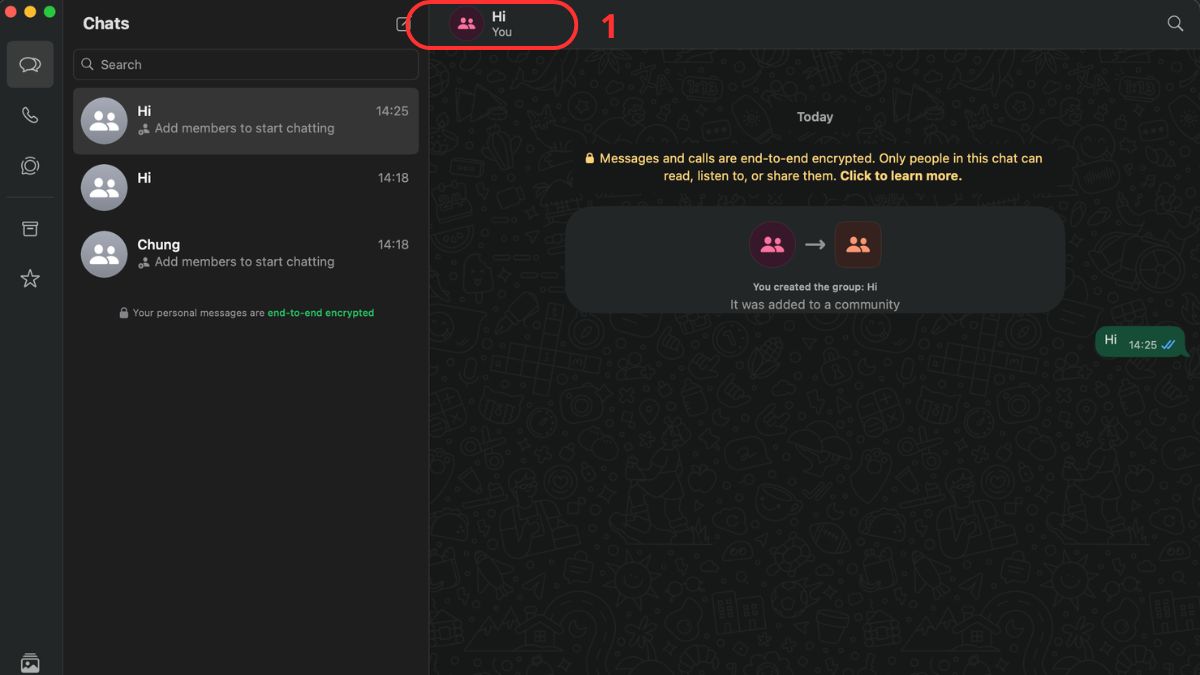
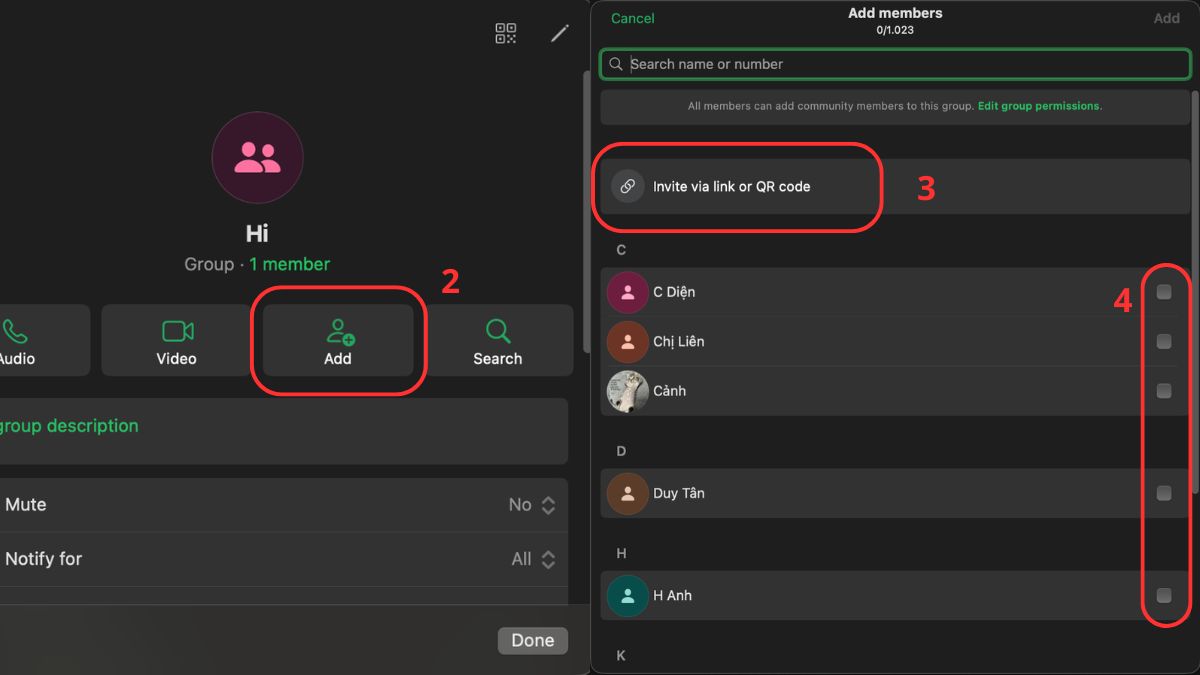
- Bước 2: Nhấn Add → Chọn Invite via link or QR code hoặc tích chọn liên hệ muốn thêm.
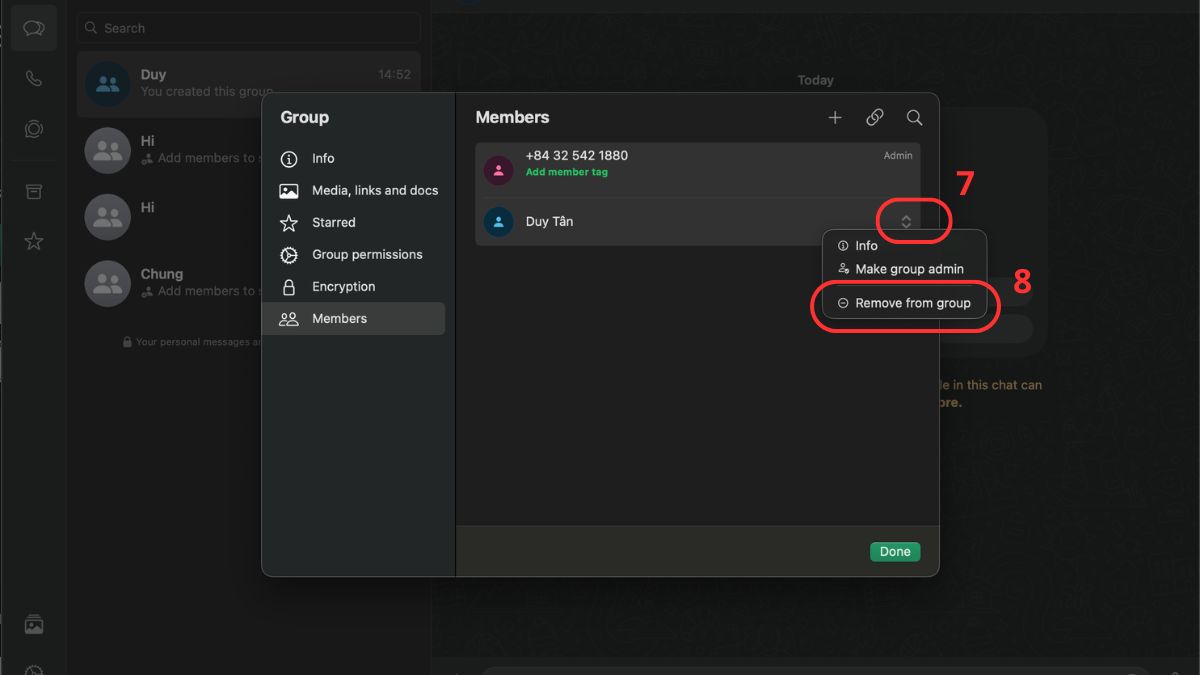
- Bước 3: Nhấn vào tên nhóm → Chọn Members để xem các thành viên trong nhóm.
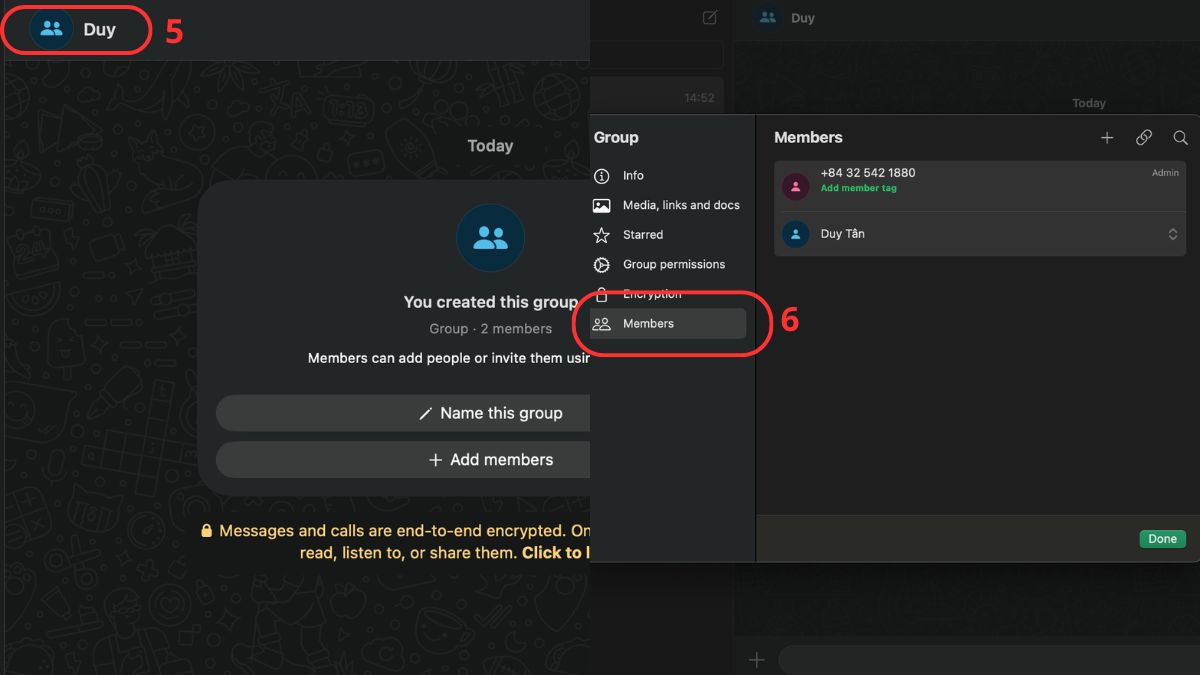
- Bước 4: Nhấn vào biểu tượng tùy chọn bên cạnh tên thành viên → Chọn Remove from group.
Chỉnh sửa tên nhóm và ảnh đại diện
Làm mới diện mạo nhóm là cách tuyệt vời để tăng tính nhận diện và tạo cảm hứng trao đổi cho tất cả mọi người trong không gian chung.
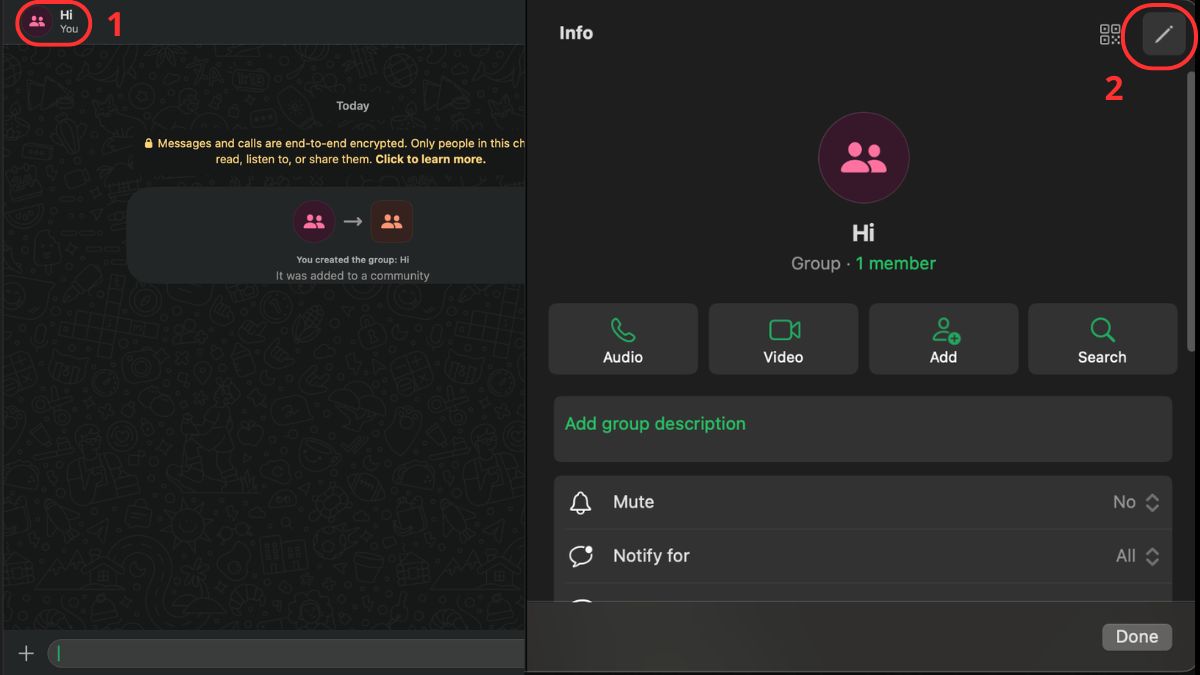
- Bước 1: Truy cập vào phần Thông tin nhóm tương tự như thao tác quản lý thành viên ở trên.
- Bước 2: Chọn biểu tượng chỉnh sửa để thay đổi thông tin nhóm.
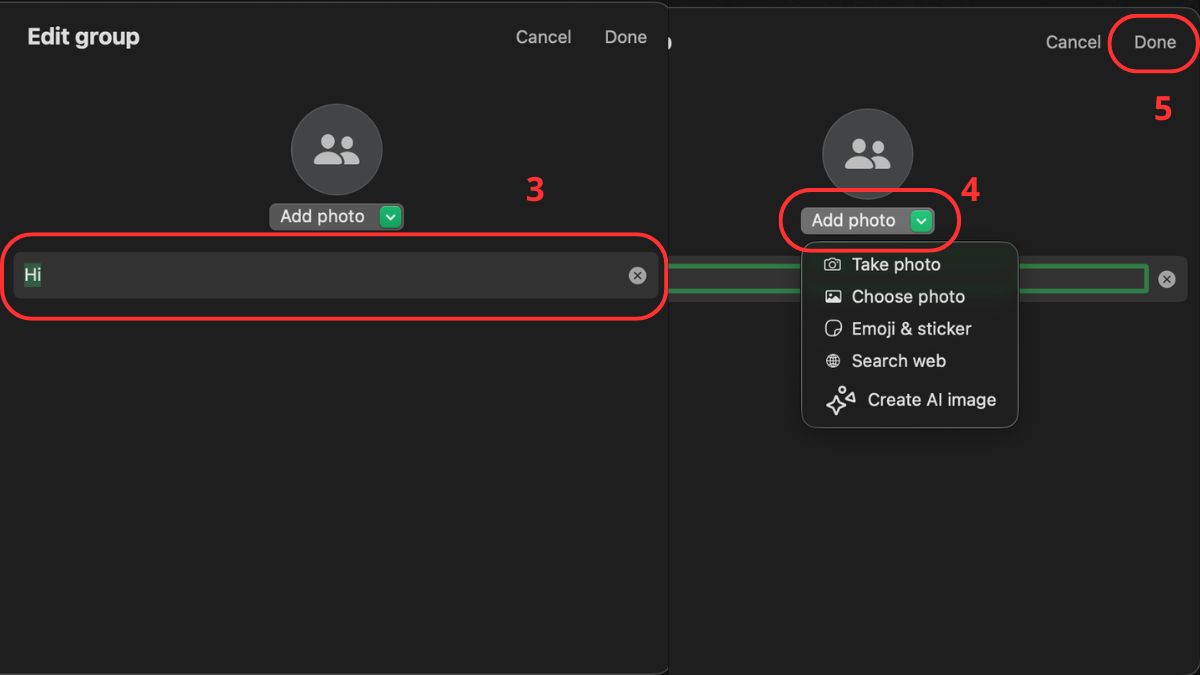
- Bước 3: Nhập tên nhóm mới vào ô trống.
- Bước 4: Nhấn Add photo để thêm ảnh đại diện.
- Bước 5: Chọn Done để lưu.
Lưu ý khi tạo nhóm trên WhatsApp
Việc nắm vững các lưu ý này cực kỳ quan trọng giúp bạn xây dựng nhóm chat chuyên nghiệp và bảo mật thông tin tối đa. Tối ưu hóa cài đặt ngay từ đầu sẽ giúp nhóm vận hành mượt mà, đồng thời ngăn chặn người lạ tự ý thay đổi tên hoặc ảnh đại diện nhóm.
Đối với nhóm quy mô lớn, bạn nên sử dụng link mời thay vì thêm thủ công và hãy nhớ làm mới đường dẫn thường xuyên để tránh xâm nhập trái phép. Ngoài ra, việc tắt tính năng tự động tải phương tiện trong cài đặt sẽ giúp bạn kiểm soát tốt dung lượng bộ nhớ điện thoại sau khi thực hiện cách tạo nhóm trên WhatsApp.

Việc thành thạo cách tạo nhóm trên WhatsApp giúp bạn chủ động hơn trong việc kết nối và quản lý các mối quan hệ trực tuyến. Hy vọng những hướng dẫn chi tiết này sẽ giúp bạn khởi tạo không gian trò chuyện chuyên nghiệp và an toàn trên mọi thiết bị. Chúc bạn có những trải nghiệm thú vị và xây dựng được những cộng đồng gắn kết bền vững trên nền tảng này.








Bình luận (0)