Cách tạo PowerPoint bằng Claude AI đơn giản và chi tiết nhất

Tạo PowerPoint bằng Claude AI đang trở thành một xu hướng mới trong cách chuẩn bị bài thuyết trình hiện đại.
Thay vì phải tự viết nội dung cho từng slide, sắp xếp bố cục hay mất nhiều thời gian chỉnh sửa thiết kế, người dùng giờ đây có thể tận dụng sức mạnh của trí tuệ nhân tạo để tự động hóa gần như toàn bộ quá trình này. Bài viết dưới đây sẽ hướng dẫn chi tiết cách tạo PowerPoint bằng Claude AI một cách đơn giản và hiệu quả nhất, giúp bài thuyết trình của bạn trở nên chuyên nghiệp hơn khi sử dụng AI.

Claude AI là gì? Có thể tạo PowerPoint bằng Claude AI không?
Claude AI là một trợ lý trí tuệ nhân tạo được phát triển bởi công ty Anthropic. Công cụ này được thiết kế để hỗ trợ người dùng xử lý nhiều tác vụ khác nhau như viết nội dung, phân tích dữ liệu, lập trình, chỉnh sửa tài liệu và tạo file văn phòng. Trong những năm gần đây, Claude trở thành một trong những AI chatbot nổi bật trên thị trường, cạnh tranh trực tiếp với nhiều nền tảng AI khác.
Điểm đặc biệt của Claude nằm ở khả năng xử lý tài liệu và tạo file theo yêu cầu. Chỉ cần nhập mô tả bằng ngôn ngữ tự nhiên, người dùng có thể yêu cầu Claude tạo ra nhiều định dạng tài liệu như Word, Excel, PDF hoặc PowerPoint. Điều này giúp tiết kiệm đáng kể thời gian so với cách làm thủ công trước đây.

Vậy Claude AI có thể tạo PowerPoint không? Câu trả lời là có và Claude có thể:
- Phân tích nội dung và xây dựng dàn ý bài thuyết trình.
- Viết nội dung chi tiết cho từng slide.
- Tạo file PowerPoint (.pptx) dựa trên template có sẵn.
- Giữ nguyên bố cục, font chữ và màu sắc theo mẫu thiết kế ban đầu.
Tuy nhiên, để Claude tạo được file PowerPoint hoàn chỉnh, người dùng cần chuẩn bị template và hướng dẫn rõ ràng. Sau khi nhận yêu cầu, Claude sẽ phân tích cấu trúc slide, tạo nội dung phù hợp rồi xuất ra file PowerPoint để tải về. Nhờ vậy, việc tạo slide không còn là công việc mất nhiều giờ như trước mà có thể hoàn thành chỉ trong vài phút.
Ưu điểm khi tạo PowerPoint bằng Claude AI
Việc sử dụng Claude AI để tạo slide thuyết trình mang lại nhiều lợi ích rõ rệt, đặc biệt với những người thường xuyên phải chuẩn bị bài trình bày trong học tập hoặc công việc. Nhờ khả năng xử lý ngôn ngữ tự nhiên và phân tích tài liệu, Claude có thể giúp quá trình tạo PowerPoint trở nên nhanh chóng và thuận tiện hơn. Dưới đây là những ưu điểm nổi bật khi tạo PowerPoint bằng Claude AI:
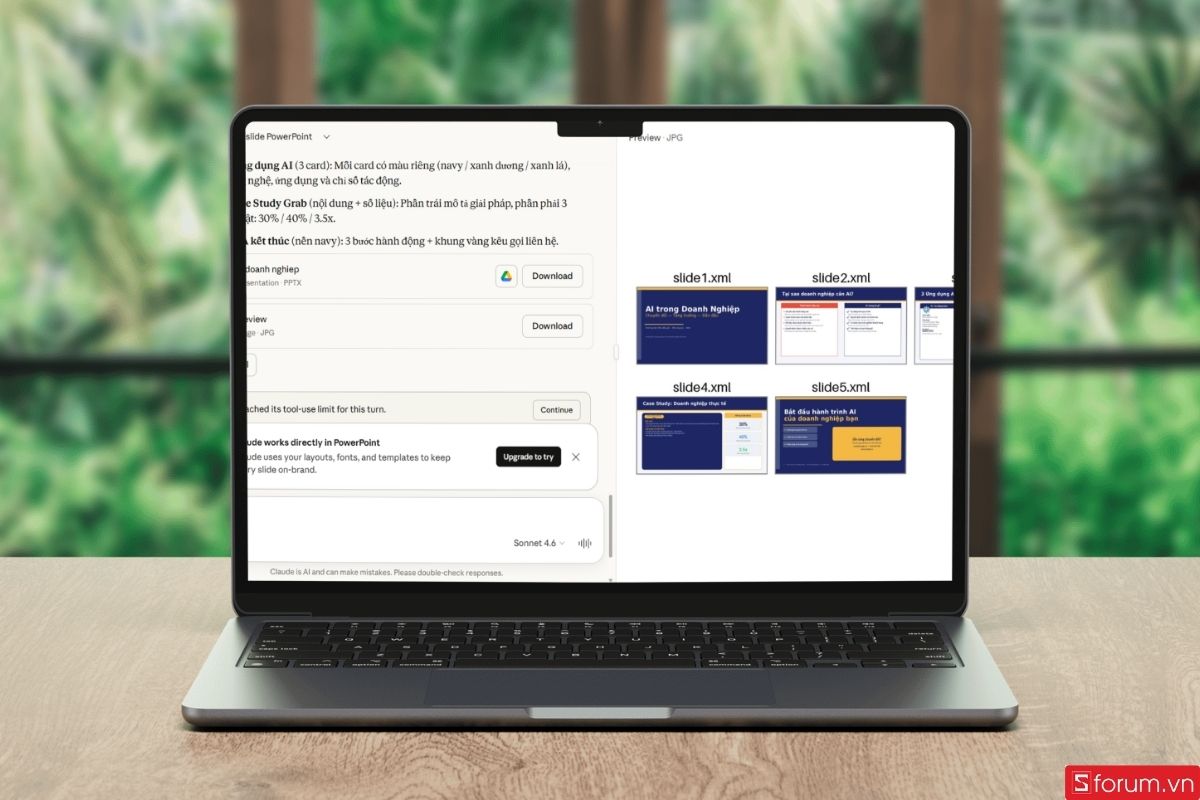
- Tiết kiệm đáng kể thời gian chuẩn bị slide: Claude có thể tự động xây dựng dàn ý và nội dung cho toàn bộ bài thuyết trình chỉ từ một prompt mô tả chủ đề.
- Tạo nội dung có cấu trúc rõ ràng: AI sắp xếp các slide theo trình tự logic như mở đầu, nội dung chính và kết luận, giúp bài thuyết trình dễ theo dõi hơn.
- Tận dụng template có sẵn: Khi tải template PowerPoint lên, Claude có thể phân tích bố cục slide và tạo nội dung phù hợp với từng layout trong file.
- Giữ nguyên thiết kế thương hiệu: Font chữ, màu sắc và phong cách thiết kế của template vẫn được giữ nguyên khi AI tạo nội dung mới.
- Dễ dàng chỉnh sửa bằng prompt: Nếu cần thay đổi nội dung hoặc thêm slide, người dùng chỉ cần đưa ra yêu cầu mới trong cuộc trò chuyện với Claude.
- Hỗ trợ chuyển tài liệu thành slide: Claude có thể đọc nội dung từ văn bản, báo cáo hoặc dữ liệu và tóm tắt thành các slide ngắn gọn.
- Phù hợp với nhiều mục đích sử dụng: Từ bài thuyết trình học tập, báo cáo công việc cho đến giới thiệu sản phẩm, Claude đều có thể hỗ trợ tạo slide nhanh chóng.
- Giảm công sức thiết kế thủ công: Người dùng không cần phải căn chỉnh từng slide hay sắp xếp nội dung thủ công như trước.
Hạn chế khi dùng Claude AI để tạo slide
Mặc dù mang lại nhiều tiện lợi trong quá trình chuẩn bị bài thuyết trình, việc tạo PowerPoint bằng Claude AI vẫn tồn tại một số hạn chế nhất định. Người dùng cần nắm rõ những điểm này để có thể sử dụng công cụ hiệu quả hơn và chủ động chỉnh sửa khi cần. Những hạn chế phổ biến gồm:
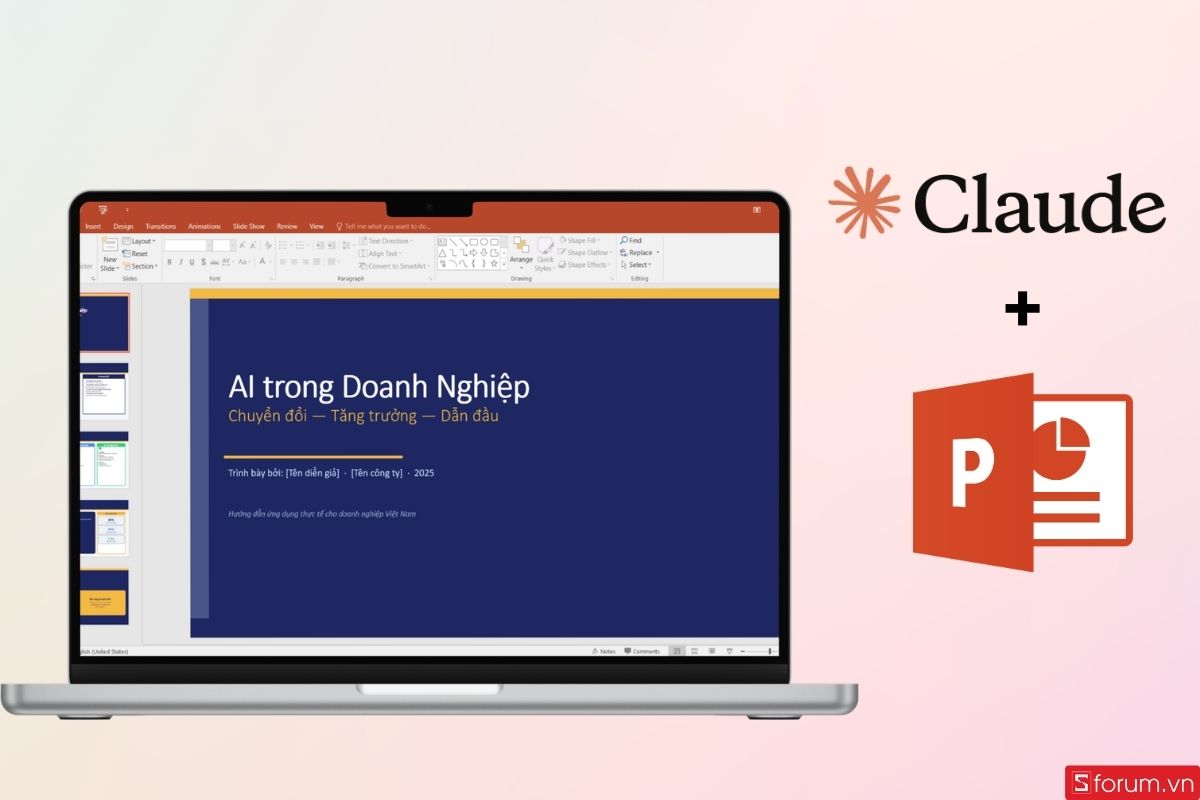
- Nội dung tạo ra đôi khi cần chỉnh sửa thêm: Claude có thể viết nội dung khá tốt, nhưng một số slide vẫn cần người dùng biên tập lại để phù hợp với mục tiêu trình bày.
- Phụ thuộc nhiều vào chất lượng prompt: Nếu yêu cầu đưa ra quá chung chung hoặc thiếu thông tin, AI có thể tạo slide chưa đúng ý hoặc thiếu chi tiết.
- Khả năng thiết kế đồ họa còn hạn chế: Claude chủ yếu tập trung vào nội dung văn bản, nên các yếu tố như biểu đồ, icon hoặc hình minh họa thường cần bổ sung thủ công trong PowerPoint.
- Cấu trúc slide đôi khi chưa tối ưu: Một số slide có thể chứa quá nhiều chữ hoặc chưa được chia ý hợp lý, cần điều chỉnh lại để dễ trình bày hơn.
- Không thay thế hoàn toàn bước chỉnh sửa cuối: Sau khi AI tạo file PowerPoint, người dùng vẫn nên rà soát lại bố cục, chính tả và nội dung trước khi sử dụng.
- Một số tính năng nâng cao có thể yêu cầu tài khoản hoặc môi trường hỗ trợ: Khả năng tạo và xử lý file trực tiếp đôi khi phụ thuộc vào phiên bản Claude hoặc nền tảng đang sử dụng.
Các bước tạo PowerPoint bằng Claude AI chi tiết
Để tạo PowerPoint bằng Claude AI, người dùng cần thực hiện một số bước chuẩn bị trước khi gửi yêu cầu cho AI. Quy trình này không quá phức tạp nhưng cần làm đúng thứ tự để đảm bảo kết quả chính xác. Dưới đây là hướng dẫn chi tiết từng bước.
Bước 1: Tạo một bài thuyết trình trống mới từ template
Trước tiên, bạn cần tạo một file PowerPoint chứa các layout slide trống. Đây sẽ là template mà Claude sử dụng để xây dựng bài thuyết trình. Trong file này, bạn nên tạo nhiều loại slide khác nhau, chẳng hạn:
- Slide tiêu đề
- Slide chỉ có tiêu đề
- Slide tiêu đề và nội dung
- Slide tiêu đề và hai đoạn nội dung
- Slide trống
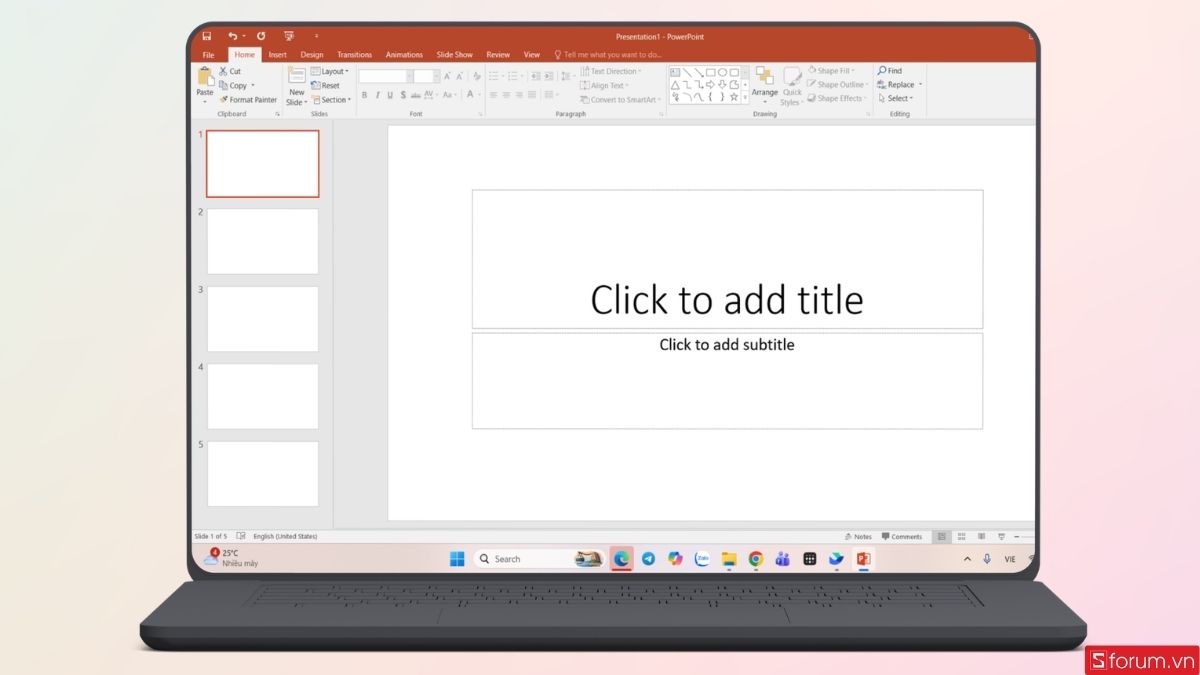
Việc tạo sẵn các layout giúp Claude hiểu cấu trúc của bài thuyết trình và lựa chọn bố cục phù hợp cho từng nội dung. Sau khi hoàn thành, hãy lưu file PowerPoint này để sử dụng ở bước tiếp theo.
Bước 2: Bắt đầu một cuộc hội thoại mới với Claude
Sau khi chuẩn bị template, bạn mở Claude AI và bắt đầu một cuộc trò chuyện mới.
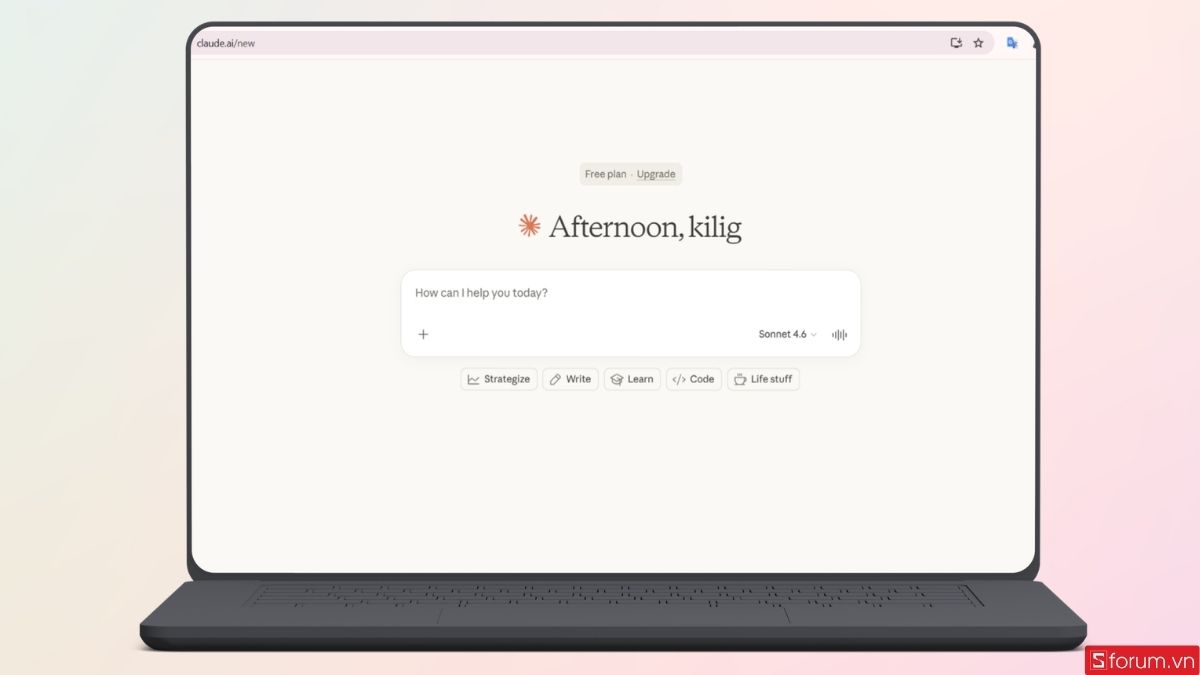
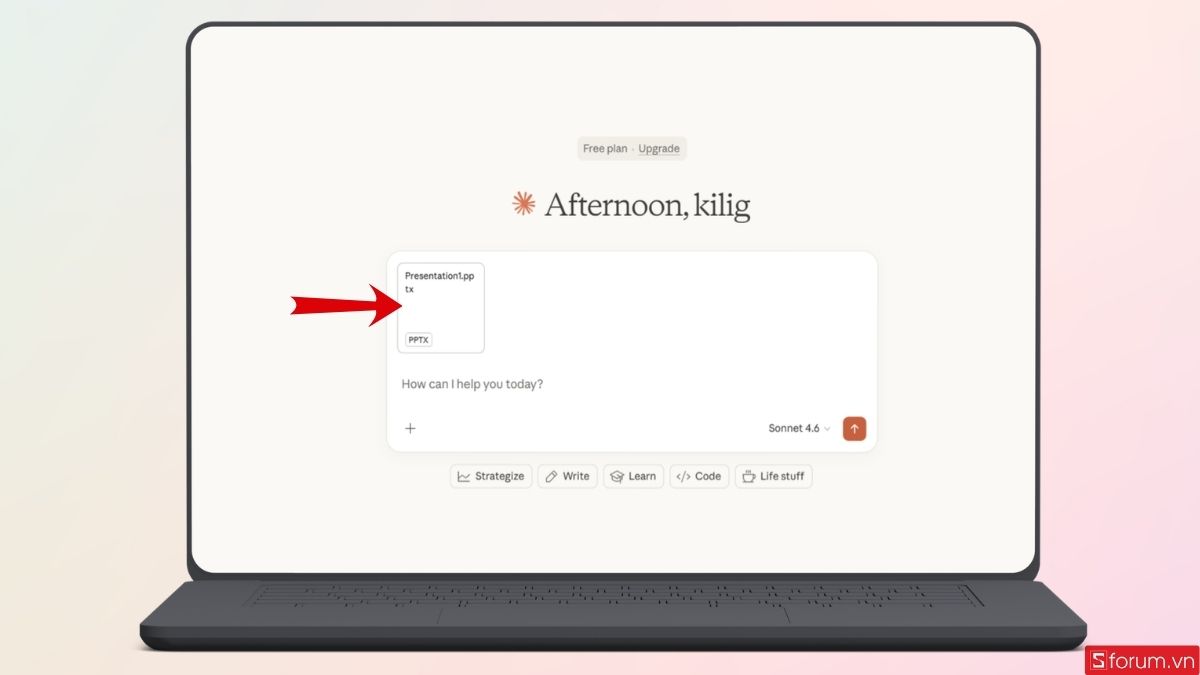
Tiếp theo, tải file PowerPoint template vừa tạo lên.
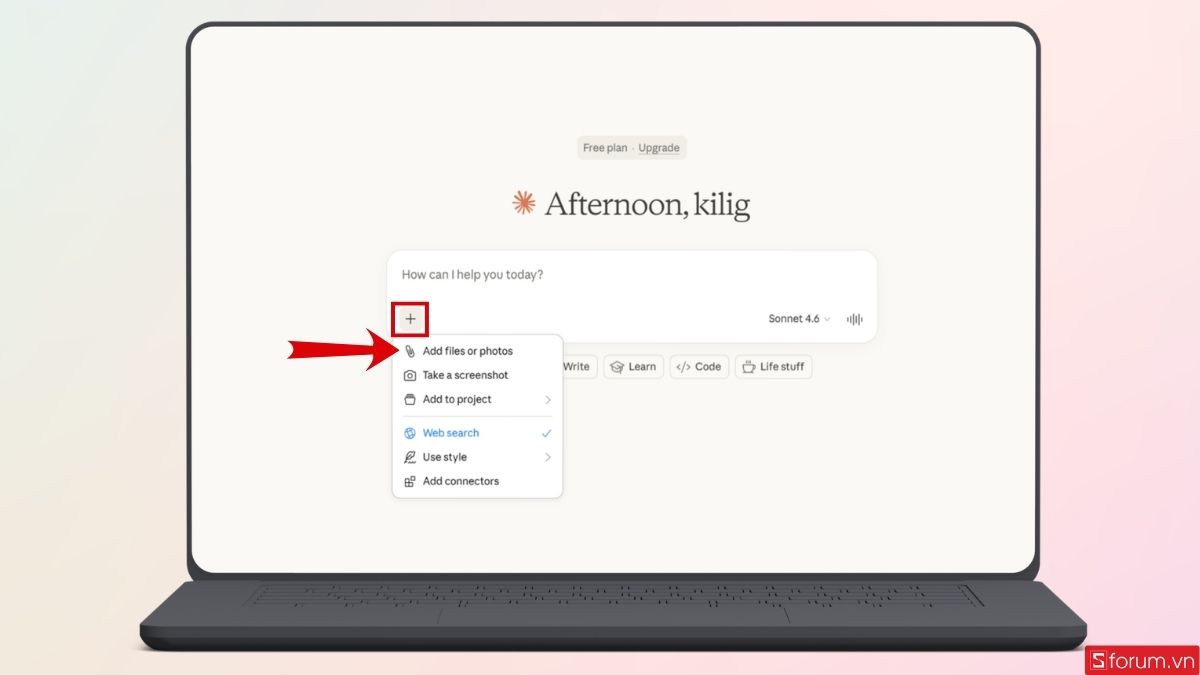
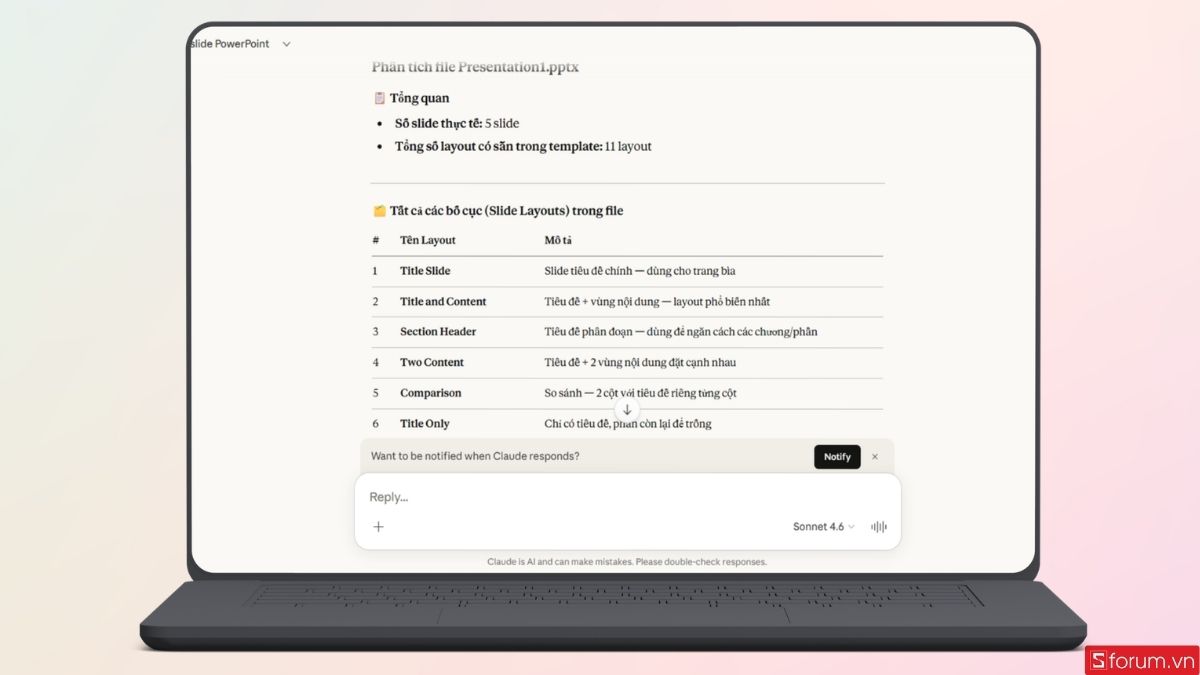
Lúc này, Claude sẽ có thể phân tích nội dung file và hiểu được các loại layout slide có trong đó.
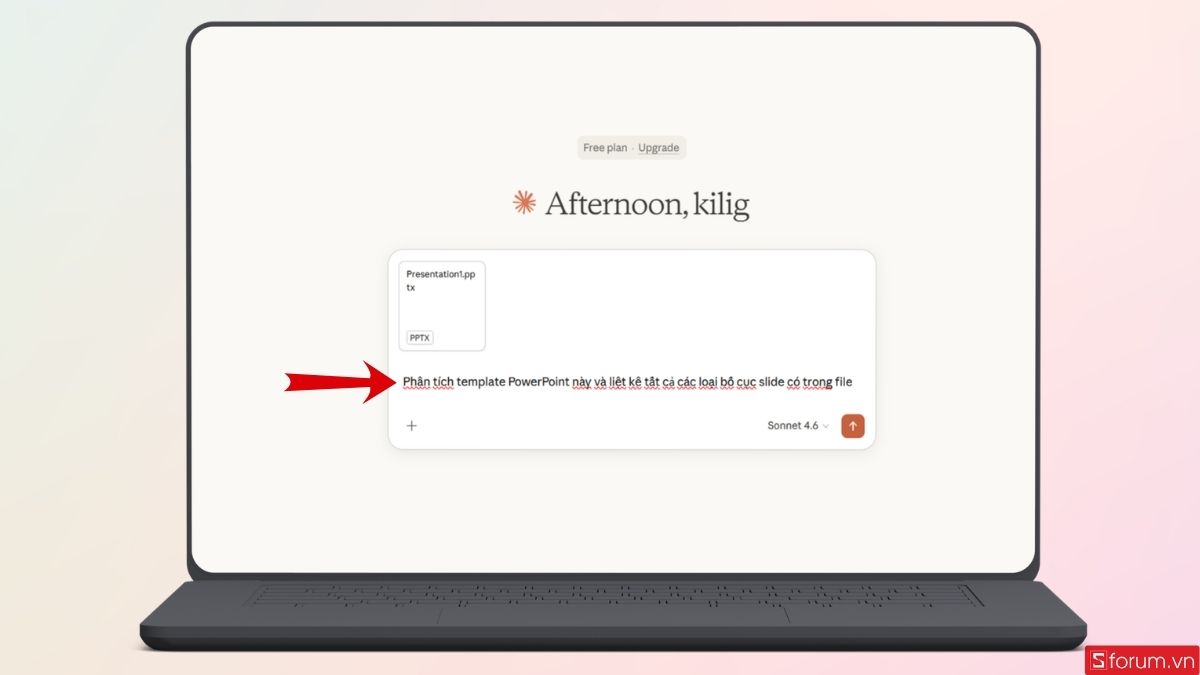
Bạn có thể yêu cầu Claude phân tích template bằng một prompt như: “Phân tích template PowerPoint này và liệt kê tất cả các loại bố cục slide có trong file.”
Sau khi xử lý, Claude sẽ trả về danh sách các layout slide và cách chúng được sử dụng trong bài thuyết trình.
Bước 3: Cho Claude biết bạn muốn xây dựng cái gì
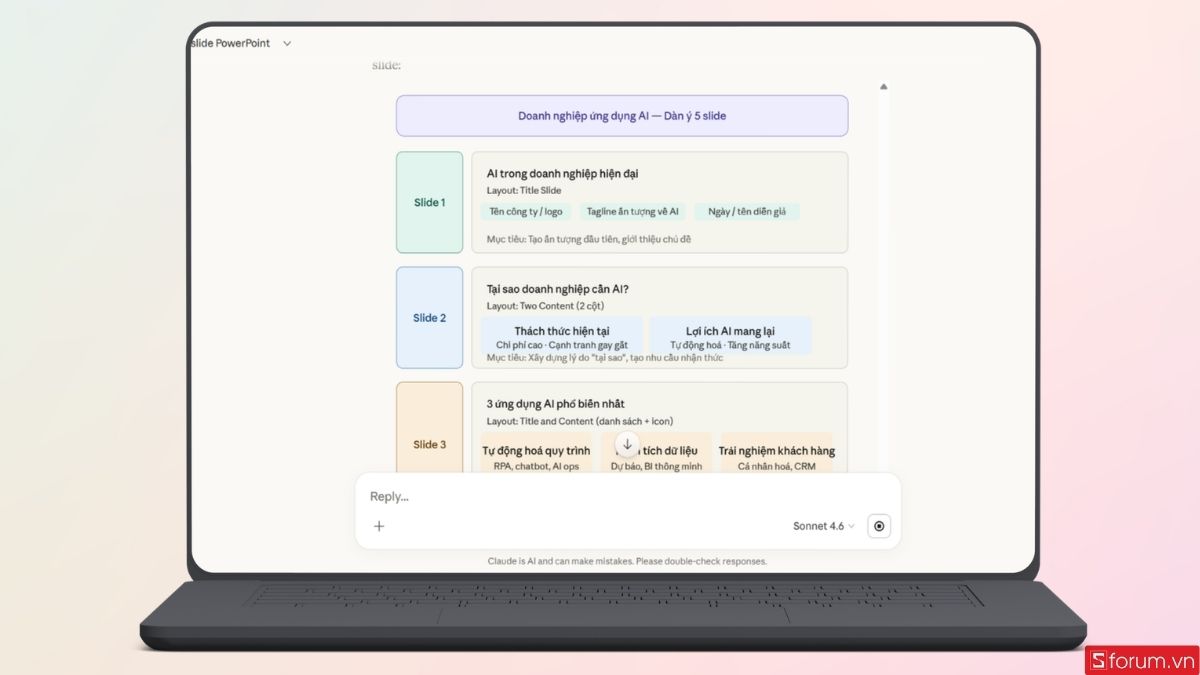
Khi Claude đã hiểu template, bước tiếp theo là mô tả nội dung bài thuyết trình mà bạn muốn tạo. Ví dụ, bạn có thể yêu cầu: “Tôi cần một bài thuyết trình gồm 5 slide về cách doanh nghiệp ứng dụng AI. Hãy tạo dàn ý và chọn layout slide phù hợp.”
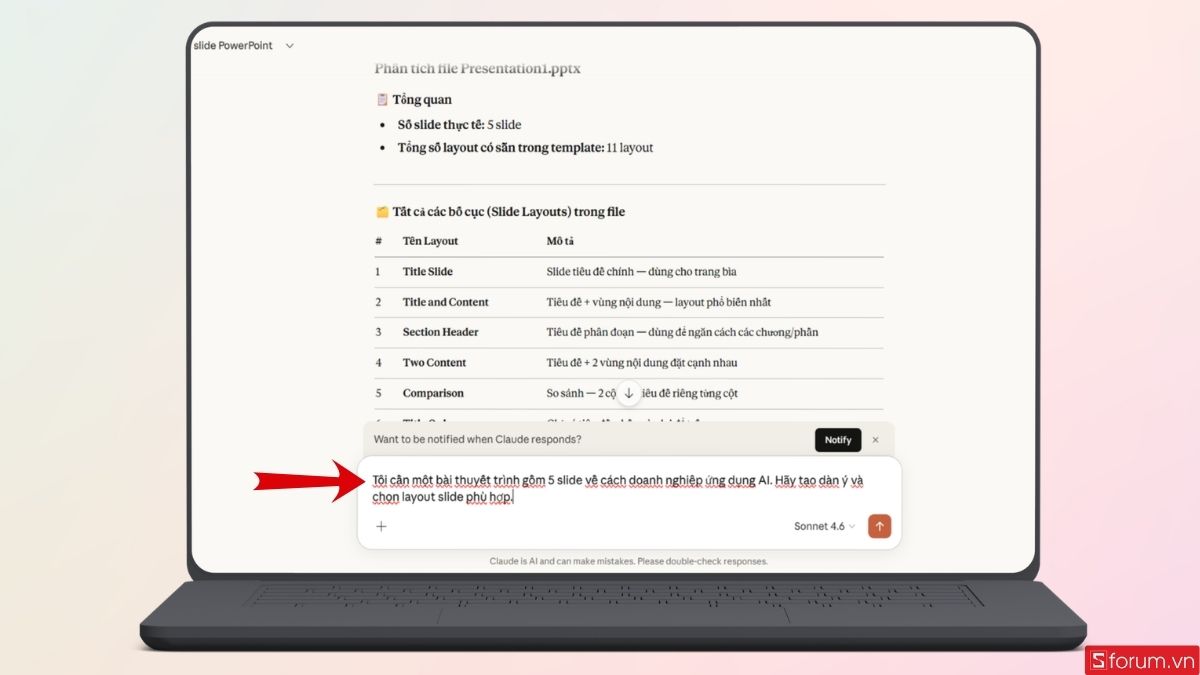
Claude sẽ phân tích yêu cầu, sau đó xây dựng cấu trúc bài thuyết trình gồm tiêu đề, nội dung từng slide và bố cục phù hợp với template. Ở bước này, prompt càng mô tả chi tiết thì kết quả càng tốt.
Bước 4: Yêu cầu Claude tạo slide cho bạn
Sau khi đã có dàn ý, bạn chỉ cần yêu cầu Claude tạo bài thuyết trình hoàn chỉnh. Một prompt đơn giản có thể là: “Tạo file PowerPoint dựa trên template đã cung cấp, giữ nguyên font chữ, màu sắc và bố cục.”
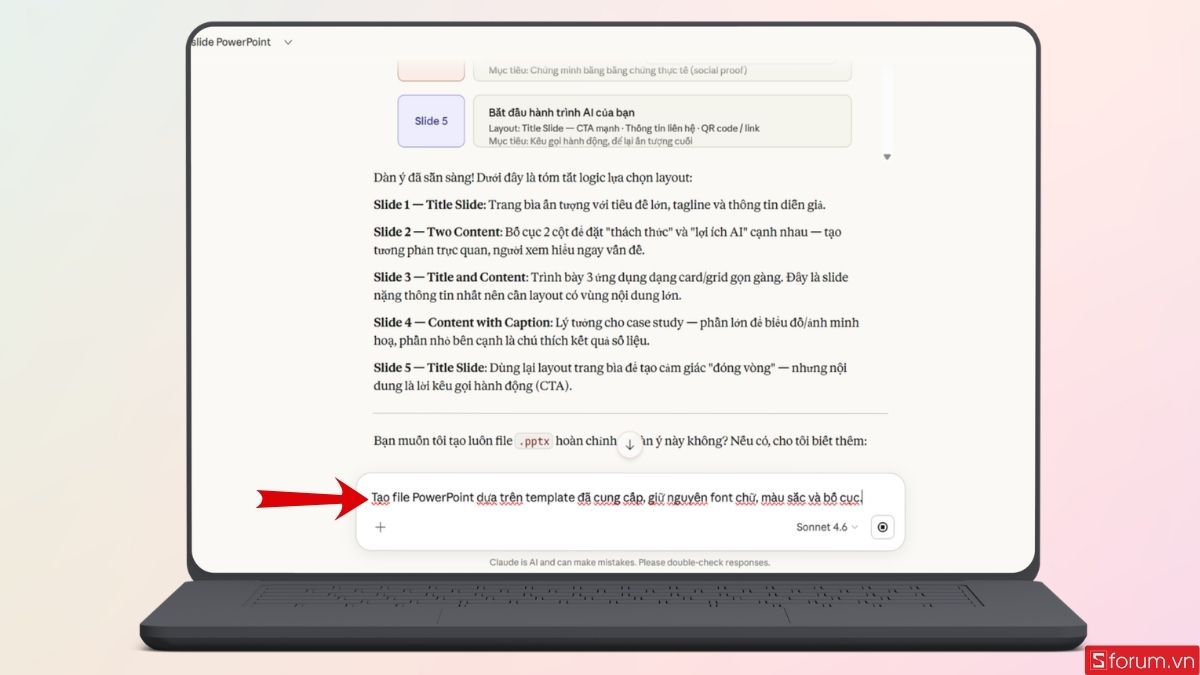
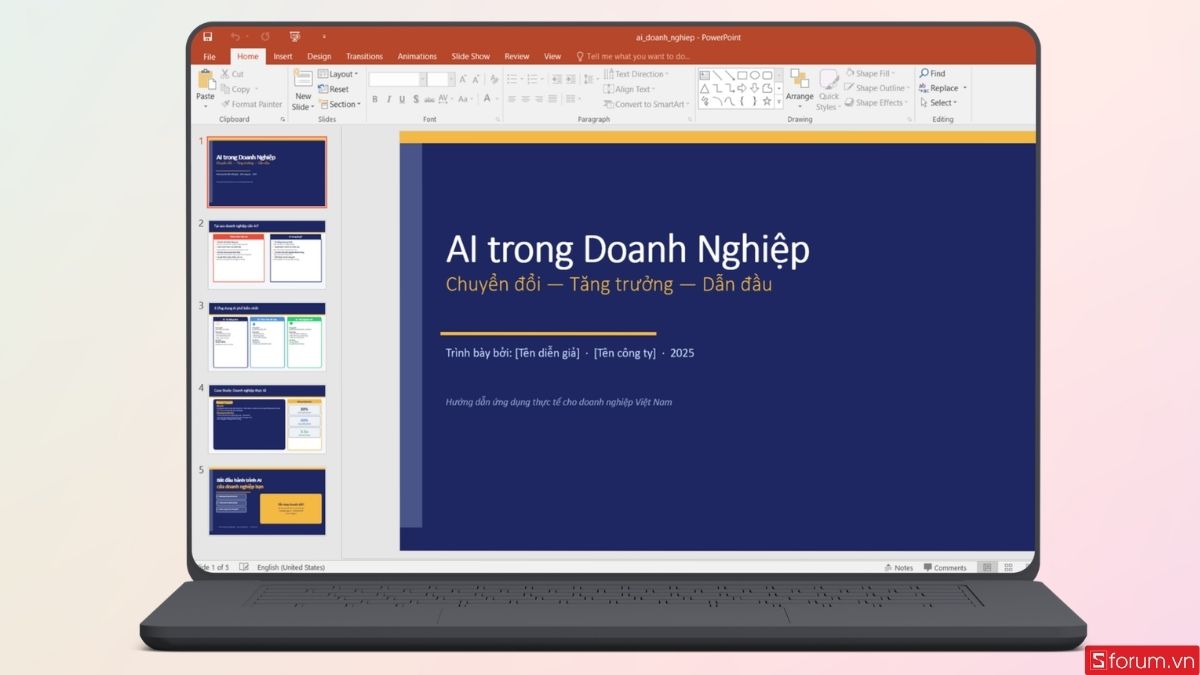
Claude sẽ xử lý yêu cầu và tạo ra file PowerPoint hoàn chỉnh. Sau khi hoàn thành, hệ thống sẽ cung cấp liên kết để tải xuống file .pptx.
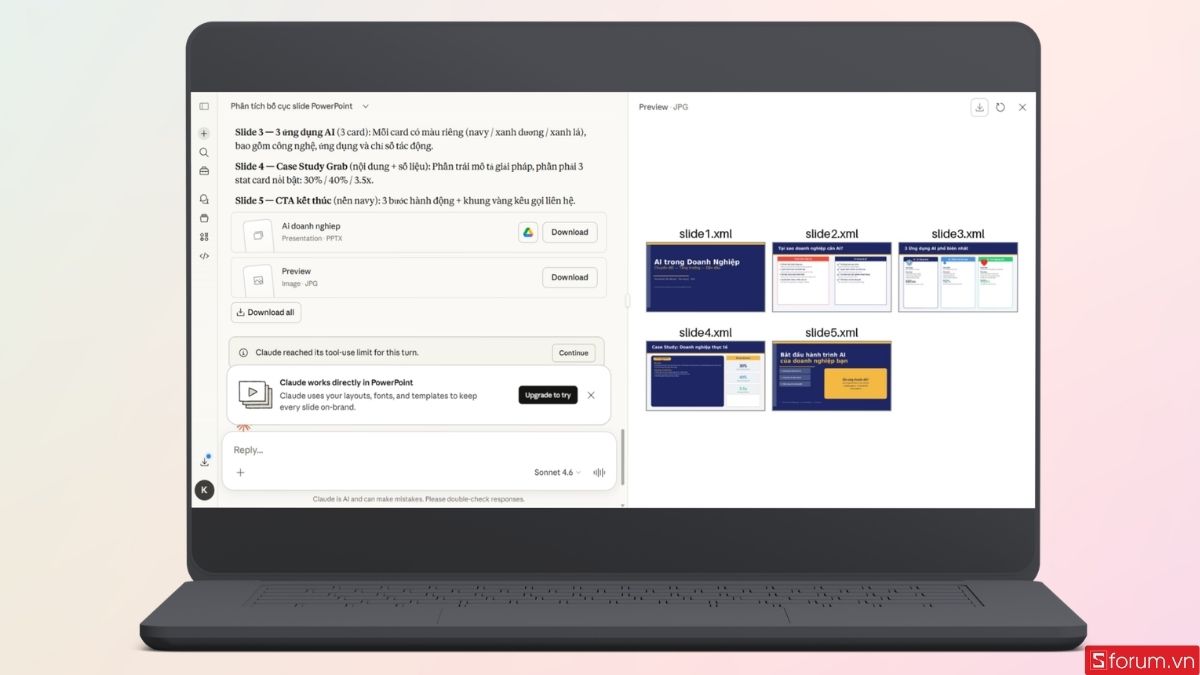
Từ đây, bạn chỉ cần mở file trong PowerPoint để chỉnh sửa thêm nếu cần.
Việc dùng AI như Claude yêu cầu thao tác đa nhiệm, tải/xuất file liên tục. Để quá trình làm việc không bị gián đoạn hay giật lag, một dàn PC cấu hình tốt là trợ thủ không thể thiếu. Nâng cấp PC làm việc ngay hôm nay tại CellphoneS để có trải nghiệm mượt mà và chất lượng nhất.
[Product_Listing categoryid="864" title="Danh sách PC mới nhất" customlink="https://cellphones.com.vn/may-tinh-de-ban.html"]
6 prompt giúp Claude tạo một bài thuyết trình hoàn chỉnh
Dưới đây là tổng hợp những prompt chi tiết giúp bạn có thể dễ dàng tạo PowerPoint bằng Claude AI đơn giản và dễ dàng nhất:
Prompt tạo bản thiết kế toàn bộ bài thuyết trình
| [Copy_Code code='“Hãy đóng vai một chuyên gia tư vấn thuyết trình chuyên nghiệp. Tạo bản thiết kế hoàn chỉnh cho bài thuyết trình về [CHỦ ĐỀ]. Bao gồm: Mục tiêu của bài thuyết trình Đối tượng khán giả Thông điệp chính Trình tự các slide Số lượng slide phù hợp Đảm bảo cấu trúc logic, hấp dẫn và chuyên nghiệp.”'] |
Prompt thiết kế cấu trúc từng slide
| [Copy_Code code='“Hãy thiết kế cấu trúc từng slide cho bài thuyết trình về [CHỦ ĐỀ]. Với mỗi slide, hãy cung cấp: Tiêu đề slide rõ ràng Mục đích của slide đó Đảm bảo bài thuyết trình có dòng chảy tự nhiên từ đầu đến cuối.”'] |
Prompt xây dựng bài thuyết trình theo dạng kể chuyện
| [Copy_Code code='“Hãy biến chủ đề [CHỦ ĐỀ] thành một bài thuyết trình hấp dẫn dựa trên cấu trúc kể chuyện: Mở đầu thu hút → Vấn đề → Insight → Giải pháp → Kết luận. Bài thuyết trình cần cuốn hút nhưng vẫn giữ sự chuyên nghiệp và giàu thông tin.”'] |
Prompt gợi ý hình ảnh và thiết kế slide
| [Copy_Code code='“Hãy gợi ý hướng thiết kế chuyên nghiệp cho từng slide của bài thuyết trình về [CHỦ ĐỀ]. Đề xuất: Bố cục slide Biểu đồ phù hợp Sơ đồ minh họa Biểu tượng Hình ảnh trực quan Mục tiêu là giúp slide rõ ràng, hiện đại và dễ hiểu.”'] |
Prompt tạo nội dung hoàn chỉnh cho từng slide
| [Copy_Code code='“Hãy tạo nội dung đầy đủ cho từng slide của bài thuyết trình về [CHỦ ĐỀ]. Viết các ý chính ngắn gọn, rõ ràng và phù hợp để trình bày trên slide. Đảm bảo: Dễ hiểu Chuyên nghiệp Phù hợp với đối tượng khán giả: [MÔ TẢ KHÁN GIẢ].”'] |
Prompt chỉnh sửa nội dung cho phù hợp slide
| [Copy_Code code='“Hãy xem lại nội dung bài thuyết trình sau và viết lại để phù hợp với slide. Yêu cầu: Giảm bớt chữ Làm rõ các ý chính Diễn đạt ngắn gọn Mỗi slide chỉ truyền tải một ý chính Nội dung: [DÁN NỘI DUNG VÀO].”'] |
Mẹo tạo PowerPoint bằng Claude AI chuyên nghiệp hơn
Để bài thuyết trình tạo ra từ Claude AI trở nên chuyên nghiệp và dễ sử dụng hơn, người dùng nên áp dụng thêm một số kinh nghiệm trong quá trình làm việc với AI. Những mẹo nhỏ dưới đây có thể giúp bạn tận dụng tốt hơn khả năng của Claude khi tạo PowerPoint bằng Claude AI:

- Chuẩn bị template PowerPoint rõ ràng trước khi sử dụng: Template nên có nhiều layout slide khác nhau như slide tiêu đề, slide nội dung, slide hai cột hoặc slide hình ảnh để Claude dễ chọn bố cục phù hợp.
- Mô tả yêu cầu thật cụ thể trong prompt: Nên nêu rõ chủ đề, số lượng slide, đối tượng người xem và mục tiêu bài thuyết trình để AI xây dựng nội dung chính xác hơn.
- Yêu cầu Claude tạo dàn ý trước khi tạo slide: Việc xem trước cấu trúc bài thuyết trình giúp bạn chỉnh sửa nội dung sớm, tránh phải sửa lại toàn bộ slide sau khi tạo file.
- Giới hạn số ý trên mỗi slide: Có thể yêu cầu Claude chỉ viết khoảng 3–5 ý chính cho mỗi slide để nội dung ngắn gọn và dễ trình bày.
- Chia nhỏ yêu cầu khi làm việc với AI: Thay vì yêu cầu tạo toàn bộ bài thuyết trình ngay từ đầu, nên thực hiện từng bước như tạo dàn ý → chỉnh sửa → tạo slide.
- Kết hợp chỉnh sửa thủ công sau khi AI tạo file: Sau khi tải file PowerPoint về, bạn nên bổ sung thêm hình ảnh, biểu đồ hoặc hiệu ứng chuyển slide để bài thuyết trình sinh động hơn.
- Kiểm tra lại nội dung và lỗi chính tả: Đây là bước quan trọng giúp đảm bảo bài thuyết trình hoàn chỉnh và phù hợp với mục đích sử dụng.
Sự phát triển của trí tuệ nhân tạo đang thay đổi cách con người làm việc với các công cụ văn phòng. Thay vì dành hàng giờ để tạo slide thủ công, người dùng giờ đây có thể sử dụng AI để tự động hóa phần lớn quy trình.
Thông qua những bước hướng dẫn trong bài viết, người dùng có thể thấy việc tạo PowerPoint bằng Claude AI không hề phức tạp. Chỉ cần chuẩn bị template, cung cấp prompt rõ ràng và thực hiện đúng quy trình, bạn có thể tạo ra một bài thuyết trình hoàn chỉnh trong thời gian rất ngắn. Hy vọng bài viết trên sẽ mang đến những thông tin hữu ích khi thực hiện tạo PowerPoint bằng Claude AI dễ dàng.
Xem thêm:





Bình luận (0)