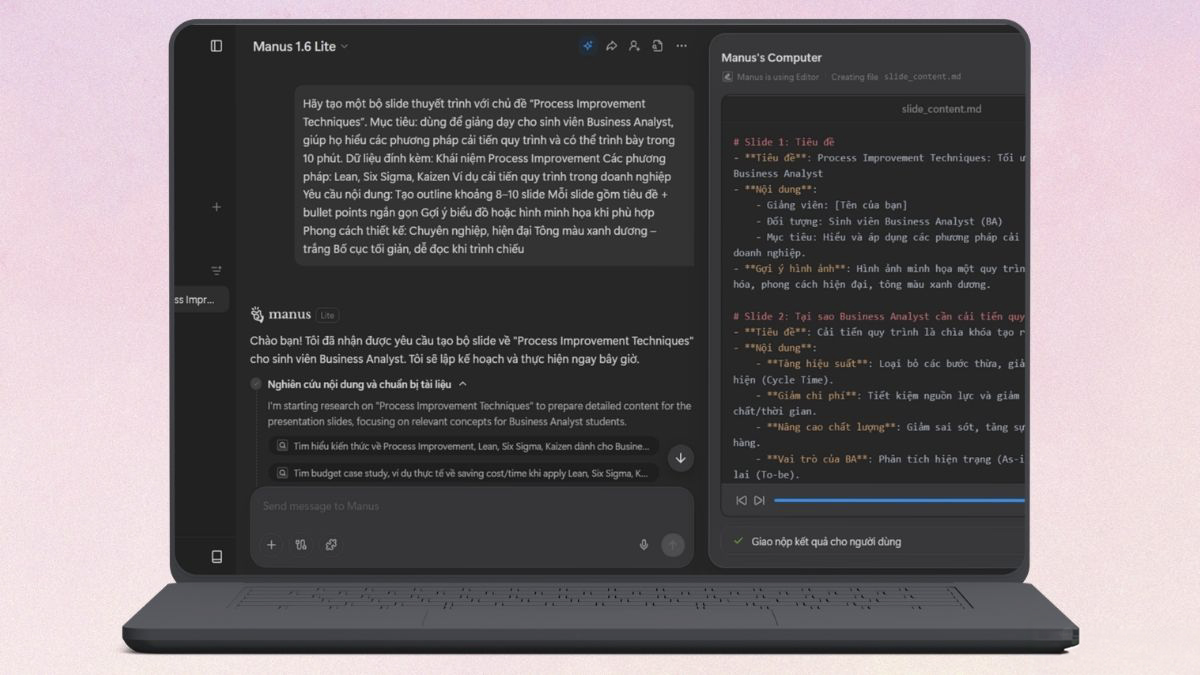
Hướng dẫn chi tiết 5 bước tạo slide thuyết trình Manus AI

Tạo slide thuyết trình Manus AI đang là giải pháp hoàn hảo dành cho những ai cần một bản báo cáo chuyên nghiệp nhưng lại vô cùng bận rộn.
Trong bài viết này, mình sẽ bật mí cho bạn các bước thực hiện cực kỳ đơn giản để biến ý tưởng thô sơ thành các trang trình chiếu ấn tượng chỉ trong nháy mắt.
Manus AI là gì? Tại sao nên dùng để tạo slide thuyết trình?
Bước vào kỷ nguyên số của năm 2026, việc phải cặm cụi kéo thả từng khung hình thủ công đã dần trở nên lạc hậu. Manus AI xuất hiện như một "hiện tượng" công nghệ mới nhờ khả năng thấu hiểu sâu sắc ý định của người dùng thông qua ngôn ngữ giao tiếp tự nhiên.
Không chỉ đơn thuần là công cụ sinh văn bản, trợ lý ảo này còn có khả năng tự động hóa toàn bộ các khâu thiết yếu: từ việc lập dàn ý tổng quan, tìm kiếm hình ảnh minh họa cho đến việc phân tích số liệu để vẽ biểu đồ một cách chuẩn xác. Chính nhờ sự thông minh vượt trội này, nền tảng đã trở thành một công cụ đắc lực, hỗ trợ người dùng làm bài thuyết trình một cách nhanh chóng, tối ưu hóa hiệu suất làm việc.

Hướng dẫn 5 bước tạo slide thuyết trình Manus AI thần tốc
Để sở hữu một bản báo cáo chuyên nghiệp mà không tốn quá nhiều công sức, bạn chỉ cần thực hiện theo quy trình chuẩn hóa dưới đây. Hãy cùng khám phá từng bước cụ thể để ứng dụng công cụ thông minh này nhé.
Bước 1: Khởi tạo nhiệm vụ và lưu ý về điểm tín dụng
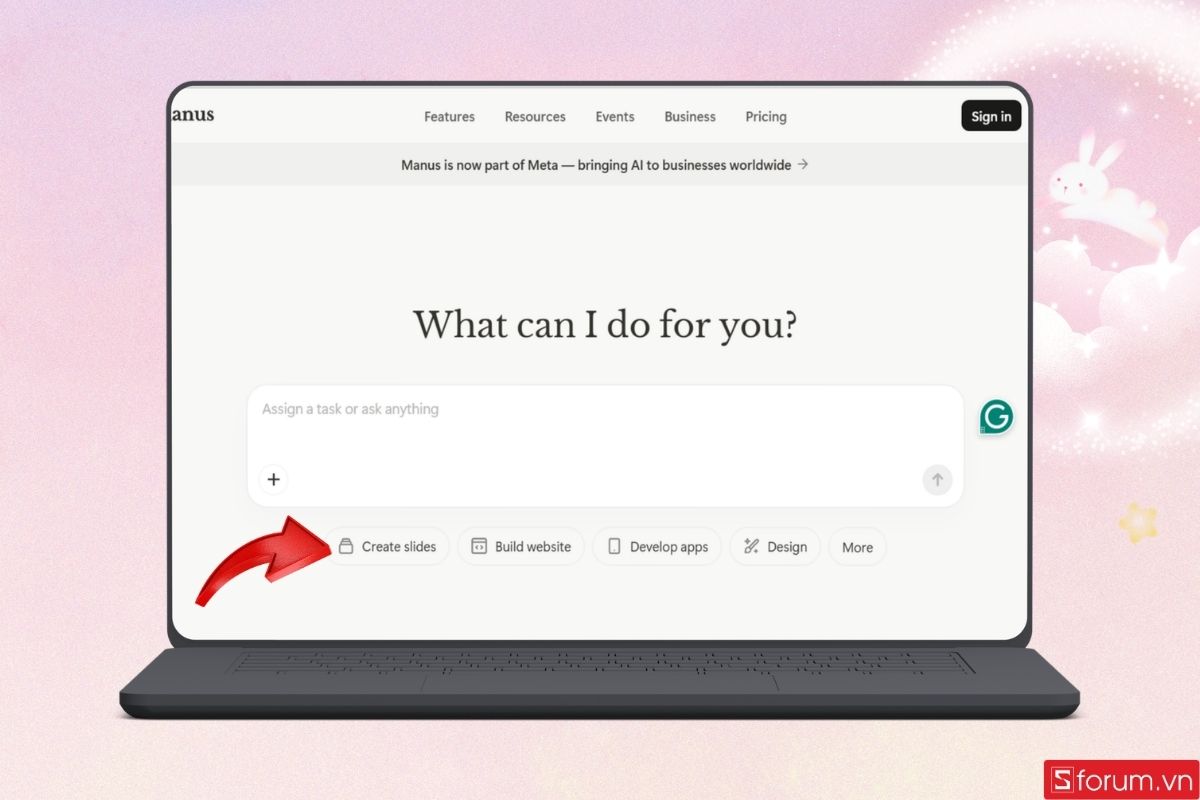
Truy cập vào đường link https://manus.im/ để vào giao diện chính, ngay bên dưới thanh tìm kiếm "Tôi có thể làm gì cho bạn?", bạn hãy nhấp chọn vào biểu tượng Tạo trình chiếu. Đây là một chế độ chuyên biệt được thiết lập để AI tập trung hoàn toàn vào cấu trúc trang chiếu thay vì chỉ phản hồi bằng văn bản. Khi yêu cầu hệ thống thực hiện nhiệm vụ này, bạn sẽ bị trừ một lượng điểm tín dụng nhất định.
Thông thường, một tài khoản sử dụng miễn phí sẽ được cấp 300 điểm mỗi ngày, và mỗi lệnh tạo slide sẽ tiêu hao khoảng 140 - 160 điểm tín dụng. Do đó, bạn nên chuẩn bị kỹ nội dung trước khi nhấn lệnh để không bị lãng phí.
Bước 2: Kỹ thuật viết prompt và đính kèm dữ liệu
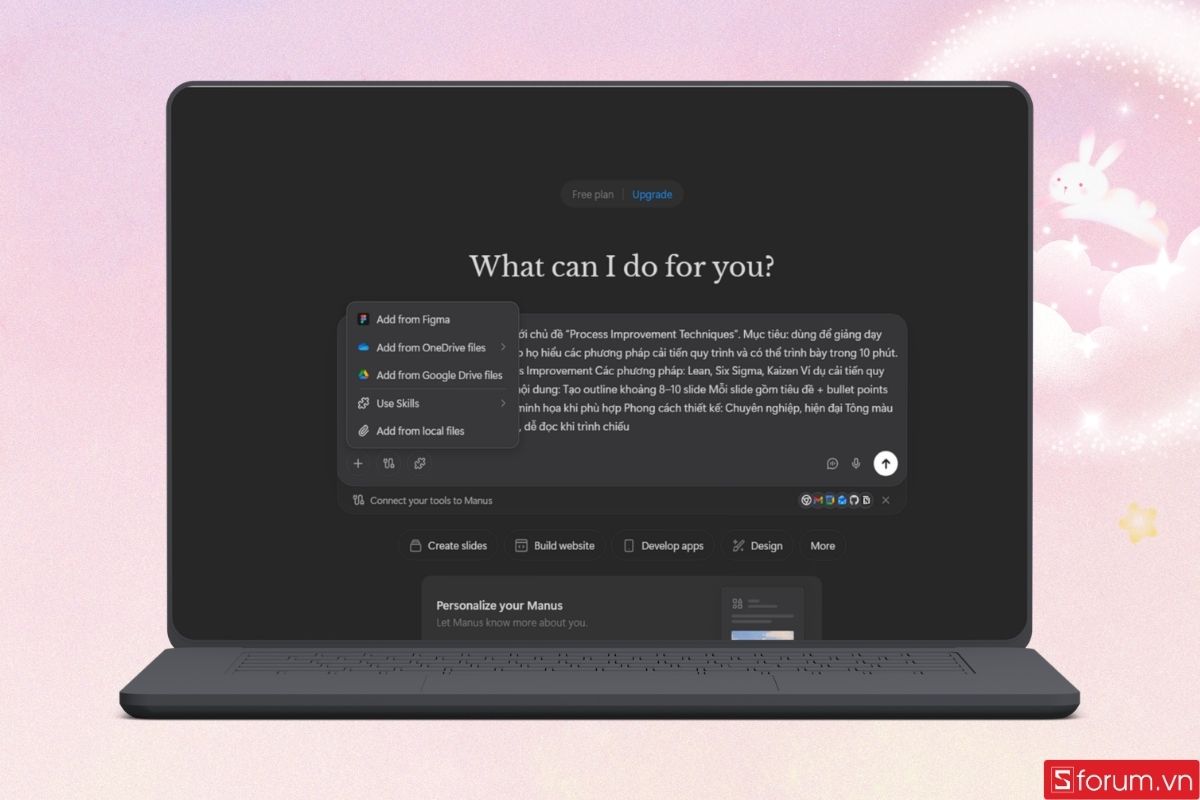
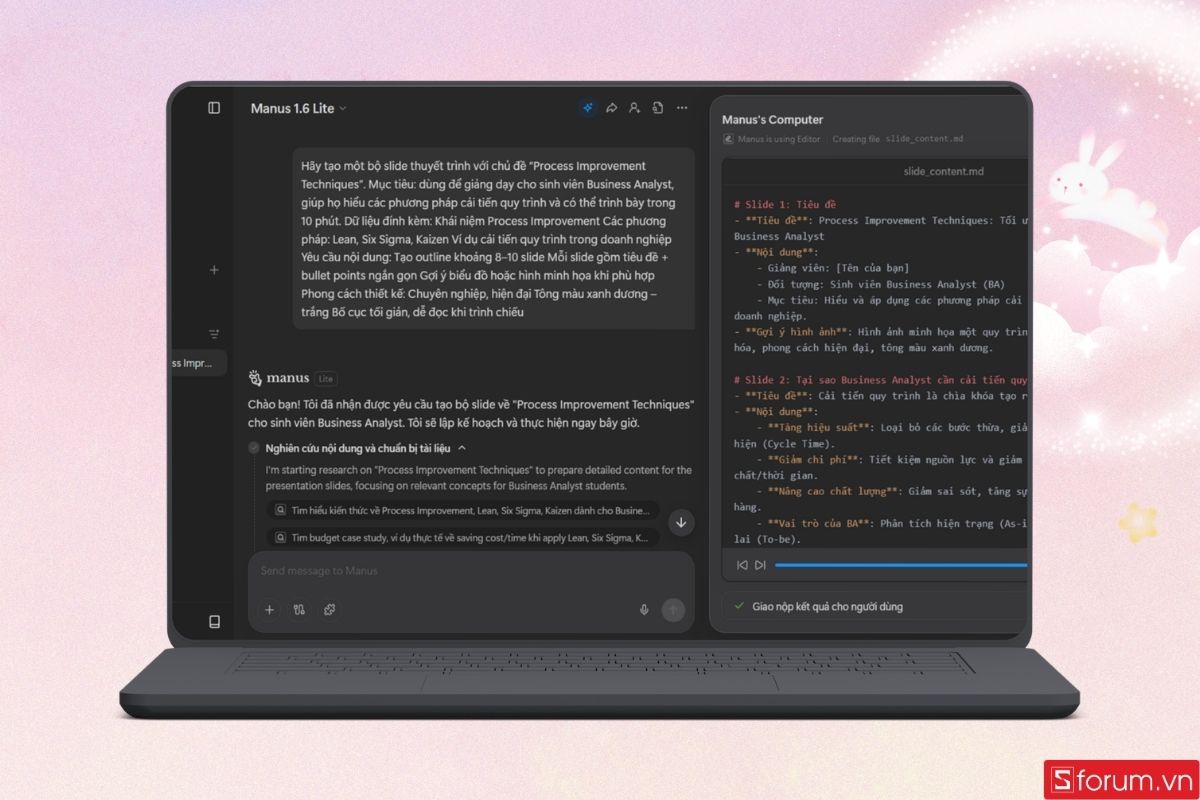
Hệ thống sẽ hoạt động trơn tru và hiểu đúng ý nhất khi nhận được thông tin đầu vào rõ ràng. Để làm được điều này, bạn cần áp dụng kỹ thuật viết prompt bám sát theo công thức: [Chủ đề] + [Mục tiêu] + [Dữ liệu đính kèm] + [Phong cách thiết kế].
Thêm vào đó, bạn có thể nhấn vào biểu tượng dấu (+) để tải trực tiếp các tệp từ máy tính, hoặc liên kết thẳng với Google Drive, OneDrive. Việc bổ sung nguồn dữ liệu thực tế giúp AI phân tích chính xác các con số của doanh nghiệp bạn, thay vì chỉ tạo ra những nội dung dàn trải thu thập từ internet.
Bước 3: Chờ hệ thống tự động thiết kế
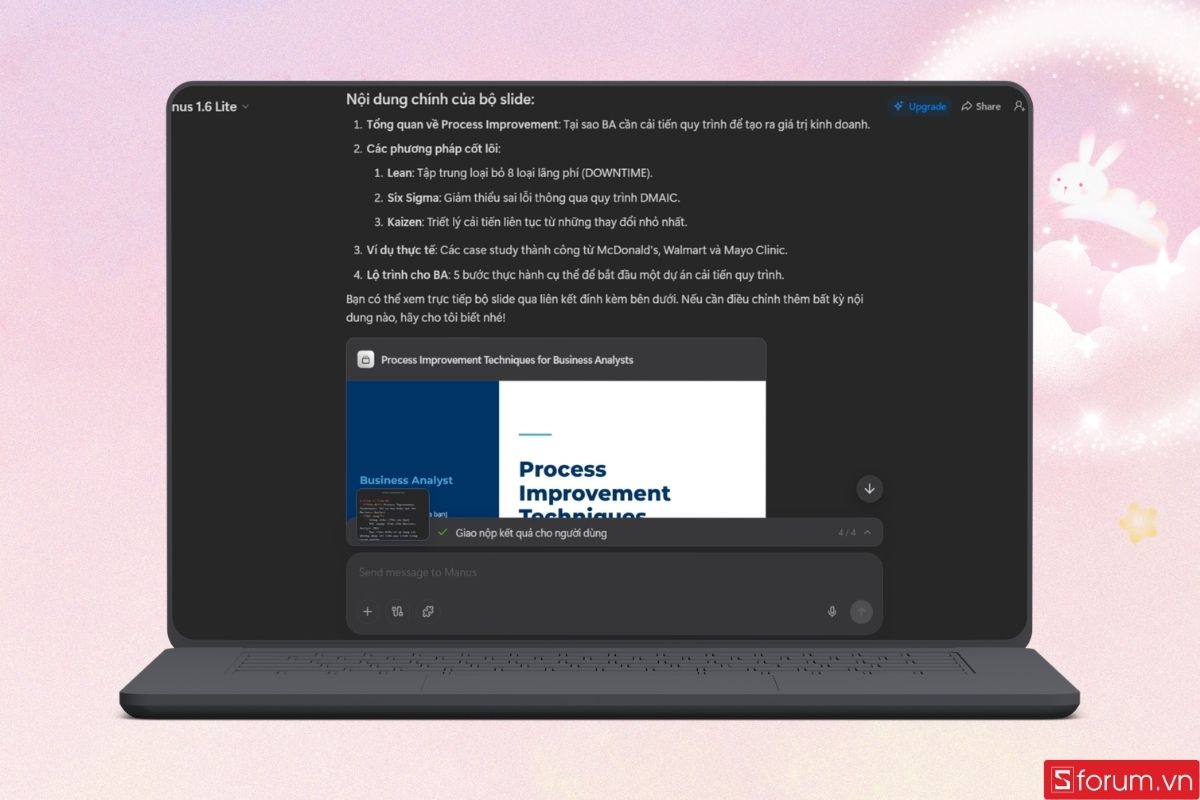
Sau khi nhấn Enter, trợ lý ảo sẽ lập tức kích hoạt quy trình xử lý đa nhiệm, bao gồm: tìm kiếm dữ liệu bổ sung, thiết lập dàn ý chi tiết và chọn lọc hình ảnh. Bạn hoàn toàn có thể theo dõi trực tiếp tiến độ thực hiện ngay trên màn hình cho đến khi hệ thống thông báo mọi thứ đã sẵn sàng. Lúc này, hãy nhấp vào các hình ảnh thu nhỏ hiển thị bên dưới để kiểm tra sơ bộ bản phác thảo mà bạn vừa yêu cầu thiết kế.
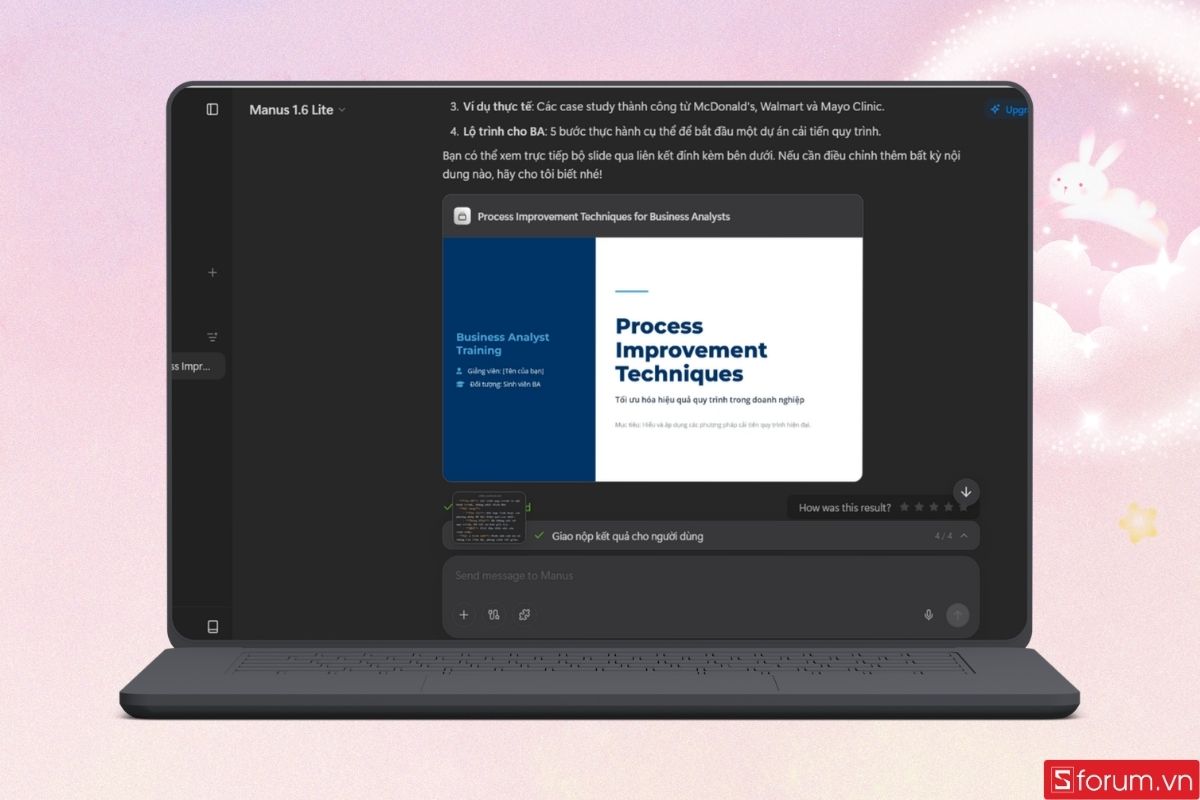
Bước 4: Tùy chỉnh thông minh
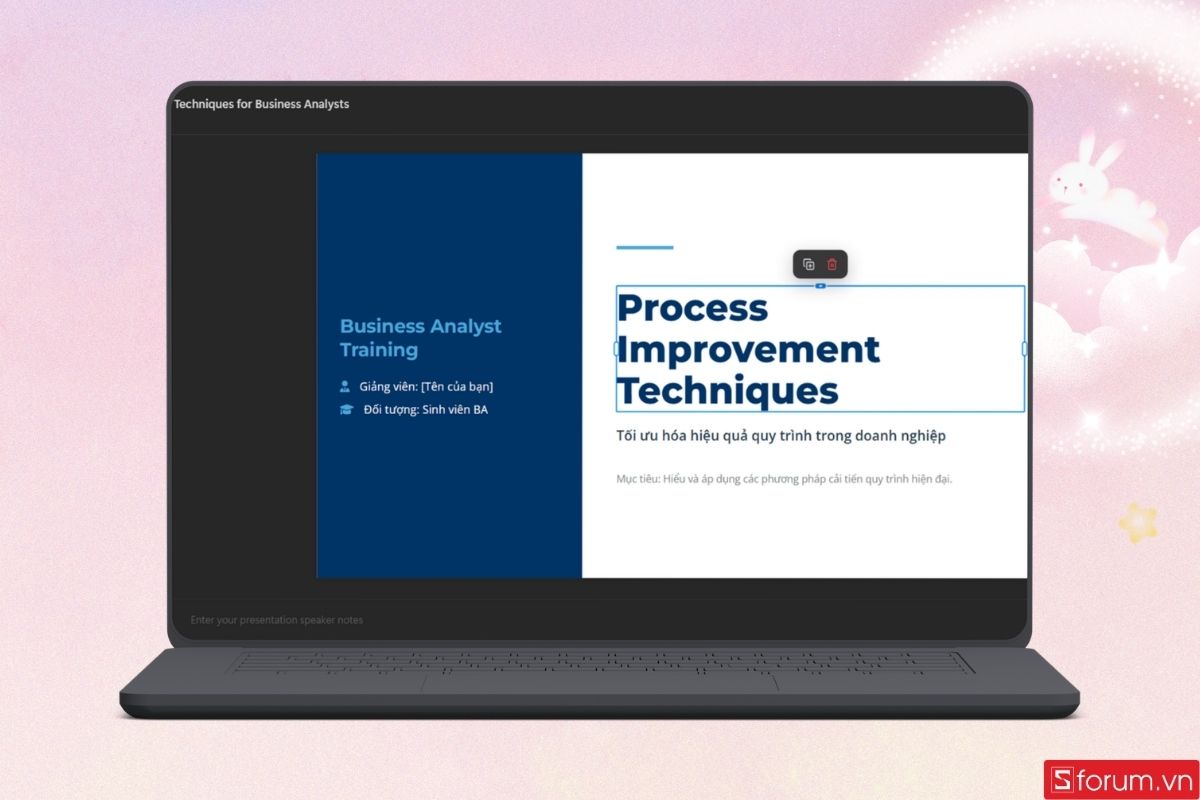
Điểm ưu việt của nền tảng này nằm ở khả năng cho phép người dùng can thiệp sâu ở giai đoạn cuối. Bạn hãy nhấn chọn tệp slide mà Manus AI tạo ra sau đó hãy nhấn vào biểu tượng chiếc bút chì ở góc dưới màn hình bên phải để kích hoạt bảng công cụ chỉnh sửa. Tại đây, bạn có thể yêu cầu làm mới để thay đổi thiết kế bố cục sắp xếp giữa hình ảnh và văn bản chỉ bằng một cú click chuột.
Tính năng làm phong phú sẽ tự động gợi ý các ảnh minh họa chất lượng cao hơn. Hơn thế nữa, bạn cũng có thể nhấp trực tiếp vào từng khối văn bản trên slide để sửa đổi nội dung giống hệt như đang thao tác trên phần mềm PowerPoint.
.jpg)
Bước 5: Xuất bản và chia sẻ đa nền tảng
Sau khi đã hoàn thiện tác phẩm, hệ thống cung cấp cho bạn nhiều lựa chọn lưu trữ linh hoạt. Bạn có thể xuất file PPTX để tải về máy tính và tiếp tục tùy chỉnh nâng cao, hoặc lưu dưới định dạng PDF để gửi đi nhanh chóng cho khách hàng. Bên cạnh đó, tính năng chuyển đổi trực tiếp tài liệu sang nền tảng Google Slides cũng cực kỳ tiện lợi cho các dự án đòi hỏi làm việc nhóm trực tuyến.
.jpg)
Những tính năng nổi bật hỗ trợ tạo slide thuyết trình Manus AI
Bên cạnh tốc độ hoàn thiện ấn tượng, công cụ này còn sở hữu nhiều tiện ích vượt trội hỗ trợ tối đa cho người dùng. Dưới đây là những tính năng cốt lõi giúp quá trình làm bài thuyết trình trở nên dễ dàng hơn bao giờ hết:
| Tính năng cốt lõi | Lợi ích mang lại cho người dùng |
| Phân tích tài chính bằng AI | Khả năng tự động đọc hiểu các tệp số liệu thô và vẽ biểu đồ minh họa vô cùng trực quan, mang đậm tính chuyên nghiệp. |
| Gợi ý nội dung thông minh | Trí tuệ nhân tạo sẽ tự động phân tích và đề xuất thêm các ý tưởng mở rộng (ví dụ: gợi ý sản phẩm phụ kiện bán kèm cho một shop thời trang). |
| Hỗ trợ đa ngôn ngữ | Có khả năng đọc hiểu và xử lý mượt mà nội dung bằng tiếng Việt, nắm bắt chính xác các thuật ngữ chuyên ngành phức tạp. |
Mẹo tối ưu hóa bộ slide thuyết trình Manus AI
Để tác phẩm cuối cùng đạt được sự hoàn hảo và mang đậm dấu ấn cá nhân, hãy áp dụng một vài thủ thuật nhỏ sau đây. Các mẹo này sẽ giúp tối ưu hóa đáng kể hiệu suất của hệ thống:
- Tích hợp tệp Figma: Nếu bạn đã có sẵn bản nháp thiết kế từ đội ngũ Designer trên nền tảng Figma, hãy nhập trực tiếp vào hệ thống. AI sẽ học hỏi để duy trì đúng tông màu và bộ nhận diện thương hiệu của bạn.
- Kiểm chứng biểu đồ số liệu: Dù trí tuệ nhân tạo có thông minh đến đâu, bạn vẫn luôn phải đối chiếu lại các bảng phân tích hiệu quả tài chính để chắc chắn rằng các thông số hiển thị hoàn toàn khớp với tài liệu gốc.
- Nâng cấp câu lệnh: Hãy trau dồi kỹ thuật viết prompt bằng cách bổ sung thêm định hướng về mặt thị giác. Ví dụ, yêu cầu hệ thống thiết kế theo phong cách Minimalist (tối giản) để sở hữu một thiết kế bố cục thanh lịch, hiện đại và không bị rối mắt.
Manus AI giúp bạn tối ưu thời gian thiết kế, nhưng để duyệt lại những slide có tính thẩm mỹ cao, một chiếc màn hình hiển thị màu sắc chuẩn xác là yếu tố mang tính quyết định. Các dòng MacBook Air/Pro với màn hình Retina trứ danh chính là "chân ái" giúp bạn kiểm tra từng mảng màu, từng chi tiết đồ họa sát với thực tế nhất trước khi trình chiếu.
Ghé ngay hệ thống cửa hàng CellphoneS để rinh về một chiếc MacBook chính hãng với mức giá ưu đãi, giúp mọi bản thuyết trình của bạn luôn đạt điểm 10 hoàn hảo!
[Product_Listing categoryid="5" propertyid="" customlink="https://cellphones.com.vn/laptop/mac.html" title="Danh sách MacBook đang được quan tâm nhiều tại CellphoneS"]
Công cụ tạo slide thuyết trình Manus AI không chỉ là một giải pháp công nghệ mang tính thời điểm, mà còn đóng vai trò như một "trợ lý kiến trúc sư" thực thụ, giúp bạn xây dựng nên những bản báo cáo xuất sắc. Bằng cách áp dụng các bước thao tác chuẩn mực và thấu hiểu nguyên lý làm việc của nền tảng, bạn sẽ giải phóng được khối lượng lớn thời gian xử lý thủ công.
Để các thao tác đa nhiệm và quá trình khởi tạo đồ họa bằng AI diễn ra trơn tru nhất, đừng quên ghé thăm hệ thống cửa hàng CellphoneS để sắm ngay cho mình những dòng máy tính xách tay cấu hình mạnh mẽ với vô vàn chương trình ưu đãi hấp dẫn nhé!
Xem thêm:
Câu hỏi thường gặp
Manus AI có hỗ trợ xuất file PPTX miễn phí không?
Hệ thống hoàn toàn cho phép người dùng xuất file PPTX về máy tính cá nhân để tiện cho việc theo dõi và chỉnh sửa mà không tốn thêm bất kỳ khoản phí nào. Tuy nhiên, điều kiện tiên quyết là tài khoản của bạn phải còn đủ số dư điểm theo quy định để hệ thống có thể chạy xong lệnh khởi tạo trang chiếu ban đầu.
Hết 300 điểm tín dụng miễn phí thì làm sao?
Nếu bạn đã tiêu thụ hết toàn bộ hạn mức 300 điểm tín dụng cho phép trong ngày, bạn chỉ cần chờ sang ngày kế tiếp để hệ thống tự động cung cấp lại hạn mức mới. Trong trường hợp tính chất công việc đòi hỏi phải làm bài thuyết trình với số lượng lớn và liên tục, bạn nên cân nhắc thao tác nâng cấp lên các gói dịch vụ trả phí cao cấp hơn để không bị giới hạn khả năng sáng tạo.





Bình luận (0)