Cách tắt cảnh báo tìm iPhone dễ dàng và nhanh chóng

Cách tắt cảnh báo tìm iPhone là thủ thuật cần thiết giúp bạn loại bỏ những thông báo vị trí gây phiền nhiễu khi đang ở nơi an toàn. Dù là tính năng bảo mật quan trọng, việc tùy chỉnh thông báo sẽ giúp trải nghiệm sử dụng máy trở nên thoải mái và tập trung hơn. Cùng Sforum tìm hiểu các bước thao tác đơn giản ngay sau đây.
Cảnh báo tìm iPhone là gì?
Cảnh báo tìm iPhone là hệ thống thông báo bảo mật được Apple tích hợp sâu vào hệ sinh thái iOS nhằm bảo vệ thiết bị và quyền riêng tư. Tính năng này hoạt động dựa trên mạng lưới Find My, cho phép các thiết bị Apple trao đổi tín hiệu định vị thông qua Bluetooth và kết nối mạng từ các thiết bị Apple lân cận giúp người dùng tìm lại điện thoại.
Tuy nhiên, trong nhiều tình huống sinh hoạt thường ngày, các thông báo này có thể xuất hiện sai thời điểm. Điều này khiến người dùng muốn tìm cách tắt cảnh báo tìm iPhone.
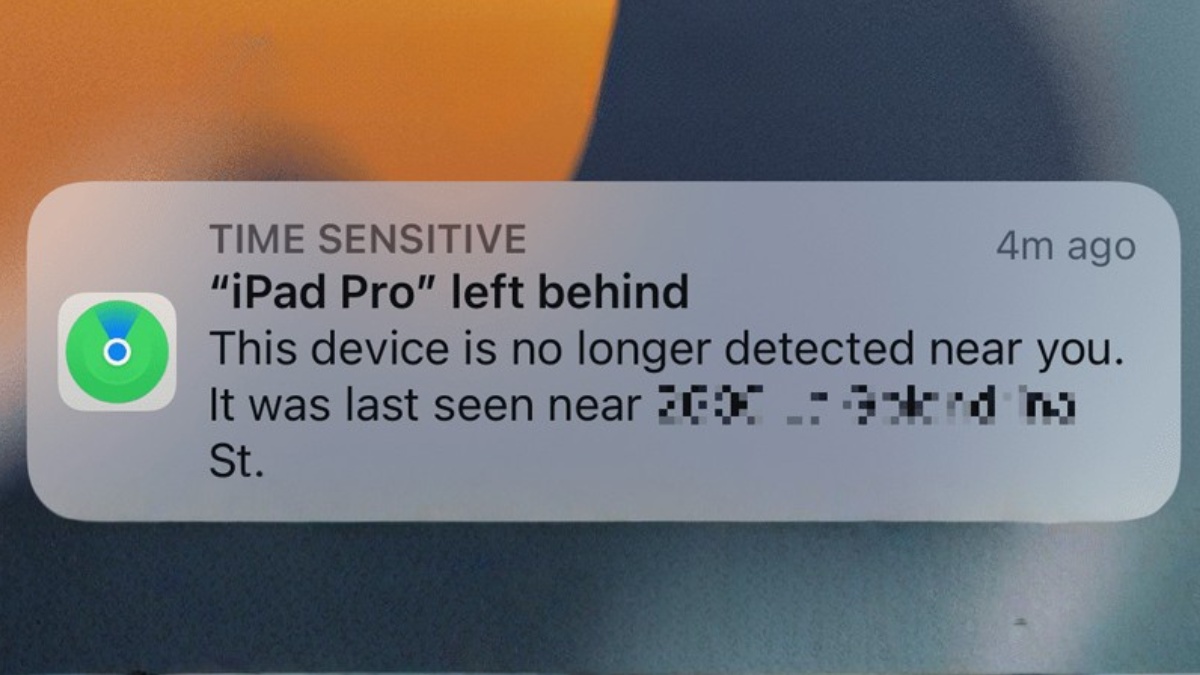
Những nguyên nhân khiến iPhone liên tục báo Tìm iPhone
Tình trạng máy hiện cảnh báo tìm iPhone liên tiếp đôi khi khiến người dùng lo lắng về vấn đề bảo mật. Tuy nhiên, phần lớn các trường hợp này bắt nguồn từ những cài đặt mặc định hoặc xung đột phần mềm đơn giản:
- Tính năng "Thông báo khi bị bỏ lại" đang bật: Đây là nguyên nhân hàng đầu khiến các thiết bị Apple khác của bạn nhận được thông báo mỗi khi bạn đi ra ngoài mà không cầm theo iPhone.
- Sử dụng chung Apple ID trên nhiều thiết bị: Việc một tài khoản được đăng nhập trên quá nhiều máy có thể khiến bạn nhận nhiều thông báo từ các thiết bị khác trong cùng tài khoản.
- Xung đột sau khi cập nhật iOS: Một số lỗi phần mềm hoặc định vị không ổn định có thể gây thông báo sai dù thiết bị vẫn đang nằm trong túi đồ của bạn.

Khi nào tắt cảnh báo tìm iPhone?
Dù được thiết kế để bảo vệ người dùng, nhưng thực tế có khá nhiều tình huống bạn nên tìm cách để tắt cảnh báo tìm iPhone nhằm tránh những phiền phức không đáng có:
- Khi ở địa điểm an toàn: Tránh nhận thông báo "bỏ lại phía sau" liên tục khi di chuyển giữa các phòng tại nhà riêng hoặc văn phòng.
- Cho mượn thiết bị: Ngăn chặn các thông báo định vị từ iCloud làm gián đoạn quá trình sử dụng của người thân hoặc bạn bè.
- Xử lý lỗi thông báo ảo: Giải quyết tình trạng máy báo động sai vị trí do xung đột phần mềm trước khi tiến hành khởi động lại máy.

Cách tắt thông báo tìm iPhone đơn giản
Nếu bạn đang cần tìm cách tắt cảnh báo tìm iPhone thì sau đây là hướng dẫn các bước chuẩn xác:
- Bước 1: Truy cập vào Cài đặt.
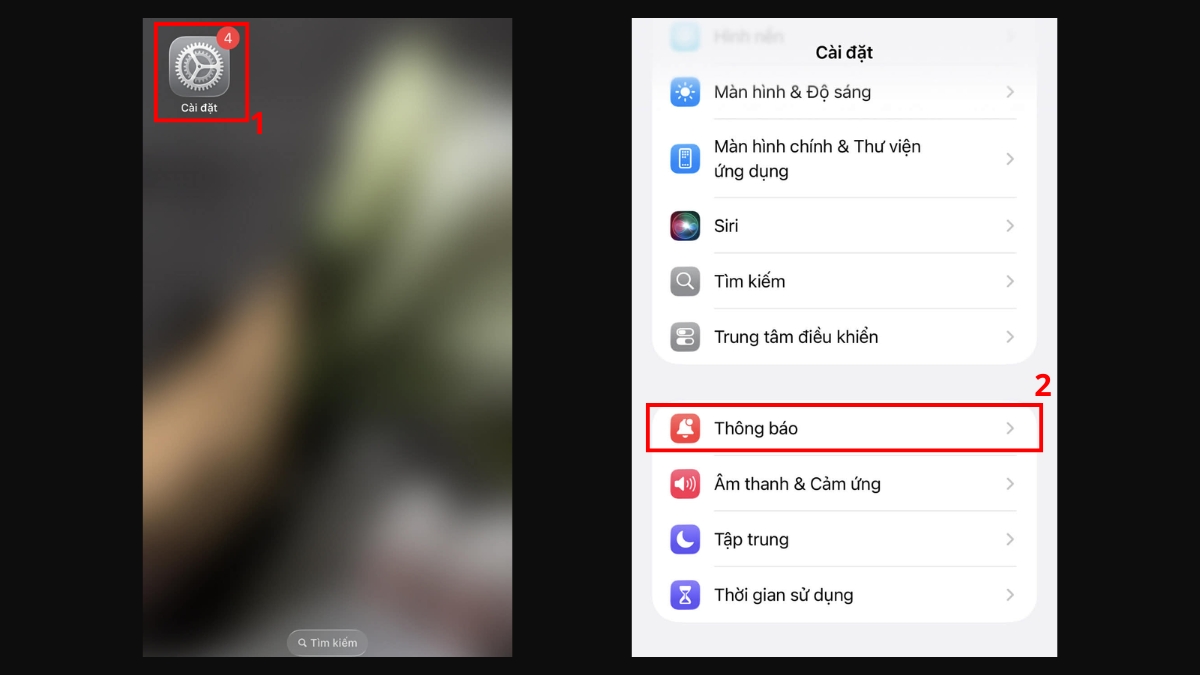
- Bước 2: Nhấn mục Thông báo.
- Bước 3: Lướt chọn ứng dụng Tìm.
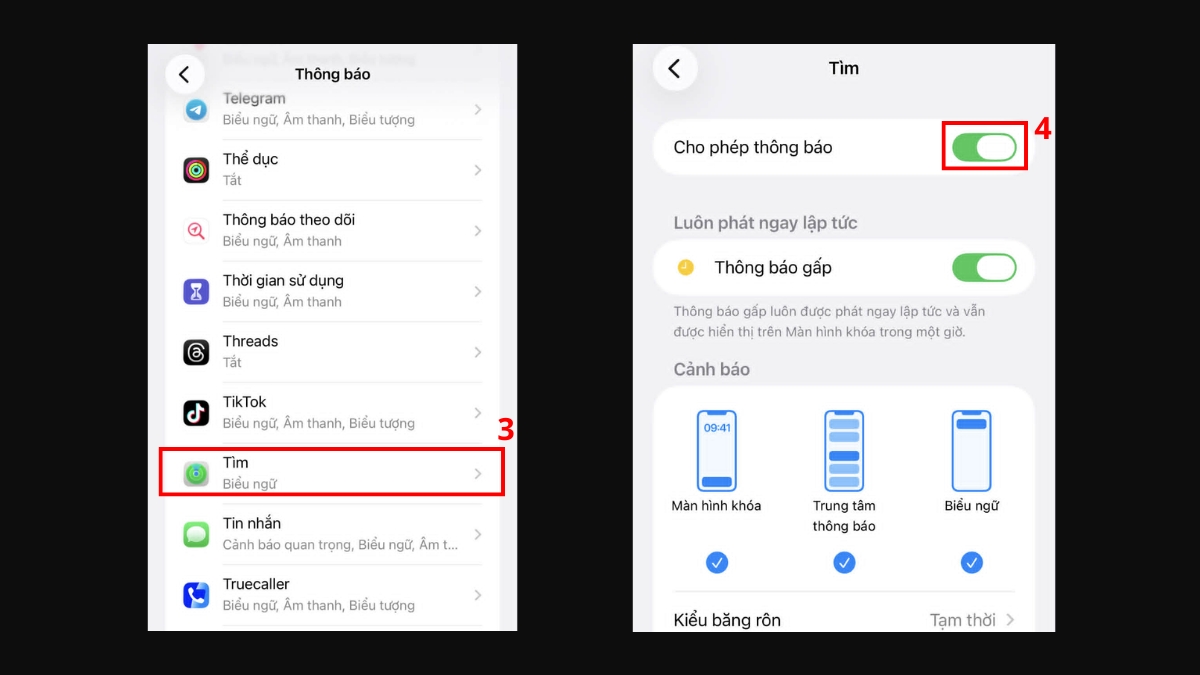
- Bước 4: Tại đây, bạn hãy gạt công tắc mục Cho phép Thông báo sang màu xám để tắt thông báo.
Bạn nhớ rằng sẽ không có cách tắt tìm iPhone không cần mật khẩu vì đây là biện pháp bảo mật cốt lõi của Apple giúp bảo vệ điện thoại an toàn.
Nếu các cảnh báo ảo vẫn gây phiền nhiễu, hãy nâng cấp iPhone đời mới tại CellphoneS để trải nghiệm cảm biến ổn định hơn. Tham khảo với mức giá tốt và ưu đãi trả góp 0% ở CellphoneS:
[Product_Listing categoryid="132" propertyid="" customlink="https://cellphones.com.vn/mobile/apple.html" title="Các dòng iPhone đang được quan tâm nhiều tại CellphoneS"]
Tắt cảnh báo iPhone có ảnh hưởng gì không?
Tắt cảnh báo iPhone có thể khiến bạn không nhận được thông báo báo khi lỡ quên thiết bị. Ngoài ra, nếu tắt các cảnh báo an toàn, iPhone có thể không kịp thời thông báo khi phát hiện thiết bị lạ như AirTag đang di chuyển cùng bạn. Nó có thể gây chậm trễ cho việc phát hiện các hành vi theo dõi không mong muốn.
Nhiều người dùng lo lắng rằng việc áp dụng cách tắt cảnh báo tìm iPhone bị mất sẽ khiến họ không thể định vị máy khi gặp rủi ro. Tuy nhiên, thực tế việc tắt cảnh báo không làm gián đoạn định vị của máy. Bạn vẫn có thể dùng máy tính hoặc thiết bị khác để tìm vị trí iPhone trên bản đồ.

Các lưu ý khi tắt cảnh báo tìm iPhone
Trước khi quyết định tắt hoàn toàn các lớp bảo vệ này, hãy cân nhắc một số lưu ý quan trọng để không đẩy thiết bị vào tình trạng nguy hiểm:
- Sử dụng danh sách Vị trí tin cậy: Thay vì tắt hết cảnh báo, bạn hãy thêm địa chỉ "Nhà" hoặc "Công ty" vào vị trí tin cậy để ở những nơi này, máy sẽ tự động giữ im lặng.
- Luôn giữ "Tìm iPhone" ở trạng thái Bật: Đừng bao giờ tắt tính năng này trừ khi bạn chuẩn bị bán máy. Đây là chốt chặn giúp bạn khóa máy bảo vệ dữ liệu từ xa khi mất.
- Kiểm tra quyền truy cập Apple ID: Thường xuyên kiểm tra danh sách thiết bị đang đăng nhập tài khoản của mình để đảm bảo không có ai khác tự ý thay đổi cài đặt.
- Cập nhật hệ điều hành iOS mới nhất: Apple thường xuyên tung ra các bản vá lỗi để xử lý tình trạng thông báo sai lệch, hãy cập nhật để hệ thống vận hành ổn định hơn.

Việc nắm vững cách tắt cảnh báo tìm iPhone giúp bạn làm chủ thiết bị và tránh được những phiền phức không đáng có trong sinh hoạt hàng ngày. Tuy nhiên, hãy luôn cân nhắc yếu tố bảo mật để đảm bảo iPhone của bạn vẫn được bảo vệ một cách tối ưu.
- Tham khảo các bài viết liên quan tại: Thủ thuật iPhone, iOS - Android








Bình luận (0)