Cách tắt màn hình iPhone 18 Pro Max nhanh chóng, dễ thực hiện

Cách tắt màn hình iPhone 18 Pro Max nhìn chung khá đơn giản, nhưng người dùng mới chuyển từ điện thoại Android hoặc iPhone đời cũ có thể chưa quen với nút sườn, màn hình khóa và tính năng Màn hình luôn bật.
Trong một số trường hợp, bạn đã khóa máy nhưng màn hình vẫn hiển thị ngày giờ, tiện ích hoặc thông báo ở độ sáng thấp, khiến nhiều người nhầm rằng thiết bị chưa tắt màn hình hoàn toàn. Bài viết dưới đây sẽ hướng dẫn đầy đủ những cách khóa và tắt màn hình iPhone 18 Pro Max, đồng thời xử lý một số lỗi thường gặp trong quá trình sử dụng.
Tắt màn hình iPhone 18 Pro Max có tác dụng gì?
Tắt màn hình là thao tác đưa iPhone về trạng thái khóa trong khi thiết bị vẫn hoạt động bình thường. Khi đó, điện thoại vẫn có thể nhận cuộc gọi, tin nhắn, thông báo ứng dụng, đồng bộ dữ liệu và thực hiện các tác vụ chạy nền được hệ thống cho phép.
Thao tác này mang lại nhiều lợi ích thiết thực. Màn hình không còn duy trì độ sáng cao nên máy tiết kiệm năng lượng hơn, đồng thời hạn chế tình trạng chạm nhầm khi để điện thoại trong túi. Việc khóa màn hình cũng giúp bảo vệ dữ liệu bởi người khác phải vượt qua Face ID hoặc nhập mật mã mới có thể truy cập thiết bị.
Tuy nhiên, tắt màn hình không đồng nghĩa với tắt nguồn. Khi tắt nguồn, toàn bộ hệ thống ngừng hoạt động và bạn sẽ không nhận được cuộc gọi hay thông báo cho đến khi khởi động lại máy. Đây là điểm người dùng cần phân biệt trước khi thực hiện.
[Product_Listing listid="141651,141664,141670,141684,141654,141669,141699,141708" title="Giá bán iPhone 18 Pro và iPhone 18 Pro Max chính hãng mới nhất" customlink="https://cellphones.com.vn/mobile/apple/iphone-18.html"]
Tổng hợp cách tắt màn hình iPhone 18 Pro Max
iPhone cung cấp nhiều phương pháp khóa màn hình phù hợp với từng hoàn cảnh. Bạn có thể nhấn nút sườn để thao tác nhanh, dùng AssistiveTouch nếu muốn hạn chế bấm nút vật lý hoặc thiết lập thời gian để điện thoại tự động khóa.
Tắt màn hình iPhone 18 Pro Max bằng nút sườn
Đây là cách nhanh, đơn giản và thuận tiện nhất trong quá trình sử dụng hằng ngày. Nút sườn nằm ở cạnh bên của thiết bị và có thể dùng để khóa hoặc đánh thức màn hình. Cách thực hiện như sau:
- Hoàn tất công việc đang thực hiện trên iPhone.
- Nhấn nút sườn một lần rồi thả ra ngay.
- Màn hình sẽ chuyển sang trạng thái khóa.
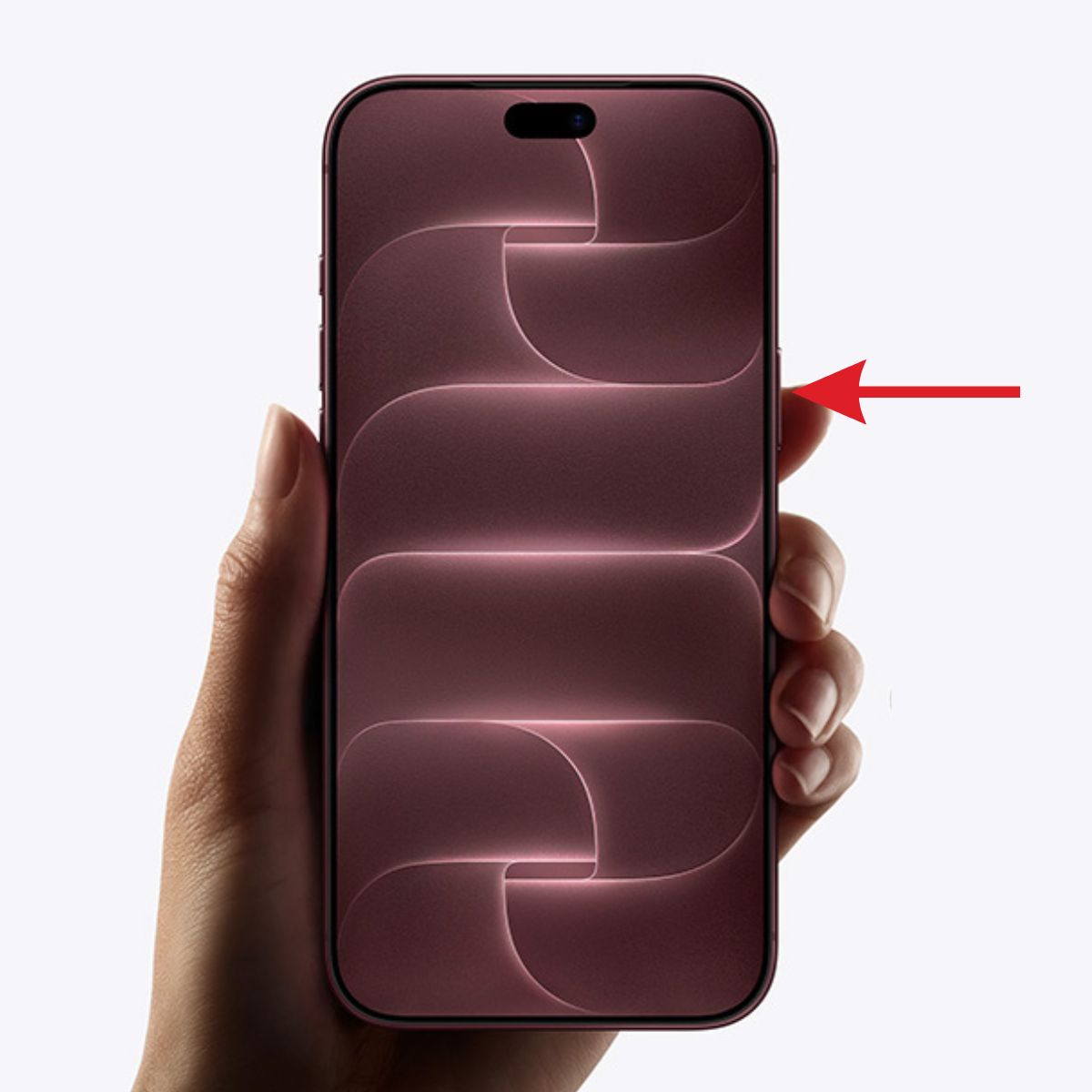
Bạn chỉ cần bấm nhanh một lần, không nên nhấn giữ nút. Nếu giữ nút sườn, iPhone có thể kích hoạt Siri hoặc mở giao diện liên quan đến nguồn tùy theo cách bấm và cài đặt hiện tại. Đây là lựa chọn phù hợp khi người dùng cần khóa máy ngay trước khi bỏ điện thoại vào túi, rời khỏi bàn làm việc hoặc đưa máy cho người khác cầm tạm thời.
Tắt màn hình iPhone 18 Pro Max bằng AssistiveTouch
AssistiveTouch, thường được gọi là nút Home ảo, cho phép điều khiển nhiều chức năng mà không cần sử dụng phím cứng. Tính năng này đặc biệt hữu ích khi nút sườn gặp trục trặc hoặc người dùng muốn hạn chế bấm nút quá nhiều. Trước tiên, bạn cần bật AssistiveTouch theo trình tự:
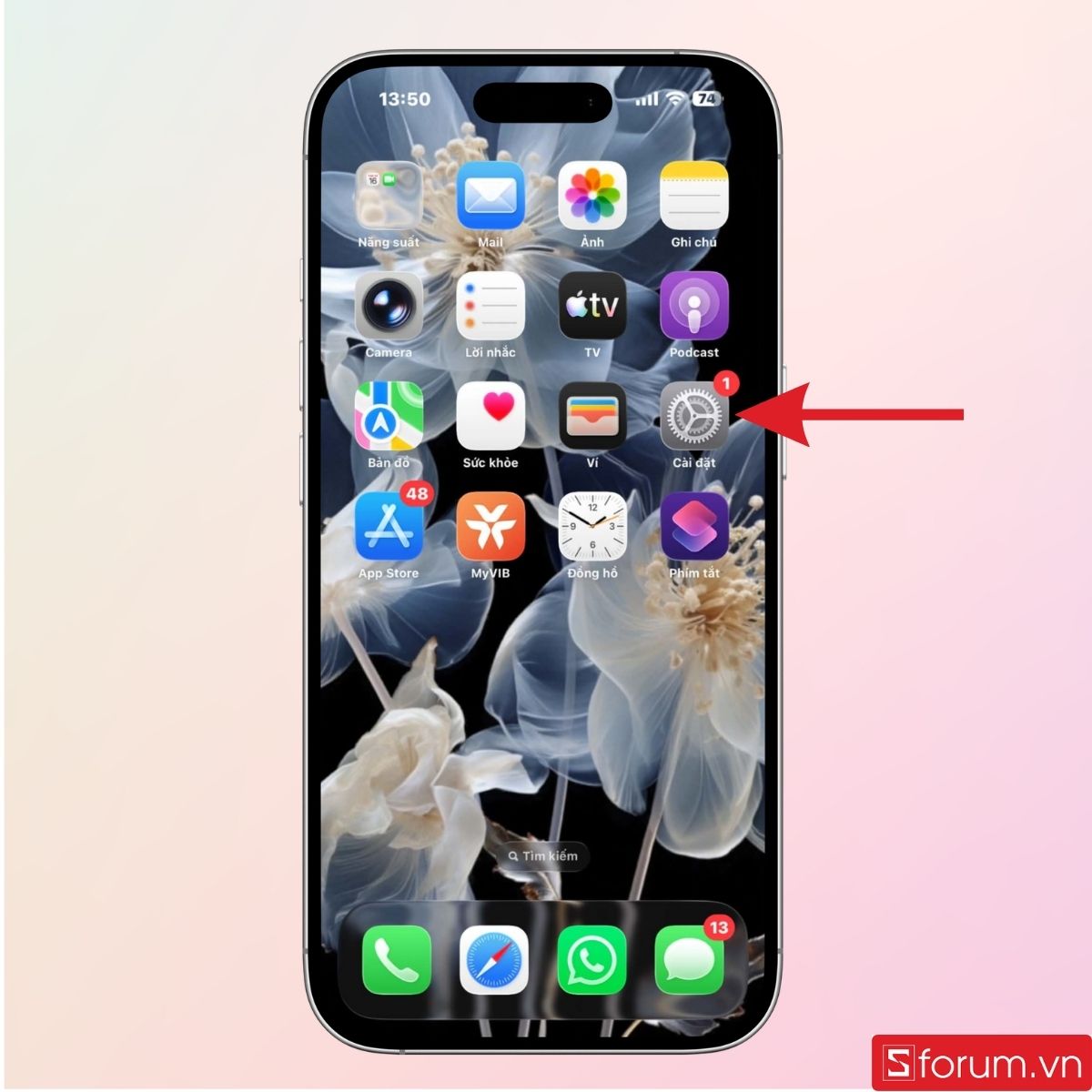
Bước 1: Mở ứng dụng Cài đặt.
Trên màn hình chính, bạn nhấn vào phần “Cài đặt”.
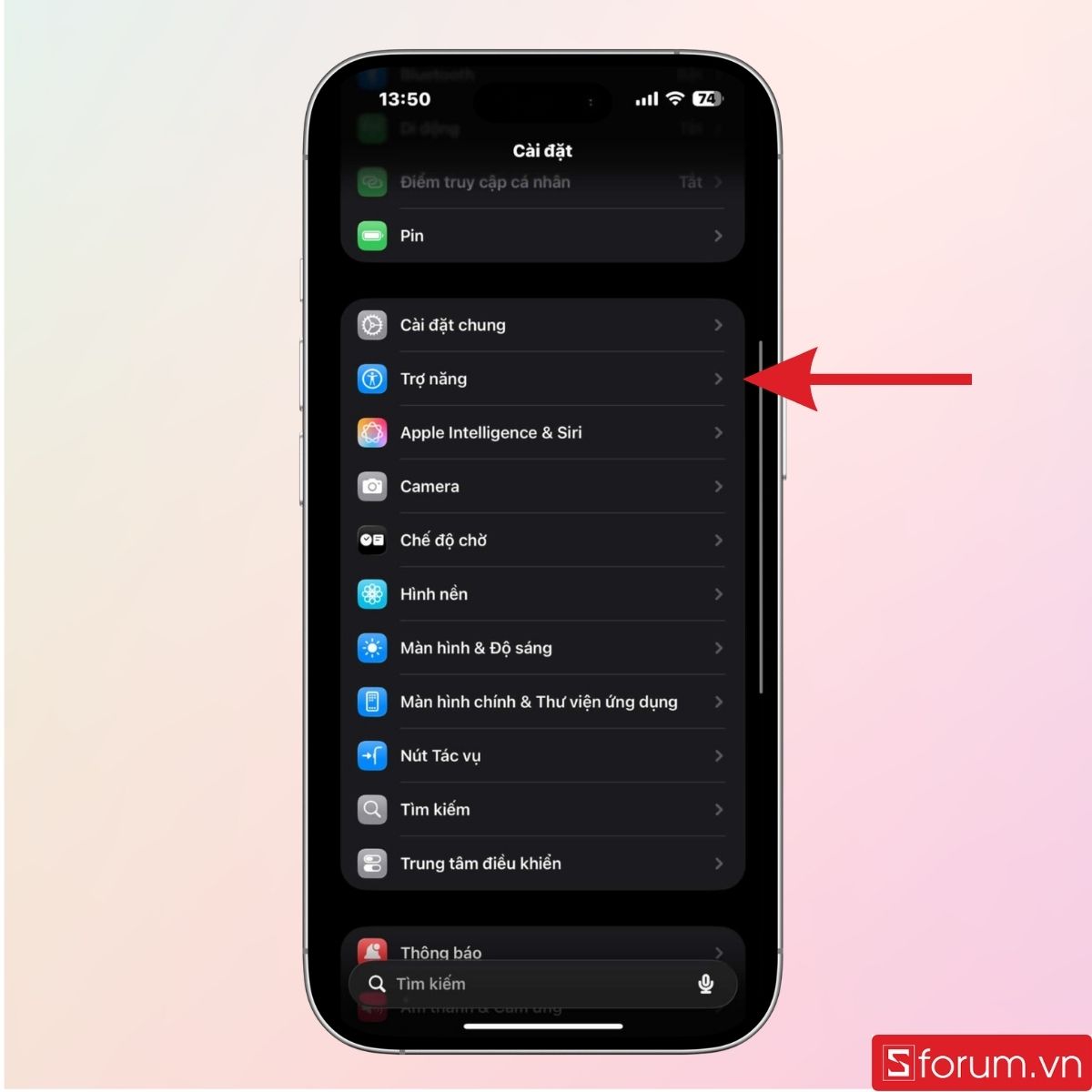
Bước 2: Chọn Trợ năng.
Lướt xuống phía dưới, bạn chọn mục “Trợ năng”.
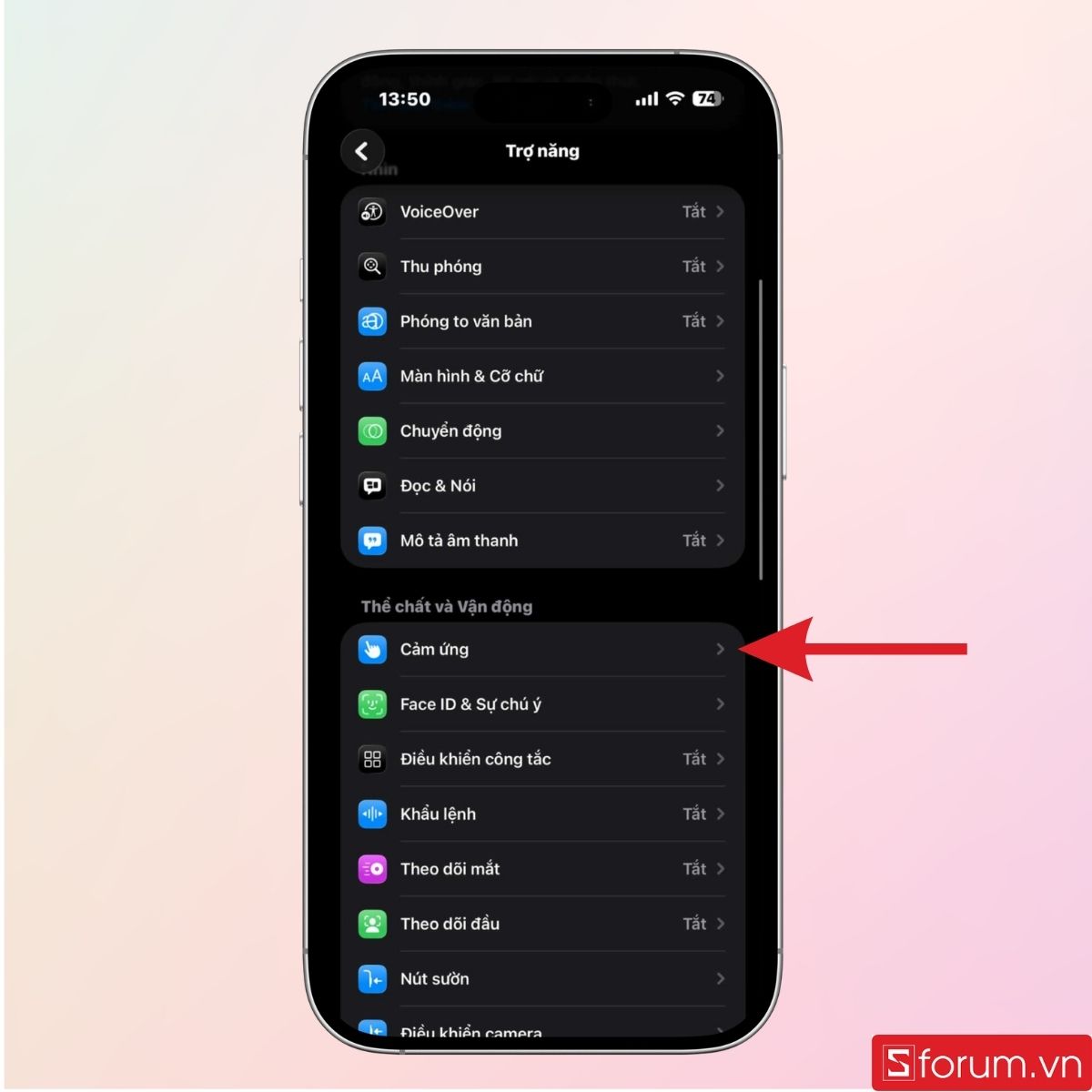
- Nhấn vào "Cảm ứng"
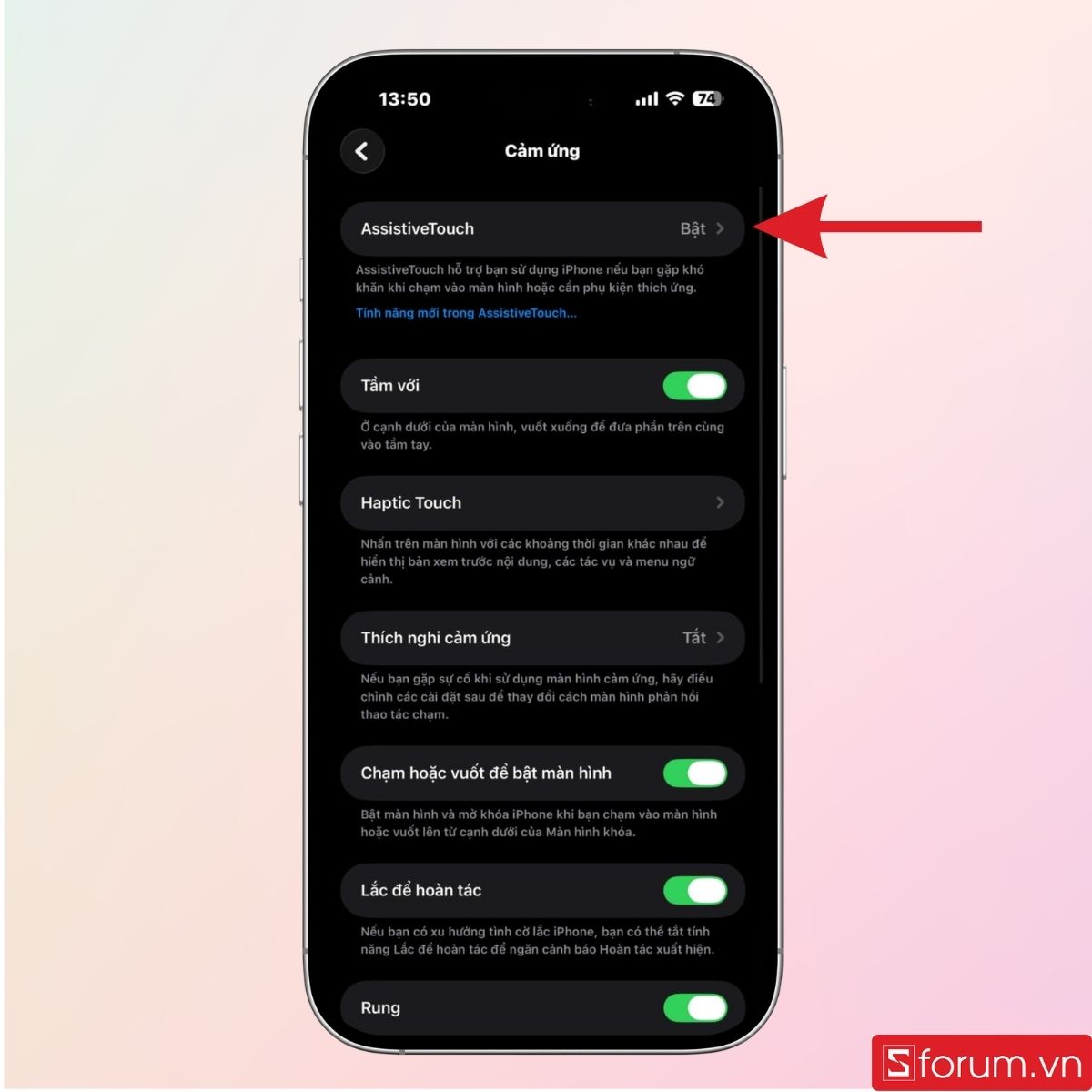
- Sau đó tiếp tục nhấn chọn "AssistiveTouch".
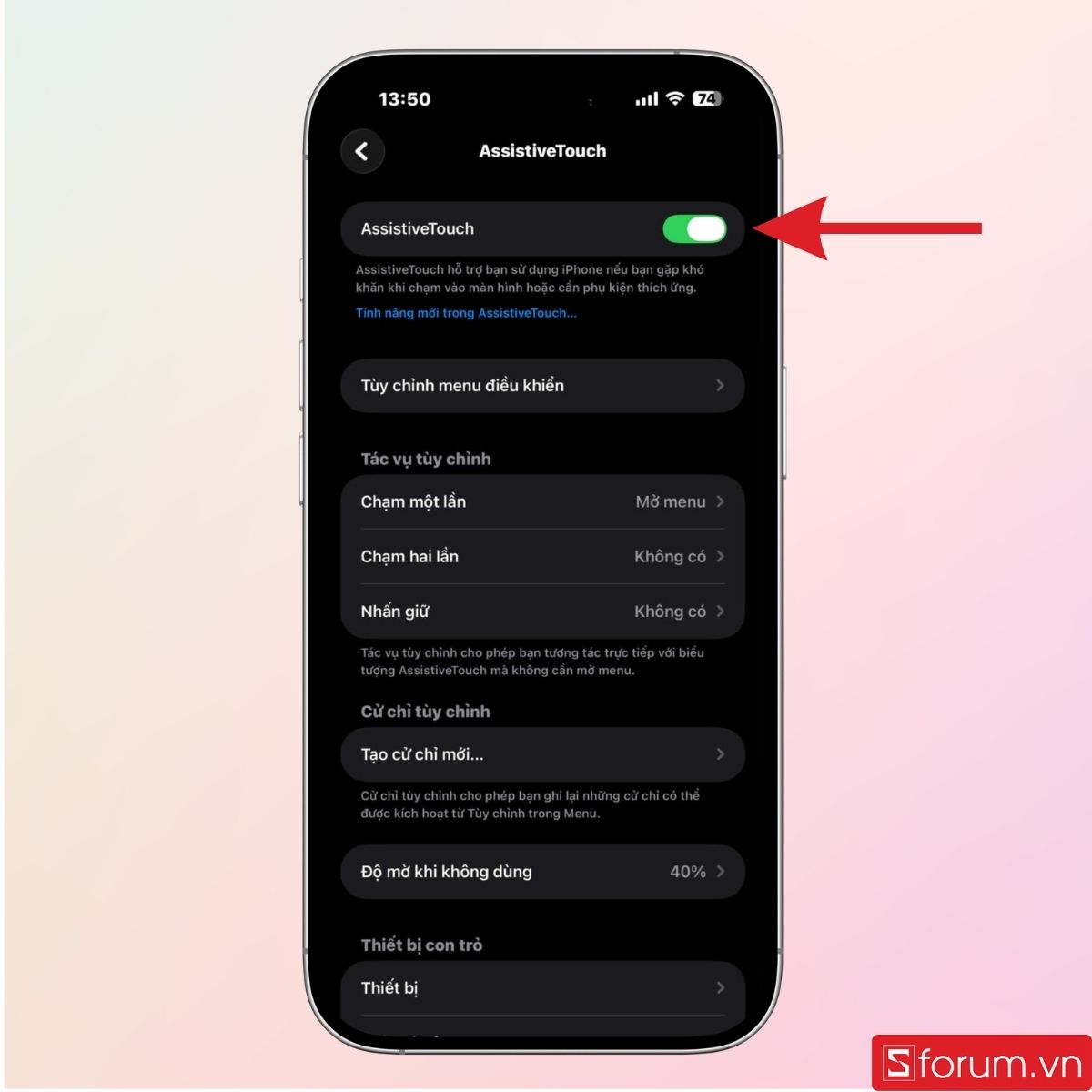
- Cuối cùng, người dùng bật công tắc AssistiveTouch.
Bước 3: Tiến hành tắt màn hình
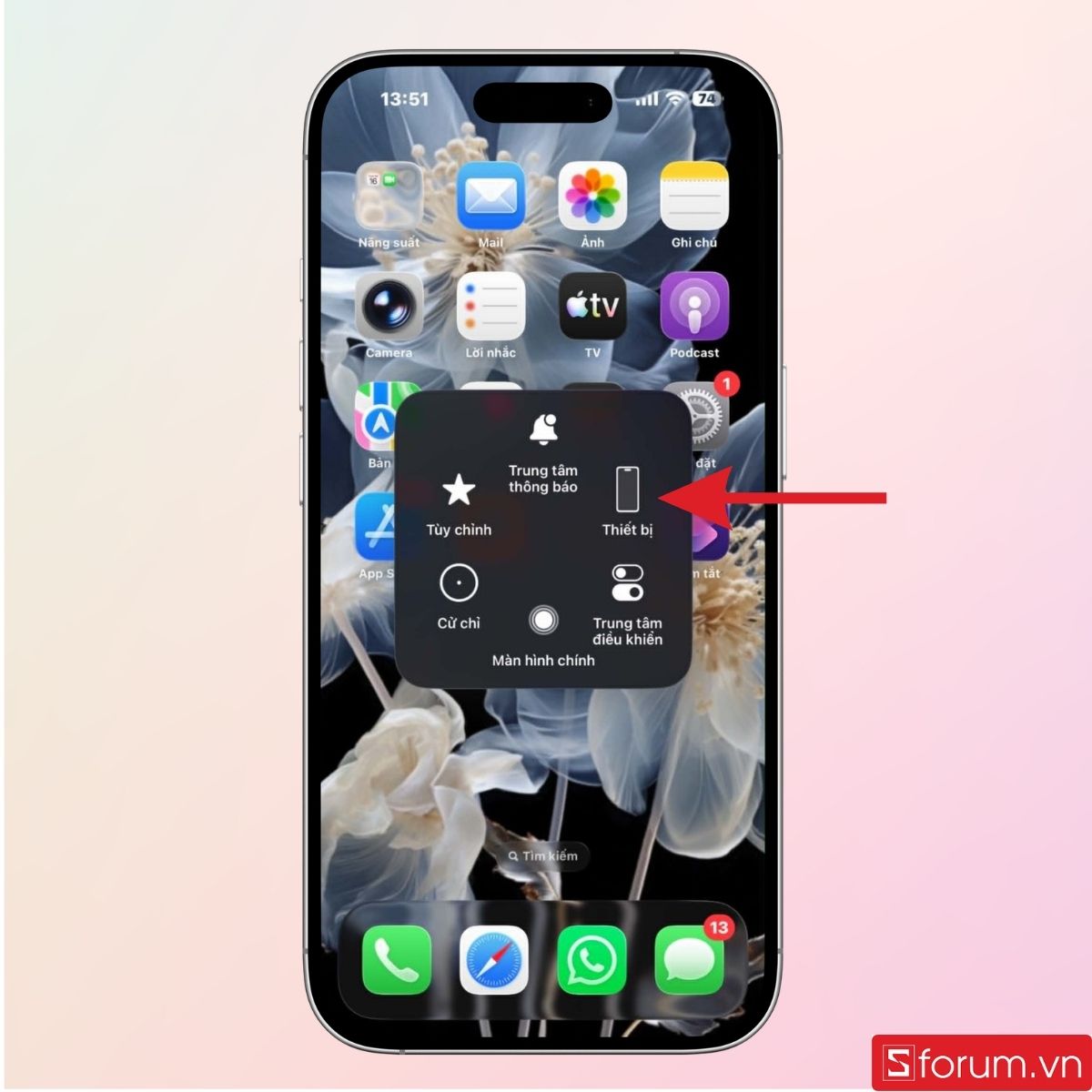
Sau khi nút điều khiển xuất hiện trên màn hình, hãy chạm vào nút này, chọn "Thiết bị".
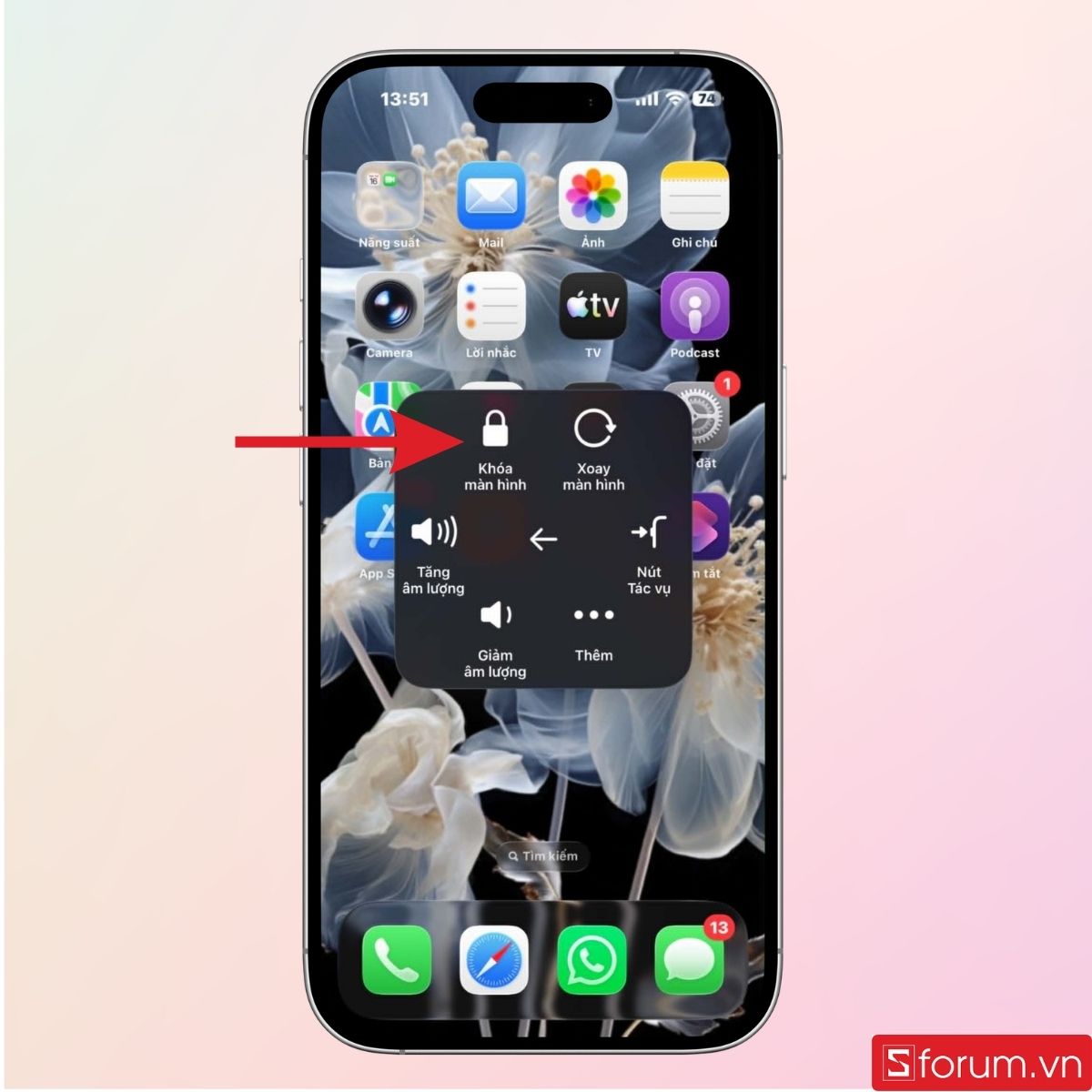
- Sau đó nhấn "Khóa màn hình". Màn hình iPhone sẽ được khóa ngay mà không cần chạm vào nút sườn.
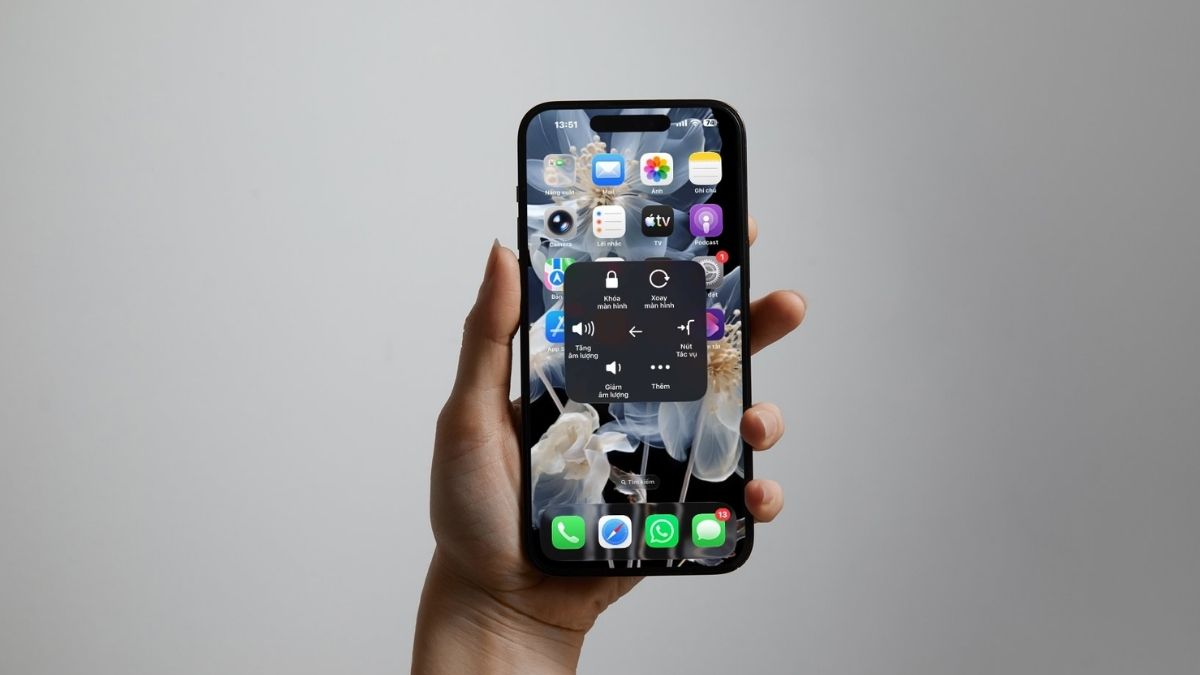
Nếu thường xuyên sử dụng, bạn có thể rút ngắn thao tác bằng cách gán chức năng khóa màn hình cho nút AssistiveTouch:
- Truy cập Cài đặt -> Trợ năng -> Cảm ứng -> AssistiveTouch như hướng dẫn ở phần trên.
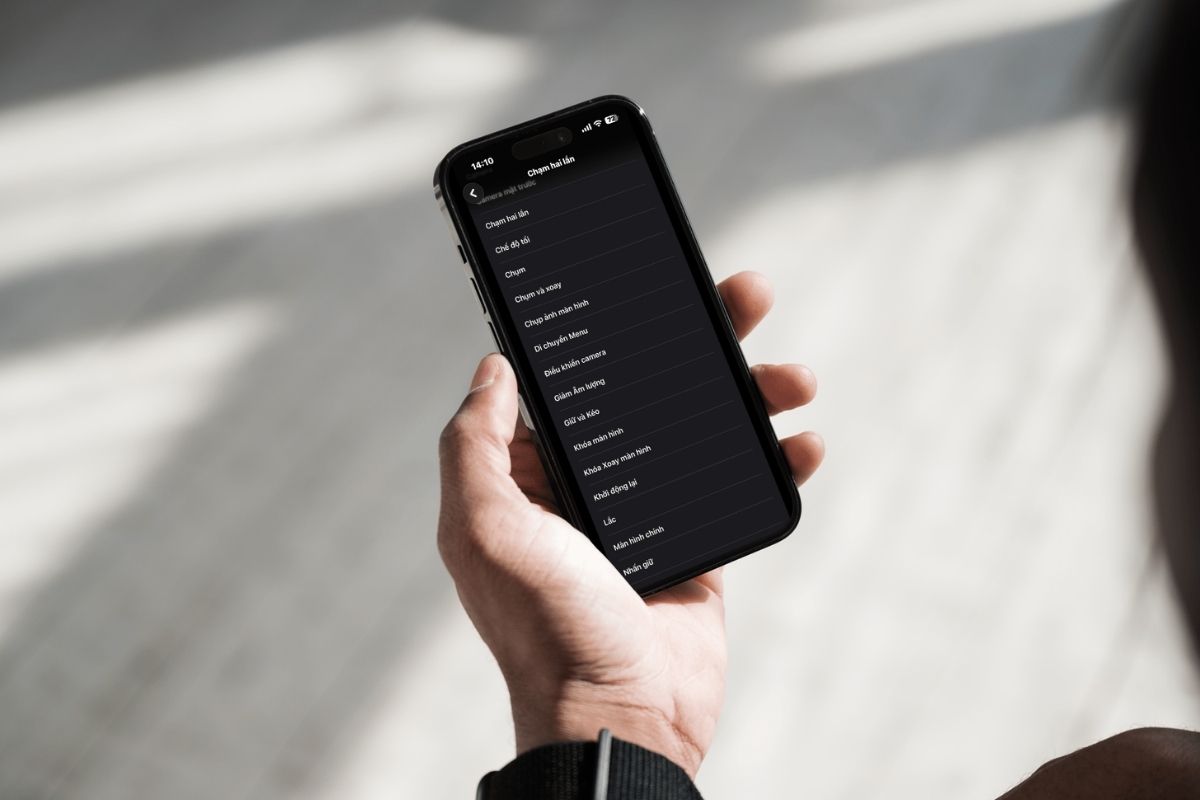
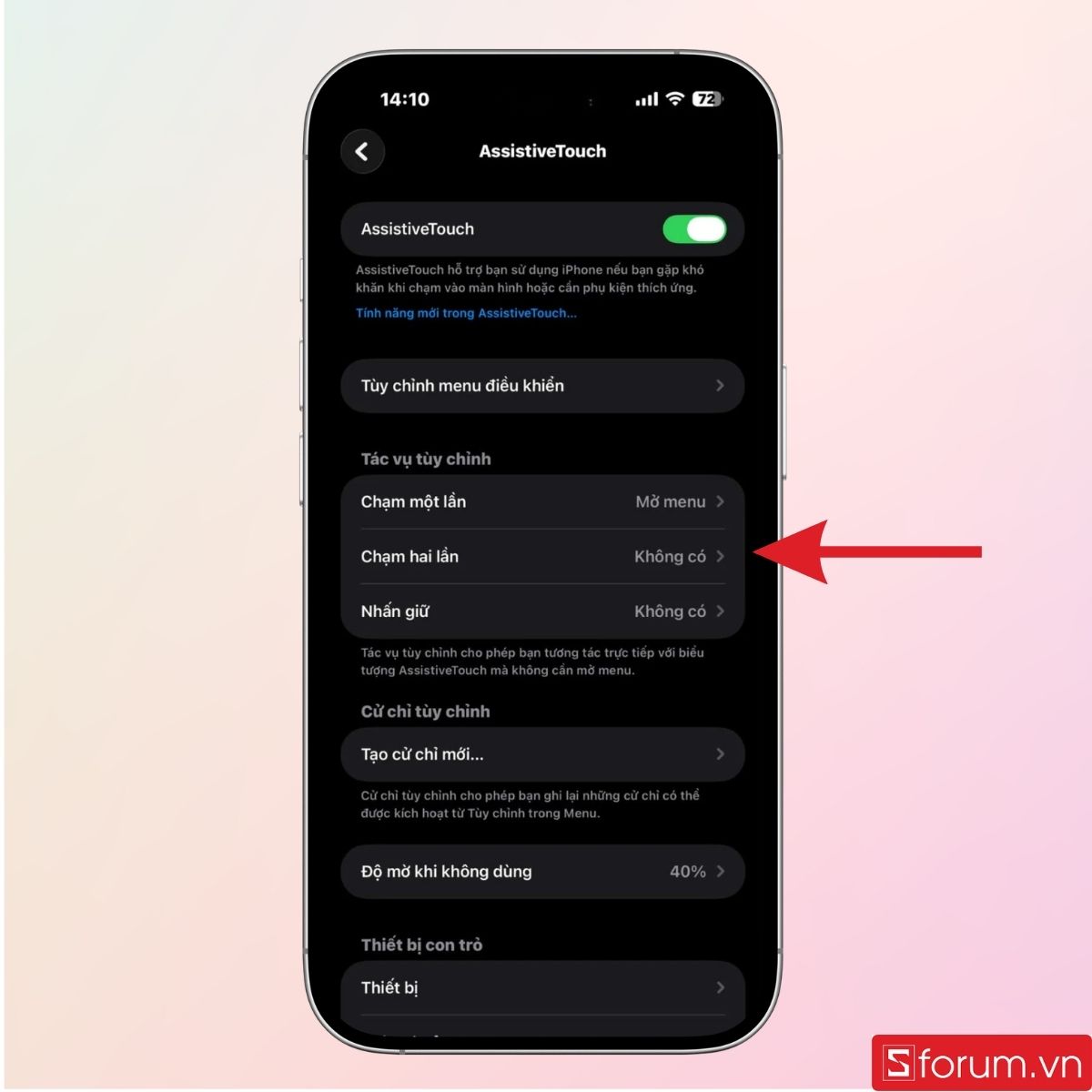
- Chọn một mục trong phần "Tác vụ tùy chỉnh". Chọn "Chạm hai lần".
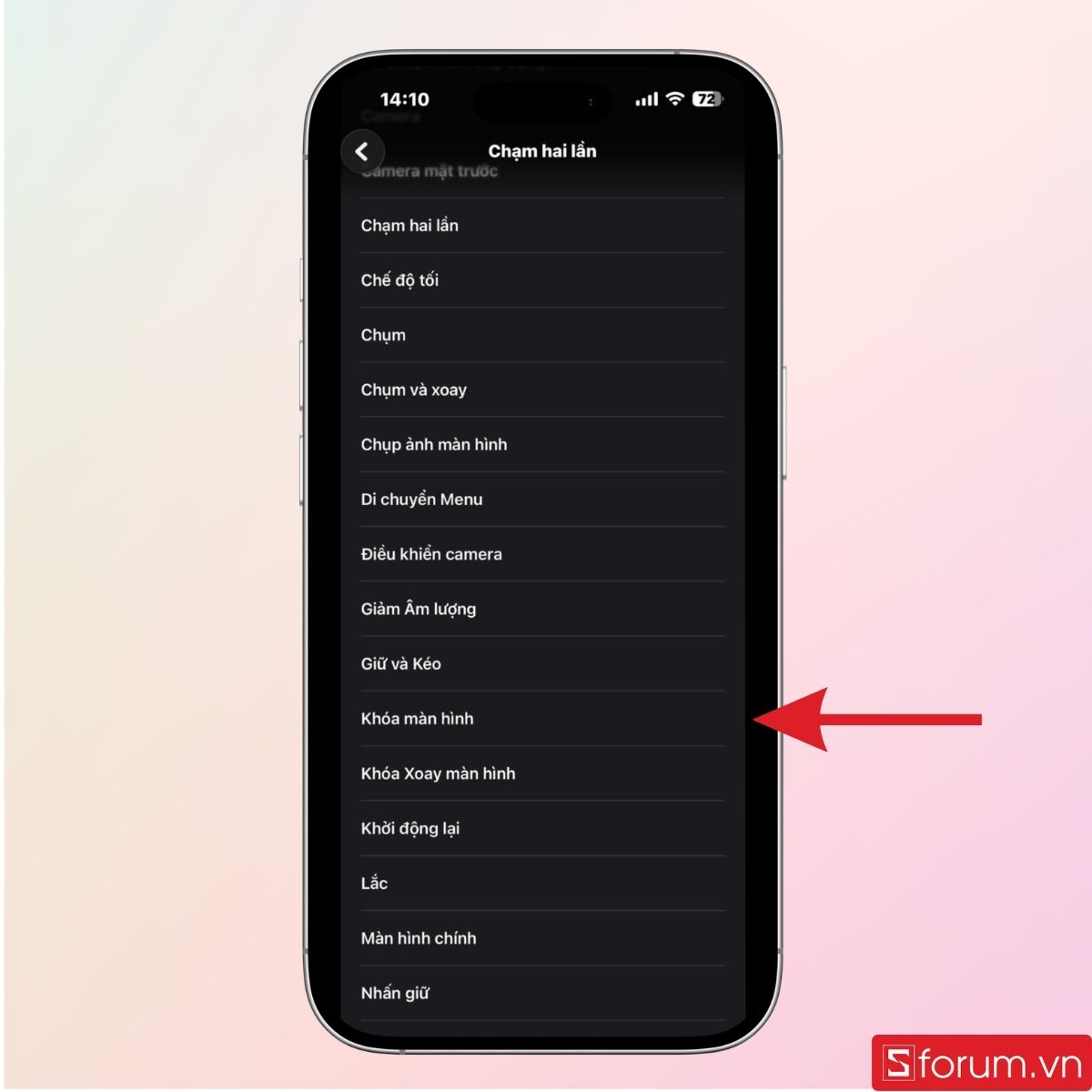
- Tìm và chọn tác vụ "Khóa màn hình".
Quay lại màn hình chính và thử thao tác vừa thiết lập. Từ lúc này, bạn chỉ cần chạm hai lần hoặc nhấn giữ nút Home ảo để tắt màn hình. Cách thiết lập này vừa nhanh vừa giúp giảm tần suất sử dụng nút sườn.
Cài đặt iPhone 18 Pro Max tự động tắt màn hình
Nếu thường xuyên quên khóa máy, người dùng nên thiết lập Tự động khóa. Khi không có thao tác trong khoảng thời gian đã chọn, iPhone sẽ tự tắt màn hình và chuyển sang trạng thái khóa. Các bước cài đặt gồm:
Bước 1: Mở Cài đặt trên iPhone.
Trên màn hình điện thoại iPhone 18 Pro Max, bạn nhấn mục “Cài đặt”
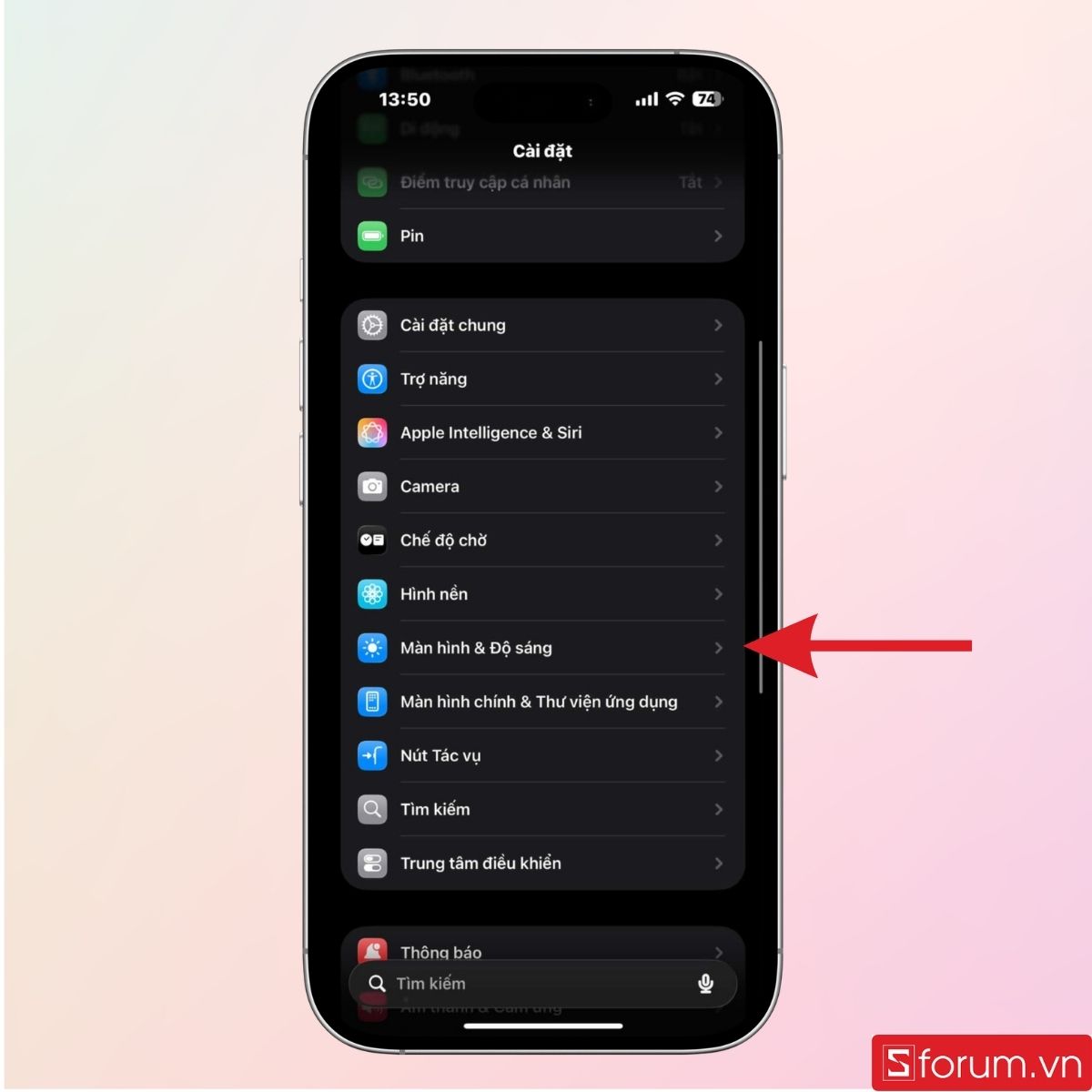
Bước 2: Chọn Màn hình & Độ sáng.
Tìm và chọn vào phần “Màn hình & Độ sáng”.
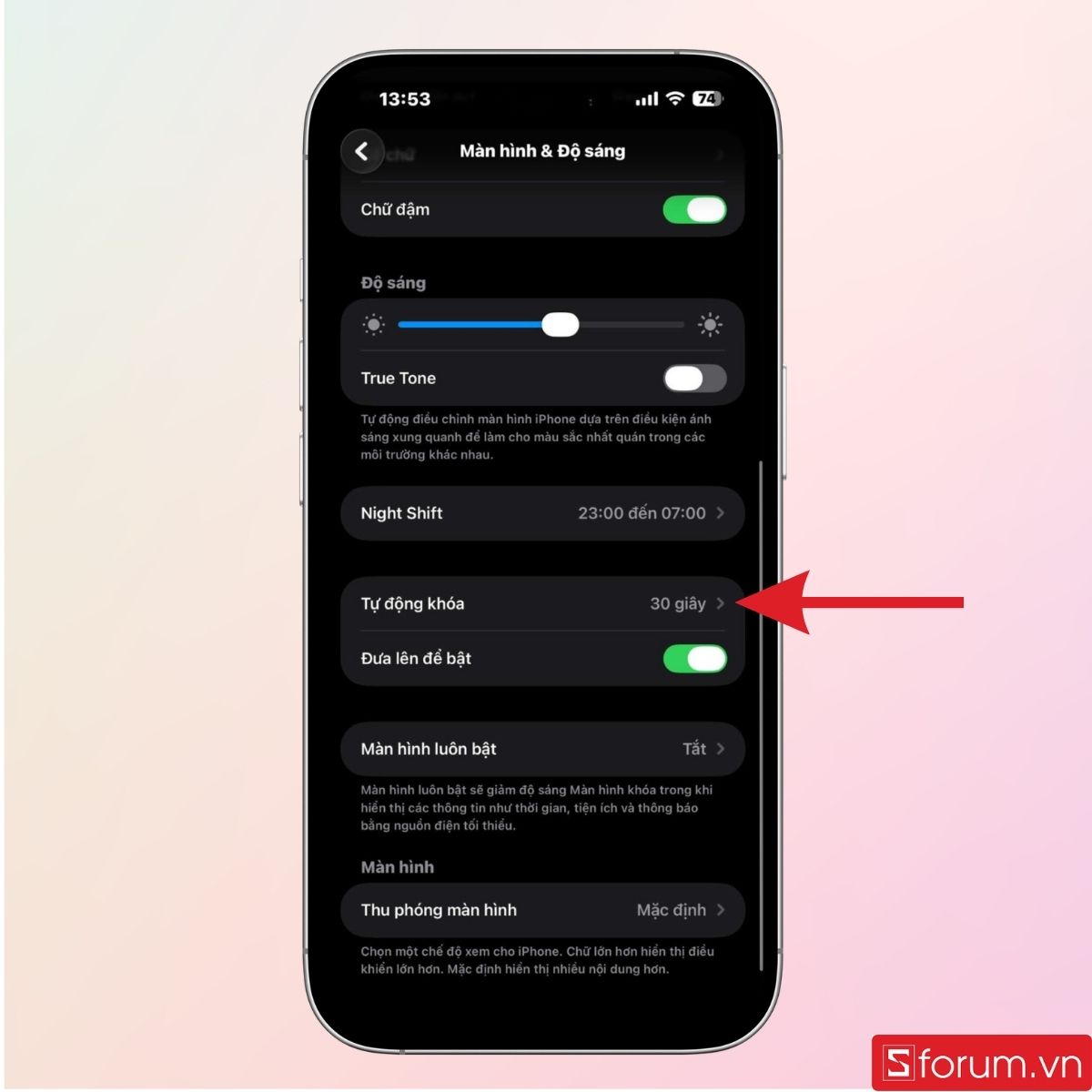
- Nhấn vào "Tự động khóa".
- Chọn khoảng thời gian mong muốn.
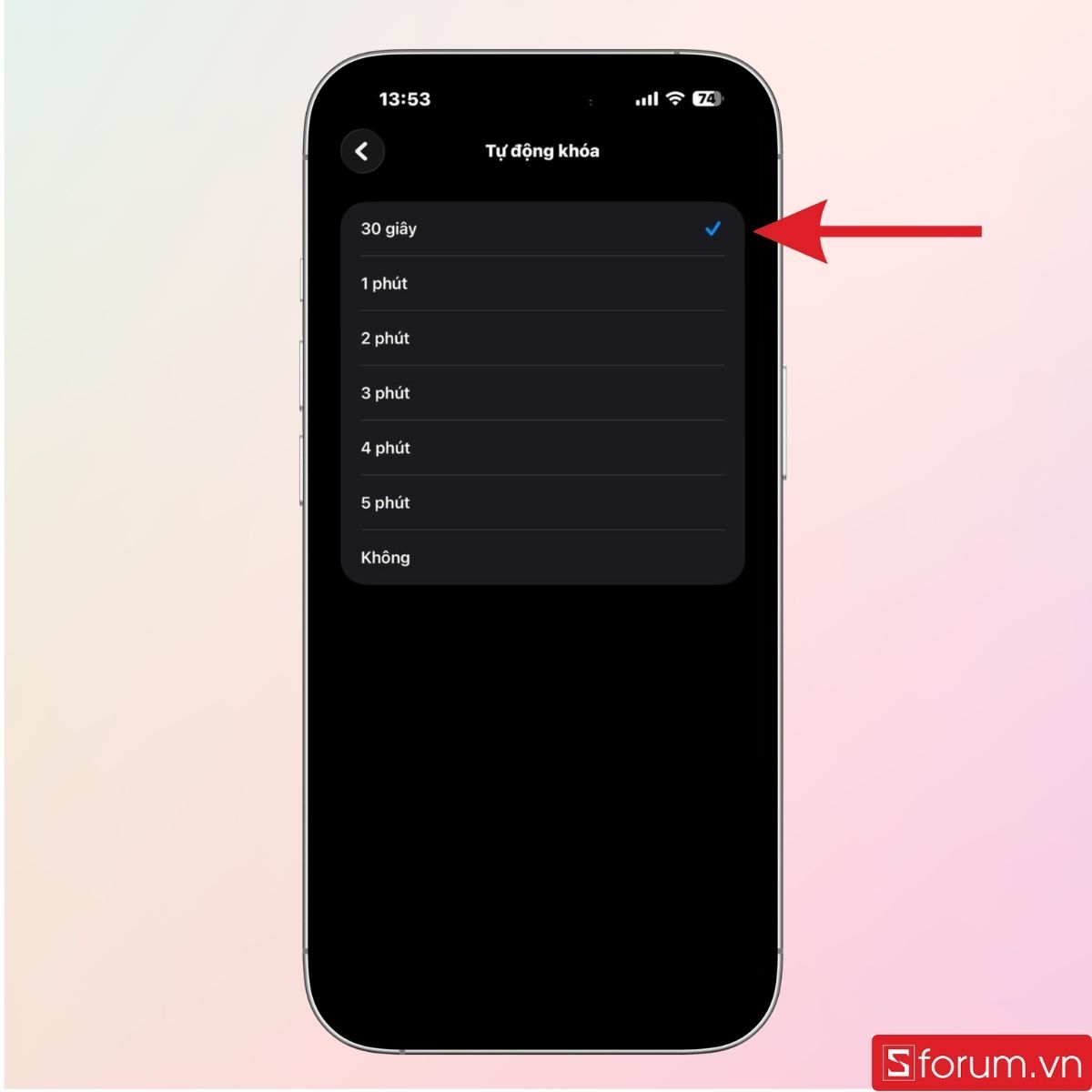
Tùy phiên bản iOS, những mốc thời gian thường có thể bao gồm 30 giây, 1 phút, 2 phút, 3 phút, 4 phút hoặc 5 phút. Apple lưu ý rằng đặt thời gian tự động khóa quá dài hoặc ngăn thiết bị tự khóa có thể làm tăng mức tiêu thụ điện.
[Product_Listing categoryid="88" propertyid="" customlink="https://cellphones.com.vn/do-choi-cong-nghe/apple-watch.html" title="Các sản phẩm Apple Watch đang được quan tâm nhiều tại CellphoneS"]
Cách tắt hoàn toàn Màn hình luôn bật trên iPhone 18 Pro Max
Việc tắt tính năng này không ảnh hưởng đến Face ID, thông báo hay khả năng nhận cuộc gọi. Điện thoại chỉ dừng duy trì nội dung ở độ sáng thấp sau khi bị khóa. Bạn thực hiện theo hướng dẫn sau:
Bước 1: Truy cập Cài đặt.
Vào mục Cài đặt trên màn hình chính của điện thoại.
Bước 2: Chọn Màn hình & Độ sáng.
Lướt xuống và nhấn vào mục “Màn hình & Độ sáng”.
- Tìm mục "Màn hình luôn bật" như hình bên dưới.
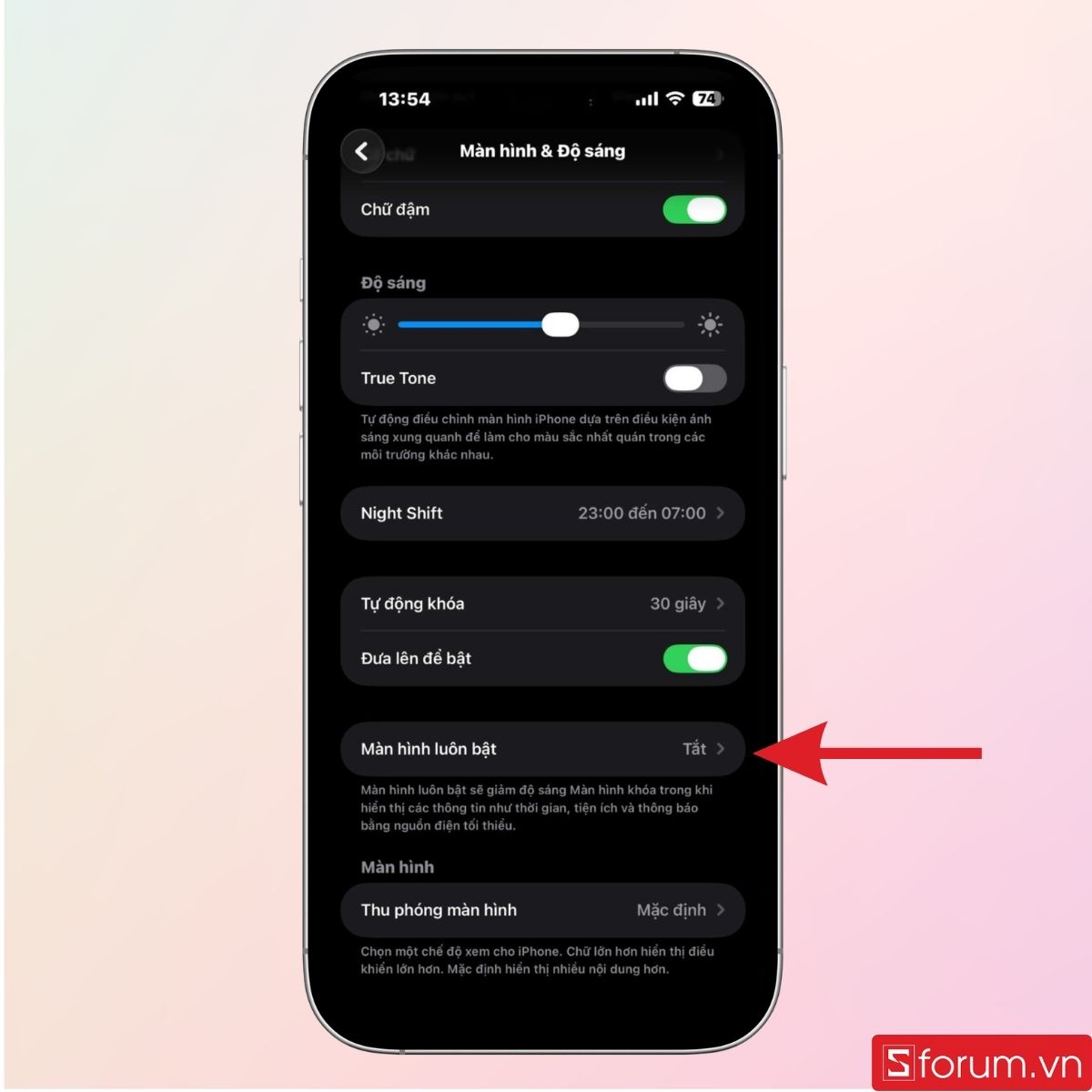
- Cuối cùng bạn tắt công tắc của tính năng này.
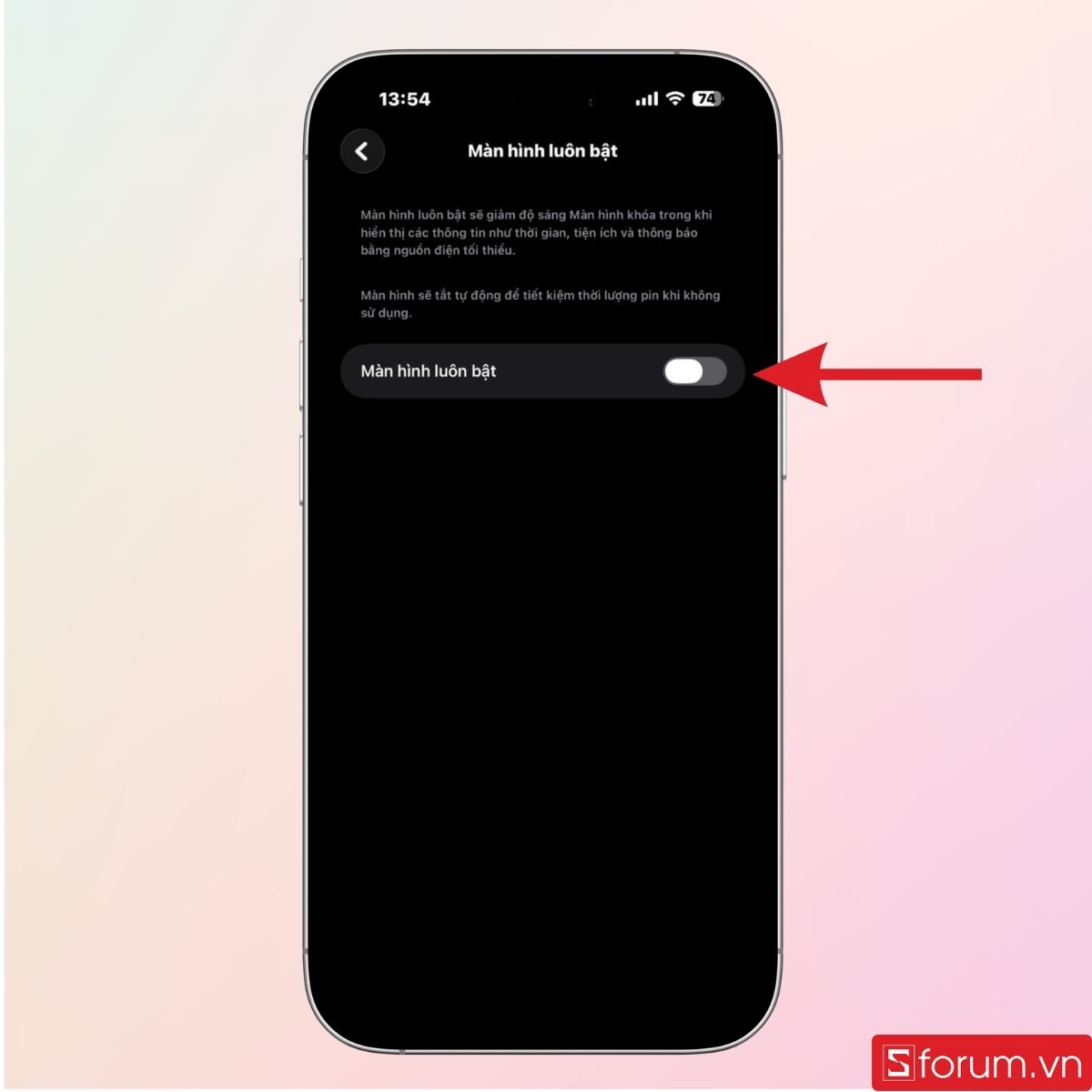
Sau khi hoàn tất, hãy nhấn nút sườn để kiểm tra. Màn hình sẽ tối hoàn toàn thay vì tiếp tục hiển thị đồng hồ hoặc hình nền.
Lưu ý khi tắt màn hình iPhone 18 Pro Max
Để tiết kiệm pin, bảo vệ thông tin cá nhân và tránh các thao tác ngoài ý muốn, người dùng nên chú ý một số vấn đề sau:
- Thiết lập Face ID và mật mã an toàn: Nên sử dụng mật mã khó đoán, tránh chọn ngày sinh, số điện thoại hoặc các dãy số lặp đơn giản.
- Ẩn nội dung thông báo nhạy cảm: Điều chỉnh chế độ xem trước thông báo để người khác không thể đọc tin nhắn khi iPhone đang khóa.
- Cài đặt thời gian tự động khóa phù hợp: Khoảng 30 giây đến 1 phút sẽ giúp cân bằng giữa khả năng tiết kiệm pin, bảo mật và sự thuận tiện khi sử dụng.
- Tắt Màn hình luôn bật khi không cần thiết: Thao tác này giúp màn hình tối hoàn toàn sau khi khóa, tăng sự riêng tư và giảm một phần điện năng tiêu thụ.
- Phân biệt khóa màn hình và tắt nguồn: Khóa màn hình vẫn cho phép iPhone nhận cuộc gọi, tin nhắn và thông báo. Trong khi đó, tắt nguồn sẽ ngừng toàn bộ hoạt động của thiết bị.
- Sử dụng AssistiveTouch nếu nút sườn gặp lỗi: Đây là giải pháp thay thế tạm thời giúp khóa màn hình mà không cần dùng phím vật lý. Tuy nhiên, bạn vẫn nên sớm kiểm tra và sửa chữa nút sườn nếu phát hiện hư hỏng.
.jpg)
Như các bạn có thể thấy, có khá nhiều cách tắt màn hình iPhone 18 Pro Max như Sforum đã hướng dẫn bên trên. Quan trọng hơn, người dùng cần phân biệt rõ khóa màn hình với tắt nguồn để lựa chọn đúng thao tác, tránh gián đoạn cuộc gọi, thông báo và các hoạt động cần thiết trên iPhone. Đừng quên theo dõi Sforum để cập nhật tin tức công nghệ và game mới nhất nhé.
Xem thêm:

.jpg "iPhone 18 Pro Series eSIM: Cách cài đặt, chuyển số và sử dụng hai SIM")

Bình luận (0)