
Giải đáp: Có cách tắt máy tính mà vẫn nghe được nhạc không?

Cách tắt máy tính mà vẫn nghe được nhạc là câu hỏi được nhiều người quan tâm khi muốn tiết kiệm pin, giảm tiếng ồn quạt và tránh khó chịu do màn hình sáng, nhất là vào ban đêm. Bài viết này sẽ giải đáp rõ vấn đề trên, đồng thời gợi ý các thiết lập phù hợp để bạn vẫn nghe nhạc mà không cần sử dụng máy tính liên tục.
Có thể tắt máy tính mà vẫn nghe nhạc được không?
Không có cách tắt máy tính mà vẫn nghe được nhạc. Khi máy tính tắt hẳn, hệ thống và nguồn điện đều ngừng hoạt động, nên mọi âm thanh sẽ dừng ngay. Đây là giới hạn kỹ thuật chung của cả PC và laptop.

Tuy nhiên, cách tắt máy tính mà vẫn nghe được nhạc thường được hiểu là tắt màn hình hoặc gập laptop trong khi máy vẫn hoạt động.
Nếu thiết lập đúng chế độ nguồn, thiết bị sẽ không chuyển sang Sleep hay Shutdown. Lúc này nhạc vẫn phát bình thường, đồng thời giúp tiết kiệm pin, giảm chói mắt và phù hợp khi nghe nhạc ban đêm hoặc lúc nghỉ ngơi.
Hiện CellphoneS phân phối nhiều mẫu laptop với cấu hình đa dạng, phục vụ tốt nhu cầu giải trí và làm việc. Các sản phẩm sở hữu hệ thống loa tích hợp cho âm lượng sống động, rõ ràng khi nghe nhạc. Xem ngay các mẫu nổi bật sau đây:
[Product_Listing categoryid="380" propertyid="" customlink="https://cellphones.com.vn/laptop.html" title="Danh sách Laptop đang được quan tâm nhiều tại CellphoneS"]
Các cách nghe nhạc mà không cần bật màn hình máy tính
Bạn vẫn có thể áp dụng một số cách tắt màn hình máy tính khi nghe nhạc mà không ảnh hưởng đến âm thanh đang phát. Toàn bộ thao tác đều nằm trong các thiết lập có sẵn của hệ thống.
Sử dụng chế độ Lock
Chế độ Lock là một cách tắt màn hình máy tính laptop khi nghe nhạc mà không làm gián đoạn hoạt động của hệ thống. Màn hình sẽ tắt trong khi máy vẫn chạy bình thường, nên âm thanh đang phát được duy trì liên tục.
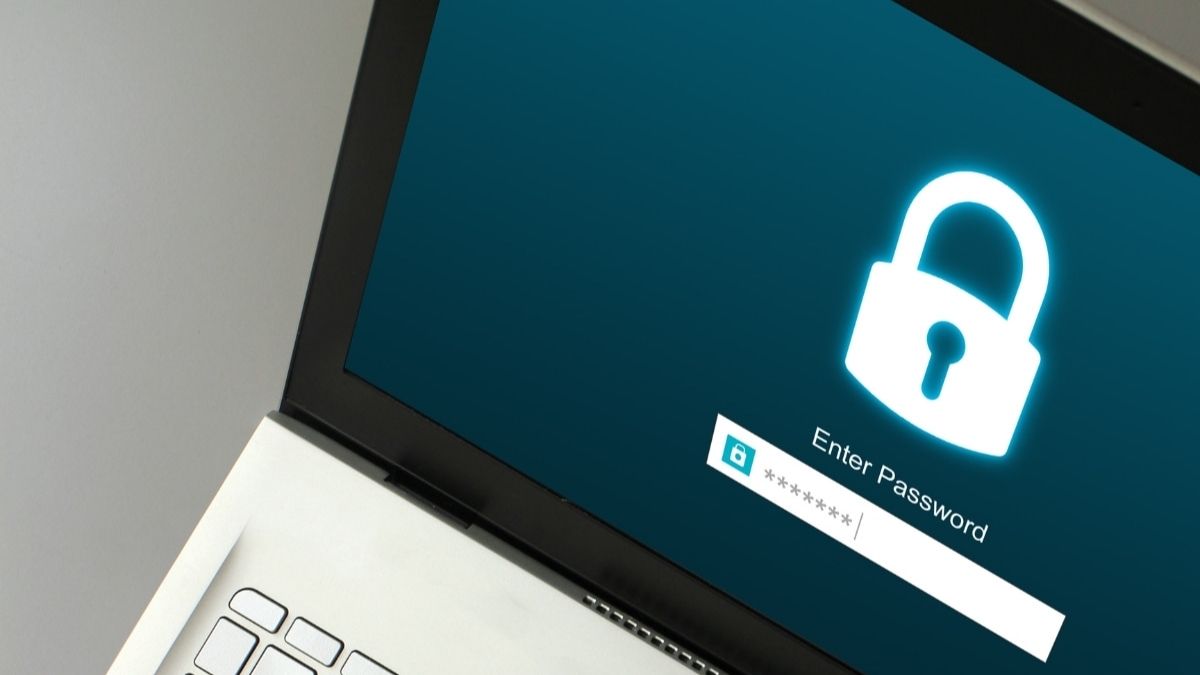
Trên laptop hoặc PC chạy Windows, bạn chỉ cần nhấn tổ hợp phím Windows + L để khóa màn hình. Ngay lập tức, máy sẽ chuyển sang màn hình khóa. Nhạc vẫn phát, và màn hình sẽ tự động tắt sau khoảng 1 phút (tùy cài đặt) giúp tiết kiệm pin.
Cài đặt trong Control Panel
Các bước dưới đây hướng dẫn cách điều chỉnh cài đặt nguồn trong Control Panel để laptop không chuyển sang chế độ ngủ khi gập nắp. Đây là cách tắt màn hình PC mà vẫn chạy nhạc, giúp nghe nhạc mà không cần để màn hình sáng.
1. Khởi động Control Panel trên hệ thống:
- Gõ text “Control Panel” vào thanh tìm kiếm của Windows, sau đó nhấn chuột trái vào Control Panel để mở bảng điều khiển.
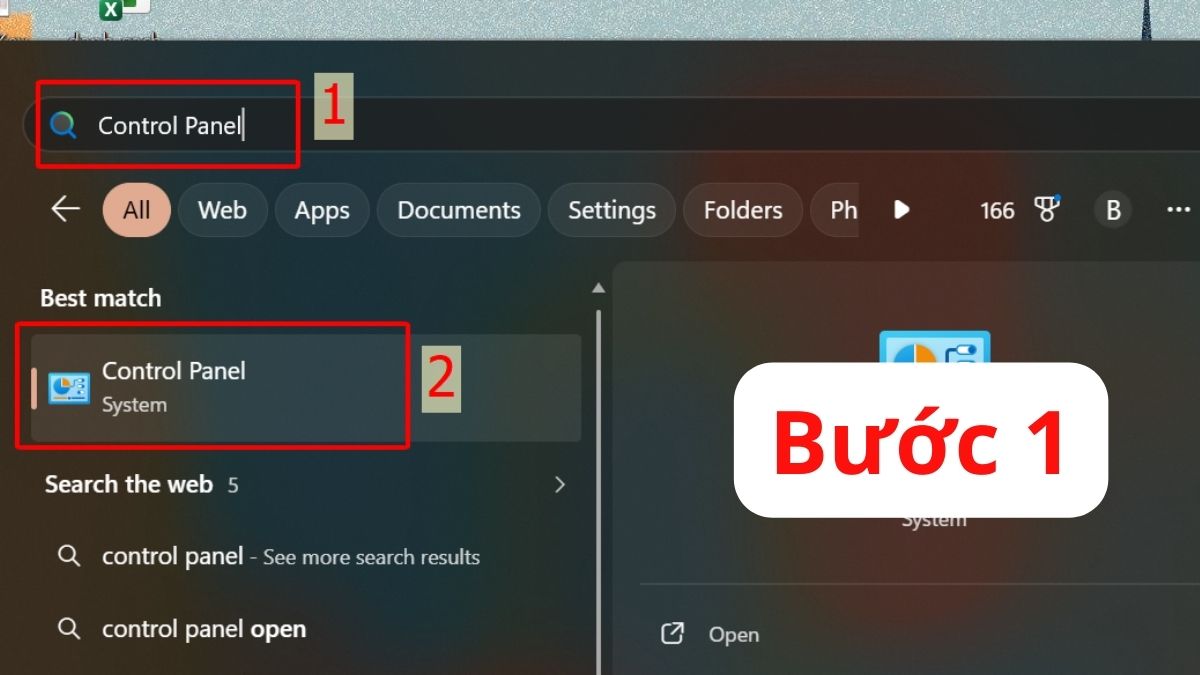
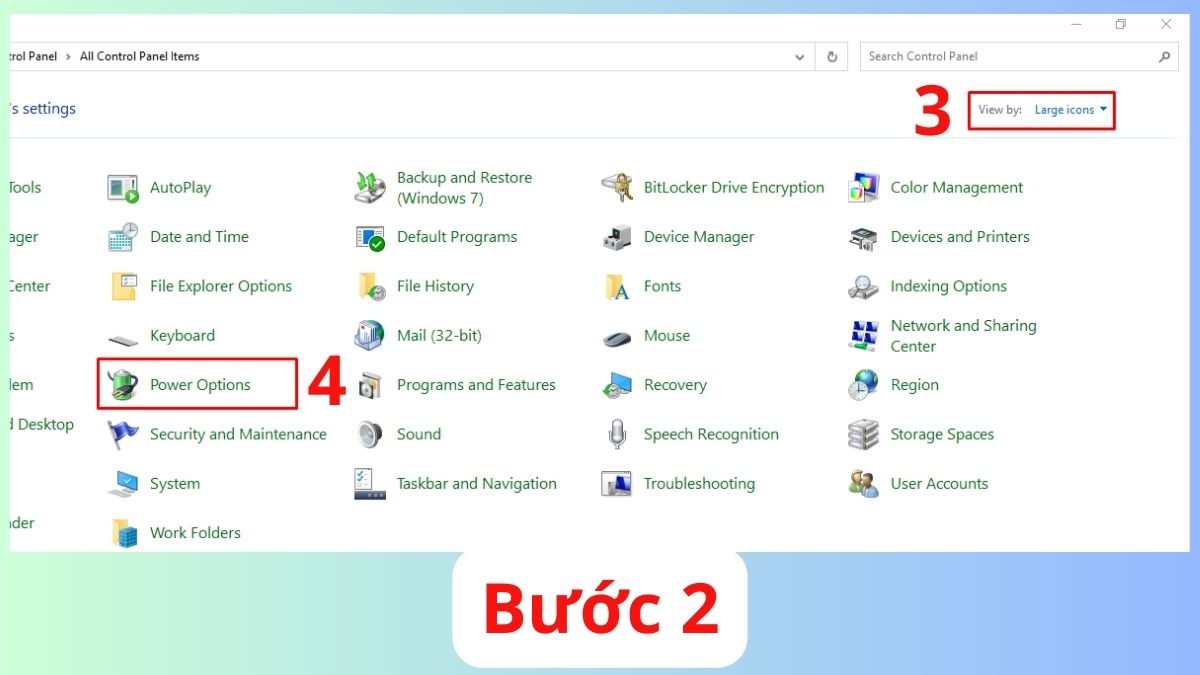
2. Truy cập vào chức năng Power Options:
- Điều chỉnh Control Panel sang chế độ xem Large icons.
- Truy cập mục chức năng Power Options từ danh sách các mục đang hiển thị.
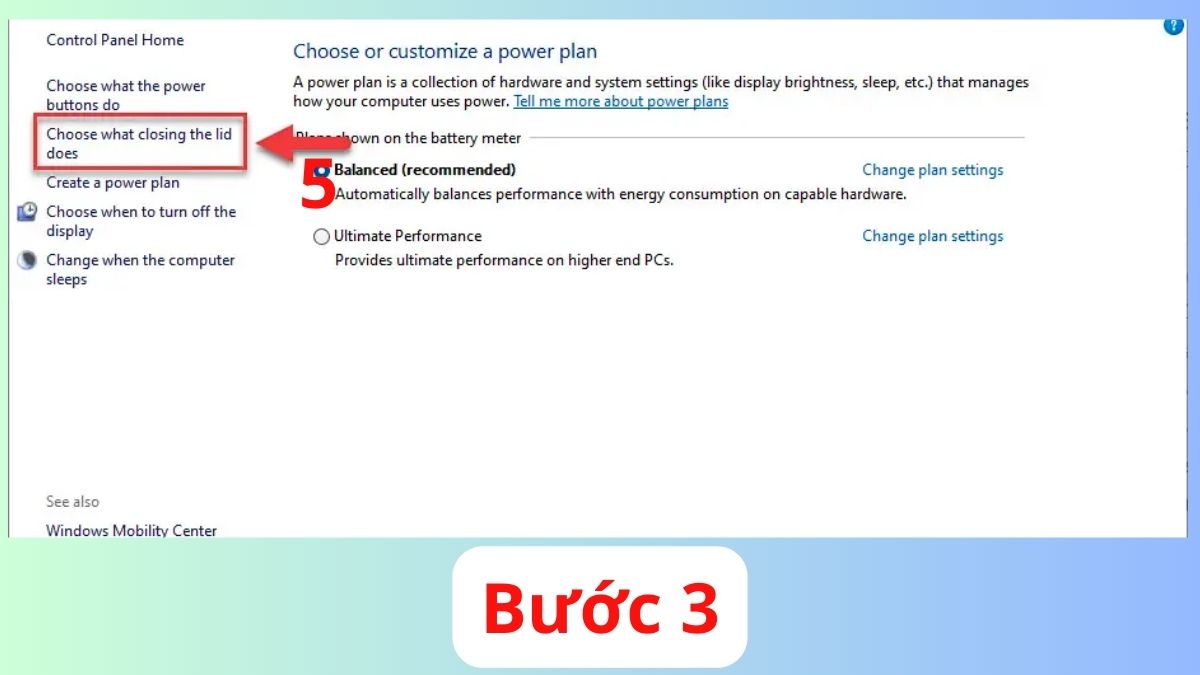
3. Chọn mục thiết lập gập nắp:
- Nhấp chuột vào Choose what closing the lid does để kiểm soát hành vi của máy khi gập laptop.
4. Thiết lập cài đặt sau khi gập nắp:
- Ấn chuột vào Do nothing ngay mục When I close the lid (ở cả Plugged in và On battery).
- Lưu lại thiết lập bằng cách nhấn tùy chọn Save changes.

Thiết lập này giúp phát nhạc khi gập nắp, thay vì cố tìm cách tắt máy tính mà vẫn nghe được nhạc.
Nghe nhạc bằng thiết bị khác thay thế
Trong trường hợp bạn vẫn muốn tìm cách tắt máy tính mà vẫn nghe được nhạc, giải pháp duy nhất là không phát nhạc trực tiếp từ PC hoặc laptop.
Khi máy đã tắt, hệ thống và ứng dụng đều dừng hoạt động, nên âm thanh không thể duy trì trên chính thiết bị đó.
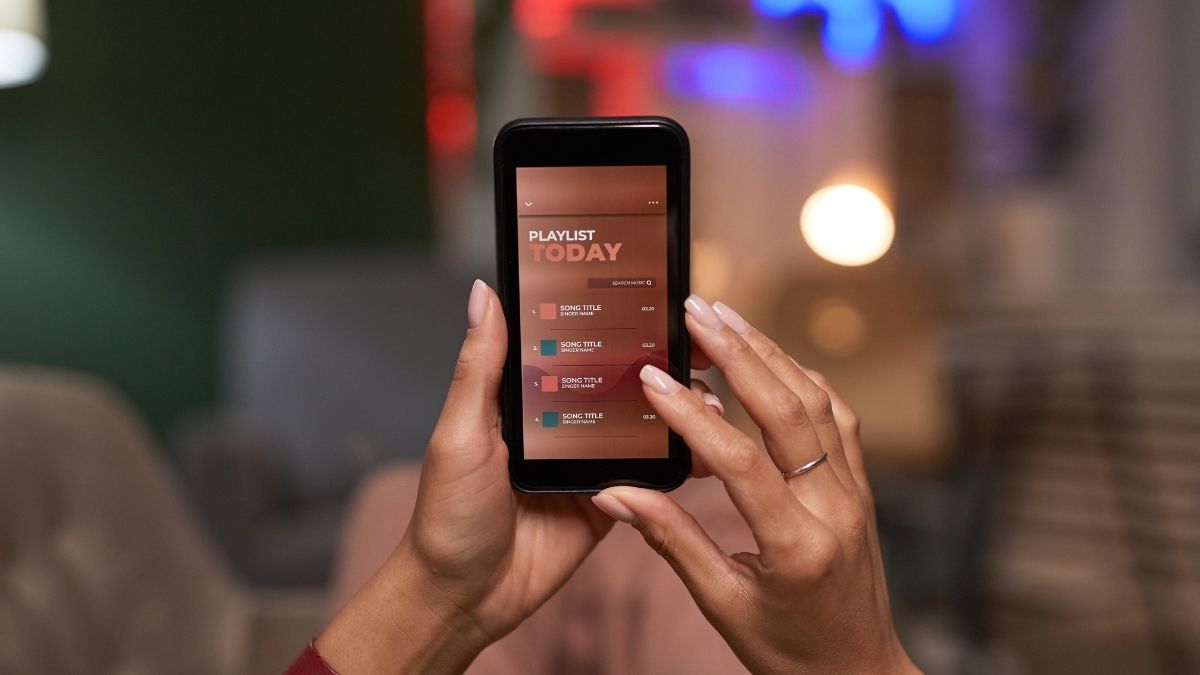
Lúc này, bạn cần chuyển việc phát nhạc sang thiết bị độc lập như điện thoại, loa Bluetooth hoặc máy phát nhạc. Nhờ vậy, máy tính có thể tắt hẳn, còn nhạc vẫn phát ổn định từ thiết bị thay thế, không phụ thuộc vào máy tính.
Những lưu ý khi nghe nhạc trong lúc tắt màn hình hoặc gập máy
Khi nghe nhạc ở chế độ tắt màn hình hoặc gập laptop, máy vẫn chạy nền nên cần thiết lập phù hợp để tránh gián đoạn. Các lưu ý dưới đây giúp bạn sử dụng ổn định hơn khi tìm cách tắt máy mà vẫn nghe được nhạc:
- Kiểm tra ứng dụng đang chạy: Đảm bảo trình phát nhạc không yêu cầu hiển thị màn hình hoặc thao tác trực tiếp.
- Đảm bảo tản nhiệt thông thoáng: Đặt máy trên bề mặt cứng, không che khe thoát nhiệt khi chạy lâu.

- Kiểm tra định kỳ: Theo dõi cài đặt nguồn và tình trạng máy để kịp thời điều chỉnh nếu phát sinh lỗi.
Thực hiện đúng các lưu ý trên sẽ giúp cách tắt máy tính mà vẫn nghe được nhạc hoạt động hiệu quả, an toàn và mang lại trải nghiệm nghe nhạc thoải mái hơn trong quá trình sử dụng.
Như vậy, không có cách tắt máy tính mà vẫn nghe được nhạc trực tiếp trên PC hoặc laptop. Tuy nhiên, bạn hoàn toàn có thể áp dụng các giải pháp tắt màn hình, gập máy đúng cách hoặc dùng thiết bị thay thế để nghe nhạc thuận tiện hơn.
- Xem thêm: Máy tính - Laptop - Tablet, Thủ thuật máy tính
Câu hỏi thường gặp
Để laptop chạy nhạc cả đêm có hại máy không?
Có nên nghe nhạc qua loa Bluetooth thay vì loa laptop?








Bình luận (0)