
Hướng dẫn cách tắt phê duyệt đăng nhập Facebook đơn giản

Cách tắt phê duyệt đăng nhập Facebook là thao tác nhiều người tìm kiếm khi muốn đăng nhập nhanh hơn hoặc gặp lỗi xác thực. Trong bài viết này, Sforum chia sẻ cách thực hiện trên điện thoại và máy tính, giúp bạn thao tác đơn giản và tránh lỗi đăng nhập.
Phê duyệt đăng nhập Facebook là gì?
Xác thực 2 yếu tố hay phê duyệt Facebook là tính năng giúp kiểm soát việc truy cập vào tài khoản. Khi bật tính năng này, Facebook sẽ yêu cầu nhập thêm mã xác thực mỗi khi đăng nhập từ thiết bị hoặc trình duyệt lạ.

SMS hoặc ứng dụng xác thực là hai cách phổ biến để nhận mã xác thực. Nhờ vậy, ngay cả khi người khác biết mật khẩu, họ cũng khó đăng nhập vào tài khoản của bạn. Đây chính là cơ chế xác thực hai yếu tố (2FA) mà Facebook áp dụng.
Khi nào nên tắt phê duyệt đăng nhập Facebook?
Trong một số trường hợp, việc sử dụng cách tắt phê duyệt đăng nhập Facebook sẽ giúp quá trình truy cập tài khoản thuận tiện hơn. Tính năng này có thể tắt khi:
- Không thể dùng số điện thoại hoặc ứng dụng để nhận mã xác thực.
- Mã xác thực Facebook không được gửi khi đăng nhập.
- Đăng nhập Facebook chủ yếu trên điện thoại hoặc laptop riêng.
- Muốn đăng nhập nhanh hơn và không cần xác minh nhiều bước mỗi lần truy cập Facebook.
- Đã tăng cường bảo mật bằng mật khẩu mạnh hoặc thông báo đăng nhập.

Cách tắt phê duyệt đăng nhập Facebook
Nếu bạn thường xuyên truy cập Facebook bằng smartphone, bạn có thể áp dụng cách bỏ phê duyệt đăng nhập Facebook ngay trong phần cài đặt bảo mật của tài khoản. Việc cách tắt phê duyệt đăng nhập Facebook trên điện thoại khá đơn giản, chỉ cần thực hiện vài bước cơ bản và hoàn thành trong vài phút.
Trên điện thoại
Nếu bạn thường sử dụng Facebook trên smartphone, bạn có thể tắt phê duyệt đăng nhập Facebook trên điện thoại ngay trong phần cài đặt bảo mật của tài khoản. Làm theo thứ tự thao tác như sau để tắt phê duyệt đăng nhập Facebook:
1.Đăng nhập tài khoản Facebook
- Vào ứng dụng Facebook trên điện thoại.
- Nhập thông tin để đăng nhập.
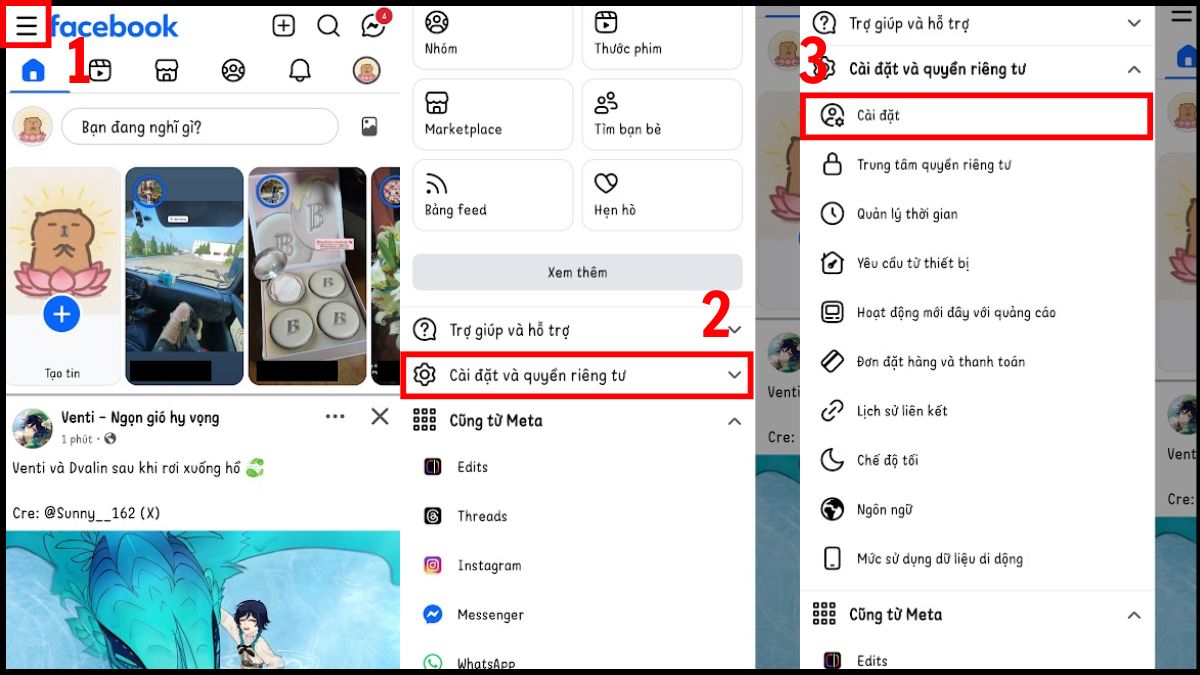
2.Mở mục Cài đặt
- Bấm vào icon 3 gạch ngang ở góc trên bên trái để vào Menu.
- Nhấn Cài đặt & quyền riêng tư → Nhấn vào Cài đặt.
3.Truy cập vào Trung tâm tài khoản
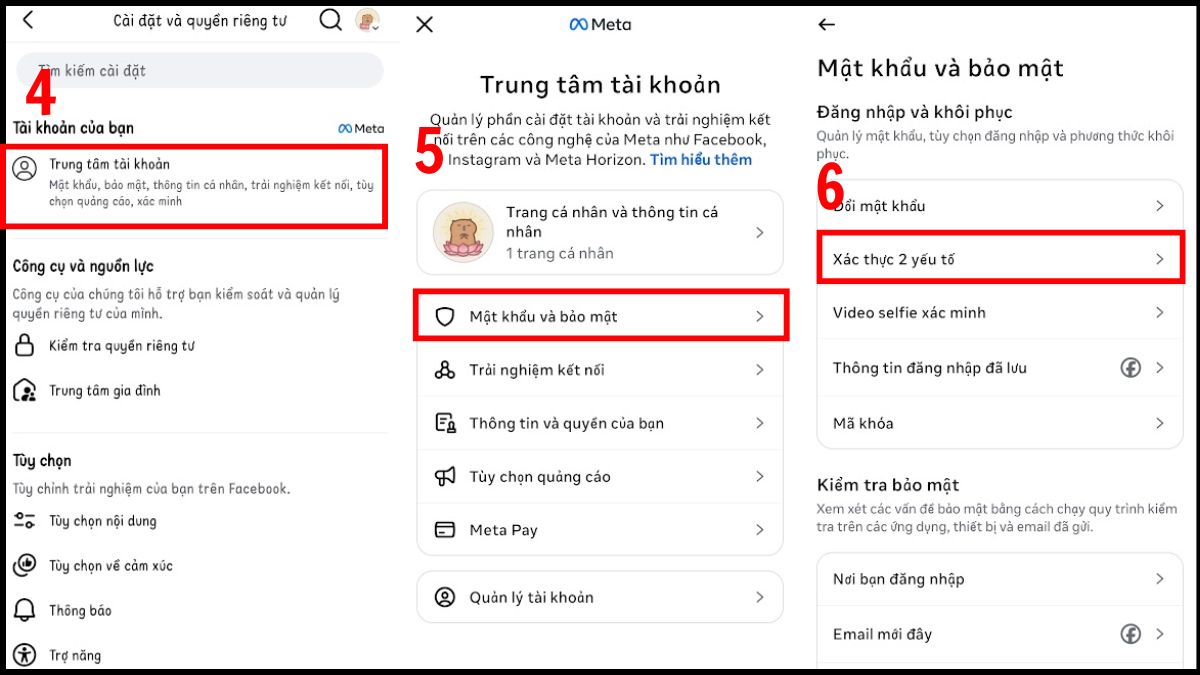
- Trong Cài đặt, bạn cần chọn Trung tâm tài khoản.
- Chọn phần Mật khẩu và bảo mật.
- Tiếp đến, hãy lựa chọn Xác thực hai yếu tố.
4.Tắt phê duyệt đăng nhập Facebook
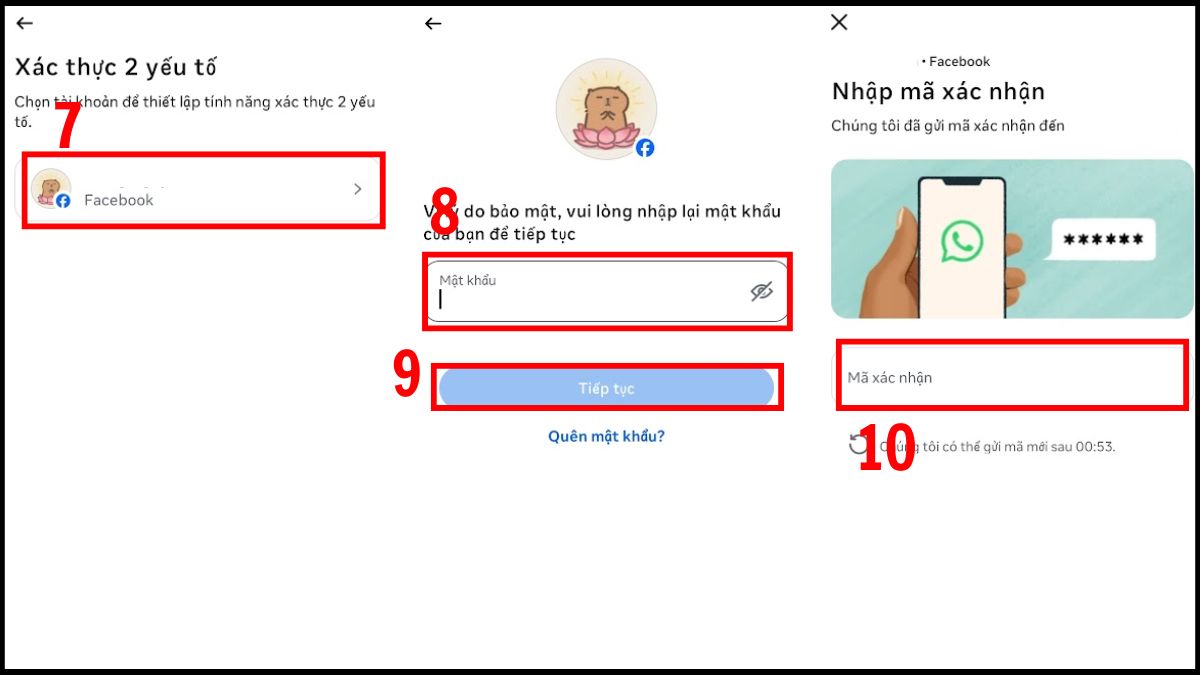
- Tại đây, bạn cần lựa chọn tài khoản muốn tắt phê duyệt → Nhập mật khẩu của tài khoản → Chọn Tiếp tục
- Sau khi đã hoàn tất, bạn sẽ cần nhập mã xác nhận để có thể tiếp tục.
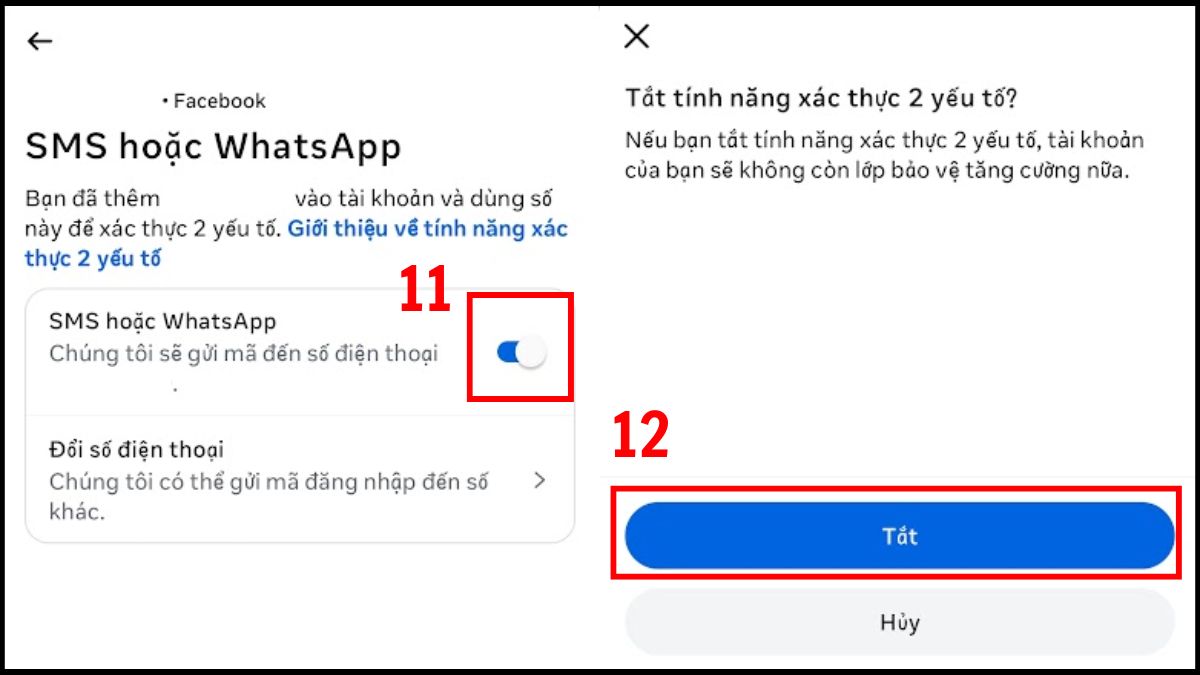
- Kế tiếp, bạn có thể tắt xác thực 2 yếu tố thông qua phương thức đã lựa chọn (Ở đây là xác thực bằng SMS/WhatsApp) → Chọn Tắt là có thể tắt phê duyệt đăng nhập Facebook.
Tắt xác thực 2 lớp Facebook khiến bảo mật giảm mạnh. Chỉ một phút sơ suất, kẻ gian có thể đọc trộm tin nhắn và mạo danh lừa người thân. Nâng cấp smartphone Face ID, vân tay chính hãng tại CellphoneS – ưu đãi giá tốt, bảo hành uy tín.
[Product_Listing categoryid="3" propertyid="" customlink="https://cellphones.com.vn/mobile.html" title="Danh sách điện thoại đang được quan tâm nhiều tại CellphoneS"]
Trên máy tính
Ngoài điện thoại, bạn cũng có thể thực hiện cách tắt phê duyệt đăng nhập Facebook trên máy tính trực tiếp trong phần cài đặt tài khoản. Chỉ cần dùng trình duyệt là bạn có thể thực hiện dễ dàng.
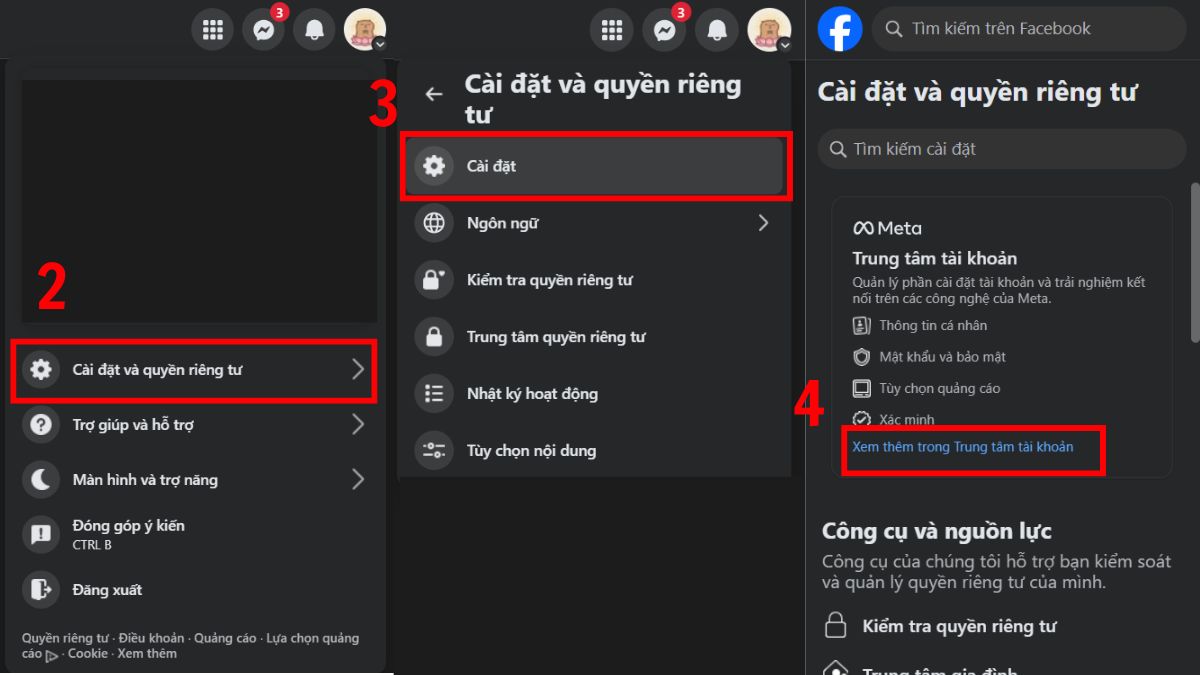
- Bước 1: Chọn ảnh đại diện ở góc trên bên phải màn hình, sau đó vào Cài đặt & quyền riêng tư → Cài đặt.

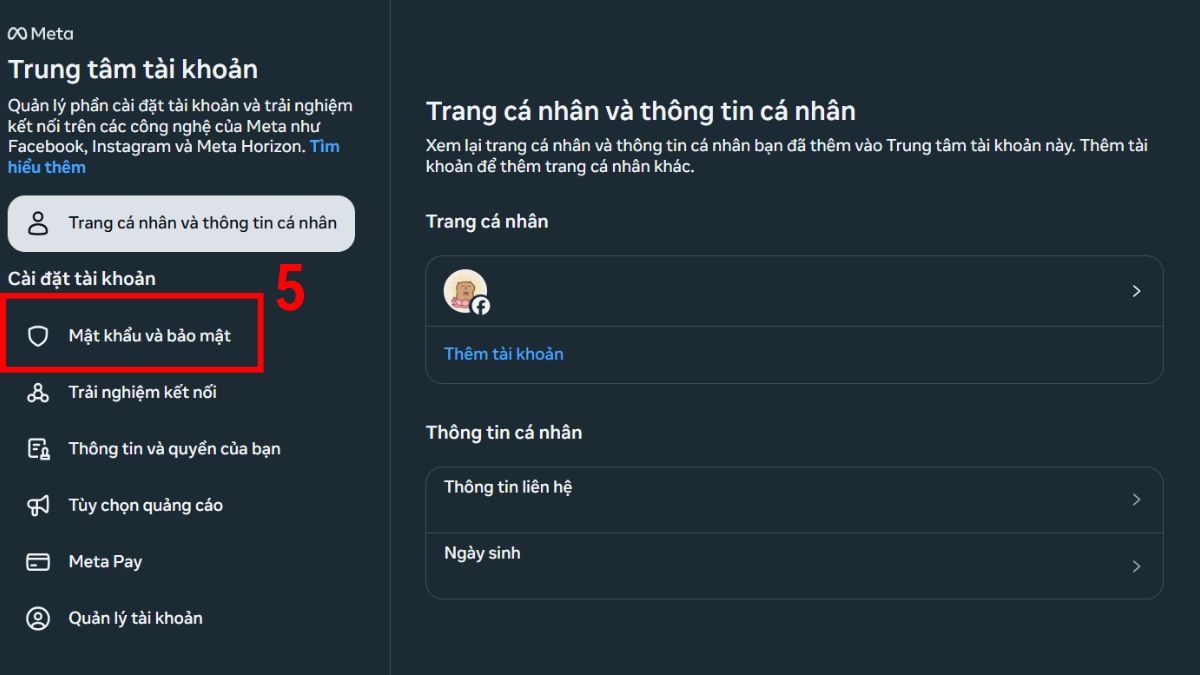
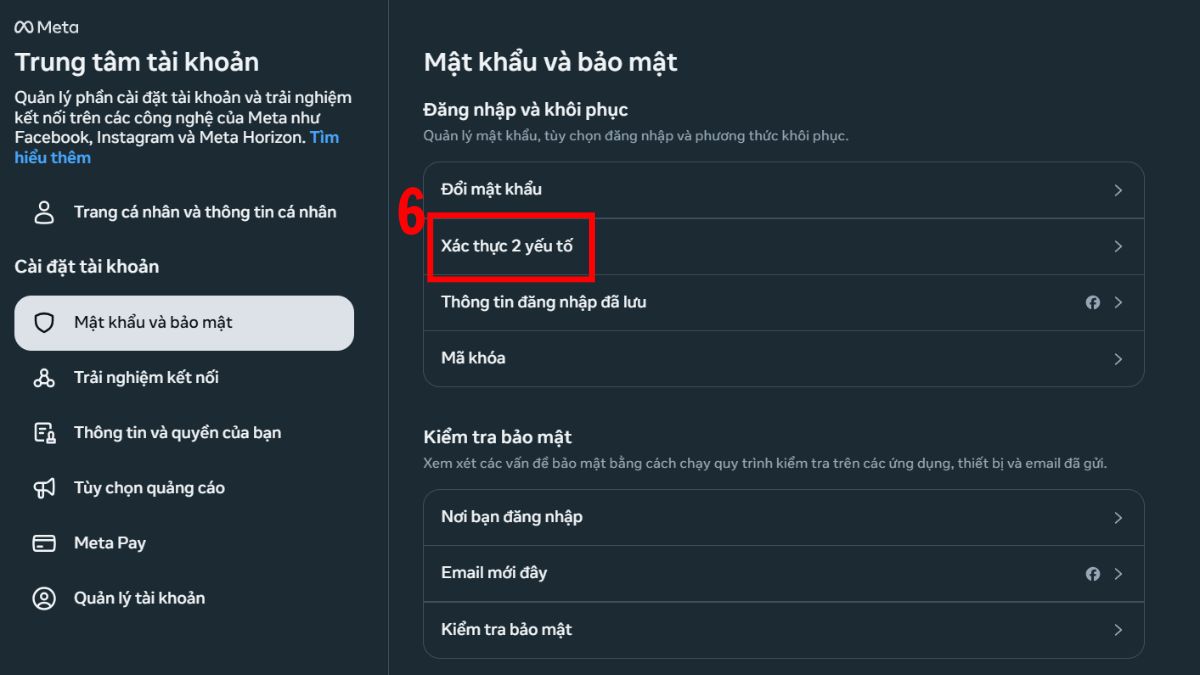
- Bước 2: Trong phần Cài đặt, chọn Xem thêm trong Trung tâm tài khoản → Mật khẩu và bảo mật → Xác thực 2 yếu tố → Chọn tài khoản cần tắt phê duyệt.
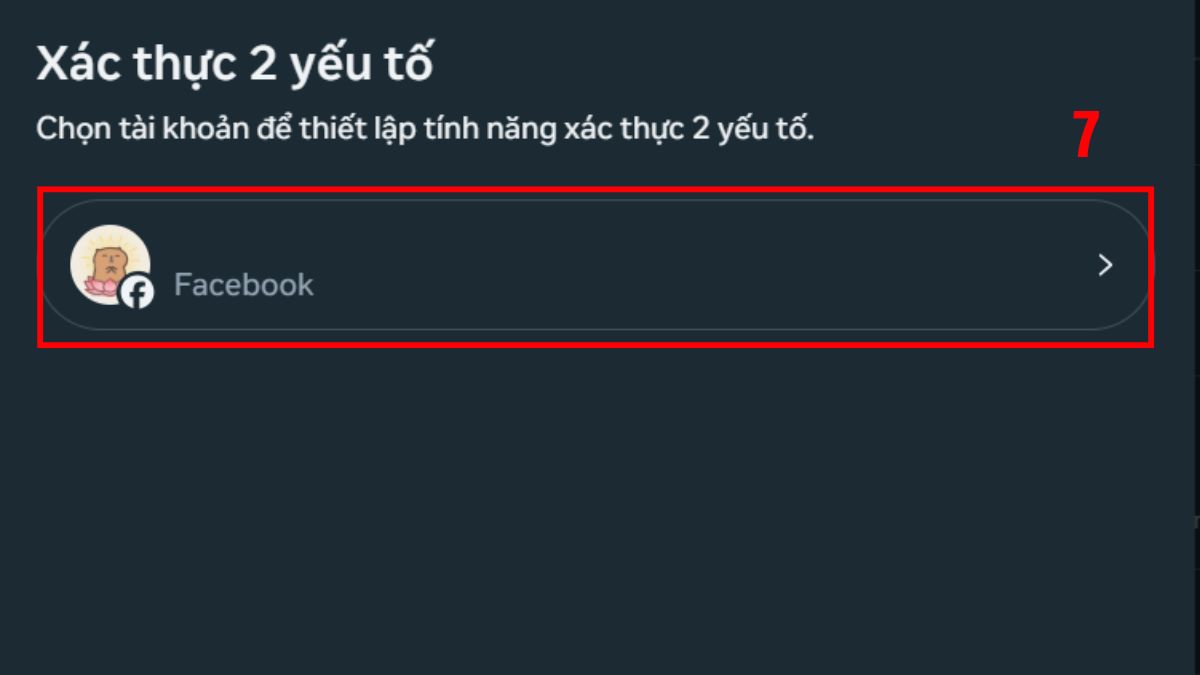
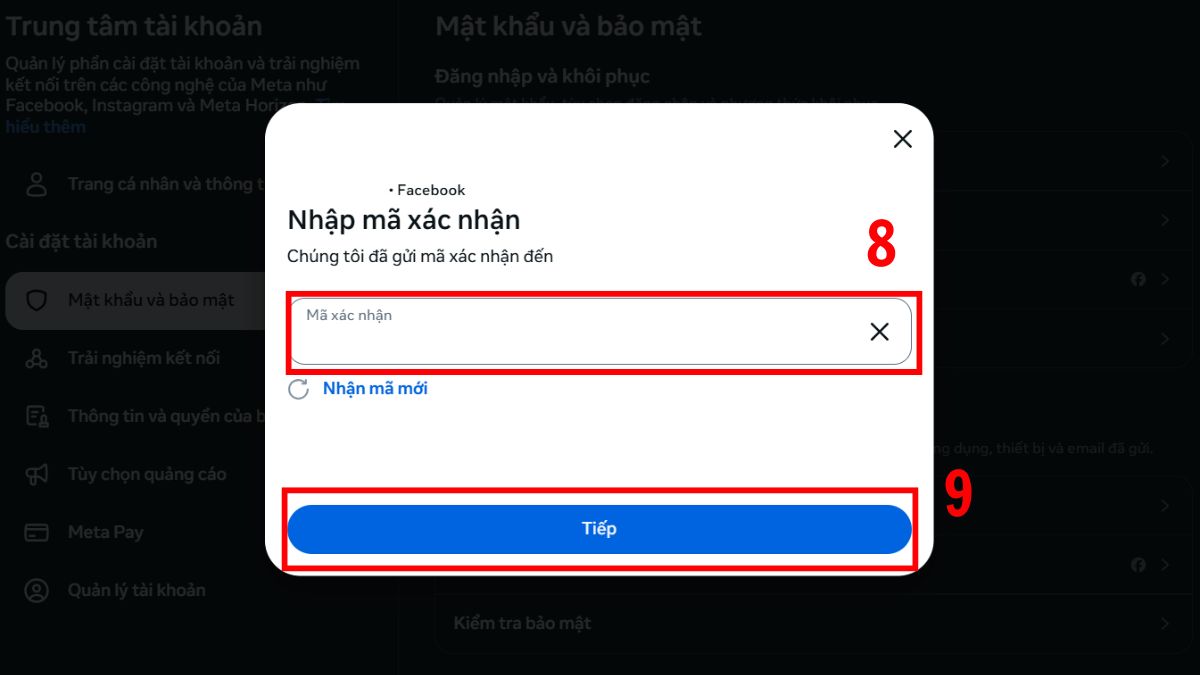
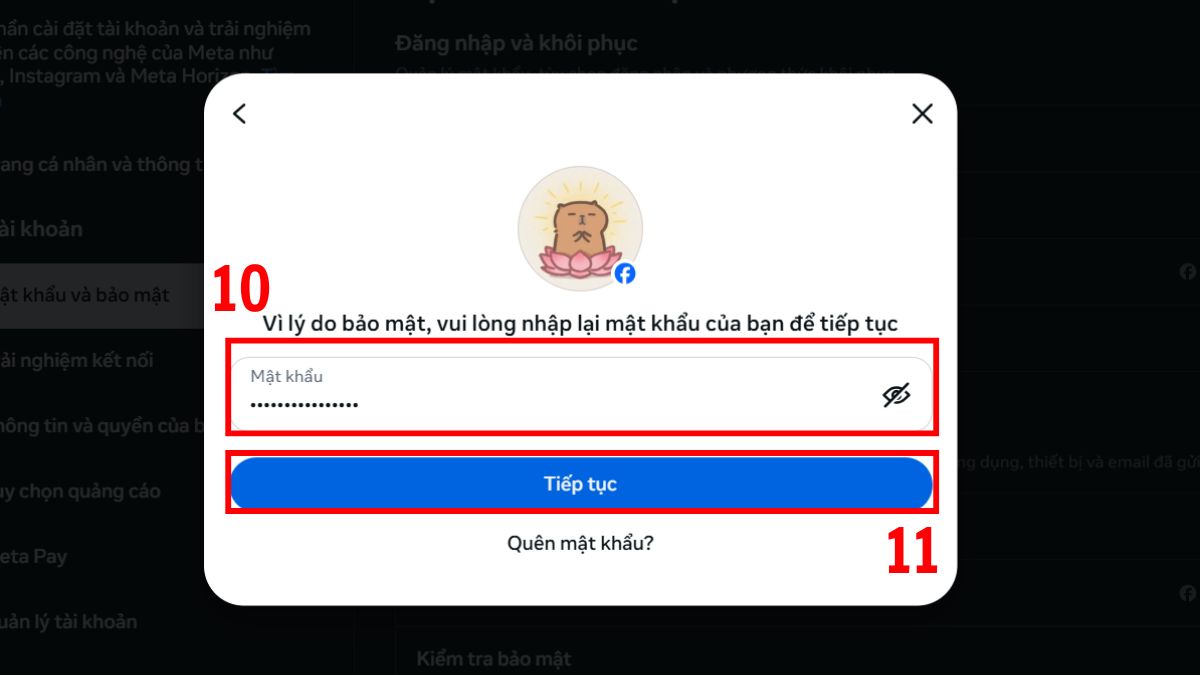
- Bước 3: Sau khi chọn, bạn cần nhập mã xác nhận → Nhấn Tiếp → Nhập mật khẩu của tài khoản → Chọn Tiếp tục.
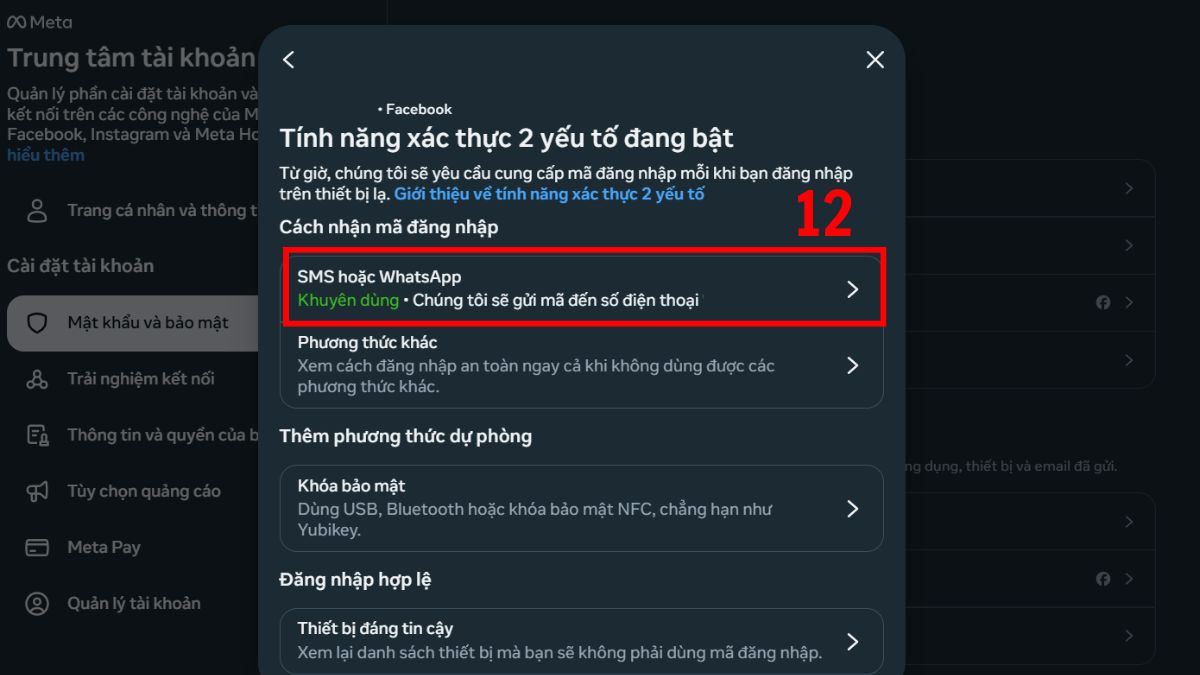
- Bước 4: Tại bước kế tiếp, bạn click vào SMS/WhatsApp → Gạt nút từ Bật sang Tắt → Sau khi hộp thoại hiện lên, bạn chọn Tắt là hoàn tất.
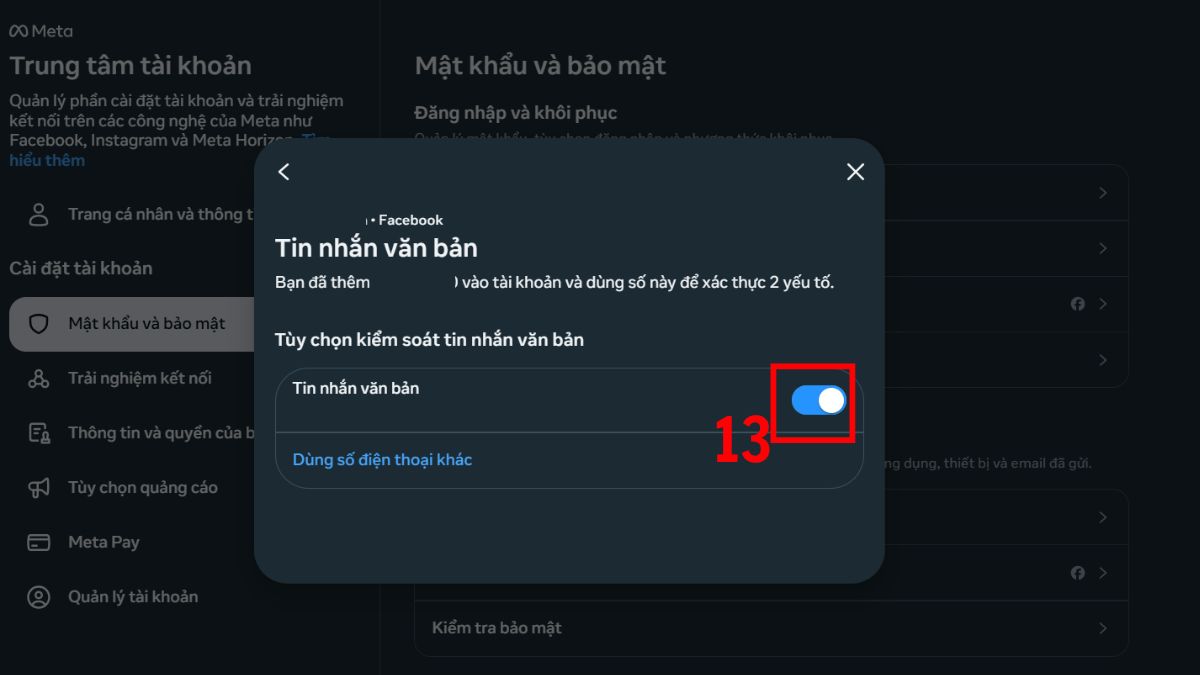
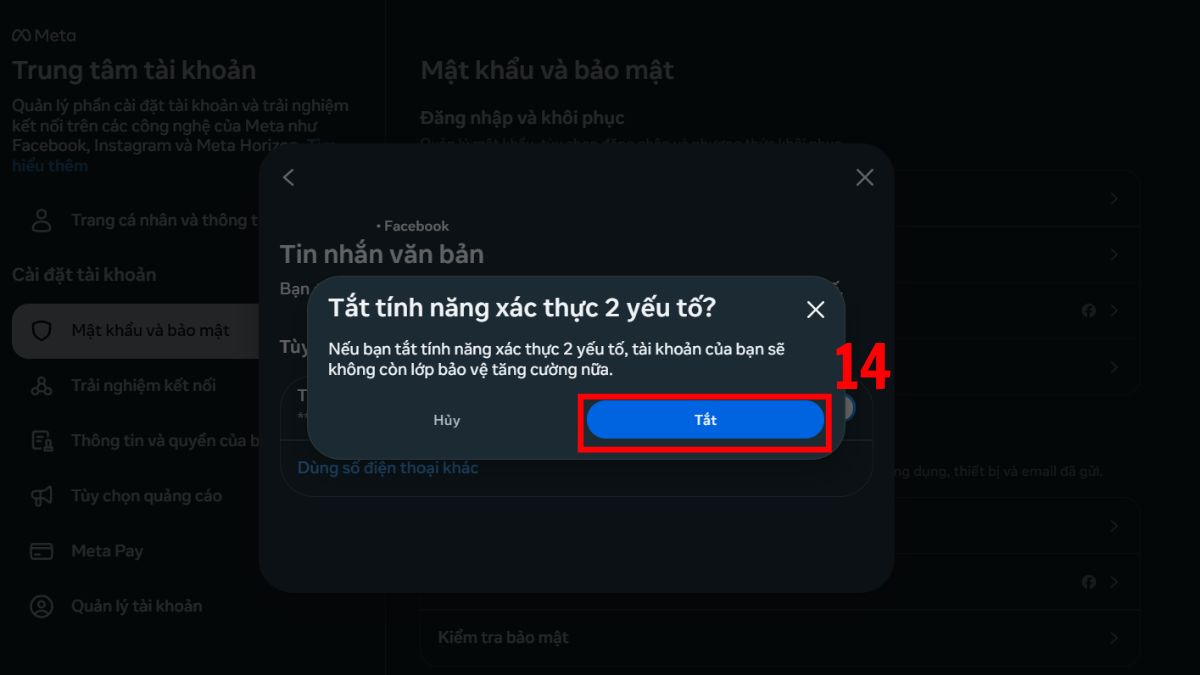
Hoàn thành các bước trên, phê duyệt đăng nhập sẽ bị vô hiệu hóa và không cần mã xác minh khi đăng nhập trên máy tính.
Cách tắt phê duyệt đăng nhập khi bị mất điện thoại xác thực
Nếu bạn bị mất điện thoại dùng để nhận mã xác thực, việc đăng nhập Facebook có thể trở nên khó khăn. Trong trường hợp này, bạn vẫn có thể đăng nhập và tắt phê duyệt đăng nhập bằng phương thức xác minh khác.
1.Đăng nhập và xác nhận quyền truy cập
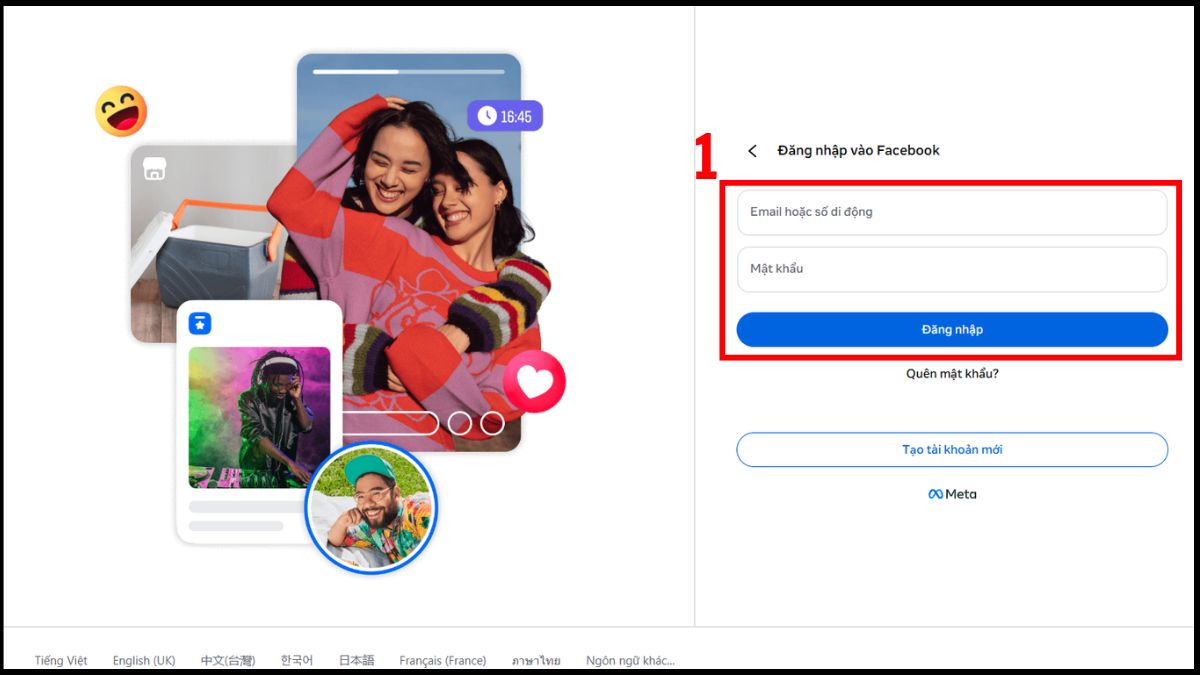
- Nhập email hoặc số điện thoại, sau đó nhập mật khẩu Facebook.
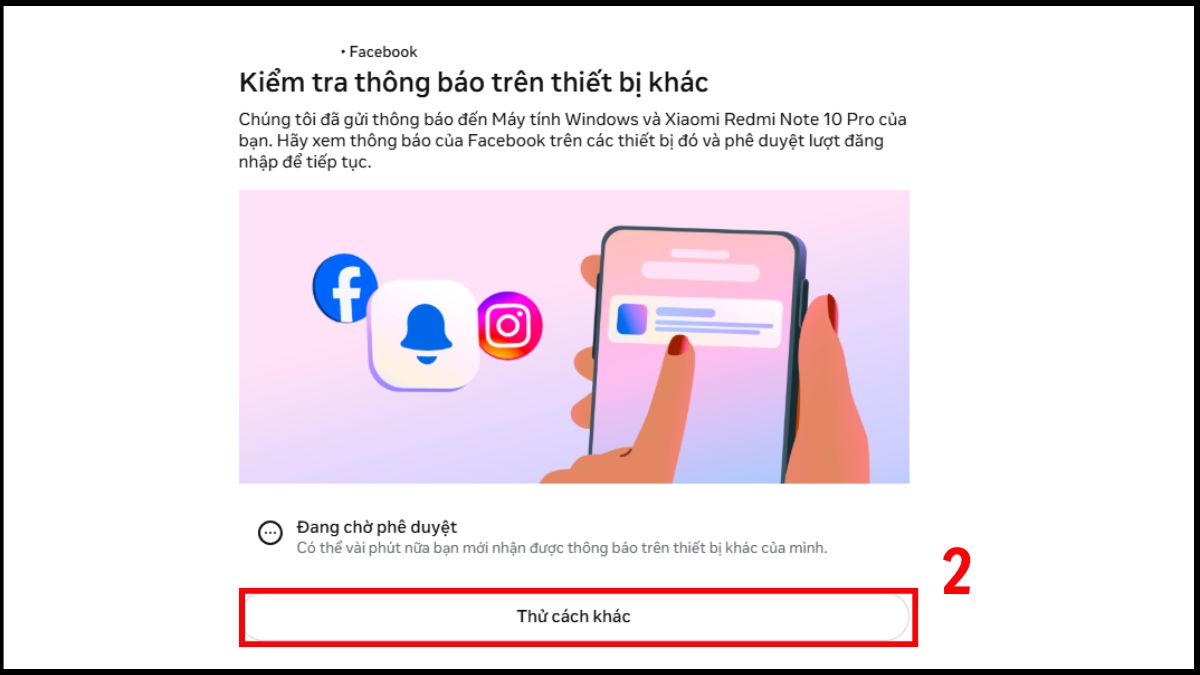
- Sau khi trang xác thực hiện ra, chọn Thử cách khác.
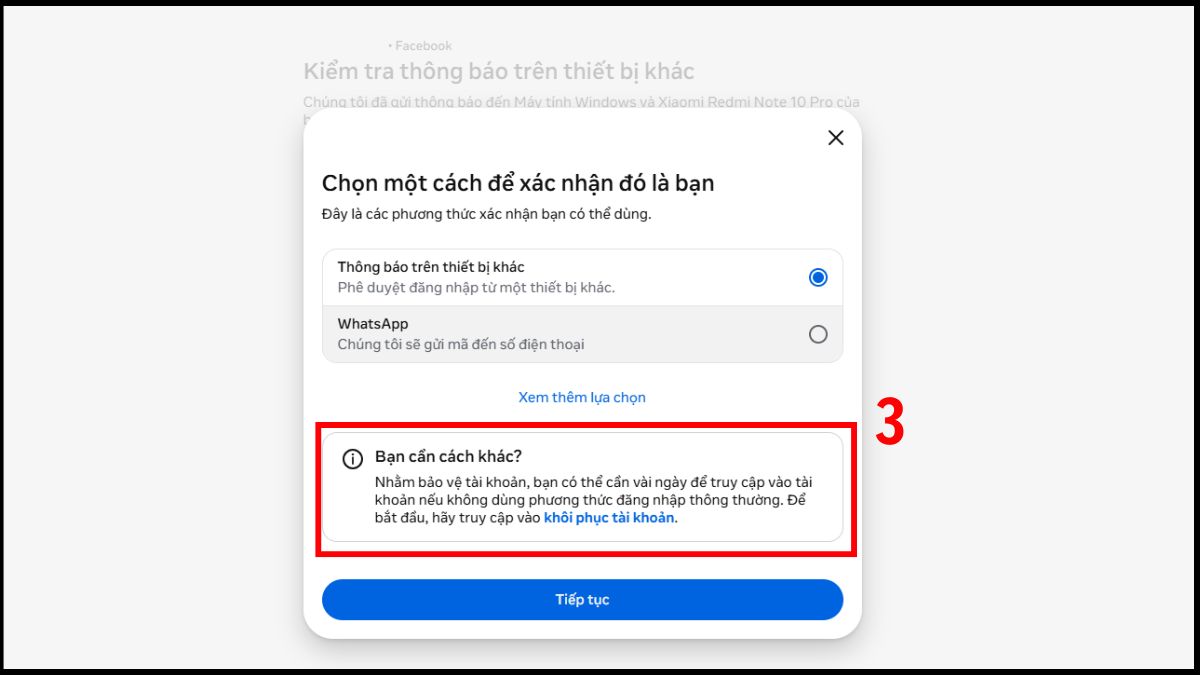
2.Xác thực thông tin
- Click vào dòng chữ “Khôi phục tài khoản” trong mục “Bạn cần cách khác?” để tiếp tục.
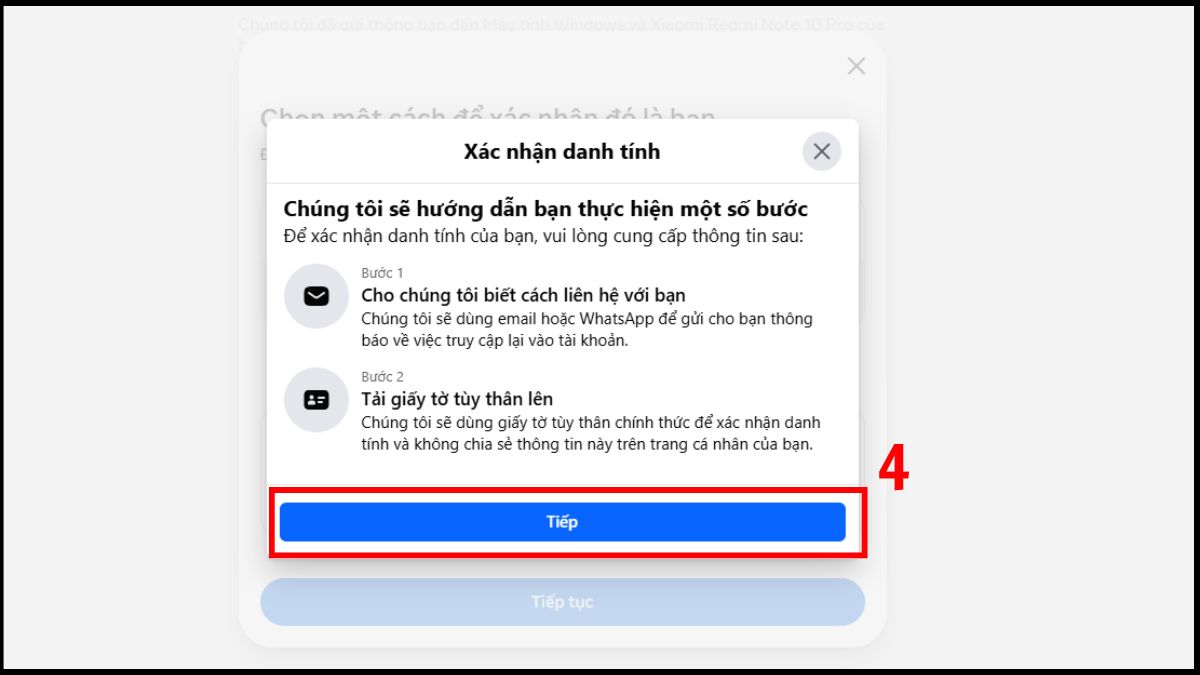
- Chọn mục Tiếp khi cửa sổ xác nhận danh tính hiện lên.
3.Điền thông tin
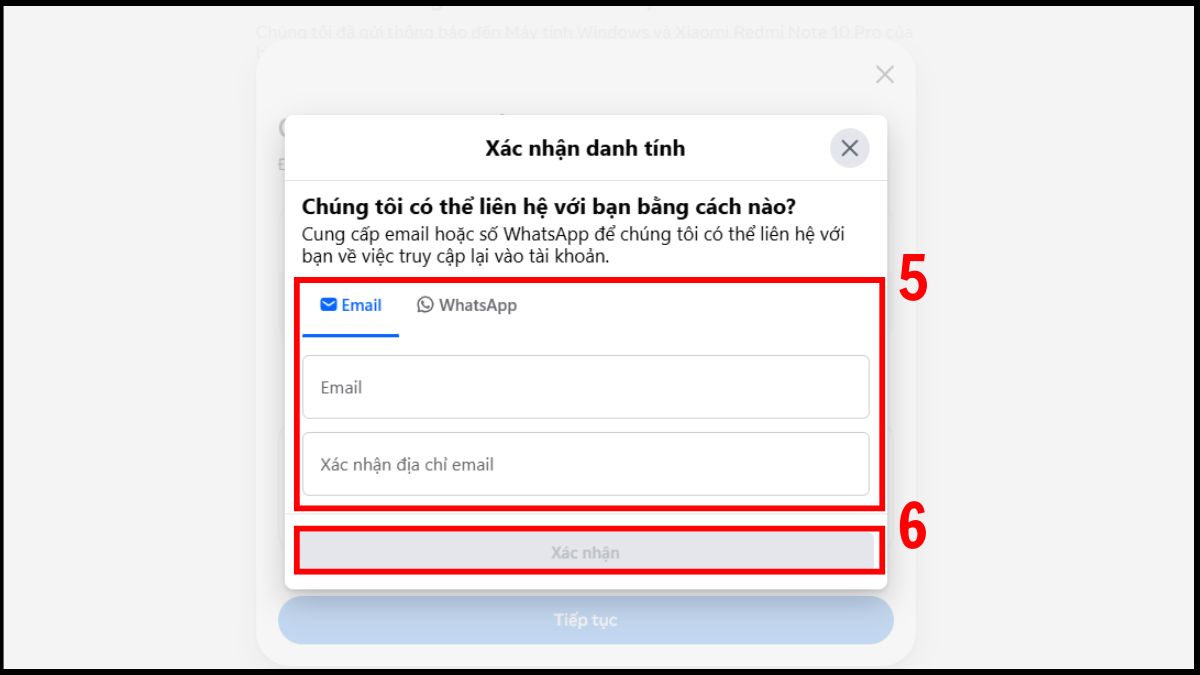
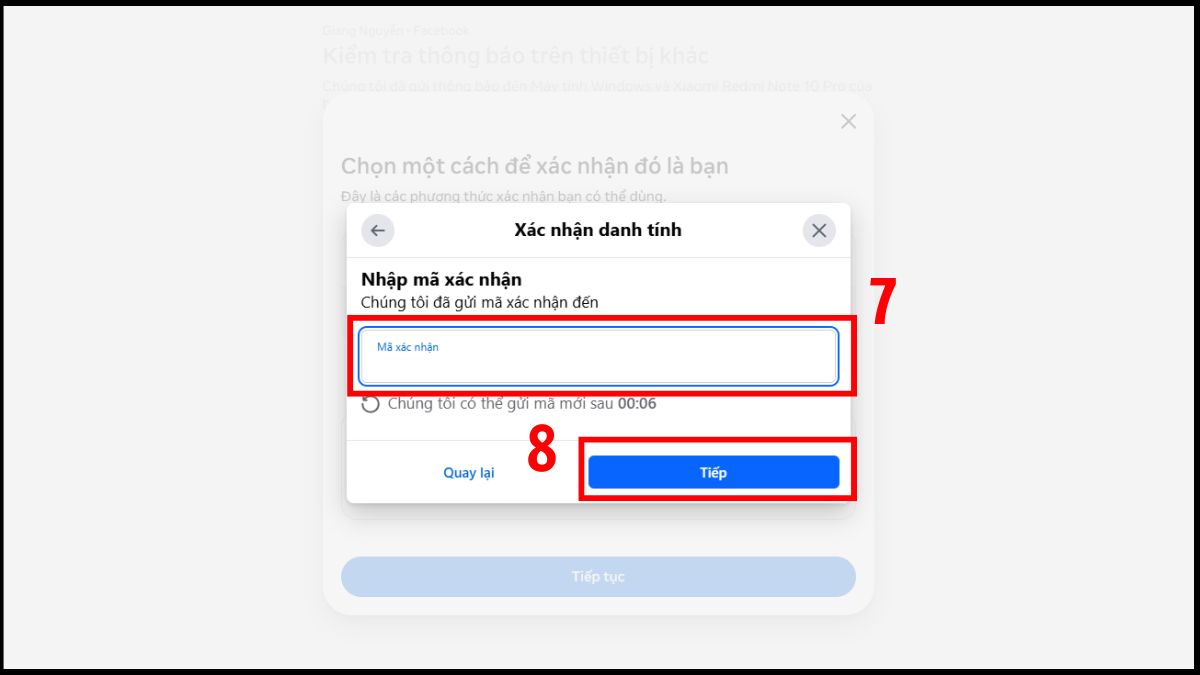
- Tại đây, bạn có thể điền địa chỉ Email hoặc WhatsApp để nhận mã xác nhận và nhập → Chọn Tiếp.
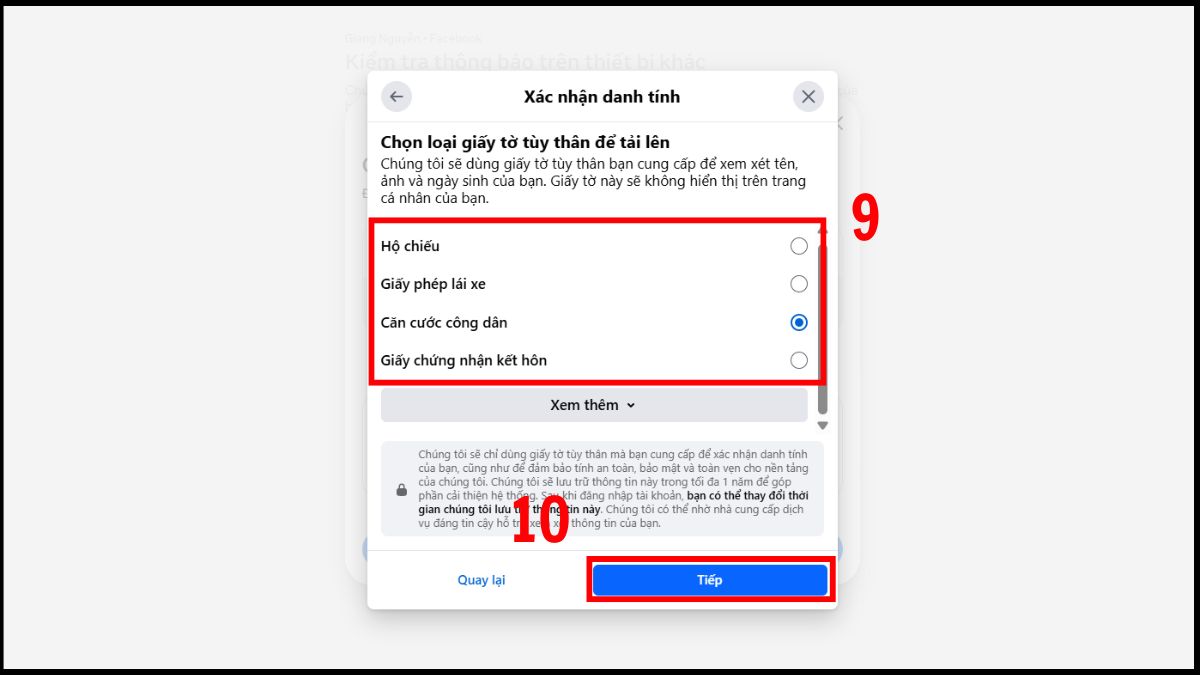
- Ở cửa sổ tiếp theo, chọn loại giấy tờ tùy thân → Chọn Tiếp.
- Kế tiếp sẽ hiện lên cửa sổ Tải lên ảnh chụp giấy tờ tùy thân, bạn cần tải lên giấy tờ tùy thân và xác nhận.
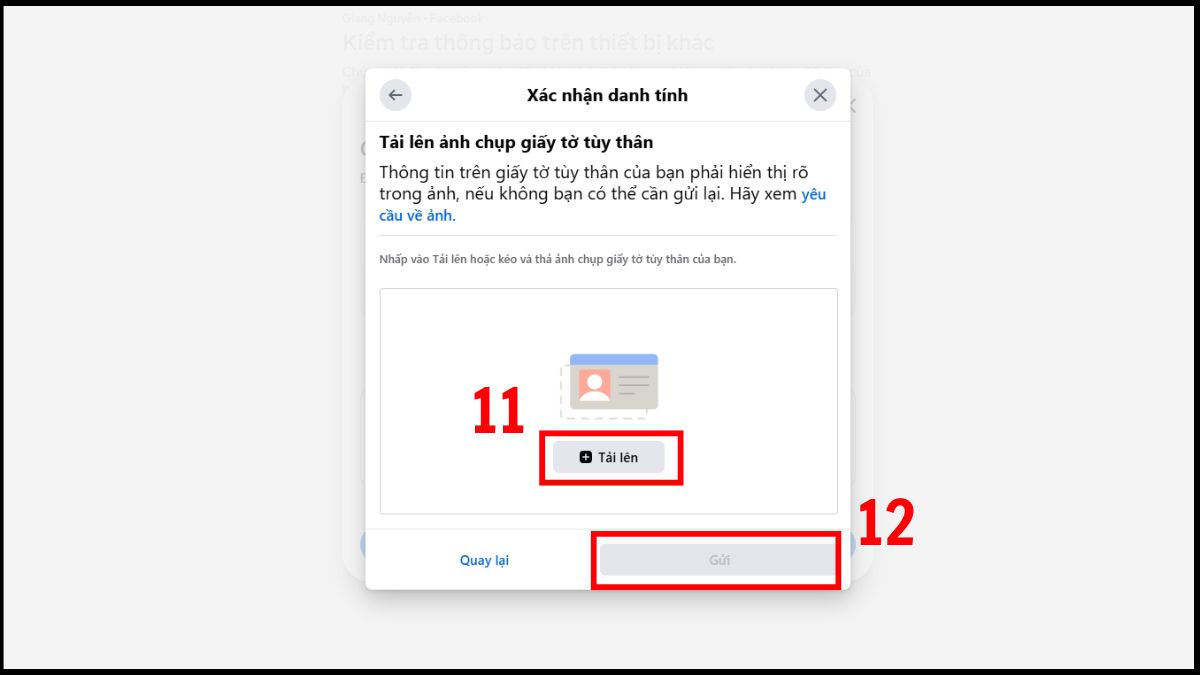
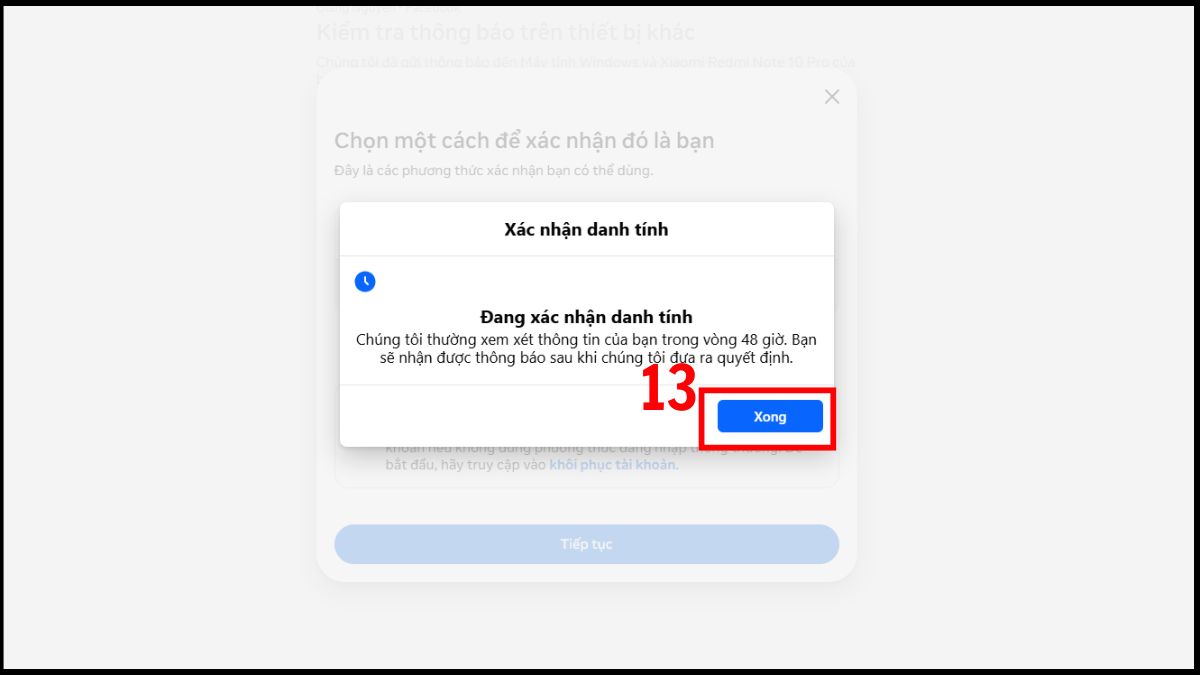
Sau khi thực hiện hoàn tất, Facebook sẽ thông báo bạn cần chờ trong vòng 48h để có thể xác minh danh tính của bạn. Tuy nhiên nếu đó là tài khoản chính chủ, Facebook sẽ xác minh rất nhanh và bạn có thể vào được tài khoản. Đăng nhập xong, bạn chỉ cần làm theo cách tắt phê duyệt đăng nhập Facebook.
Mẹo tăng bảo mật cho tài khoản Facebook sau khi tắt phê duyệt
Sau khi thao tác cách tắt phê duyệt đăng nhập Facebook, tài khoản sẽ giảm đi một lớp bảo mật. Bạn nên kết hợp thêm các cách sau để bảo vệ tài khoản tốt hơn:
- Tạo password có độ bảo mật cao: Kết hợp giữa chữ hoa, chữ thường và các ký tự đặc biệt.
- Theo dõi thiết bị đăng nhập: Kiểm tra thường xuyên và đăng xuất thiết bị lạ.
- Bật cảnh báo đăng nhập: Nhận thông báo khi tài khoản đăng nhập từ thiết bị mới.
- Kích hoạt cảnh báo đăng nhập: Hệ thống sẽ báo khi có đăng nhập từ thiết bị lạ.

Có thể thấy, cách tắt phê duyệt đăng nhập Facebook rất dễ thực hiện trên điện thoại và máy tính. Hy vọng hướng dẫn từ Sforum sẽ giúp bạn thao tác dễ dàng hơn khi gặp vấn đề xác thực đăng nhập. Đừng quên áp dụng thêm các mẹo bảo mật để bảo vệ tài khoản Facebook của mình an toàn hơn trong quá trình sử dụng.








Bình luận (0)