Cách tắt thông báo trên điện thoại OPPO đơn giản

Cách tắt thông báo trên điện thoại OPPO là thủ thuật cần thiết khi bạn thường xuyên bị làm phiền bởi thông báo rác, ứng dụng không quan trọng. Tình trạng này không chỉ gây mất tập trung mà còn khiến pin hao nhanh và ảnh hưởng trải nghiệm sử dụng hằng ngày. Nắm rõ cách hoạt động và thực hiện đúng sẽ giúp bạn quản lý thông báo một cách hiệu quả hơn.
Cách tắt thông báo trên điện thoại OPPO tạm thời
Để tắt thông báo trên điện thoại OPPO trong thời gian ngắn mà không cần chỉnh sâu từng ứng dụng, bạn có thể áp dụng các chế độ có sẵn trong hệ thống. Những cách này phù hợp khi họp, học bài hoặc cần yên tĩnh tạm thời.
Bật chế độ Không làm phiền
Chế độ Không làm phiền là lựa chọn phổ biến nhất khi muốn tắt thông báo trên OPPO mà vẫn giữ kết nối cần thiết.
- Bước 1: Vào Cài đặt (Setting) và chọn Âm thanh & rung (Sound & vibration)
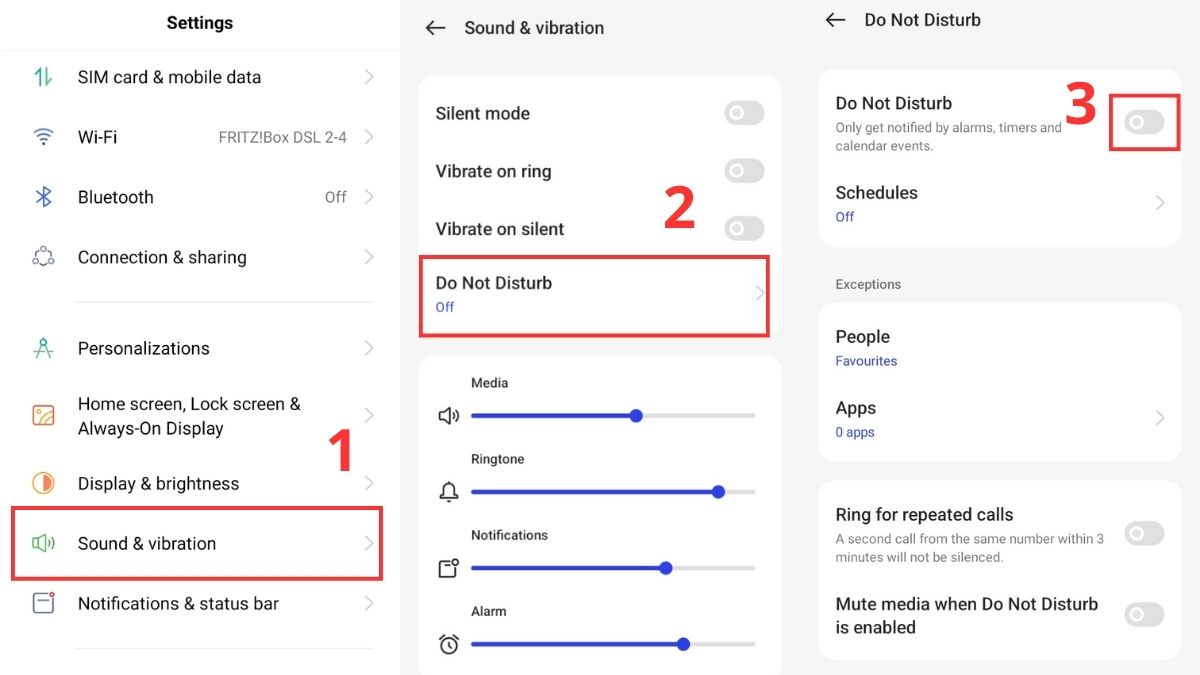
- Bước 2: Chọn mục Không làm phiền (Do not disturb)
- Bước 3: Bấm gạt nút Không làm phiền qua phải. Ngoài ra, bạn còn có thể thiết lập lịch để tự động bật hoặc tắt theo thời gian mong muốn.
Lưu ý: Tên gọi và vị trí các mục cài đặt có thể khác nhau tùy phiên bản, nhưng nguyên tắc thao tác vẫn tương tự, bạn chỉ cần áp dụng linh hoạt theo máy đang dùng.
Bạn mệt vì OPPO rung liên tục do thông báo rác, hao pin và mất tập trung? Hãy thử cách tắt thông báo hiệu quả trong bài viết này. Nếu đã tắt mà vẫn lag, nâng cấp máy ngay với các điện thoại OPPO tại CellphoneS để nhận ưu đãi.
[Product_Listing categoryid="133" propertyid="" customlink="https://cellphones.com.vn/mobile/oppo.html" title="Các dòng điện thoại OPPO đang được quan tâm nhiều tại CellphoneS"]
Bật chế độ máy bay
Nếu bạn cần tắt hoàn toàn mọi thông báo trong thời gian ngắn, chế độ máy bay là giải pháp nhanh gọn. Bước 1: Vuốt từ mép trên màn hình xuống để mở thanh trạng thái.
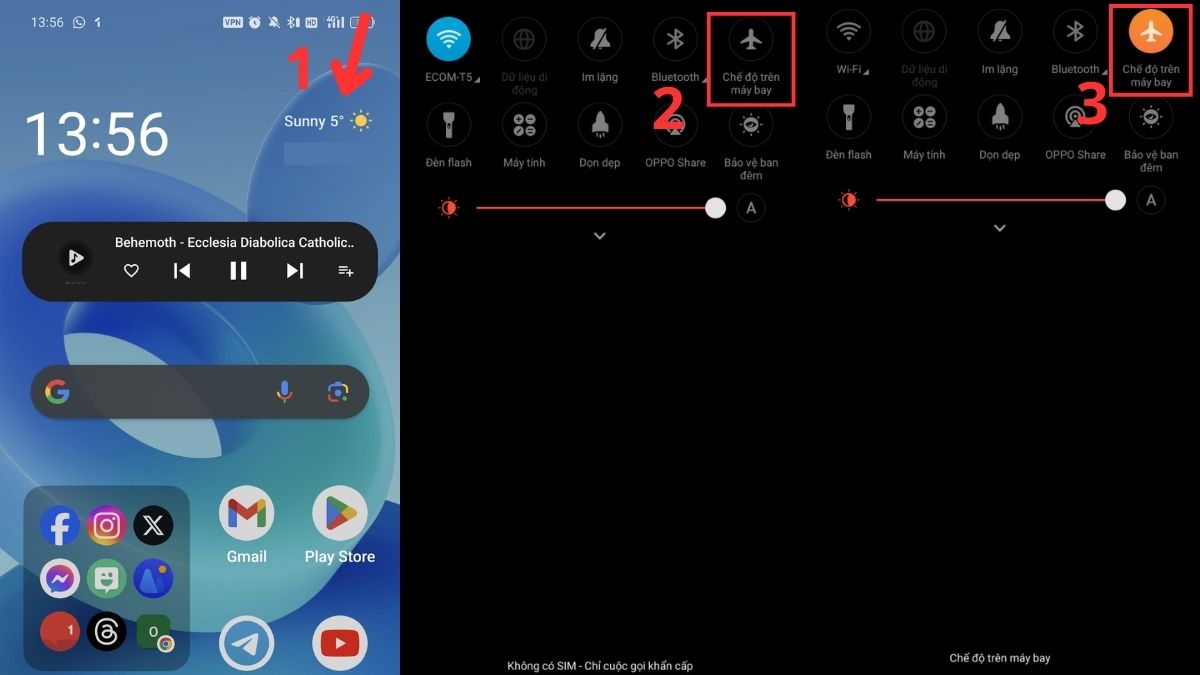
- Bước 2: Nhấn chọn Chế độ máy bay.
- Bước 3: Xác nhận biểu tượng máy bay đã sáng màu và WiFi, mạng di động đã tắt.
Khi bật chế độ này, toàn bộ kết nối sẽ bị ngắt, đồng nghĩa tắt thông báo từ tất cả ứng dụng có kết nối mạng hoặc sóng di động trên điện thoại OPPO. Do đó, bạn sẽ không nhận được cuộc gọi hay tin nhắn.
Tắt qua thanh thông báo
Cách tắt thông báo trên điện thoại OPPO này nhanh gọn mà không phải truy cập sâu vào phần cài đặt. Đây cũng là cách linh hoạt nếu bạn chỉ muốn tắt nhanh thông báo gây phiền.
- Bước 1: Vuốt xuống thanh thông báo.
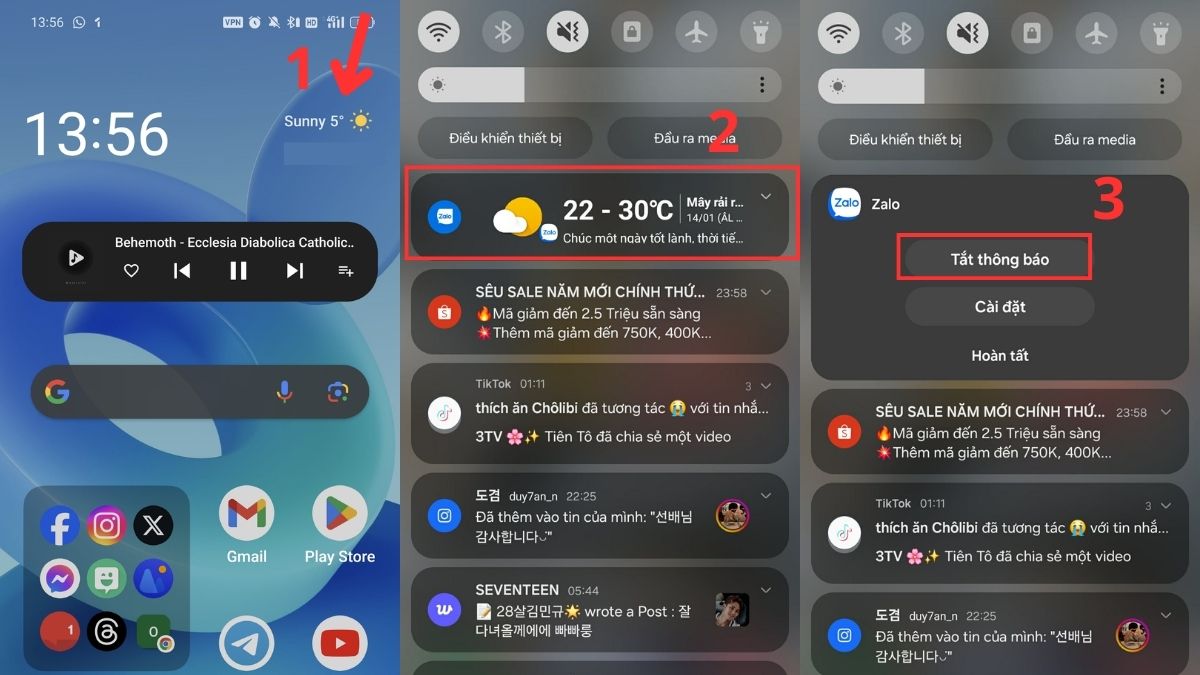
- Bước 2: Nhấn giữ thông báo cần tắt.
- Bước 3: Chọn Tắt thông báo hoặc Cài đặt thông báo.
Cách tắt thông báo ứng dụng trên điện thoại OPPO
Nếu bạn chỉ bị làm phiền bởi một vài app nhất định, cách tắt thông báo ứng dụng trên OPPO sẽ là giải pháp triệt để và lâu dài. Cách này cho phép tùy chỉnh trải nghiệm theo nhu cầu, đồng thời giảm thiểu tình trạng thông báo gây phiền.
Tắt thông báo riêng của từng ứng dụng
Đây là phương án đơn giản để tắt thông báo ứng dụng trên OPPO. Sau khi hoàn tất, ứng dụng sẽ không còn hiển thị bất kỳ thông báo nào nữa:
- Bước 1: Mở Cài đặt → Nhấn vào Thông báo và trạng thái
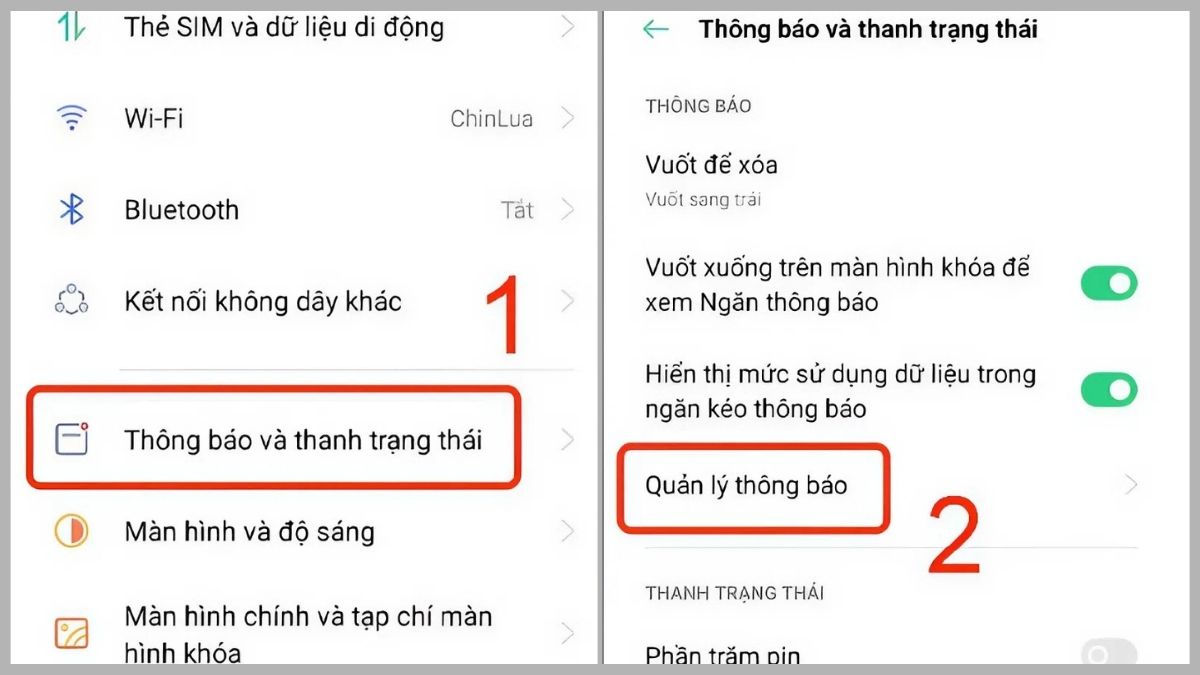
- Bước 2: Chọn Quản lý thông báo
- Bước 3: Gạt sang trái để vô hiệu hóa thông báo của ứng dụng đó.
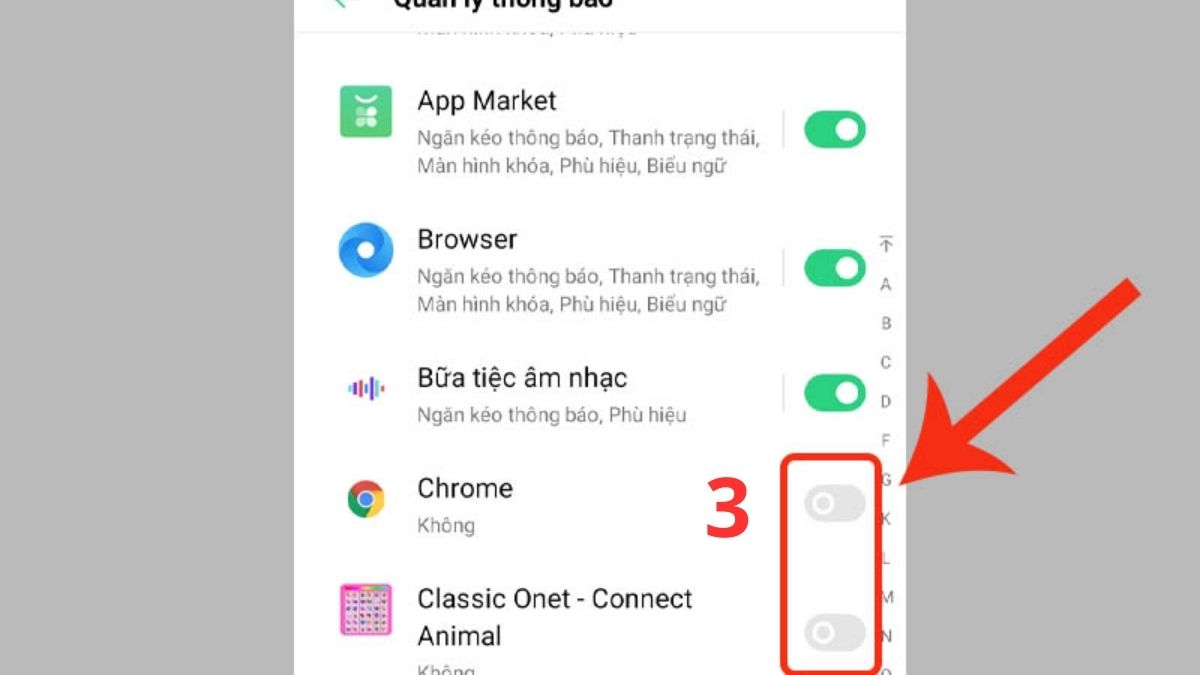
Tắt cụ thể từng loại thông báo
Với ColorOS, bạn có thể tắt thông báo ứng dụng trên OPPO theo từng dạng, không cần tắt hoàn toàn. Cách này rất hữu ích nếu bạn chỉ muốn cách tắt thông báo trên màn hình khóa OPPO nhưng vẫn nhận thông báo trong ứng dụng.
- Bước 1: Vào Quản lý thông báo của ứng dụng.
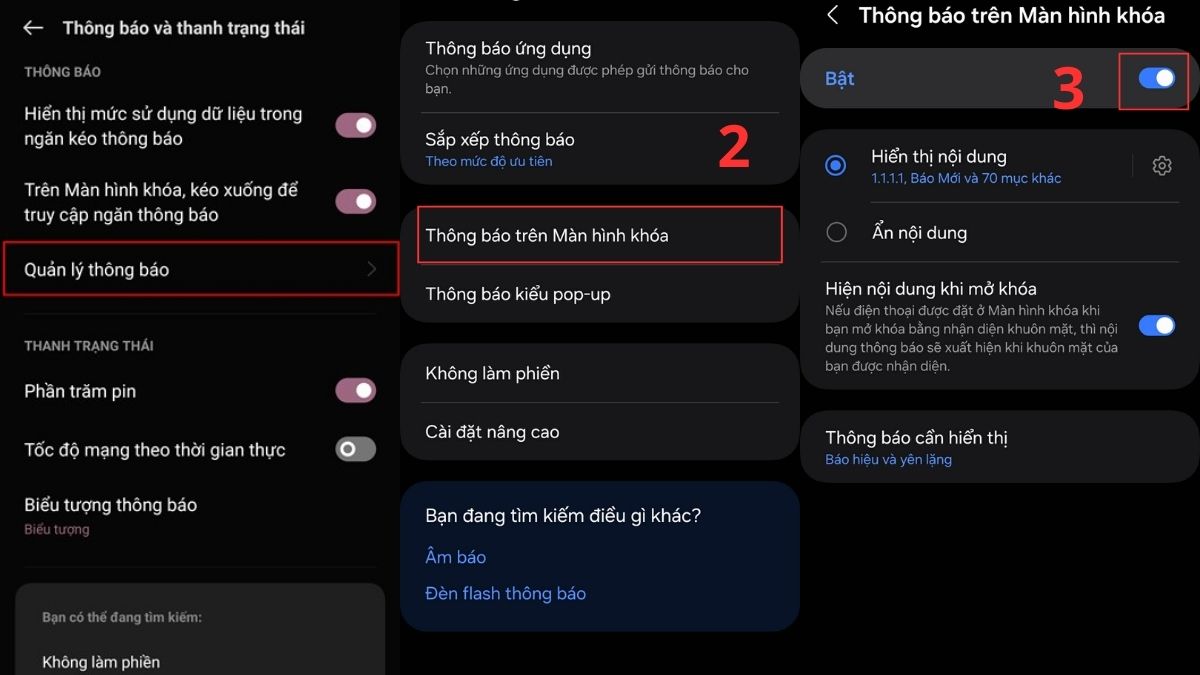
- Bước 2: Chọn loại thông báo bạn muốn tắt, chẳng hạn như thông báo hiển thị trên màn hình khóa.
- Bước 3: Gạt sang trái để tắt.
Cách tắt âm thanh và rung khi có thông báo trên OPPO
Trong nhiều trường hợp, người dùng chỉ cần tắt tiếng hoặc rung mà vẫn muốn thấy thông báo hiển thị. Đây cũng là một trong những cách tắt thông báo trên điện thoại OPPO được nhiều người áp dụng.
- Bước 1: Mở Cài đặt → Âm thanh & rung.
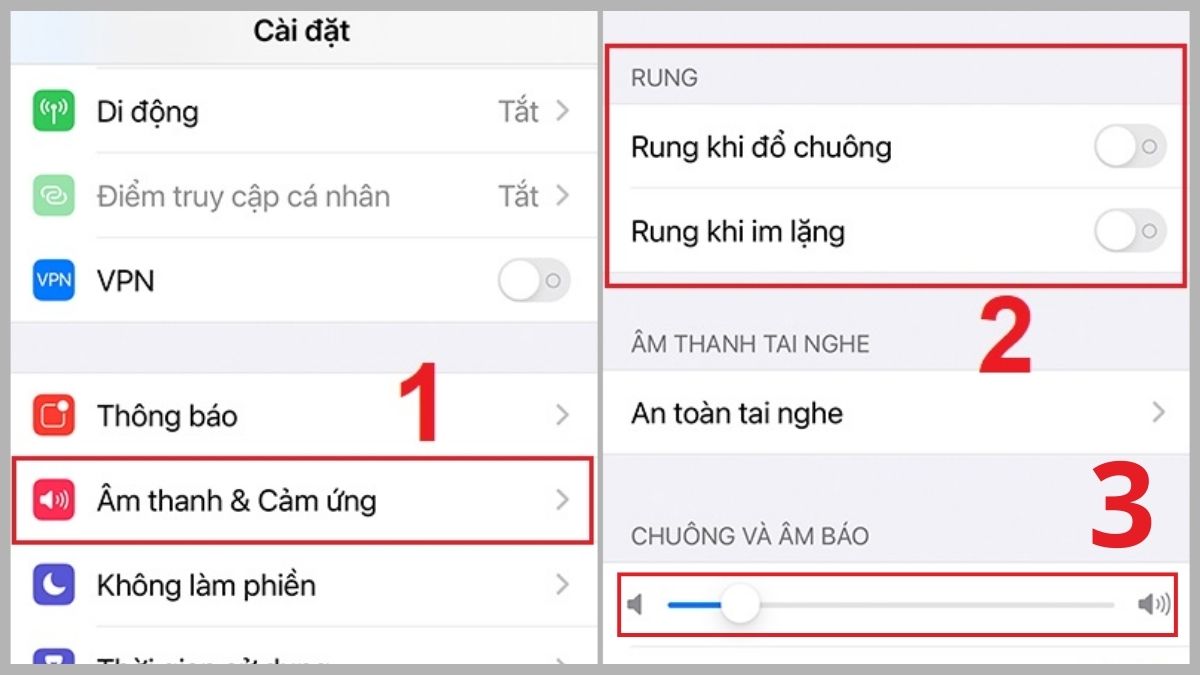
- Bước 2: Tắt Rung khi đổ chuông và Rung khi im lặng nếu không cần.
- Bước 3: Ở phần Chuông và âm báo, trượt thanh sang trái để giảm âm lượng thông báo về mức 0.
Nhìn chung, cách tắt thông báo trên điện thoại OPPO khá đơn giản nếu bạn nắm rõ từng tùy chọn trong cài đặt hệ thống. Việc chủ động quản lý thông báo giúp máy hoạt động ổn định hơn và hạn chế những phiền toái không cần thiết. Hy vọng hướng dẫn trên sẽ giúp bạn sử dụng điện thoại OPPO thoải mái và tập trung hơn mỗi ngày.





Bình luận (0)