Hướng dẫn cách vào BIOS MSI chi tiết cho laptop và Desktop

Cách vào BIOS MSI là kiến thức quan trọng giúp bạn quản lý thiết lập khởi động, kiểm tra phần cứng và tối ưu hiệu năng trên cả laptop lẫn desktop. Chỉ với vài bước là bạn đã có thể truy cập vào BIOS nhanh và chuẩn xác nhất.
BIOS MSI là gì?
BIOS MSI là chương trình cơ sở được tích hợp sẵn trên bo mạch chủ, chịu trách nhiệm khởi tạo phần cứng, chuẩn bị môi trường để hệ điều hành hoạt động. Áp dụng cách mở BIOS MSI cho phép truy cập và kiểm soát thiết lập cơ bản như thứ tự khởi động và cấu hình phần cứng.
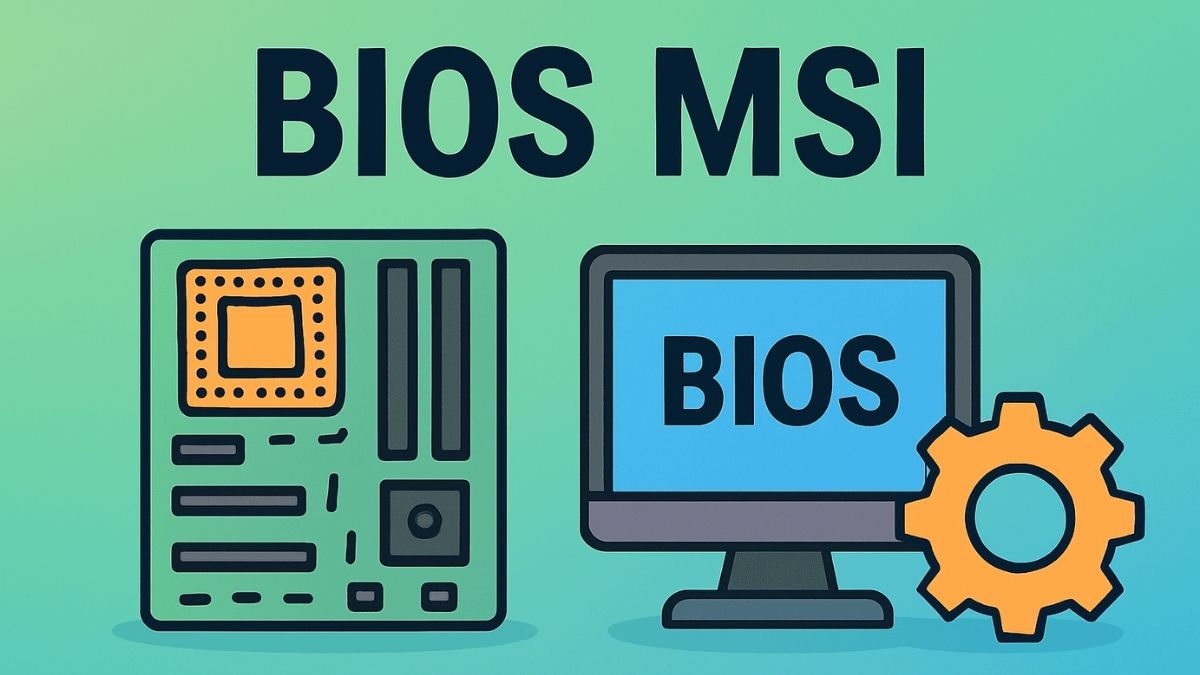
Ngoài chức năng cơ bản, BIOS MSI còn có nhiều thiết lập chuyên sâu khác. Người dùng có thể điều chỉnh tần số CPU, quản lý bộ nhớ RAM, bật/tắt cổng kết nối, cũng như thiết lập tùy chọn bảo mật. Việc biết cách vào BIOS MSI giúp khai thác tối đa các tính năng này, đồng thời đảm bảo hệ thống hoạt động ổn định.
Lưu ý: Các điều chỉnh chuyên sâu chỉ xuất hiện trên một số dòng có hỗ trợ OC. Không phải mọi thiết bị MSI đều có đầy đủ những mục này.
Khi nào cần vào BIOS MSI?
Cách vào BIOS MSI nhằm mục đích quản lý các cấu hình cốt lõi của hệ thống. Do đó, có những tình huống cụ thể cần truy cập để điều chỉnh hoặc kiểm tra như:
- Cài đặt lại hệ điều hành: Khi muốn cài hệ điều hành từ USB hoặc đĩa DVD, cần vào BIOS để thay đổi thứ tự khởi động, cho phép máy chạy từ thiết bị lưu trữ đó.
- Ép xung (Overclocking): Để nâng hiệu năng CPU hoặc card đồ họa, BIOS cho phép điều chỉnh xung nhịp và điện áp phù hợp.
- Kiểm tra phần cứng: Xem thông số kỹ thuật của CPU, RAM, ổ cứng hoặc theo dõi nhiệt độ hệ thống.
- Bật/tắt các tính năng: Điều khiển card đồ họa tích hợp, chế độ ảo hóa hoặc thiết bị ngoại vi khác.
- Khắc phục sự cố: Khi máy gặp lỗi khởi động, BIOS giúp kiểm tra cài đặt mặc định hoặc thiết lập lại hệ thống.
- Điều chỉnh cài đặt nâng cao: Thay đổi cấu hình quạt, âm thanh hoặc tùy chọn liên quan đến bảo mật và hiệu suất hệ thống.
Các cách vào BIOS MSI phổ biến
Truy cập vào BIOS MSI là bước quan trọng để điều chỉnh thiết lập hệ thống, tối ưu hiệu năng hoặc kiểm tra phần cứng. Tùy vào model, hãy xem và áp dụng các cách vào BIOS MSI sau:
Cách vào BIOS MSI trên laptop
Trên laptop MSI việc truy cập BIOS có thể khác nhau giữa các model. Sau đây là cách vào BIOS laptop MSI áp dụng cho đa số các model phổ biến hiện nay:
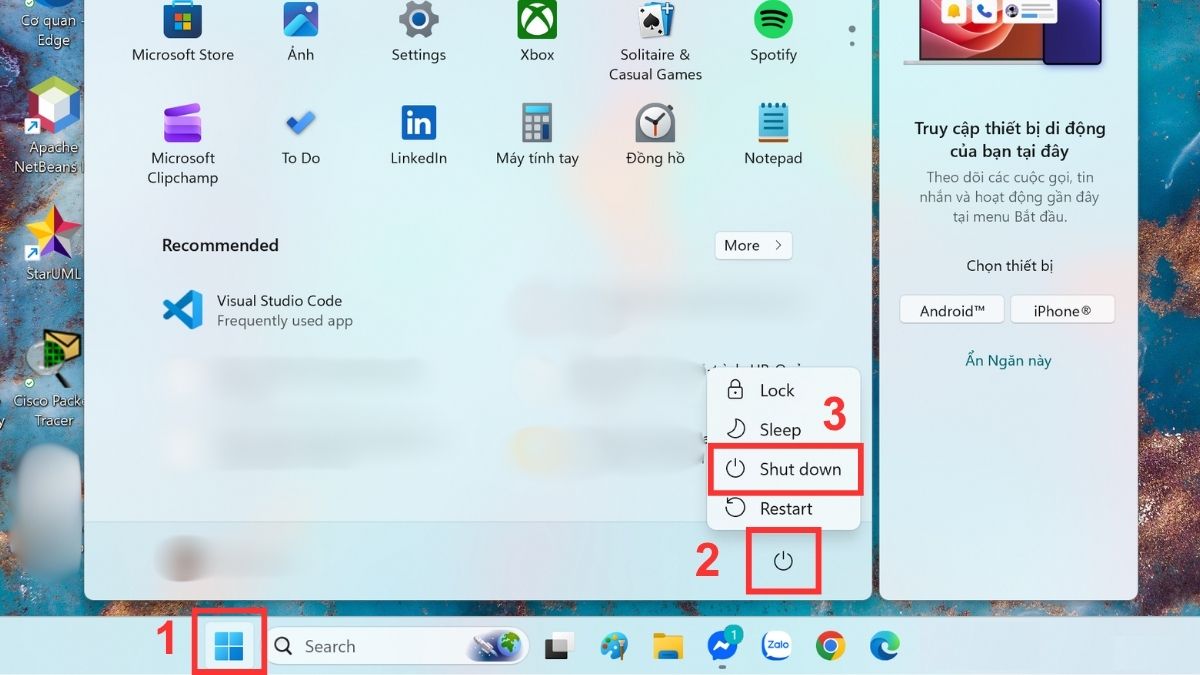
1.Tắt máy:
- Chọn Start > Nhấn Power để mở tùy chọn > Shutdown để tắt hoàn toàn laptop.
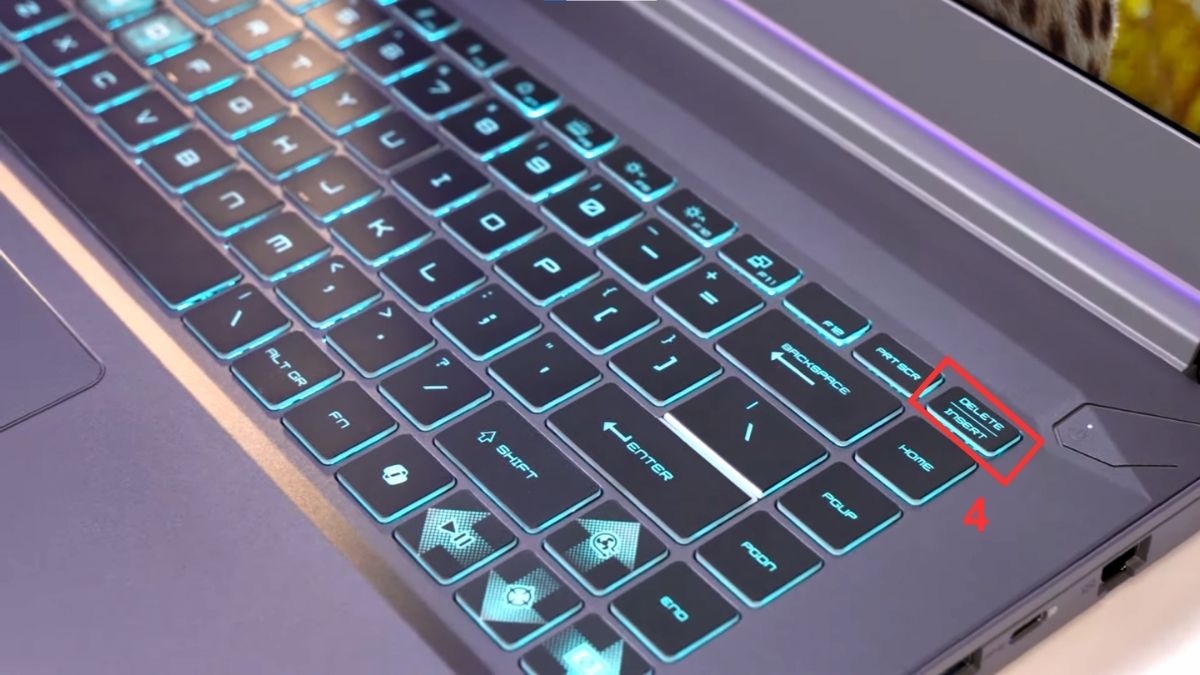
2.Nhấn phím vào BIOS MSI:
- Khi bật máy, nhấn liên tục Delete (phổ biến trên desktop MSI) hoặc F2 (đối với một số dòng laptop MSI) cho đến khi giao diện BIOS xuất hiện.
3.Điều chỉnh (nếu muốn):
- Kiểm tra/cài đặt nâng cao tùy theo nhu cầu.

Lưu ý: Mỗi model có thể sử dụng phím khác nhau, vì vậy cần kiểm tra theo hướng dẫn của hãng.
Để thao tác mượt mà, hạn chế phải điều chỉnh BIOS nhiều, cần một thiết bị mạnh mẽ và linh hoạt. Laptop MSI Gaming với cấu hình mạnh và thiết kế hiện đại là lựa chọn đáng quan tâm, tham khảo ngay:
[Product_Listing categoryid="853" propertyid="" customlink="https://cellphones.com.vn/laptop/msi/gaming.html" title="Danh sách Laptop MSI Gaming đang được quan tâm nhiều tại CellphoneS"]
Cách vào BIOS MSI trên desktop
Trên desktop MSI, phím truy cập BIOS có thể khác nhau tùy bo mạch chủ. Cách vào BIOS MSI được thực hiện ngay khi máy khởi động, cho phép truy cập giao diện thiết lập trước khi hệ điều hành chạy:
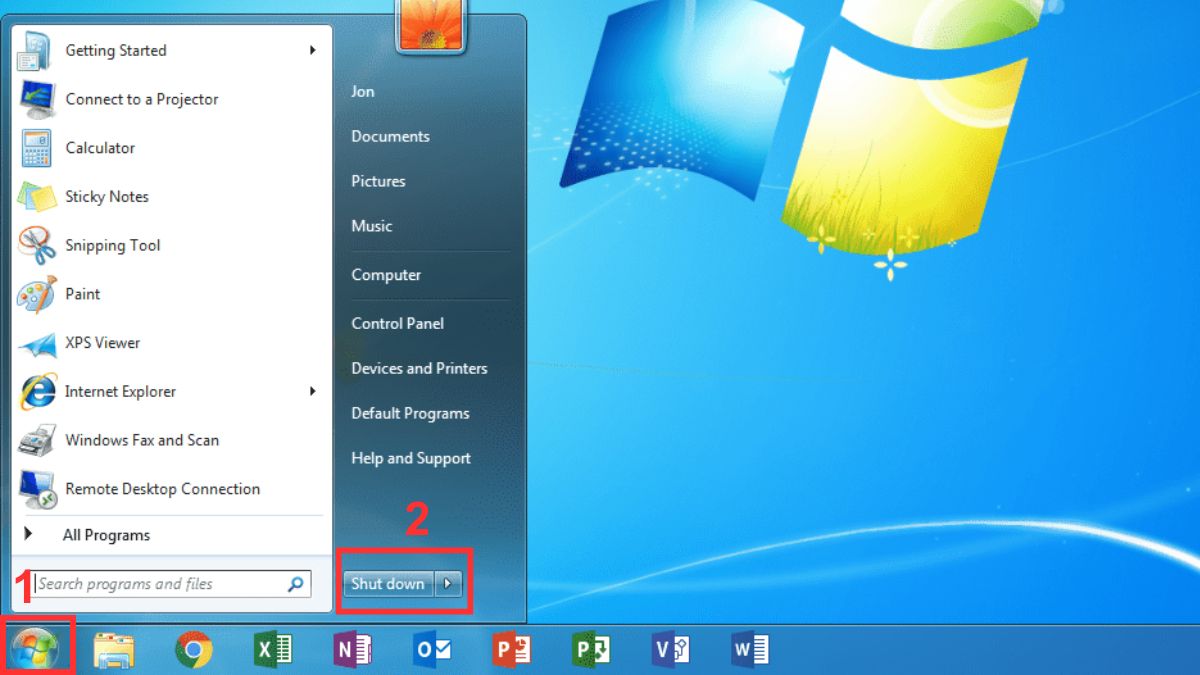
1.Tắt nguồn:
- Chọn Start > Shutdown để tắt nguồn hoàn toàn.
2.Mở BIOS:
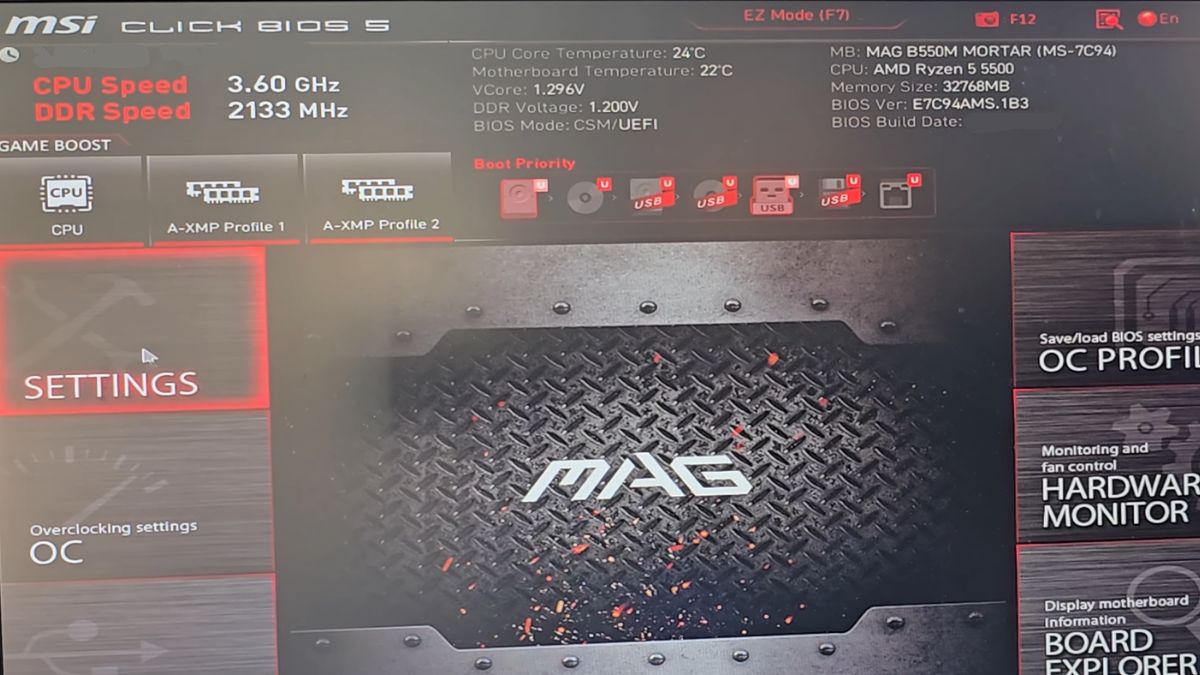
- Ngay khi máy bắt đầu bật, nhấn phím Delete /F2 liên tục để mở BIOS.

3.Điều chỉnh (nếu muốn):
- Kiểm tra/cấu hình các thiết lập nâng cao theo nhu cầu.
Lưu ý: Tùy từng model, có thể dùng phím Delete/F2 để truy cập BIOS. Vì vậy người dùng nên kiểm tra theo hướng dẫn của hãng.
Cách vào BIOS MSI từ Windows 10/11
Trên Windows 10/11, bạn có thể truy cập giao diện UEFI Firmware mà không cần nhấn phím khi khởi động (áp dụng cho hệ thống dùng UEFI, bao gồm nhiều model MSI). Dưới đây là cách vào BIOS Asus và các dòng máy khác chi tiết:
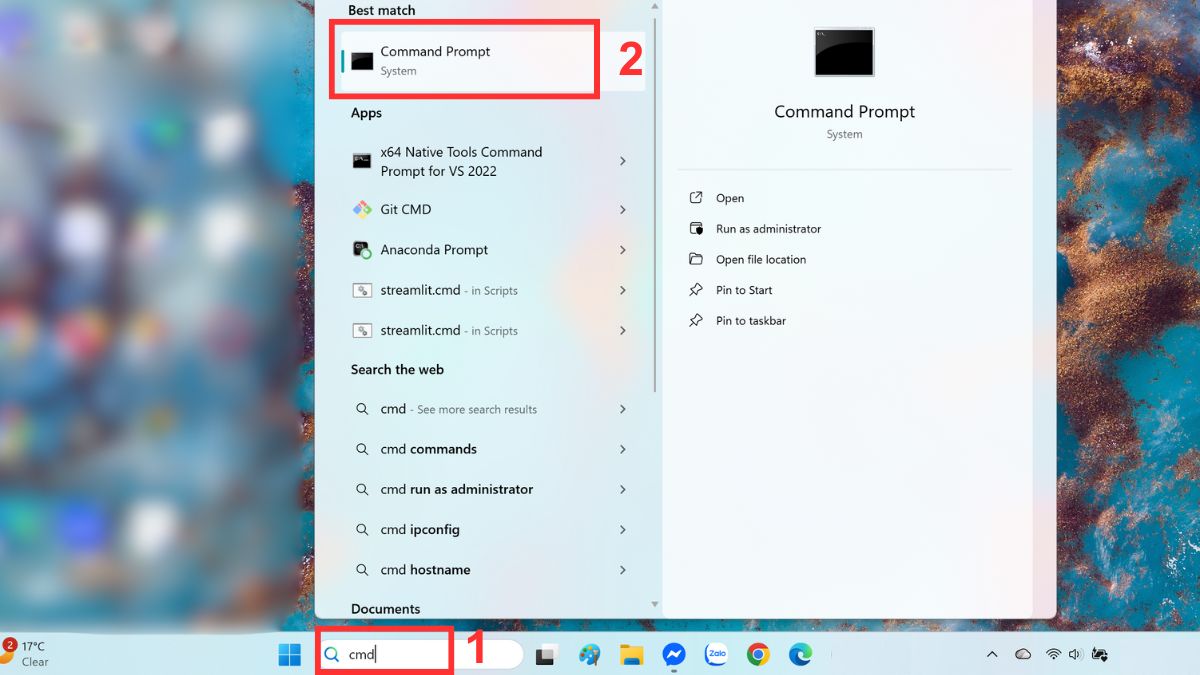
1.Mở cửa sổ lệnh:
- Gõ cmd vào ô tìm kiếm > Chọn Command Prompt.
2.Nhập lệnh:
- Nhập cú pháp “shutdown.exe /r /o” > Enter.

3.Mở các tùy chọn:
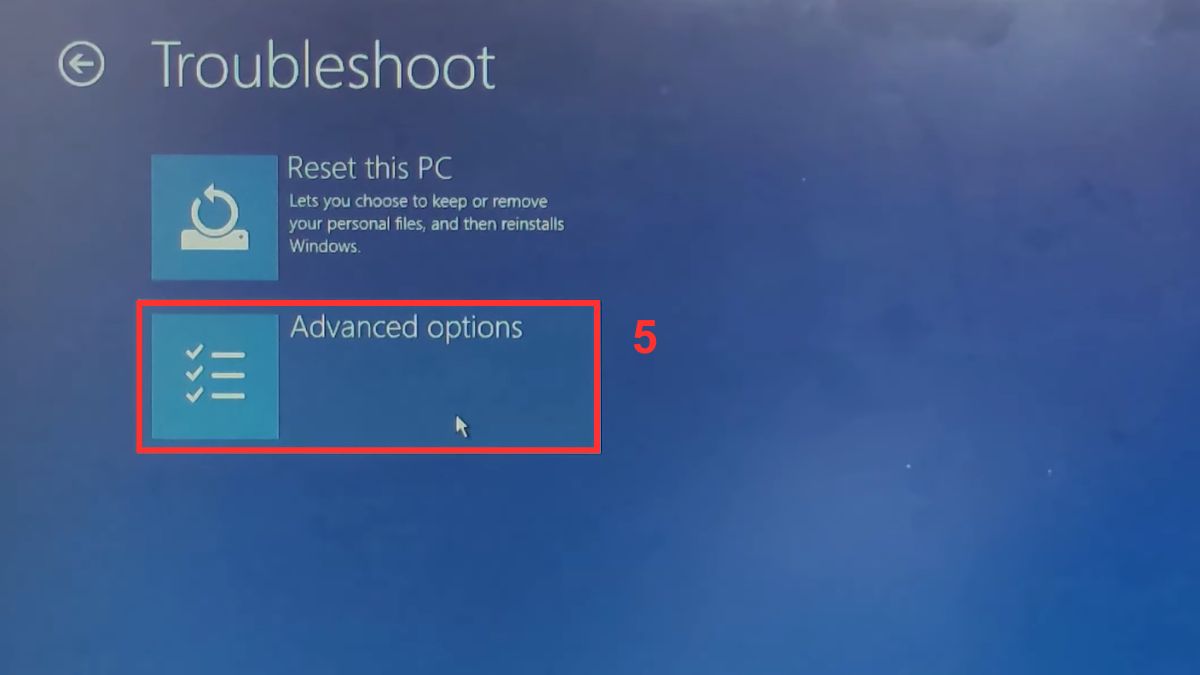
- Ấn Troubleshoot.

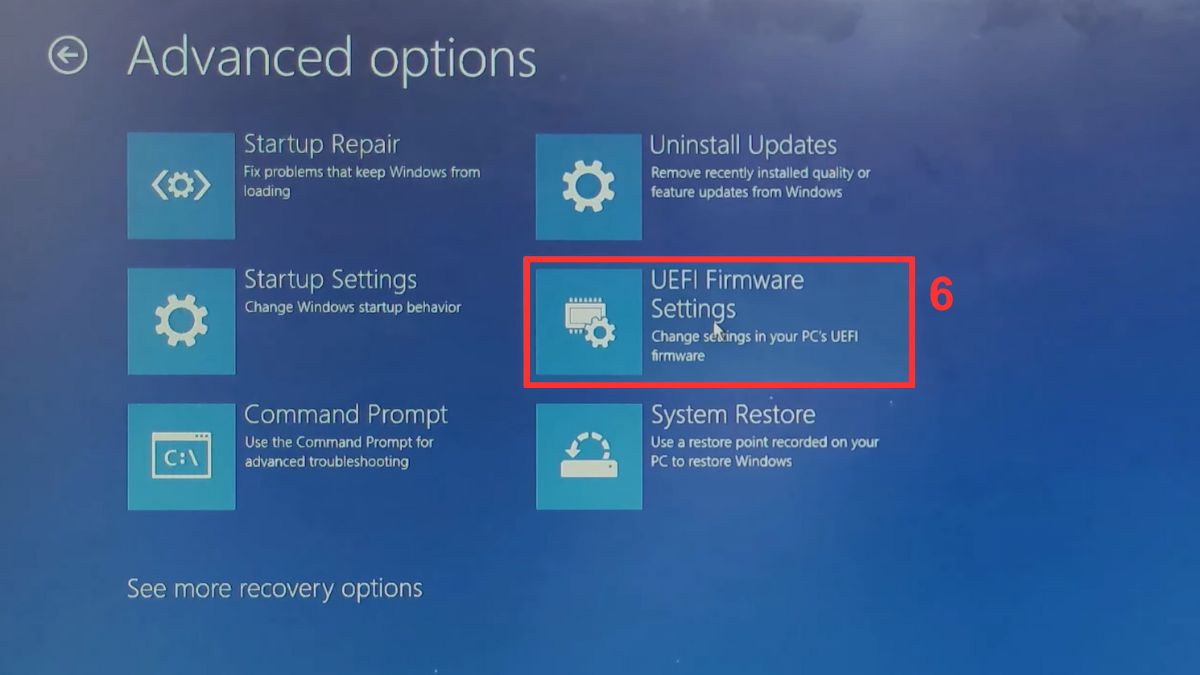
- Nhấn Advanced Options.
- Nhấn UEFI Firmware Settings.
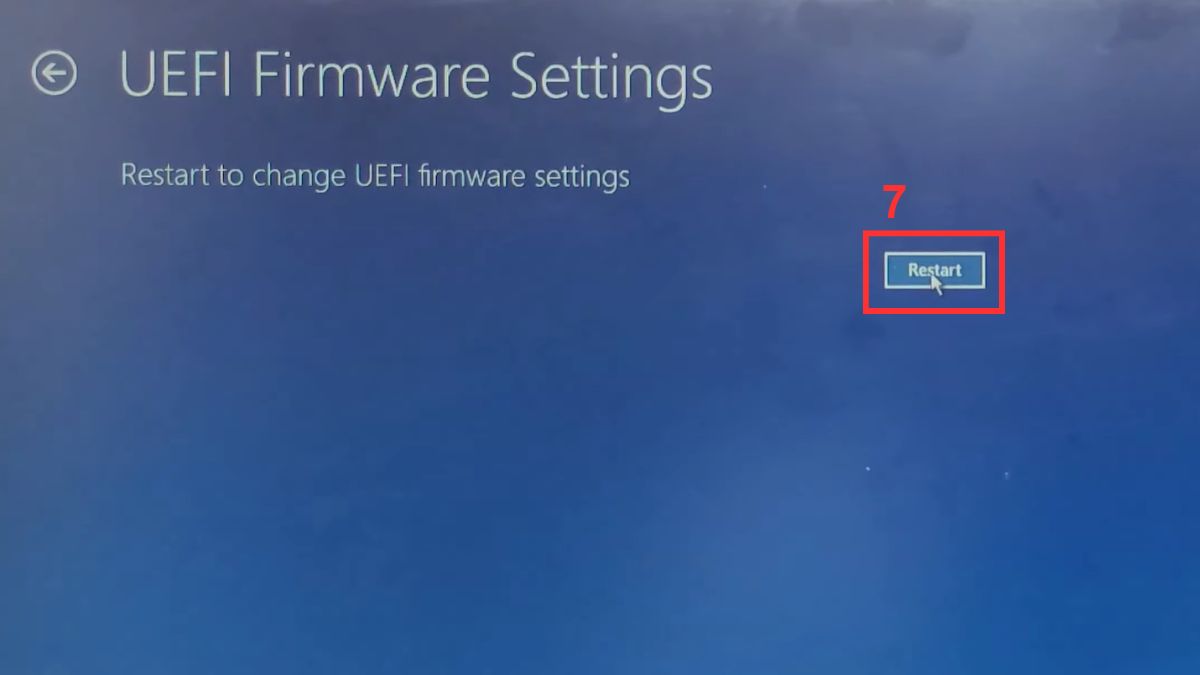
- Click vào Restart và chờ đợi.
Cách khắc phục lỗi không vào được BIOS MSI
Nếu bạn đã làm đúng cách vào BIOS MSI nhưng không được, có thể do phím nhấn không nhận, xung đột phần mềm hoặc cài đặt hệ thống. Thử các cách sau để giải quyết lỗi không vào BIOS main MSI được:
- Kiểm tra trạng thái máy: Tắt hoàn toàn laptop hoặc desktop, sau đó thử bật lại, nhấn phím truy cập đúng lúc.
- Ngắt các phụ kiện không cần thiết: Tháo USB, ổ cứng ngoài và các thiết bị bổ sung để khởi động máy ổn định.
- Đặt lại BIOS về mặc định: Nếu BIOS có thể mở, chọn tùy chọn Load Default Settings để khôi phục cấu hình gốc.
- Cập nhật BIOS: Truy cập trang chủ MSI để tải phiên bản BIOS mới, đảm bảo tương thích với phần cứng.

Lưu ý quan trọng khi vào BIOS MSI
Thực hiện cách vào BIOS MSI mang lại quyền kiểm soát sâu các thiết lập hệ thống, nhưng cũng tiềm ẩn rủi ro nếu thao tác sai. Tuân theo các lưu ý sau để thiết bị luôn an toàn và đạt hiệu suất tối ưu:
- Thao tác cẩn thận: Tránh thay đổi các cài đặt mà bạn không hiểu rõ để không gây lỗi hệ thống.
- Lưu ý khi ép xung: Nếu điều chỉnh CPU hoặc RAM, tiến hành từng bước, kiểm tra nhiệt độ để tránh hư hỏng phần cứng.
- Sao lưu trước khi sửa: Trước khi thay đổi cấu hình quan trọng, ghi lại các thiết lập hiện tại để khôi phục khi cần.
- Update BIOS an toàn: Chỉ sử dụng bản BIOS chính thức từ trang MSI để tránh rủi ro tương thích hoặc lỗi phần mềm.
- Cung cấp đủ điện: Khi thao tác BIOS trên laptop, đảm bảo pin đầy hoặc cắm sạc. Với desktop, tránh để mất điện giữa chừng.

Truy cập BIOS MSI cho phép kiểm soát toàn diện các thiết lập phần cứng, tối ưu hiệu suất hệ thống. Nắm vững cách vào BIOS MSI cùng những thủ thuật máy tính hữu ích từ Sforum giúp bạn điều chỉnh cấu hình, giám sát phần cứng và đảm bảo thiết bị luôn ổn định, an toàn trong mọi tình huống.
Xem thêm các bài liên quan: Máy tính - Laptop - Tablet
Câu hỏi thường gặp
Phím nào để vào BIOS MSI?
Không vào được BIOS MSI, phải làm sao?
Vào BIOS MSI có làm mất dữ liệu không?







Bình luận (0)