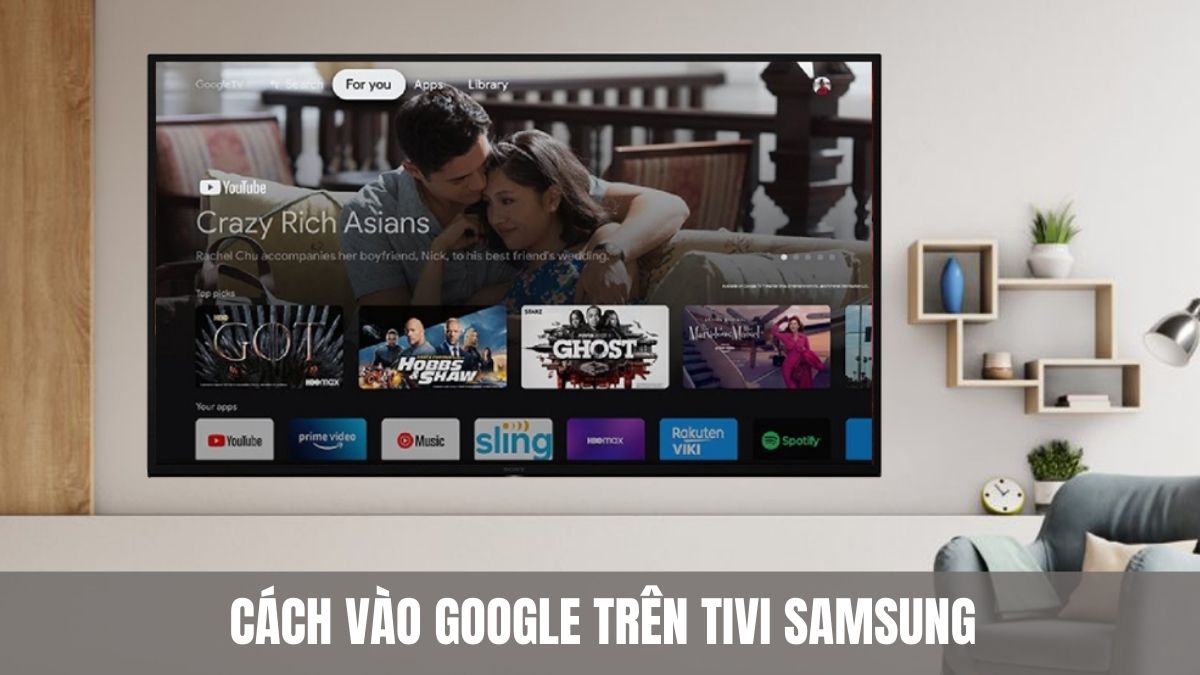
Cách vào Google trên tivi Samsung đơn giản và nhanh chóng
Nhiều người dùng quan tâm đến cách vào Google trên tivi Samsung để tìm kiếm thông tin, xem tin tức hoặc truy cập nhanh web. Thực tế, tivi Samsung hỗ trợ nhiều phương thức khác nhau để bạn truy cập Google, từ trình duyệt web, remote thông minh đến tìm kiếm bằng giọng nói.
Cách vào Google trên tivi Samsung bằng Web
Đây là phương pháp được nhiều người chọn vì thao tác đơn giản, không cần cài đặt thêm bất kỳ phần mềm hỗ trợ nào. Phần lớn các dòng Smart TV Samsung hiện nay đã được trang bị sẵn trình duyệt web.
Cách mở trình duyệt web trên tivi Samsung
Trước tiên, bạn chỉ cần truy cập vào trình duyệt Internet mặc định có sẵn trên tivi để bắt đầu sử dụng. Các bước thực hiện khá đơn giản và không mất nhiều thời gian. Sau khi hoàn thành, màn hình trình duyệt web sẽ hiển thị, cho phép bạn nhập địa chỉ website hoặc từ khóa tìm kiếm.
- Bước 1: Nhấn nút Home trên remote tivi Samsung.
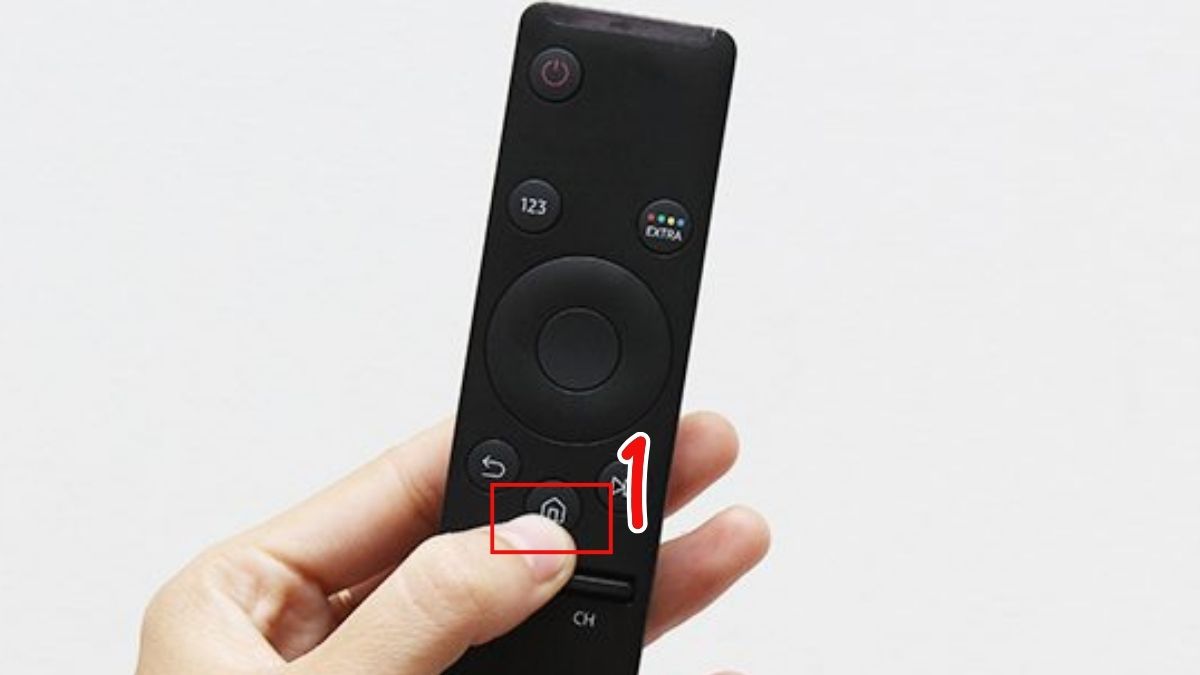
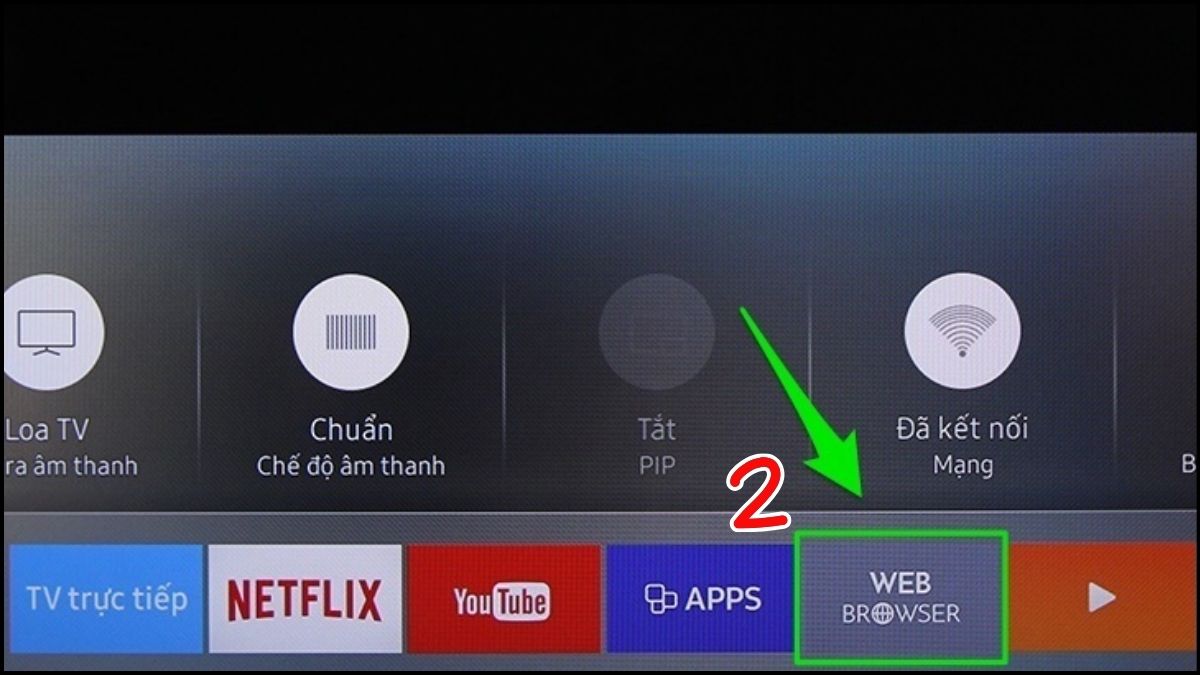
- Bước 2: Di chuyển đến mục Internet hoặc Web Browser.
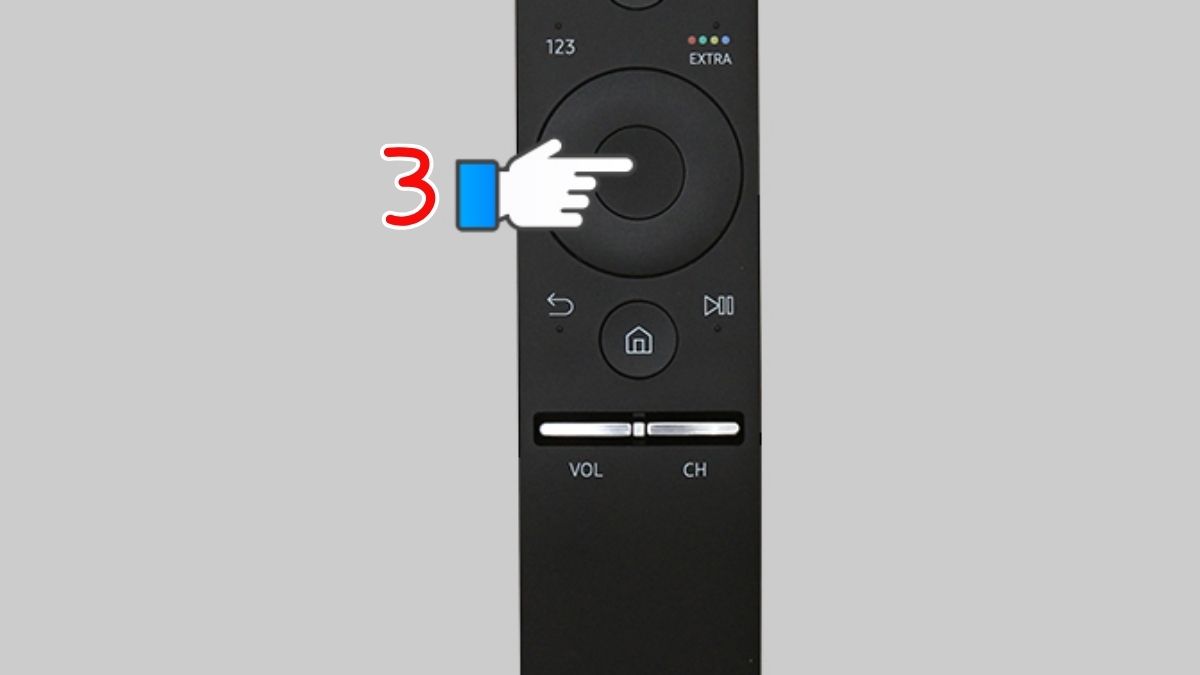
- Bước 3: Nhấn OK để mở trình duyệt.
Tivi Samsung cũ với chip yếu dễ giật lag khi tải web nặng, không hỗ trợ tìm kiếm giọng nói. Lên đời ngay tivi Samsung đời mới với chip xử lý 4K, điều khiển năng lượng mặt trời tích hợp giọng nói. Mua ngay để nhận deal hời:
[Product_Listing categoryid="1125" propertyid="" customlink="https://cellphones.com.vn/tivi/samsung.html" title="Danh sách Tivi Samsung đang được quan tâm nhiều tại CellphoneS"]
Cách truy cập Google trên trình duyệt tivi Samsung
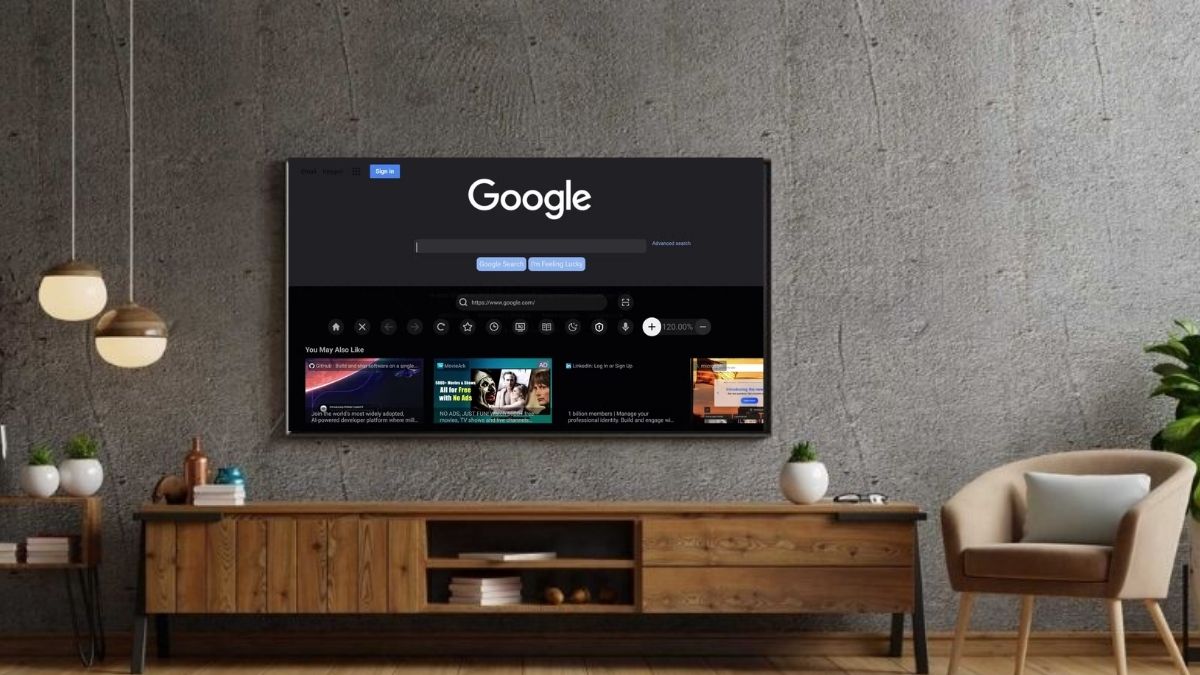
Khi đã mở trình duyệt, việc truy cập Google diễn ra tương tự như trên máy tính hoặc điện thoại, chỉ khác là thao tác bằng remote. Sau đó, giao diện Google sẽ xuất hiện và bạn có thể tìm kiếm thông tin như bình thường. Nếu thấy việc nhập chữ bằng remote hơi chậm, bạn có thể cân nhắc kết nối bàn phím không dây để thao tác nhanh hơn.
- Bước 1: Chọn thanh địa chỉ trên trình duyệt.
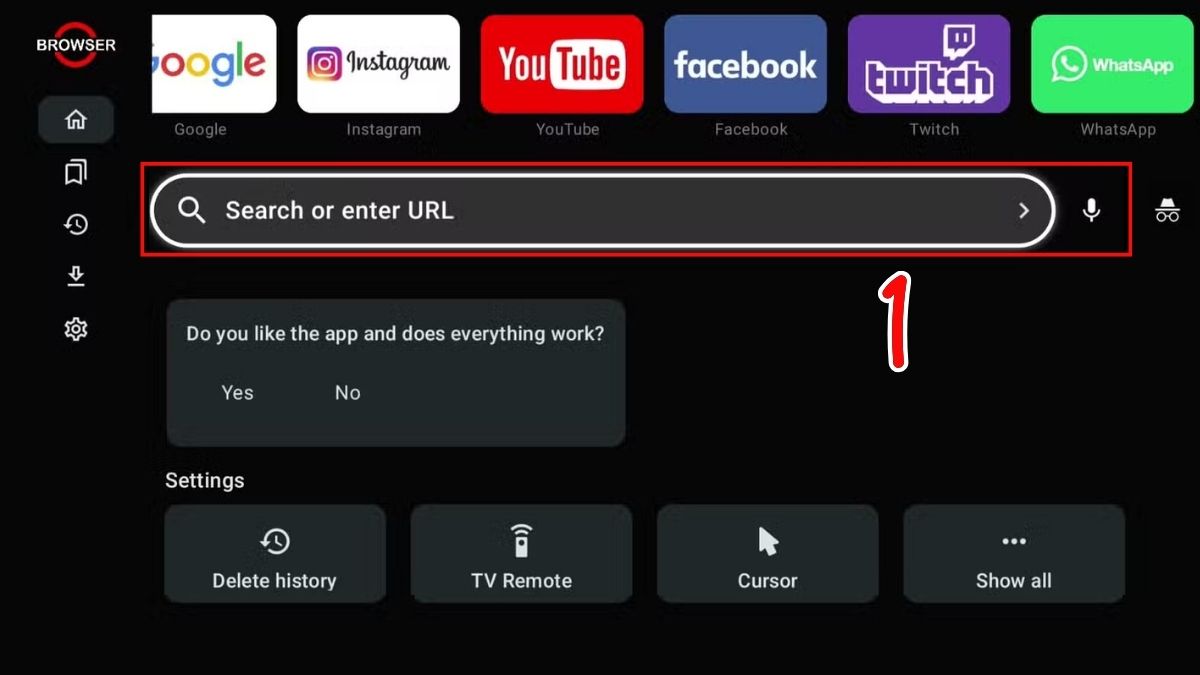
- Bước 2: Nhập địa chỉ www.google.com hoặc chọn ngay biểu tượng Google ở gợi ý nếu có.
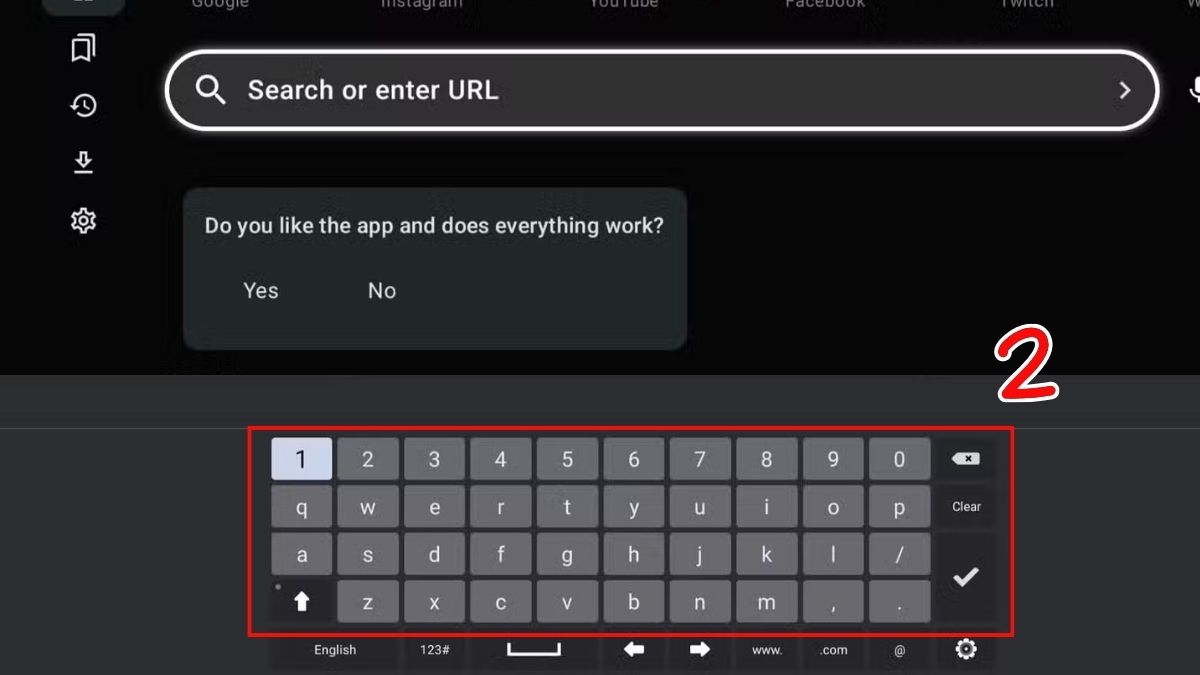
- Bước 3: Nhấn OK/Enter để truy cập và giao diện trang chính Google hiện ra.
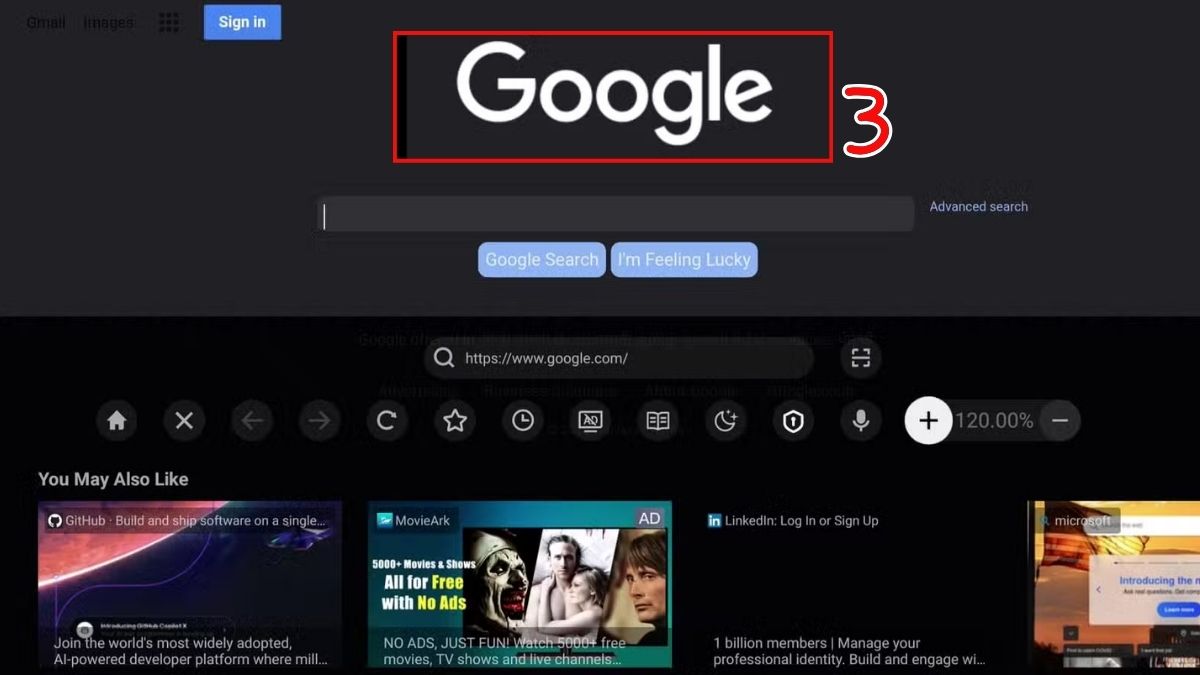
Cách vào Google trên tivi Samsung bằng remote thông minh
Remote thông minh (Smart Remote) của Samsung được thiết kế để tối ưu thao tác điều hướng, giúp việc truy cập Google trở nên thuận tiện hơn. Với loại remote này, bạn có thể di chuyển con trỏ linh hoạt trên màn hình, chọn nhanh thanh tìm kiếm và nhập nội dung dễ dàng hơn so với remote truyền thống.
- Bước 1: Nhấn Home trên Smart Remote.
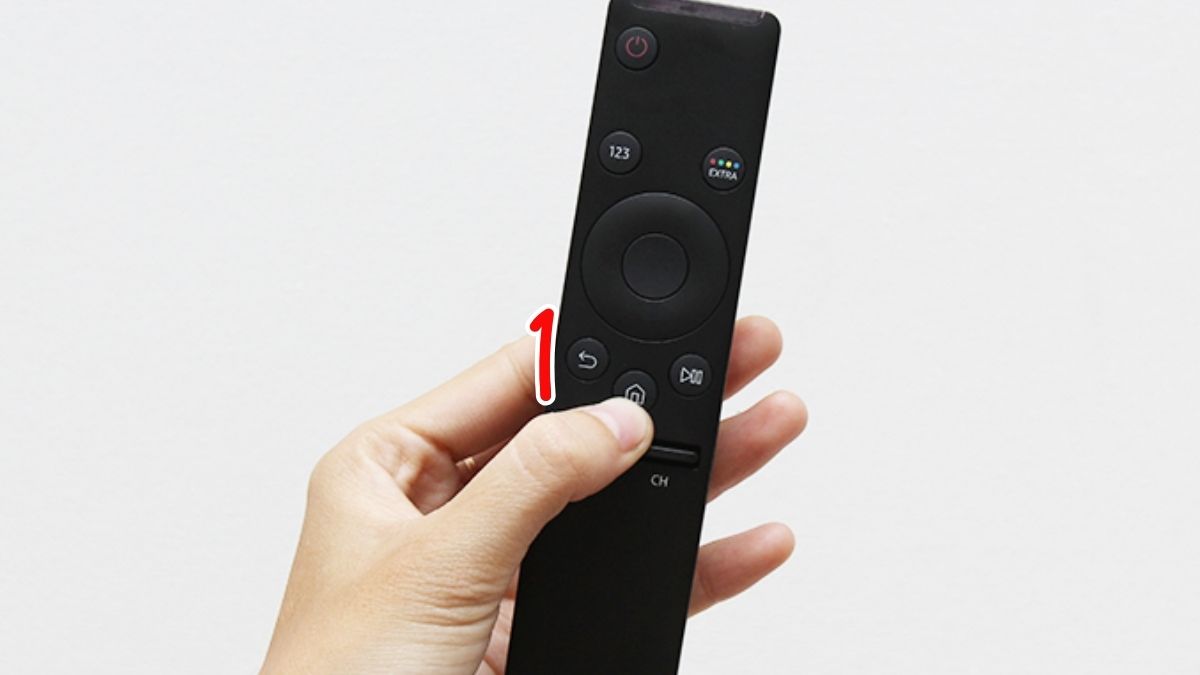
- Bước 2: Mở Internet/Web Browser.
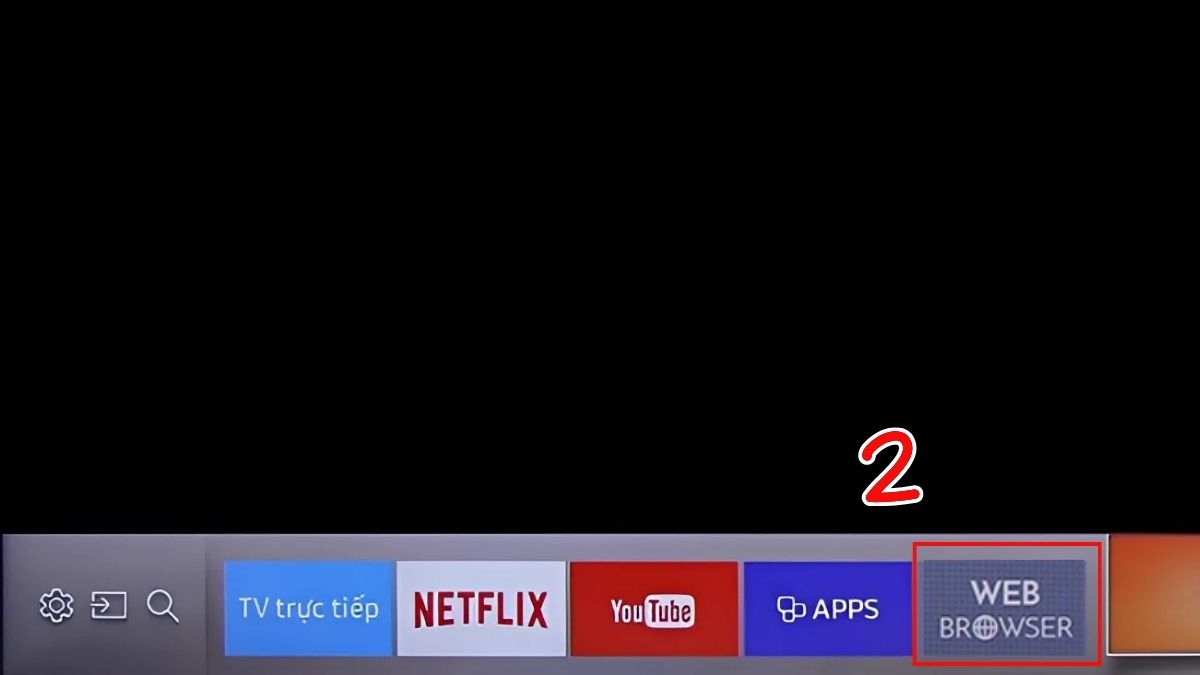
- Bước 3: Nhập Google trên thanh địa chỉ, sau đó xác nhận.
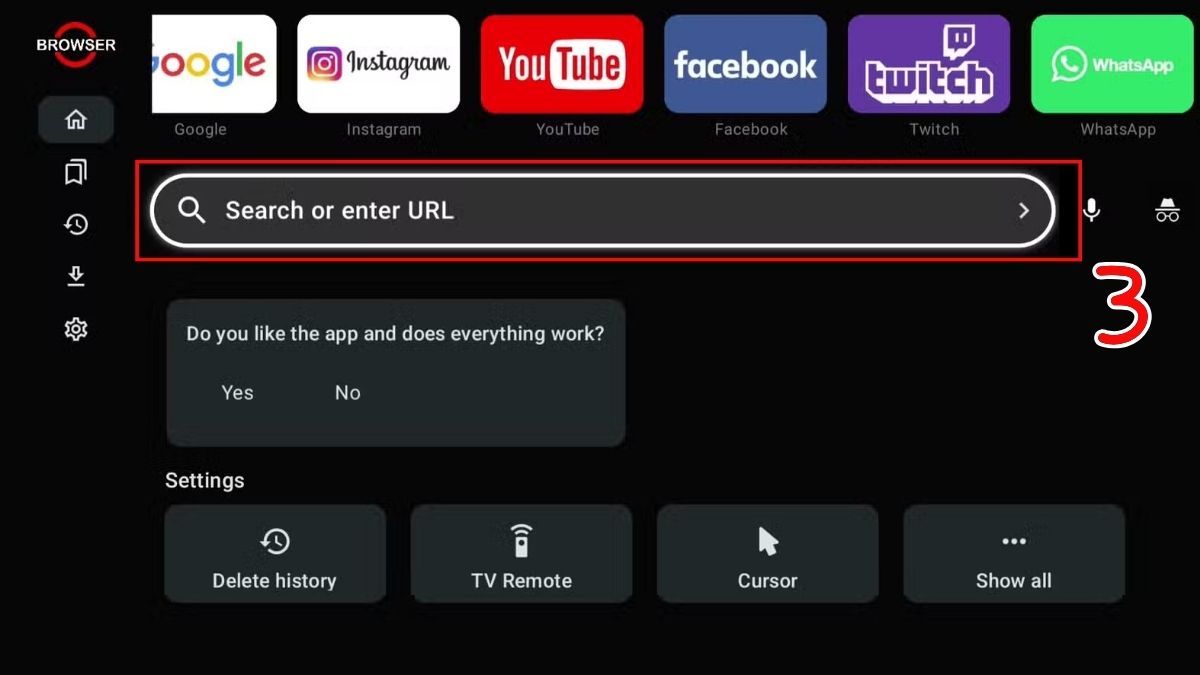
Cách vào Google trên tivi Samsung bằng giọng nói
Tính năng tìm kiếm bằng giọng nói mang lại sự tiện lợi đáng kể, giúp rút ngắn thời gian thao tác bằng tay. Dù vậy, không phải mọi mẫu tivi Samsung đều trang bị đầy đủ chức năng này.
Điều kiện vào Google trên tivi Samsung bằng giọng nói
Trước khi tiến hành, hãy kiểm tra và chắc chắn rằng tivi của bạn đáp ứng các yêu cầu cần thiết để sử dụng tính năng đó. Nếu thiếu một trong các điều kiện sau, tính năng tìm kiếm bằng giọng nói có thể không hoạt động chính xác.
- Tivi Samsung thuộc dòng Smart TV đời mới
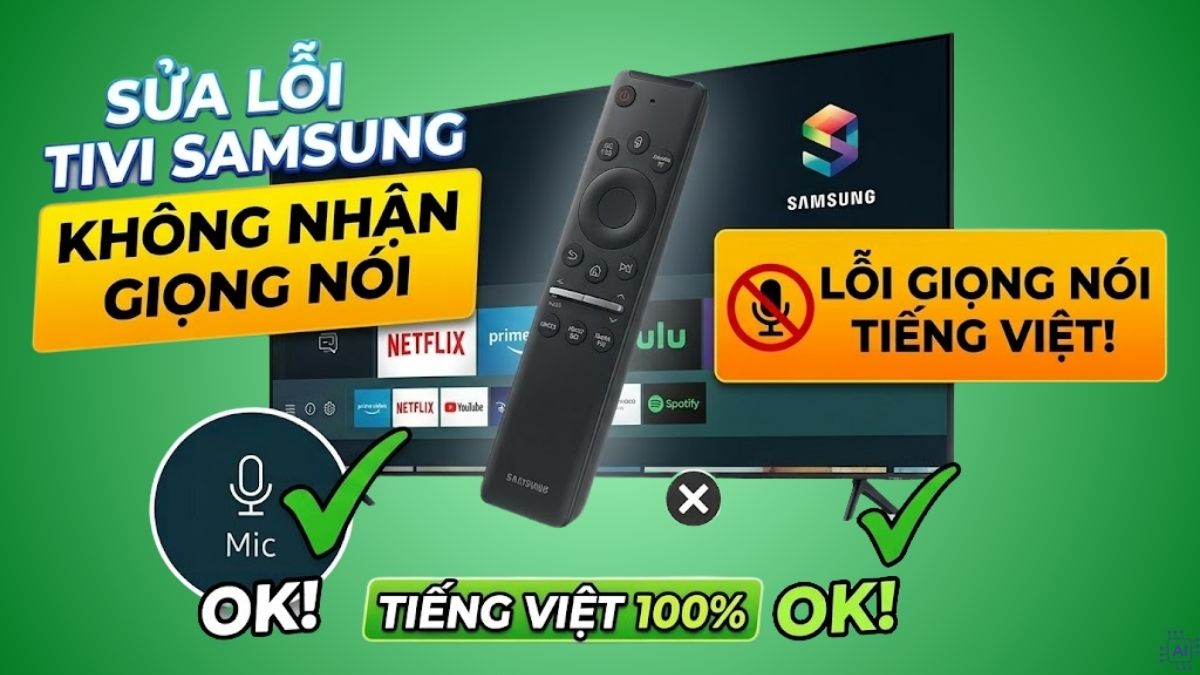
- Remote có micro tích hợp.
- Tivi đã kết nối Internet ổn định.
- Ngôn ngữ hệ thống được hỗ trợ tìm kiếm giọng nói.
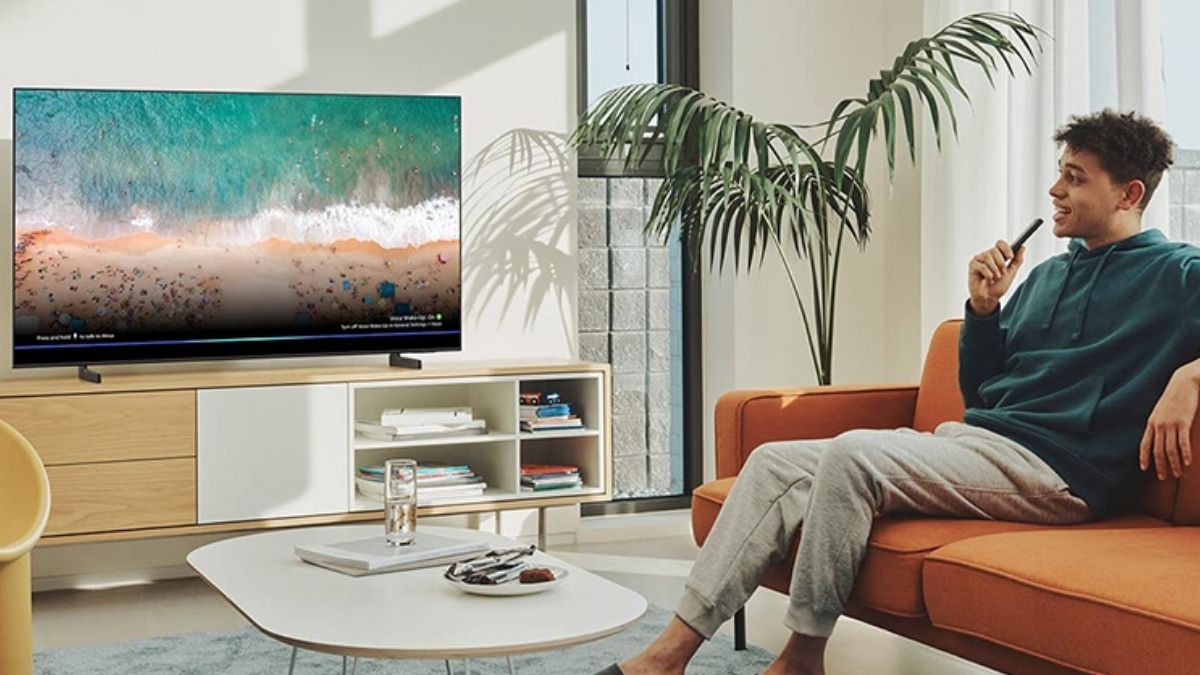
Cách tìm kiếm Google trên tivi Samsung bằng giọng nói
Sau khi kiểm tra điều kiện, bạn có thể bắt đầu cách mở google trên tivi samsung bằng giọng nói theo các bước sau. Khi kích hoạt, tivi tự động truy cập trình duyệt và hiển thị nội dung phù hợp với từ khóa đã tìm.
- Bước 1: Nhấn và giữ nút micro trên remote.
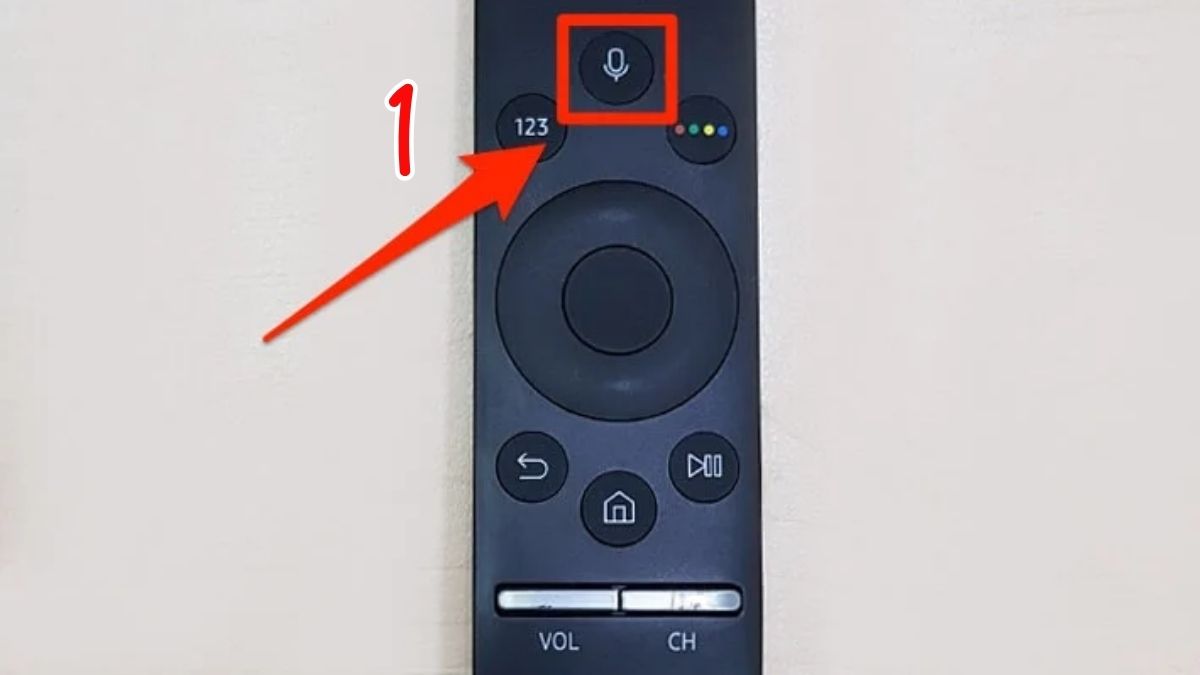
- Bước 2: Bắt đầu nói khi xuất hiện thông báo “Mic của tôi đang bật”.
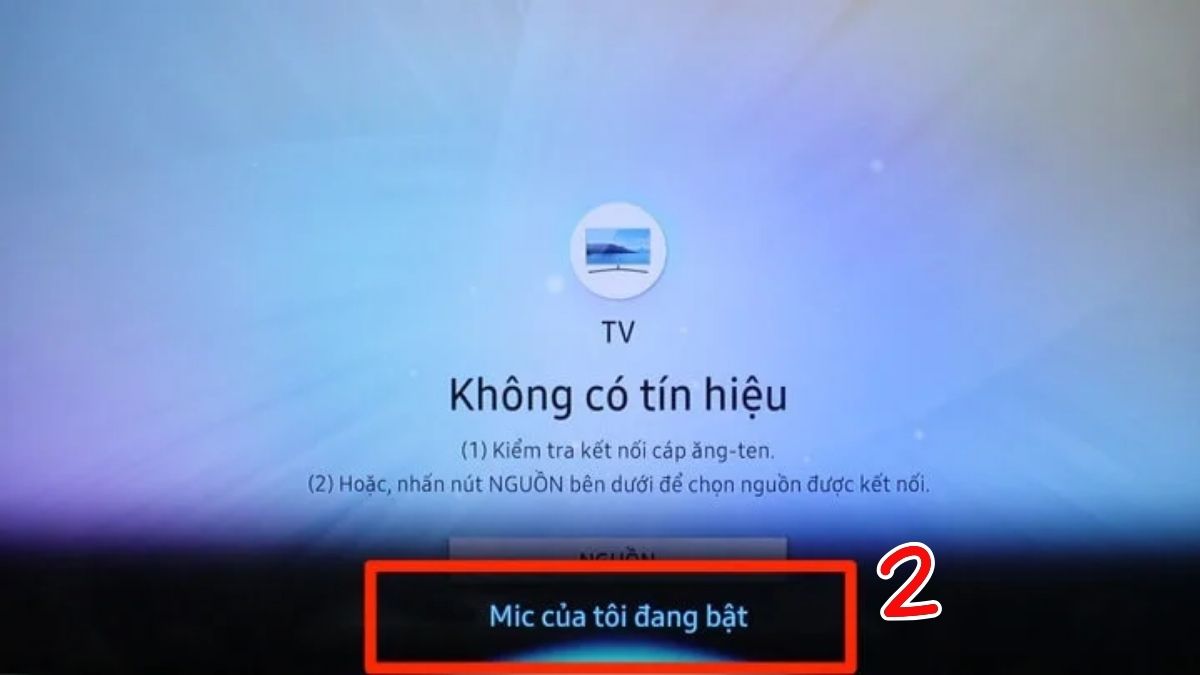
- Bước 3: Nói rõ nội dung cần tìm, ví dụ: “Google” hoặc “Mở Google”.
Cách vào Google trên tivi Samsung bằng Google Chrome
Nhiều người dùng quen với Google Chrome và muốn sử dụng trình duyệt này trên tivi Samsung. Tuy nhiên, cần lưu ý rằng không phải tivi Samsung nào cũng hỗ trợ cài trực tiếp Chrome.
Cách tải Google Chrome trên tivi Samsung
Hệ điều hành Tizen của Samsung không hỗ trợ cài Google Chrome trực tiếp từ kho ứng dụng. Trong trường hợp không áp dụng được, bạn vẫn có thể cân nhắc một số giải pháp như:
- Sử dụng trình duyệt Internet mặc định (đã đủ cho nhu cầu cơ bản).
- Trình chiếu nội dung từ điện thoại hoặc máy tính đã cài đặt trình duyệt Chrome lên màn hình tivi.
- Kết nối Android TV Box để dùng Chrome như trên Android TV.
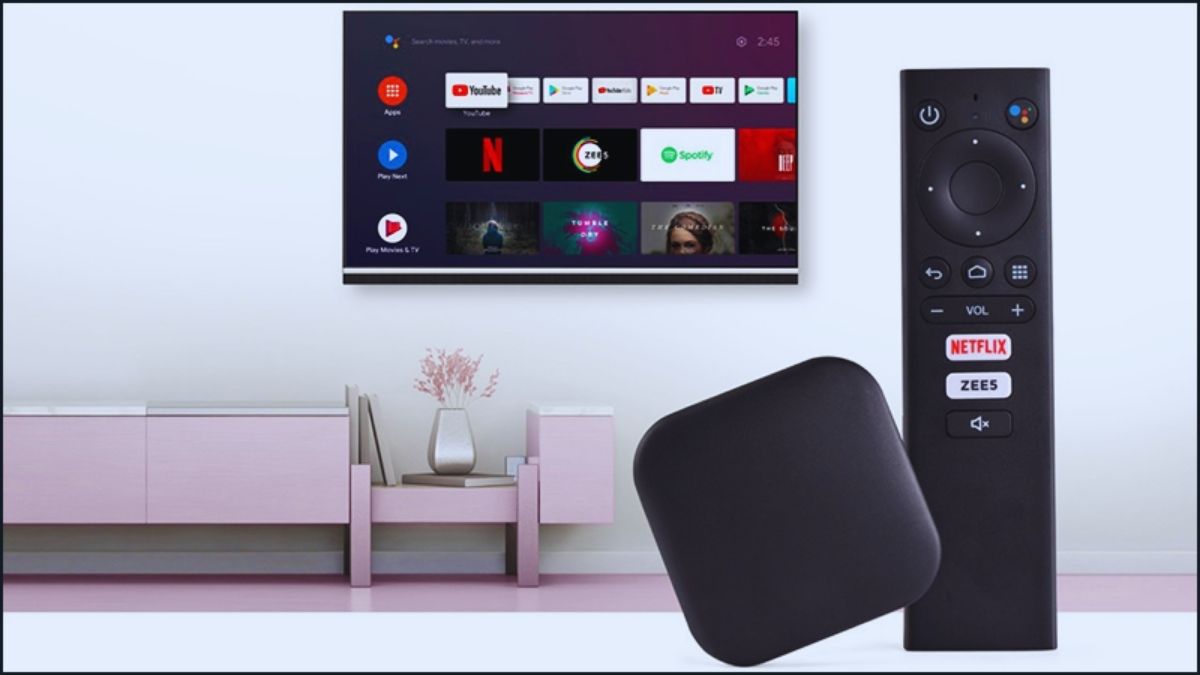
Lưu ý: Tuyệt đối không dùng cách tải Google trên tivi Samsung từ các nguồn không chính thống bởi nguy cơ lừa đảo cao. Bạn cần chuyên viên kỹ thuật với phương án dùng Android TV box.
Cách vào Google trên tivi Samsung bằng Chrome
Nếu bạn chọn cách phản chiếu màn hình, hãy làm theo các bước sau. Cách này giúp bạn trải nghiệm Google Chrome quen thuộc, thao tác nhanh và đầy đủ tính năng hơn so với trình duyệt mặc định trên tivi. Trước tiên cần kết nối điện thoại/máy tính và tivi Samsung cùng một mạng Wifi.
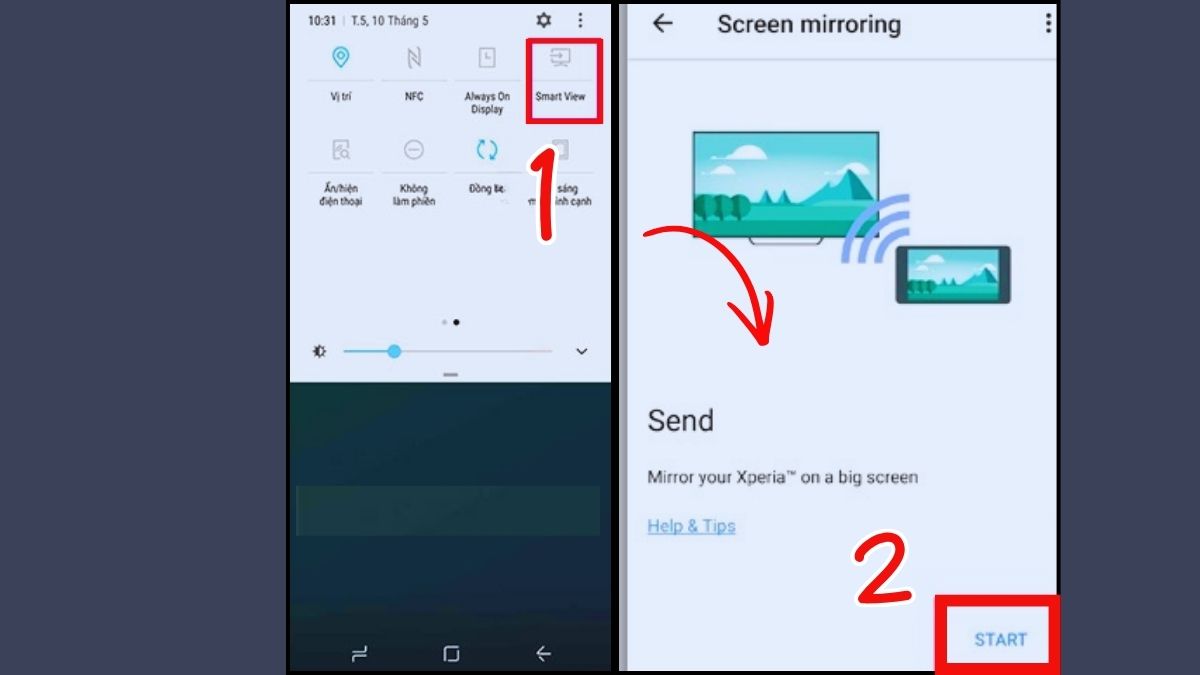
- Bước 1: Bật tính năng Screen Mirroring/Smart View trên điện thoại và chọn Start khi thông báo hiện lên trên màn hình để kết nối với tivi.
- Bước 2: Chọn đúng tên tivi để kết nối.
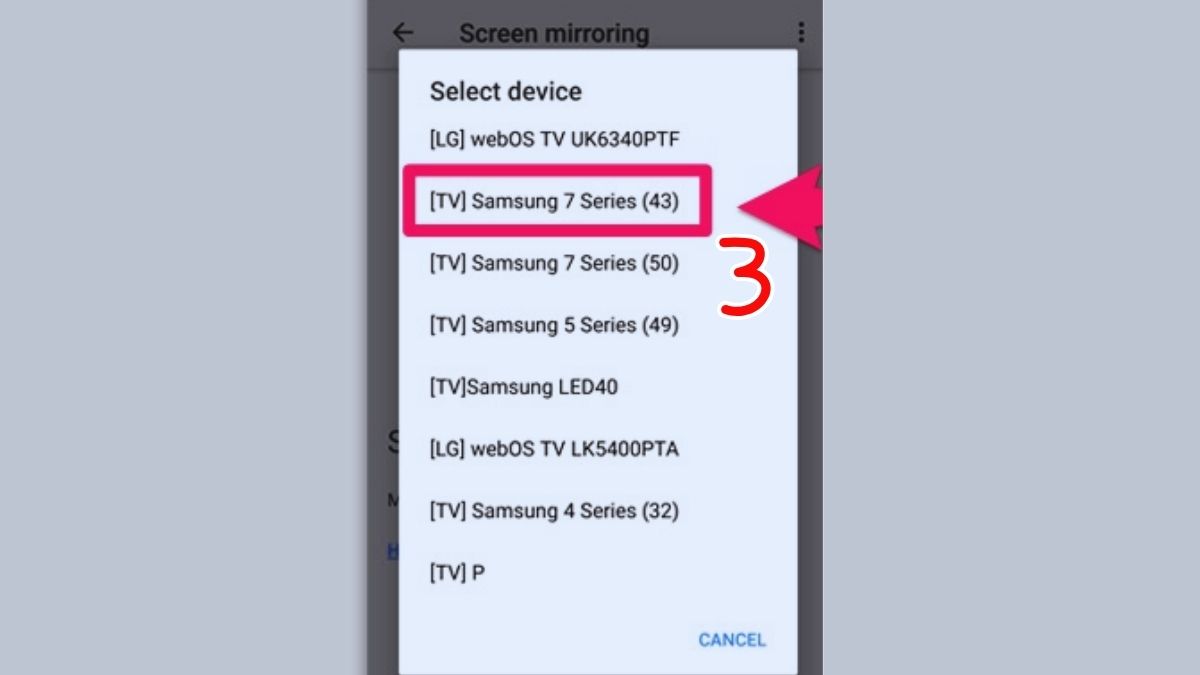
- Bước 3: Cho phép kết nối giữa TV và điện thoại khi xuất hiện thông báo trên tivi.
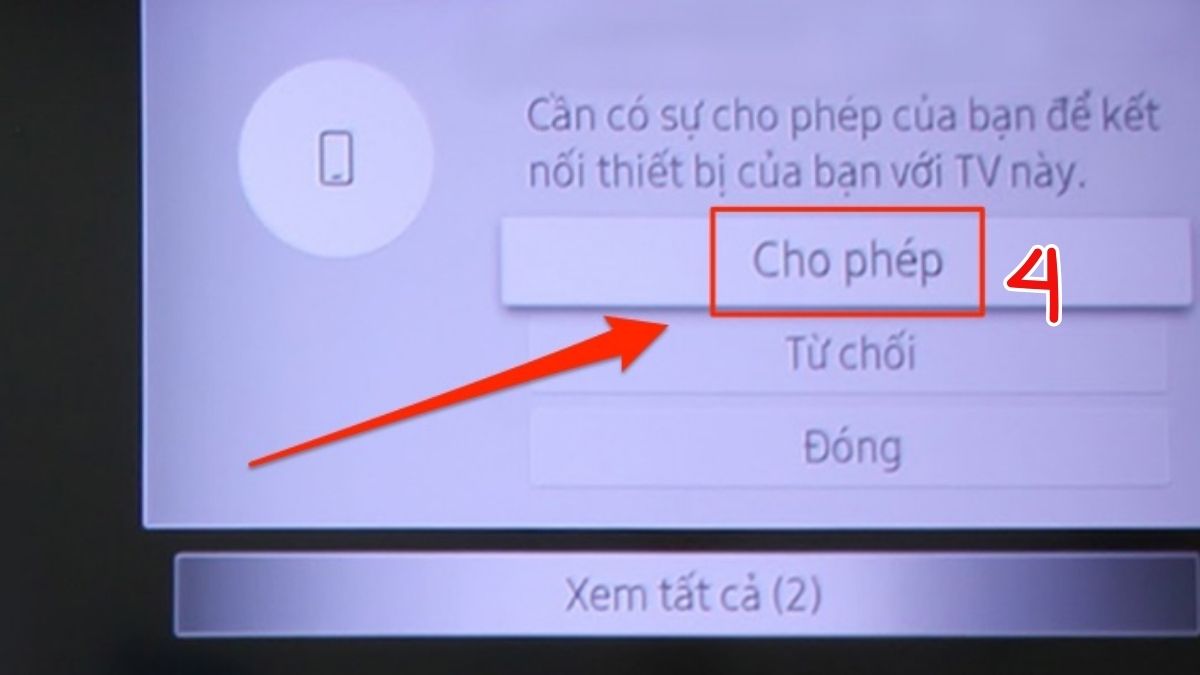
- Bước 4: Mở Google Chrome trên thiết bị di động của bạn.
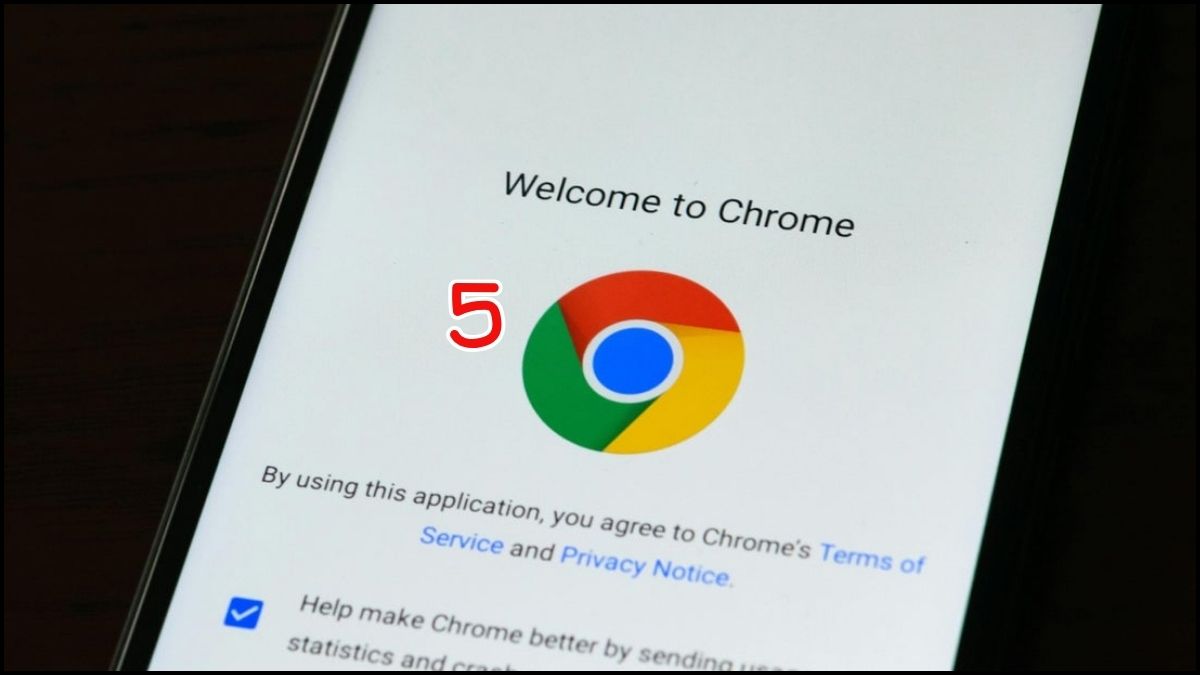
Lưu ý: Đây là thao tác hướng dẫn cơ bản, có thể thay đổi tuỳ vào giao diện dòng điện thoại ghép nối cũng như tivi Samsung.
Hy vọng với những hướng dẫn trên, bạn đã nắm rõ cách vào Google trên tivi Samsung phù hợp với nhu cầu sử dụng của mình. Tùy vào dòng tivi và thói quen cá nhân, bạn có thể chọn truy cập Google bằng nhiều cách khác nhau.
- Xem thêm: Điện máy, Cách sử dụng tivi Samsung

![[Giải đáp] Tivi Samsung nháy đèn đỏ không lên hình phải làm sao?](https://cdn-media.sforum.vn/storage/app/media/giangnguyen/tivi samsung nháy đèn đỏ không lên hình/tivi-samsung-nhay-den-do-khong-len-hinh-thumbnail.jpg "[Giải đáp] Tivi Samsung nháy đèn đỏ không lên hình phải làm sao?")

Bình luận (0)