
Cách vô hiệu hóa bàn phím laptop Win 10/11 (Update 2026)

Cách vô hiệu hóa bàn phím Win 10 và 11 nhanh chóng là cứu cánh tuyệt vời khi bàn phím laptop của bạn bị loạn chữ hoặc cần vệ sinh. Thay vì phải tháo máy phức tạp, bạn hoàn toàn có thể tắt tạm thời chức năng này chỉ với vài thao tác phần mềm đơn giản. Bài viết dưới đây sẽ cập nhật những thủ thuật năm 2026 giúp bạn xử lý sự cố gọn gàng trong một nốt nhạc.
Cách vô hiệu hoá bàn phím laptop Win 10/11 bằng phím tắt (Nhanh nhất)
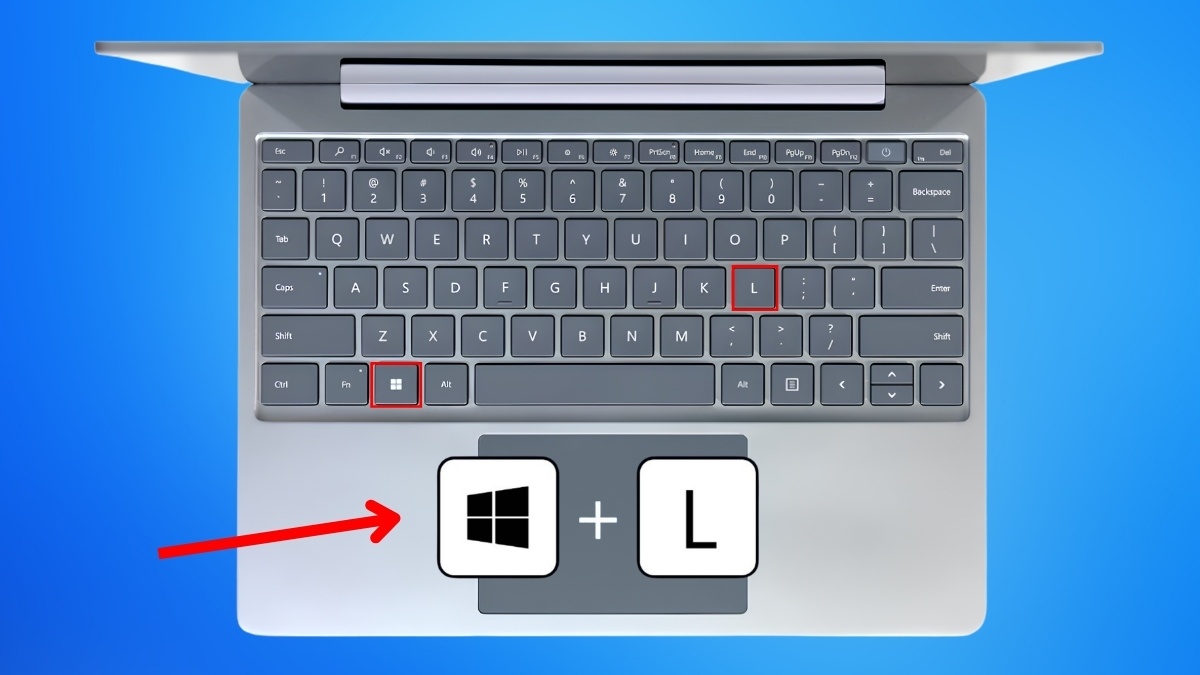
Để thực hiện vô hiệu hóa bàn phím Win 10/11 nhanh, bạn hãy nhấn tổ hợp phím Windows + L để khóa màn hình ngay lập tức. Thao tác này giúp bảo vệ dữ liệu, ngăn người khác sử dụng máy khi bạn tạm thời rời khỏi thiết bị. Khi muốn sử dụng lại, bạn chỉ cần nhập mật khẩu hoặc mã PIN để mở khóa hệ thống bình thường.
Một số dòng laptop có thể được nhà sản xuất trang bị phím chức năng hỗ trợ khóa bàn phím bằng cách nhấn tổ hợp phím Fn cùng phím chức năng (từ F1 đến F12). Đây là tính năng phần cứng tiện lợi giúp ngắt kết nối tạm thời để vệ sinh máy hoặc tránh nhấn nhầm. Tính năng này không xuất hiện trên tất cả thiết bị và cách kích hoạt sẽ khác nhau tùy theo từng hãng cũng như từng model máy tính.
Nếu bàn phím bị lỗi gây gián đoạn công việc, Laptop HP sẽ là lựa chọn giúp bạn làm việc liền mạch. Tham khảo ngay Laptop HP tại CellphoneS để nhận ưu đãi giá tốt cùng giao hàng nhanh 2h!
[Product_Listing categoryid="156" propertyid="" customlink="https://cellphones.com.vn/laptop/hp.html" title="Danh sách Laptop HP đang được quan tâm nhiều tại CellphoneS"]
Cách tắt bàn phím laptop qua hệ thống (Không cần phần mềm)
Để vô hiệu hóa bàn phím win 10 và 11 trực tiếp từ hệ thống mà không cần cài đặt thêm bất kỳ công cụ bên thứ ba nào, bạn có thể thực hiện nhanh qua các bước sau:
1.Khởi động công cụ Device Manager:
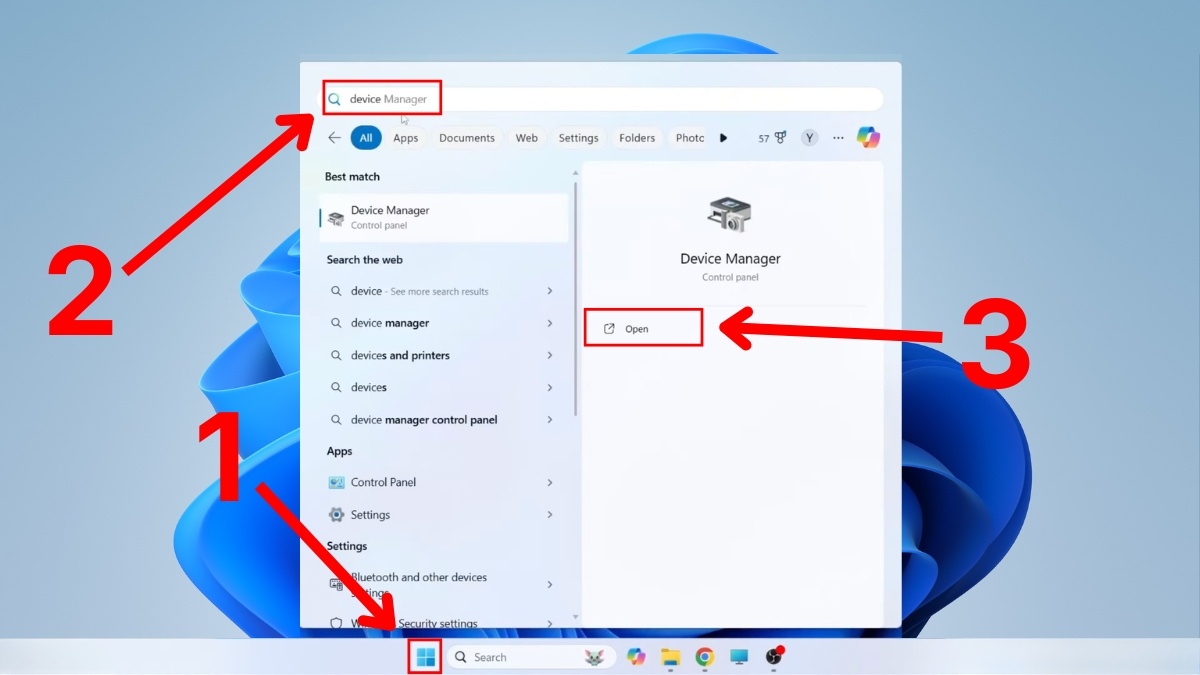
- Đầu tiên, bạn hãy nhấn vào biểu tượng Windows nằm trên thanh Taskbar.
- Ngay vị trí thanh tìm kiếm vừa hiện lên, tiến hành nhập vào từ khóa Device Manager.
- Để chuyển hướng đến khu vực quản trị thiết bị của Windows, bạn bấm chọn Open.
2.Tiến hành gỡ bỏ Driver của bàn phím:
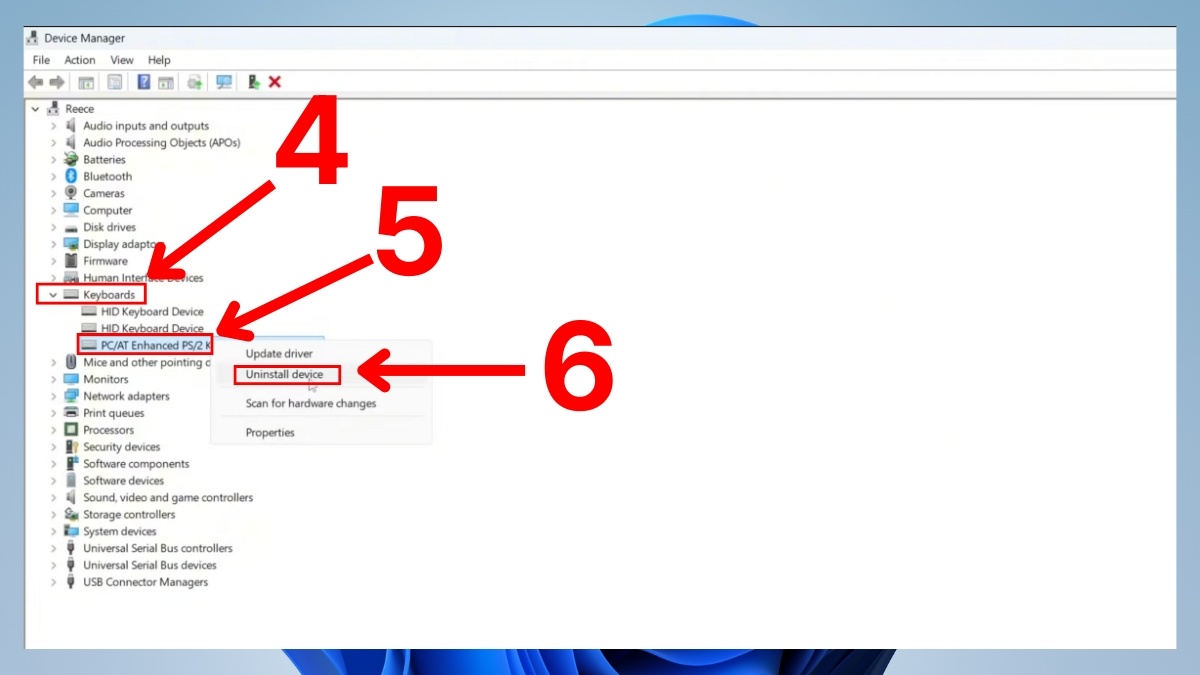
- Kéo xuống tìm dòng Keyboards và bấm vào mũi tên để mở rộng.
- Nhấn chuột phải vào tên bàn phím mà bạn đang muốn vô hiệu hóa (thông thường thiết bị này sẽ hiển thị dưới tên Standard PS/2 Keyboard).
- Chọn dòng Uninstall device để bắt đầu lệnh ngắt kết nối.
3.Xác nhận thao tác:
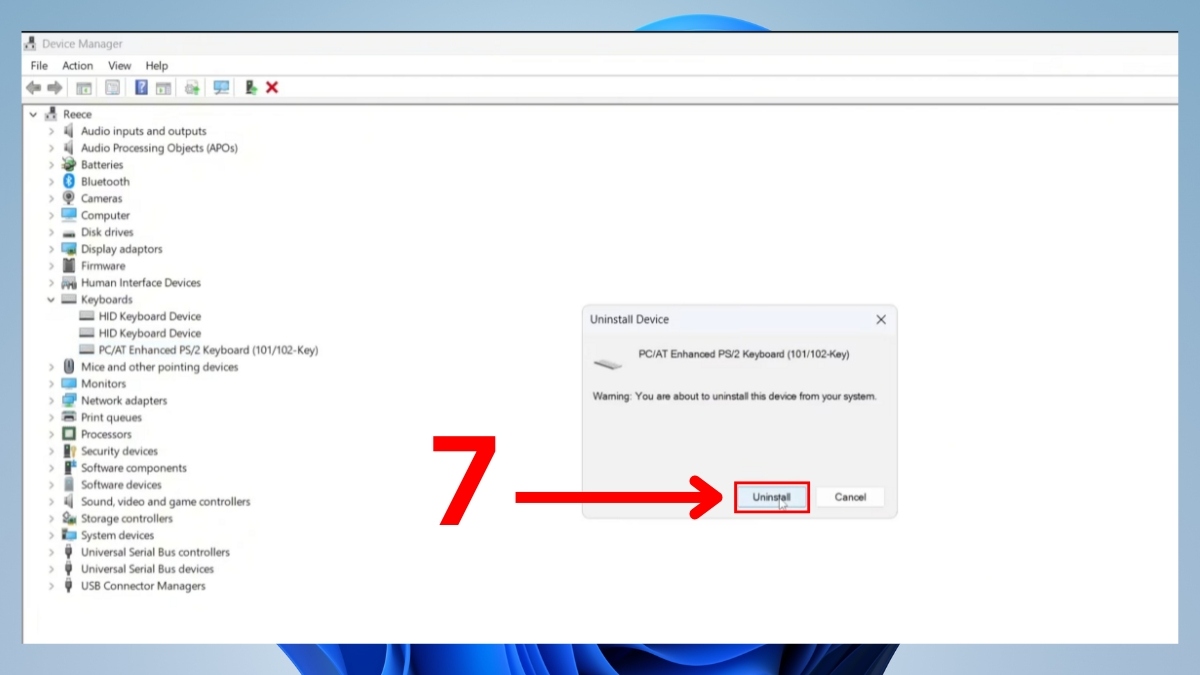
- Nhấn nút Uninstall một lần nữa để hệ thống thực thi việc vô hiệu hóa bàn phím.
Lưu ý: Thao tác này chỉ gỡ driver tạm thời để tắt bàn phím laptop. Sau khi khởi động lại, Windows thường tự động cài đặt lại driver và bàn phím sẽ hoạt động trở lại.
Cách tắt bàn phím laptop win 10/11 qua phần mềm chuyên dụng tốt nhất 2026
Nhiều người lựa chọn cách khóa bàn phím laptop Win 10 và 11 bằng phần mềm chuyên dụng để hạn chế ảnh hưởng đến các thiết lập hệ thống. Dưới đây là những công cụ nổi bật được người dùng đánh giá cao trong năm 2026 để bạn tham khảo.
Cách tắt bàn phím laptop win 10/11 qua KeyFreeze
Việc sử dụng công cụ KeyFreeze nhằm vô hiệu hóa bàn phím Win 10 cùng phiên bản Win 11 sẽ được thực hiện vô cùng đơn giản qua các thao tác sau:
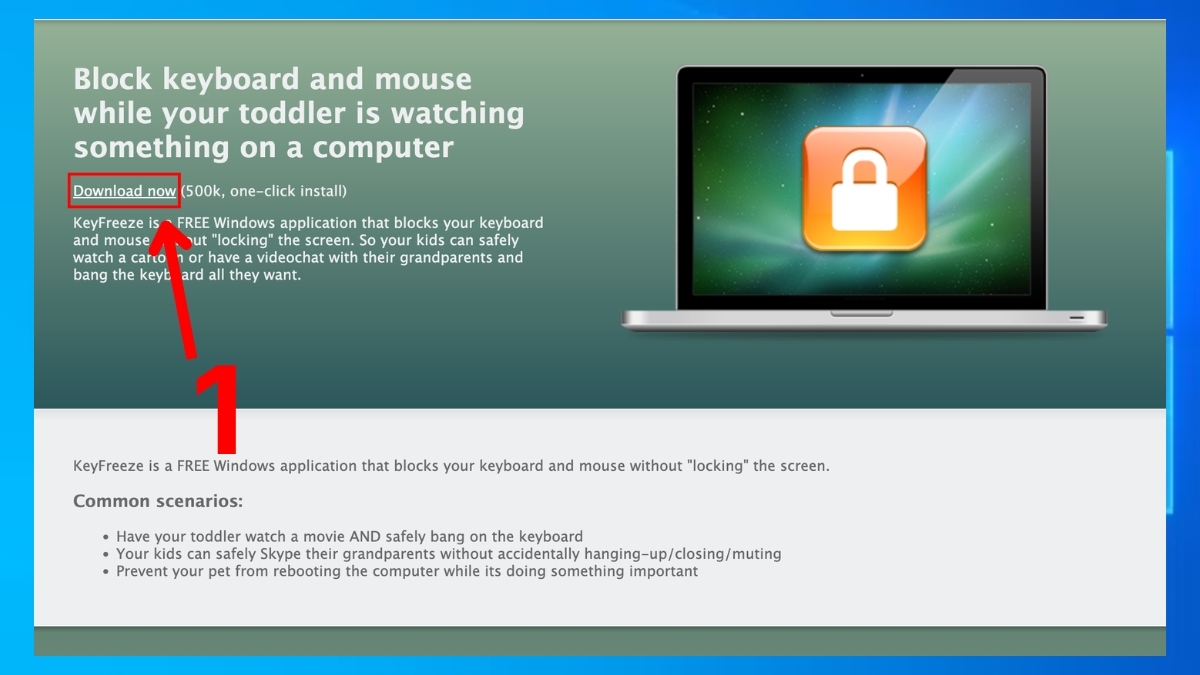
1.Tải phần mềm:
- Truy cập trang chủ và click chọn Download now trên giao diện trang web chính thức của phần mềm.
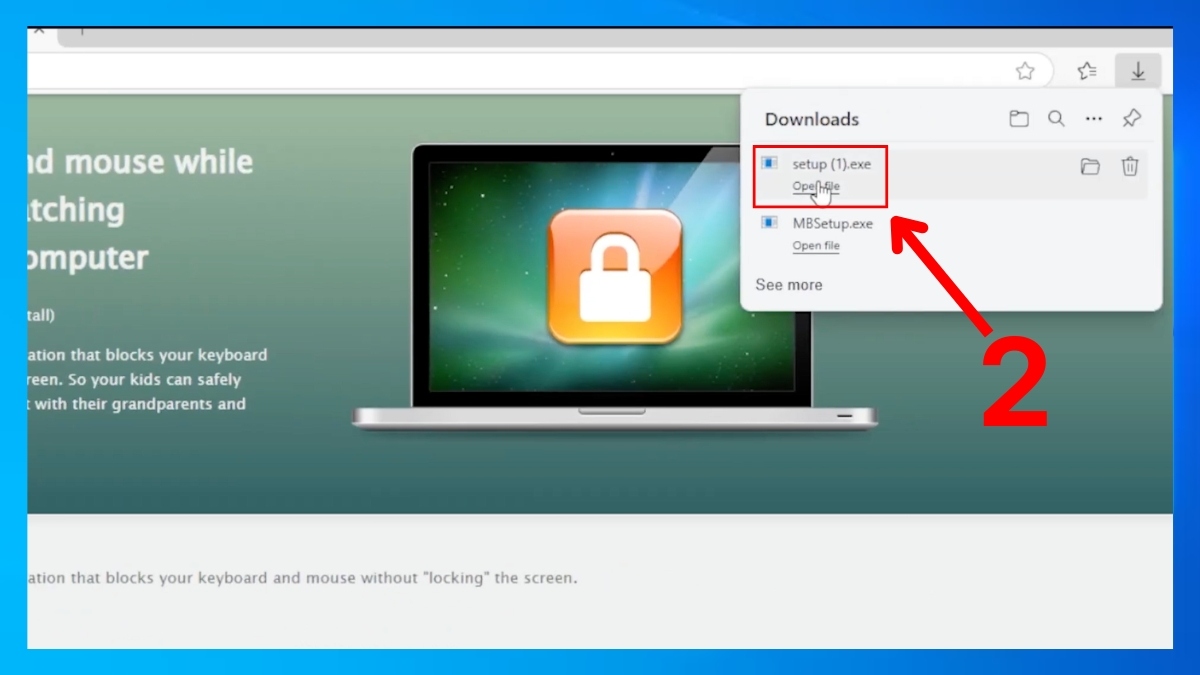
2.Cài đặt tệp tin:
- Hãy mở thư mục chứa tệp vừa tải về, sau đó nhấp đúp chuột vào file hiển thị trong danh sách để tiến hành khởi chạy phần mềm trên máy tính.
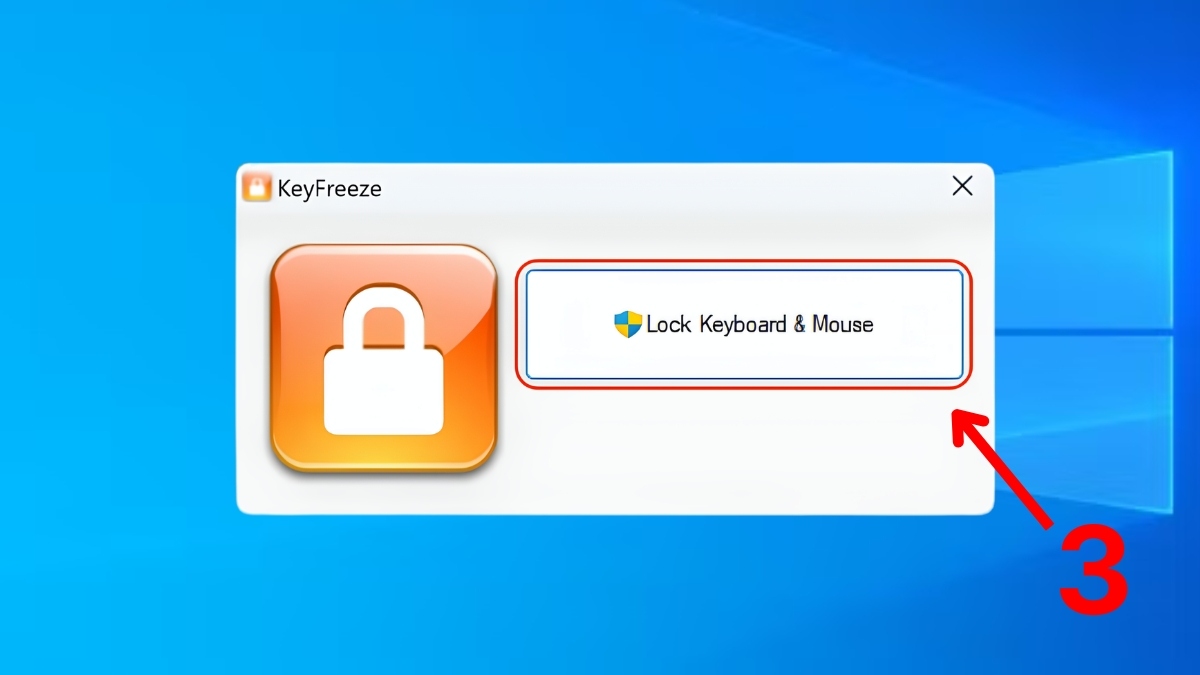
3.Khóa thiết bị:
- Khi giao diện chính của KeyFreeze xuất hiện, bạn tìm và nhấn chọn vào ô lệnh Lock Keyboard & Mouse để bắt đầu kích hoạt chế độ khóa thiết bị.
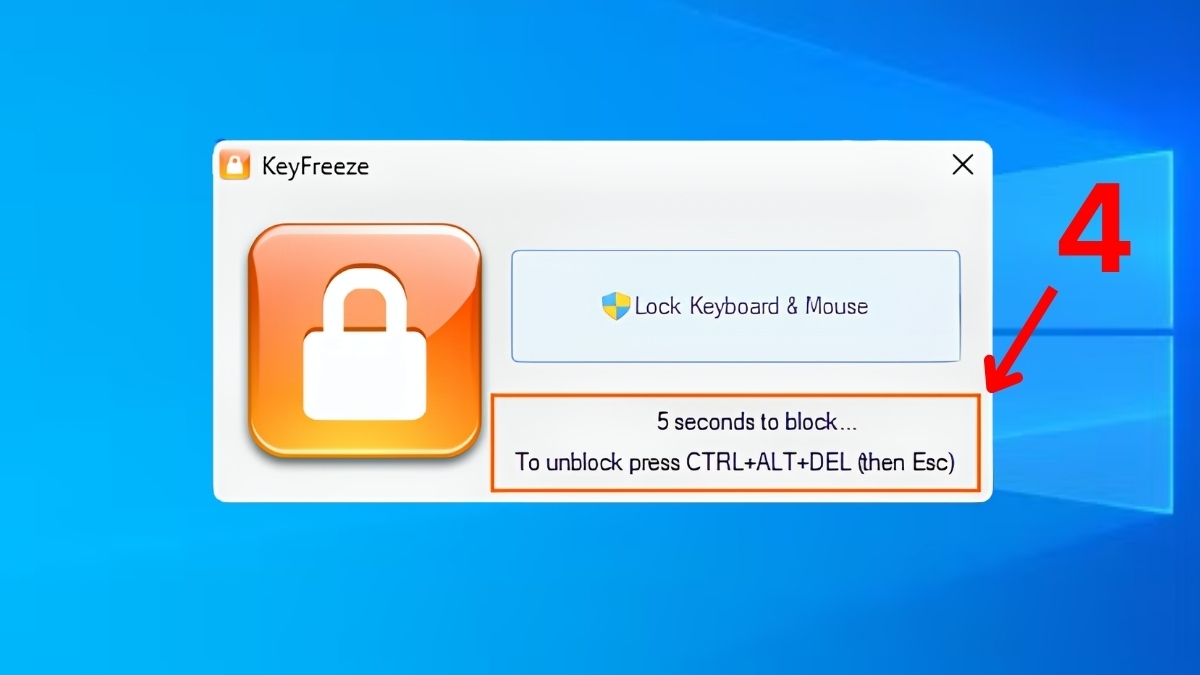
4.Kích hoạt lại:
- Sau khi lệnh được xác nhận, hệ thống sẽ tự động đếm ngược trong khoảng 5 giây trước khi chính thức khóa toàn bộ bàn phím và chuột máy tính.
- Để mở khóa và khôi phục lại trạng thái sử dụng bình thường, bạn chỉ cần nhấn tổ hợp phím Ctrl + Alt + Del rồi chọn phím Esc để thoát chế độ khóa.
Cách vô hiệu hóa bàn phím laptop với Simple Disable Key
Nếu bạn chỉ muốn tạm thời tắt bàn phím laptop mà không làm ảnh hưởng đến chuột cảm ứng Touchpad và các phím chức năng, phần mềm Simple Disable Key là một công cụ hỗ trợ tuyệt vời với các bước thiết lập như sau:
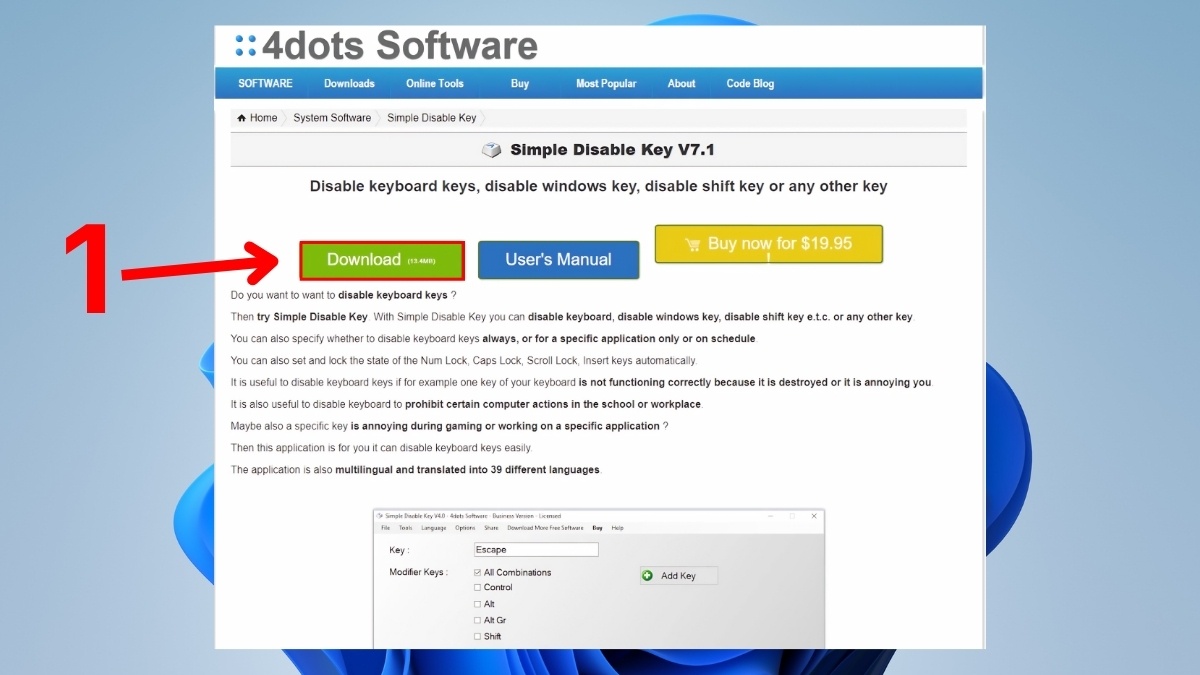
1.Cài đặt công cụ:
- Bạn truy cập vào trang chủ của Simple Disable Key rồi nhấn chọn nút Download để tải bộ cài đặt về máy tính.
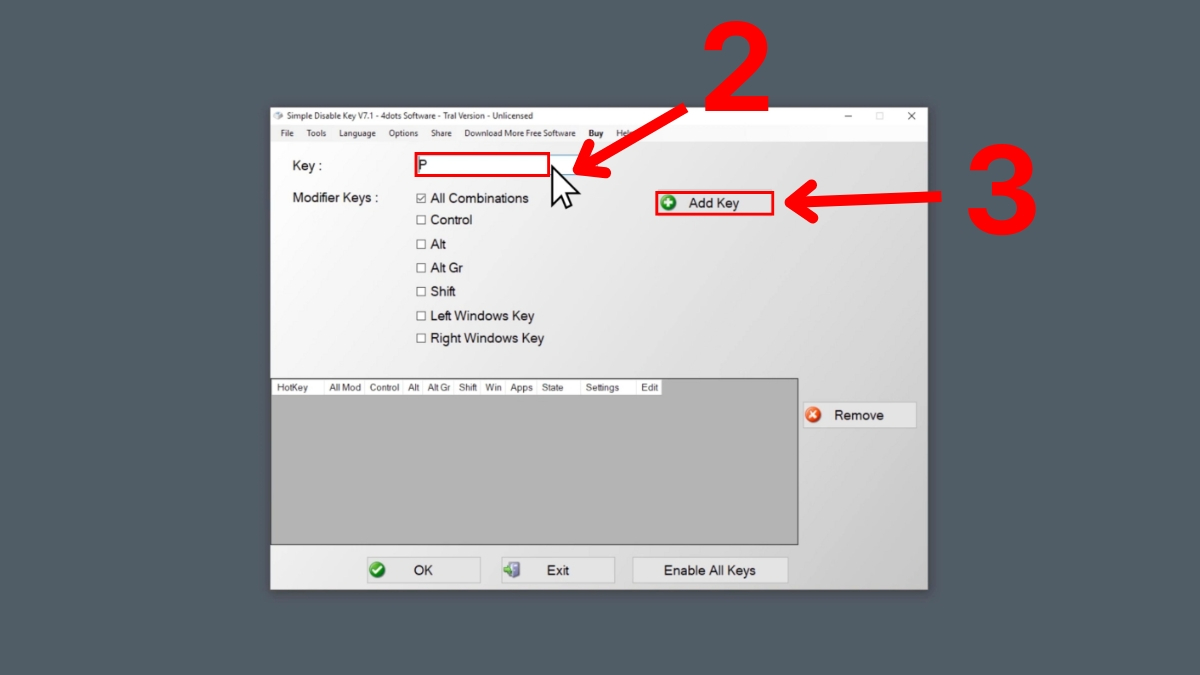
2.Cấu hình phím khóa:
- Di chuột đến ô Key và tiến hành nhập ký tự hoặc thiết lập tổ hợp phím muốn vô hiệu hóa.
- Tiếp theo, bạn nhấn chuột vào mục Add Key bên cạnh để thêm phím vào danh sách khoá.
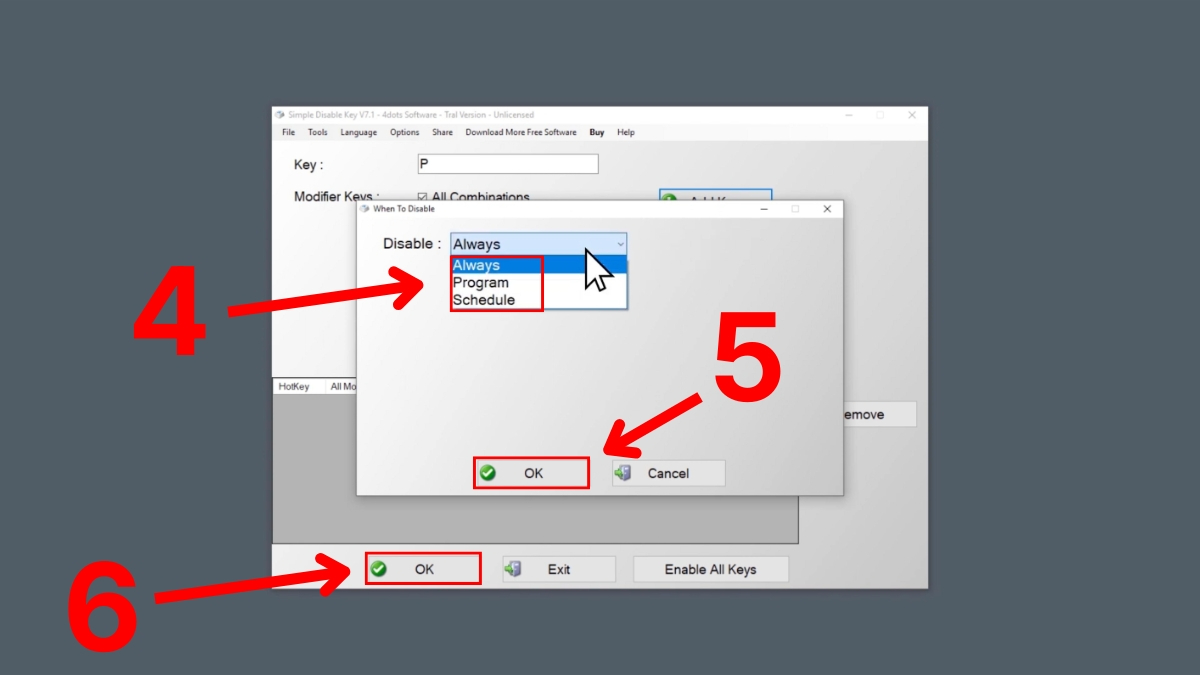
3.Xác nhận trạng thái:
- Lựa chọn một trong các chế độ: Always (Luôn luôn tắt), Schedule (Lên lịch tắt), hoặc Program (Tắt cho chương trình cụ thể).
- Click nút OK để xác nhận vô hiệu hóa bàn phím Win 10/11.
- Click tiếp nút OK ở góc dưới để lưu lại cài đặt (nếu muốn bật lại tất cả các phím đã tắt, bạn chọn menu Tools > Enable All Keys).
Cách khóa bàn phím laptop win 10/11 bằng KeyboardLock
Sử dụng phần mềm KeyboardLock là một giải pháp an toàn giúp bạn vô hiệu hóa bàn phím Win 10 cũng như phiên bản Windows 11 bằng mật khẩu tự chọn qua các bước sau:
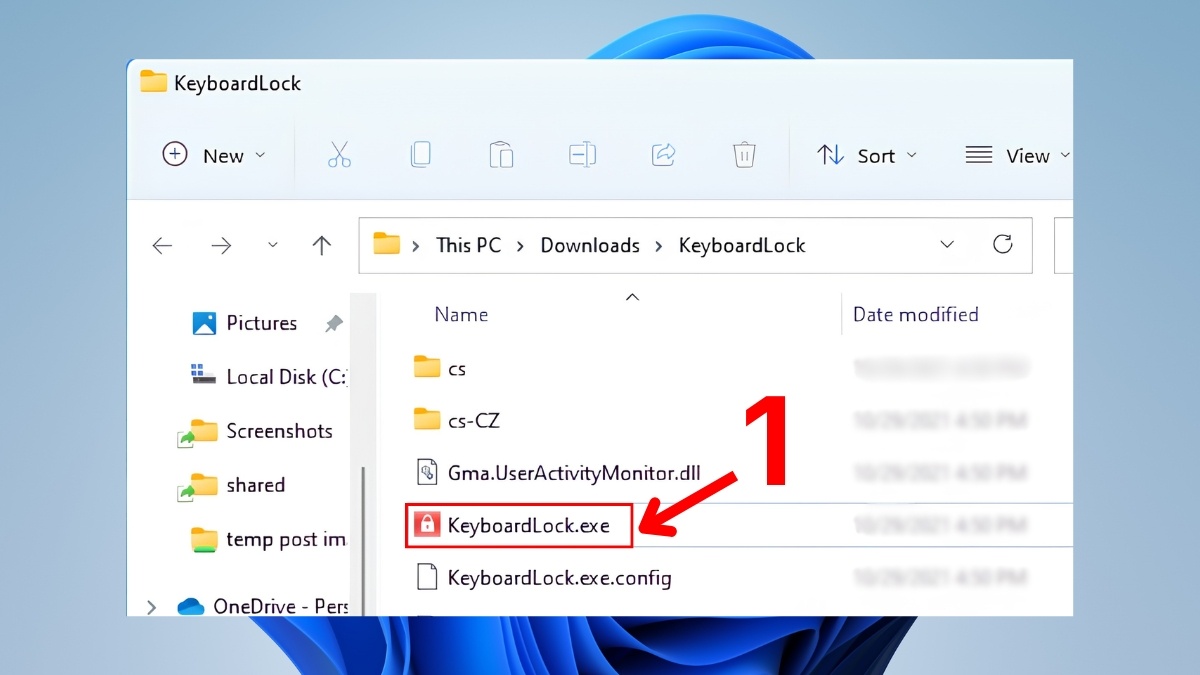
1.Khởi chạy phần mềm:
- Sau khi tải phần mềm về máy, hãy mở thư mục chứa tệp tin vừa tải xuống, sau đó nhấn đúp chuột vào file cài đặt hoặc file chạy để khởi động chương trình và chờ giao diện chính xuất hiện hoàn tất.
2.Thiết lập mật khẩu:
- Tại giao diện phần mềm, bạn tiến hành nhập một dãy ký tự bất kỳ làm mật khẩu bảo mật vào ô được yêu cầu, hãy đảm bảo mật khẩu đủ dễ nhớ để sử dụng khi cần mở khóa bàn phím sau này.
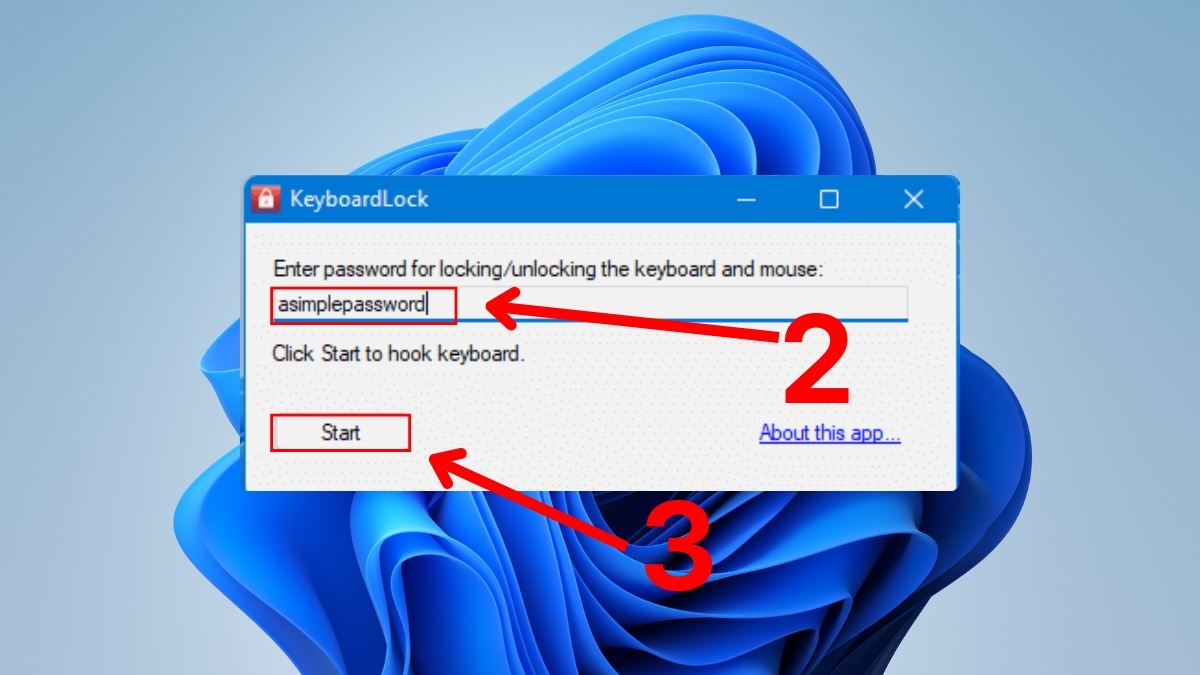
3.Kích hoạt lệnh khóa:
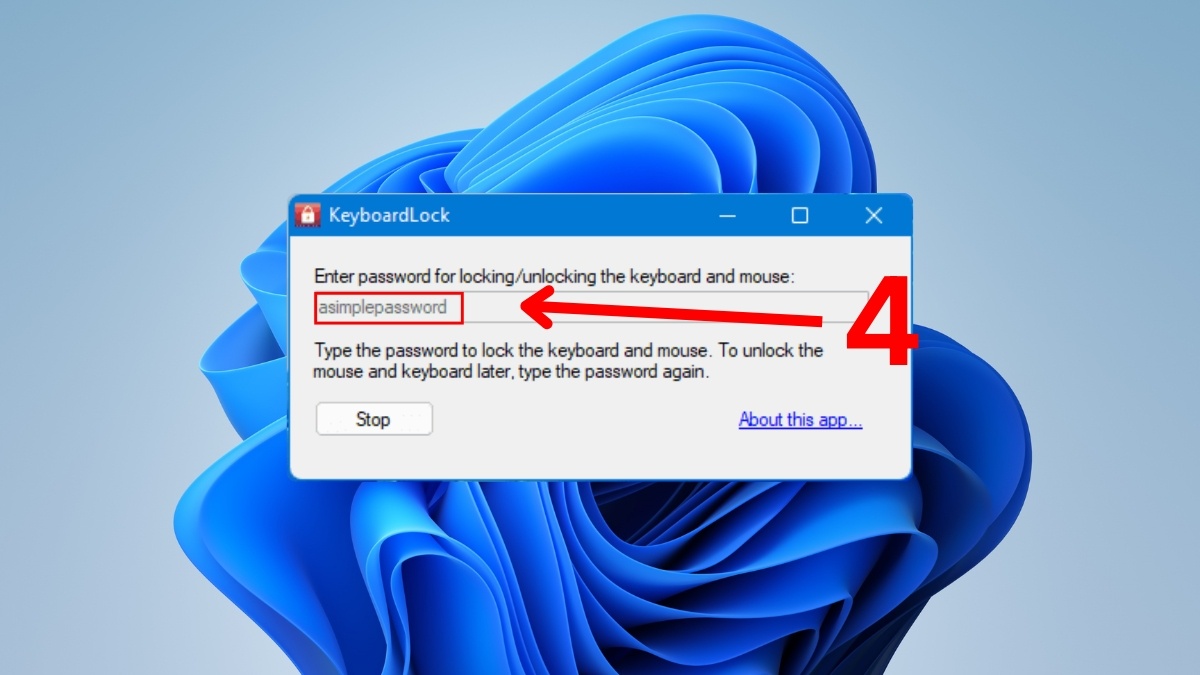
- Nhấn nút Start ngay bên dưới để kích hoạt trạng thái khóa bàn phím. Khi muốn mở khóa và sử dụng lại thiết bị, bạn chỉ cần nhập đúng mật khẩu đã thiết lập trước đó một lần nữa để khôi phục trạng thái hoạt động bình thường.
Cách kiểm tra bàn phím laptop win 10/11 đã tắt hay chưa
Sau khi thực hiện các phương pháp vô hiệu hóa bàn phím Win 10/11, bạn có thể kiểm tra lại trạng thái hoạt động của thiết bị theo các bước đơn giản sau:
1.Mở trình nhập liệu:
- Trước tiên, bạn hãy mở một công cụ soạn thảo văn bản có sẵn trên máy tính như Notepad, Word hoặc bất kỳ ứng dụng nhập liệu nào để dễ dàng kiểm tra khả năng hoạt động của bàn phím.

2.Thử nghiệm gõ phím:
- Sau đó, tiến hành gõ thử lần lượt các phím chữ cái, dãy số và cả những phím chức năng đặc biệt trên bàn phím laptop để quan sát phản hồi từ hệ thống.
3.Xác nhận kết quả:
- Nếu các phím đã được thiết lập trong danh sách khóa không hiển thị ký tự hoặc không tạo ra phản hồi trong ô soạn thảo, điều đó chứng tỏ lệnh khóa bàn phím đã được kích hoạt thành công.
Hy vọng những hướng dẫn về cách vô hiệu hóa bàn phím Win 10 và 11 trên đây đã giúp bạn làm chủ thiết bị của mình một cách dễ dàng. Việc áp dụng đúng các thủ thuật không chỉ giúp bảo vệ laptop khỏi những tác động ngoài ý muốn mà còn tối ưu hóa trải nghiệm sử dụng hàng ngày. Nếu bạn gặp bất kỳ khó khăn nào trong quá trình thực hiện, đừng ngần ngại để lại phản hồi bên dưới nhé!
Câu hỏi thường gặp
Khóa bàn phím laptop có ảnh hưởng đến bàn phím rời không?
Khóa bàn phím laptop chỉ tác động lên bàn phím trong máy nên không ảnh hưởng đến bàn phím rời đang kết nối qua USB hoặc Bluetooth. Vì vậy, bạn vẫn có thể sử dụng bàn phím rời bình thường ngay cả khi bàn phím laptop bị vô hiệu hóa.
Tại sao đã Uninstall Driver nhưng khởi động lại phím vẫn hoạt động?
Sau khi Uninstall driver, Windows thường tự động phát hiện và cài lại trình điều khiển bàn phím khi khởi động. Đây là lý do cách này chỉ là giải pháp tạm thời khi muốn vô hiệu hóa bàn phím Win 10/11.


.jpg "Dùng AI Gemini để xem video YouTube giúp tiết kiệm hàng giờ xem video")



Bình luận (0)